
Projet de démarrage rapide
Développez, compilez et exécutez un exemple de
Application FactoryTalk Optix
d’IHM qui présente les fonctionnalités de FactoryTalk Optix Studio
.
CONSEIL:
- Testez votre application en sélectionnantpour exécuter votre projet à l’aide de l’émulateur client sur votre ordinateur de développement.
 Exécuter
 - Enregistrez les modifications régulièrement en appuyant sur ou en sélectionnantdans la barre d’outils.
 Enregistrer
 - Vous pouvez télécharger, extraire et ouvrir le projet terminé afin d’examiner ses composants et ses paramètres : QuickStart.zip
Conditions préalables
- Pour développer le projet
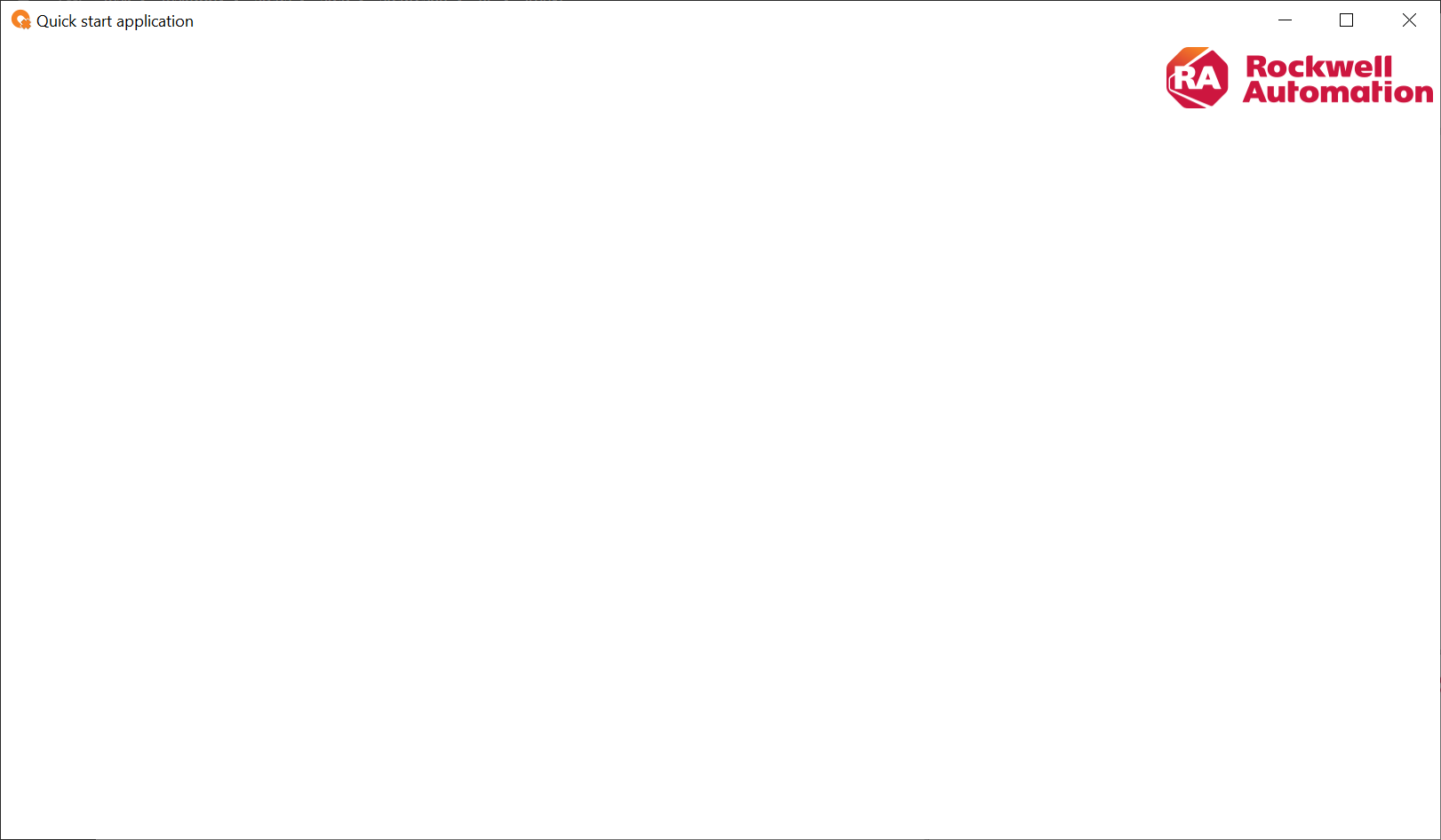
- Configurer et marquer la fenêtre principale :Fenêtre principale vide avec un titre personnalisé et un logo
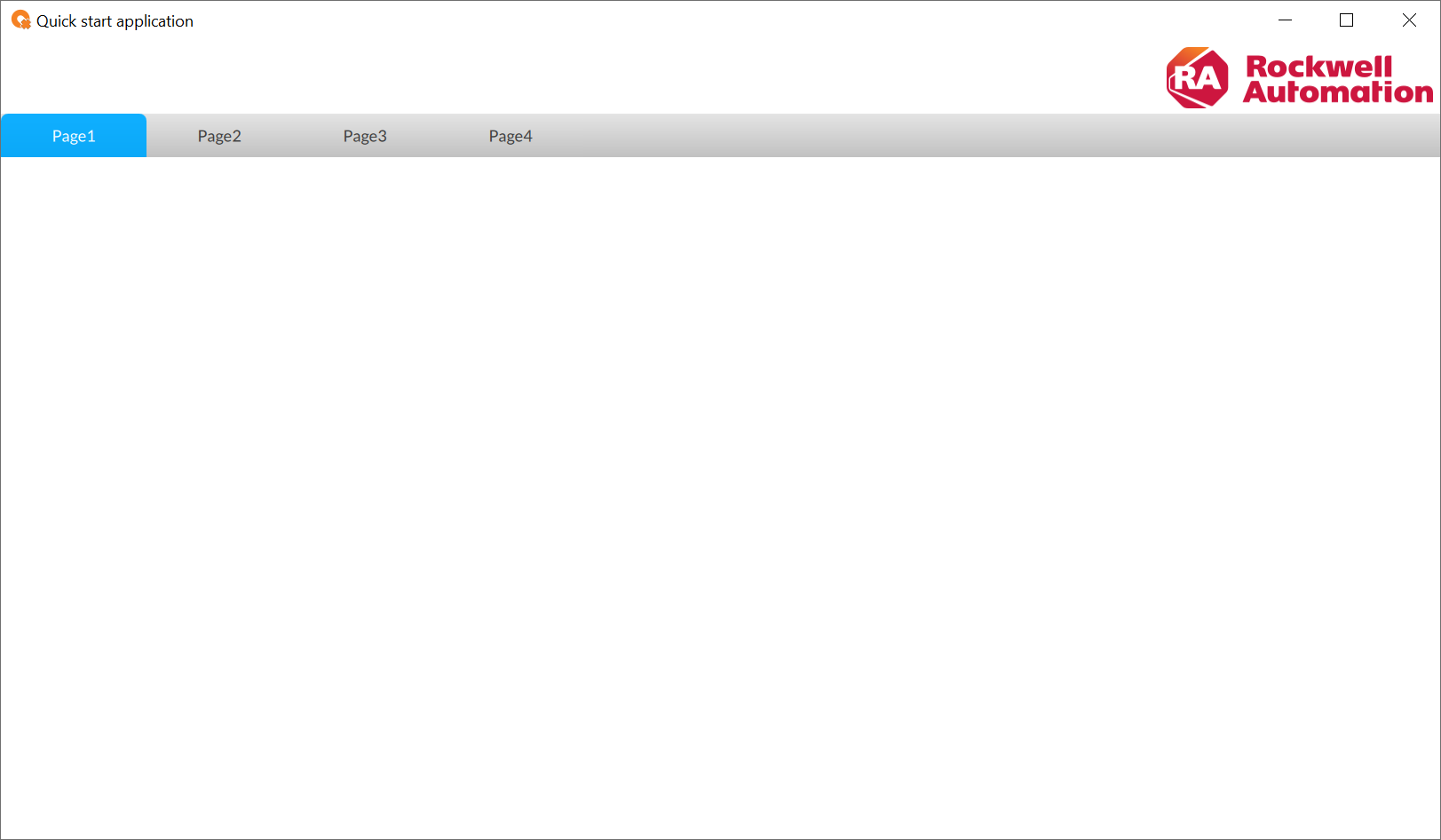
- Configurer des panneaux et la navigation basée sur des onglets :Panneau de navigation avec des panneaux vides
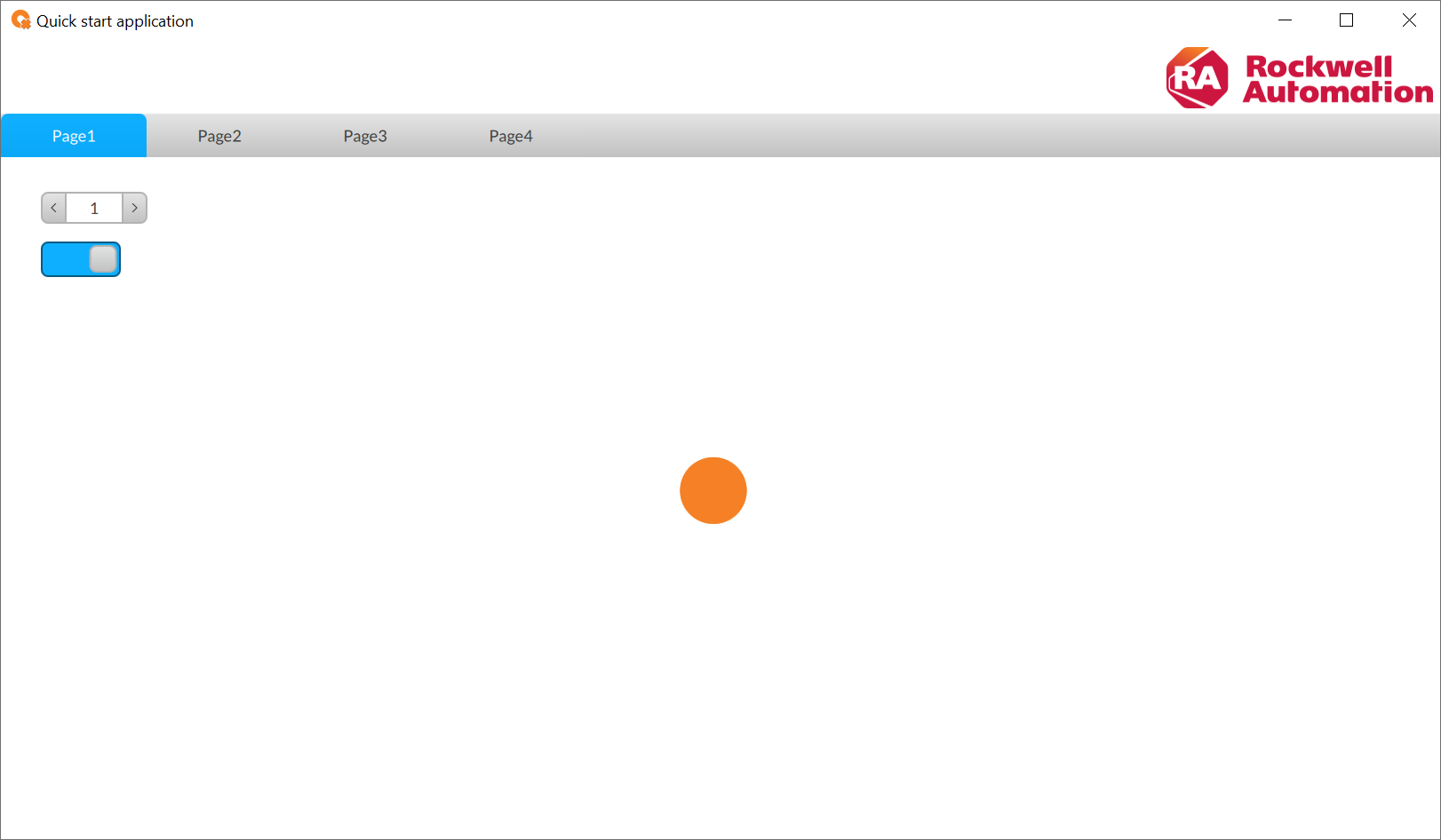
- Configurer des objets graphiques dynamiques :Panneau Page1 avec objets graphiques dynamiques
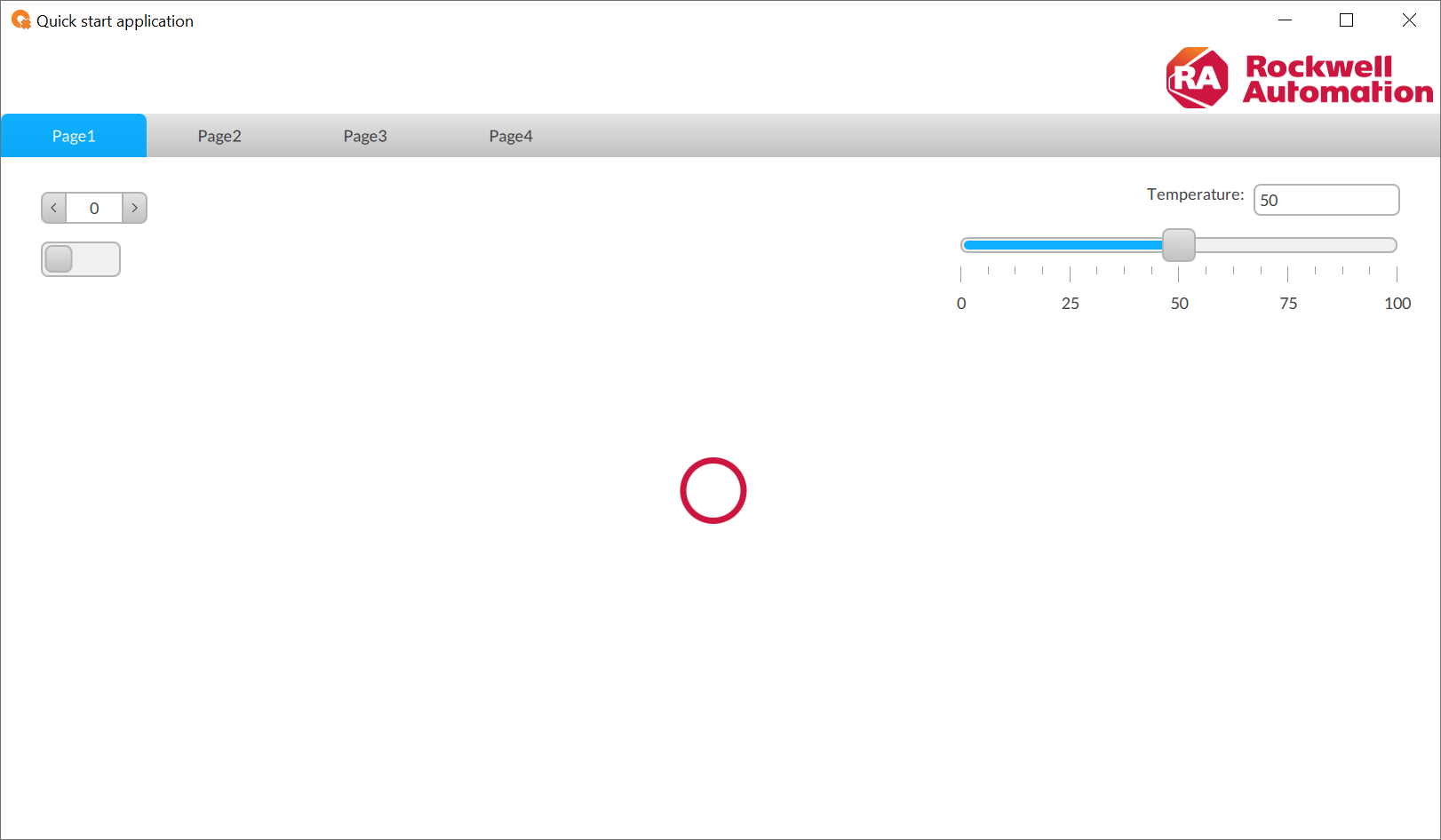
- Configurer des variables et ajouter des contrôles de température :Panneau Page1 avec objets graphiques dynamiques et contrôles de température
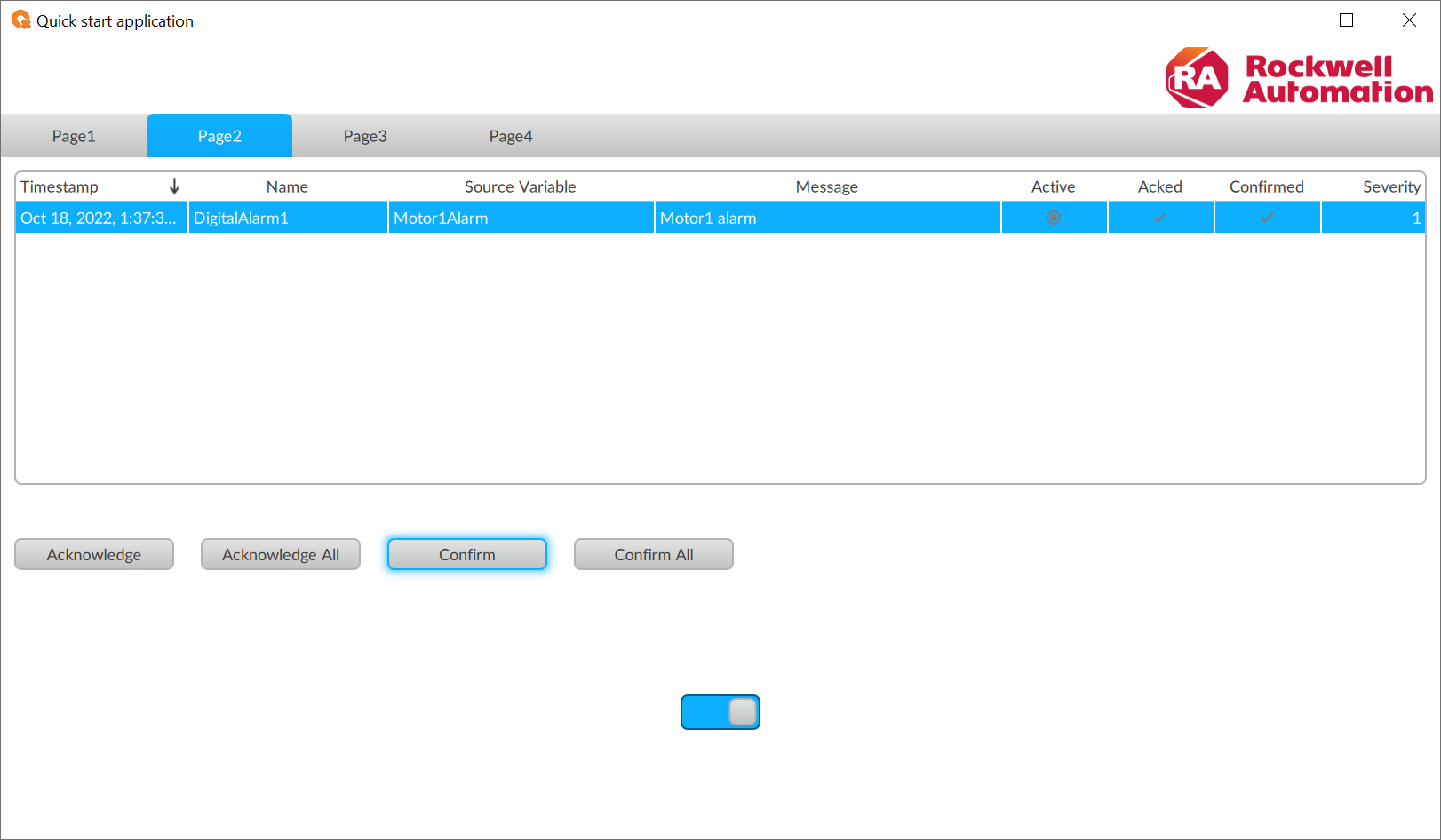
- Configurer des alarmes :Panneau Page2 avec grille d’alarmes active
 Panneau Page3 avec historique des événements d’alarmes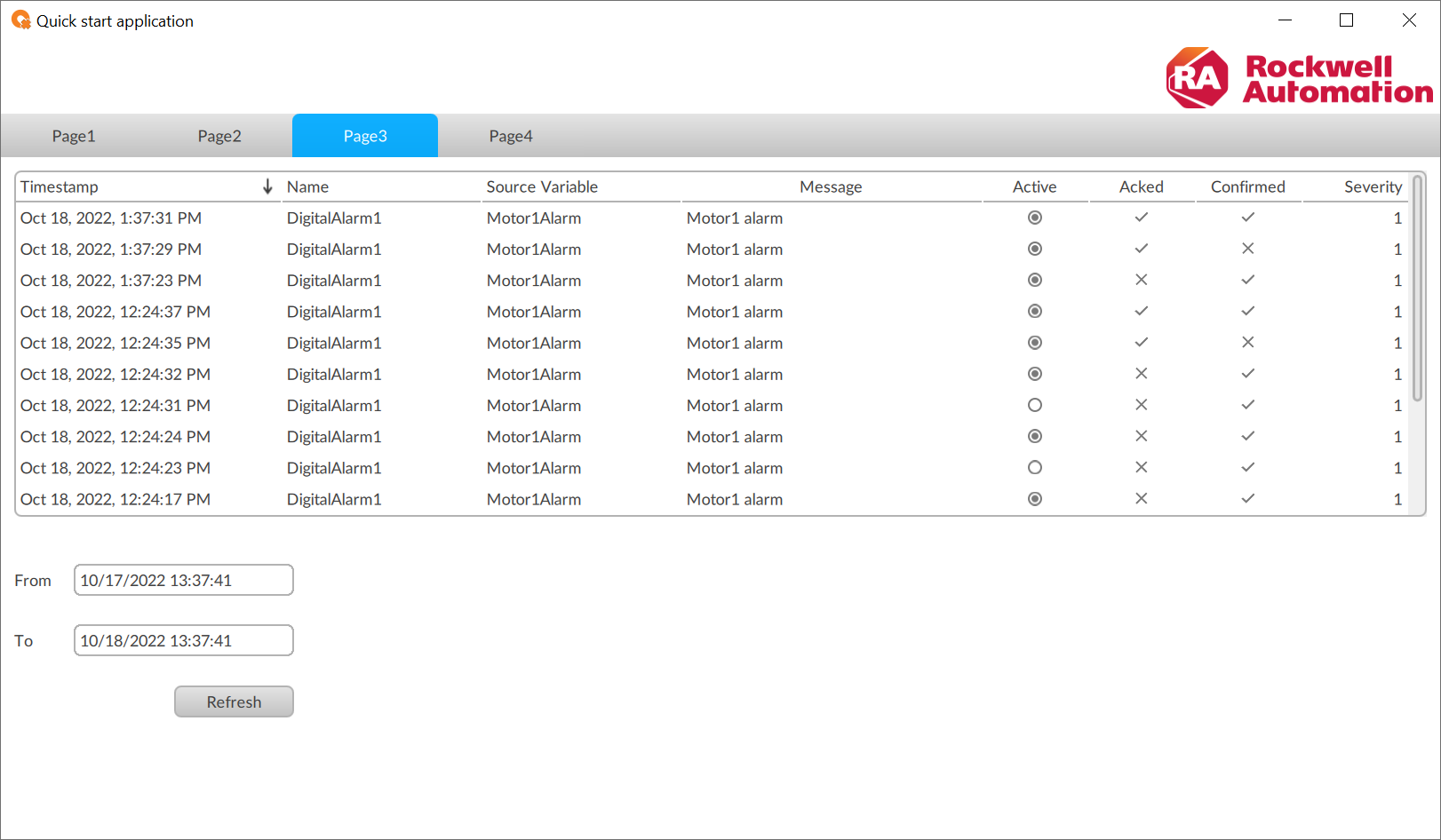
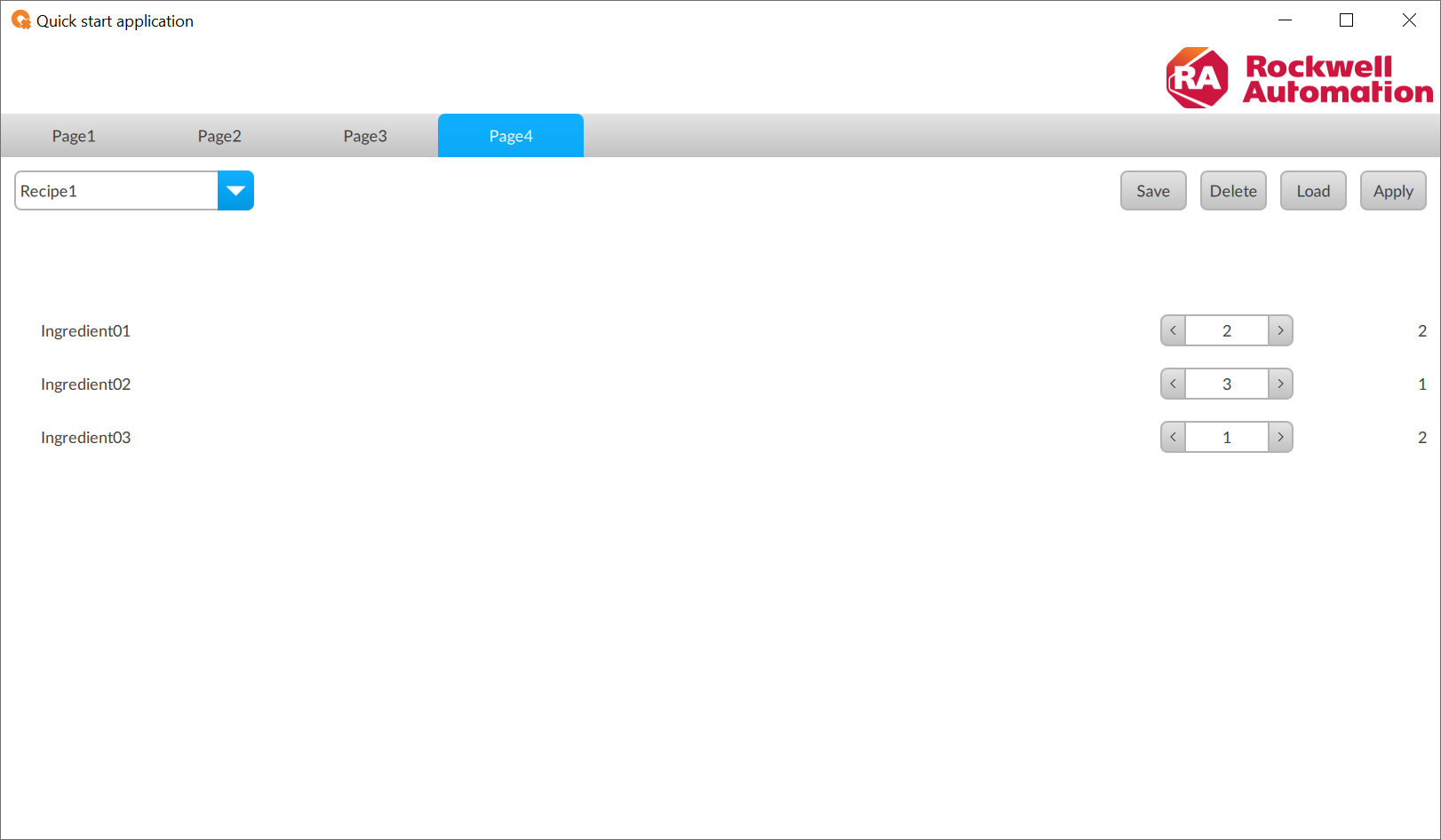
- Configurer les recettes :Panneau Page4 avec éditeur de recettes
Fournir une réponse