
Eingabe- und Ausgabevariablen zum benutzerdefinierten Funktionsblock zuweisen
Verwenden Sie die Schritte für Folgendes:
- Zuweisen von vier booleschen Eingabevariablen zu den vierMicro870L70E-Controller-Eingängen.
- Zuweisen von Ausgabevariablen zu denMicro870L70E-Controller-Ausgängen.
- Zuordnen der Ausgabevariablen im Funktionsblock zu denMicro870L70E-Controller-Ausgängen.
Nach Abschluss der Aufgabe kann das Kontaktplan-Programm folgende Ereignisse erkennen und steuern:
Wenn die Ampel in Richtung Nord-Süd rot ist oder wenn der Nord-Süd-Sensor ausgelöst wird, dann schaltet die Ampel in Richtung Ost-West nach fünf Sekunden auf Gelb und nach weiteren zwei Sekunden auf Rot um.
So weisen Sie Eingabe- und Ausgabevariablen einem benutzerdefinierten Funktionsblock zu
- Öffnen Sie die Variablenauswahl für jede Eingabevariable im Kontaktplan-Editor und weisen Sie dann Variablen gemäß der folgenden Tabelle zu.Variablen zu Eingabevariablenfeldern zuweisenBoolesche EingabevariablenVariablennameN_CAR_SENSOR_IO_EM_DI_00S_CAR_SENSOR_IO_EM_DI_01E_CAR_SENSOR_IO_EM_DI_02W_CAR_SENSOR_IO_EM_DI_03TIPP:
- Um den gesamten Variablennamen und -typ anzuzeigen, bewegen Sie den Cursor über den Funktionsblock, um die QuickInfo anzuzeigen.
- Sie können den Variablen Aliasnamen zuweisen.
- Weisen Sie die sechs digitalen Ausgänge desMicro870L70E gemäß der folgenden Tabelle zu.Variablen zu digitalen Ausgängen zuweisenBoolesche AusgangsvariablenVariablennameNS_RED_LIGHTS_IO_EM_DO_00NS_YELLOW_LIGHTS_IO_EM_DO_01NS_GREEN_LIGHTS_IO_EM_DO_02EW_ RED_LIGHTS_IO_EM_DO_03EW_ YELLOW_LIGHTS_IO_EM_DO_04EW_ GREEN_LIGHTS_IO_EM_DO_05Der erste Funktionsblockausgang, der eine direkte Verbindung zum Strompfad herstellt, ist das Output Enabled-Bit (ENO) des Funktionsblocks. Dieses gibt den Status des Enable-Bits (EN) der Eingabe wieder. Die restlichen sechs Funktionsblockausgänge sind sogenannte „Real World“-Ausgänge, die Verbindungen zu den roten, gelben und grünen Ampeln für jede Richtung herstellen.Wenn der Funktionsblock abgeschlossen ist, sieht er in etwa wie in der folgenden Abbildung aus:
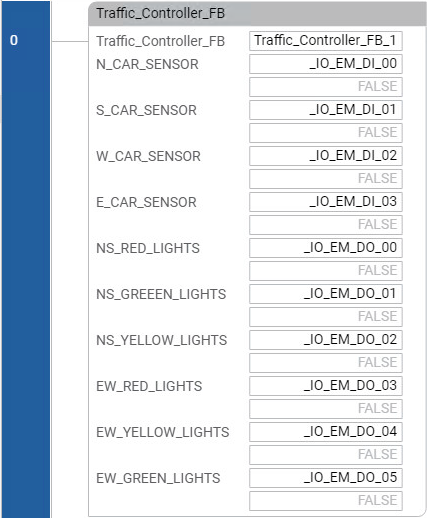
- (Optional) Kommentare dem Funktionsblock hinzufügen: Dieser Strompfad weist dieMicro870®-E/A dem TRAFFIC_CONTROLLER-Funktionsblock zu.
- Erstellen Sie ein Projekt über eine der folgenden Aktionen:
- Wählen Sie in der Menüleiste die Option aus.
- Klicken Sie mit der rechten Maustaste auf den Controller und wählen SieErstellenaus.
- Zeigen Sie unterAusgangdas Erstellungsergebnis an.
- (Optional) Beheben Sie alle Fehler und erstellen Sie das Projekt dann erneut.
- Speichern Sie das Projekt über eine der folgenden Aktionen:
- Wählen Sie in der Menüleiste
 .
. - Wählen Sie im MenüDateidie OptionSpeichern.
Rückmeldung geben