
Hinzufügen von benutzerdefinierten Funktionsblöcken zu einem Kontaktplanprogramm
Verwenden Sie die Schritte, um den benutzerdefinierten Funktionsblock Traffic_Controller_FB zur Traffic_Light_Control-Programmorganisationseinheit (POE) hinzuzufügen.
Voraussetzungen
So fügen Sie einen benutzerdefinierten Funktionsblock zu einem Kontaktplan-Programm hinzu
- Erweitern Sie inProjekt-Organizerdie OptionProgrammeund doppelklicken Sie dann aufTraffic_Light_Control, um das Programm zu öffnen.
- Suchen Sie in derToolboxdie OptionTraffic_Controller_FBund ziehen Sie sie auf Strompfad 0.
- Klicken Sie mit der rechten Maustaste auf das Feld nebenTraffic_Controller_FBund wählen Sie dannNeue Variableaus.
- Geben Sie inNeue Variableden VariablennamenTraffic_Controller_FB_1ein und wählen Sie dannErstellenaus.
- Aktivieren Sie im BereichEigenschaftendie OptionEN/ENOfürTraffic_Controller_FB.
- Speichern Sie das Projekt über eine der folgenden Aktionen:
- Wählen Sie in der Menüleiste
 .
. - Wählen Sie im MenüDateidie OptionSpeichern.
Die erste Funktionsblockeingabe, die eine direkte Verbindung zum Strompfad herstellt, ist das Enable-Bit (EN) des Funktionsblocks. Die übrigen vier Funktionsblockeingänge sind so genannte „Real World“-Eingänge und zeigen an, ob ein Fahrzeug in einer der vier möglichen Richtungen an einer roten Ampel wartet: Nord, Süd, Ost oder West. Diese Eingänge werden vier lokalen booleschen Eingangsvariablen des Funktionsblocks zugewiesen: N_CAR_SENSOR, S_CAR_SENSOR, E_CAR_SENSOR und W_CAR_SENSOR. Diesen Funktionsblockeingängen müssen Sie vierMicro870L70E-Controller-Eingänge zuweisen.Wenn Sie die vollständigen Namen und Datentypen der mit diesen Ein- und Ausgänge verknüpften Variablen anzeigen möchten, bewegen Sie den Cursor über den Anweisungsblock. Daraufhin wird eine QuickInfo angezeigt: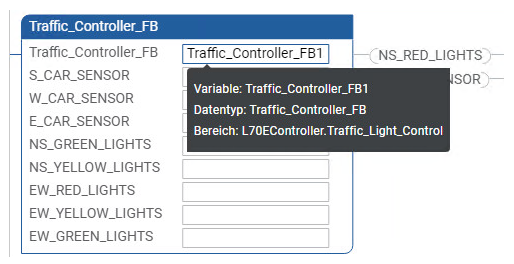
Rückmeldung geben