
Fenêtre principale de FactoryTalk View Studio
Lorsque vous démarrez
FactoryTalk View Studio
, vous pouvez ouvrir une application existante ou en créer une en utilisant les options du menu Fichier
. Une fois ouverte, l'application apparaît dans la fenêtre d'Exploration
à gauche de la fenêtre principale.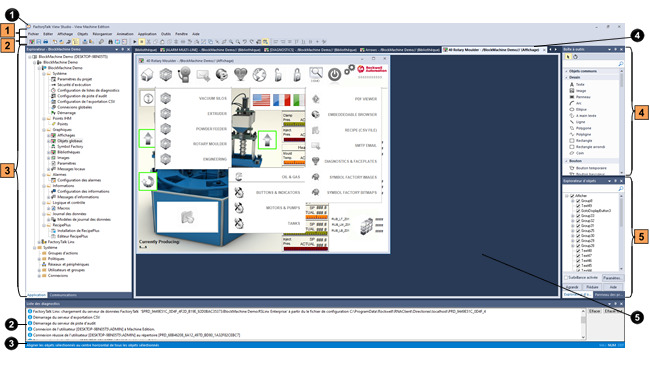
Elément | Nom | Description |
|---|---|---|
 | Barre de menus | Elle contient les éléments de menu de la fenêtre active. Chaque éditeur possède son propre ensemble de menus. |
 | Barre d'outils | Elle contient les éléments de menu les plus fréquemment utilisés, ce qui permet d'y accéder rapidement sans avoir à ouvrir le menu. Tous les éditeurs utilisent la barre d'outils Standard . Les éditeurs Affichages graphiques , Bibliothèques de graphiques , Runtime Security et Points disposent de barres d'outils supplémentaires. |
 | Fenêtre d'exploration | Elle comprend les onglets Application et Communications . |
 | Boîte à outils | Il s'agit d'une boîte à outils de recherche contenant tous les éléments du projet. Cliquez avec le bouton droit dans la boîte à outils pour ajouter les objets fréquemment utilisés aux Objets communs ou pour afficher les objets sous forme d'affichage en liste. |
 | Explorateur d'objets et Panneau des propriétés | Cette fenêtre comprend l' Explorateur d'objets et le Panneau des propriétés . L'Explorateur d'objets fournit une liste de tous les objets de l'affichage graphique en cours. Le Panneau des propriétés fournit les fonctions permettant de configurer les objets graphiques.Vous pouvez regrouper ou dissocier l' Explorateur d'objets et le Panneau des propriétés . |
 | Barre de titre | Elle affiche le nom du programme. |
 | Liste des diagnostics | Elle affiche des messages sur les activités du système. Vous pouvez spécifier les types de messages à afficher dans la Liste des diagnostics, déplacer la liste, la redimensionner et effacer les messages de cette liste. |
 | Barre d'état | Elle affiche des informations à propos de la fenêtre active, de l'outil ou de l'élément de menu sélectionné ou encore de l'objet graphique sélectionné, telles que sa taille et sa position. |
 | Onglets Classeur | Si vous sélectionnez Mode classeur dans le menu Affichage , l'espace de travail affiche les onglets en haut de chaque éditeur ou composant ouvert. |
 | Espace de travail | Il s'agit de la zone vide de la fenêtre FactoryTalk View Studio . Vous pouvez faire glisser des icônes depuis la fenêtre d'Exploration vers l'espace de travail pour ouvrir les éditeurs et les composants. |
Pour afficher ou masquer les éléments dans la fenêtre principale (à l'exception de la barre de menus), sélectionnez les éléments depuis le menu
Affichage
.Pour supprimer l'ancrage de la Fenêtre d'exploration, de la Liste des diagnostics, de la boîte à outils, de l'Explorateur d'objets ou du Panneau des propriétés dans la fenêtre principale, faites glisser la barre de titre de chaque fenêtre et déplacez cette dernière n'importe où dans l'écran. Lorsque l'ancrage d'une fenêtre est supprimé, vous pouvez la redimensionner selon vos besoins. Par exemple, pour afficher simultanément plus de messages dans la Liste des diagnostics, faites glisser le bord ou le coin de la fenêtre jusqu'à obtenir la taille souhaitée.
Pour supprimer l'ancrage d'une barre d'outils, faites glisser la barre de manipulation vers la gauche.
Fournir une réponse