
Configuration de Runtime
Runtime est divisé en sept sections :
Pour enregistrer vos paramètres de configuration dans chaque onglet, sélectionnez le bouton
Appliquer
en haut de chaque section. Une fois que vous avez cliqué sur le bouton, un message de commentaire s’affichera pour indiquer si l’opération a réussi.
NOTE:
Si vous sélectionnez le bouton
Appliquer
dans la section Connexion locale
sans effectuer de modifications et que la Connexion locale
est activée, il vous sera demandé de changer votre mot de passe.
NOTE:
Pour configurer votre langue, reportez-vous à : Configuration de la langue
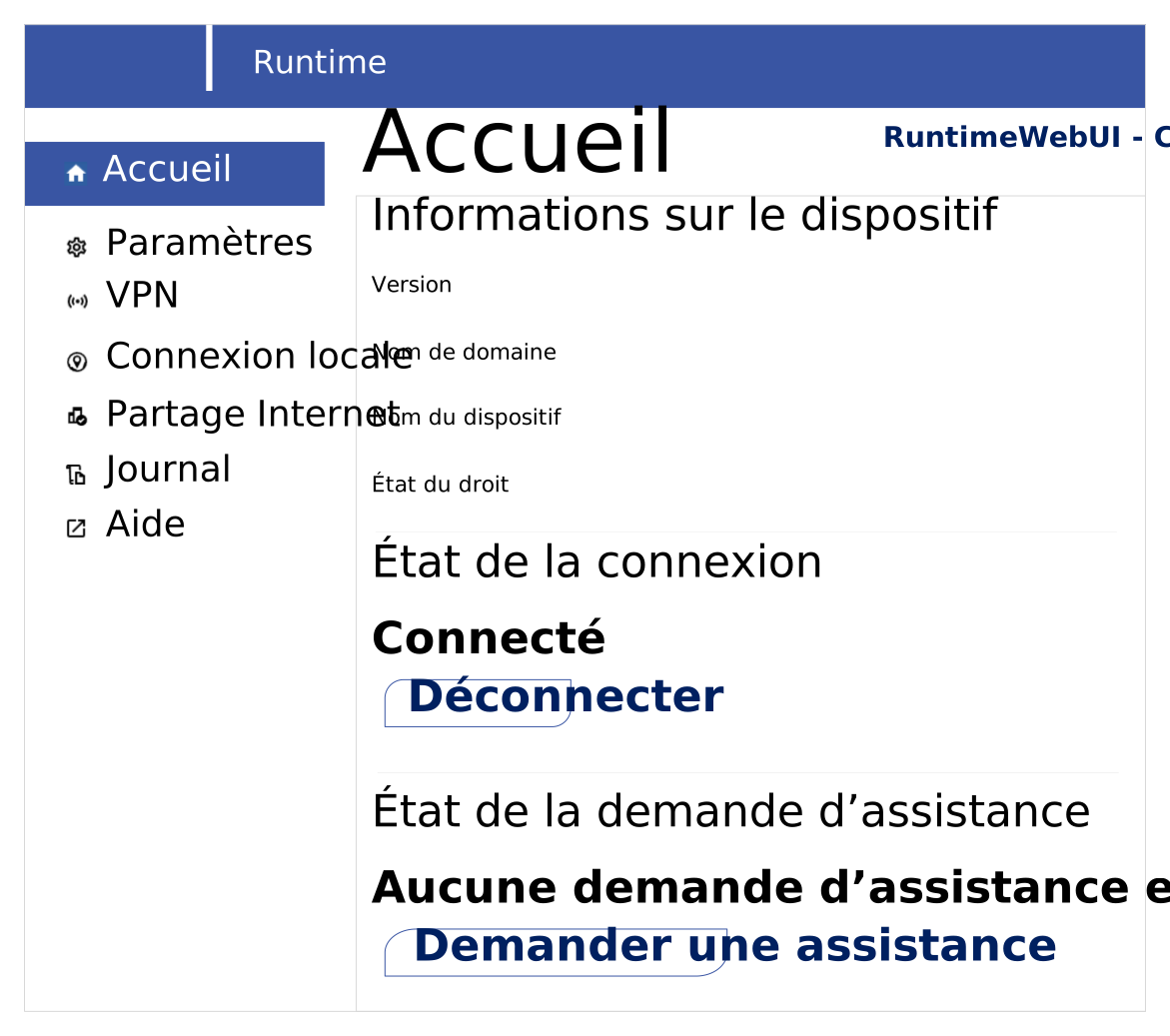
Accueil
- Informations sur le dispositif: Une fois que vous avez enregistré et connecté votre dispositif, les champsNom de domaineetNom du dispositifsont automatiquement renseignés.État du droitest défini surInactifsi aucune ou aucundroitn’est attribué au Runtime de ce dispositif.
- État de la connexion: SélectionnezConnecterouDéconnecterpour définir Runtime hors ligne ou en ligne, respectivement.Cette section indique si votre dispositif est connecté au réseau et quels utilisateurs y sont actuellement connectés, en affichant le nom d’utilisateur et l’adresse IP publique de tous les dispositifs connectés.Lors de l’enregistrement de Runtime à un domaine, copiez l’ID anonymeet lemot de passe anonymeen cliquant sur
 .NOTE: Consultez Inscription de Runtime pour plus d’informations à ce sujet.
 - État de la demande d’assistance: Cette section inclut un bouton dont la légende change selon l’état :
- Assistance demandée: Une demande d’assistance est en attente ou en cours de traitement.
- Aucune demande d’assistance en attente: Il n’y a aucune demande d’assistance en attente ou l’activité d’assistance demandée est terminée.
NOTE:
Une notification
Erreur d’enregistrement du dispositif
peut apparaître dans le coin inférieur droit si le fichier auth.bin
est corrompu ou si l’adresse du serveur a été modifiée alors que le dispositif a été enregistré sur un domaine.Sélectionnez l’une des options suivantes :
- Réinitialiser l’identité du dispositif
- Cliquez pour obtenir plus d’informations: Une fenêtre de dialogueErreur d’enregistrement du dispositiffournit des détails sur le problème et les solutions possibles.
Paramètres
Vous pouvez configurer les paramètres de Runtime comme suit :
- Installer le passthrough USB: Le passthrough USB est une fonctionnalité facultative et le bouton peut ne pas apparaître si le passthrough USB n’est pas pris en charge.
- Désinstaller le passthrough USB: Désinstallez tous les fichiers et pilotes USB existants.NOTE: Vous devez vous déconnecter pour confirmer ce paramètre.NOTE: Vous devrez peut-être mettre à jour l’interface USB distante. Pour ce faire, procédez comme suit :
- Installez la version précédente de l’interface USB.
- Cliquez sur le bouton associé pour installer la nouvelle version.
- Mode de reconnexion: Indiquez si le dispositif doit se reconnecter aux services d’accès à distance après son redémarrage.
- Ne jamais reconnecter le serveur au redémarrage: Quel que soit le paramètre d’état de Runtime, Runtime ne se reconnecte pas automatiquement au serveur au redémarrage et nécessite une reconnexion manuelle.
- Reconnecter le serveur au redémarrage s’il reste connecté: Si l’état de Runtime est défini surConnecté, Runtime se reconnecte automatiquement au serveur au redémarrage.
- Port: Sélectionnez le port que Runtime doit utiliser pour établir une connexion réseau.
- Serveur: Sélectionnez une infrastructure réseau publique ou un serveur privé.
- Adresse: Entrez l’adresse du serveur privé auquel Runtime établira une connexion.
- Importer une CA: Accédez à un certificat de sécurité de l’autorité de certification pour le serveur privé et chargez-le.
- Proxy: Configurez un proxy HTTP ou SOCKS5 que Runtime doit utiliser pour établir une connexion réseau.
- HTTP: Le serveur proxy HTTP transmet les demandes HTTP. Ajoutez l’adresse du serveur proxy et le port auxquels vous souhaitez que Runtime se connecte. Vous pouvez définir un nom d’utilisateur et un mot de passe d’authentification.NOTE: Le mot de passe défini est masqué derrière des points.
- SOCKS5: Le serveur proxy SOCKS5 transmet les paquets TCP et UDP. Ajoutez l’adresse du serveur proxy et le port auxquels vous souhaitez que Runtime se connecte. L’authentification par nom d’utilisateur et mot de passe n’est pas prise en charge.
- Aucun: Aucun serveur proxy n’est utilisé pour établir une connexion de Runtime à Internet.
- Sécurité: Cette fonctionnalité résout la vulnérabilité de sécurité de Runtime liée à l’élévation de privilèges. Elle veille à ce que Runtime respecte strictement les contrôles d’accès définis par l’administrateur système, garantissant ainsi que Runtime fonctionne dans les limites des privilèges qui lui sont attribués.Les utilisateursadministrateurspeuvent configurer l’accès aux fichiers et aux dossiers. Runtime fonctionne comme un service utilisant le profil d’un compte virtuel non administrateur, soitNT SERVICE\FactoryTalkRemoteAccessRuntimeService, sur Windows, soit en tant qu’utilisateur non administrateur nomméremoteaccess_runtimesur Ubuntu. Ce compte virtuel ou utilisateur non administrateur a un impact sur les restrictions de sécurité définies pour le transfert de fichiers et la fin des processus.Pour activer cette protection, activez l’une des restrictions suivantes ou les deux :
- Restriction de sécurité des transferts de fichiers: Limite l’accès aux fichiers et dossiers en fonction des autorisations configurées de l’utilisateur. Cette sélection est reflétée dans la sectionExplorateurde l’outilAccès interactif.Lorsque cette option est activée, les transferts de fichiers sont limités au compte virtuel non administrateur ou à l’utilisateur non administrateur et doivent respecter les autorisations du système d’exploitation. Lorsque cette option est désactivée, Runtime contourne les autorisations au niveau du système d’exploitation, permettant des transferts de fichiers sans restriction.
- Restriction de sécurité des processus: Cette sélection est reflétée dans la sectionProcessusde l’outilAccès interactif.Lorsque cette option est activée, une liste des processus en cours d’exécution est visible, mais il n’est pas autorisé d’y mettre fin. Lorsque cette option est désactivée, l’utilisateur peut mettre fin aux processus via l’outilAccès interactif.
NOTE: Sur les dispositifs intégrés, les restrictions de sécurité sont toujours activées dans le Runtime.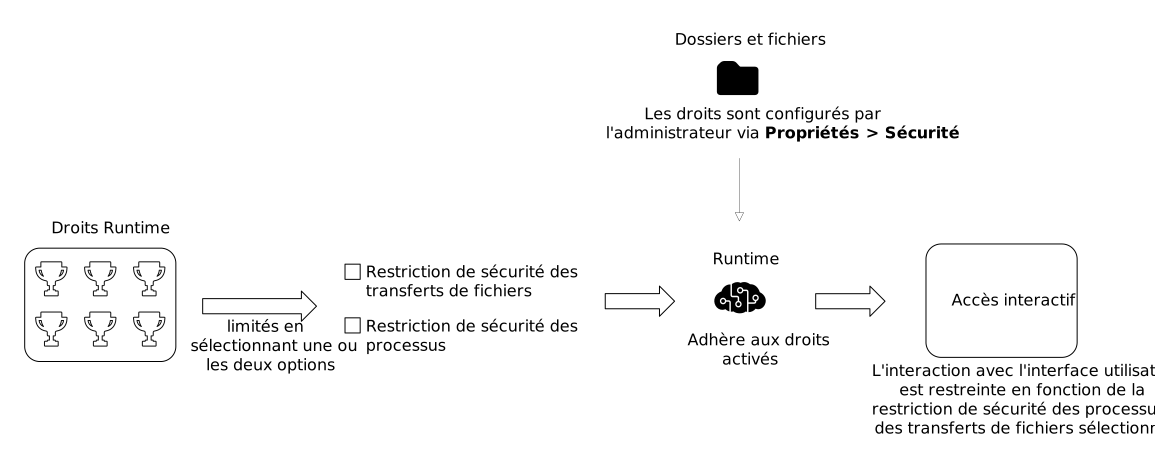
VPN
- Sélectionnez les réseaux auxquels se connecter par VPN: Sélectionnez le réseau qui deviendra accessible par l’utilisateur distant une fois qu’une connexion VPN est établie via Runtime.
- Pool d’IP réservées au VPN:
- Réserver un pool d’IP statiques: Sélectionnez cette option et définissez une plage d’adresses IP si votre réseau utilise des adresses IP statiques et que vous souhaitez que les adresses IP d’une certaine plage soient utilisées pour les connexions VPN.Vous pouvez ajouter des adresses IP avec leurMasqueassocié.NOTE: Si les adresses IP saisies dans les champsDeetÀne correspondent pas au masque de sous-réseau spécifié, un message d’erreur apparaît sous le champ de texteMasque. Si les adresses IP saisies ne sont pas valides, les champs de texte passent à l’état d’erreur et deviennent rouges. Le boutonAjouters’active si l’entrée est valide.
Connexion locale
- Activer la connexion locale: Cet onglet vous permet de configurer la connexion locale.NOTE: Consultez Connexion locale pour plus d’informations à ce sujet.NOTE: Le mot de passe défini est masqué derrière des points. Cliquez sur
 pour afficher votre mot de passe. Une fois que vous avez défini votre mot de passe et actualisé la page, le mot de passe est masqué et l’icône est désactivée jusqu’à ce que vous changiez le mot de passe.
Partage Internet
- Sélectionnez le réseau à partager: Sélectionnez le dispositif à partir duquel vous souhaitez partager Internet.NOTE: Consultez Partage Internet pour plus d’informations à ce sujet.
- Adresses MAC autorisées: Partagez Internet avec le sous-réseau du réseau du dispositif sélectionné dansSélectionnez le réseau à partager.
- Tout: SélectionnezToutpour fournir une connexion Internet à tous les dispositifs connectés au réseau du dispositif que vous avez précédemment sélectionné dansSélectionnez le réseau à partager.
- Utiliser la liste d’autorisation: Vous pouvez ajouter toutes les adresses MAC pour leur accorder un accès Internet via le réseau du dispositif que vous avez précédemment sélectionné dansSélectionnez le réseau à partager. Le boutonAjouters’active si l’entrée est valide.
Journal
- Journal Runtime: Affichez tous les journaux d’activité liés à Runtime. Par exemple, les connexions au serveur.
- Journal de connexion: Vous pouvez exporter le journal de connexion pour une période donnée en spécifiant unedate de débutet unedate de fin. Le processus d’exportation des journaux produit un fichier .csv comprenant les journaux d’activité enregistrés pendant les sessions d’assistance à distance.
Si vous indiquez un emplacement spécifique où stocker les fichiers exportés, un fichier nommé
connection-logs.csv
y est enregistré. Vous pouvez ensuite renommer le fichier et choisir un autre emplacement de stockage si nécessaire.Les journaux d’opérations enregistrés comprennent des informations sur chaque connexion de dispositif :
Type de données | Description |
Nom d’utilisateur | Nom de l’utilisateur qui a effectué la connexion. |
Nom de domaine | Nom du domaine sur lequel le dispositif est enregistré. |
IP publiques | Adresse IP publique du dispositif distant. |
Nom du dispositif | Nom du dispositif. |
Heure de connexion | Date et heure de la connexion au dispositif. |
Heure de déconnexion | Date et heure de la déconnexion du dispositif. |
Opération | Opération effectuée sur le dispositif. |
Horodatage | Date et heure de l’opération. |
Aide
Cette section inclut un lien qui vous dirige vers le manuel d’assistance en ligne .
FactoryTalk® Remote Access™
Fournir une réponse