
Ajout de contacts à la première section de la logique à relais
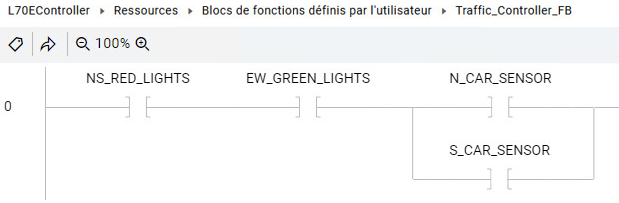
Suivez ces étapes pour ajouter des éléments de contact de schéma à relais (LD) à la première ligne de schéma à relais, puis pour affecter des variables aux contacts. Ensuite, la ligne 0 du programme fonctionnera comme suit :
Si les feux Nord/Sud sont au rouge, si les feux Est/Ouest sont au vert et si une voiture active le capteur Nord ou le capteur Sud pendant une durée minimale de cinq secondes, les feux de circulation Est/Ouest doivent passer du vert à l'orange.
Conditions préalables
Pour ajouter des contacts à la première ligne du schéma à relais
- Dans l’Organisateur de projets, double-cliquez surTraffic_Controller_FBpour ouvrir l’éditeur de programmation.
- Créez un XIC pour le feu de circulation rouge nord-sud.
- Dans laBoîte à outils, localisez et faites glisser leXICvers la première ligne de programme.
- Dans le sélecteur de variables, sélectionnezNS_RED_LIGHTS, puisSélectionner.
- Répétez l’étape 2 pour créer un XIC pourEW_GREEN_LIGHTS.
- Créez le XIC pour le capteur d’automobile nord.Deux XIC doivent être créés pour les capteurs d’automobile nord et sud. Les deux XIC sont créés en parallèle, car il y a soit un capteur d’automobile nord, soit un capteur d’automobile sud.
- Dans laBoîte à outils, faites glisser le
 à la fin de la première ligne de programme.
 - Dans laBoîte à outils, localisez et faites glisser leXICvers la branche supérieure.
- Dans le sélecteur de variables, sélectionnezN_CAR_SENSOR, puisSélectionner.
- Créez un XIC pour le capteur d’automobile sud.
- Dans laBoîte à outils, localisez et faites glisser leXICvers la branche inférieure.
- Dans le sélecteur de variables, sélectionnezS_CAR_SENSOR, puisSélectionner.
- Enregistrez le projet en effectuant l’une des opérations suivantes :
- Dans la barre de menus, sélectionnez le
 .
. - Dans le menuFichier, sélectionnezEnregistrer.
La ligne de programme est similaire à l’image suivante :
Fournir une réponse