
Download

Classificação de Armazém com Optix


O que esta aplicação faz?
A aplicação de exemplo Classificação de Armazém demonstra o uso de um script NetLogix C# para classificar pacotes para o destino necessário com base em uma etiqueta de destino de código de barras na caixa. O script usa um padrão Regex (Expressão Regular) para pesquisar, corresponder, validar ou manipular cadeias de texto. A aplicação recebe três códigos quando a caixa passa por um túnel de leitura de código de barras. Ela identifica o código que corresponde a um padrão de um banco de dados e retorna a rota correspondente. O banco de dados pode ser modificado pelo usuário para adicionar ou editar padrões e rotas. Também há um registro que armazena os códigos correspondentes e sua respectiva rota.
Esta aplicação é relevante para mim?
Classifique rapidamente pacotes para a calha de destino correta usando scripts NetLogix C# e Regex do FactoryTalk Optix
Histórias de sucesso:
- Centro de distribuição de pacotes de armazém para serviço de entrega mais rápido.
- Túneis de leitura 360° podem ser implementados adicionando mais leitores.
Vantagens:
- Identificar padrões em cadeias de dados usando Regex.
- Mostra o uso de métodos de scripts C# usando NetLogic.
- Mostra o uso de métodos de banco de dados incluídos no objeto datastore.
- Mostra o uso do objeto registrador de dados.
Limitações: Este é um arquivo de simulação; para aplicações completas, é necessário um PLC e um leitor de código de barras devidamente configurados. (não coberto neste exemplo)

Precisa de ajuda?
Se você precisar de ajuda com uma aplicação, assinatura ou tiver feedback sobre o Innovation Center, entre em contato conosco.
Como posso fazer funcionar?
Requisitos: produtos, ferramentas e conhecimentos prévios.
Hardware
- FT Optix Ready Device
- Optix Panel
- Optix Edge
- Embedded Edge Compute
- ASEM Industrial PC
(se estiver testando com hardware, é necessário no mínimo um)
Software
- FactoryTalk Optix Studio
- FactoryTalk Optix Runtime Emulator
- FactoryTalk Optix Runtime
- Se estiver executando a aplicação em um computador industrial ASEM (ou em um computador de terceiros).
Conhecimento Prévio
- Compreensão básica do FactoryTalk Optix.
- Opcional: É necessário conhecimento de como expressões Regex funcionam para gerar outras expressões Regex.

Guia de Implementação
Esta demonstração é autônoma; ela não depende de nenhuma outra fonte de informação além do FT Optix.
- Passo 1
- Passo 2
- Passo 3
- Passo 4
- Passo 5
- Passo 6
Passo 1

Baixe o arquivo do projeto e abra a aplicação usando o FactoryTalk Optix Studio.
Esta aplicação foi desenvolvida usando a versão 1.7.0.804.
Certifique-se de que o emulador incorporado esteja selecionado como o destino de implantação ativo:
warehouse-sorting-with-optix_Picture1.png
Clique no símbolo Executar no Emulador “play”⯈ para iniciar o emulador.
Passo 2
Na aba Configuração Regex, você verá uma tabela vazia. Para preencher a tabela com os dados do seu 1º destino, preencha todas as caixas de texto na seção “Adicionar à Tabela” no lado direito da tela da aplicação com as Expressões Regex para comparar.
Veja algumas sugestões de Regex na Tabela No.1:
| Destino |
Formato do Padrão Regex |
Expressão Regex |
Rota |
|---|---|---|---|
| 1 | AB-####-@@ |
^AB-\d{4}-[A-Za-z]{2}$ |
Norte |
| 2 | Rock###### |
^Rock\d{6}$ |
Sul |
| 3 | ##-ASEM01 |
^\d{2}-ASEM01$ |
Leste |
| 4 | 9324-####ENE |
^9324-\d{4}ENE$ |
Oeste |
| 5 | ##-Optix-## |
^\d{2}-Optix-\d{2}$ |
Norte |
Tabela No. 1 - sugestões
Passo 3
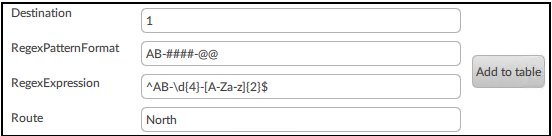
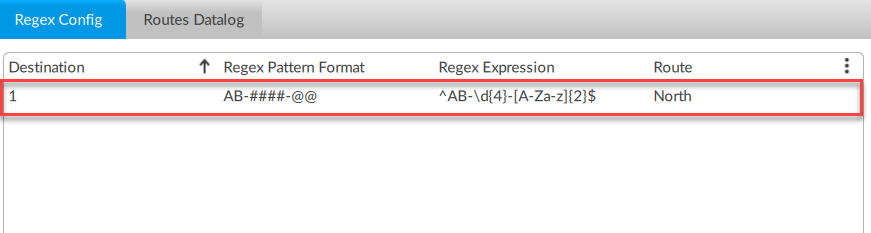
Para cada destino desejado, preencha os campos e clique no botão “Adicionar à tabela”.
Exemplo:
warehouse-sorting-with-optix_Picture2.png
warehouse-sorting-with-optix_Picture3.png
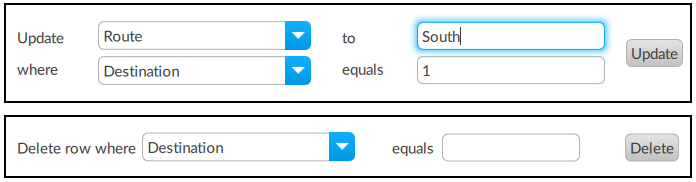
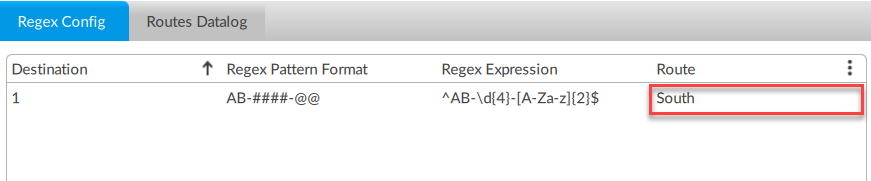
Para fazer alterações/atualizações ou excluir um registro de linha use os botões “Atualizar” e/ou “Excluir”.
warehouse-sorting-with-optix_Picture4.png
warehouse-sorting-with-optix_Picture5.png
Passo 4

Existem várias fontes de Regex online que explicam como construir Expressões Regex.
Aqui está uma breve explicação da expressão do Destino 1: ^AB-\d{4}-[A-Za-z]{2}$
^ |
Início da cadeia |
AB- |
Começa com “AB-” |
\d{4} |
Quatro dígitos numéricos |
-[A-Za-z]{2} |
Dois dígitos alfabéticos |
$ |
Fim da cadeia |
O retângulo “Código de Teste” pode ser usado para garantir que as expressões Regex funcionaram conforme esperado.
O resultado deste teste não afeta o datalog.
Aqui está um exemplo:
warehouse-sorting-with-optix_Picture6.png
Passo 5
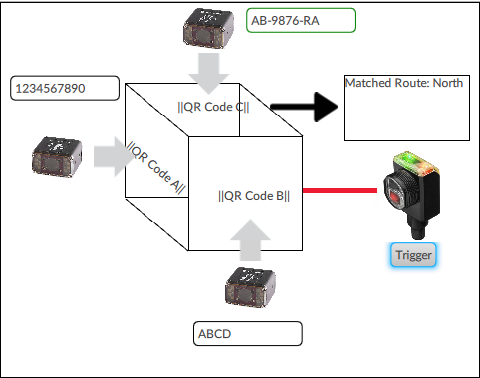
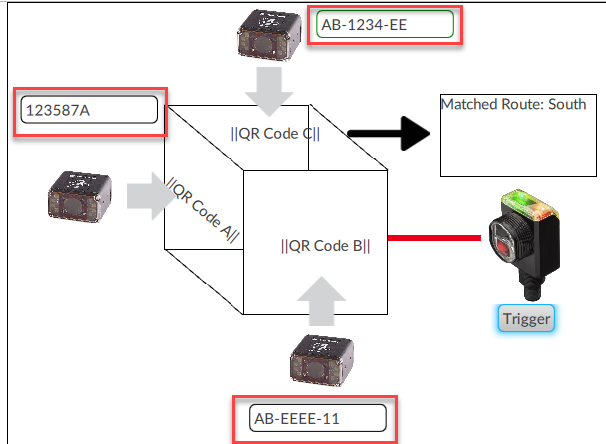
Para simular uma operação de acionamento, insira manualmente cada um dos 3 campos de entrada de texto ao lado de cada leitor de código de barras na imagem abaixo.
Então pressione o botão “Trigger”.
Exemplo:
warehouse-sorting-with-optix_Picture7.png
A partir deste exemplo de resultado podemos ver que, dos três códigos “escaneados”, apenas aquele marcado pelo contorno verde é válido e que a Rota Correspondente é Norte. As informações na sua tela podem variar dependendo das informações fornecidas.
O botão “Trigger” executa um script NetLogic C# que usa Regex para comparar cada “Número Escaneado” com cada uma das expressões Regex da tabela; quando uma correspondência é encontrada, ele retorna a Rota correspondente; se nenhuma for encontrada, então “Não Encontrado” é retornado.
Como declarado anteriormente, esta aplicação não se destina a ser usada em um ambiente de produção; este script tem apenas o código necessário para mostrar a funcionalidade do script Regex + NetLogic dentro de uma aplicação FactoryTalk Optix.
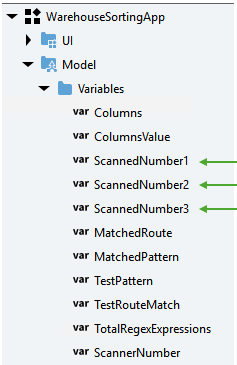
Para testar esta aplicação alimentando essas informações automaticamente a partir de um dispositivo, como um PLC, vincule essas variáveis à tag com os códigos escaneados:
warehouse-sorting-with-optix_Picture8.png
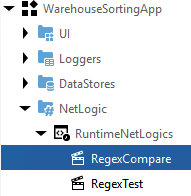
O script é executado com o método “RegexCompare”; ele deve ser acionado da sua maneira preferida, uma opção é uma mudança de valor de uma tag do PLC.
warehouse-sorting-with-optix_Picture9.png
Passo 6
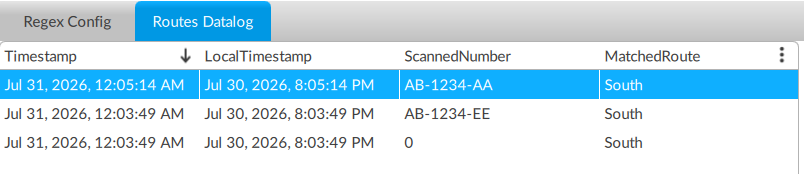
Na aba “Routes Datalog” há um objeto datagrid que mostra o registro das rotas escaneadas.
Exemplo:
warehouse-sorting-with-optix_Picture10.png
warehouse-sorting-with-optix_Picture11.png
Classificação de Armazém com Optix
Versão 1.0 - Agosto de 2026
