Loading
Logo do Centro de Inovação
Recent ActivityRecent Activity

Registro remoto de variáveis com FactoryTalk Optix

Processo passo a passo para gerar relatórios em formato PDF a partir de variáveis de processo da operação simulada de um motor elétrico. Esta aplicação também fornece uma estrutura base para desenvolver uma primeira aplicação utilizando FactoryTalk Optix. - [Tempo de implementação: 30 minutos]
Innovation Center Home Page
Analista corporativo revisa minuciosamente logs de conformidade digital
Logo do Centro de Inovação
  • Visão geral
  • Guia de Implementação
  • Download
  • Contate-nos
  • Inscreva-se
Innovation Center Home Page
 

O que esta aplicação faz?

A geração nativa de relatórios em PDF sem necessidade de código no FactoryTalk Optix permite digitalizar automaticamente os dados de produção, auditoria e controle de qualidade diretamente no Edge. Essa funcionalidade é crítica para o cumprimento de normas de rastreabilidade, permitindo que os operadores exportem, com um único clique, resumos de alarmes, tendências e históricos de variáveis para um arquivo em PDF.

Além disso, a aplicação de FT Optix oferece um framework para o desenvolvimento da primeira aplicação na plataforma.


Esta aplicação é relevante para mim?

Isso é útil para aqueles que tenham dúvidas sobre como gerar seus primeiros projetos no FT Optix, bem como para gerar relatórios de variáveis de processo registradas a partir de qualquer base de dados de forma remota.

Áreas de aplicação: Qualquer tipo de indústria que necessite do registro de variáveis.

AHIC Download ICON VF.png

Download

Observe que: Você precisará concordar com os Termos & Conditions para cada download.

Arquivo para download ›
Aviso legal Aceitação. A ROCKWELL AUTOMATION FORNECERÁ ACESSO AOS PRODUTOS ROCKWELL (MELHORES PRÁTICAS, APLICAÇÕES E CONHECIMENTO) SOB A CONDIÇÃO DE QUE VOCÊ ACEITE E CUMPRA OS SEGUINTES TERMOS E CONDIÇÕES. VOCÊ ACEITA E CONCORDA EM FICAR VINCULADO AOS TERMOS DESTE ACORDO AO FAZER O DOWNLOAD, INSTALAR, COPIAR OU DE OUTRA FORMA USAR OS PRODUTOS. SE VOCÊ ESTIVER ACEITANDO ESTES TERMOS EM NOME DE OUTRA PESSOA, EMPRESA OU OUTRA ENTIDADE JURÍDICA, VOCÊ DECLARA E GARANTE QUE TEM PLENA AUTORIDADE PARA VINCULAR ESSA PESSOA, EMPRESA OU ENTIDADE JURÍDICA A ESTES TERMOS. SE VOCÊ NÃO CONCORDAR COM ESTES TERMOS, NÃO FAÇA O DOWNLOAD, NÃO INSTALE, NÃO COPIE, NÃO ACESSE OU NÃO USE OS PRODUTOS, SOFTWARE E/OU SERVIÇOS DE NUVEM. 1. A Rockwell Automation mantém a propriedade e o título completos de todos os Produtos e documentação relacionada. Nenhum direito ou licença é concedido além daqueles estabelecidos neste Acordo. A Empresa concede à Rockwell Automation uma licença não exclusiva, mundial, livre de royalties, perpétua e irrevogável para usar qualquer feedback que a Empresa forneça em relação aos Produtos, mesmo que a Empresa tenha designado o feedback como confidencial. A Rockwell Automation terá o direito de usar o feedback sem restrição ou compensação à Empresa. 2. A Empresa não pode alugar, sublocar, ceder, licenciar, sublicenciar ou de outra forma transferir qualquer um dos Produtos sem o consentimento prévio por escrito da Rockwell Automation. A Empresa não pode ceder ou de outra forma transferir direitos de acesso aos Produtos sem o consentimento prévio por escrito da Rockwell Automation. Qualquer montagem reversa, engenharia reversa, descompilação e criação de trabalhos derivados com base nos Produtos pela Empresa é proibida. 3. A Empresa reconhece que os Produtos fornecidos sob este Acordo são Informações Confidenciais da Rockwell Automation e são cobertos por direitos autorais, patentes, marcas comerciais e/ou segredos comerciais vigentes ou pendentes da Rockwell Automation, e a Empresa concorda em manter a confidencialidade não divulgando os Produtos ou a documentação a terceiros sem o consentimento prévio por escrito da Rockwell Automation e em proteger a confidencialidade dos Produtos como protegeria as próprias informações confidenciais da Empresa. A Empresa concorda que sua obrigação de confidencialidade sob este parágrafo sobreviverá à expiração ou rescisão deste Acordo. 4. A Empresa concorda que os Produtos fornecidos sob este Acordo são protótipos e exemplos e que sua aplicação e resultados podem variar dependendo de cada cliente e das condições do projeto. A Rockwell Automation não garante os mesmos resultados. Este Acordo não deve ser interpretado de forma alguma como um compromisso da Rockwell Automation, em qualquer momento, de fabricar e/ou oferecer Produtos para venda. Não há nenhum acordo do nível de serviço explícito ou implícito associado ao uso dos Produtos. A Rockwell Automation não garante que as funções contidas nos Produtos atenderão aos requisitos da Empresa. A Empresa concorda em usar todos os Produtos apenas de acordo com as instruções e apenas para os usos pretendidos identificados na documentação. 5. EXCLUSÃO DE GARANTIAS E LIMITAÇÃO DE RESPONSABILIDADE. OS PRODUTOS SÃO FORNECIDOS "NO ESTADO EM QUE SE ENCONTRAM". A ROCKWELL AUTOMATION RENUNCIA A TODAS E QUAISQUER GARANTIAS, EXPRESSAS, IMPLÍCITAS OU LEGAIS, INCLUINDO, SEM LIMITAÇÃO, QUAISQUER GARANTIAS DE COMERCIALIZAÇÃO OU ADEQUAÇÃO A UM PROPÓSITO ESPECÍFICO. A ROCKWELL AUTOMATION RENUNCIA EXPLICITAMENTE A TODAS AS GARANTIAS DE NÃO INFRAÇÃO E EXPRESSAMENTE NÃO GARANTE QUE OS PRODUTOS, TOTAL OU PARCIALMENTE, ESTARÃO LIVRES DE ERROS OU VULNERABILIDADES DE SEGURANÇA. EM NENHUM CASO A ROCKWELL AUTOMATION SERÁ RESPONSÁVEL POR (i) LUCROS CESSANTES, ECONOMIAS PERDIDAS, TEMPO DE PARADA, DANOS ESPECIAIS, INDIRETOS OU CONSEQUENCIAIS DE QUALQUER TIPO, OU (ii) QUALQUER LESÃO PESSOAL, DANOS À PROPRIEDADE OU DANOS AMBIENTAIS DECORRENTES OU EM CONEXÃO COM ESTE ACORDO, SEJA EM UMA AÇÃO CONTRATUAL, RESPONSABILIDADE OBJETIVA OU EM RESPONSABILIDADE CIVIL, INCLUINDO NEGLIGÊNCIA. 6. A EMPRESA CONCORDA EM INDENIZAR E MANTER A ROCKWELL AUTOMATION ISENTA DE TODOS OS CUSTOS, INDENIZAÇÕES, DANOS, DESPESAS E HONORÁRIOS (INCLUINDO HONORÁRIOS ADVOCATÍCIOS) RESULTANTES OU RELACIONADOS A QUALQUER REIVINDICAÇÃO DE TERCEIROS (INCLUINDO FUNCIONÁRIOS E AGENTES DA EMPRESA) CONTRA A ROCKWELL AUTOMATION, SEUS DISTRIBUIDORES, AGENTES, DIRETORES OU FUNCIONÁRIOS POR LESÃO PESSOAL (INCLUINDO MORTE), DANOS À PROPRIEDADE OU DANOS AMBIENTAIS RELACIONADOS OU RESULTANTES DO USO DOS PRODUTOS. 7. No caso de um Produto ser exportado, a Empresa concorda em cumprir todas as Leis e Regulamentações de Controle de Exportação dos Estados Unidos aplicáveis, bem como as leis de controle de exportação aplicáveis de outros países. Este Acordo será regido pelas leis do estado de Wisconsin. Este Acordo é o acordo completo e exclusivo entre a Rockwell Automation e a Empresa, e substitui todos os acordos anteriores, sejam eles escritos ou orais, relacionados aos Produtos.
AHIC NEED HELP ICON VF.png

Precisa de ajuda?

Se precisar de ajuda com uma aplicação ou tiver feedback do Centro de Inovação, por favor,  entre em contato conosco.


Como posso fazer funcionar?

Requisitos: produtos, ferramentas e conhecimentos prévios.

Hardware

  • Computador pessoal

Software

  • FactoryTalk Optix 1.6+
  • Studio 5000
  • FT Echo

Conhecimento prévio

  • Conhecimentos em programação e configuração no FT Optix e no Studio 5000.


AHIC STEP ICON.png

Guia de Implementação

 
  1. Passo 1
  2. Passo 2
  3. Passo 3
  4. Passo 4
Open All Close All
Passo 1
 

Glossário de Conceitos de Objetos no FactoryTalk Optix

Para entender melhor os objetos utilizados na aplicação, é recomendado compreender o significado de cada um deles.

  • Navigation Panel - Componente da interface de usuário (UI) projetado para gerenciar a navegação entre as diferentes telas da aplicação. Permite a alternância de contêineres visuais de forma automatizada e estruturada por meio de eventos nativos, facilitando fluxos de trabalho eficientes e intuitivos para o operador, sem sobrecarregar o thread de renderização.
  • Panel (Type) - Nó visual base que atua como um contêiner de propósito geral na interface de usuário. Por ser tratado como um Type, permite herança, instanciação em massa e a criação de templates personalizados (Widgets). Pode hospedar lógicas locais, coleções de variáveis ou layouts complexos, servindo como um bloco modular de construção da interface.
  • Datagrid - Componente visual avançado e tabular projetado para a visualização e edição em tempo real de grandes volumes de dados estruturados (como registros de bancos de dados, arrays de controladores ou listas de alarmes). Suporta ligação dinâmica a modelos de dados (Model) e interação direta com linhas/colunas expostas como objetos dentro do modelo de informação da sessão.
  • GridLayout - Controle de layout de UI que organiza automaticamente seus nós filhos em uma estrutura matricial bidimensional com linhas e colunas flexíveis ou de tamanho fixo. Otimiza o design de High-Performance HMI, garantindo que os elementos visuais de diagnóstico mantenham proporções consistentes e alinhamento rigoroso diante de mudanças de resolução de tela ou acessos web remotos.
  • Data Logger - Módulo central do FactoryTalk Optix responsável pela amostragem, armazenamento e transferência histórica de variáveis físicas e de estado do processo para um repositório de dados (Store). Permite configurar triggers por tempo (periódicos) ou por mudança de estado das variáveis, convertendo nativamente informações das tags do controlador em estruturas relacionais compatíveis com TI.
  • Datalog Embedded - Configuração específica do mecanismo de armazenamento, onde o histórico coletado pelo Data Logger é gravado diretamente em um banco de dados local nativo do Runtime, baseado em tecnologia SQLite. Essa solução não requer servidores externos, sendo ideal para aplicações Edge ou terminais dedicados como o OptixPanel, operando de forma eficiente dentro do modelo de licenciamento por tokens (já incluído com o Data Logger).
  • Reports - Componente nativo e motor de renderização responsável pela geração e exportação automatizada de relatórios em formato PDF com base em templates de design visual (UI). Permite associar variáveis do modelo e consultas SQL dinâmicas diretamente ao documento final, atendendo a requisitos de auditoria, controle de qualidade e conformidade com normas como CFR 21 Parte 11.
Passo 2
 
Configuração do Modelo (Studio)
Para criar e configurar um relatório em PDF utilizando as funções e interconexões nativas do Information Model no FactoryTalk Optix Studio, siga estes passos:
 
Instanciar o Motor de Relatórios e o Template Visual
  • No Project Panel, expanda o nó principal do seu projeto.
  • Clique com o botão direito sobre a pasta Reports (ou na raiz do projeto) e selecione New → Report. Será criado um novo nó que atuará como o motor de geração. Nomeie-o como Reports1.
  • Ao criar o relatório, automaticamente é adicionado um contêiner visual filho na pasta UI. Expanda UI → Reports e localize o painel visual associado (normalmente nomeado como Reports1). Este é o template do relatório.
  •  Dê duplo clique neste painel visual para abrir o editor gráfico. Modele o layout do relatório utilizando as diretrizes de High-Performance HMI:
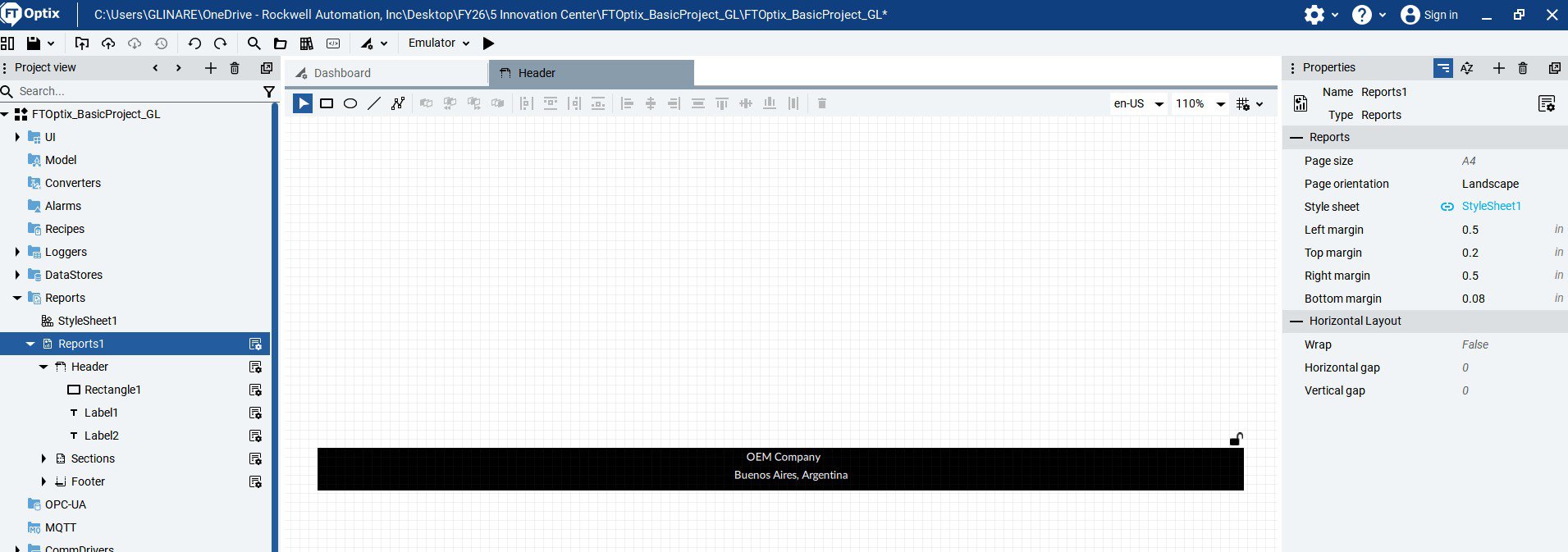
  • Insira um objeto Label na seção Header para o título do relatório (ex.: "OEM Company Buenos Aires, Argentina") e demais elementos que aparecem em seguida.


export-report-variables-from-factorytalk-optix_Image 1.jpg

export-report-variables-from-factorytalk-optix_Image 1.jpg

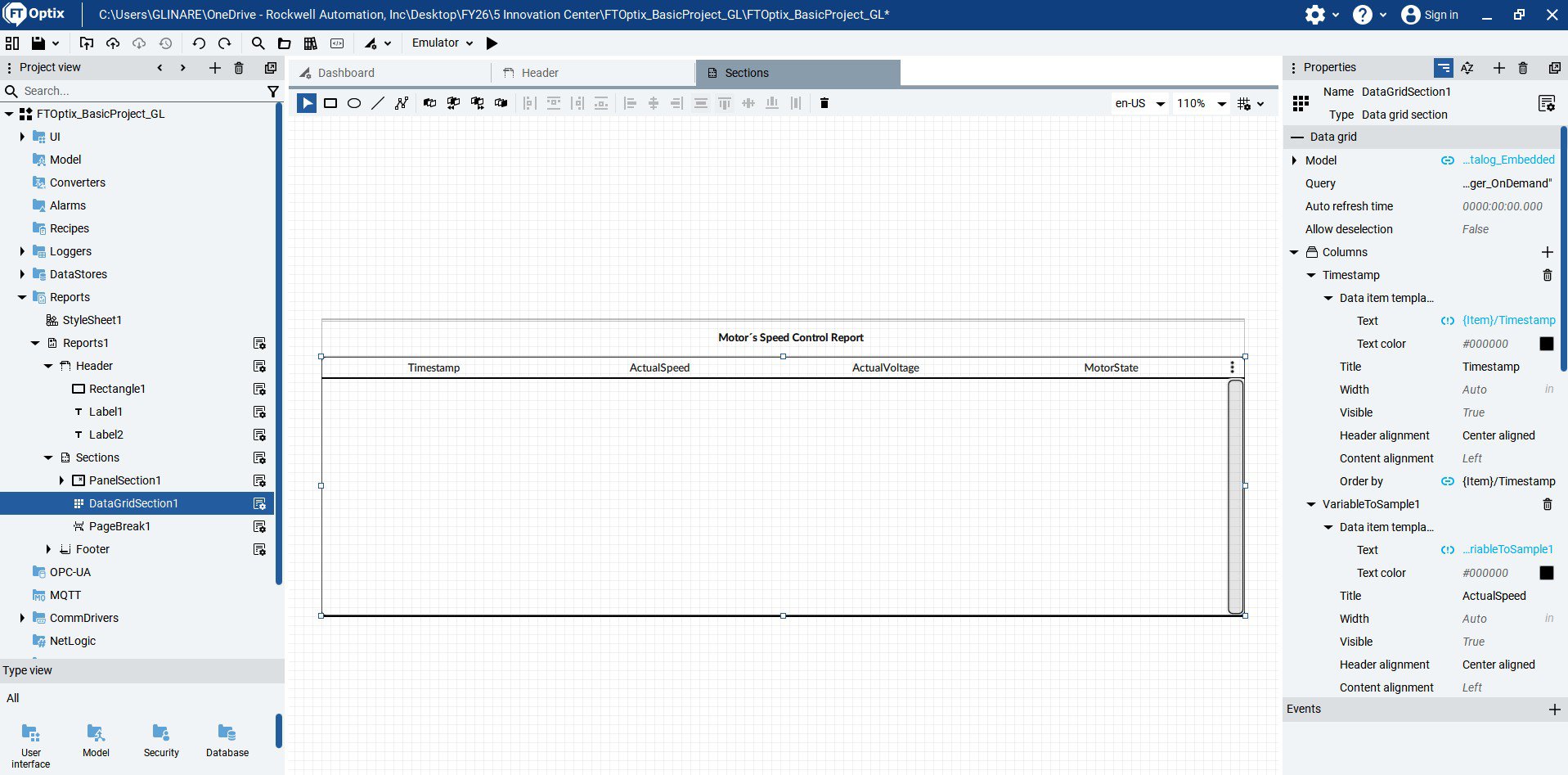
  • Em Sections, insira um componente DataGrid caso deseje exibir dados tabulares históricos.
export-report-variables-from-factorytalk-optix_Image 2.jpg

export-report-variables-from-factorytalk-optix_Image 2.jpg

Passo 3
 

Vincular os Dados ao Relatório (Data Binding Nativo)

  • Selecione o componente DataGrid que você inseriu dentro do template visual do relatório.
  • No painel de Properties (à direita), localize a propriedade Model.
  • Clique no ícone de vínculo dinâmico (o losango indicador de Dynamic Link).
  • Navegue na árvore do Information Model e aponte diretamente para sua fonte de dados histórica, por exemplo: Model/DataLoggers/PlantDataLogger/DatalogEmbedded (ou a tabela do Store associada ao Data Logger).
  • O componente mapeará automaticamente as colunas da base de dados relacional (timestamps, variáveis de processo, estados) dentro da visualização do relatório.
 

Configurar o Disparador de Geração na UI (Trigger) e os Parâmetros de Saída do PDF

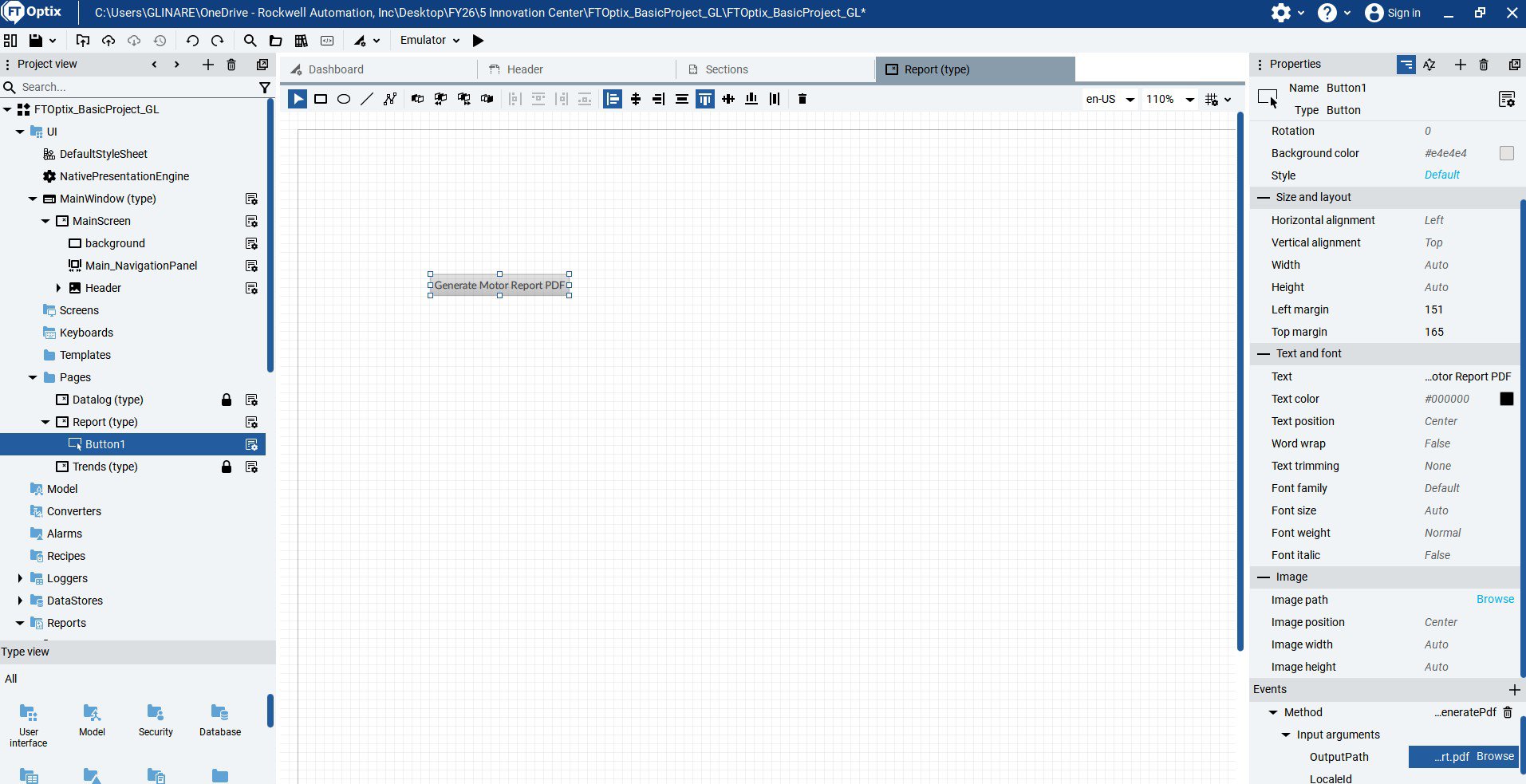
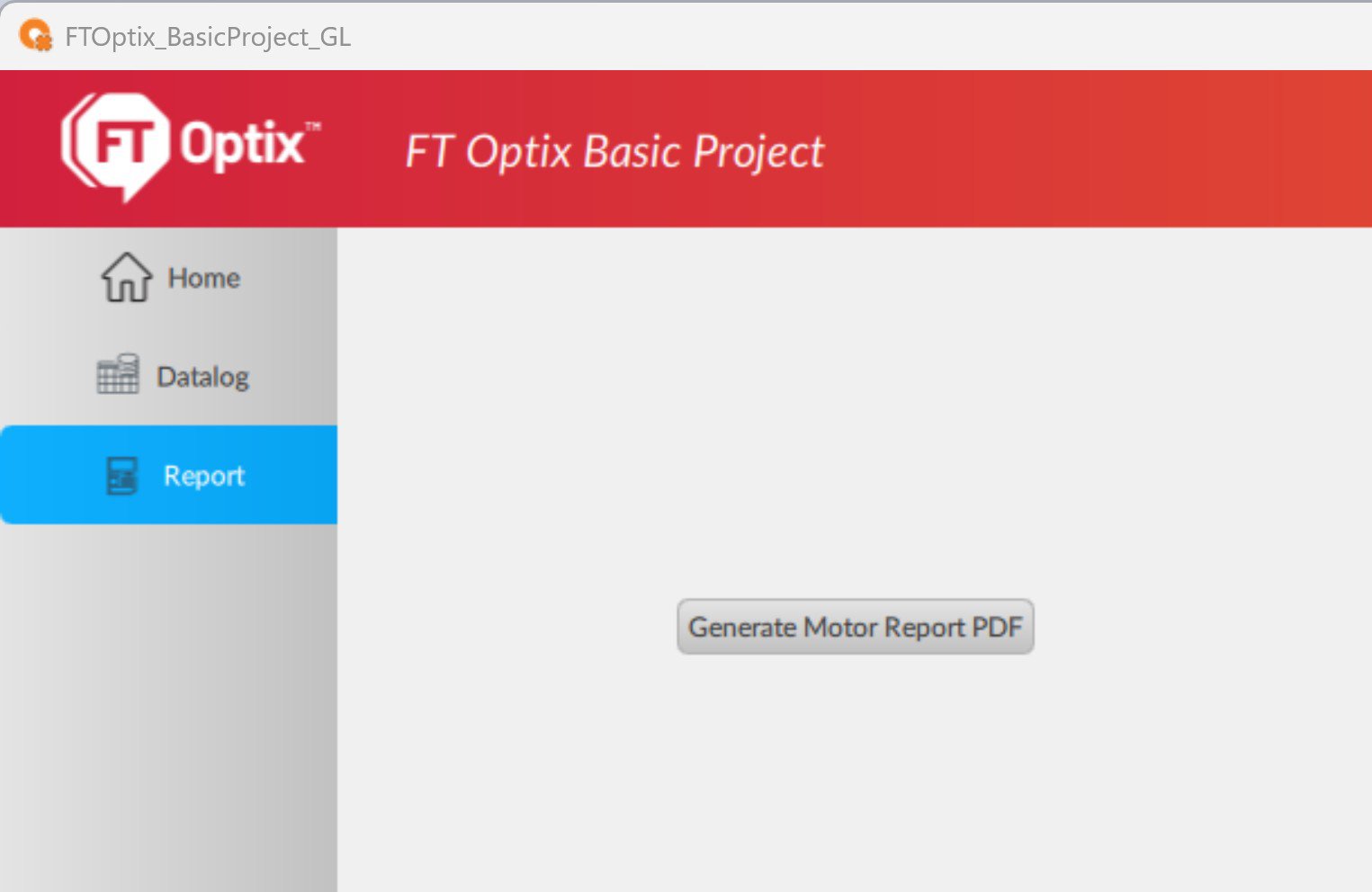
  • Vá até UI → MainWindow (Type) e adicione um objeto do tipo Panel (Type) chamado Report (Type), onde será posicionado o botão de impressão.
  • Insira um componente Button e altere o texto para "Gerar Relatório PDF".
  • Selecione o botão, vá ao painel de Properties e localize a seção Events.
  • No evento MouseClick, clique no botão + para adicionar uma nova ação nativa.
  • Selecione a ação ExecuteMethod (Executar Método).
  • No campo Method, clique no seletor do Information Model, navegue até o nó do seu relatório (Reports/Reports1) e selecione o método nativo GeneratePdf.
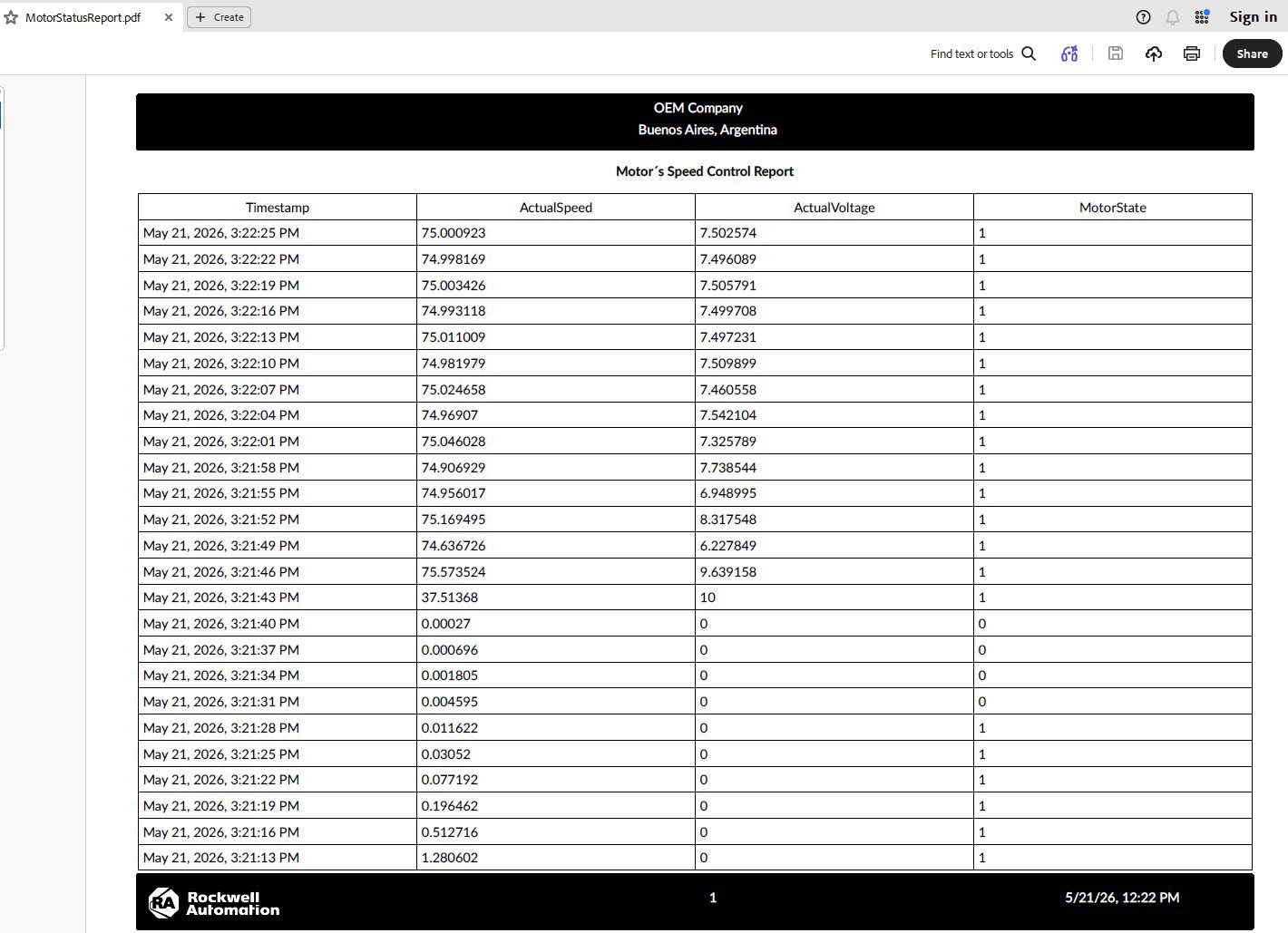
  • OutputPath: Caminho e nome do arquivo de saída. Para torná-lo dinâmico e compatível com qualquer plataforma (Windows/Linux/OptixPanel), utilize a sintaxe de armazenamento local do Runtime: Path\MotorStatusReport.pdf.
     
export-report-variables-from-factorytalk-optix_Image 3.jpg

export-report-variables-from-factorytalk-optix_Image 3.jpg

Passo 4
 

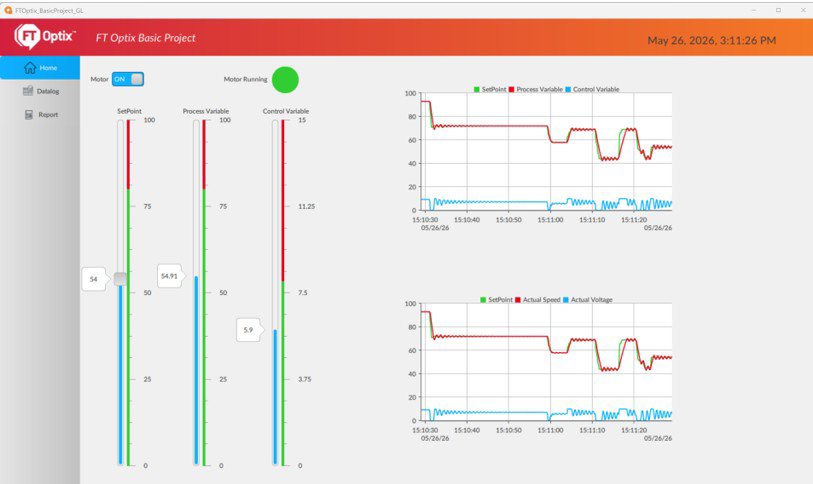
Executar o Emulador do FT Optix, realizar a conexão com o FT Echo e o Studio 5000, e acionar o botão após variar algumas variáveis do motor.

export-report-variables-from-factorytalk-optix_Image 4.jpg

export-report-variables-from-factorytalk-optix_Image 4.jpg

export-report-variables-from-factorytalk-optix_Image 5.jpg

export-report-variables-from-factorytalk-optix_Image 5.jpg

export-report-variables-from-factorytalk-optix_Image 6.jpg

export-report-variables-from-factorytalk-optix_Image 6.jpg

export-report-variables-from-factorytalk-optix_Image 1.jpg

export-report-variables-from-factorytalk-optix_Image 1.jpg

export-report-variables-from-factorytalk-optix_Image 2.jpg

export-report-variables-from-factorytalk-optix_Image 2.jpg

export-report-variables-from-factorytalk-optix_Image 3.jpg

export-report-variables-from-factorytalk-optix_Image 3.jpg

export-report-variables-from-factorytalk-optix_Image 4.jpg

export-report-variables-from-factorytalk-optix_Image 4.jpg

export-report-variables-from-factorytalk-optix_Image 5.jpg

export-report-variables-from-factorytalk-optix_Image 5.jpg

export-report-variables-from-factorytalk-optix_Image 6.jpg

export-report-variables-from-factorytalk-optix_Image 6.jpg


Registro remoto de variáveis com FactoryTalk Optix

Versão 1.0 – Junho de 2026


Logotipo branco AHIC
Inscreva-se!

Receba novos lançamentos de aplicativos e outras atualizações do Innovation Center diretamente em sua caixa de entrada.

Quero me inscrever.
 
  1. Chevron LeftChevron Left Página inicial da Rockwell Automation
  2. Chevron LeftChevron Left Sup...
  3. Chevron LeftChevron Left Sup...
  4. Chevron LeftChevron Left Downloads
  5. Chevron LeftChevron Left Innovation Center
  6. Chevron LeftChevron Left Registro remoto de variáveis com FactoryTalk Optix
O conteúdo deste site foi traduzido usando inteligência artificial (IA) sem revisão nem edição humana. O conteúdo pode conter erros ou imprecisões e é fornecido “da forma como está” sem nenhum tipo de garantia. O texto oficial é a versão em inglês.
Atualize suas preferências de cookies para continuar.
Este recurso requer cookies para melhorar sua experiência. Atualize suas preferências para permitir esses cookies:
  • Cookies de Redes Sociais
  • Cookies Funcionais
  • Cookies de Desempenho
  • Cookies de Marketing
  • Todos os Cookies
Você pode atualizar suas preferências a qualquer momento. Para mais informações, consulte nosso {0} Política de Privacidade

CloseClose