Downloads

Controle de Drive PowerFlex 755 com FactoryTalk Optix

O que esta aplicação faz?
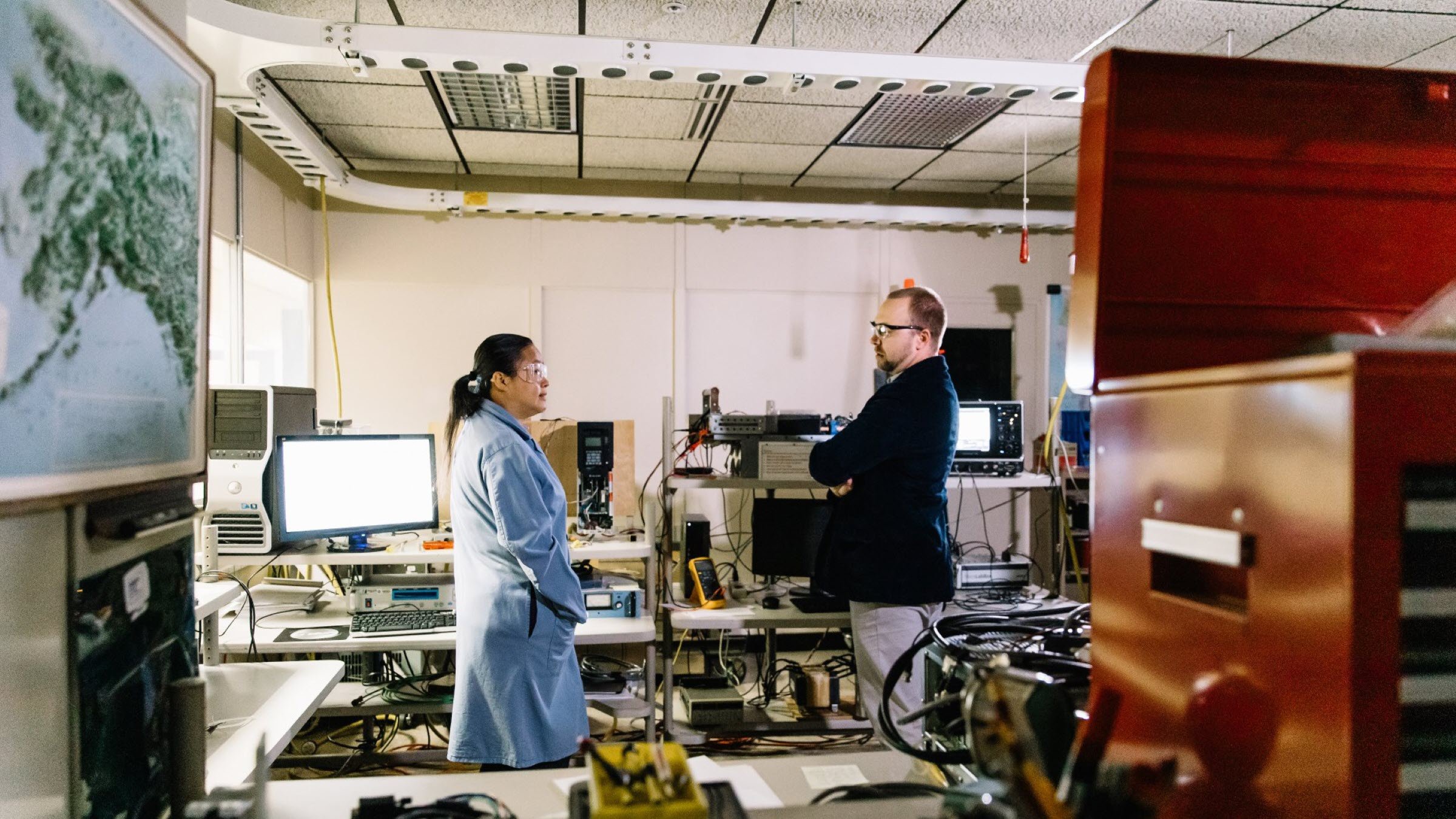
Esta aplicação, baseada no novo sistema supervisório chamado FactoryTalk Optix, nos permite controlar um motor por meio de um inversor de frequência PowerFlex 755 utilizando comunicação EtherNet/IP. Atualmente, a conexão não é direta entre os dois produtos; em vez disso, utilizamos um controlador virtual chamado FactoryTalk Logix Echo, que reside no mesmo computador ou OptixPanel baseado em Windows que contém a aplicação FactoryTalk Optix.
Esta aplicação é relevante para mim?
Este desenvolvimento é útil em aplicações remotas onde não contamos com um controlador de processo, mas aproveitamos o DeviceLogix do Drive para controlar o processo por meio de suas entradas analógicas e digitais, e utilizamos o FactoryTalk Logix Echo para a comunicação Ethernet entre o Drive e o sistema supervisório FactoryTalk Optix.

Observe que: Você precisará concordar com os Termos & Conditions para cada download.

Precisa de ajuda?
Se você precisar de ajuda com uma inscrição ou tiver um feedback do centro de inovação, escreva para nós.
Como posso fazer funcionar?
Requisitos: produtos, ferramentas e conhecimentos prévios.
Hardware
PowerFlex 755 ou PowerFlex 755T
Software
- Connected Components Workbench™ (21.00 ou superior)
- FactoryTalk Logix Echo (3.00.00)
- Studio 5000 (35.13.00)
- RSLinx Classic (4.31.00)
- FactoryTalk Optix (1.3.3.3)
Conhecimento prévio
- Conhecimento básico de programação e configuração no Connected Components Workbench™, FactoryTalk Logix Echo, software FactoryTalk Optix e conhecimento da funcionalidade e parametrização dos inversores PowerFlex 755.

Guia de Implementação
- Passo 1
- Passo 2.1
- Passo 2.2
- Passo 3.1
- Passo 3.2
- Passo 3.3
- Passo 4.1
- Passo 4.2
- Passo 4.3
- Passo 5.1
- Passo 5.2
- Passo 5.3
- Passo 5.4
Passo 1
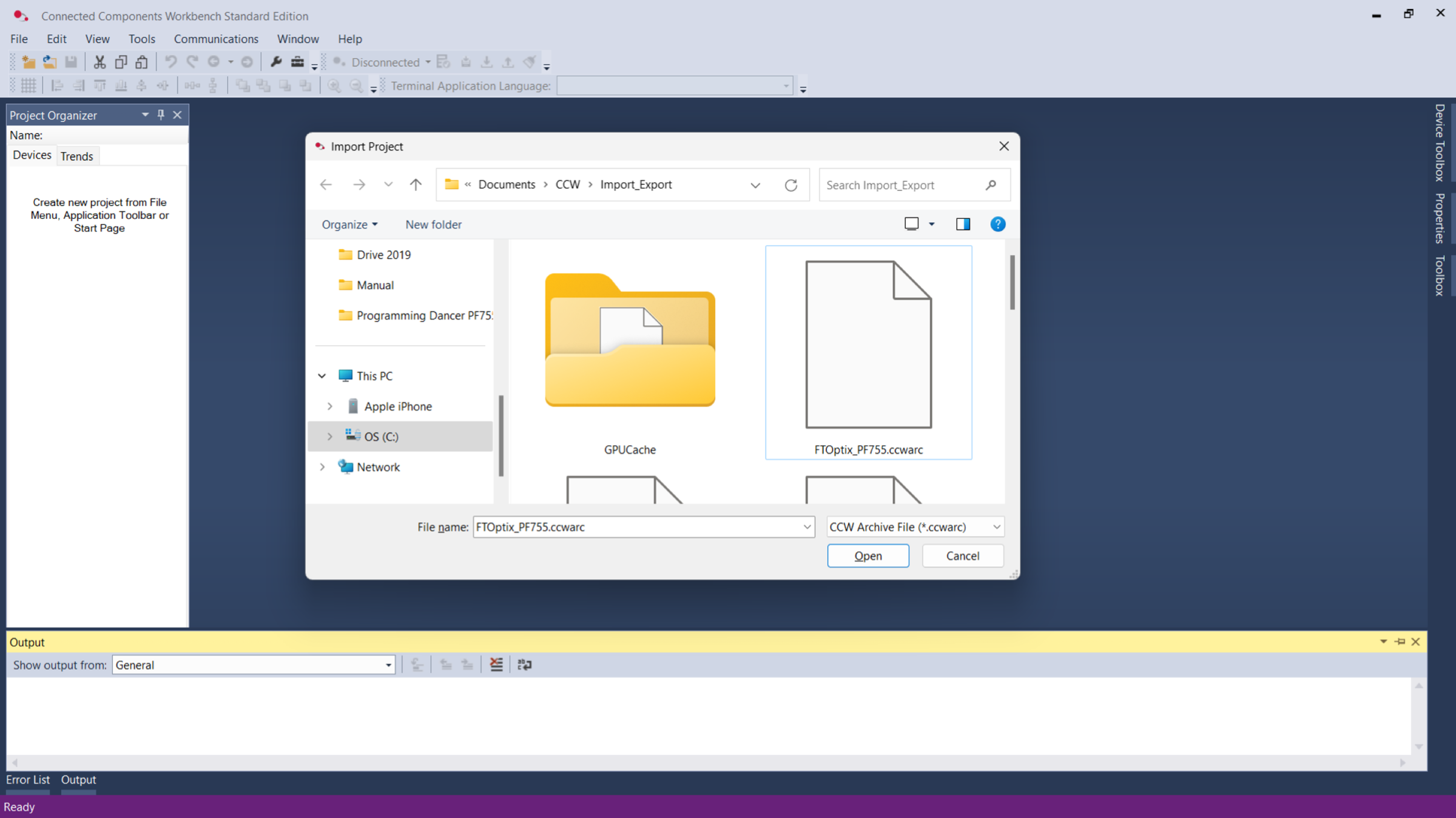
Baixe o arquivo: FTOptix_PF755.ccwarc, abra a aplicação CCW, clique em File, Import Project, e importe o projeto.
Powerflex 755 Drive Control with FactoryTalk Optix Step1_Image1
Passo 2.1
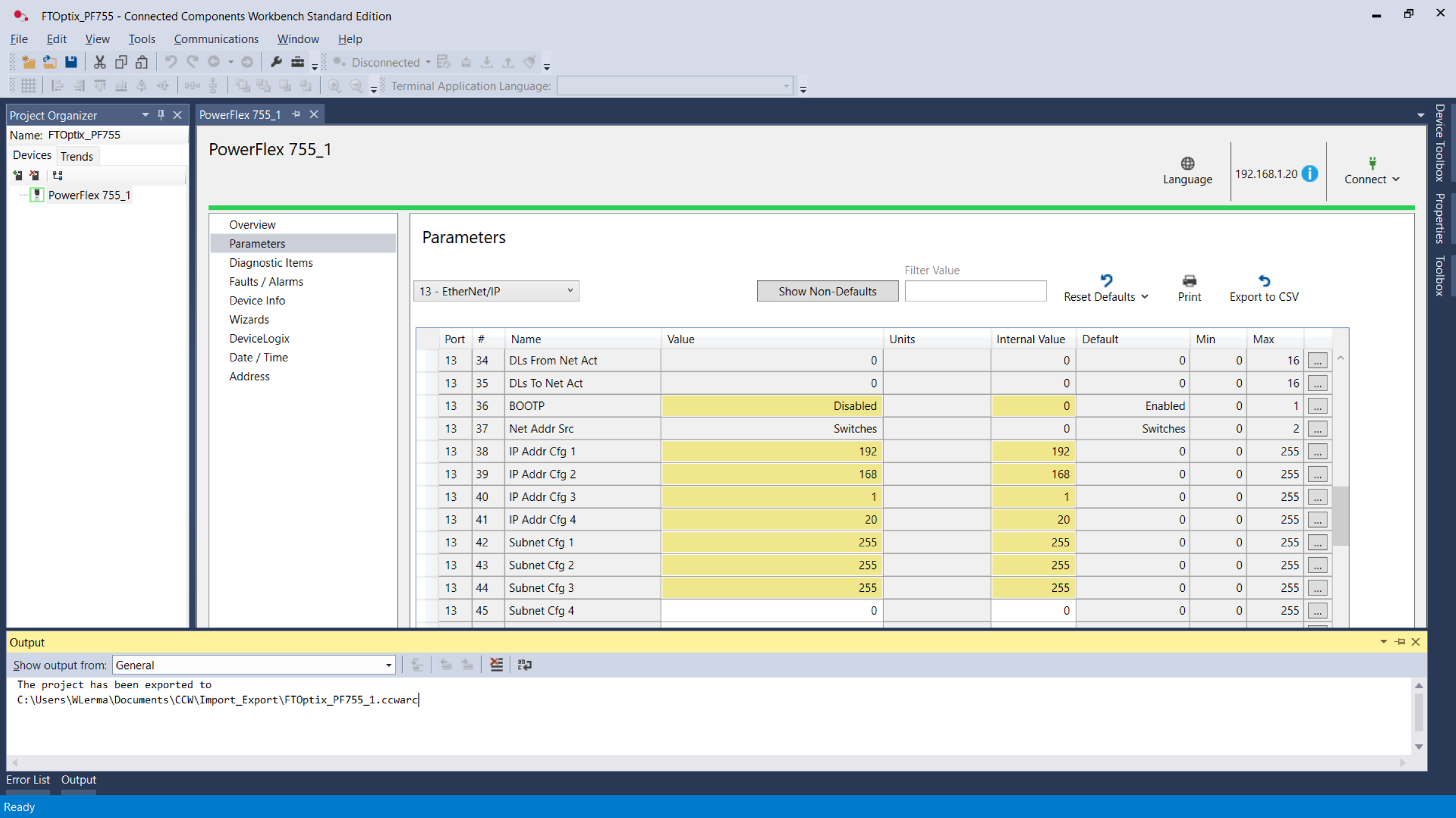
Explore o programa, clique em PowerFlex755_1, Parameters, Port 13, e verifique o endereço IP do Drive; para este caso, usamos 192.168.1.20.
Nesta aplicação, o Drive pode atuar como controlador aplicando o recurso de produto da Rockwell chamado PREMIER INTEGRATION. Um cabo EtherNet será usado para comunicar entre o PC e o Drive. O Drive será controlado pelo controlador FactoryTalk® Logix Echo. Com este software, podemos realizar projetos e desenvolvimento de forma mais rápida e eficiente graças ao software de emulação FactoryTalk® Logix Echo para controladores ControlLogix® 5580.
Economize tempo e dinheiro durante todas as fases do projeto: prototipagem e projeto inicial, testes e avaliação, e produção e instalação.
Powerflex 755 Drive Control with FactoryTalk Optix Step2_Image1
Passo 2.2
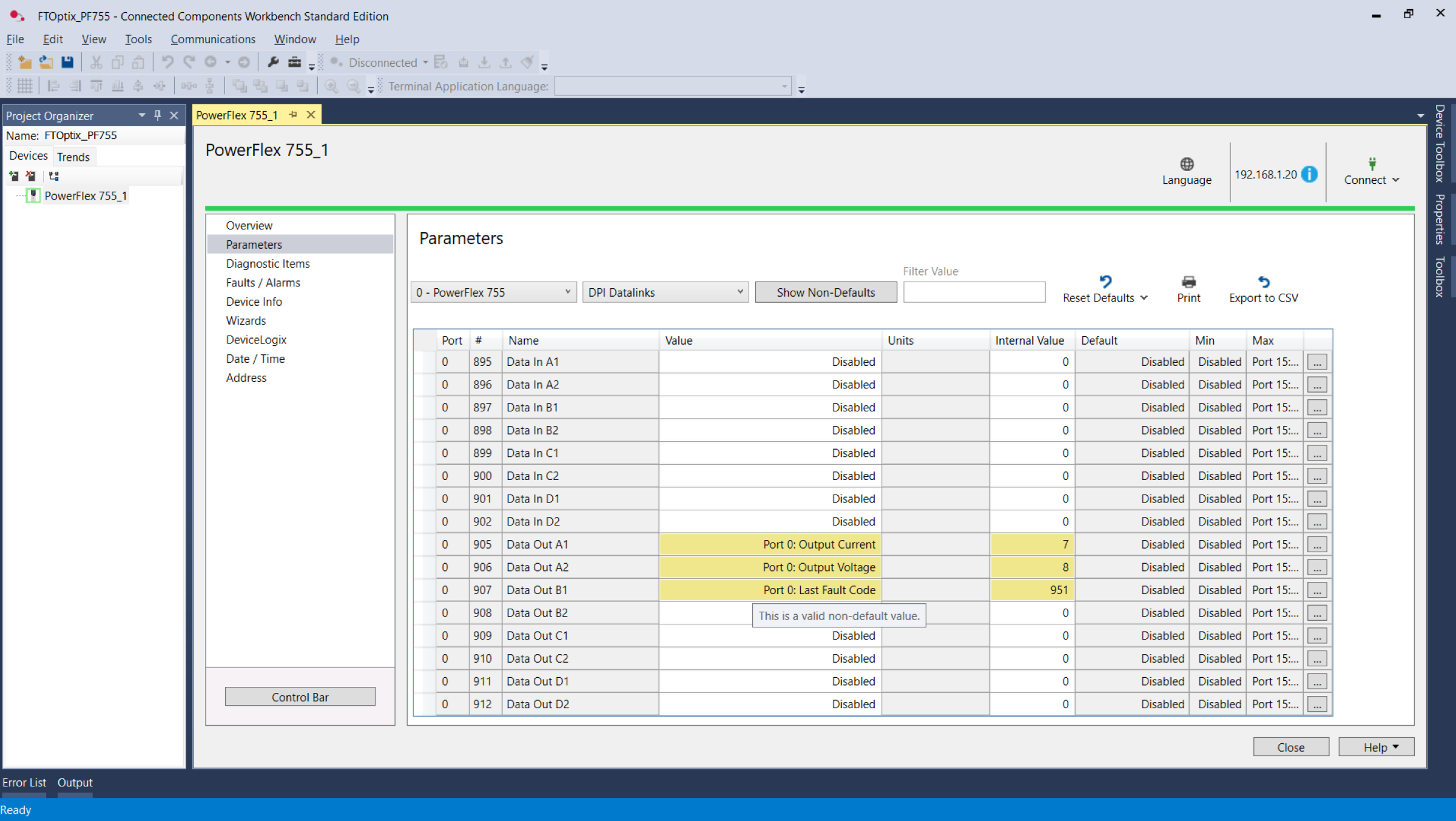
Em Port 0, Communication, DPI Datalinks, verifique se os seguintes Datalinks estão configurados, pois serão usados neste exemplo. Se você não encontrar os Datalinks, poderá configurá-los.
Powerflex 755 Drive Control with FactoryTalk Optix Step2_Image2
Passo 3.1
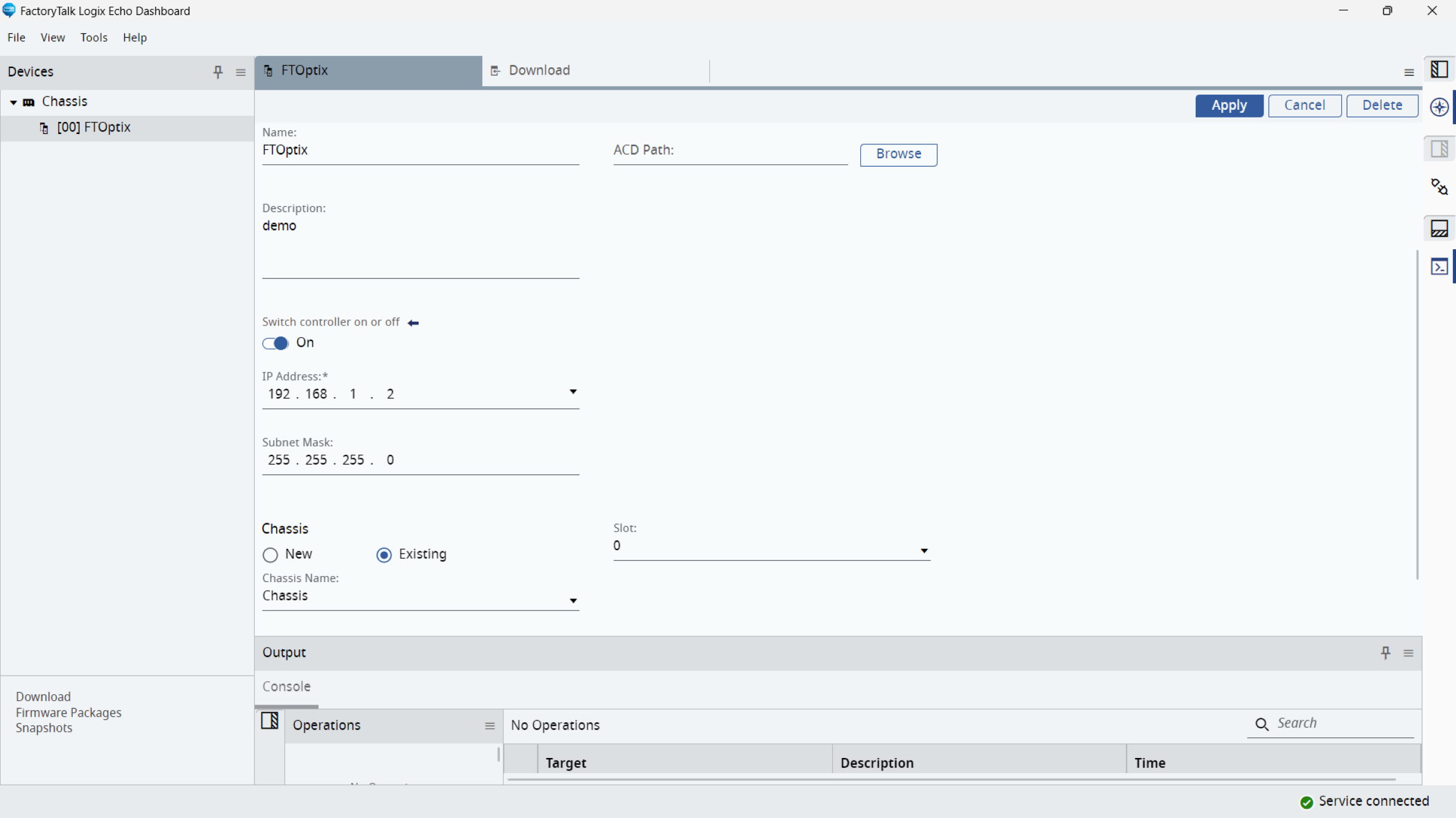
Se você tiver o FactoryTalk® Logix Echo instalado, configure um chassi e um controlador, e atribua um nome a cada um. Configure um endereço IP levando em conta o endereço atribuído ao Drive; os três primeiros octetos devem ser iguais.
Powerflex 755 Drive Control with FactoryTalk Optix Step3_Image1
Passo 3.2
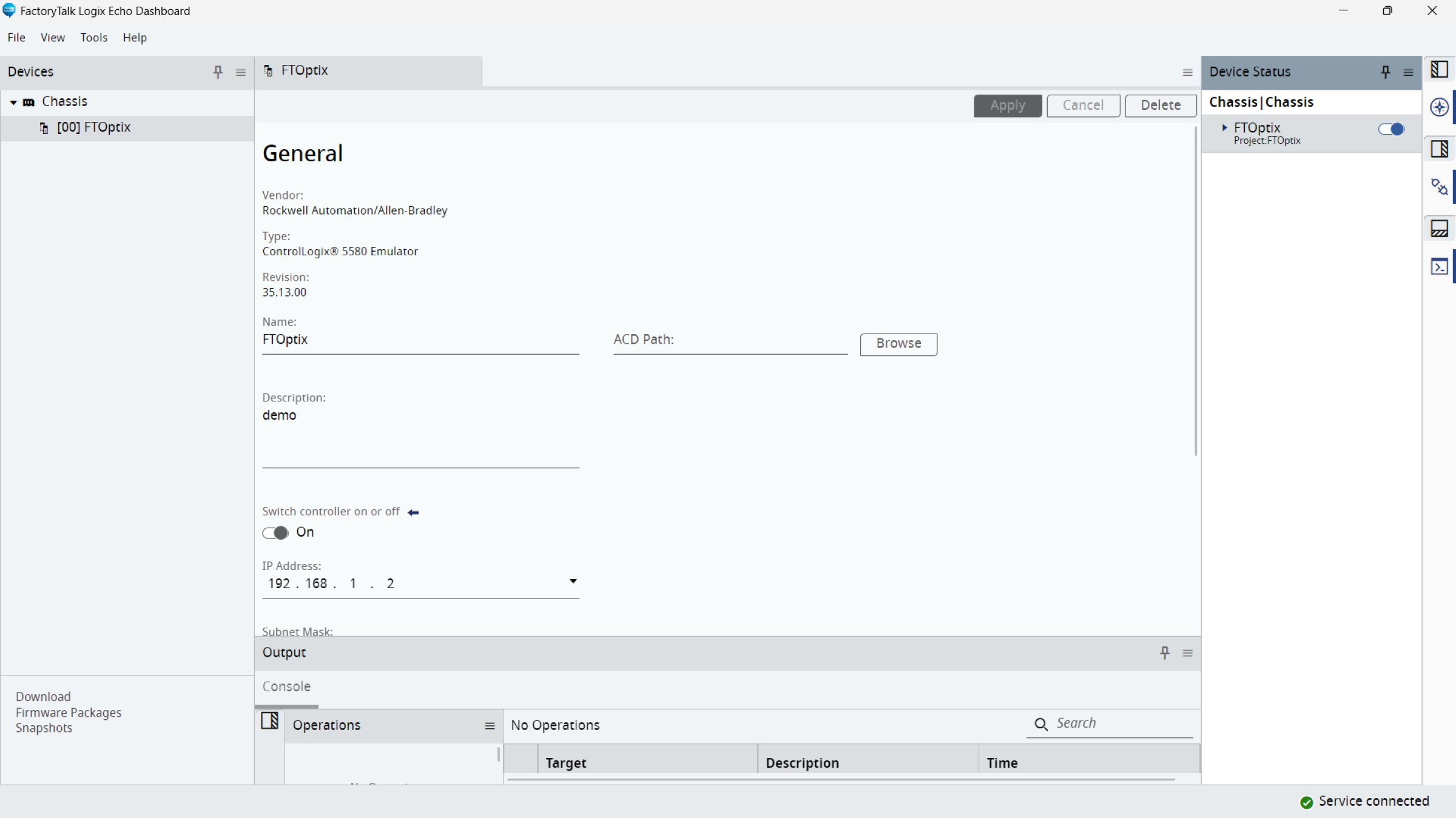
Depois de configurar o chassi e o controlador usando o FactoryTalk® Logix Echo, verifique o status da conexão no canto superior direito (DEVICE STATUS) e coloque o controlador no modo ON para que ele possa ser encontrado no RSLinx como um nó EtherNet/IP.
Configure o tamanho do chassi de acordo com o escopo do projeto; em nosso caso, usamos um chassi de 17 slots e a versão V35.13.00 do Studio 5000.
Usaremos o RSLinx como a ferramenta para conectar o Drive e o controlador FactoryTalk® Logix Echo. O Driver EtherNet/IP deve ser configurado previamente. Se você tiver problemas para estabelecer esta conexão, poderá usar a nota técnica. https://rockwellautomation.custhelp.com/app/answers/answer_view/a_id/7480
Powerflex 755 Drive Control with FactoryTalk Optix Step3_Image2
Passo 3.3
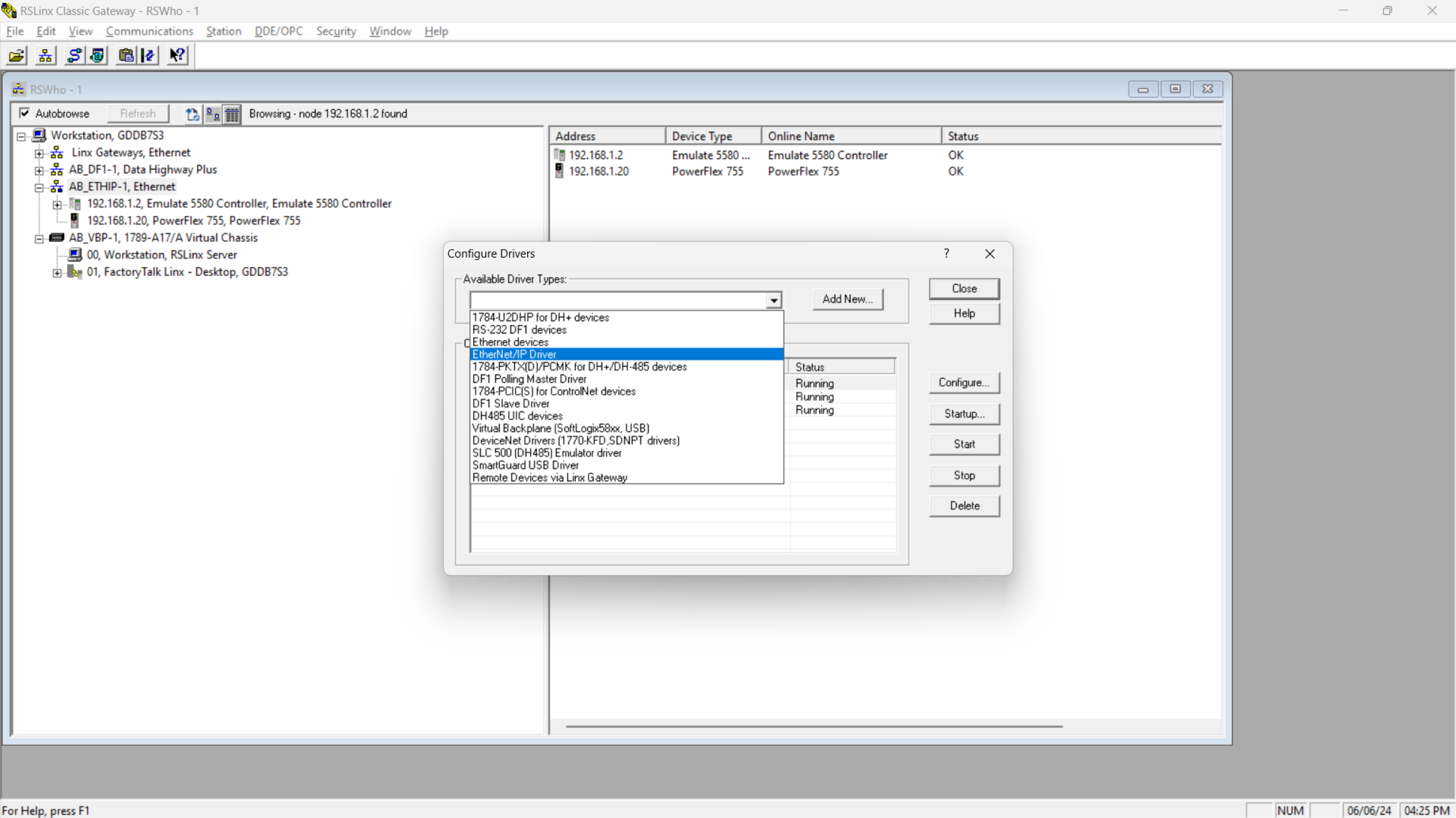
Depois de configurar o Driver no RSLinx, devemos ver dois nós no RSWho correspondentes ao controlador FactoryTalk® Logix Echo e ao Drive PowerFlex 755. Isso significa que agora podemos usar a opção Premier Integration no Studio 5000.
Powerflex 755 Drive Control with FactoryTalk Optix Step3_Image3
Passo 4.1
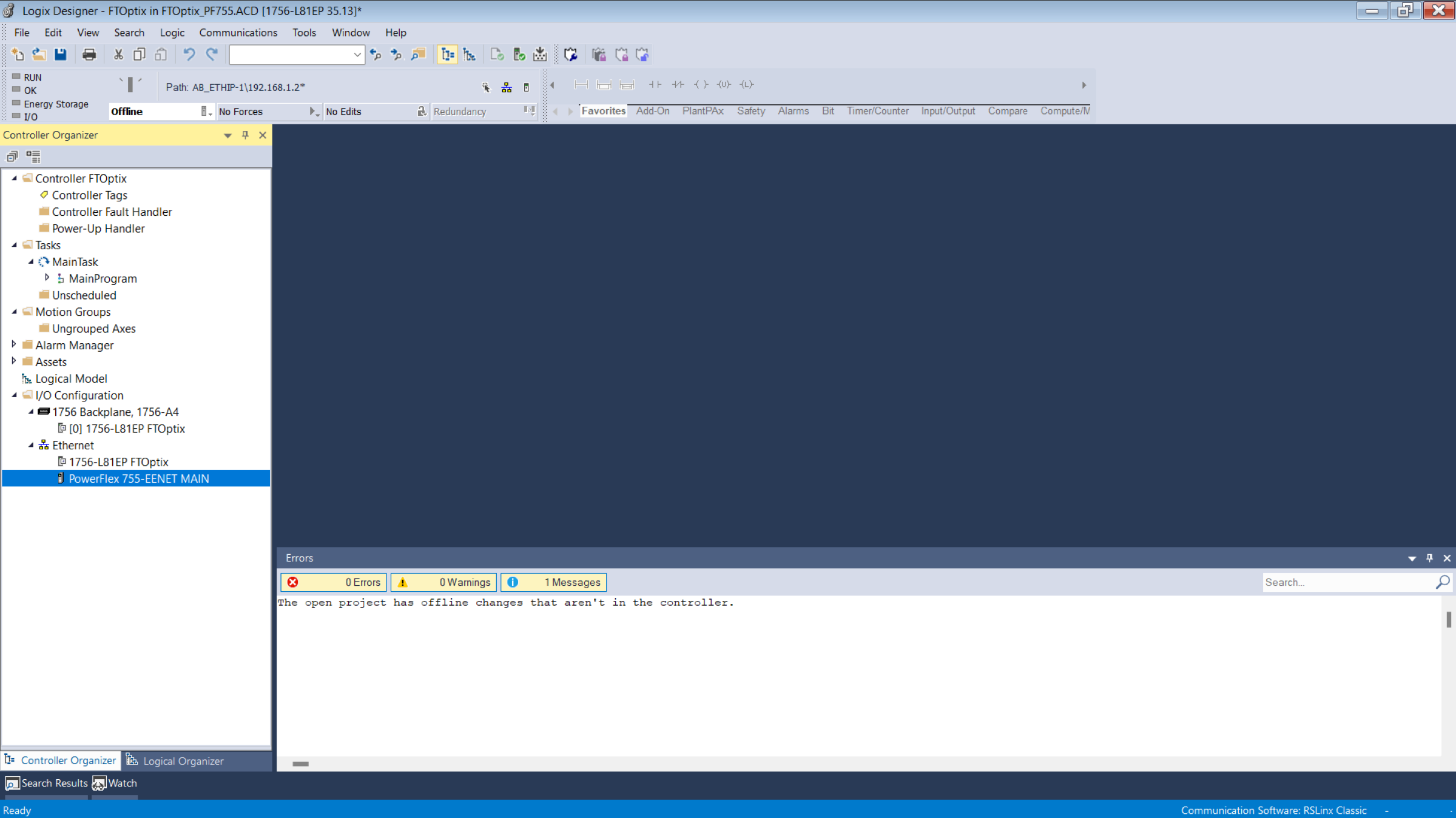
Abra o Studio 5000, neste caso V35, mas você pode usar uma versão que seja suportada pela versão do FactoryTalk® Logix Echo, baixe e abra o arquivo FTOptix_PF755.ACD para ser baixado para o controlador.
Powerflex 755 Drive Control with FactoryTalk Optix Step4_Image1
Passo 4.2
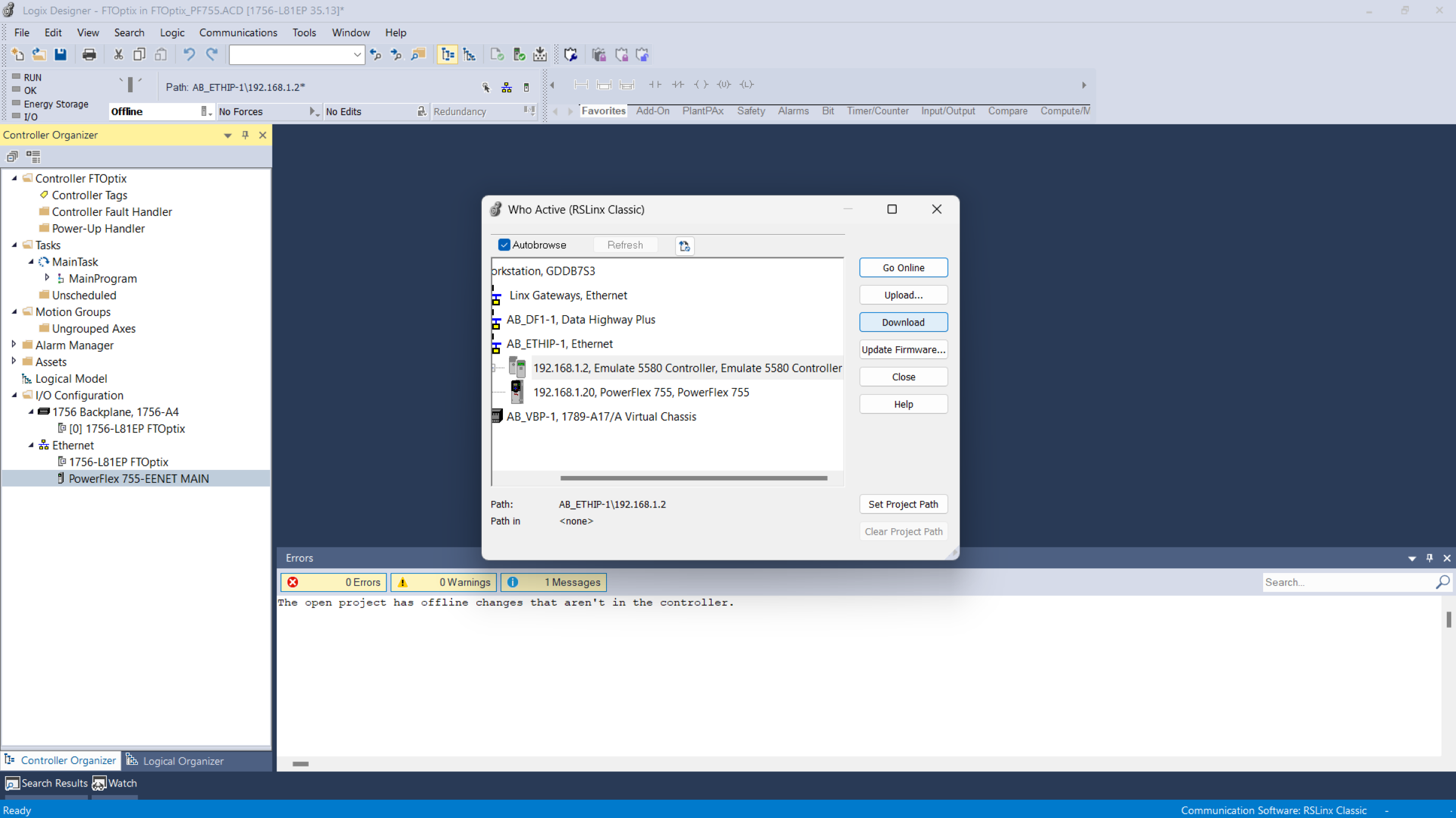
Localize o Driver EtheNet/IP e o Controlador Emulate 5580 para selecioná-lo e escolher a opção DOWNLOAD.
Powerflex 755 Drive Control with FactoryTalk Optix Step4_Image2
Passo 4.3
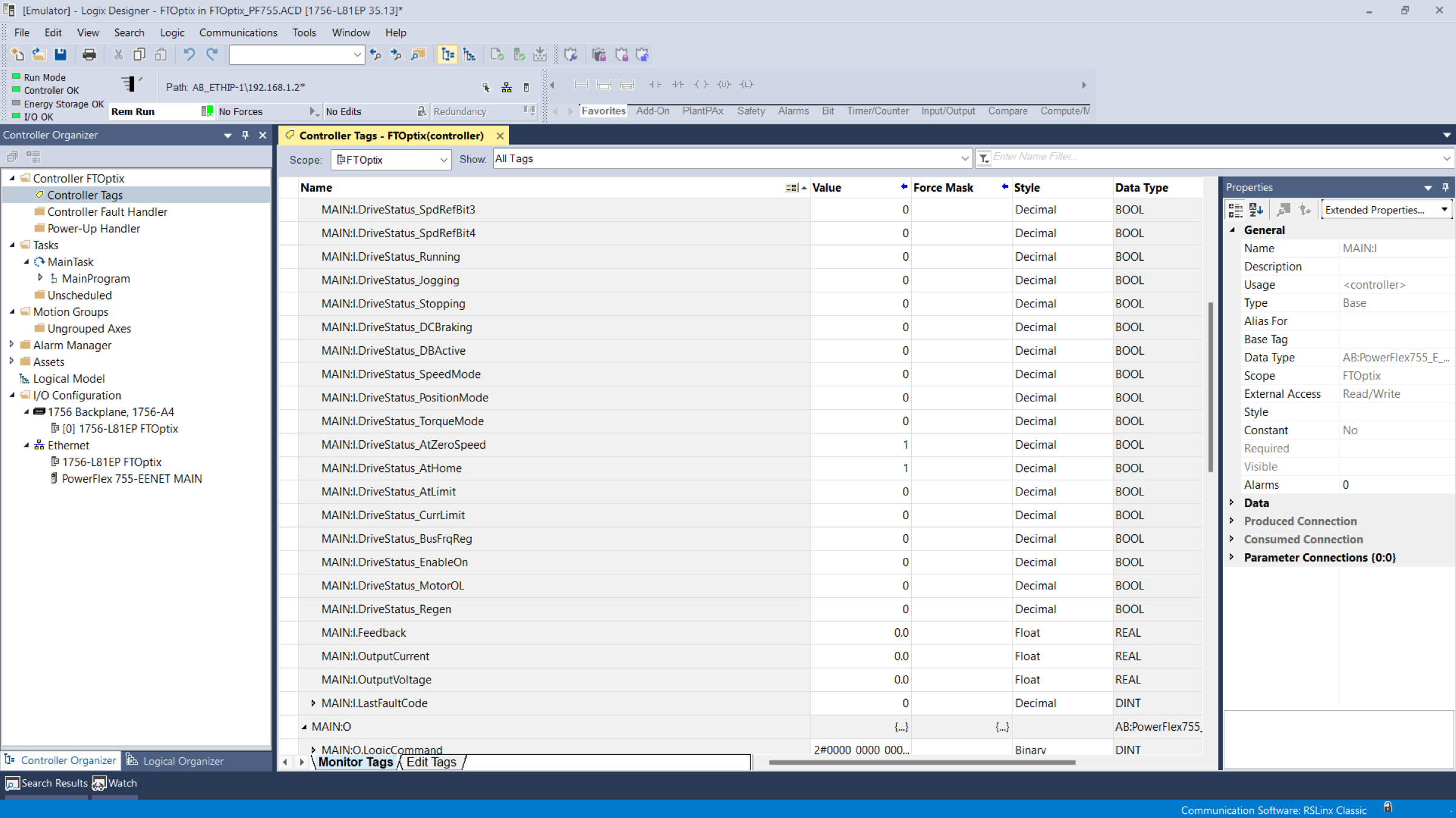
Depois de baixar o arquivo para o controlador e ficar online com ele, verifique se o Drive está no Configurador de I/O e não mostra alarmes na configuração. No arquivo de configuração do controlador, há uma pré-configuração de arquivos Datalink que contêm informações sobre a corrente, tensão e último código de falha do Drive.
Powerflex 755 Drive Control with FactoryTalk Optix Step4_Image3
Passo 5.1
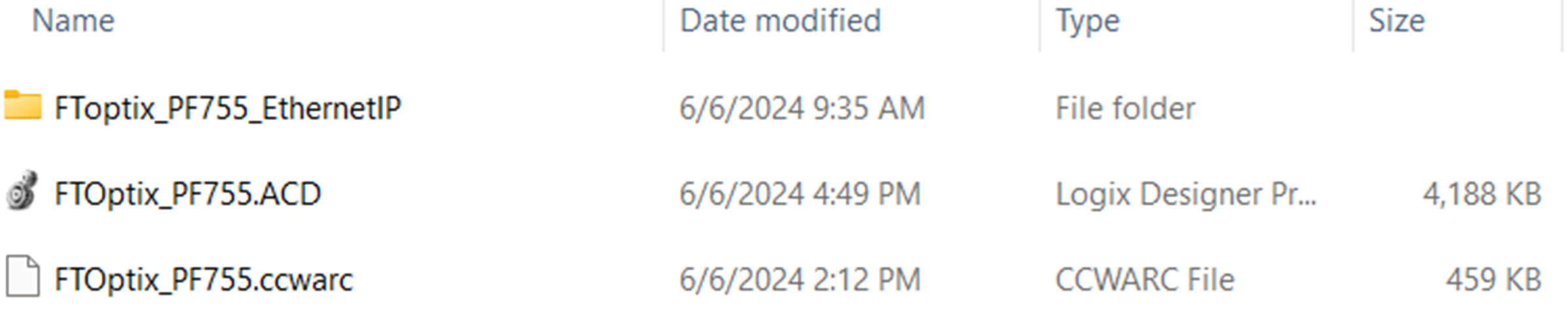
Em seguida, trabalharemos no processo de restauração da aplicação FactoryTalk Optix em nosso PC e, para continuar, precisamos localizar a pasta chamada FToptix_PF755_EthernetIP que está dentro da pasta APP. Esta pasta contém a aplicação que usaremos para enviar e receber informações do Drive por meio do controlador. Copie a pasta para o computador que você usará para executar a aplicação e onde temos o FactoryTalk® Logix Echo instalado.
Powerflex 755 Drive Control with FactoryTalk Optix Step5_Image1
Passo 5.2
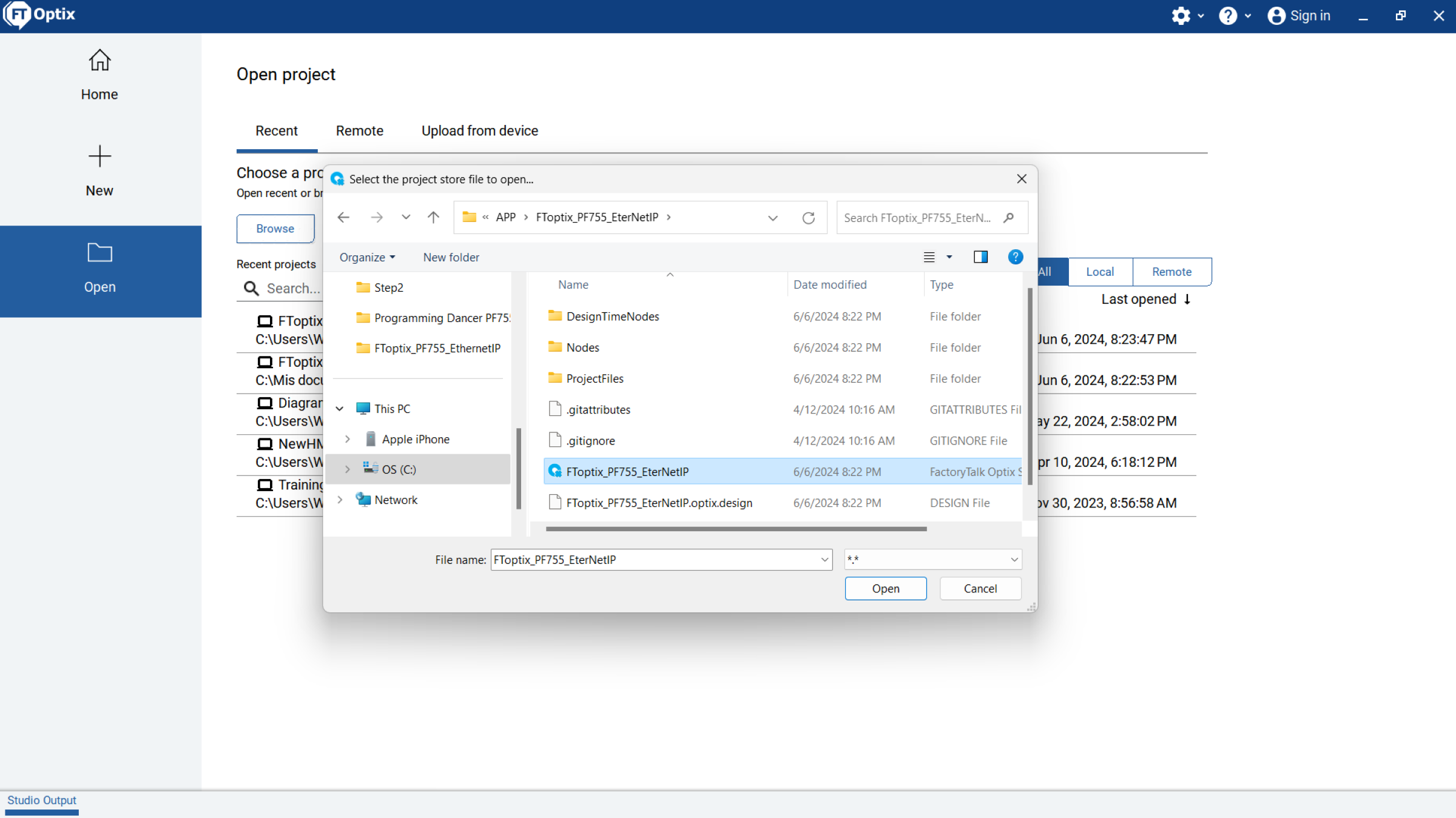
Abra a aplicação FactoryTalk Optix Studio, clique em OPEN e depois em Browse, selecione a pasta que contém a aplicação de visualização e selecione o arquivo FToptix_PF755_EtherNet. Depois disso, clique em OPEN na parte inferior direita.
Powerflex 755 Drive Control with FactoryTalk Optix Step5_Image2
Passo 5.3
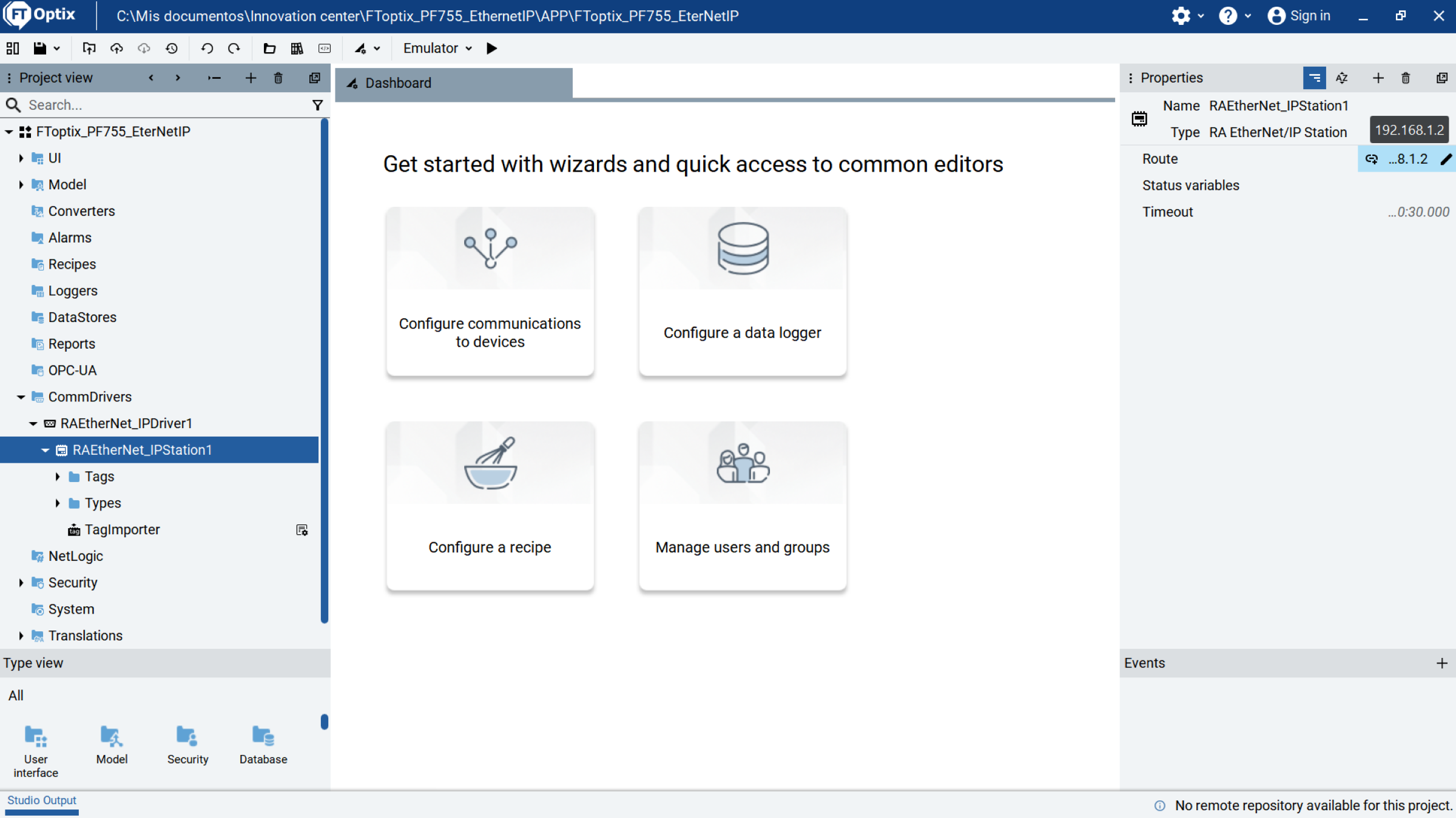
Após abrir a aplicação usando o FactoryTalk Optix Studio, você encontrará um painel à esquerda com pastas que contêm as diferentes ferramentas e funções do Optix. Localize CommDrives, RAEtheNet_IPDriver1, RAEtheNet_IPStation1, verifique o endereço IP do Driver; este endereço IP pode ser verificado na parte superior direita e pode ser modificado.
Powerflex 755 Drive Control with FactoryTalk Optix Step5_Image3
Passo 5.4
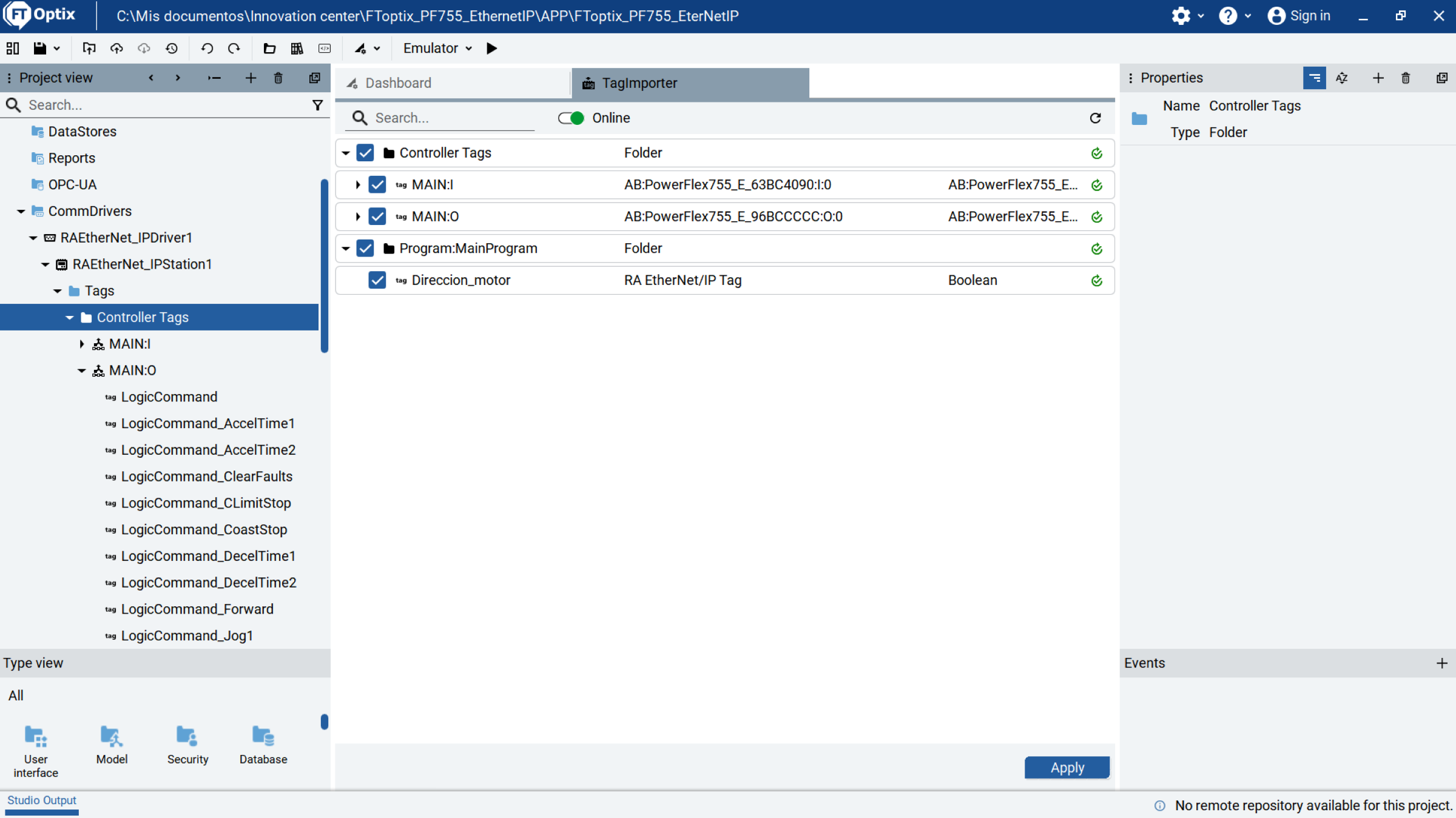
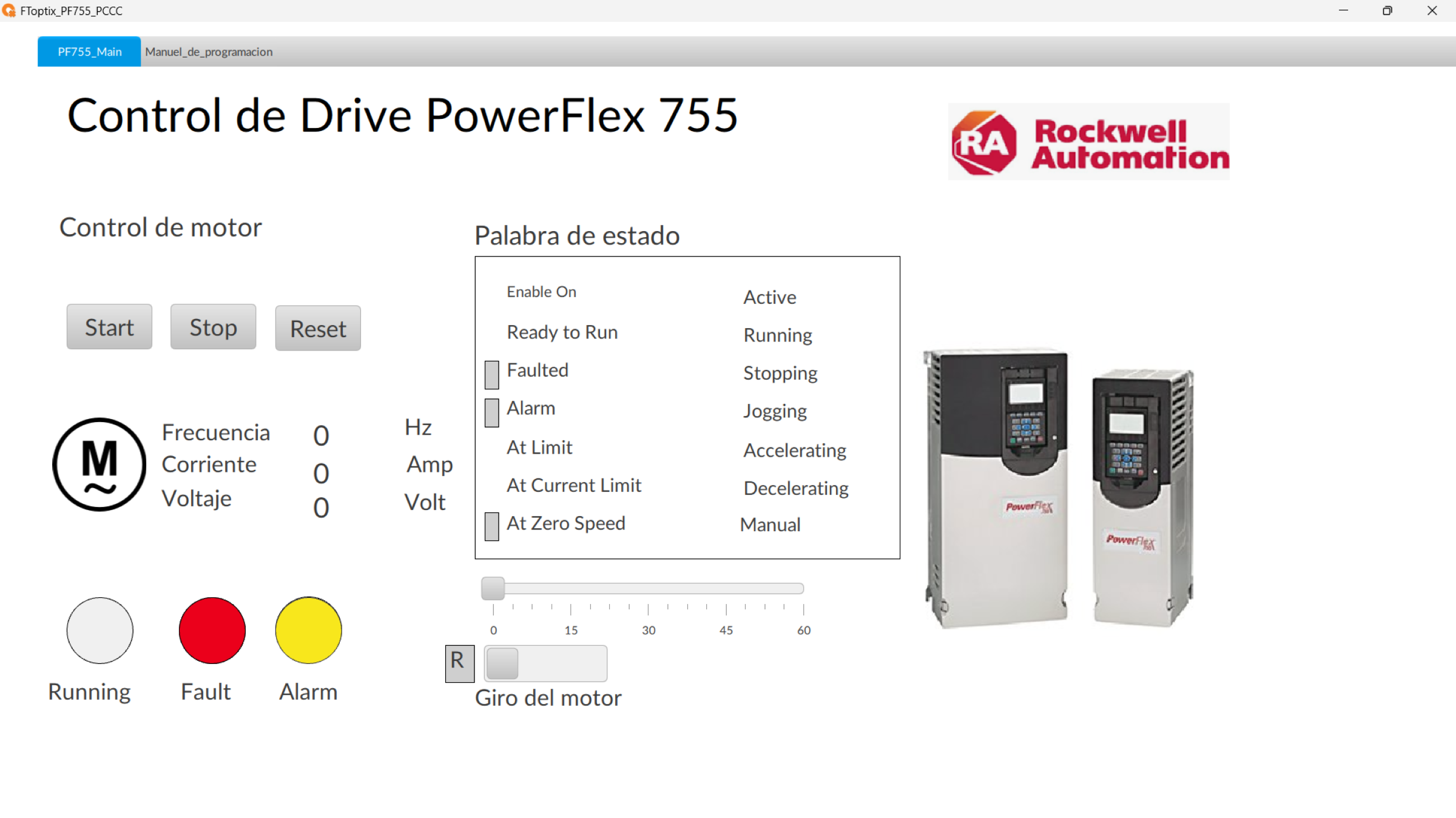
Verifique se há comunicação entre o controlador e o Driver de comunicação dando duplo clique em RAEtheNet_IPStation1. Ali você pode observar as Tags sincronizadas disponíveis para serem usadas no sistema supervisório. Clique no botão Play para testar a aplicação.
Powerflex 755 Drive Control with FactoryTalk Optix Step5_Image4
Powerflex 755 Drive Control with FactoryTalk Optix Step5_Image5
Controle de Drive PowerFlex 755 com FactoryTalk Optix
Versão 1.0 – Agosto de 2026
