Downloads

Configuração prática do Micro800 e Kinetix 5100

Para que serve isso?
O objetivo principal deste aplicativo é fornecer às equipes de engenharia — sejam de usuários finais, integradores, OEMs, etc. — um programa de partida pronto para uso para qualquer projeto de controle de movimento envolvendo Kinetix 5100, Micro800 e PanelView 800.
Os arquivos executáveis para executar o aplicativo de controle de movimento foram desenvolvidos usando os ambientes de software do Connected Components Workbench (para programar o Micro800 e o PanelView 800) e KNX5100C (para configurar o Kinetix 5100). Esses arquivos incluem o programa e a configuração necessários para controlar o Micro800, os parâmetros para o K5100 e o programa IHM.
Isso é útil para mim?
Este aplicativo foi projetado com uma lista de materiais básica e facilmente acessível, permitindo que os usuários o executem com complexidade mínima. Além disso, é totalmente funcional para qualquer setor que exija uma solução simples de controle de movimento.
Tudo isso oferece inúmeras vantagens, como estabelecer uma base comum para projetos futuros após entender e trabalhar com esse tipo de aplicativo. Também ajuda a reduzir o tempo de desenvolvimento e comissionamento para novos aplicativos, beneficiando as equipes de controle da planta e automação, integradores e OEMs. Além disso, serve como uma ferramenta prática para treinamento técnico e teste de conceito, enquanto aprimora a compreensão do controle de movimento e tópicos relacionados.
Observe que: Você precisará concordar com os Termos & Conditions para cada download.
Precisa de ajuda?
Se precisar de ajuda com uma aplicação ou tiver feedback do Innovation Center, por favor, entre em contato conosco.
Como posso fazê-lo funcionar?Requisitos: produtos, ferramentas, conhecimento prévio.
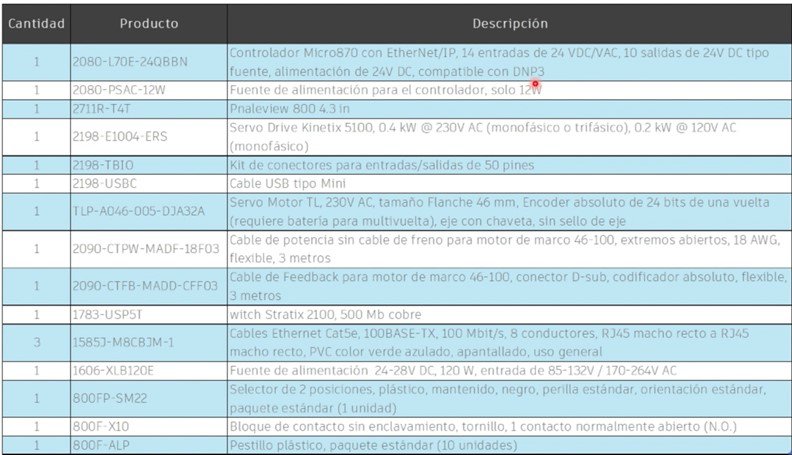
Hardware
Software
- Connected Components Workbench (V23 ou superior)
- KNX5100C (V 4.0 ou superior)
Conhecimento
- Conhecimento básico de programação e configuração no software Connected Components Workbench (CCW), bem como experiência com programação e uso do Micro800, PanelView 800 e Kinetix 5100 usando o software de configuração KNC5100C.
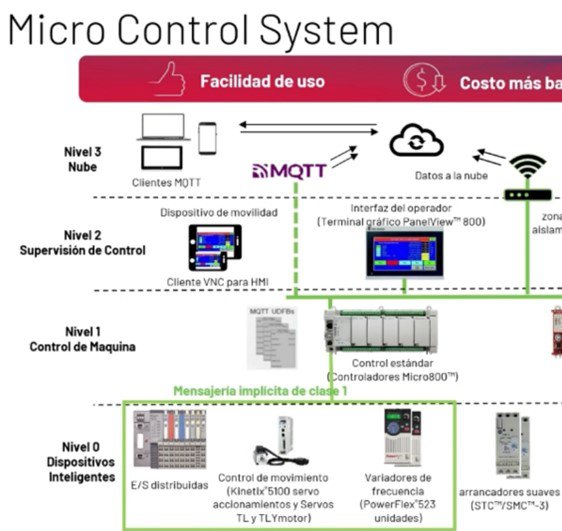
- Compreensão do ambiente do sistema de controle Micro.
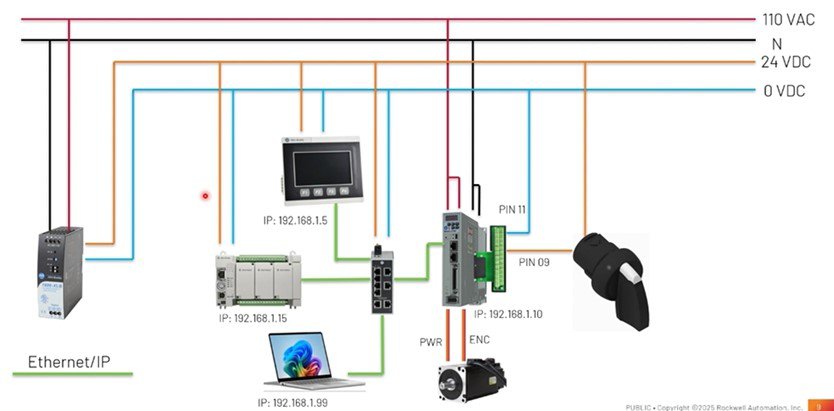
- Esquema de arquitetura e conexões para uso da aplicação
Manuais/notas técnicas
Dentro da pasta disponível para download junto com os arquivos da aplicação, você encontrará três manuais que complementam o uso e a compreensão dos vários componentes e dispositivos usados nesta aplicação. São eles:
- CCW: Usando projeto da Sample Code Library
- Connected Components Workbench v21: UDFBs de mensagens implícitas para Kinetix 5100 e PowerFlex série 520
- Controladores programáveis Micro830, Micro850 e Micro870

Guia de implementação
- Etapa 1
- Etapa 2
- Etapa 3
- Etapa 4
- Step 5
- Etapa 6
Etapa 1
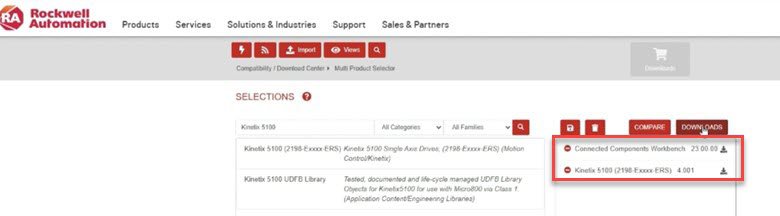
Etapa 1: Baixar o software de projeto e configuração – CCW e KNC5100C
Na página de downloads da Rockwell Automation, você pode pesquisar e baixar cada uma das ferramentas de software mencionadas pelo nome.
Uma vez baixadas, instale-as para tê-las disponíveis para as tarefas de configuração necessárias.
micro800-and-kinetix-5100-practical-setup_Picture4.jpg
Etapa 2
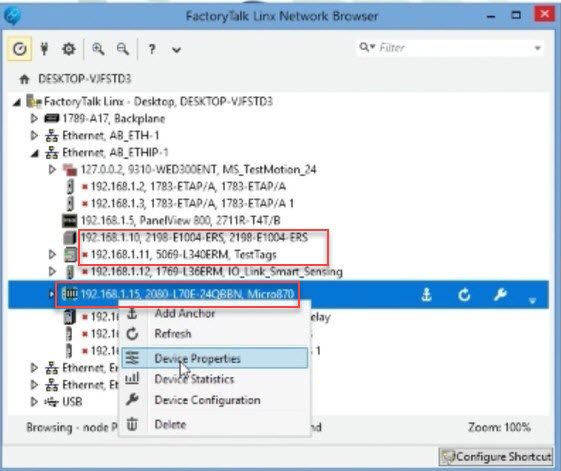
Etapa 2: Configuração do FT Linx – Verificação da versão do firmware
Você deve verificar a conectividade Ethernet com os respectivos dispositivos usando o FT Linx, garantindo que as versões do firmware estejam atualizadas.
micro800-and-kinetix-5100-practical-setup_Picture5.jpg
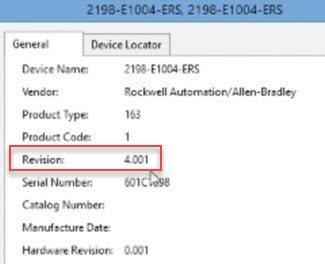
Após confirmar a conectividade adequada, é importante verificar se todos os dispositivos têm as versões mais recentes do firmware instaladas.
micro800-and-kinetix-5100-practical-setup_Picture6.jpg
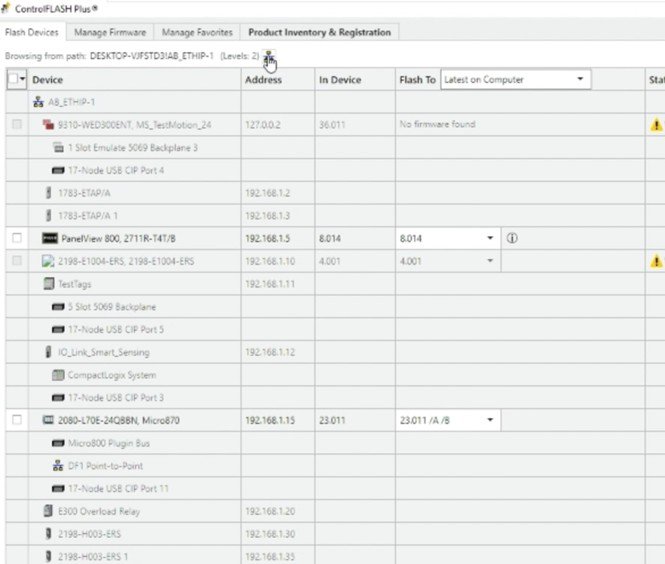
Se o firmware não estiver atualizado, ele pode ser atualizado usando o aplicativo ControlFLASH Plus, que é instalado automaticamente junto com o Connected Components Workbench.
micro800-and-kinetix-5100-practical-setup_Picture7.jpg
Etapa 3
Etapa 3: Configuração do inversor em KNX5100C
Abra o arquivo baixável anexado K5100_Project_3_OK.prj no software KNX5100C.
Confirme a porta USB atribuída para conexão.
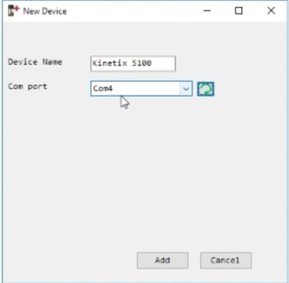
micro800-and-kinetix-5100-practical-setup_Picture8.jpg
Baixamos o projeto para o Kinetix 5100 drive.
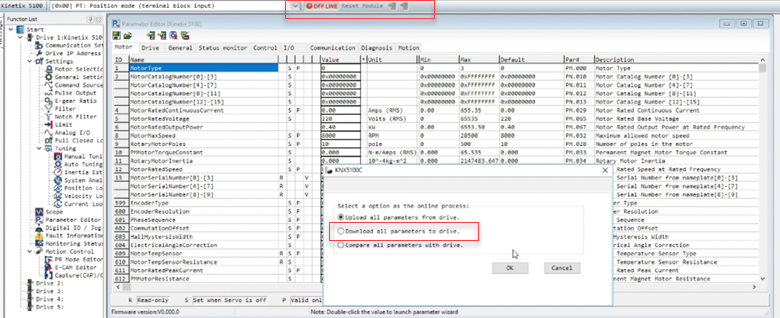
micro800-and-kinetix-5100-practical-setup_Picture9.jpg

micro800-and-kinetix-5100-practical-setup_Picture10.jpg
Uma vez concluído o procedimento anterior, o sistema deve estar funcionando online e corretamente.
Em seguida, prossiga para revisar e confirmar as várias configurações do programa principal necessárias para a operação adequada, como a atribuição do endereço IP e a configuração das configurações de comunicação.
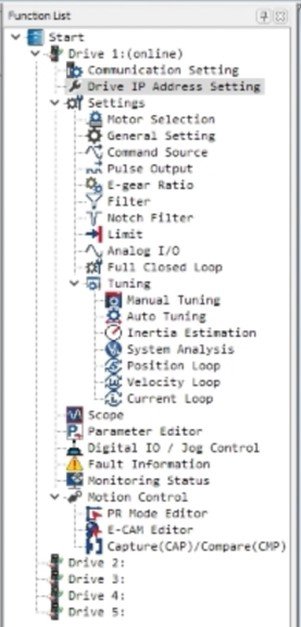
micro800-and-kinetix-5100-practical-setup_Picture11.jpg
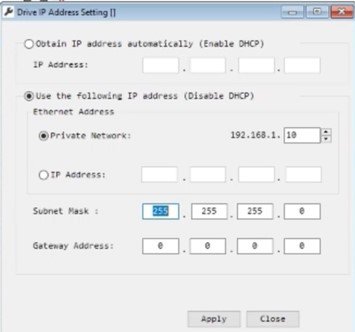
micro800-and-kinetix-5100-practical-setup_Picture12.jpg
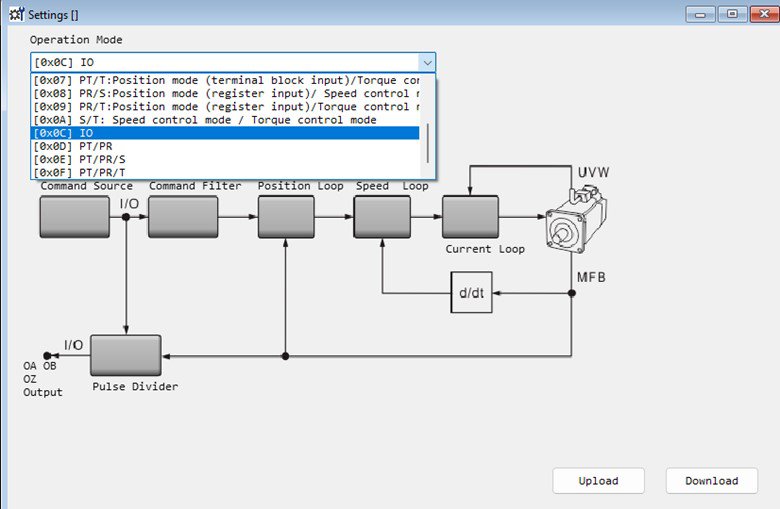
Outras configurações importantes a serem feitas:
micro800-and-kinetix-5100-practical-setup_Picture13.jpg
Modo de operação E/S → Este ajuste define o modo de operação, permitindo que outro dispositivo controle o inversor — neste caso, o Micro800.
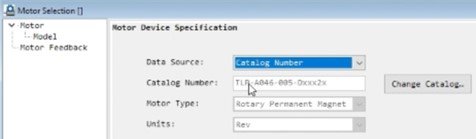
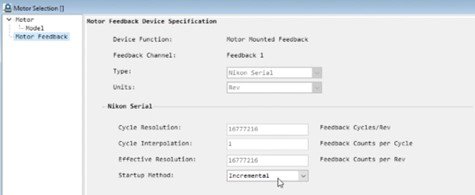
Seleção do motor → Ao escolher a opção de código de catálogo, você deve inserir o código de catálogo do motor TLP proposto na seção de lista de materiais. Em seguida, confirme o método de operação incremental.
micro800-and-kinetix-5100-practical-setup_Picture14.jpg
micro800-and-kinetix-5100-practical-setup_Picture15.jpg
micro800-and-kinetix-5100-practical-setup_Picture16.jpg
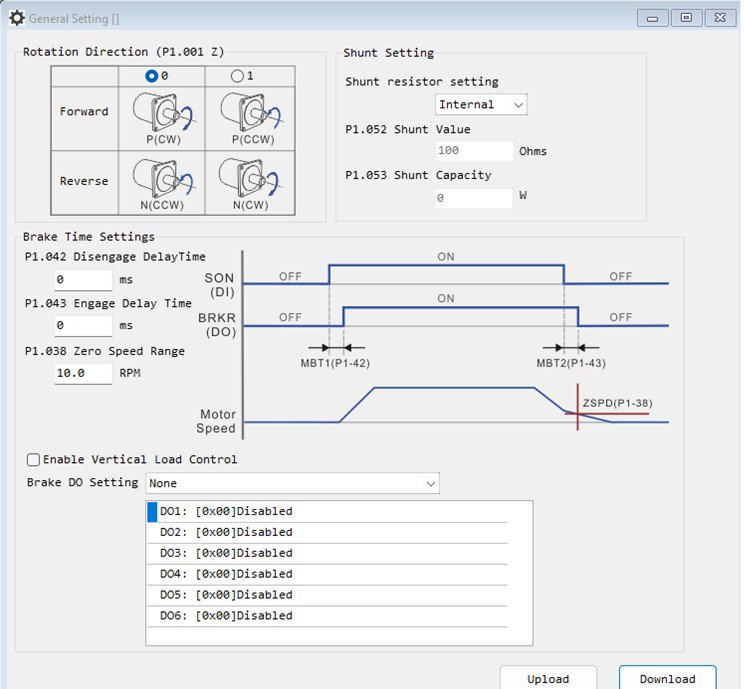
Configuração geral → Podemos configurar a direção de rotação (1); se estivermos usando um resistor de frenagem – podemos definir seus parâmetros (2). Está disponível a opção de habilitar a frenagem e definir o tempo de frenagem (3); por fim, podemos configurar a detecção de velocidade zero – e sua notificação (4)
micro800-and-kinetix-5100-practical-setup_Picture17.jpg
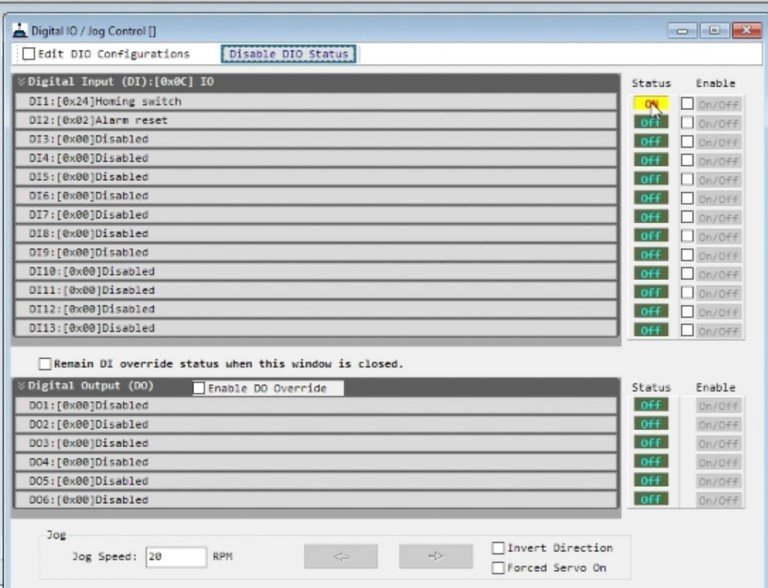
E/S digital →As entradas são atribuídas de acordo com os requisitos da aplicação. Para este caso, confirme se a primeira entrada está definida como “Homing Switch” e realize os testes de status e funcionalidade necessários — principalmente para garantir a conexão adequada, conforme mostrado na imagem correspondente.
Etapa 4
Etapa 4 – Configuração do CCW
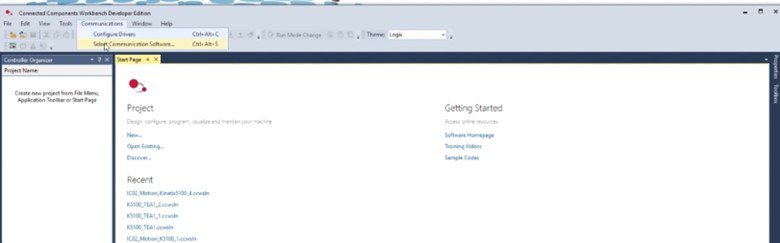
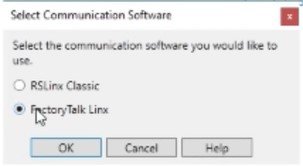
Inicialmente, é necessário confirmar nas configurações de comunicação que o software de comunicação utilizado é o FT Linx.
micro800-and-kinetix-5100-practical-setup_Picture18.jpg
micro800-and-kinetix-5100-practical-setup_Picture19.jpg
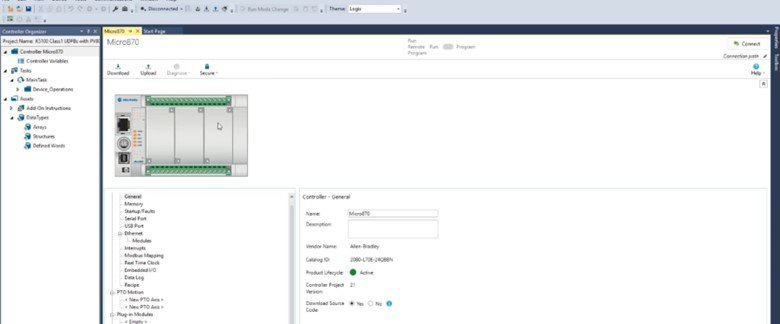
Em seguida, prossiga para importar o projeto incluído nos arquivos anexados da aplicação:
K5100_Class1_UDFBs_with_PV800_Sample_Screens.ccwarc
micro800-e-kinetix-5100-configuração-prática_Picture20.jpg
Observação: Para uso futuro do projeto, é importante salvá-lo localmente em seu PC usando: Arquivo → Salvar projeto como
O primeiro ajuste deve ser feito no controlador Micro870. Clique com o botão direito no controlador e selecione Controller Change, depois escolha o código de catálogo do dispositivo com o qual você está trabalhando na prática (consulte a lista de materiais no início da documentação).
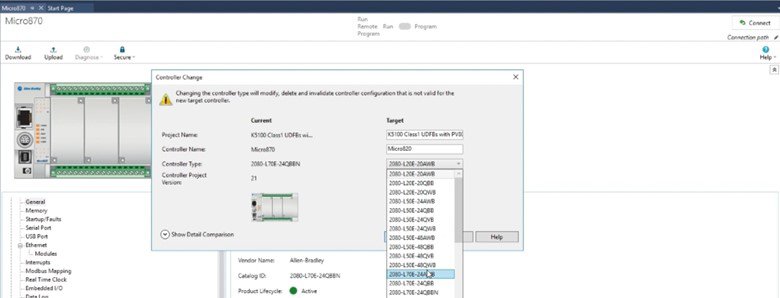
micro800-and-kinetix-5100-practical-setup_Picture21.jpg
Após concluir esta etapa, vá para as configurações de Ethernet nas opções do controlador e confirme se o endereço IP está configurado corretamente de acordo com os critérios definidos anteriormente.
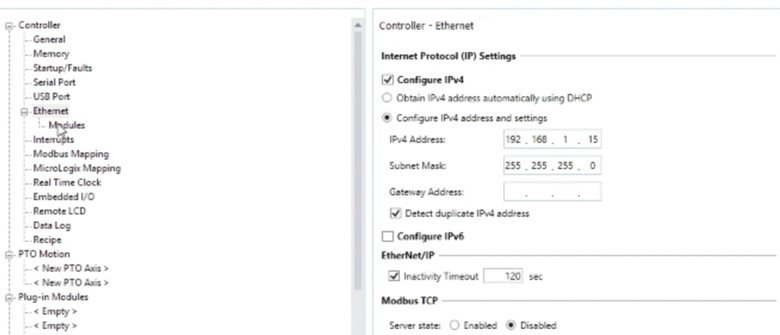
micro800-and-kinetix-5100-practical-setup_Picture22.jpg
Por fim, na seção Modules , certifique-se de que as configurações correspondam às mostradas na imagem de referência. Esta etapa confirma que o dispositivo conectado ao Micro800 via Ethernet é o Kinetix 5100 drive correto e verifica seu endereço IP, status de conexão e compatibilidade do módulo.
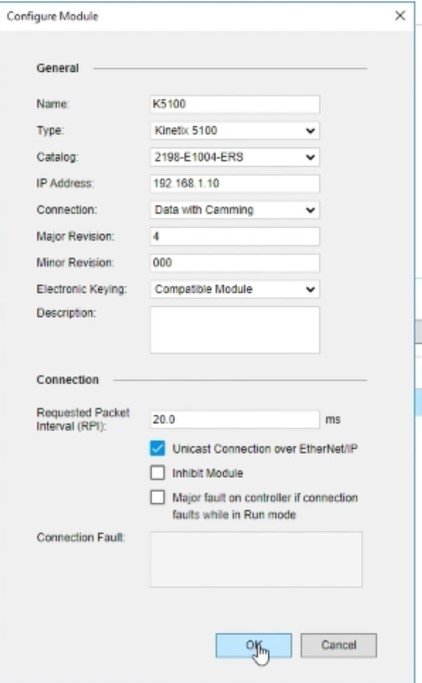
micro800-and-kinetix-5100-practical-setup_Picture23.jpg
Step 5
Etapa 5 – Configuração do PanelView 800
micro800-and-kinetix-5100-practical-setup_Picture24.jpg
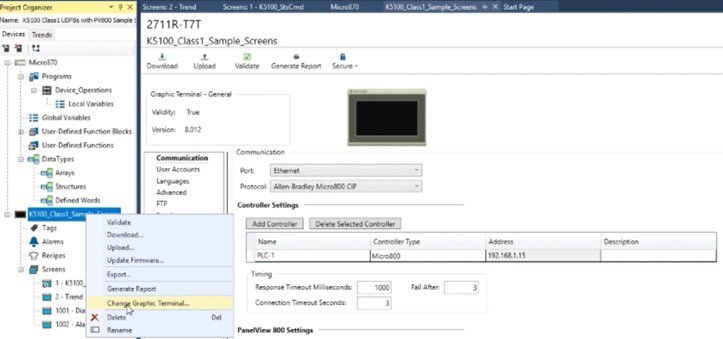
Assim como começamos com ajustes iniciais para a configuração do Micro800, neste caso, realizaremos a primeira configuração para o PanelView 800, alterando o tipo de tela no projeto para corresponder ao selecionado na lista de materiais proposta anteriormente.
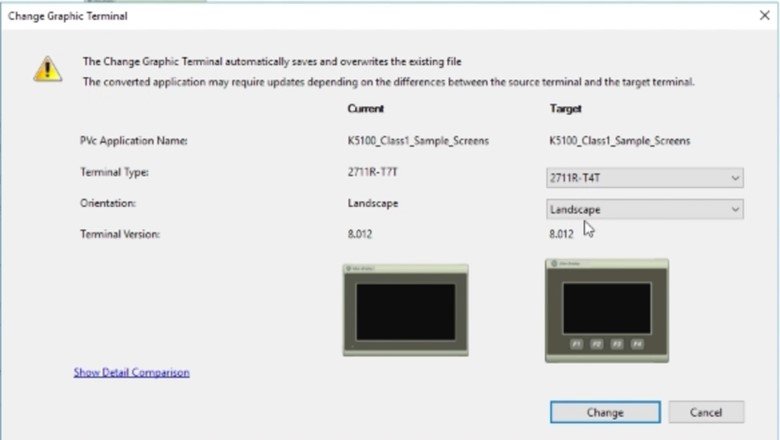
micro800-e-kinetix-5100-configuração-prática_Picture25.jpg
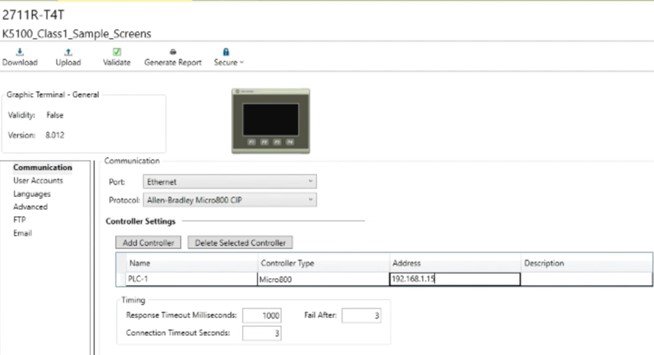
micro800-and-kinetix-5100-practical-setup_Picture26.jpg
É importante confirmar (e ajustar, se necessário) o endereço IP definido anteriormente, garantir o uso da porta Ethernet e verificar se o protocolo de comunicação industrial CIP está selecionado. Os demais ajustes podem ser deixados como padrão.
Esta aplicação foi projetada para funcionar com duas telas. A tela principal é composta da seguinte forma na próxima imagem:
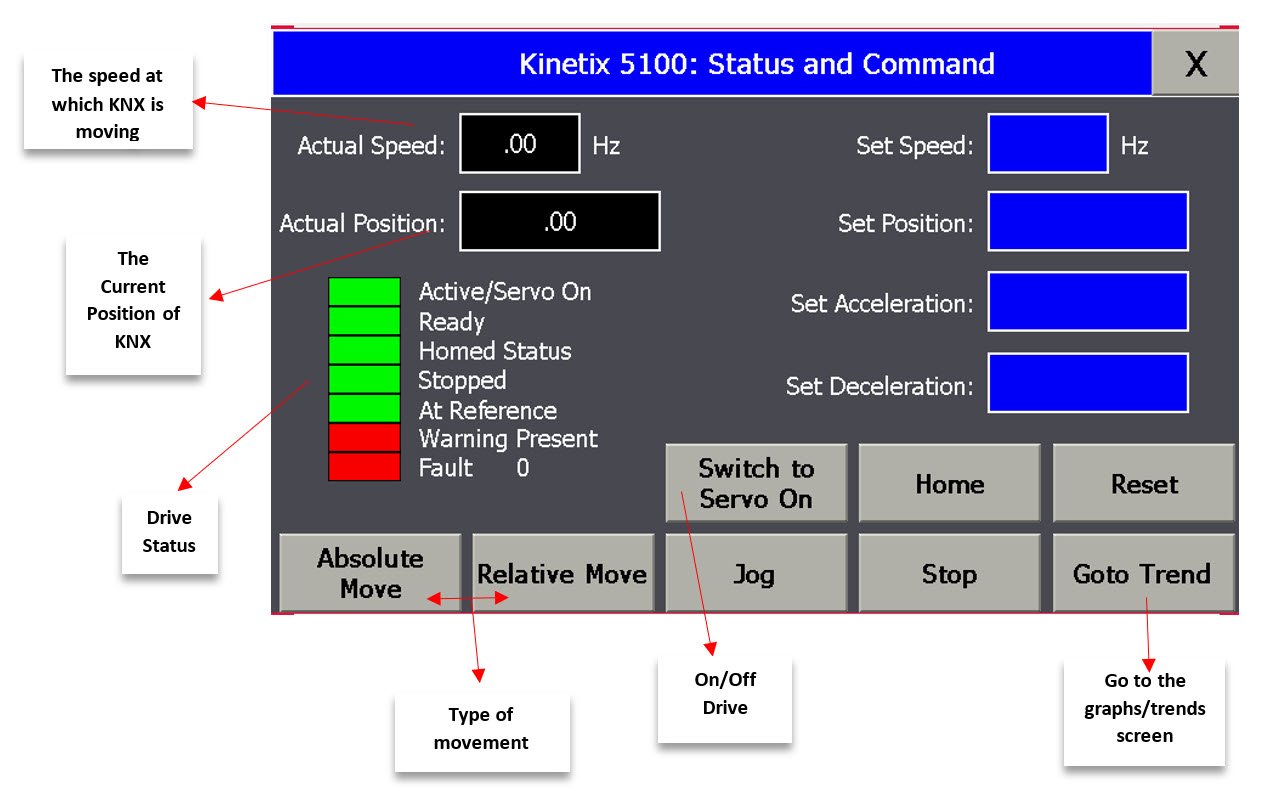
micro800-and-kinetix-5100-practical-setup_Picture27.jpg
A segunda telafoca em tendências de gráfico e comportamento do servo motor ao longo do tempo. Além disso, os botões usados nesta tela são essencialmente os mesmos da tela principal, com suas respectivas funções.
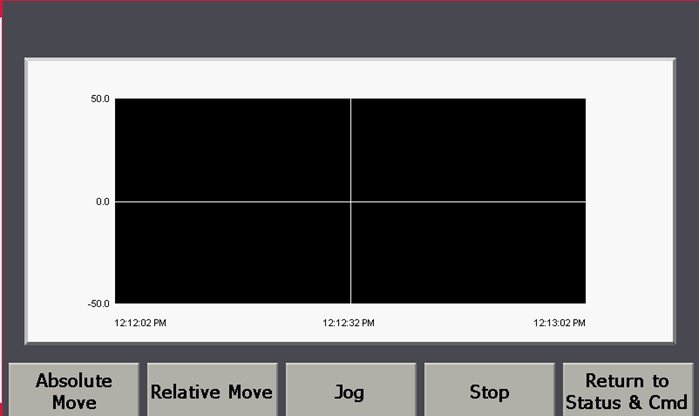
micro800-and-kinetix-5100-practical-setup_Picture28.jpg
Etapa 6
Etapa 6 – Comissionamento e demonstração
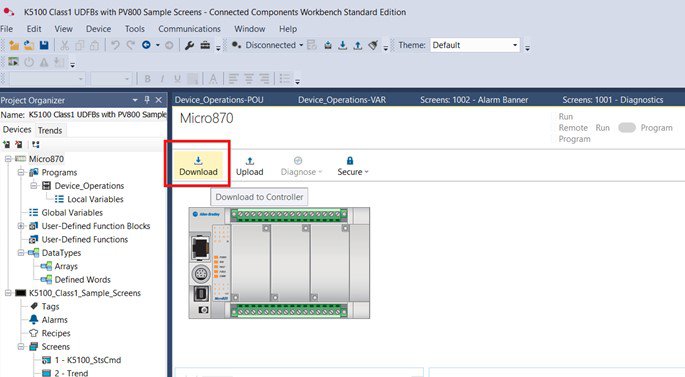
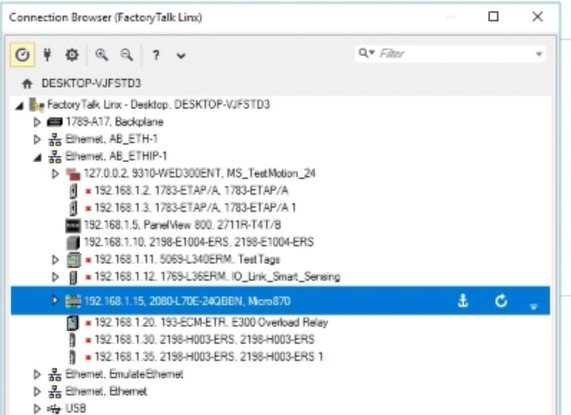
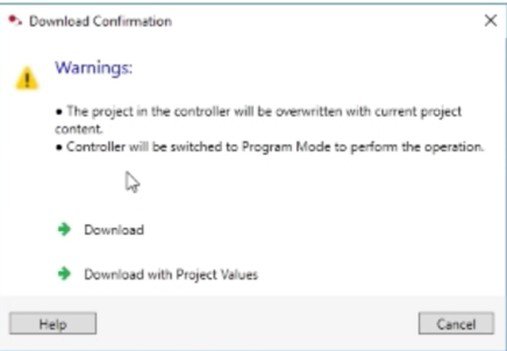
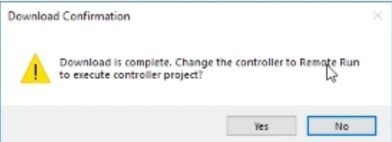
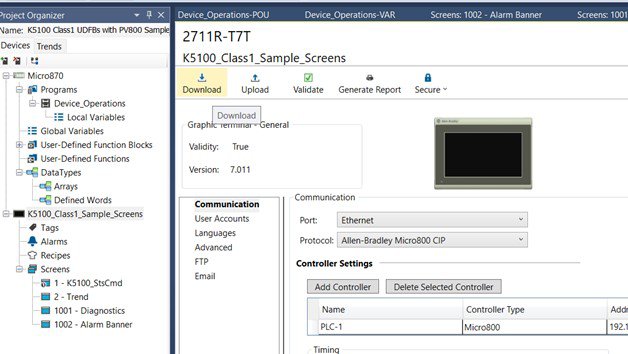
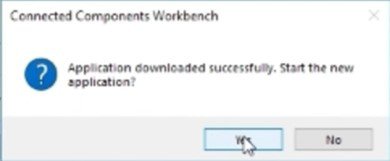
Após concluir as configurações anteriores, tudo está pronto para baixar o programa para o controlador Micro800 e verificar o funcionamento adequado da aplicação.
micro800-and-kinetix-5100-practical-setup_Picture29.jpg
micro800-and-kinetix-5100-practical-setup_Picture30.jpg
micro800-and-kinetix-5100-practical-setup_Picture31.jpg
micro800-and-kinetix-5100-practical-setup_Picture32.jpg
Você também deve baixar o programa para o PanelView 800. Este processo segue etapas semelhantes.
micro800-and-kinetix-5100-practical-setup_Picture33.jpg
micro800-and-kinetix-5100-practical-setup_Picture34.jpg
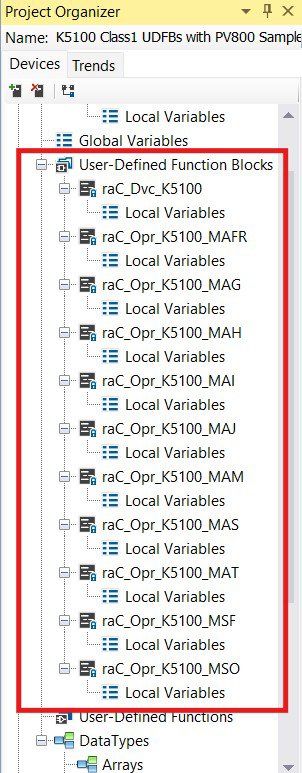
A imagem a seguir destaca todas as bibliotecas necessárias para programar o controle do inversor no controlador Micro800. Recomenda-se que, se você planeja trabalhar em novos projetos semelhantes, leia e siga as etapas descritas nas notas técnicas/manuais compartilhados na seção Links of Interest :
- Connected Components Workbench v21: UDFBs de mensagens implícitas para inversores Kinetix 5100 e PowerFlex 520-series
- CCW: Usando projeto da Sample Code Library
micro800-and-kinetix-5100-practical-setup_Picture35.jpg
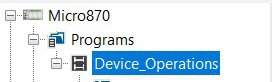
Todas essas bibliotecas são reutilizadas no projeto do programa principal dentro do projeto
micro800-and-kinetix-5100-practical-setup_Picture36.jpg
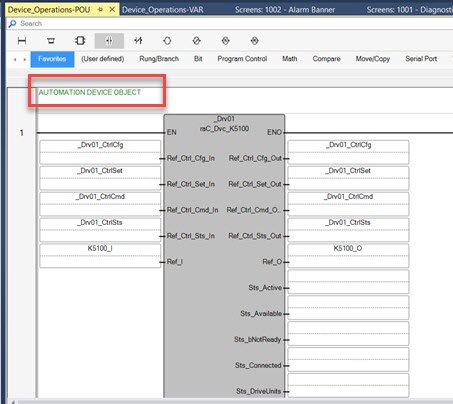
micro800-and-kinetix-5100-practical-setup_Picture37.jpg
O DEVICE OBJECT é o bloco principal do programa. À medida que você avança no código do bloco funcional, encontrará a programação para todos os botões mostrados nas telas e outros componentes da aplicação.
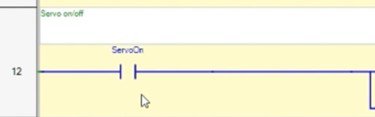
micro800-and-kinetix-5100-practical-setup_Picture38.jpg

micro800-e-kinetix-5100-configuração-prática_Picture39.jpg
Por exemplo, as imagens anteriores mostram a programação do botão drive ON/OFF.
Outro manual importante que recomendamos revisar para entender a configuração do DEVICE OBJECT (também vinculado nos Links of Interest) é:
- Controladores programáveis Micro830, Micro850 e Micro870 / Apêndice H – Instruções de movimento de bloco de funções definidas pelo usuário
Este manual contém as informações necessárias para configurar o bloco para o Kinetix 5100, incluindo suas instruções e descrições.
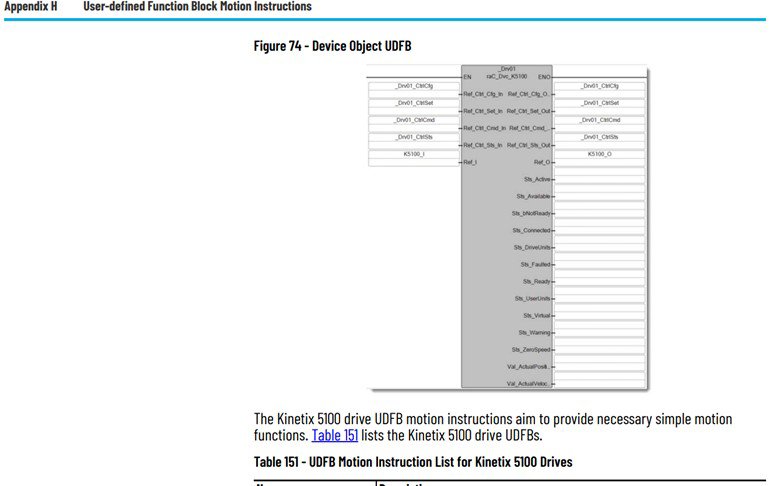
micro800-and-kinetix-5100-practical-setup_Picture40.jpg
É essencial criar um DEVICE OBJECT para cada inversor atribuído ao controlador Micro800, especialmente se o projeto ou aplicação exigir trabalhar com vários inversores.
Recomendamos revisar o apêndice completo em detalhes para entender completamente como esses blocos de instrução podem ser programados de acordo com as necessidades e objetivos de suas aplicações ou projetos.
micro800-and-kinetix-5100-practical-setup_Picture41.jpg
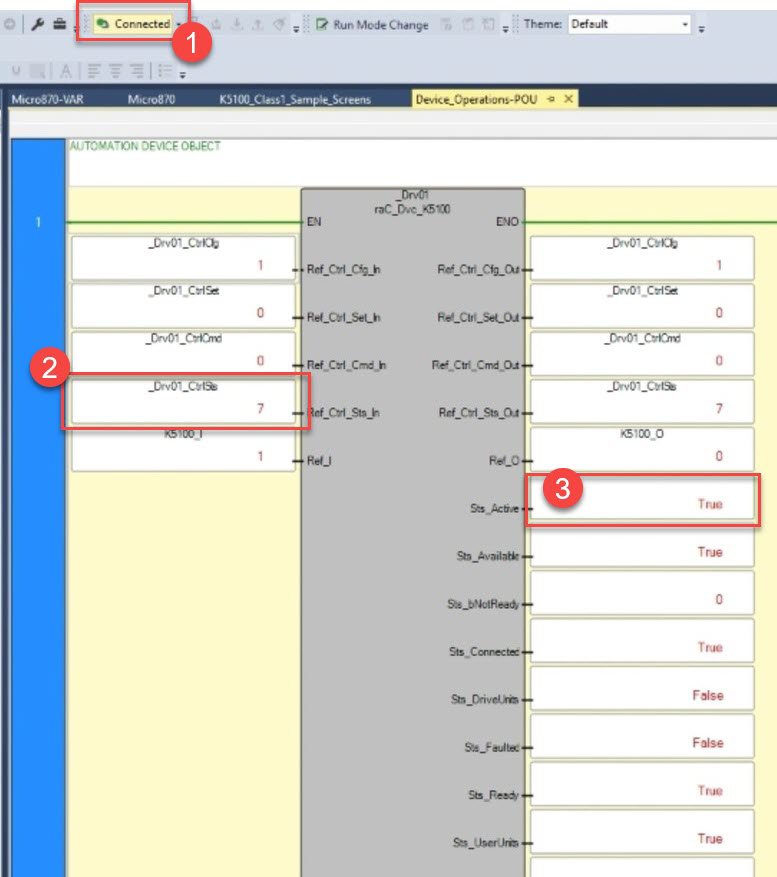
Com a aplicação em execução e os testes iniciais confirmando a operação adequada, você pode começar por:
- Verificar a conexão com o Micro800
- No bloco DEVICE OBJECT, verificar o Control Status – 7, que indica a prontidão para receber instruções
- Confirmar que Active = True, o que significa que o servo motor está “LIGADO” e pronto para iniciar
Uma maneira de verificar o desempenho da aplicação é usando o recurso Scope no KNX5100C, o software de configuração do inversor.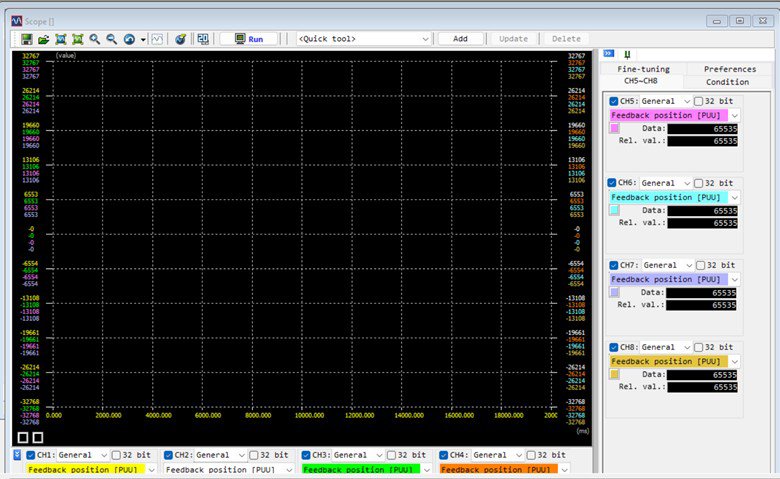
micro800-and-kinetix-5100-practical-setup_Picture42.jpg
Uma maneira de verificar o desempenho da aplicação é usando o recurso Scope no KNX5100C, o software de configuração do inversor.
micro800-and-kinetix-5100-practical-setup_Picture43.jpg
micro800-and-kinetix-5100-practical-setup_Picture44.jpg
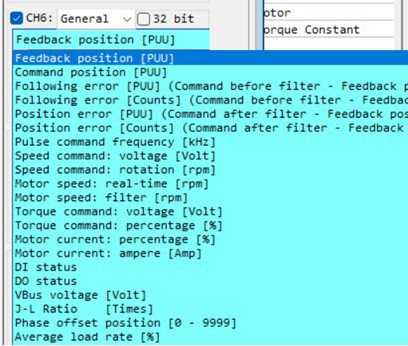
Você também pode alterar os canais para monitorar outras variáveis relevantes para seus objetivos.
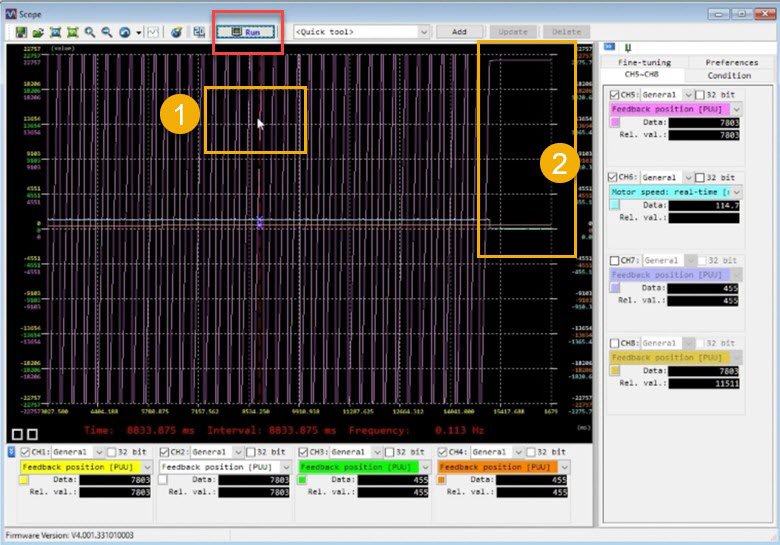
Ao clicar no botão Run para iniciar e começar a traçar o gráfico da resposta do sistema, você tem acesso a várias opções dentro da função Scope no KNX5100C. Esta é a informação chave para entender para sua aplicação de partida de controle de movimento.
Um exemplo claro são os dados disponíveis no gráfico: como mostrado na imagem anterior, você pode colocar o cursor em qualquer ponto no tempo(1) e, usando as caixas de informações do canal, identificar os valores das variáveis selecionadas—posição e velocidade—naquele momento específico.
Você também pode observar as mudanças ao longo do tempo. Por exemplo, quando a velocidade cai para zero(2), a posição do servo motor permanece fixa a partir daquele momento.
Configuração prática do Micro800 e Kinetix 5100
Versão 1.2 - Maio de 2026
