Downloads

Nesta página:
Para que serve isso?
LOTO consiste em uma funcionalidade disponível no FactoryTalk View SE e no Studio 5000 que permite o bloqueio digital seguro, direto e indireto de equipamentos em painéis elétricos, gavetas e CMM, controlado por usuários devidamente credenciados, aumentando a segurança para operadores e pessoal de manutenção.
Recursos gerais
O bloqueio elétrico consiste no encerramento do componente responsável por energizar um circuito (geralmente um disjuntor) e na inserção de um cadeado nesse disjuntor desconectado, de modo que ele não possa ser reconectado por outra pessoa durante toda a manutenção.
Dessa forma, o bloqueio elétrico impede que alguém consiga acessar e/ou manobrar esse componente e energizar um determinado circuito, onde os trabalhadores estão intervindo na manutenção.
As travas podem ser usadas individualmente ou coletivamente, por meio de dispositivos multiplicadores, em situações em que várias equipes estão trabalhando no mesmo equipamento, mas em frentes de serviço diferentes. Dessa forma, a máquina só será energizada quando todas as travas das equipes forem removidas.
Afinal, é importante enfatizar que o bloqueio nos circuitos elétricos deve ser realizado principalmente nos circuitos de alimentação e pode ser complementado com o encerramento do circuito de controle.
Ao lado do dispositivo de bloqueio, também é inserido um cartão de sinalização, geralmente contendo a foto do responsável pela trava, sua função e setor de alocação, além do nome do circuito ou equipamento que foi bloqueado por ele.
Portanto, o objetivo do cartão de sinalização é alertar visualmente as pessoas não envolvidas no processo de que o equipamento está bloqueado por algum motivo e não pode, sob nenhuma circunstância, ser energizado.
Vantagens:
LOTO com FactoryTalk View SE e Studio 5000 torna simples e seguro bloquear painéis, gavetas CMM, equipamentos específicos como válvulas, motores e instrumentos no campo.
- Tempo para configuração
- Solicitação
- Autorização pelo proprietário da área
- Indicação de colocação do cadeado
- Indicação de teste de energia zero pelo proprietário da área
- Remoção do bloqueio pelo proprietário da área
- Saídas de bloqueio
- Colocação da etiqueta
- Retirada da etiqueta
- Autorização pelo gerente geral
- Encerramento pelo responsável
- Mais proteção para operadores e pessoal de manutenção
Isso é útil para mim?
Em geral, LOTO é recomendado especialmente para controle de processo de automação, onde é necessário bloquear equipamentos para manutenção e reparos.
- Processo de cimento
- Processo de alimentos e bebidas
- Processo químico
- Indústria do aço
- Empresas de mineração
Áreas de aplicação:
Cimento, alimentos e bebidas, químico, aço, mineração.
Benefícios das aplicações com sistemas LOTO:
- Gestão segura de bloqueio digital
- Rastreabilidade
- Bloqueio por área e equipamento
- Banco de dados SQL Server para dados de registro
Como posso fazer isso funcionar?
Hardware
- Controladores Logix (ControlLogix / CompactLogix)
Software
- FactoryTalk View SE Enterprise v13 ou superior
- Studio 5000 Logix Design v35 ou superior
- SQL Express (ou SQL Server para FTAlarm&Event)
- FactoryTalk Logix Echo V2 (ou controlador físico)
Conhecimento
Conhecimento intermediário de programação e configuração no ambiente Studio 5000:
- Studio 5000 – linguagem ladder (LD)
- Studio 5000 – FBD
- FactoryTalk View Studio
- FactoryTalk Logix Echo
Observe: Você precisará concordar com os Termos & Conditions para cada download.
Precisa de ajuda?
Se precisar de ajuda com uma aplicação ou tiver feedback do Centro de Inovação, entre em contato conosco.
Guia de instalação
Etapa 1:
Studio 5000 Logix Design:
- Documentação de arquivos para download disponível
- Abrir FILES> LOTO_Aplication Referency_en_EN.docx – Use este documento como referência
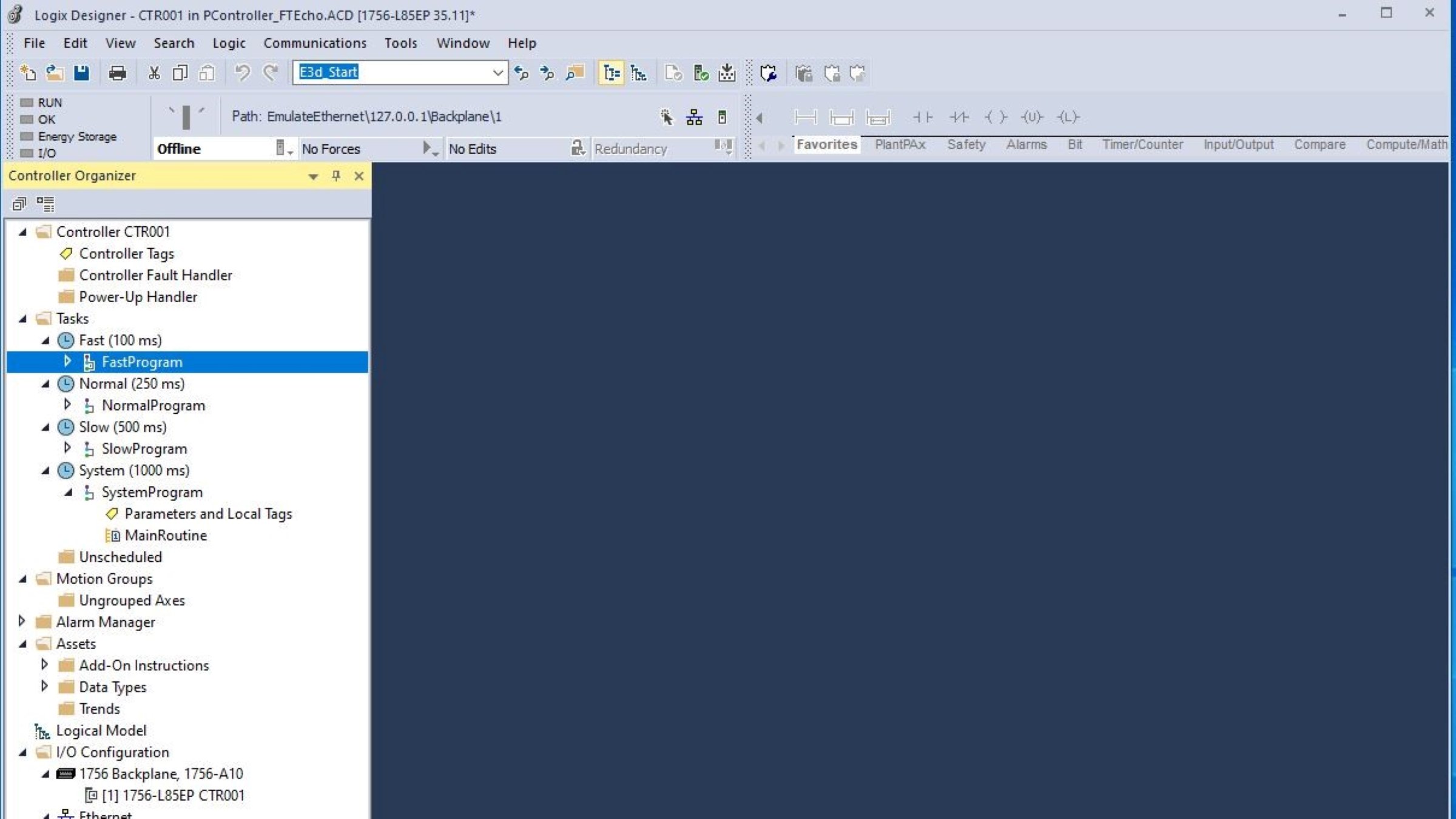
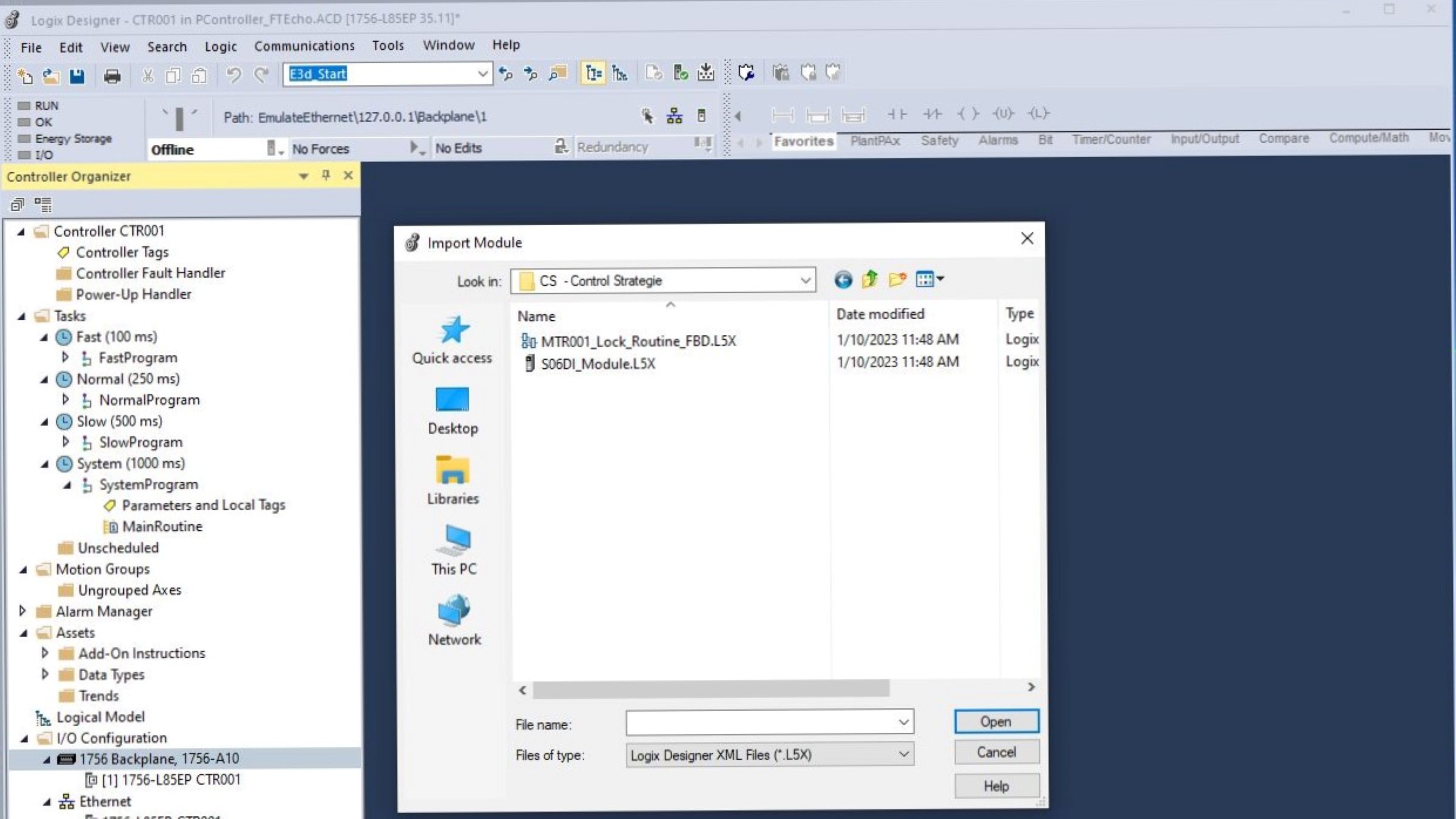
- Studio 5000 Logix Design, abrir o programa PController_FTEcho.ACD em Files/CS – Control Strategie
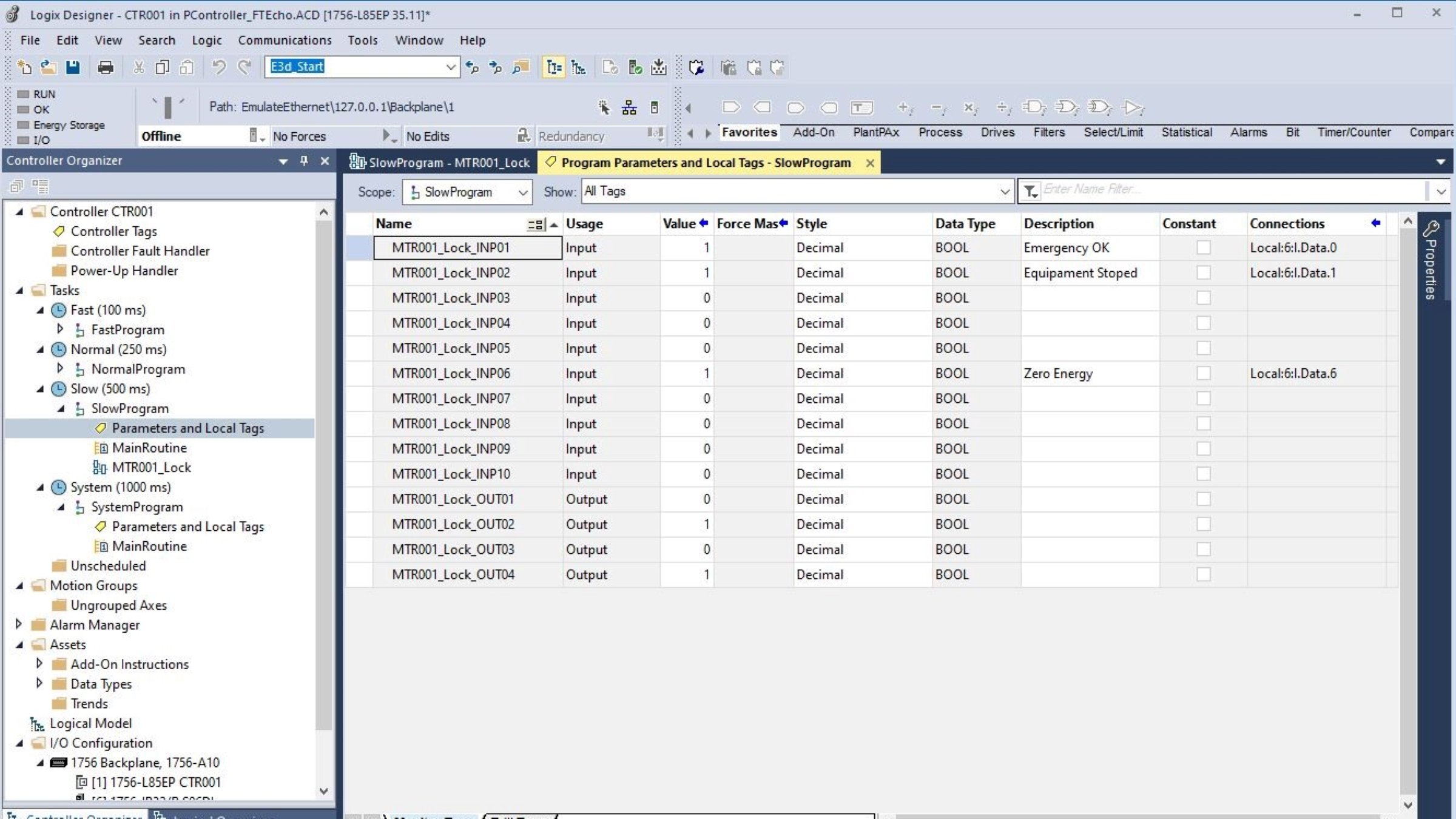
- Importe o cartão 32Dis (para exemplificar usando a "Connection", onde podemos modificar com o controlador em execução, sem parar)
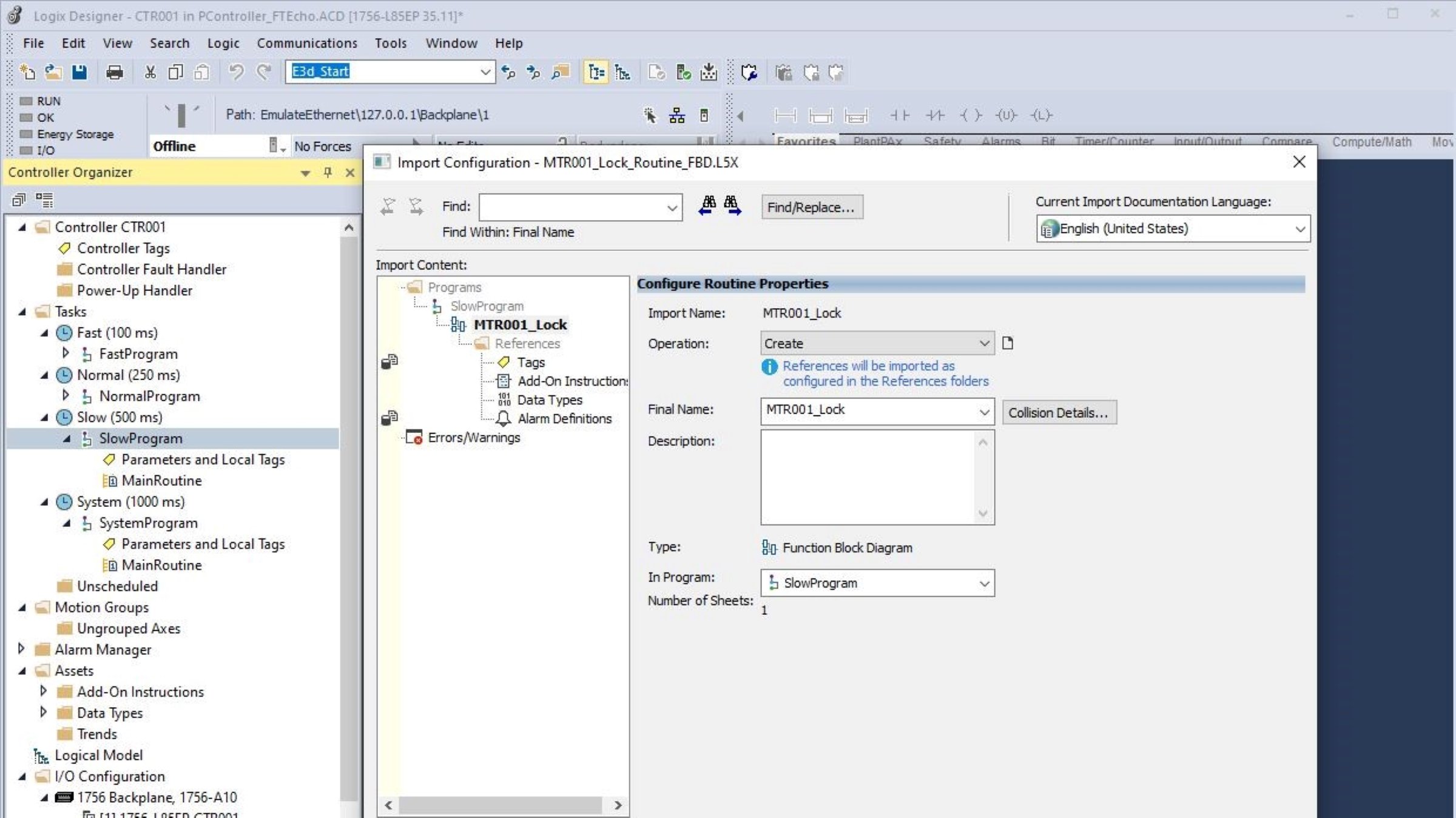
- Programa Slow/Slow, importe a rotina MTR_Lock_Routine_FBD.L5X.
Etapa 2
FactoryTalk Logix Echo:
- Abra o FactoryTalk Logix Echo - ControlLogix 5580 Emulator V35
- Adicione o controlador (ACD) PController_FTEcho.ACD
- No Studio 5000, Who Active, selecione Emulate 5580 Controller, faça o download do programa e coloque em Run Mode.
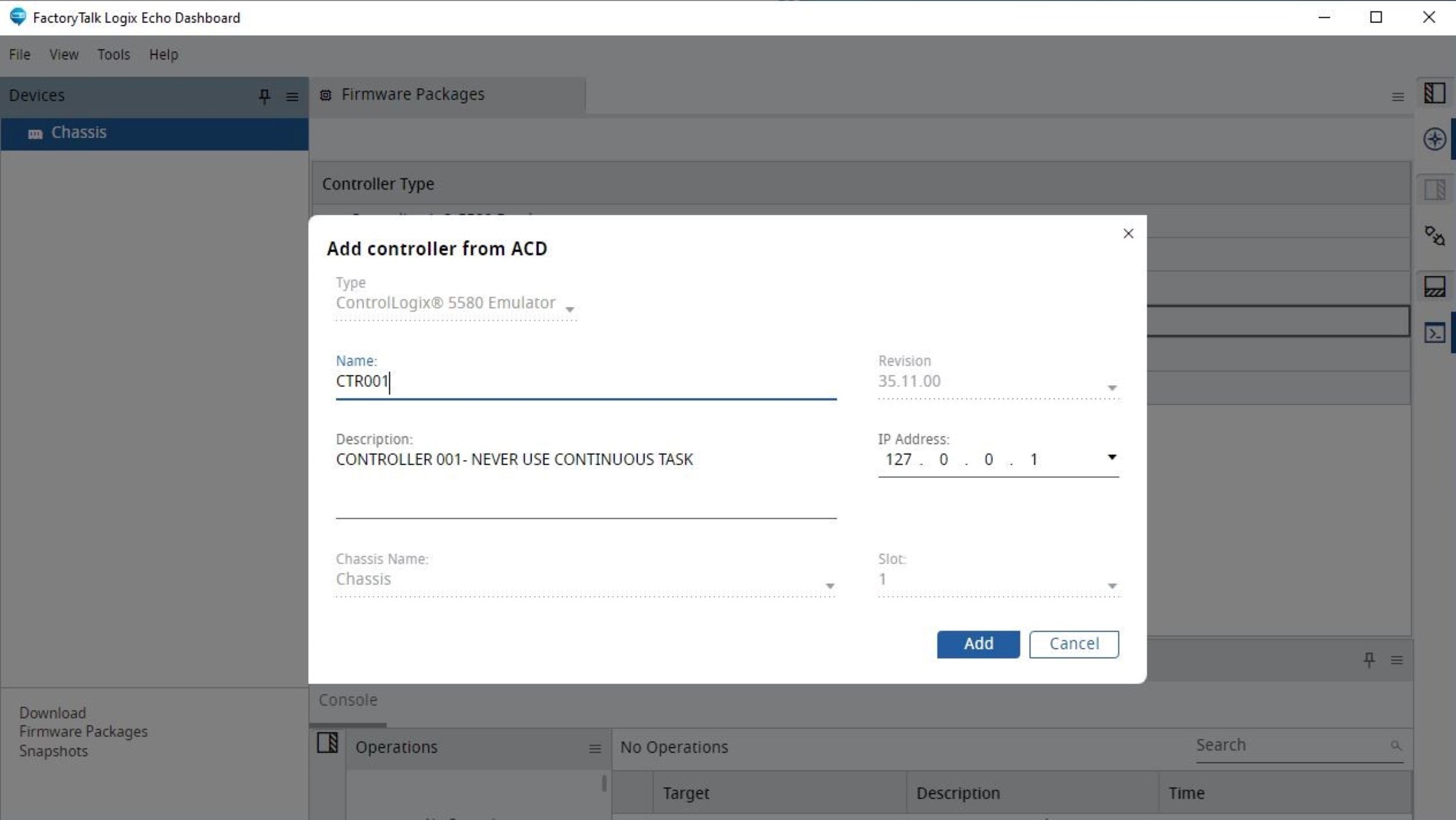
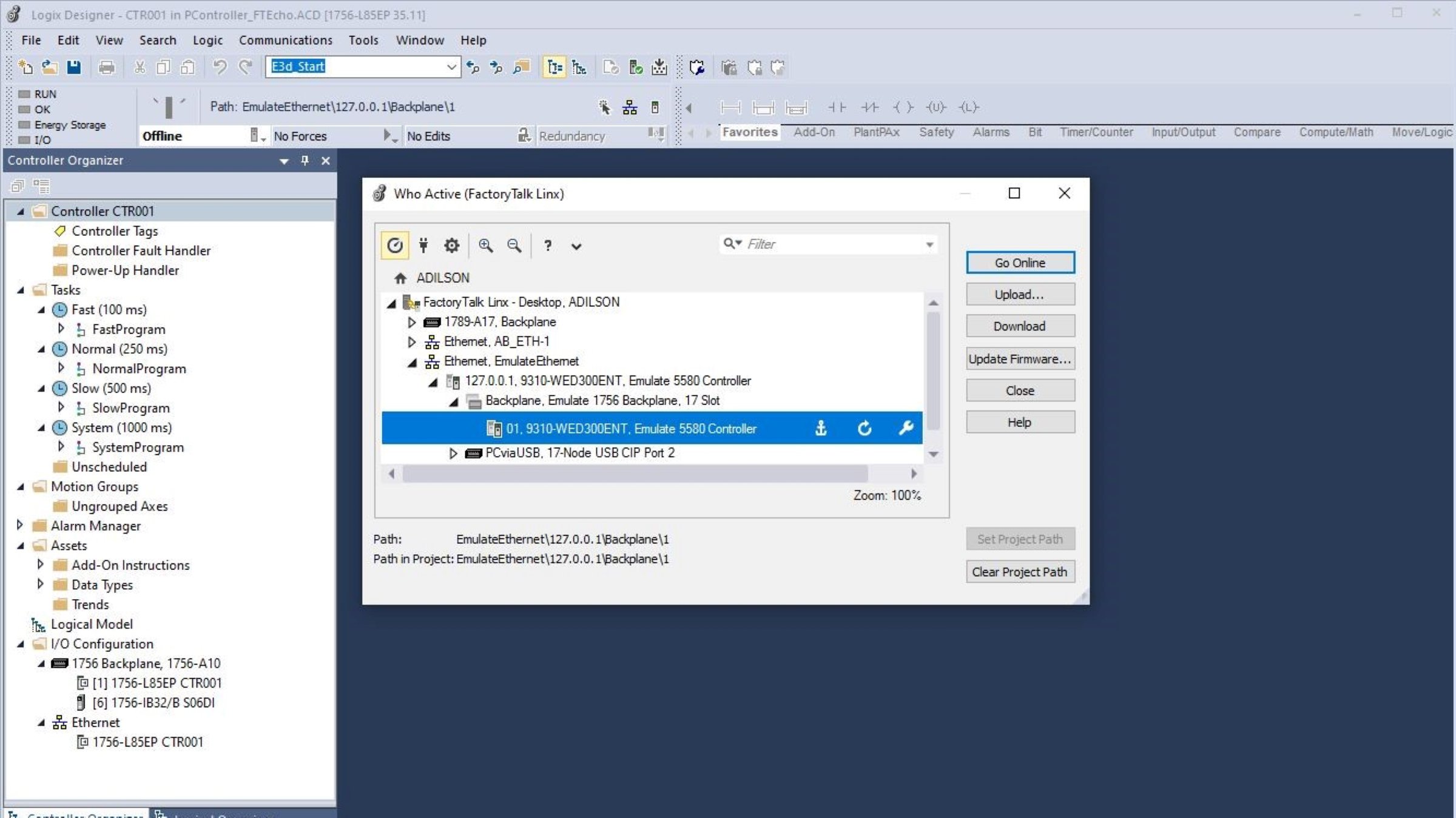
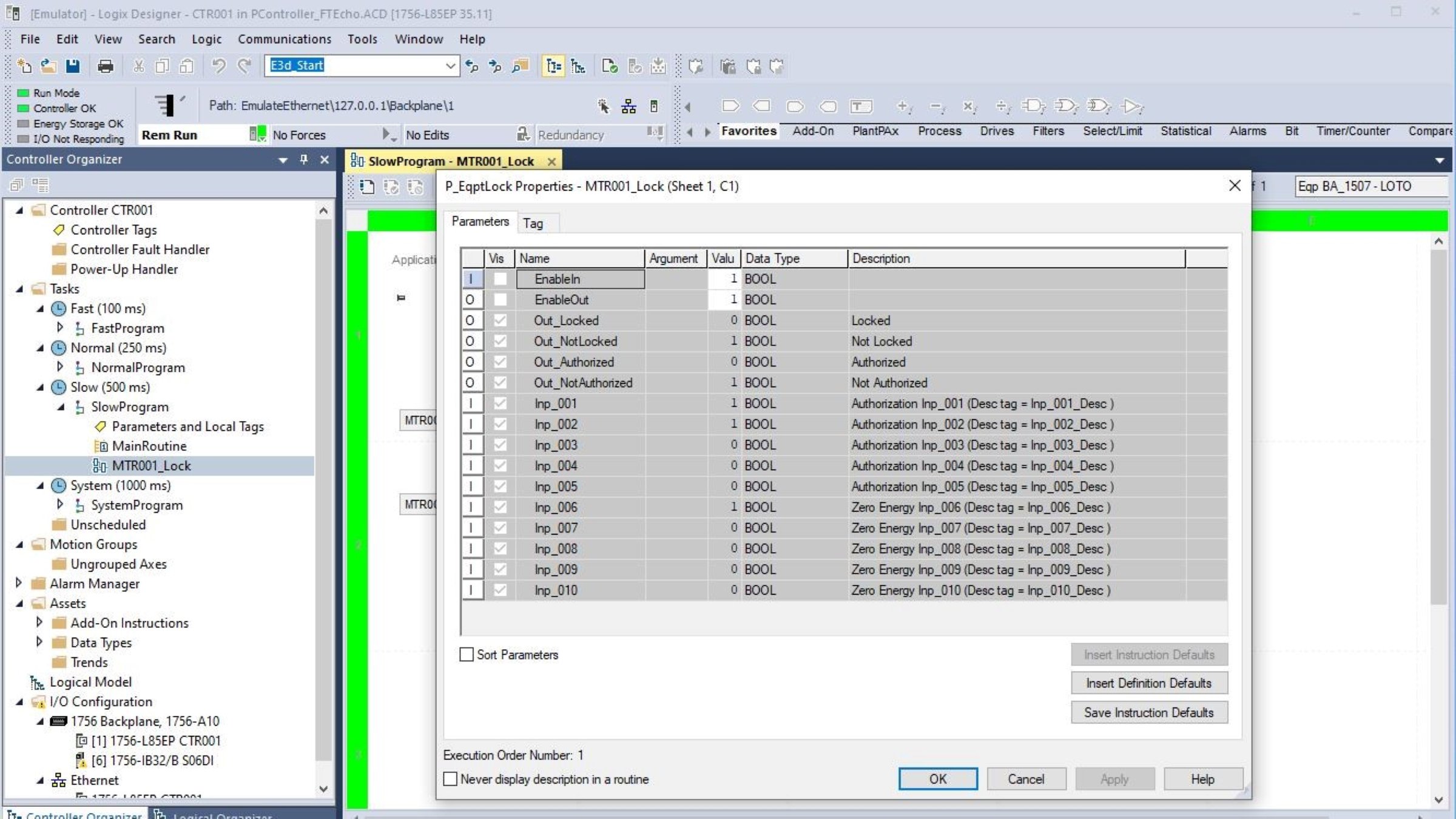
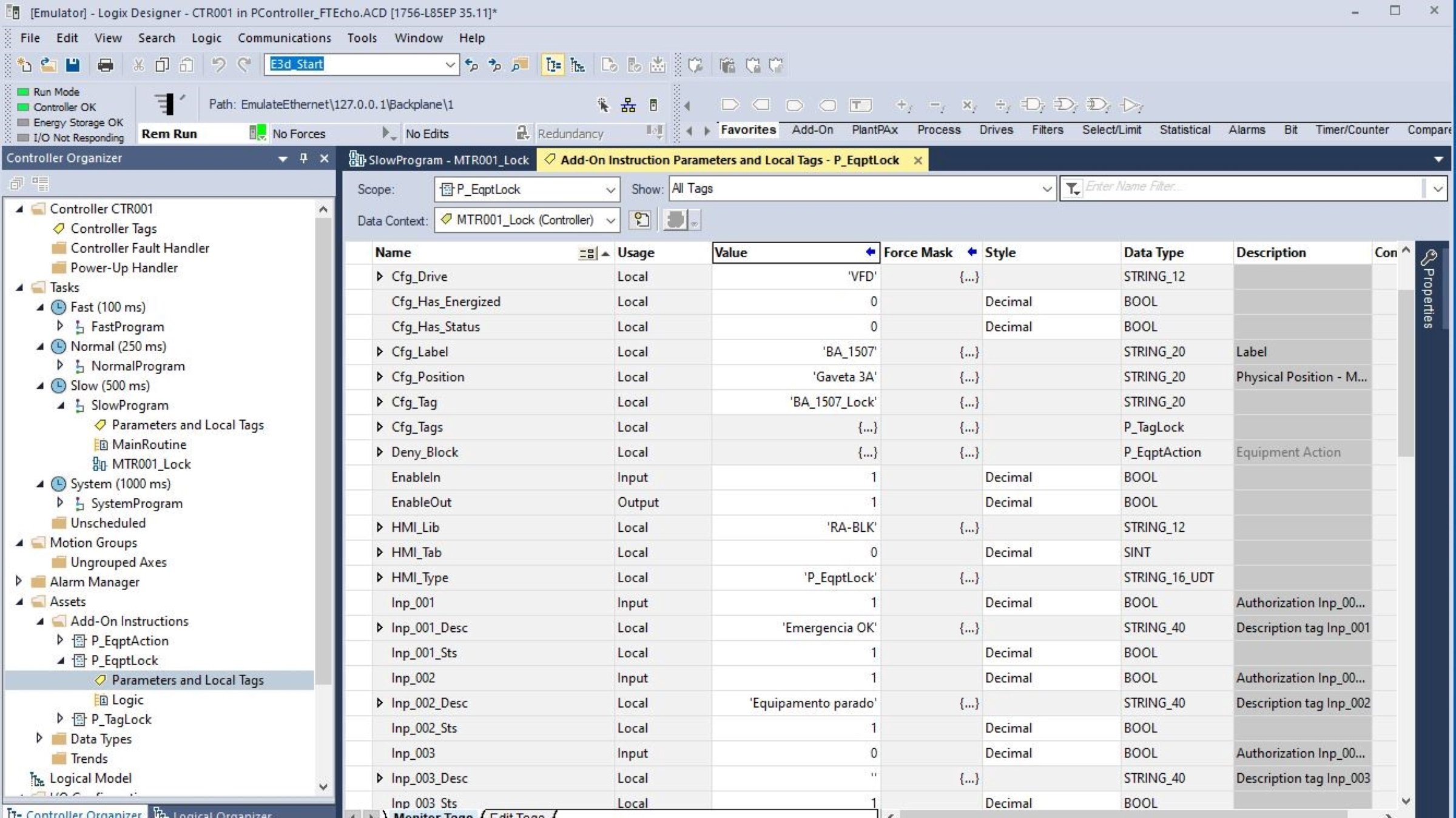
Etapa 3:
Factory Talk SE:
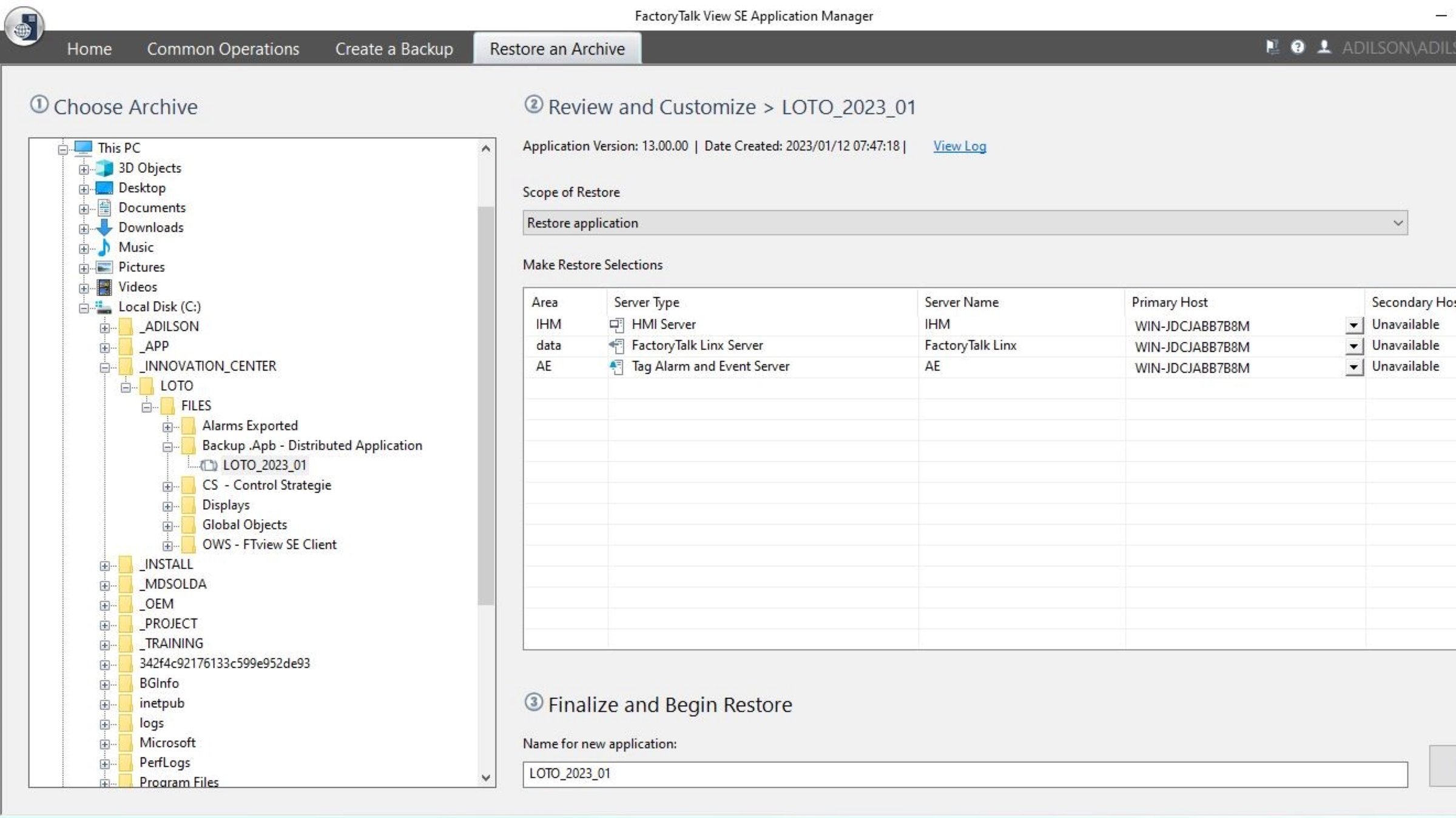
- Abra o FactoryTalk View SE Application Manager
- Restaure um arquivo (menu), FILES\Backup .Apb – Aplicação distribuída, selecione a aplicação LOTO_2023_01.apb. Verifique o nome da sua máquina (Primary Host)
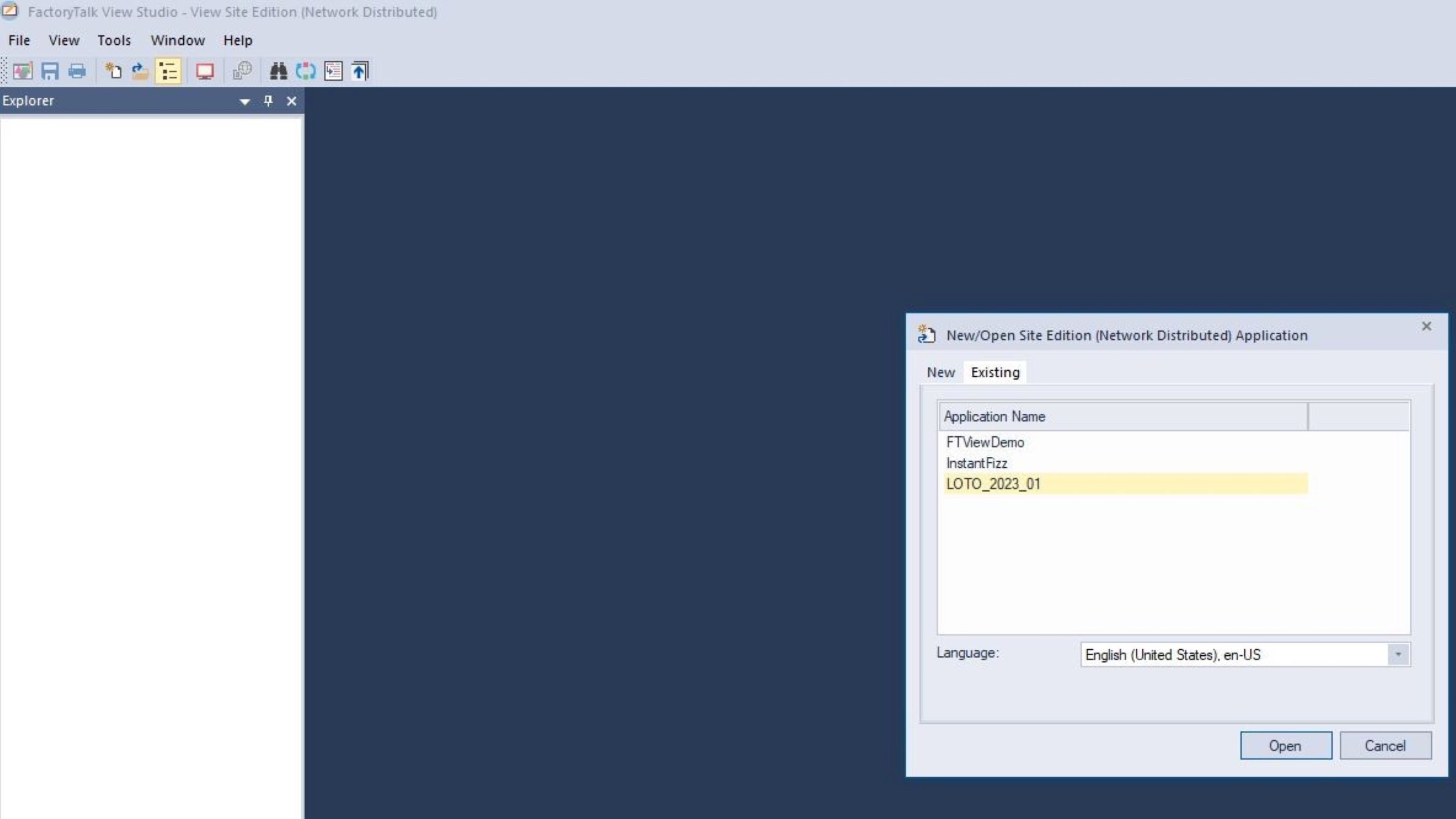
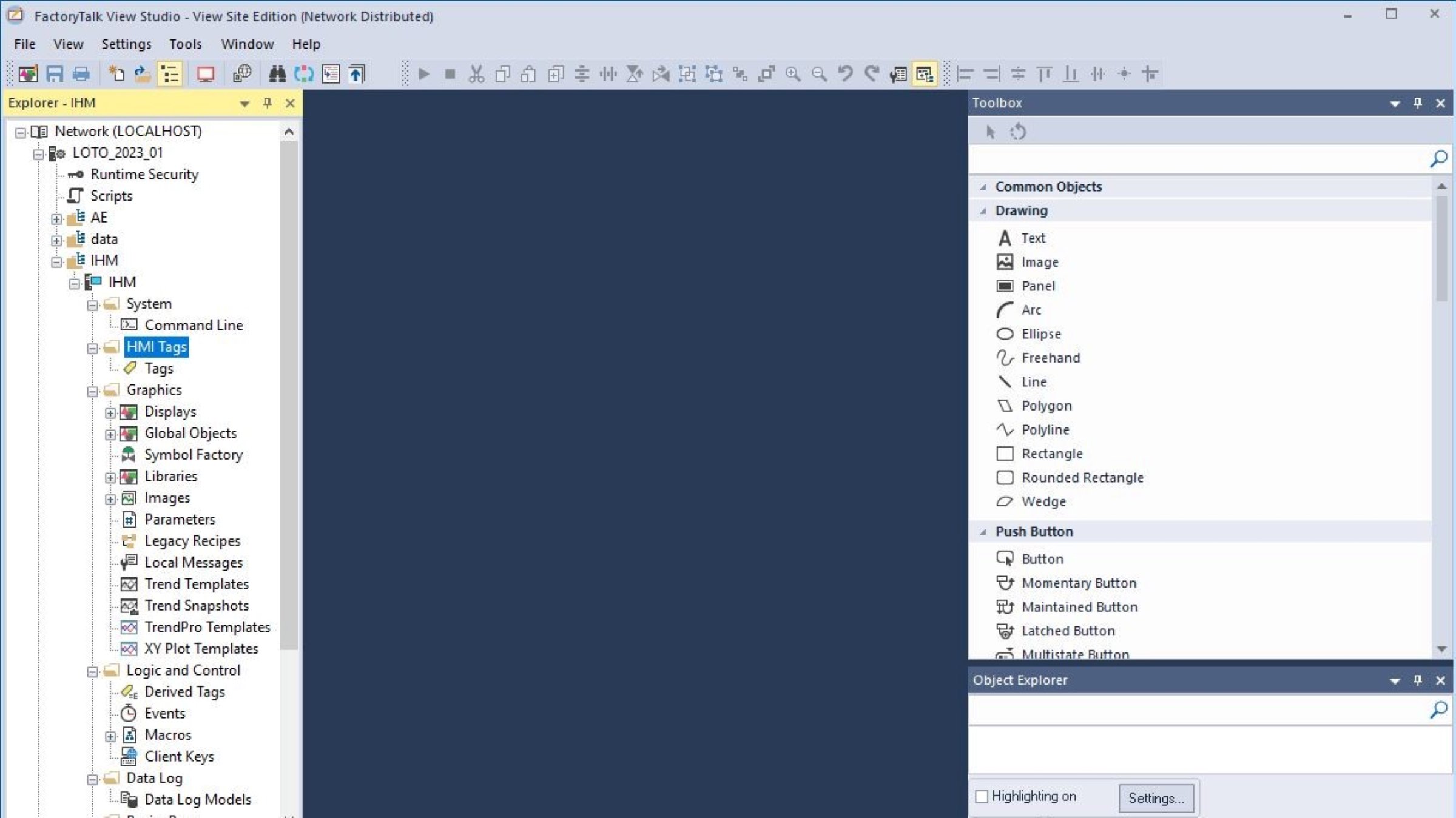
- Abra a aplicação no FT View Studio (Network Distributed)
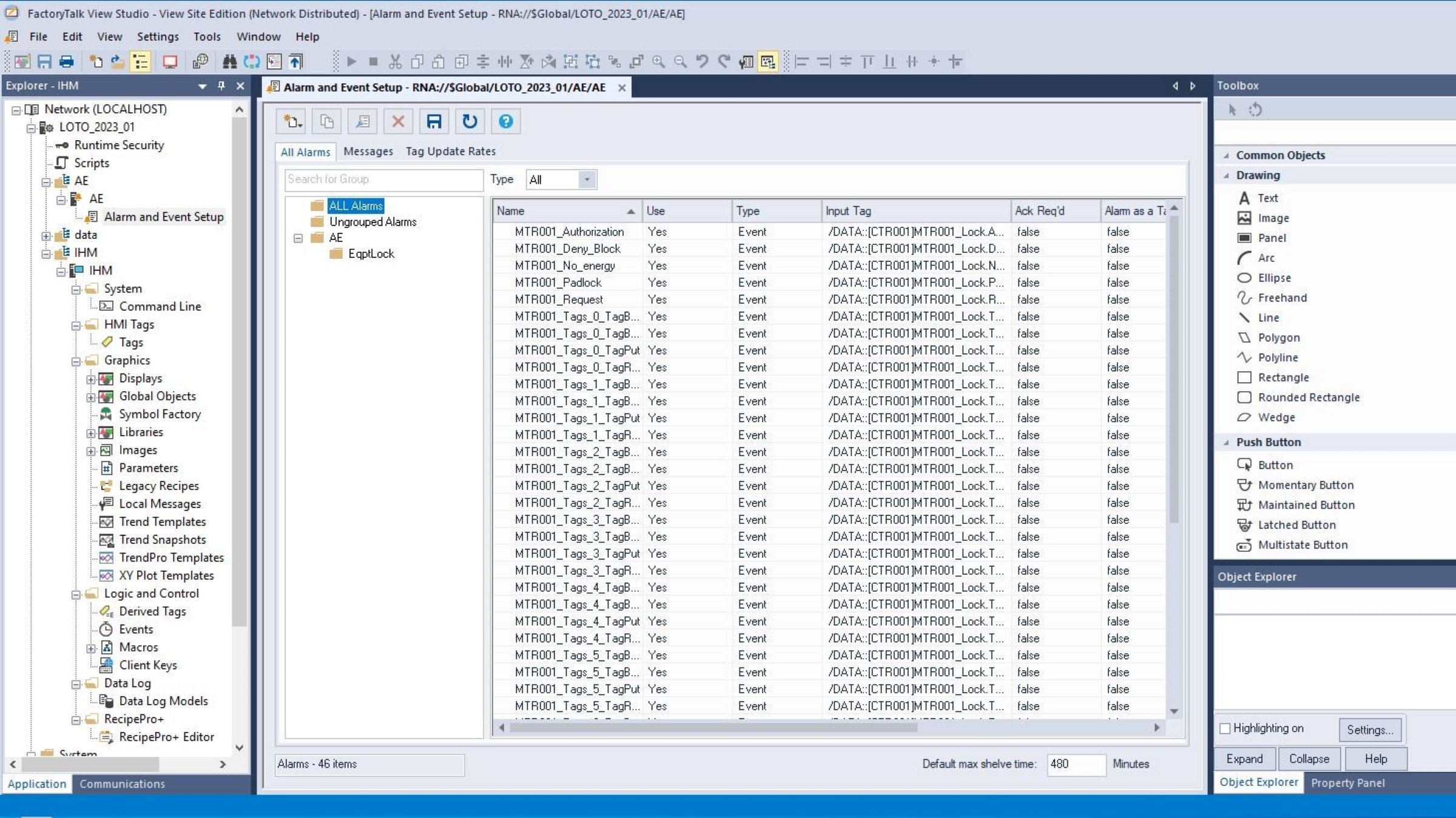
- Importe a configuração de alarme do arquivo Excel. FILES\Alarms Exported > LOTO_2023_01_FTAE_AlarmExport.xls
- Configure a configuração de comunicação
- Adicione o banco de dados em System\Connections\Databases.
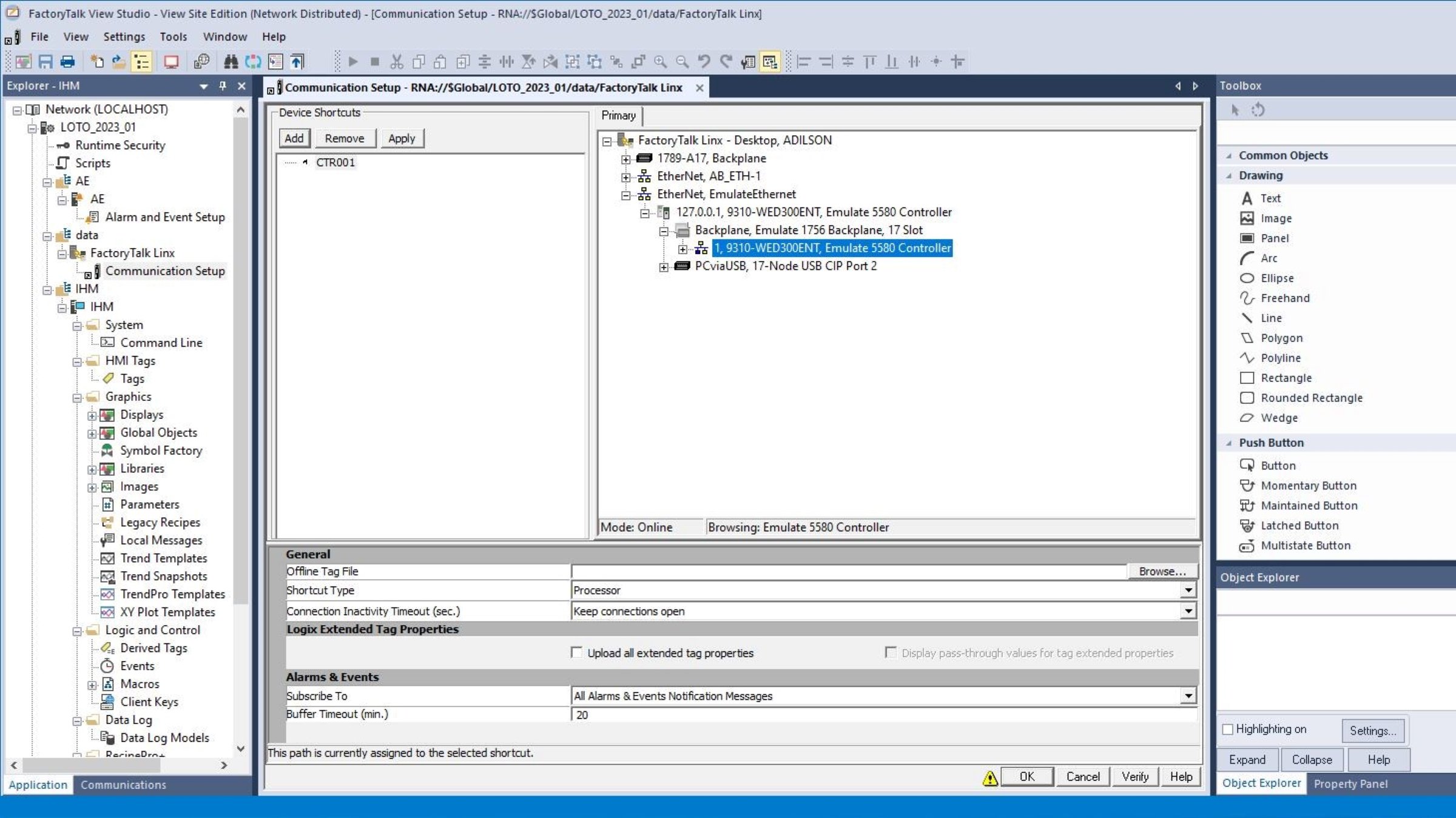
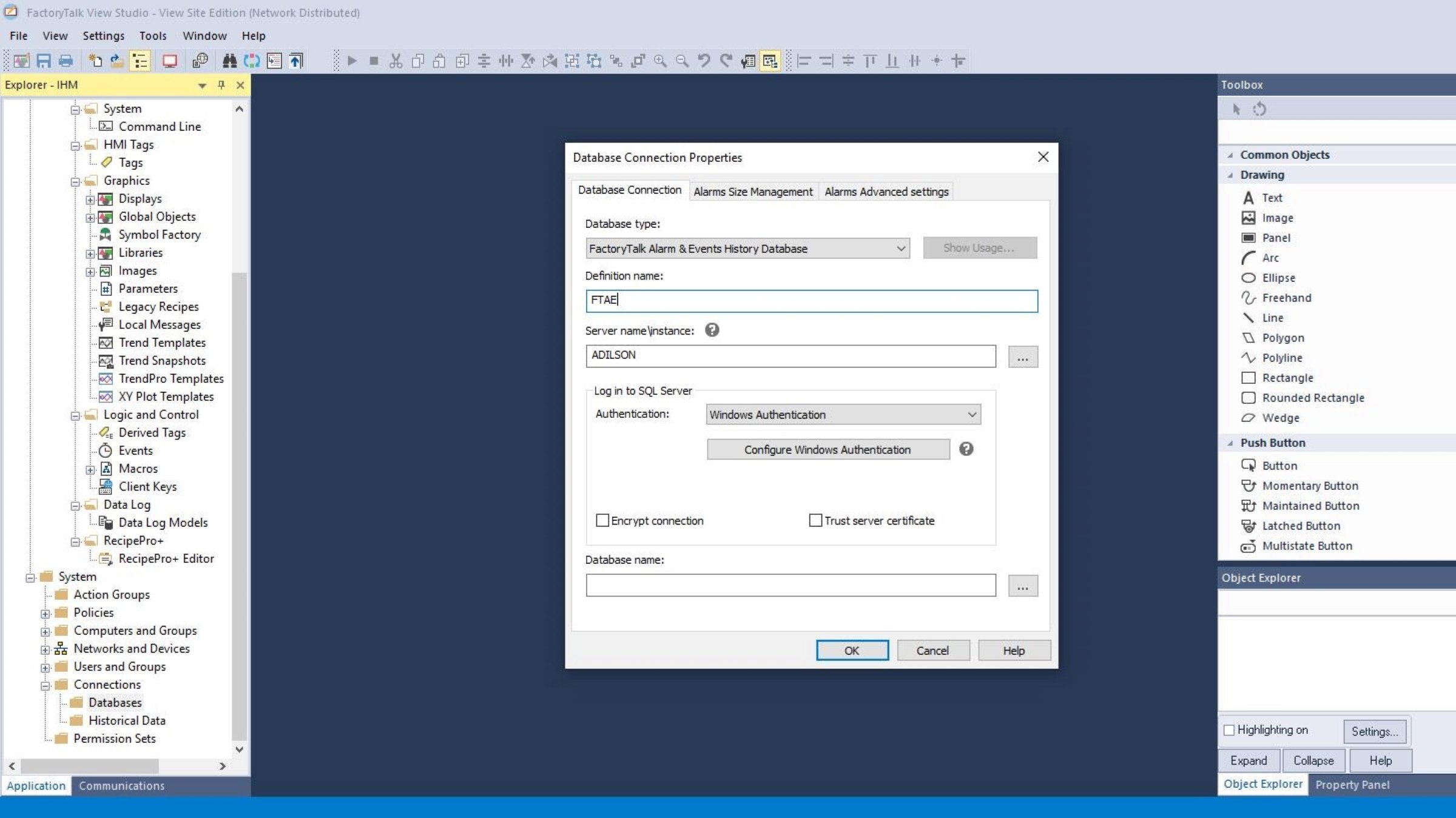
Etapa 4:
Factory Talk SE – Aplicação:
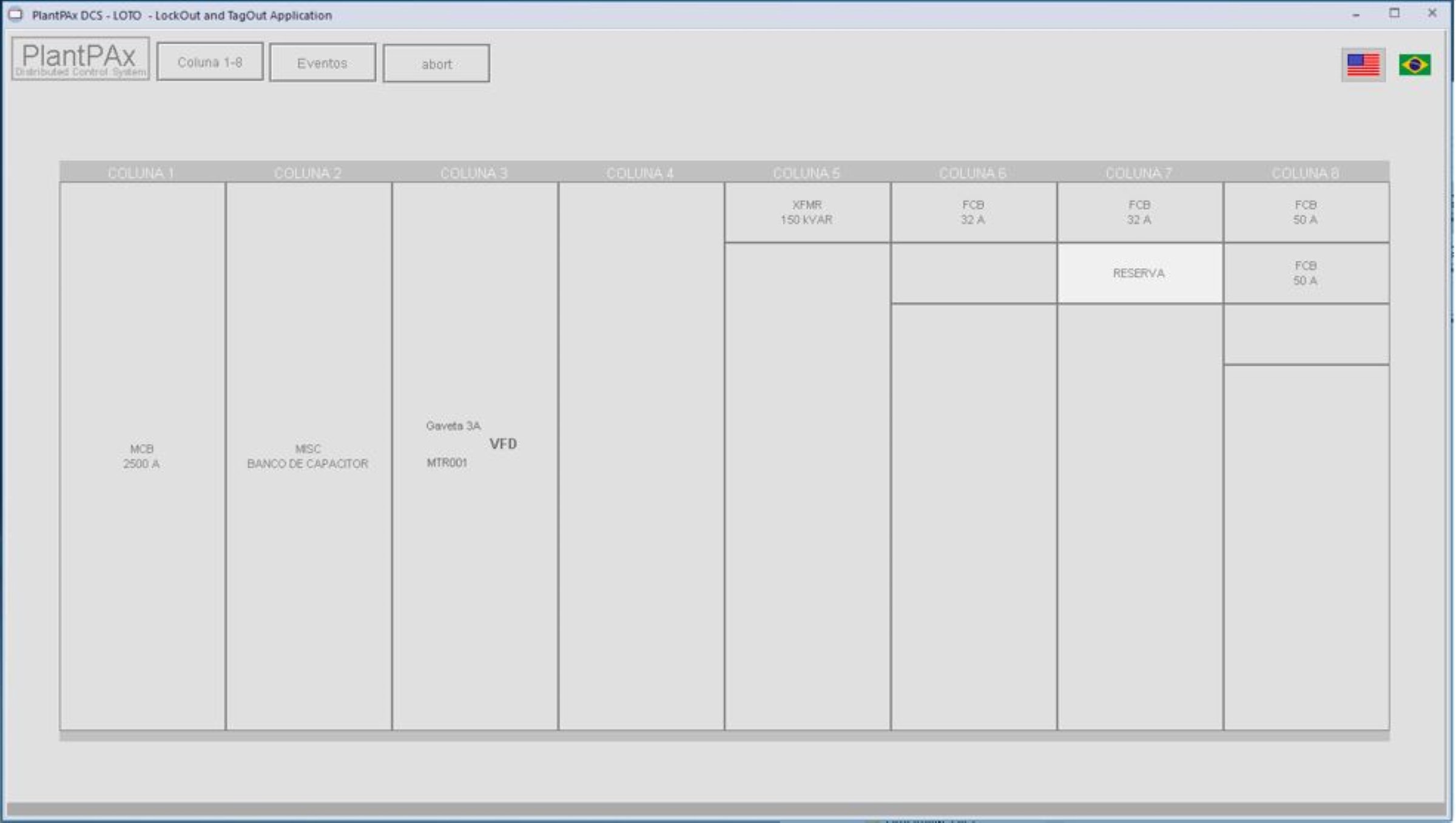
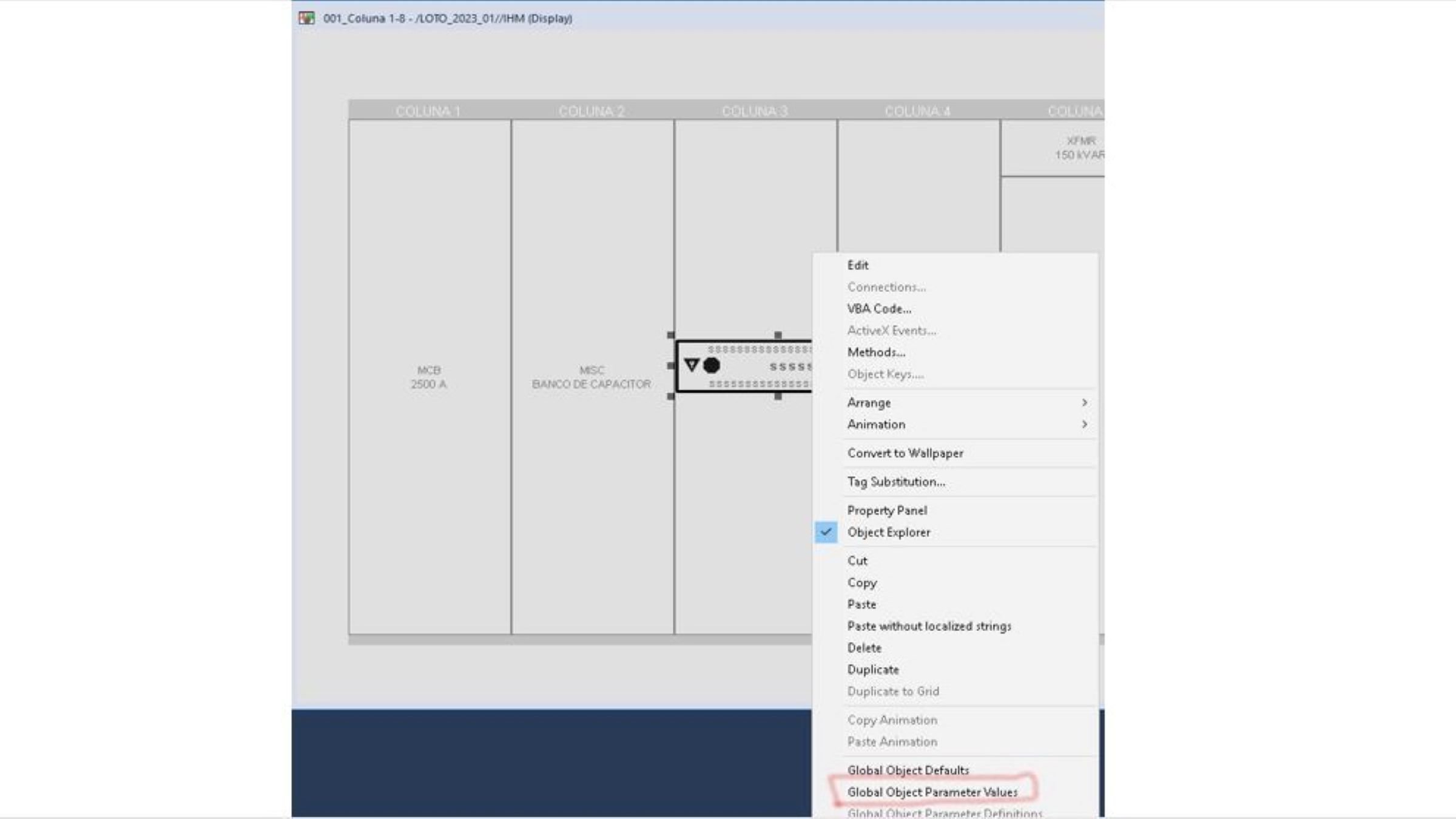
- Onde temos uma pasta chamada LOTO, as telas de amostra "001_Coluna 1-8" para uso na aplicação
- Com a tela "001_Coluna 1-8" aberta, veja que cada coluna contém seus dispositivos em cada gaveta, configurando assim de acordo com seu CCM
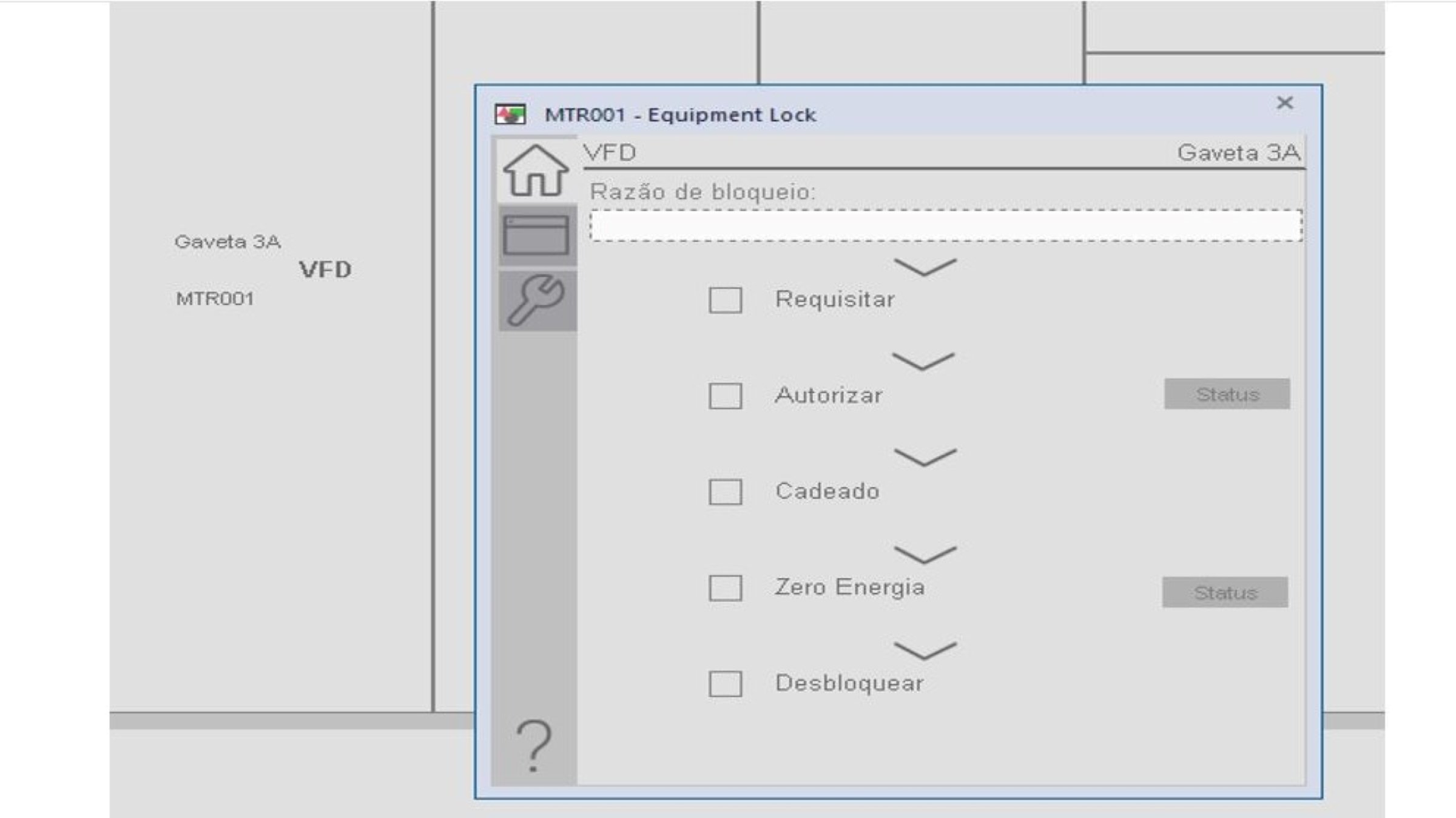
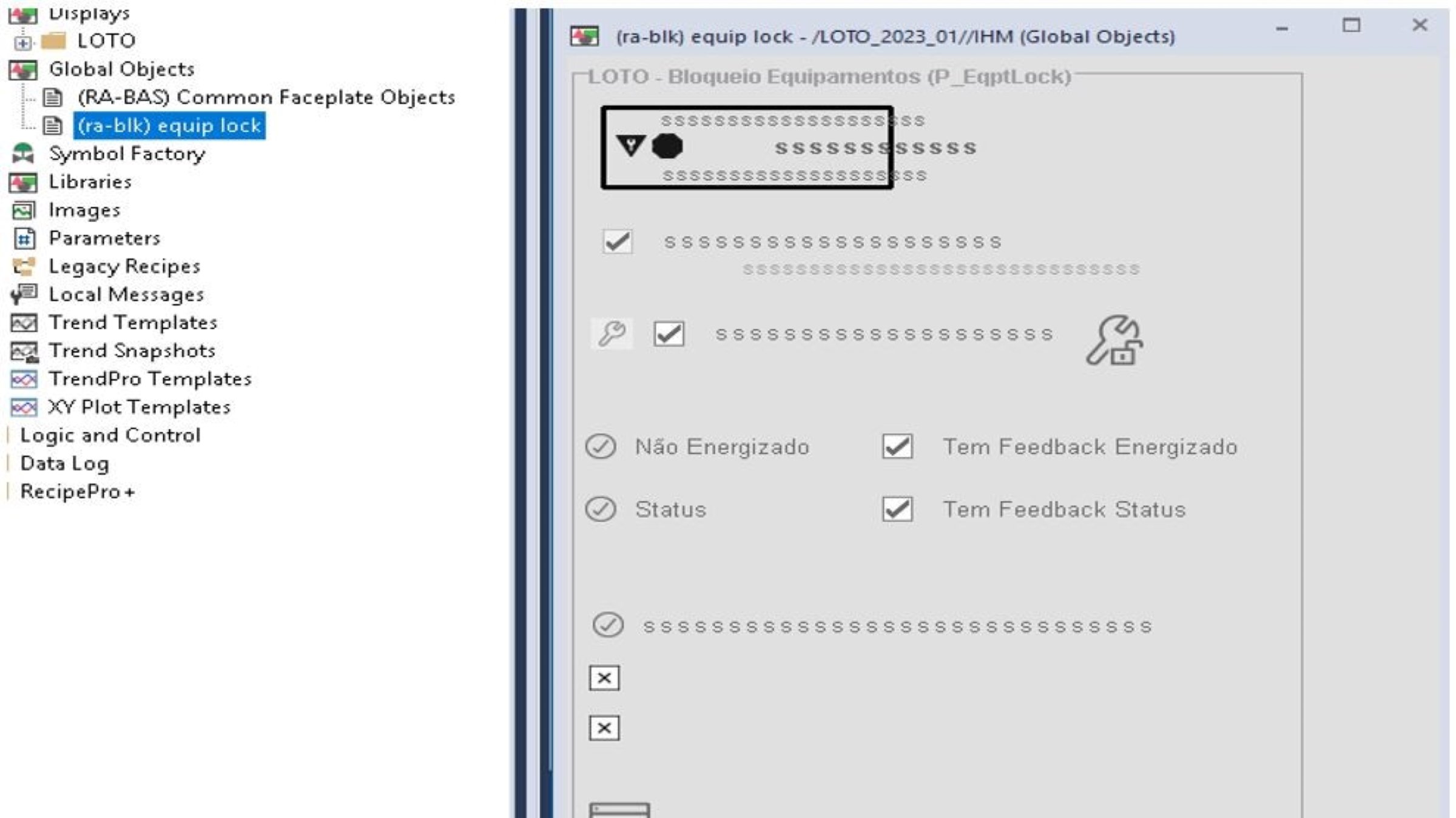
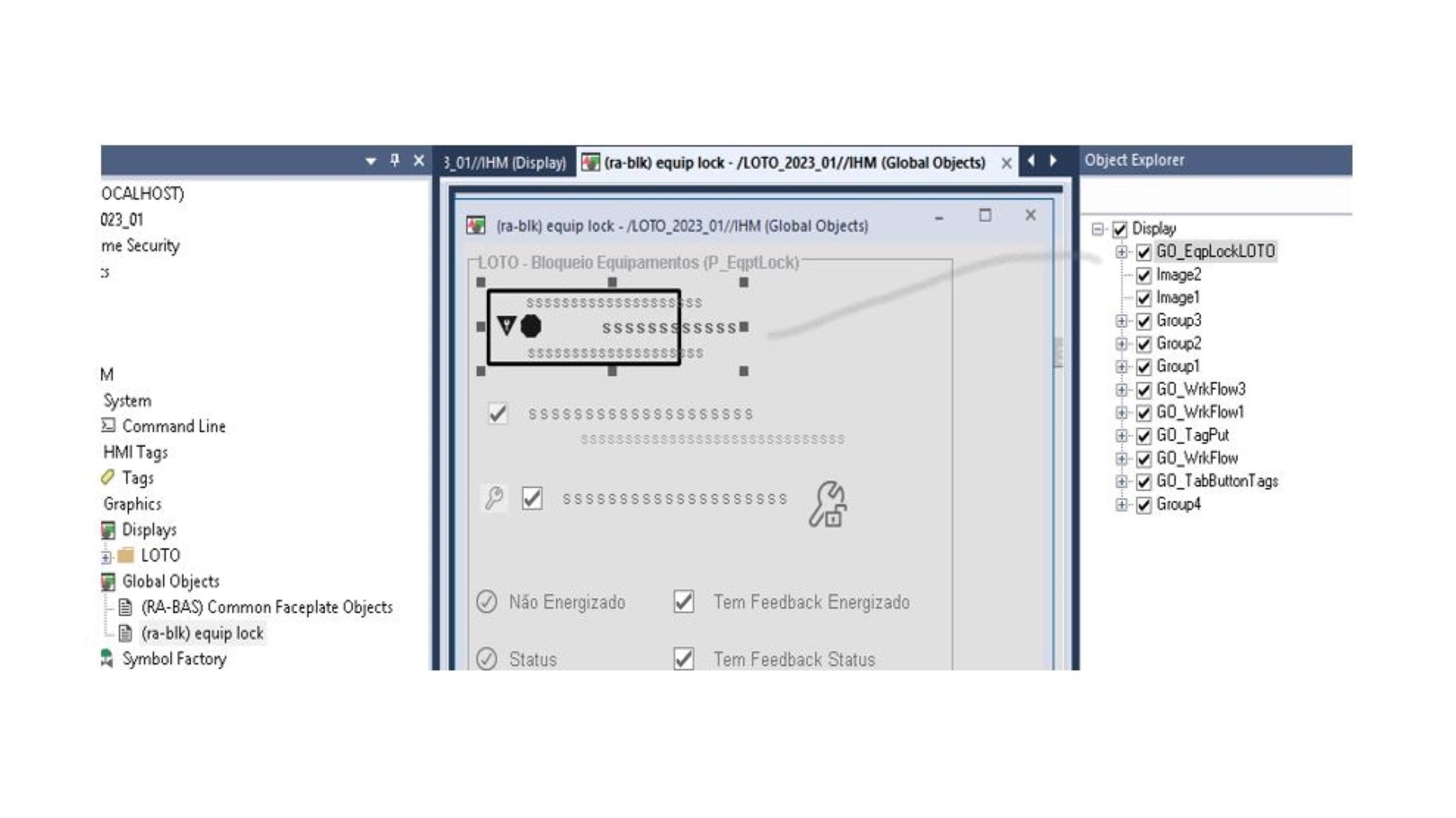
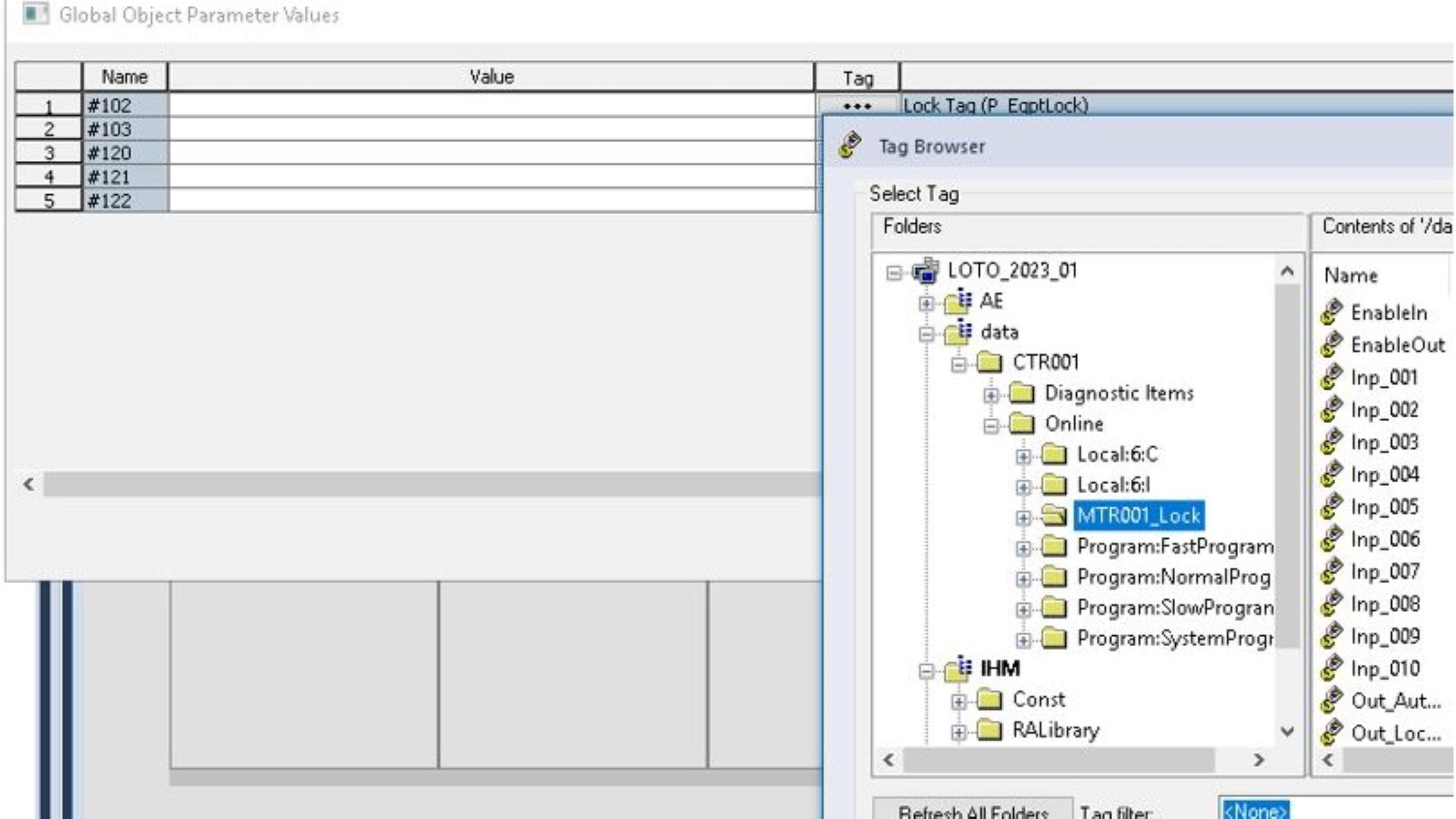
- Adicione o bloqueio do motor MTR001 na Coluna 3 (ra-blk) bloqueio de equipamento e segure e arraste o objeto "GO_EqpLockLOTO" para a Coluna 3.
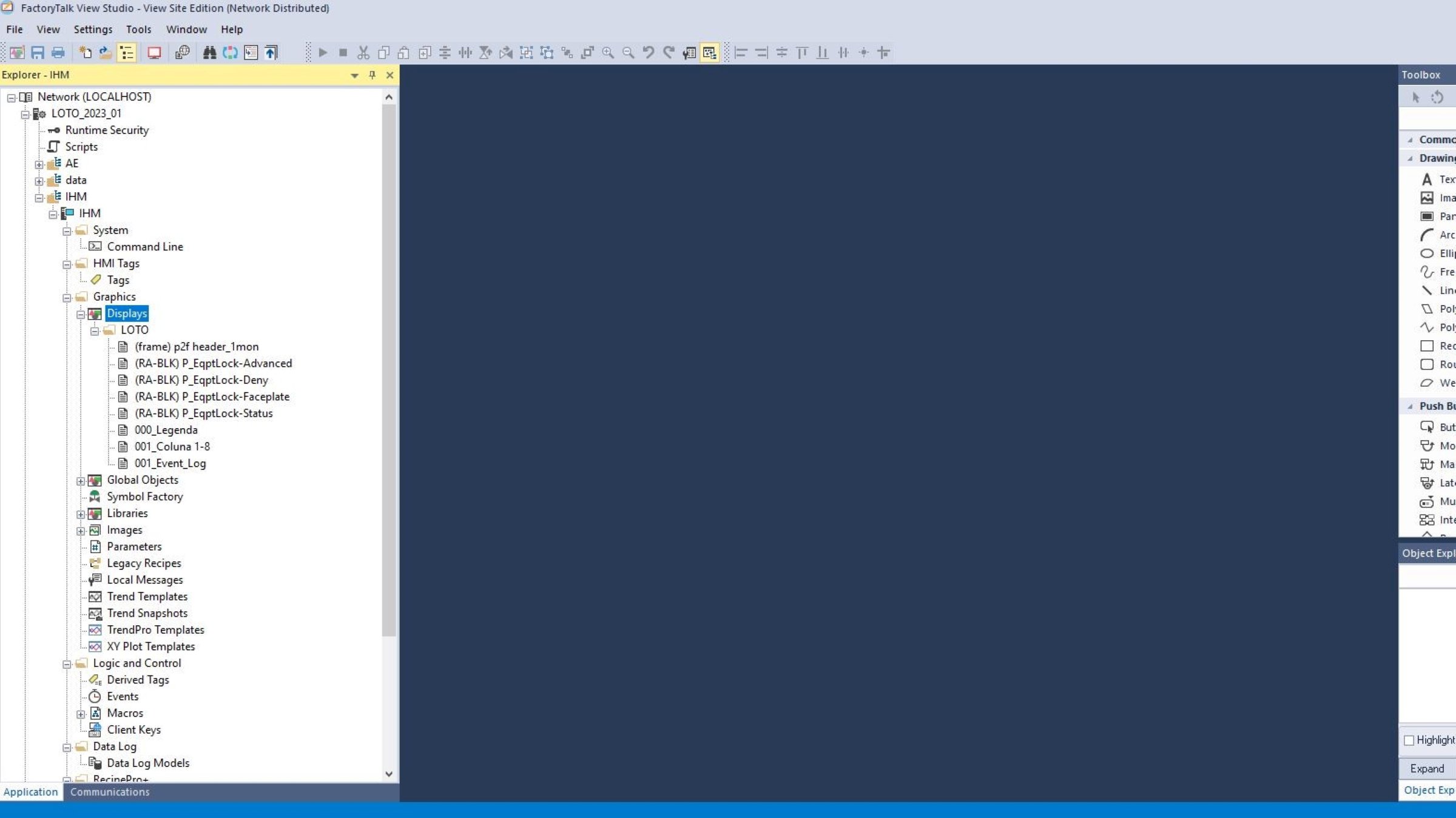
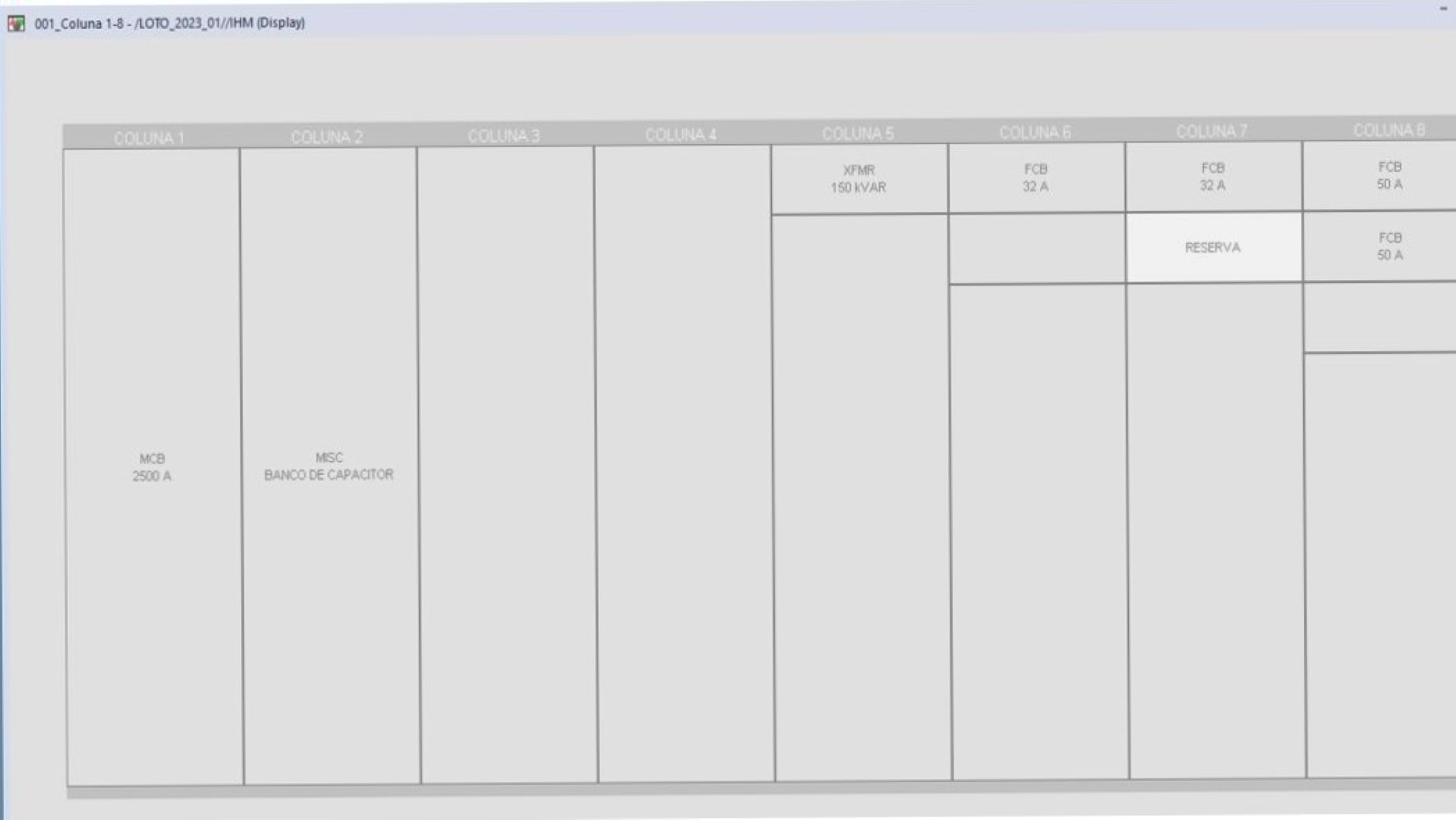
Etapa 5:
Factory Talk SE – Aplicação do cliente:
- Clique no arquivo FactoryTalk View Client na pasta (se precisar editar para funcionar, clique com o botão direito e em Edit). Temos no exemplo do modelo PlantPAx DCS onde ele pode ser usado.
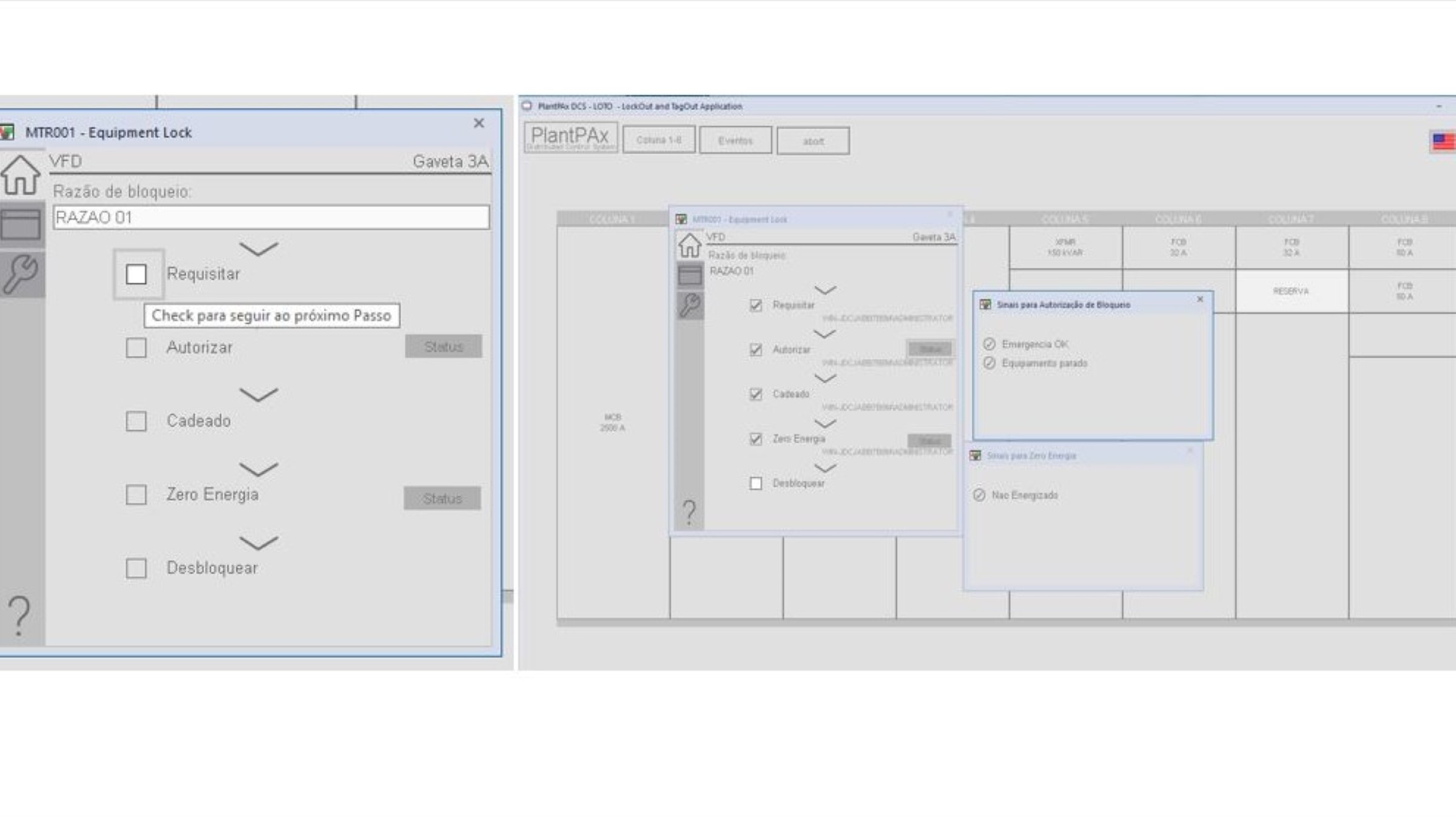
- O botão da coluna 1–8″ abre a tela com o CCM
- Veja que automaticamente a coluna que configuramos já aparece configurada
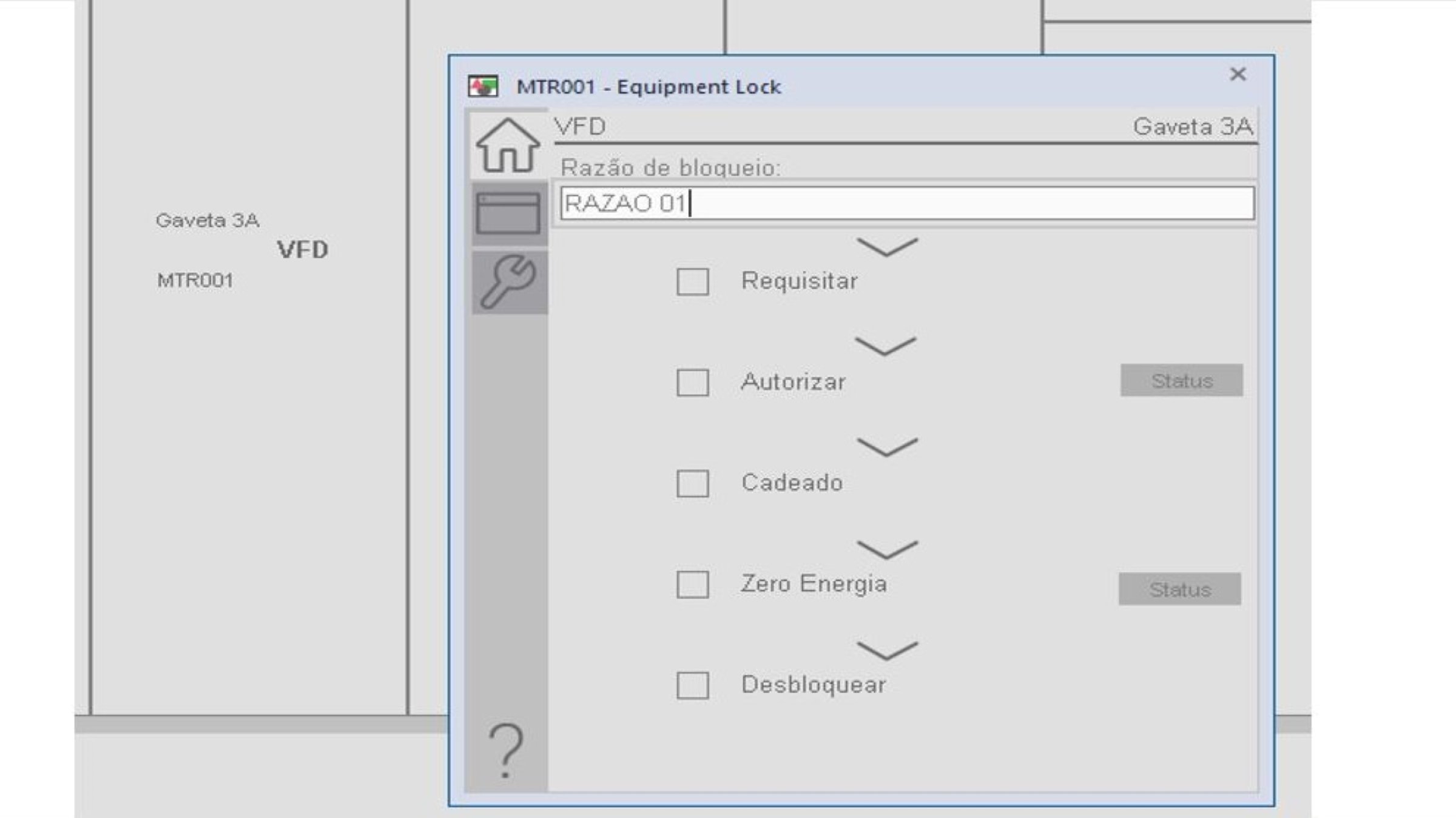
- Digite, como exemplo, "RAZAO 01" e pressione ENTER para iniciar o bloqueio digital
- "Solicitar", marque para seguir a próxima etapa
- Siga as etapas e veja que há a possibilidade de verificar o STATUS (razão) para os seguintes itens (Autorizar e Zero Energia)
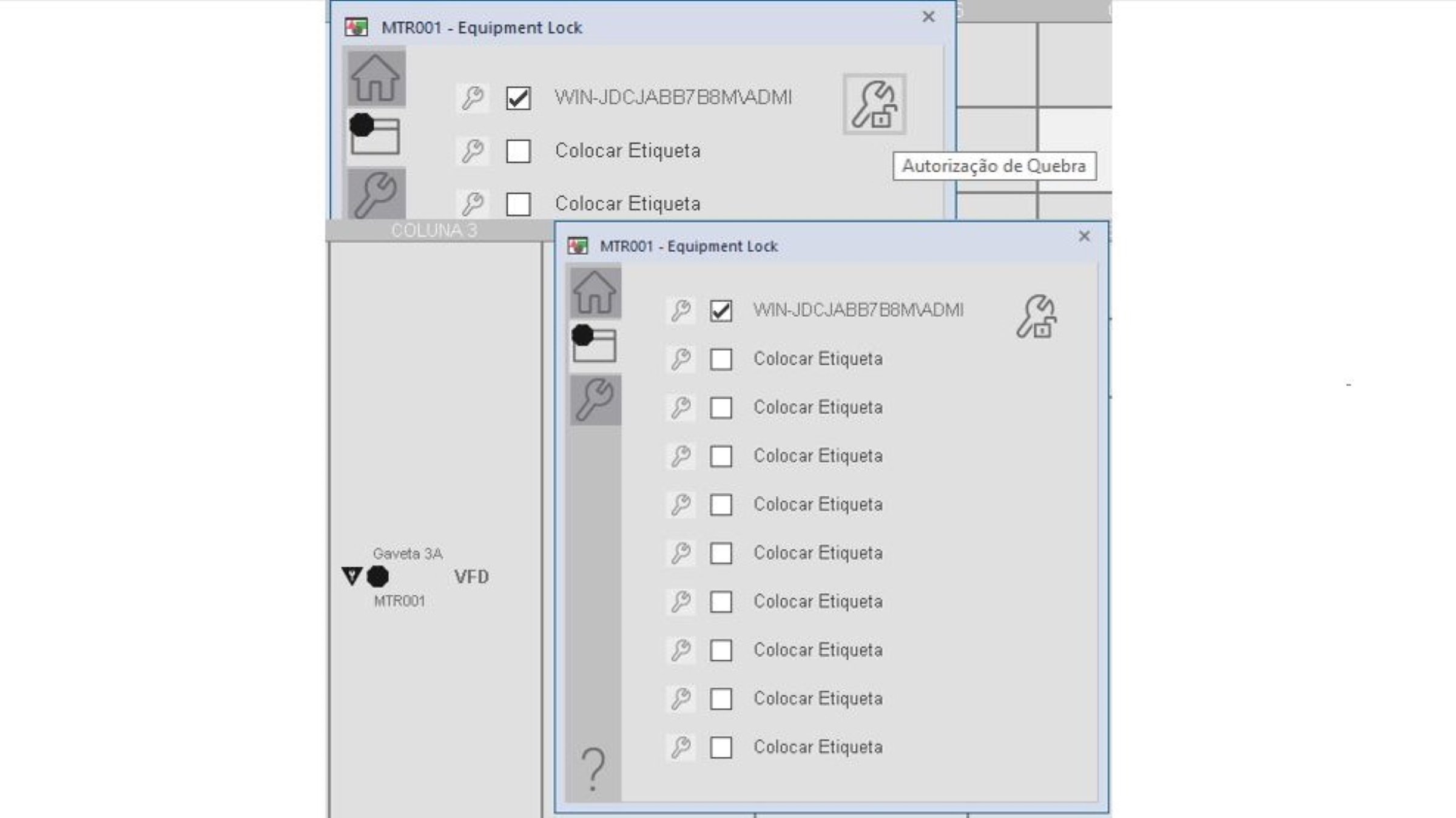
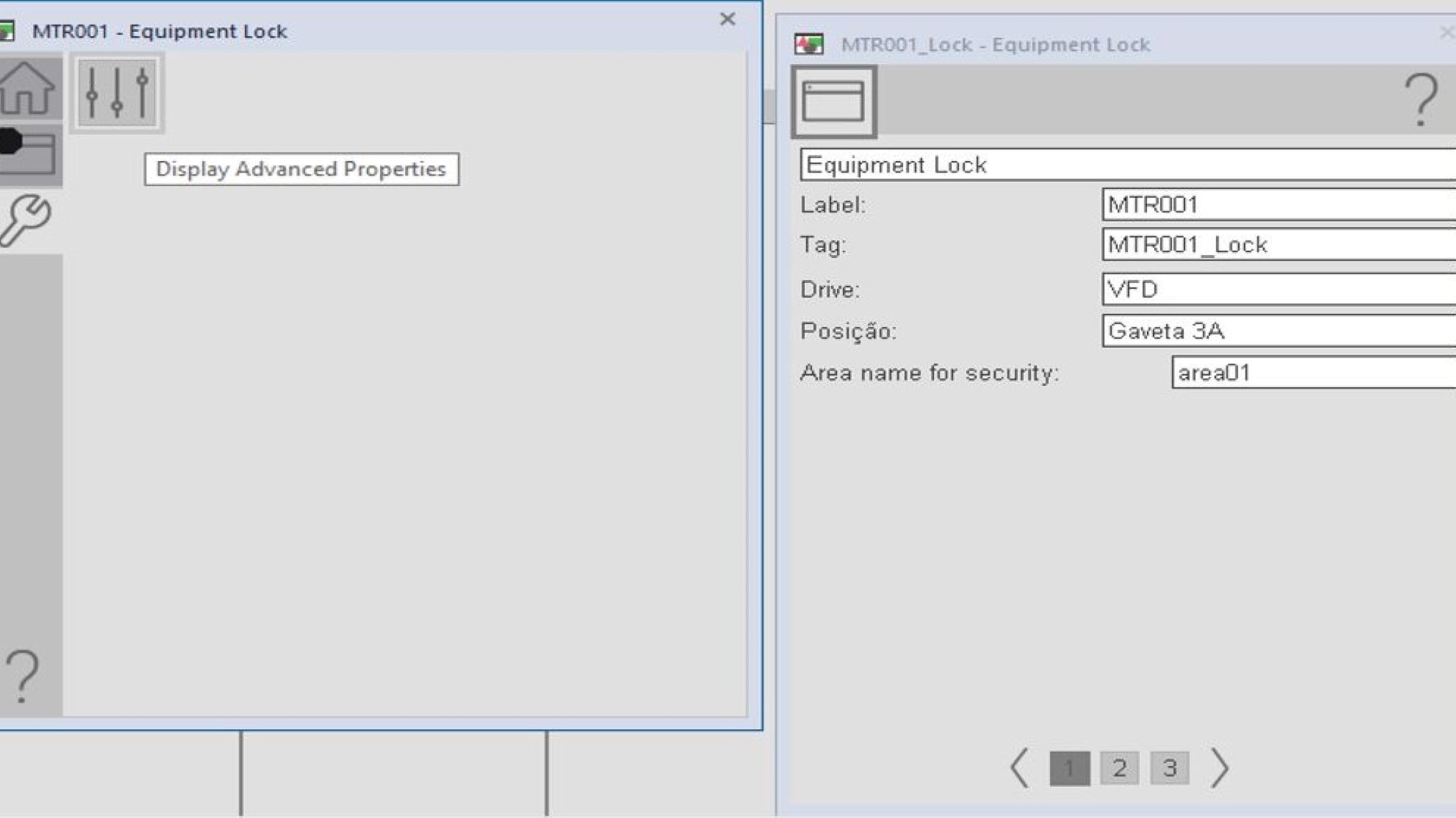
- Na Etiquete, temos, como mostrado, a opção abaixo e no ícone de bloqueio/cadeado para a execução do trabalho ou a interrupção do mesmo, tudo registrado nos eventos. No ícone Avançado, verifique as outras configurações disponíveis. Para modificação de descrições, pode ser feito via faceplate ou via controlador em aoi MTR001_lock
- Após realizar o trabalho, clique em "Desbloquear" e o faceplate retornará ao modo normal (toda ação limpa)
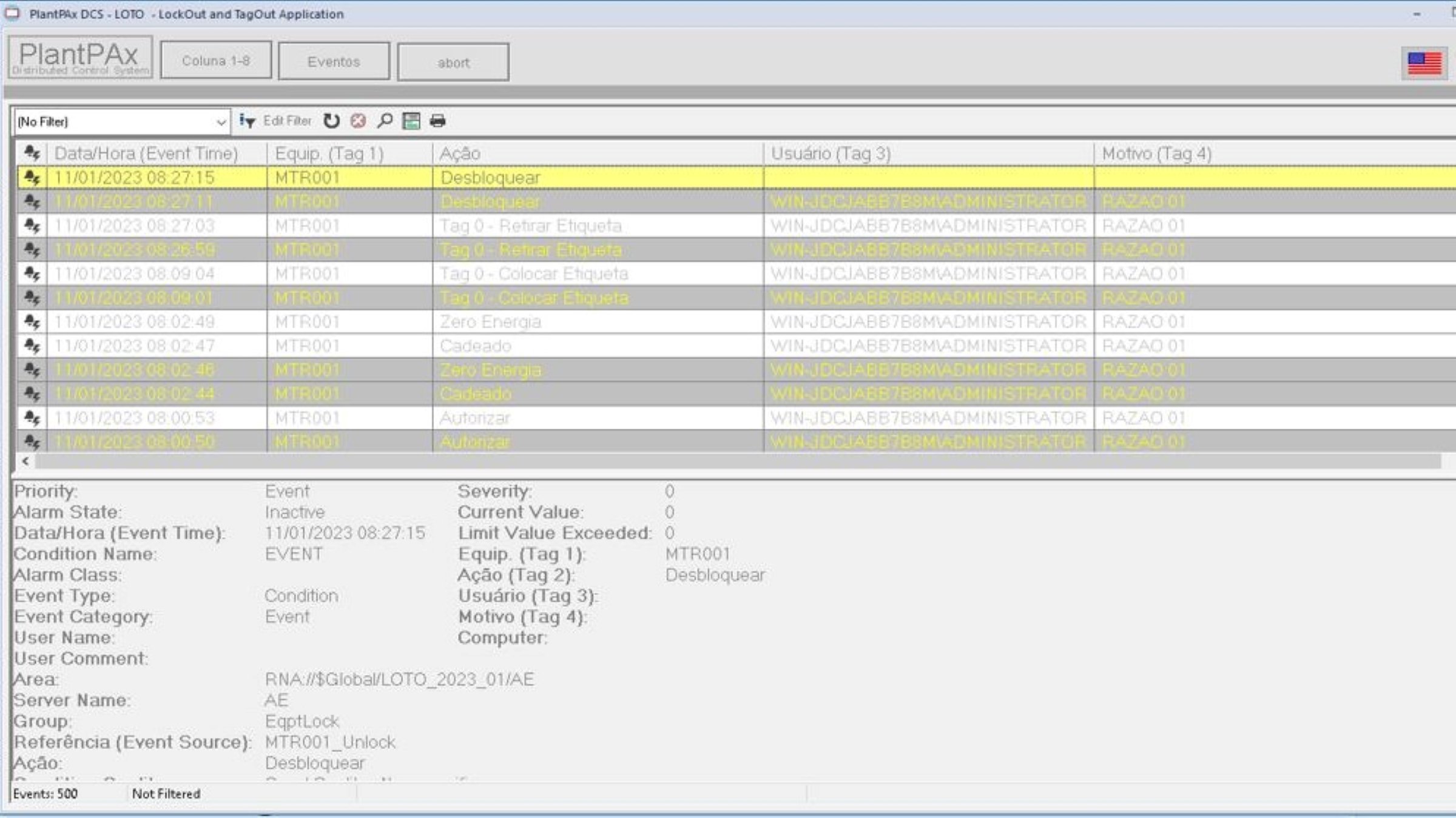
- Para verificar todas as etapas tomadas para bloqueio, usuários, comentários, clique em "Eventos" e navegue por cada linha para detalhamento