
Loading
Innovation Center LOGO
Recent ActivityRecent Activity

Integração Premier Kinetix

O passo a passo para implementar a integração Premier entre os drives Kinetix e os controladores Logix em uma única plataforma, simplificando a configuração de movimento, diagnósticos e substituições para máxima eficiência. - [Tempo de Implementação: 60 minutos]
Innovation Center Home Page
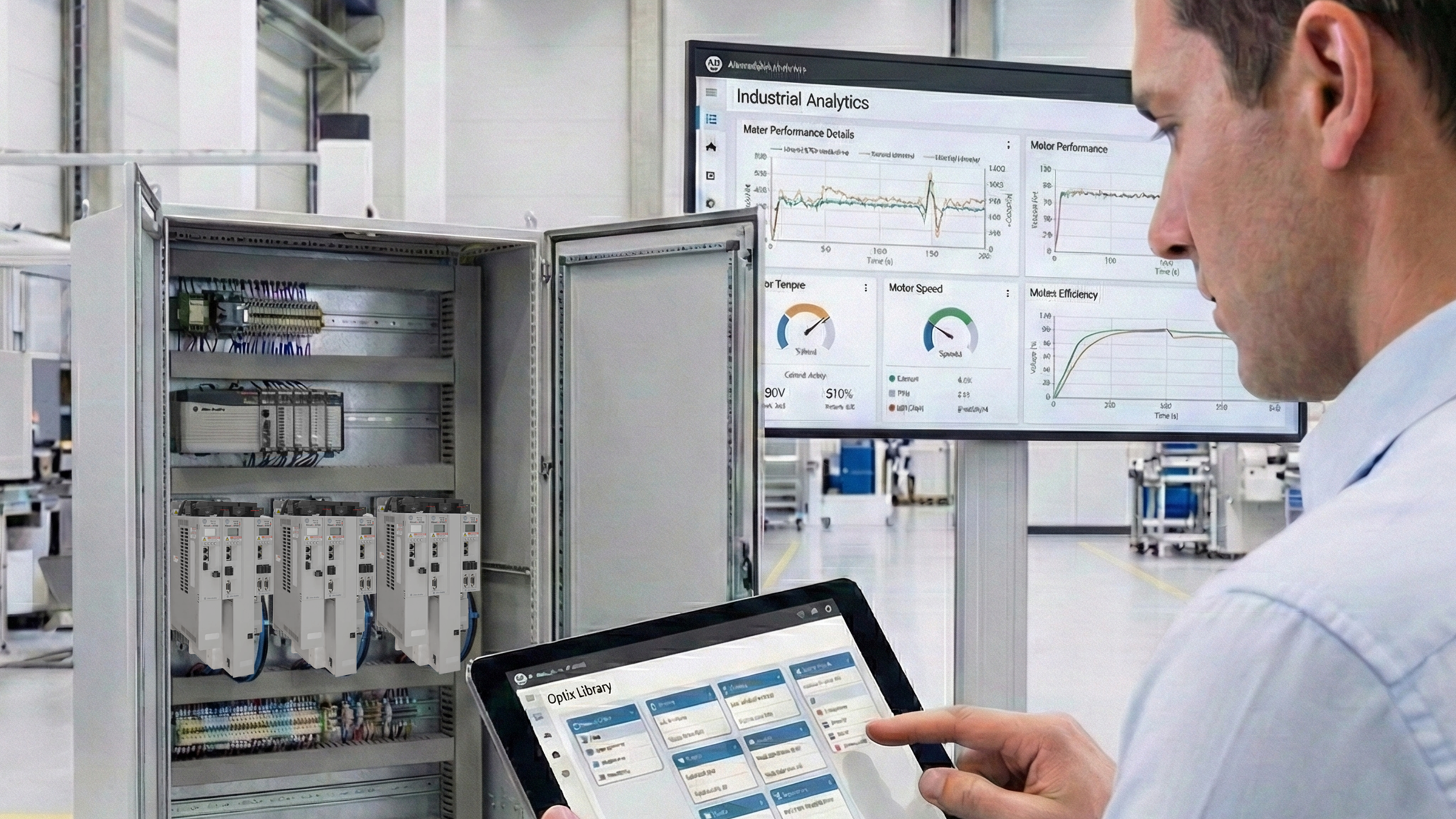
A man interacts with a tablet to manage a machine, highlighting the use of digital devices in operational tasks.
Innovation Center LOGO
  • Visão Geral
  • Guia de Implementação
  • Download
  • Contate-nos
  • Inscreva-se
Innovation Center Home Page
 

A integração Premier da Rockwell Automation aprimora o controle de movimento ao permitir que os drives Kinetix e os controladores Logix funcionem de forma nativa dentro de um ambiente de projeto integrado. O uso de um único software para configurar ambos simplifica a programação de eixos, a sincronização e a gestão de perfis de movimento, enquanto as configurações são automaticamente armazenadas no controlador.

Essa integração fornece diagnósticos avançados para manutenção preditiva, melhor visualização por meio de gráficos pré-configurados e configuração automática de dispositivos, reduzindo o tempo de inatividade ao restaurar firmware e parâmetros após substituições. O resultado: uma solução de movimento otimizada que aumenta a eficiência, a confiabilidade e a produtividade do cliente.


 

Isso é útil para mim?


Isso é útil porque a integração Premier entre os drives Kinetix e os controladores Logix oferece benefícios importantes para aplicações de controle de movimento:

  • Projeto e programação simplificados: um único software para configurar controladores e drives reduz tempo e erros.
  • Sincronização precisa e gerenciamento de perfis: ideal para sistemas multi-eixos e aplicações complexas.
  • Diagnósticos avançados e manutenção preditiva: detecta problemas antes que falhas ocorram, evitando paradas não planejadas.
  • Visualização aprimorada: gráficos pré-configurados facilitam a operação e o monitoramento.
  • Configuração automática de dispositivos: minimiza o tempo de parada na substituição de drives ao restaurar firmware e parâmetros sem intervenção manual.


Áreas de Aplicação - Alimentos, Manufatura, Bebidas
 

AHIC Download ICON VF.png

Download

Observação: você precisará concordar com os Termos e Condições de cada download.

Arquivos para download ›
Legal Disclaimer Aceitação. A ROCKWELL AUTOMATION FORNECERÁ ACESSO AOS PRODUTOS ROCKWELL (MELHORES PRÁTICAS, APLICAÇÕES E CONHECIMENTO) SOB A CONDIÇÃO DE QUE VOCÊ ACEITE E CUMPRIR OS SEGUINTES TERMOS E CONDIÇÕES. VOCÊ ACEITA E CONCORDA EM CUMPRIR OS TERMOS DESTE CONTRATO AO FAZER O DOWNLOAD, INSTALAR, COPIAR OU USAR PRODUTOS DE OUTRA FORMA. SE VOCÊ ESTÁ ACEITANDO ESTES TERMOS EM NOME DE OUTRA PESSOA, EMPRESA OU OUTRA ENTIDADE LEGAL, VOCÊ DECLARA E GARANTE QUE TEM TOTAL AUTORIDADE PARA VINCULAR ESSA PESSOA, EMPRESA OU ENTIDADE LEGAL A ESTES TERMOS. SE VOCÊ NÃO CONCORDA COM ESTES TERMOS, NÃO FAÇA O DOWNLOAD, INSTALE, COPIE, ACESSE OU USE O SOFTWARE E/OU OS SERVIÇOS EM NUVEM. 1. A Rockwell Automation retém total propriedade e título de todos os produtos e documentação relacionada. Nenhum direito ou licença é concedido além dos estabelecidos neste Contrato. A empresa concede à Rockwell Automation uma licença não exclusiva, mundial, isenta de royalties, perpétua e não revogável para usar qualquer feedback que a empresa forneça sobre os produtos, mesmo que a empresa tenha designado o feedback como confidencial. A Rockwell Automation terá o direito de usar o feedback sem restrição ou compensação para a Empresa. 2. A Empresa não pode arrendar, subarrendar, atribuir, licenciar, sublicenciar ou de outra forma transferir nenhum dos Produtos sem o consentimento prévio por escrito da Rockwell Automation. A Empresa não pode atribuir ou de outra forma transferir direitos de acesso aos Produtos sem o consentimento prévio por escrito da Rockwell Automation. Qualquer montagem reversa, engenharia reversa, descompilação e criação de trabalhos derivados baseados nos Produtos pela Empresa são proibidos. 3. A Empresa reconhece que os Produtos fornecidos sob este Contrato são Informações Confidenciais da Rockwell Automation e estão cobertos por direitos autorais, patentes, marcas registradas e/ou segredos comerciais vigentes ou pendentes da Rockwell Automation, e a Empresa concorda em manter a confidencialidade ao não divulgar Produtos ou documentação a qualquer terceiro sem o consentimento prévio por escrito da Rockwell Automation e para proteger a confidencialidade dos Produtos, assim como protegeria as informações confidenciais da própria Empresa. A Empresa concorda que sua obrigação de confidencialidade nos termos deste parágrafo sobreviverá à expiração ou rescisão deste Contrato. 4. A Empresa concorda que os Produtos fornecidos neste Contrato são protótipos e exemplos e sua aplicação e resultados podem variar dependendo de cada cliente e condições do projeto. A Rockwell Automation não garante os mesmos resultados. Este Contrato não deve, de forma alguma, ser interpretado como um compromisso da Rockwell Automation em qualquer momento de fabricar e/ou oferecer Produtos para venda. Não há contrato de nível de serviço explícito ou implícito associado ao uso dos Produtos. A Rockwell Automation não garante que as funções contidas nos Produtos atenderão aos requisitos da Empresa. A Empresa concorda em usar todos os Produtos apenas de acordo com as instruções e apenas para os usos pretendidos identificados na documentação. 5. EXCLUSÃO DE GARANTIAS E LIMITAÇÃO DE RESPONSABILIDADE. OS PRODUTOS SÃO FORNECIDOS "COMO ESTÃO". A ROCKWELL AUTOMATION RENUNCIA TODA E QUALQUER GARANTIA, EXPRESSA, IMPLÍCITA OU LEGAL, INCLUINDO, SEM LIMITAÇÃO, QUAISQUER GARANTIAS DE COMERCIABILIDADE OU ADEQUAÇÃO PARA UM FIM ESPECÍFICO. A ROCKWELL AUTOMATION SE ISENTA EXPLICITAMENTE DE TODAS AS GARANTIAS DE NÃO VIOLAÇÃO E NÃO GARANTE EXPRESSAMENTE QUE OS PRODUTOS, NO TODO OU EM PARTE, ESTARÃO LIVRES DE ERROS OU VULNERABILIDADES DE SEGURANÇA. EM NENHUM CASO A ROCKWELL AUTOMATION SERÁ RESPONSÁVEL POR (i) PERDA DE LUCROS, PERDA DE ECONOMIAS, PARADAS, DANOS ESPECIAIS, INDIRETOS OU CONSEQÜENCIAIS DE QUALQUER TIPO, OU (ii) QUALQUER LESÕES PESSOAIS, DANOS MATERIAIS OU AMBIENTAIS DECORRENTES DE OU EM CONEXÃO COM ESTE ACORDO, SEJA EM UMA AÇÃO DE CONTRATO, RESPONSABILIDADE ESTRITA OU EM ILÍCITO INCLUINDO NEGLIGÊNCIA. 6. A EMPRESA CONCORDA EM INDENIZAR E ISENTAR A ROCKWELL AUTOMATION DE TODOS OS CUSTOS, PRÊMIOS, DANOS, DESPESAS E TAXAS (INCLUINDO HONORÁRIOS DE ADVOGADOS) RESULTANTES OU RELACIONADOS A QUAISQUER RECLAMAÇÕES DE TERCEIROS (INCLUINDO FUNCIONÁRIOS E AGENTES DA EMPRESA) CONTRA A ROCKWELL AUTOMATION, SEUS DISTRIBUIDORES, AGENTES, OFICIAIS, DIRETORES OU FUNCIONÁRIOS POR DANOS PESSOAIS (INCLUINDO MORTE), DANOS DE PROPRIEDADE OU AMBIENTAL RELACIONADOS OU RESULTANTES DO USO DOS PRODUTOS. 7. Caso um Produto seja exportado, a Empresa concorda em cumprir todas as Leis e Regulamentos de Controle de Exportação aplicáveis dos Estados Unidos e as leis de controle de exportação aplicáveis de outros países. Este Contrato será regido pelas leis do estado de Wisconsin. Este Contrato é o Contrato completo e exclusivo entre a Rockwell Automation e a Empresa e substitui todos os contratos anteriores, escritos ou verbais, relacionados aos Produtos.
AHIC NEED HELP ICON VF.png

Precisa de ajuda?

Se você precisar de ajuda com uma inscrição ou tiver um feedback do centro de inovação, escreva para nós.


Como posso fazer funcionar?

  • Hardware
    • Computador Pessoal.
  • Software
    • FactoryTalk Optix
    • Studio 5000
    • FT Echo
  • Conhecimentos Prévios
    • Conhecimentos de programação e configuração em FT Optix e Studio 5000.


AHIC STEP ICON.png

Guia de Implementação

Este documento está dividido em duas partes, sendo necessárias duas configurações: uma no FT Optix e outra no Studio 5000.

Primeiro, iremos configurar o Studio 5000.

 
AHIC STEP ICON.png
 

Parte I. 

Utilizar as bibliotecas de dispositivos da Rockwell Automation no Studio 5000 Logix Designer

Pré-requisitos

  • Conhecimento básico de Studio 5000 Logix Designer.
  • Um projeto já existente e previamente criado.
  • É recomendado ter o Studio 5000 Application Code Manager (ACM) instalado para acelerar o processo de configuração.
     
  1. Passo 1.1
  2. Passo 1.2
  3. Passo 1.3
  4. Passo 1.4
  5. Passo 1.5
  6. Passo 1.6
Open All Close All
Passo 1.1
 

1. Baixar as bibliotecas de dispositivos

  • Acesse o Centro de Downloads da Rockwell Automation: rockwellautomation.com.
  • Pesquise por “Device Library” e faça o download das bibliotecas necessárias.
  • (Opcional) Baixe também o Studio 5000 Application Code Manager (ACM), caso ainda não tenha.
  • Este software gratuito simplifica e acelera a configuração das bibliotecas de dispositivos.
  • Ele atua como uma extensão do Logix Designer para configuração em massa de projetos.
Passo 1.2
 

2. Registrar a biblioteca no Application Code Manager (ACM)

  • Localize o arquivo de comando de instalação na pasta raiz da biblioteca.
  • Execute o script para registrar automaticamente todos os objetos da biblioteca no ACM.
  • Após a conclusão do script, feche a janela.
     
Passo 1.3
 

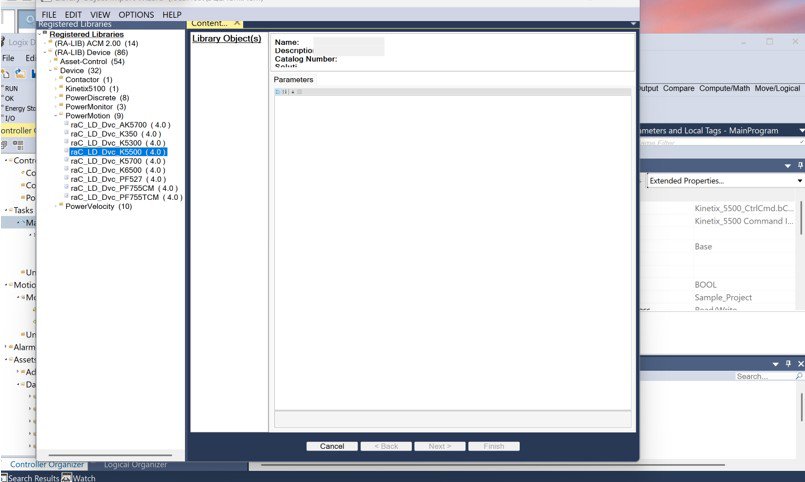
3. Importar objetos da biblioteca usando o plugin “Import Library Objects”

No seu projeto no Logix Designer, clique com o botão direito em qualquer Task.
Selecione Plugins → Import Library Objects.
O Library Object Import Wizard será aberto, esta é uma versão simplificada do ACM dentro do Logix Designer.

No painel esquerdo, você verá a lista de bibliotecas registradas (aquelas para as quais você executou o script de instalação).
Dentro da pasta ralib device, você encontrará todos os objetos de dispositivos da Rockwell Automation.
Pastas comuns incluem dispositivos de potência, dispositivos discretos, dispositivos de rede, etc.

Por exemplo, abra a pasta Power Motion e arraste o dispositivo Kinetix 5500 para o painel da direita, em Library Objects.

Você pode arrastar múltiplos dispositivos ou instâncias caso deseje configurá-los em um único processo de importação.

kinetix-primer-integration_Imagen 1.jpg

kinetix-primer-integration_Imagen 1

Passo 1.4
 

4. Configurar os parâmetros do objeto

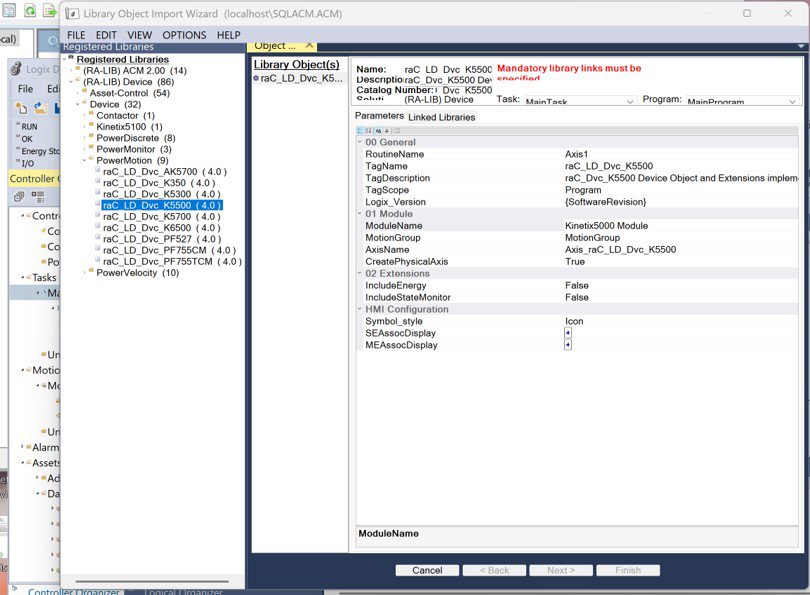
Na janela Object Configuration, preencha os parâmetros do objeto:

  • Name → Nome da instância para o AOI.
  • Description → Um texto curto e útil que aparece no campo de descrição do AOI e nas faceplates do HMI.

Use os menus suspensos para selecionar a Task e o Program onde a rotina será importada.

Em Tag Scope, escolha se os tags serão criados como Program Scope ou Controller Scope.

Para alguns objetos de dispositivos de potência, configure o Object Interface Data Type:

Se estiver utilizando um sistema PlantPAx com controlador P, selecione Predefined Data Type e Controller Scope tags.

Defina o parâmetro Include Hardware conforme necessário:

  • True → O assistente cria e configura automaticamente o módulo do dispositivo na árvore de I/O.
  • False → Caso o módulo já exista, verifique se ele corresponde à definição exigida no Device Library Reference Manual.

Verifique o nome de módulo gerado (Module Name) — não utilize o mesmo nome do AOI.

kinetix-primer-integration_Imagen 2.jpg

kinetix-primer-integration_Imagen 2

Passo 1.5
 

5. Concluir o Import Wizard

Na aba Linked Libraries, clique em Auto Create para gerar automaticamente todos os componentes necessários.

Clique em Next para revisar as alterações pendentes.

A menos que sejam necessárias modificações específicas, prossiga até Finish.

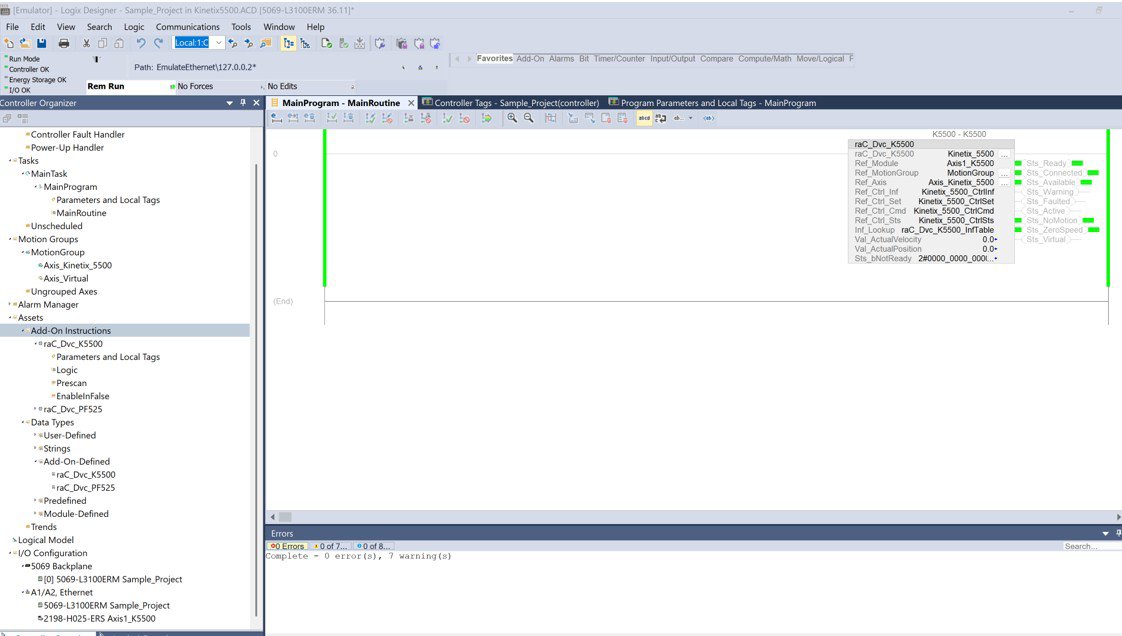
Após a conclusão da importação: O módulo aparece na IO Configuration Tree.

Uma nova rotina é criada com um rung contendo a instância do AOI e todos os tags necessários.

O código deve compilar sem erros, sem necessidade de programação manual.


kinetix-primer-integration_Imagen 3.jpg

kinetix-primer-integration_Imagen 3

Passo 1.6
 

6. Integrar lógica personalizada

Os AOIs de dispositivos incluem interface tags utilizadas para conectar a sua própria lógica de controle:

  • CMD (Command) → Utilizado para controlar as saídas do dispositivo (ex.: Start, Jog, Locate LED).
  • STS (Status) → Fornece feedback de status (falhas, alarmes, conexão, etc.).
  • SET (Settings) → Utilizado para parâmetros configuráveis (ex.: Speed Setpoint, Trip Setpoint).
  • INF (Information) → Transfere dados entre objetos relacionados (ex.: entre Power Device e Extension, ou Safety Device e Group).

Não escreva diretamente nos tags de saída do módulo que já estão vinculados a um AOI.

Ao utilizar instruções PlantPAx ou MachineBuilder, essas instruções irão automaticamente escrever nessas interfaces de controle.
 

kinetix-primer-integration_Imagen 1.jpg

kinetix-primer-integration_Imagen 1

kinetix-primer-integration_Imagen 2.jpg

kinetix-primer-integration_Imagen 2

kinetix-primer-integration_Imagen 3.jpg

kinetix-primer-integration_Imagen 3


AHIC STEP ICON.png
 

Parte II.

Utilizar Device Libraries com FactoryTalk Optix

Pré-requisitos

  • FactoryTalk Optix Studio v1.4 ou superior instalado.
  • Bibliotecas da Rockwell Automation baixadas do Product Compatibility and Download Center (PCDC).
     
  1. Passo 2.1
  2. Passo 2.2
  3. Passo 2.3
  4. Passo 2.4
  5. Passo 2.5
  6. Passo 2.6
Open All Close All
Passo 2.1
 

1. Baixar e instalar a Device Library

Acesse o site PCDC da Rockwell Automation.
Pesquise pela FactoryTalk Optix Library e verifique a compatibilidade de versão.

Baixe o pacote da versão mais recente.

Execute o script de instalação fornecido para copiar automaticamente os arquivos da biblioteca para o diretório padrão de bibliotecas do usuário.

O script prepara o conteúdo tanto para o FactoryTalk Optix Studio quanto para o Studio 5000 Application Code Manager.

Passo 2.2
 

2. Importar objetos da biblioteca para o projeto

Abra o FactoryTalk Optix Studio e crie ou abra um projeto.

Para um novo projeto: Digite o nome do projeto. Escolha o tamanho do display. Clique em Create.

Organize a estrutura:

  • Na pasta UI, clique com o botão direito → Add Subfolder.
  • Renomeie a pasta para corresponder ao nome da biblioteca usando o ícone de edição.
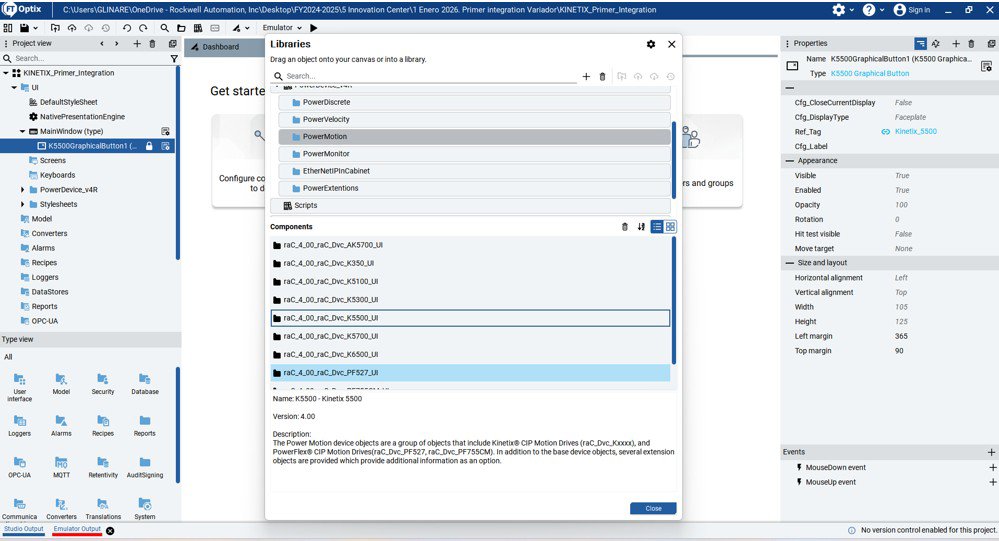
  • Abra a Libraries Window utilizando o ícone na barra de ferramentas.

A janela lista todas as bibliotecas disponíveis no caminho padrão (incluindo as instaladas anteriormente).

Selecione a nova biblioteca para filtrar seus componentes.

Arraste e solte o componente desejado da biblioteca para a nova subpasta criada.

A pasta agora conterá:

  • Device faceplates
  • Graphic symbols
  • Private elements (painéis, widgets)
  • Help panels

Se você precisar importar múltiplos objetos e aparecer a mensagem “Conflicting Types Detected”, escolha:

  • Skip All → para manter os tipos existentes.
  • Replace All → para atualizar para a versão mais recente.
  • Rename All → para criar nomes alternativos para os tipos.
kinetix-primer-integration_Imagen 4.jpg

kinetix-primer-integration_Imagen 4

Passo 2.3
 

3. Copiar e configurar o Style Sheet

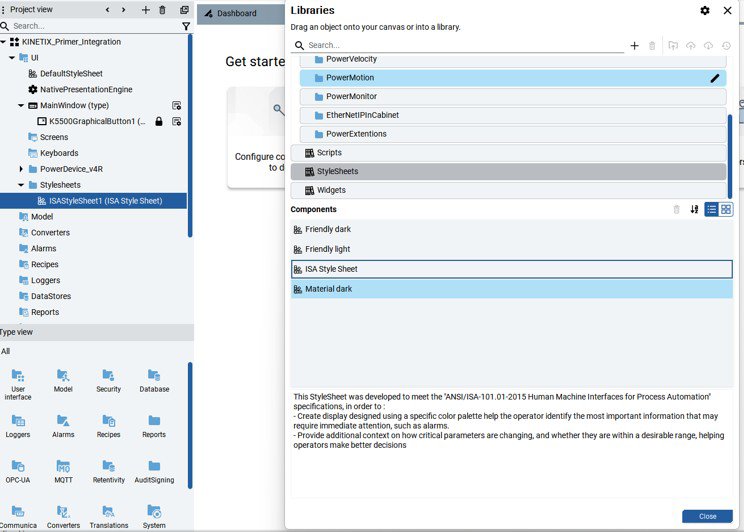
Na pasta UI, adicione uma nova subpasta denominada Style Sheets.

Abra novamente a Libraries Window e selecione a biblioteca Style Sheets.

Arraste o ISA Style Sheet para a nova pasta Style Sheets.


Este style sheet segue os padrões de HMI da ISA-101 e é recomendado para garantir uma visualização consistente. Feche a Libraries Window.


Na pasta UI, selecione Native Presentation Engine.

Em Properties, configure Style Sheet = ISA Style Sheet.
 

kinetix-primer-integration_Imagen 5.jpg

kinetix-primer-integration_Imagen 5

Passo 2.4
 

4. Configurar o driver de comunicação e importar os tags

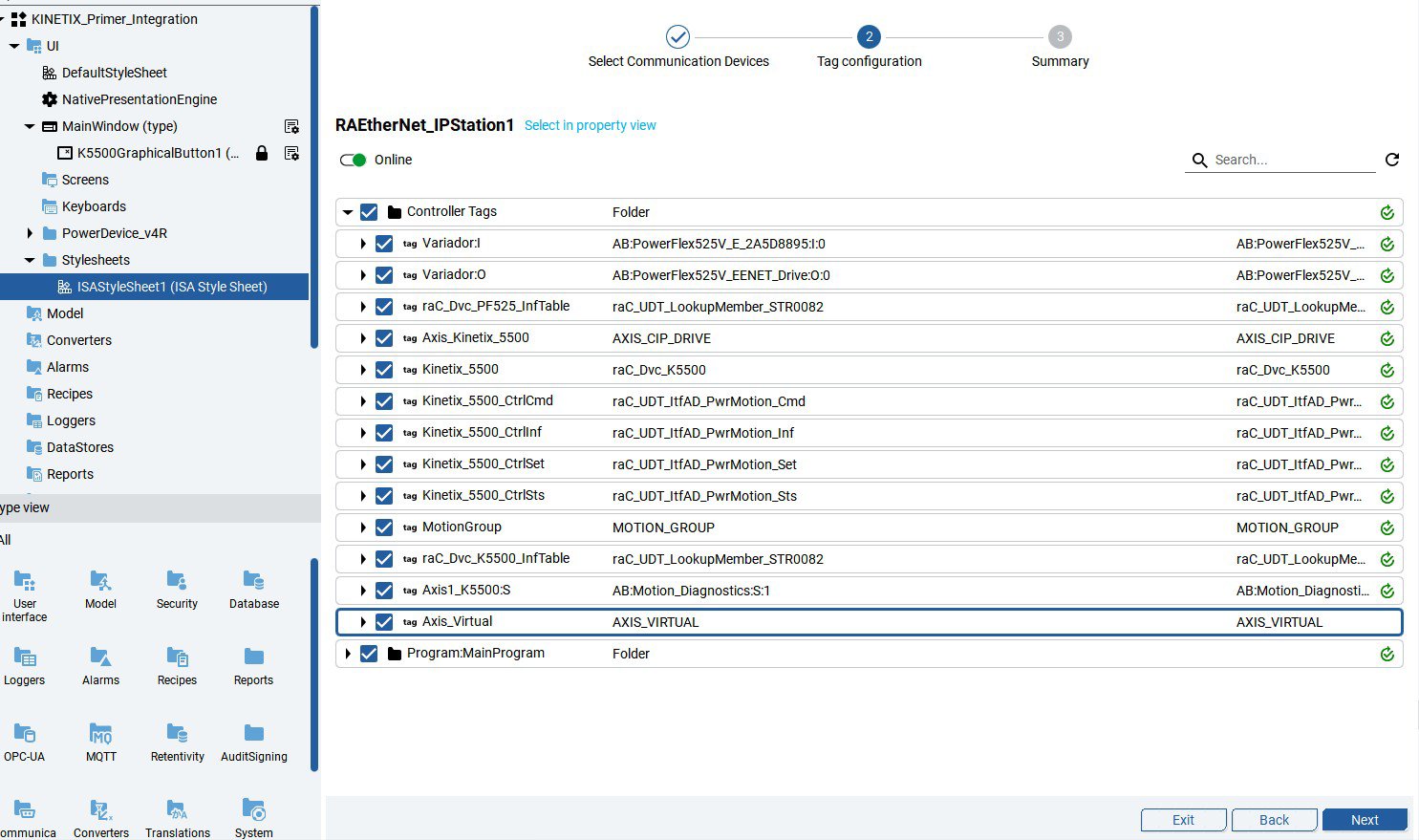
Caso ainda não exista uma estação, abra o Dashboard → Configure Communications to Devices.

  • Clique em New Station.
  • Selecione RAE EtherNet/IP Station → Next.
  • Insira o Controller Path e o IP Address na propriedade Root.
  • Confirme em Next → a nova estação aparecerá em Available Devices.
  • Selecione a estação configurada na pasta Communication Drivers.

Nas propriedades:

  • Defina Enable Extended Properties = True.
  • Ative o Online Mode para importação de tags.
  • O processo de Tag Import será iniciado automaticamente.
  • Revise todos os tags do controlador detectados.
  • Selecione All (todos) ou apenas os tags necessários → Next.

Após a conclusão da importação, o dispositivo aparecerá com os dados de tags sincronizados.

Clique em Exit para fechar o assistente.
 

kinetix-primer-integration_Imagen 6.jpg

kinetix-primer-integration_Imagen 6

Passo 2.5
 

5. Configurar Graphic Symbols

Na pasta UI, clique com o botão direito na janela ou tela de destino → New → [Library Folder] → [Device].

Em Graphic Symbols, escolha a representação desejada: Text Button or Graphic Button


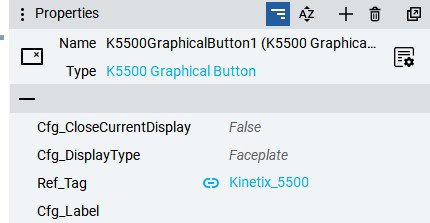
Vincule o símbolo à instância do Add-On Instruction (AOI): Selecione o botão → configure o Reference Tag navegando até o tag do objeto do dispositivo.


Para Configuration Label: Deixe em branco para preenchimento automático a partir dos metadados de descrição do tag, ou Insira um texto personalizado. Mantenha todos os demais parâmetros como padrão.
 

kinetix-primer-integration_Imagen 7.jpg

kinetix-primer-integration_Imagen 7

Passo 2.6
 

6. Salvar o projeto e criar o Runtime

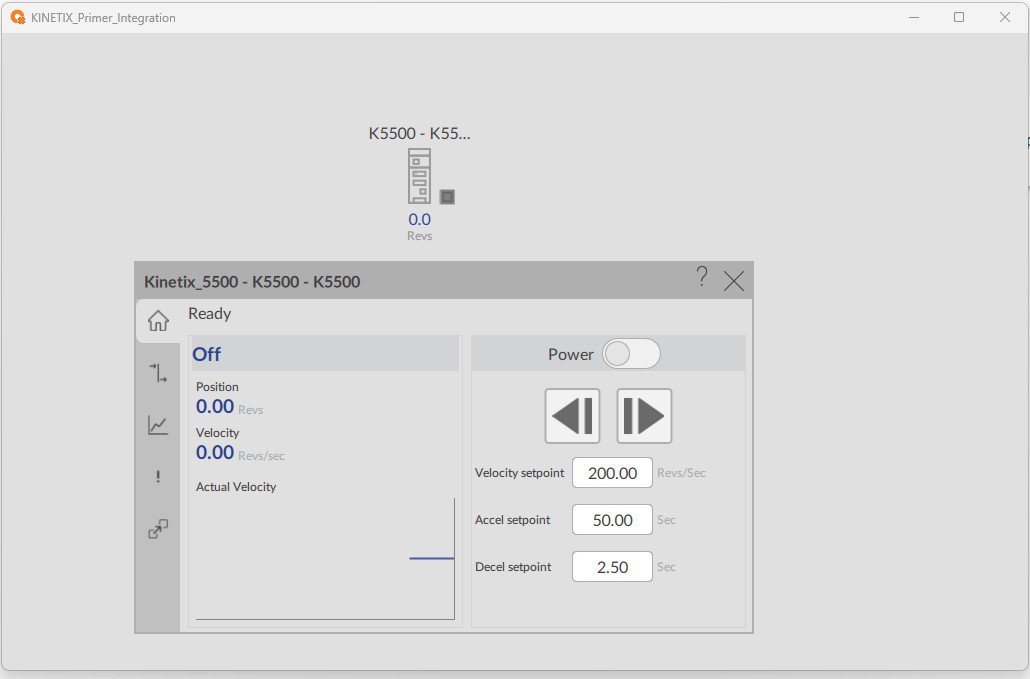
Quando estiver pronto para testar, clique no menu suspenso Emulator → Local.

Pressione + para adicionar um New Target Device.

Preencha:

  • Target Name
  • IP Address

Destination Path do painel Optix de destino


Execute a emulação.
 

kinetix-primer-integration_Image 8.jpg

kinetix-primer-integration_Image 8

kinetix-primer-integration_Imagen 4.jpg

kinetix-primer-integration_Imagen 4

kinetix-primer-integration_Imagen 5.jpg

kinetix-primer-integration_Imagen 5

kinetix-primer-integration_Imagen 6.jpg

kinetix-primer-integration_Imagen 6

kinetix-primer-integration_Imagen 7.jpg

kinetix-primer-integration_Imagen 7

kinetix-primer-integration_Image 8.jpg

kinetix-primer-integration_Image 8


Integração Premier Kinetix

Versão 1.2 - Junho de 2026


AHIC White Logo
Inscreva-se!

Fique por dentro dos lançamentos de aplicações e das novidades do Innovation Center.

Inscreva-se e receba por e-mail.

Inscreva-se
 
  1. Chevron LeftChevron Left Página inicial da Rockwell Automation
  2. Chevron LeftChevron Left Sup...
  3. Chevron LeftChevron Left Pro...
  4. Chevron LeftChevron Left Downloads
  5. Chevron LeftChevron Left Innovation Center
  6. Chevron LeftChevron Left Integração Premier Kinetix
O conteúdo deste site foi traduzido usando inteligência artificial (IA) sem revisão nem edição humana. O conteúdo pode conter erros ou imprecisões e é fornecido “da forma como está” sem nenhum tipo de garantia. O texto oficial é a versão em inglês.
Atualize suas preferências de cookies para continuar.
Este recurso requer cookies para melhorar sua experiência. Atualize suas preferências para permitir esses cookies:
  • Cookies de Redes Sociais
  • Cookies Funcionais
  • Cookies de Desempenho
  • Cookies de Marketing
  • Todos os Cookies
Você pode atualizar suas preferências a qualquer momento. Para mais informações, consulte nosso {0} Política de Privacidade
CloseClose