Downloads

Integração Kinetix Premier

O que esta aplicação faz?
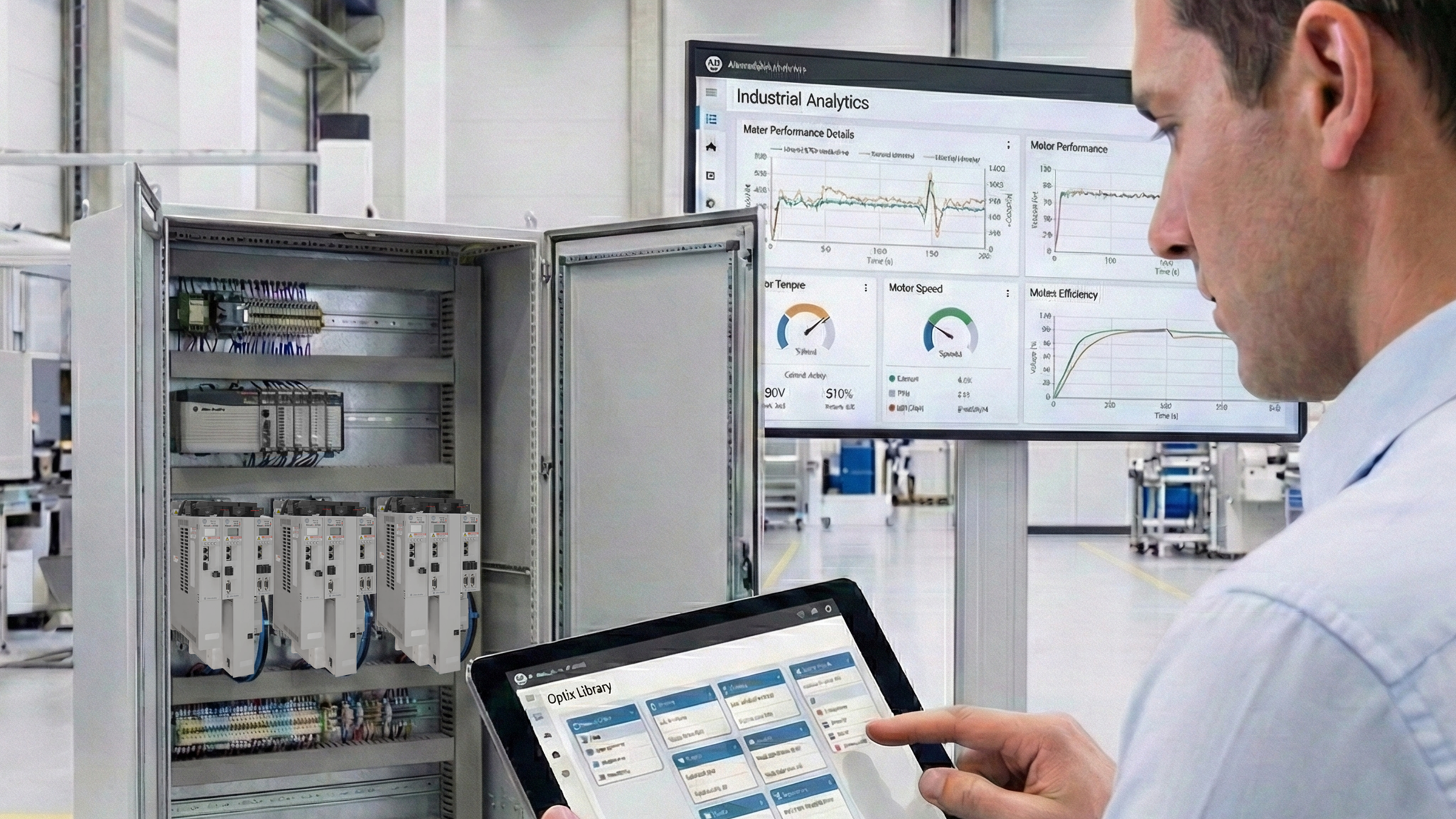
A integração Premier da Rockwell Automation aprimora o controle de movimento ao permitir que Kinetix drives e Logix controllers trabalhem nativamente dentro de um ambiente de projeto integrado. Usar um único software para configurar ambos simplifica a programação de eixo, a sincronização e a gestão de perfis de movimento, enquanto as configurações são armazenadas automaticamente no controlador.
Essa integração fornece diagnóstico avançado para manutenção preditiva, melhor visualização por meio de gráficos pré-projetados e configuração automática de dispositivo, reduzindo o tempo de parada não programada ao restaurar o firmware e os parâmetros após as substituições. O resultado: uma solução de movimento otimizada que aumenta a eficiência, a confiabilidade e a produtividade do cliente.
Esta aplicação é relevante para mim?
Isso é útil porque a Premier Integration entre Kinetix eixos e controladores Logix oferece benefícios importantes para aplicações de controle de movimento:
- Projeto e programação simplificados: Um único software para configurar controladores e eixos reduz tempo e erros.
- Sincronização precisa e gestão de perfil: Ideal para sistemas multi-eixo e aplicações complexas.
- Diagnóstico avançado e manutenção preditiva: Detecta problemas antes que ocorram falhas, evitando tempo de parada não programada.
- Visualização aprimorada: Gráficos pré-projetados facilitam a operação e a monitoração.
- Configuração automática de dispositivo: Minimiza o tempo de parada ao substituir eixos, restaurando firmware e parâmetros sem intervenção manual.
Áreas de aplicação – Alimentos, Manufatura, Bebidas

Observe que: Você precisará concordar com os Termos & Conditions para cada download.

Precisa de ajuda?
Se você precisar de ajuda com uma inscrição ou tiver um feedback do centro de inovação, escreva para nós.
Como posso fazer funcionar?
Requisitos: produtos, ferramentas e conhecimentos prévios.
Hardware
- Computador pessoal
Software
- FactoryTalk Optix
- Studio 5000
- FT Echo
Conhecimento prévio
- Conhecimento de programação e configuração em FactoryTalk Optix e Studio 5000.

Guia de Implementação
Este documento está dividido em duas partes, são necessárias duas configurações. Uma para o FactoryTalk Optix e outra para a configuração do Studio 5000.
Primeiro, configuraremos o Studio 5000.
Parte I.
Use as bibliotecas de dispositivos da Rockwell Automation no Studio 5000 Logix Designer
Pré-requisitos
- Conhecimento básico de Studio 5000 Logix Designer.
- Um projeto existente já criado.
- (Recomendado) Studio 5000 Application Code Manager (ACM) instalado para acelerar o processo de configuração.
- Passo 1.1
- Passo 1.2
- Passo 1.3
- Passo 1.4
- Passo 1.5
- Passo 1.6
Passo 1.1
1. Baixe as bibliotecas de dispositivos
- Acesse o site da Rockwell Automation Central de Download e Compatibilidade de Produtos: rockwellautomation.com.
- Pesquise por “Device Library” e baixe as bibliotecas necessárias.
- (Opcional) Baixe o Studio 5000 Application Code Manager (ACM) se ainda não o fez.
- Este software gratuito simplifica e acelera a configuração da biblioteca de dispositivos.
- Ele atua como uma extensão do Logix Designer para configuração em massa de projetos.
Passo 1.2
2. Registrar a biblioteca no Application Code Manager (ACM)
- Localize o arquivo de comando de configuração na pasta raiz da biblioteca.
- Execute o script para registrar automaticamente todos os objetos da biblioteca no ACM.
- Quando o script for concluído, feche a janela.
Passo 1.3
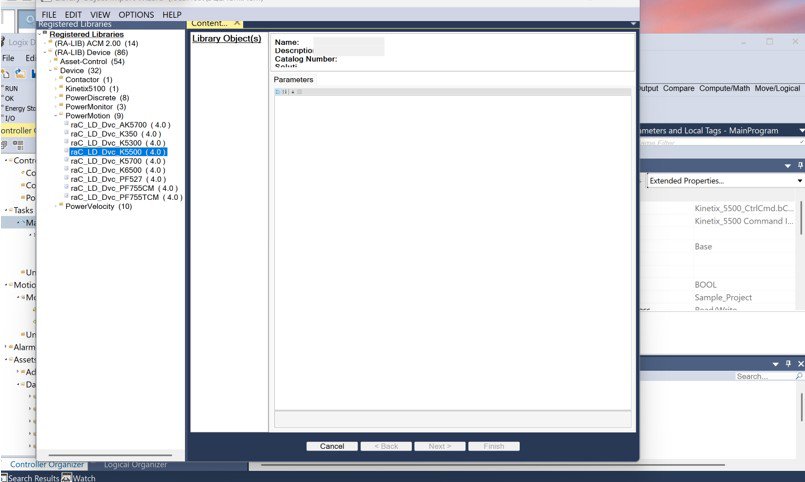
3. Importar objetos da biblioteca usando o plugin Import Library Objects
No seu projeto Logix Designer, clique com o botão direito em qualquer Task.
Selecione Plugins → Import Library Objects.
O Assistente de importação de objetos da biblioteca será aberto; esta é uma versão leve do ACM dentro do Logix Designer.
No painel esquerdo, você verá sua lista de bibliotecas registradas (aquelas para as quais você executou o script de configuração).
Dentro da pasta do dispositivo ralib, você encontrará todos os objetos da biblioteca de dispositivos da Rockwell Automation.
Pastas comuns incluem dispositivos de alimentação discreta, dispositivos de rede, etc.
Por exemplo, abra a pasta Power Motion e arraste o dispositivo Kinetix 5500 para o painel direito em Library Objects.
Você pode arrastar vários dispositivos ou instâncias se desejar configurá-los em um único processo de importação.
kinetix-primer-integration_Imagen 1
Passo 1.4
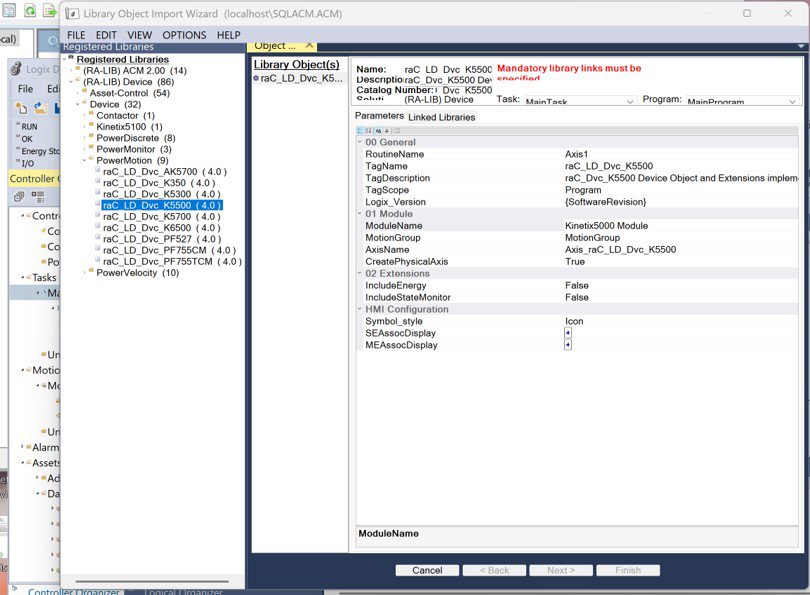
4. Configurar parâmetros do objeto
Na janela Object Configuration, preencha os parâmetros do objeto:
- Name → O nome da instância para a AOI.
- Description → Um texto curto e útil que aparece no campo de descrição da AOI e nos faceplates da IHM.
Use os menus para selecionar a Task e o Program onde a rotina será importada.
Em Tag Scope, escolha se deseja criar tags de Program Scope ou Controller Scope.
Para alguns objetos de dispositivos de potência, configure o Object Interface Data Type:
Se estiver usando um sistema PlantPAx com um controlador P, selecione Predefined Data Type e tags de Controller Scope.
Defina Include Hardware conforme necessário:
- True → O assistente cria e configura automaticamente o módulo do dispositivo na IO Tree.
- False → Se você já tiver o módulo, certifique-se de que ele corresponda à definição necessária no Manual de Referência da Device Library.
Verifique se o Module Name gerado não usa o mesmo nome da AOI.
kinetix-primer-integration_Imagen 2
Passo 1.5
5. Concluir o Assistente de importação
Na guia Linked Libraries, clique em Auto Create para gerar todos os componentes necessários.
Clique em Next para revisar as alterações pendentes.
A menos que modificações específicas sejam necessárias, prossiga para Finish.
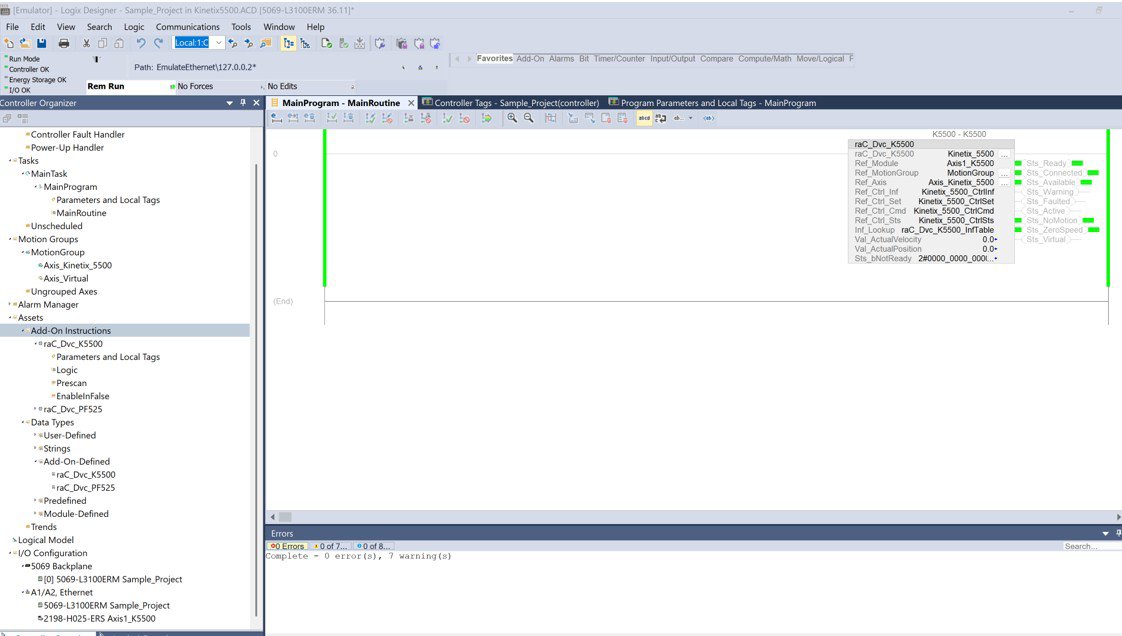
Quando a importação for concluída: O módulo aparece na Árvore de configuração de E/S.
Uma nova rotina é criada com um rung contendo a instância da AOI e todas as tags necessárias.
O código deve compilar sem erros — não é necessária programação manual.
kinetix-primer-integration_Imagen 3
Passo 1.6
6. Integrar lógica personalizada
As AOIs do dispositivo incluem tags de interface usadas para conectar sua própria lógica de controle:
- CMD (Command) → Usado para controlar as saídas do dispositivo (por exemplo, Start, Jog, Locate LED).
- STS (Status) → Fornece feedback de status (falhas, avisos, conexão, etc.).
- SET (Settings) → Usado para parâmetros configuráveis (por exemplo, Speed Setpoint, Trip Setpoint).
- INF (Information) → Transfere dados entre objetos relacionados (por exemplo, entre Power Device e Extension, ou Safety Device e Group).
Não escreva diretamente nas tags de saída do módulo que já estão vinculadas a uma AOI.
Ao usar as instruções PlantPAx ou MachineBuilder, elas gravarão automaticamente nessas interfaces de controle.
Parte II.
Use bibliotecas de dispositivos com o FactoryTalk Optix
Pré-requisitos
- FactoryTalk Optix Studio v1.4 ou posterior instalado.
- Bibliotecas da Rockwell Automation baixadas da Central de Download e Compatibilidade de Produtos (PCDC).
- Passo 2.1
- Passo 2.2
- Passo 2.3
- Passo 2.4
- Passo 2.5
- Passo 2.6
Passo 2.1
1. Baixe e instale a biblioteca de dispositivos
Acesse o website da Central de Download e Compatibilidade de Produtos da Rockwell Automation.
Pesquise pela FactoryTalk Optix Library e verifique a compatibilidade de versão.
Baixe o pacote da versão mais recente.
Execute o script de configuração fornecido para copiar automaticamente os arquivos da biblioteca para o local padrão da biblioteca do usuário.
O script prepara o conteúdo tanto para o FactoryTalk Optix Studio quanto para o Studio 5000 Application Code Manager.
Passo 2.2
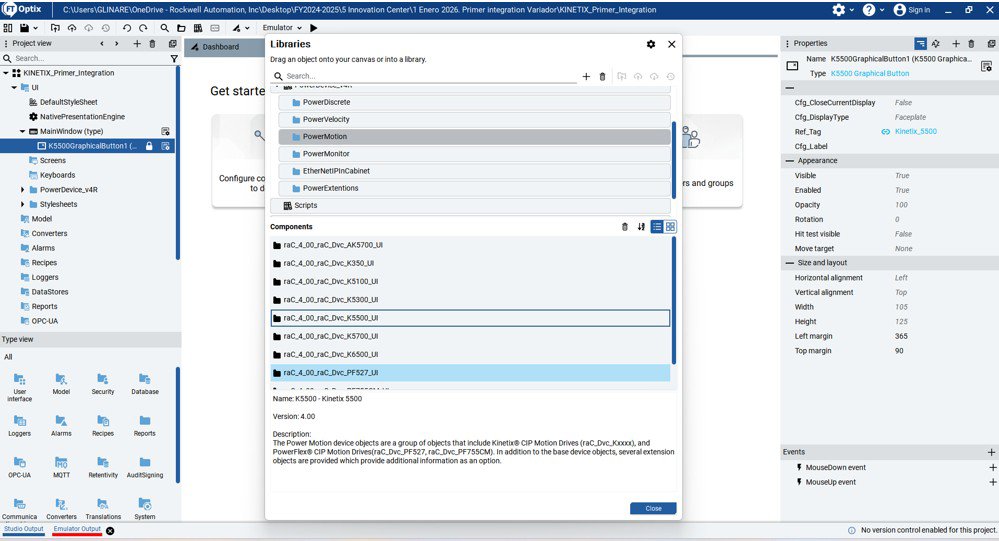
2. Importar objetos da biblioteca para o projeto
Abra o FactoryTalk Optix Studio e crie ou abra um projeto.
Para um novo projeto: insira um nome de projeto. Escolha o tamanho da tela. Clique em Create.
Organize sua estrutura:
- Na pasta UI, clique com o botão direito → Add Subfolder.
- Renomeie-a para corresponder ao nome da biblioteca usando o ícone de edição.
- Abra a Libraries Window usando o ícone da barra de ferramentas.
A janela lista todas as bibliotecas disponíveis do caminho padrão (incluindo as instaladas anteriormente).
Selecione a nova biblioteca para filtrar seus componentes.
Arraste e solte o componente da biblioteca desejado em sua nova subpasta.
A pasta agora contém:
- Faceplates de dispositivo
- Símbolos gráficos
- Elementos privados (painéis, widgets)
- Painéis de ajuda
Se você precisar de vários objetos de dispositivo e aparecer uma caixa de diálogo "Conflicting Types Detected", escolha:
- Skip All → para manter os tipos existentes.
- Replace All → para atualizar para uma versão mais recente.
- Rename All → para criar nomes de tipo alternativos.
kinetix-primer-integration_Imagen 4
Passo 2.3
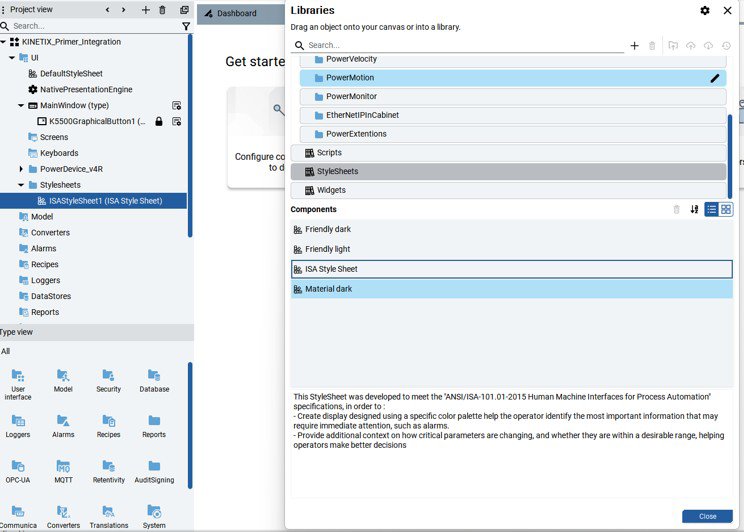
3. Copie e configure a Style Sheet
Na pasta UI, adicione uma nova subpasta chamada Style Sheets.
Reabra a Libraries Window e selecione a Style Sheets Library.
Arraste a ISA Style Sheet para sua nova pasta Style Sheets.
Esta style sheet segue os padrões de IHM ISA-101 e é recomendada para visualização consistente. Feche a Libraries Window.
Na pasta UI, selecione Native Presentation Engine.
Em suas Properties, defina Style Sheet = ISA Style Sheet.
kinetix-primer-integration_Imagen 5
Passo 2.4
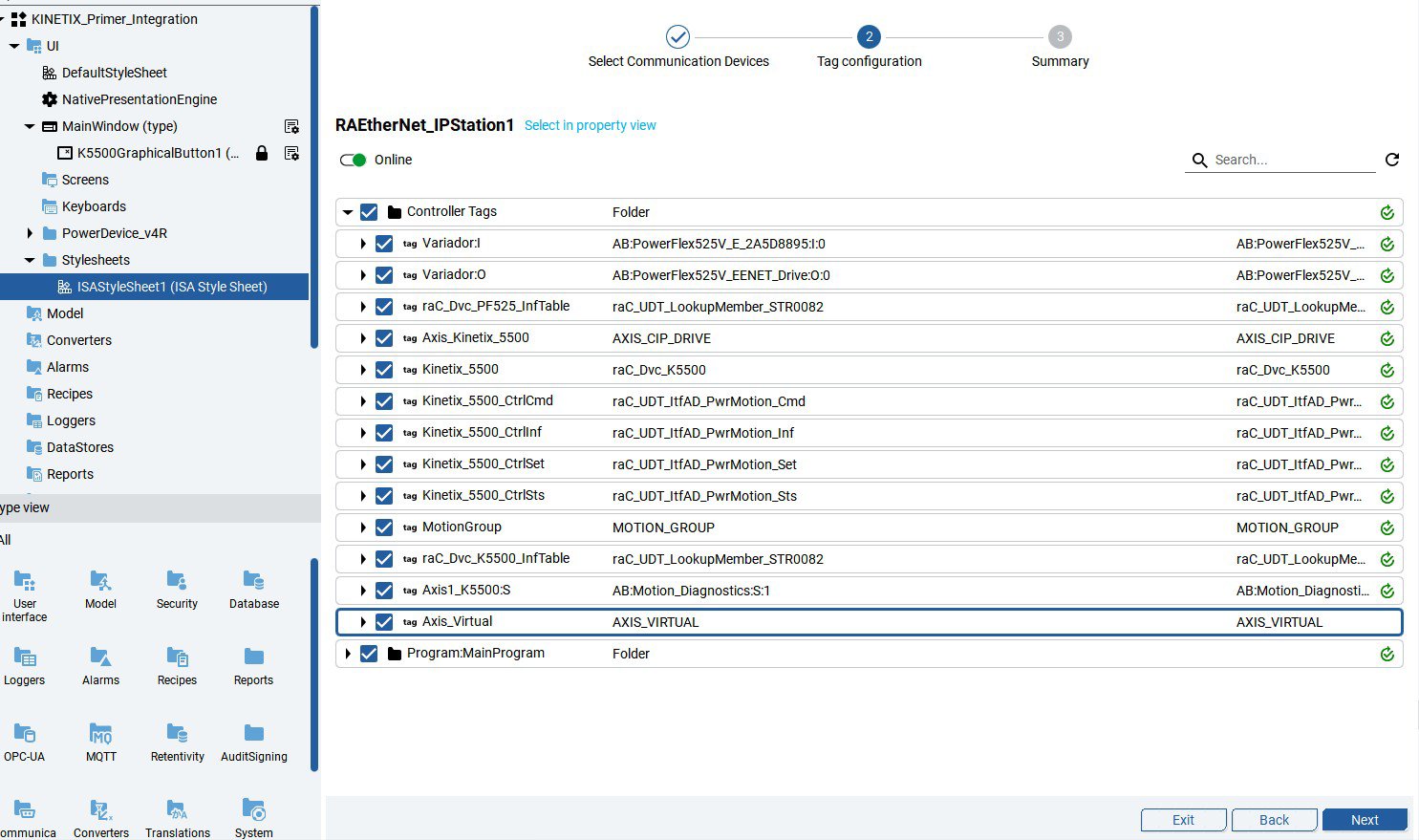
4. Configurar o driver de comunicação e importar tags
Se ainda não existir uma estação, abra o Dashboard → Configure Communications to Devices.
- Clique em New Station.
- Escolha RAE EtherNet/IP Station → Next.
- Insira o Controller Path e o IP Address na Root Property.
- Confirme com Next → a nova estação aparece em Available Devices.
- Selecione a Configured Station na pasta Communication Drivers.
Em suas propriedades:
- Defina Enable Extended Properties = True.
- Alterne o modo Online para a importação de tags.
- O processo de Tag Import inicia automaticamente.
- Revise todos os tags do controlador detectados.
- Selecione All ou apenas os tags necessários → Next.
Quando a importação for concluída, o dispositivo aparece com os dados de tag sincronizados.
Clique em Exit para fechar o assistente.
kinetix-primer-integration_Imagen 6
Passo 2.5
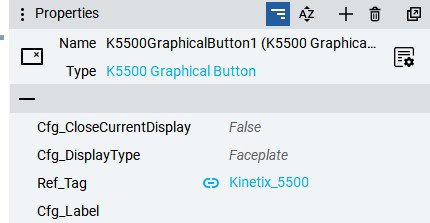
5. Configurar símbolos gráficos
Na pasta UI, clique com o botão direito na janela ou tela → New → [Library Folder] → [Device].
Em Graphic Symbols, escolha a representação desejada: Text Button ou Graphic Button.
Vincule o símbolo à sua instância de Add-On Instruction (AOI): Selecione o botão → defina a Reference Tag navegando até o tag do objeto do dispositivo.
Para Configuration Label:
Deixe em branco para preencher automaticamente a partir dos metadados da descrição do tag, ou insira um grupo personalizado. Mantenha todos os outros parâmetros como padrão.
kinetix-primer-integration_Imagen 7
Passo 2.6
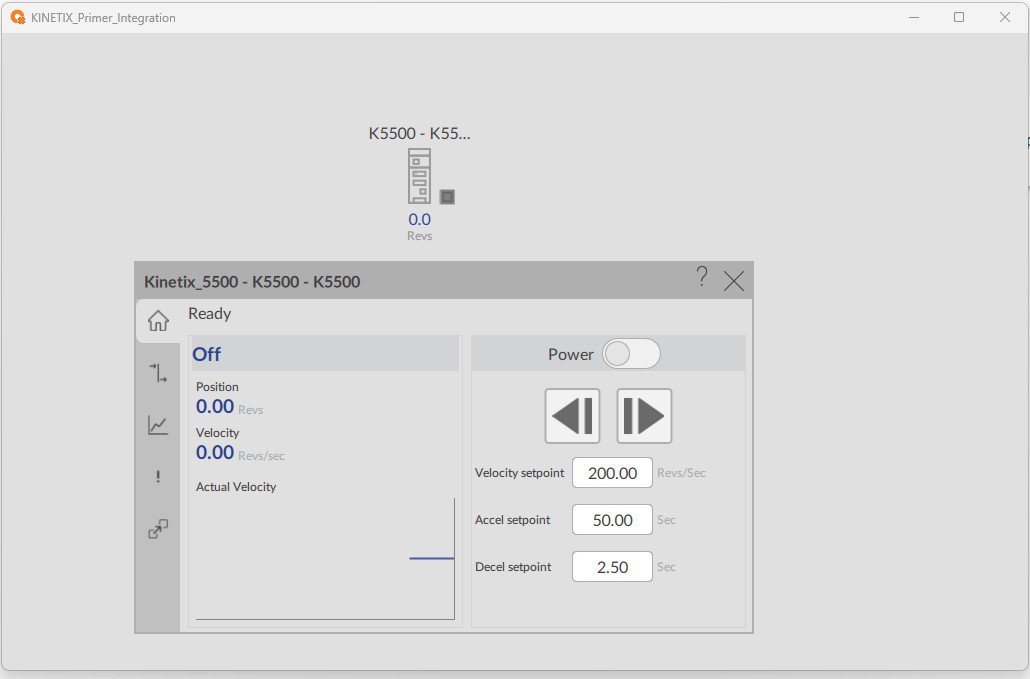
6. Salvar o projeto e criar o tempo de execução
Quando estiver pronto para testar, clique no menu do emulador → Local.
Pressione + para adicionar um Novo dispositivo de destino.
Preencha:
- Nome do destino
- Endereço IP
Caminho de destino do painel Optix de destino.
Execute a emulação.
kinetix-primer-integration_Image 8
Integração Kinetix Premier
Versão 1.2 – junho 2026
