Atualmente os projetos e aplicações de automação, sejam eles processo ou fabricantes de máquinas, estão cada vez mais conectados com a computação em nuvem, permitindo que essas aplicações enviem dados para análise e tomada de decisão.
Este guia de introdução descreve a integração do FactoryTalk® Optix™ e do Azure IoT Operations, testado em uma máquina de demonstração de processamento de fluidos desenvolvida em conjunto pela Rockwell Automation e pela Microsoft. Esse conceito de aplicação pode ser implementando também para fabricantes de máquinas – OEM.
Ele abrange as etapas de arquitetura, instalação e configuração necessárias para a integração. A seção de arquitetura inclui um diagrama que ilustra a abordagem de nuvem adaptável, plano de dados e plano de gerenciamento. A seção de instalação fornece etapas detalhadas para configurar o FactoryTalk Optix e o Azure IoT Operations, incluindo um script de shell para automatizar o processo. A seção de configuração explica como configurar o FactoryTalk Optix e o Azure IoT Operations, incluindo a criação de aplicativos, a configuração de servidores OPC UA e a geração de certificados.
Caracteristicas Gerais
O FactoryTalk Optix Studio é um ambiente de desenvolvimento integrado com estrutura de módulos funcionais para projetar e compilar aplicativos HMI ou de Internet das Coisas (Internet of Things, IoT). O FactoryTalk Optix Studio inclui uma biblioteca de objetos predefinidos que dão suporte ao design modular de interfaces gráficas, recursos e operações lógicas de um aplicativo HMI. Usando scripts específicos da linguagem C#, você pode automatizar várias ações na fase de design e adicionar funções personalizadas aos projetos.
O FactoryTalk Optix Studio está disponível como um ambiente de desenvolvimento de área de trabalho e da Web usado para compilar Aplicativos FactoryTalk Optix e implementá-los em sistemas clientes. Você acessa o editor da Web FactoryTalk Optix Studio por meio do FactoryTalk Hub.
Você desenvolve e compila Aplicativos FactoryTalk Optix no FactoryTalk Optix Studio. Os aplicativos compilados podem ser implementados em sistemas clientes Windows® ou Linux ou dispositivos fechados da Rockwell Automation, como o OptixPanel ou o módulo de computação de borda incorporado.
Download
Importante: Será necessário aceitar os Termos e Condições para cada download.
Se você precisar de ajuda com uma aplicação, assinatura ou tiver feedback sobre o Innovation Center, escreva para nós.
Arquitetura
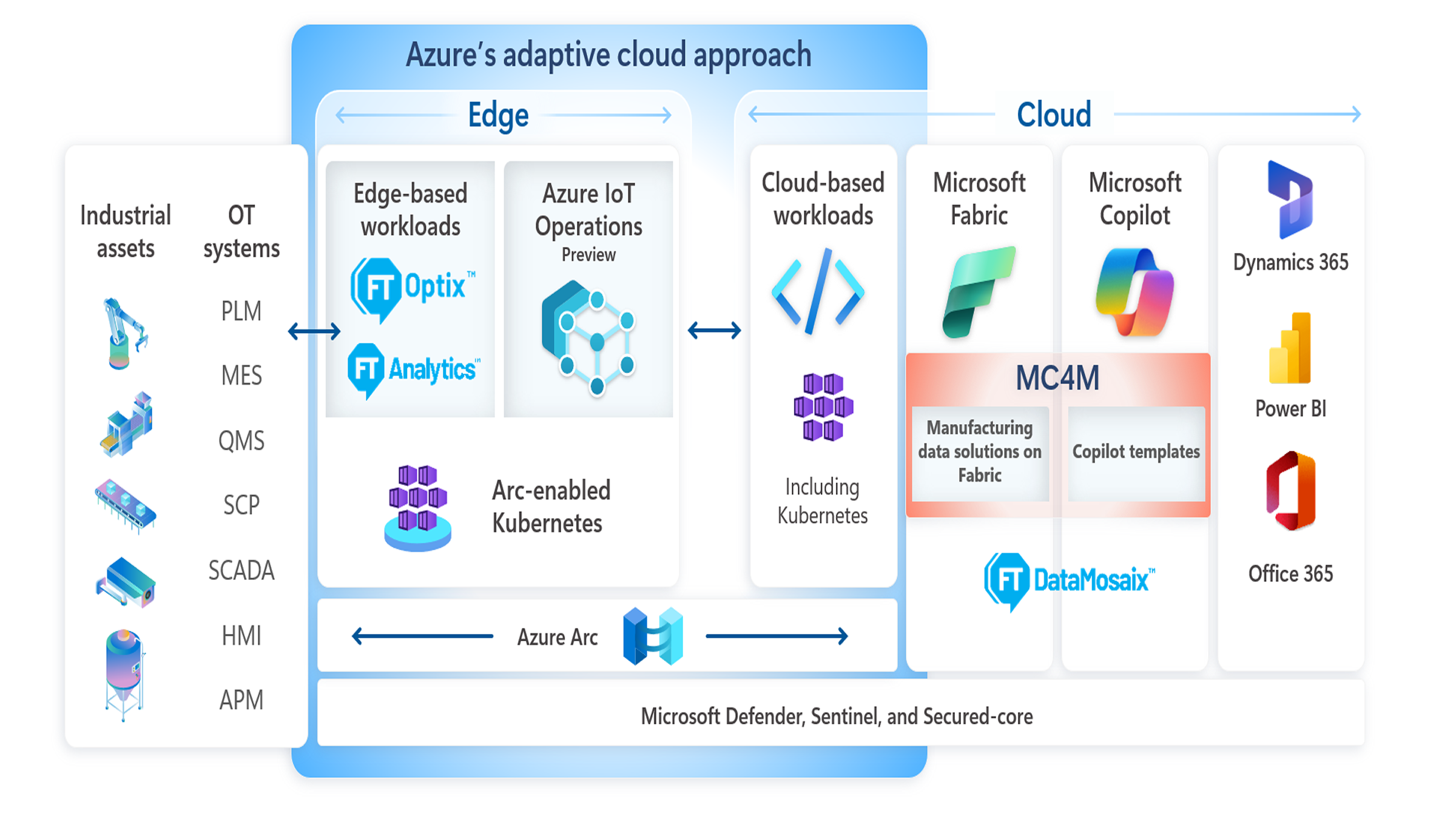
A abordagem de nuvem adaptável que está sendo adotada pela Rockwell Automation e pela Microsoft é mostrada no diagrama abaixo.
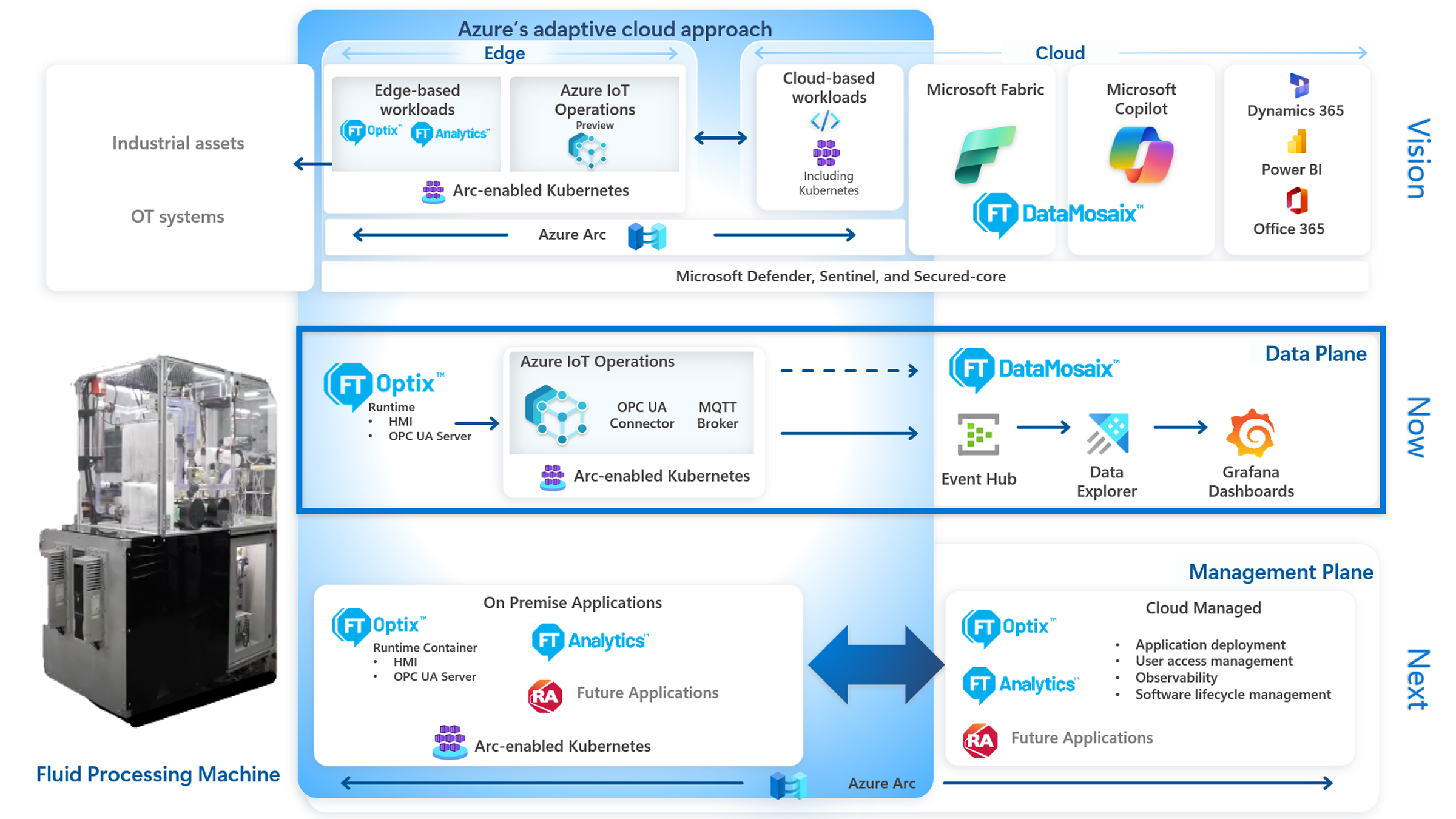
O diagrama abaixo mostra como a integração do FactoryTalk Optix e do Azure IoT Operations pode ser alcançada com base na máquina de demonstração de processamento de fluidos desenvolvida em conjunto pela Rockwell Automation e pela Microsoft. Essa integração pode ser aplicada a qualquer outro cenário que exija infraestrutura para transferência de dados e gerenciamento de borda.
O diagrama é dividido em três seções: a seção superior mostra a visão para a abordagem de nuvem adaptável, a segunda seção mostra o que foi alcançado no plano de dados com uma prova de conceito funcional e a terceira seção mostra o que pode ser alcançado com o plano de gerenciamento.
Vantagens - Conexão diretamente com a nuvem – Microsoft Azure
Limitações e Desvantagens - Aplicação para FT-Optix apenas.
Esta aplicação é relevante para mim?
Aplicação pronta para integração com FT-Optix e Azure, código aberto, podendo ser facilmente implementada ou utilizada com base em seu projeto.
Para conexão com controladores o FT-Optix permite integração com controladores Logix (Rockwell Automation) ou controladores de terceiros.
Os requisitos de hardware para aplicativos FactoryTalk Optix podem variar dependendo do aplicativo e do tipo de dispositivo que executa o aplicativo.
Requisitos de software para aplicativos FactoryTalk Optix - Windows 10 (x64), Windows 11 (x64), Windows Server 2016, Windows Server 2019, Windows Server 2022, or Ubuntu 22 (x64)
Software:
FactoryTalk Optix
Baixe e instale o FactoryTalk Optix Studio e Runtime.
Baixe nossa aplicação de exemplo em Download >> General_Files.zip
Optix_Sample_AzureIoTOperations-main
O aplicativo FactoryTalk Optix de exemplo neste repositório contém os principais componentes necessários para publicar dados de um sistema de controle para o Azure IoT Operations.
O aplicativo de exemplo contém:
Um programa PLC de exemplo para Allen-Bradley L8 ControlLogix
Driver de comunicação Ethernet/IP
Certificado de aplicativo
Servidor OPC UA
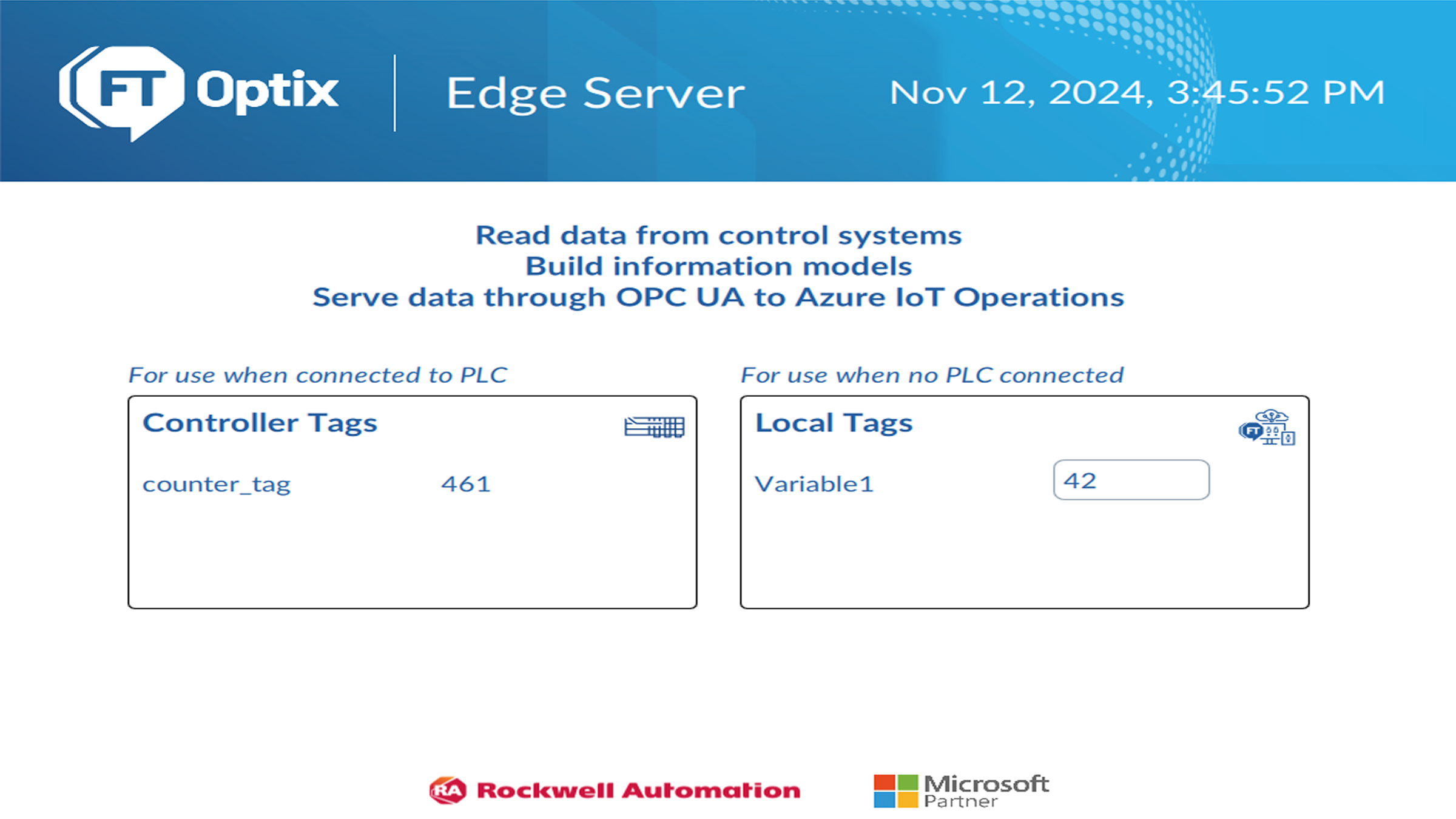
Interface gráfica do usuário
Ler dados do PLC
Gravação de tag manual (para quando nenhum PLC estiver conectado)
NOTA: O certificado do aplicativo usado pelo aplicativo precisará ser regenerado para corresponder ao nome do seu computador
Como alternativa, siga as etapas descritas abaixo para criar manualmente um aplicativo FactoryTalk Optix que contenha dados OPC UA e disponibilizá-lo como um OPC UA Server para uso com o Azure IoT Operations.
Use o FactoryTalk Optix Studio para criar um aplicativo FactoryTalk Optix.
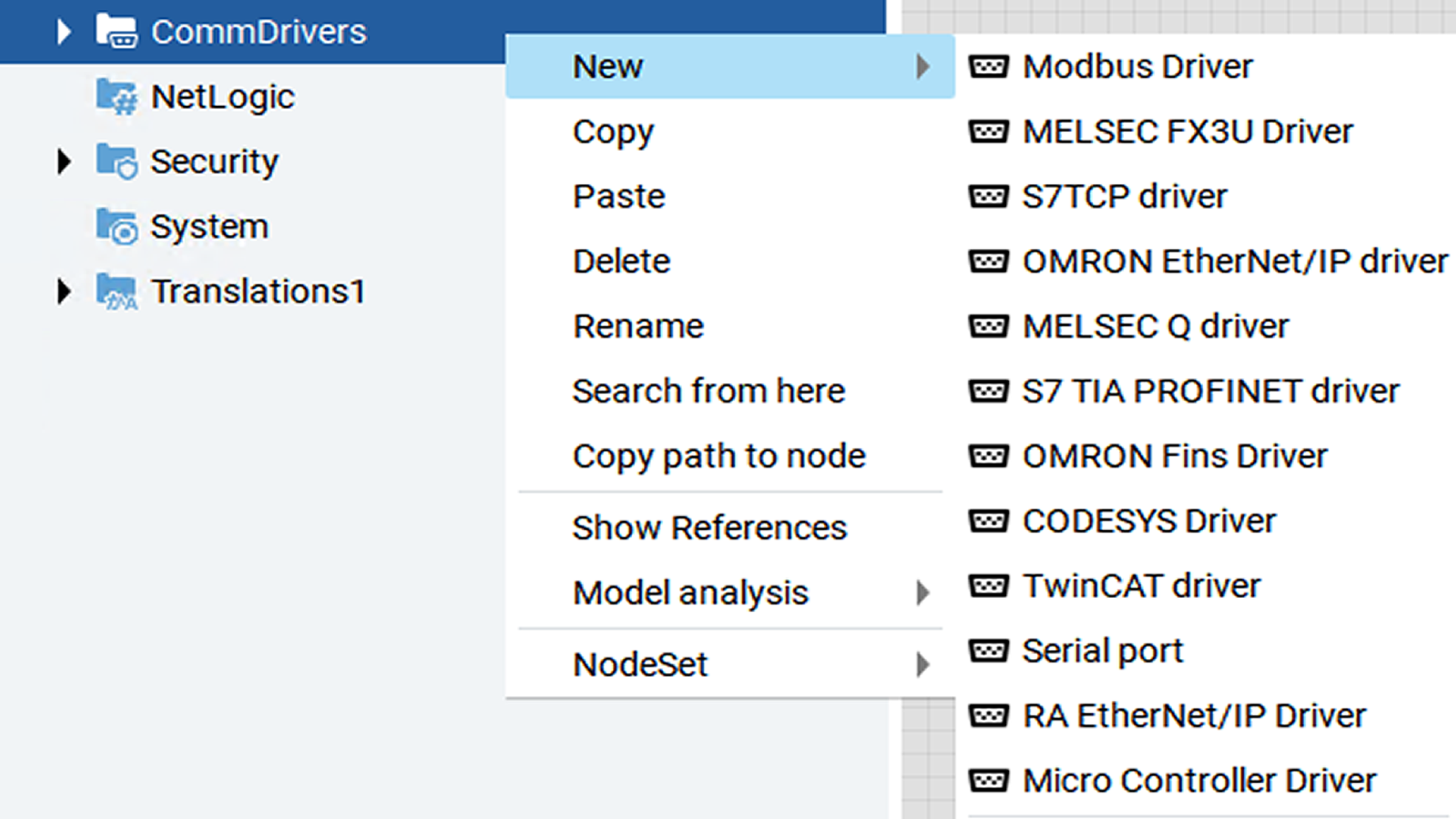
Adicione o(s) driver(s) de comunicação para ler dados do sistema de controle.
Use o driver RAEtherNet/IP para conectar-se a um controlador Rockwell Automation.
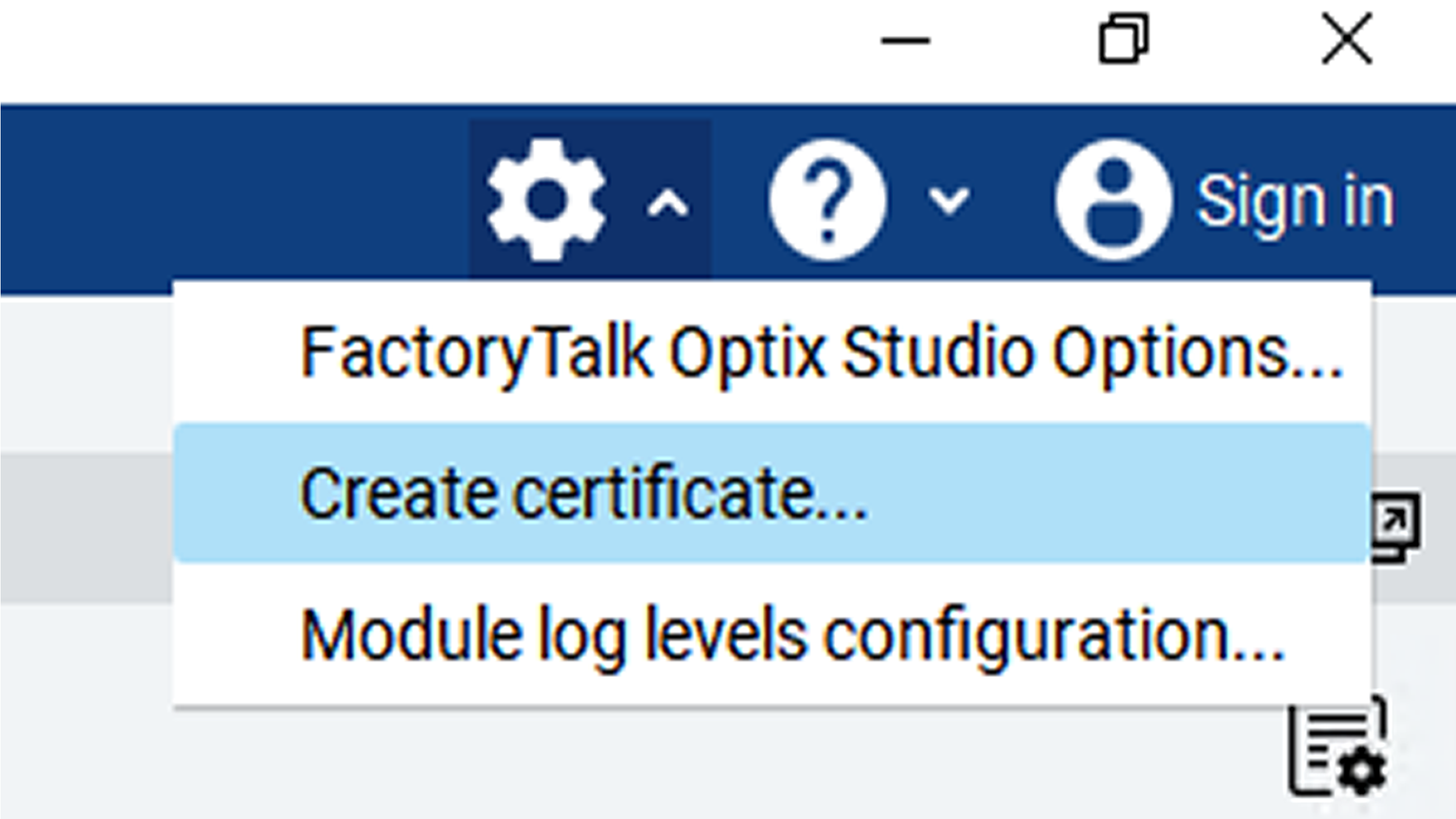
Use o menu Configurações → Criar certificado para criar um certificado de aplicativo para o servidor FactoryTalk Optix. Este certificado será usado para autenticar o Optix OPC UA Server com o Azure IoT Operations.
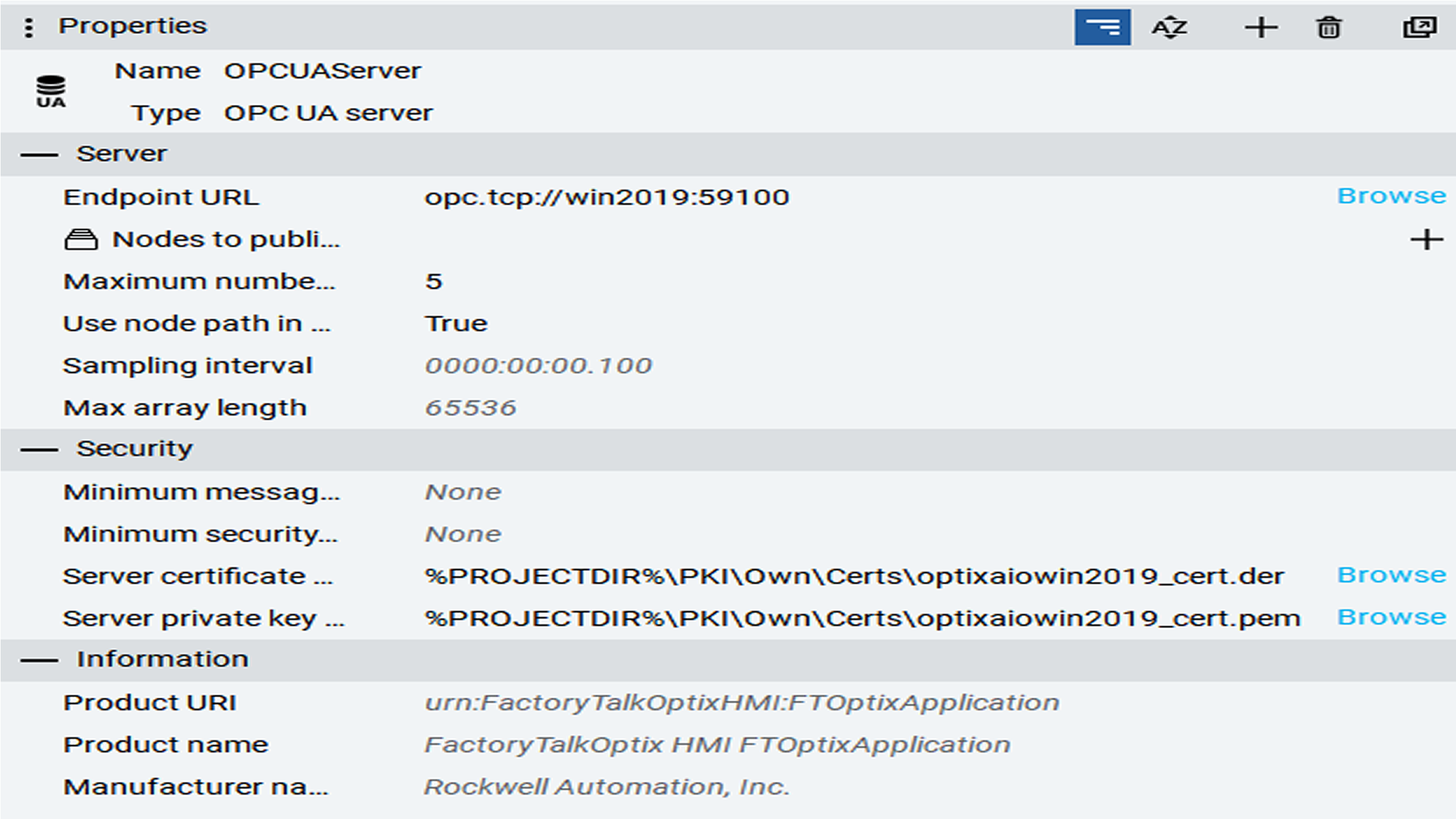
No painel de pastas do projeto, adicione um OPC UA Server.
Defina as propriedades Server certificate file e Server private key file para usar o certificado FactortyTalk Optix.
Use a propriedade Nodes to publish para criar uma Configuration para publicar um subconjunto de nós ou deixe em branco para publicar todos os nós.
Defina a propriedade Endpoint URL para usar o nome do computador ou endereço IP para que seja acessível na caixa AIO.
Defina a propriedade Use node path in NodeIds como True para usar nomes de tags totalmente qualificados ao configurar tags no AIO. Definir isso como true garantirá que os nomes de tags OPC UA usem o formato amigável de ns=<namespace>;s=Path.To.Node em vez de ter que especificar o guid do id do nó.
opcua_server.PNG
Importe os certificados AIO para o armazenamento confiável do projeto usando as instruções na Ajuda do FactoryTalk Optix Studio.
Importe o certificado FactoryTalk Optix para o armazenamento confiável usando instruções em Configurar certificados OPC UA - Azure IoT Operations Preview | Microsoft Learn.
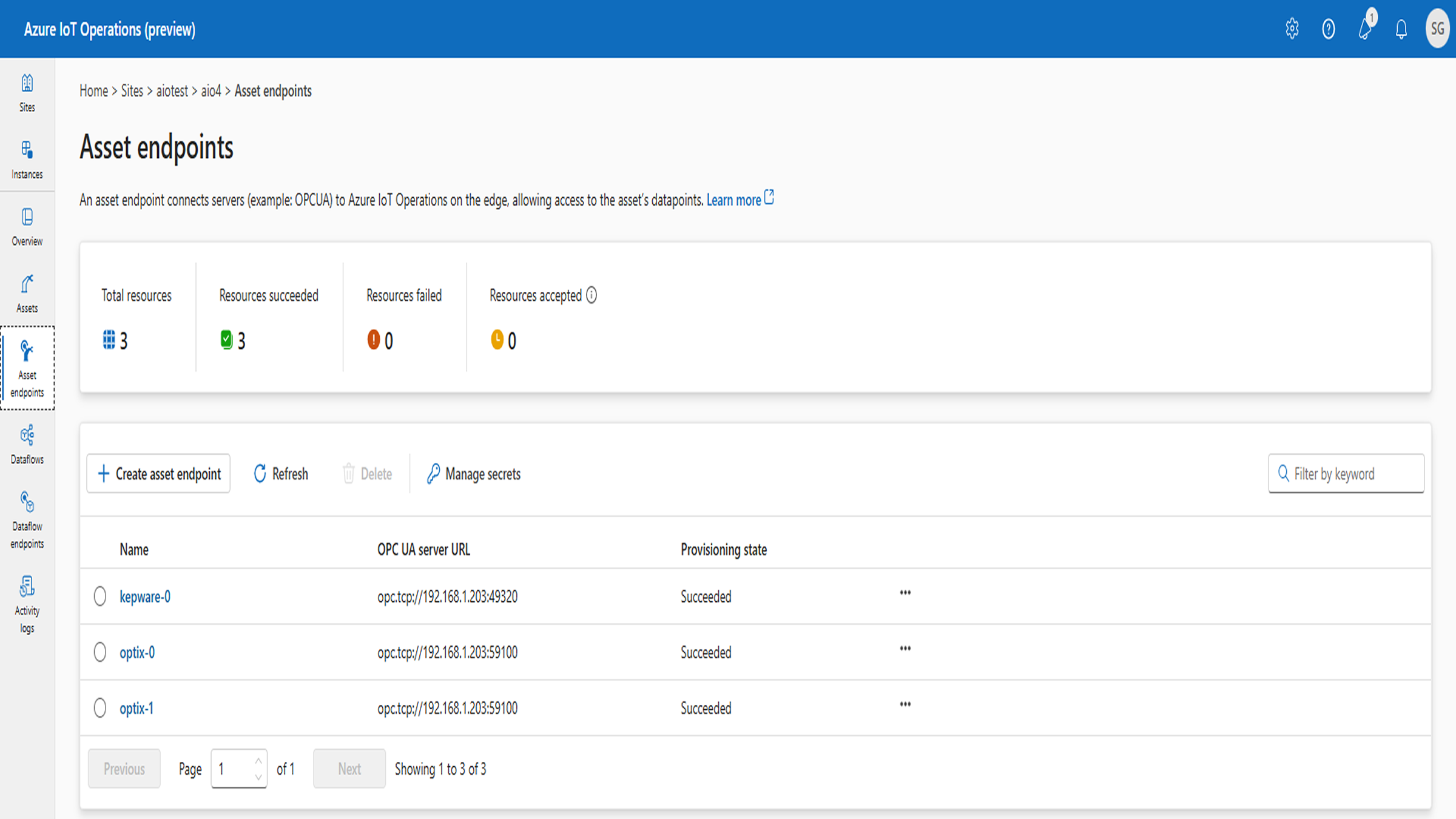
Na página Asset endpoints, crie um perfil de ponto de extremidade de ativo para apontar para o FactoryTalk Optix OPC UA Server.
aio_asset_endpoints.PNG
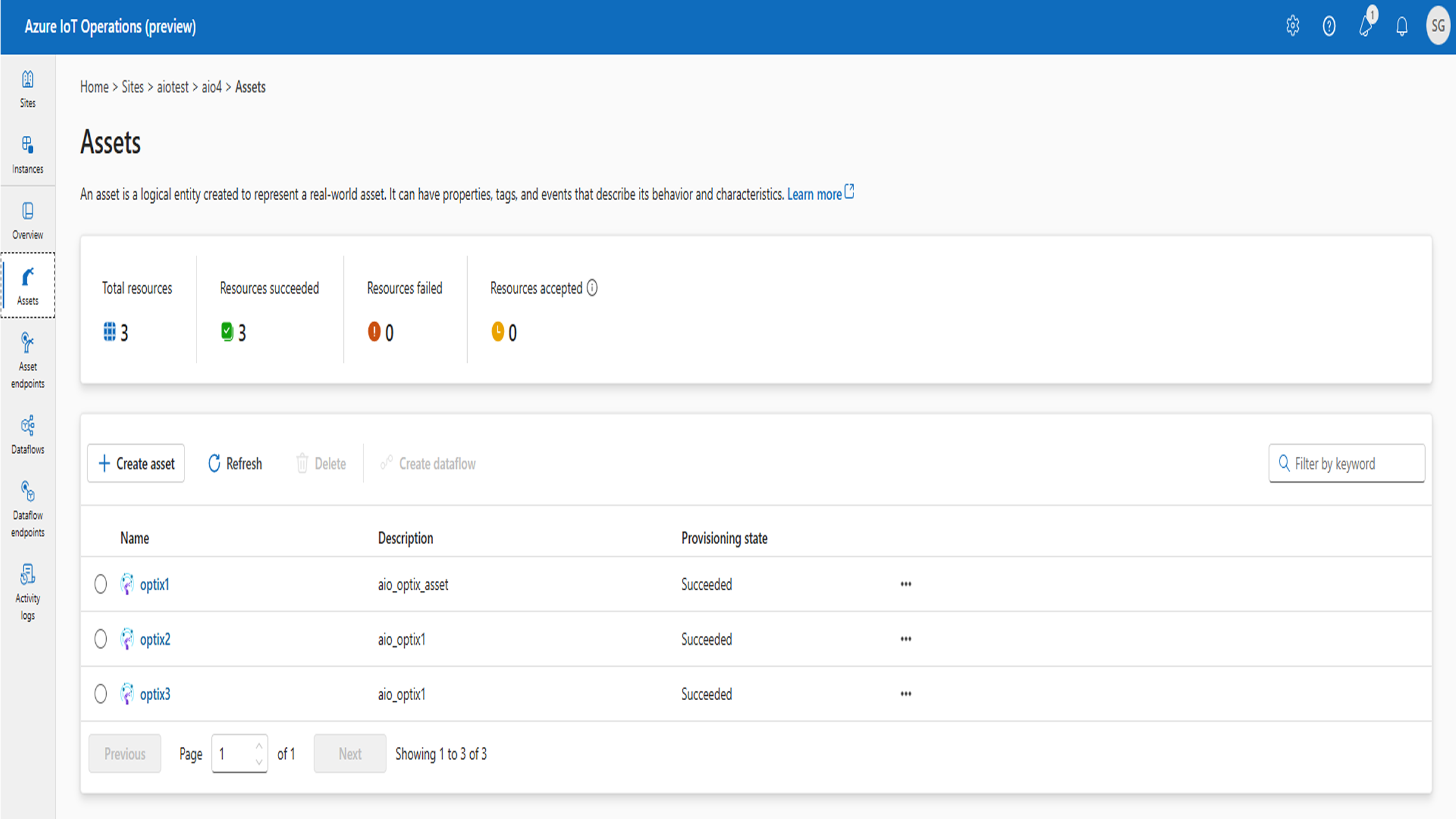
Na página Ativos, crie um ativo que use o perfil de ponto de extremidade e configure a lista de tags.
aio_assets.PNG
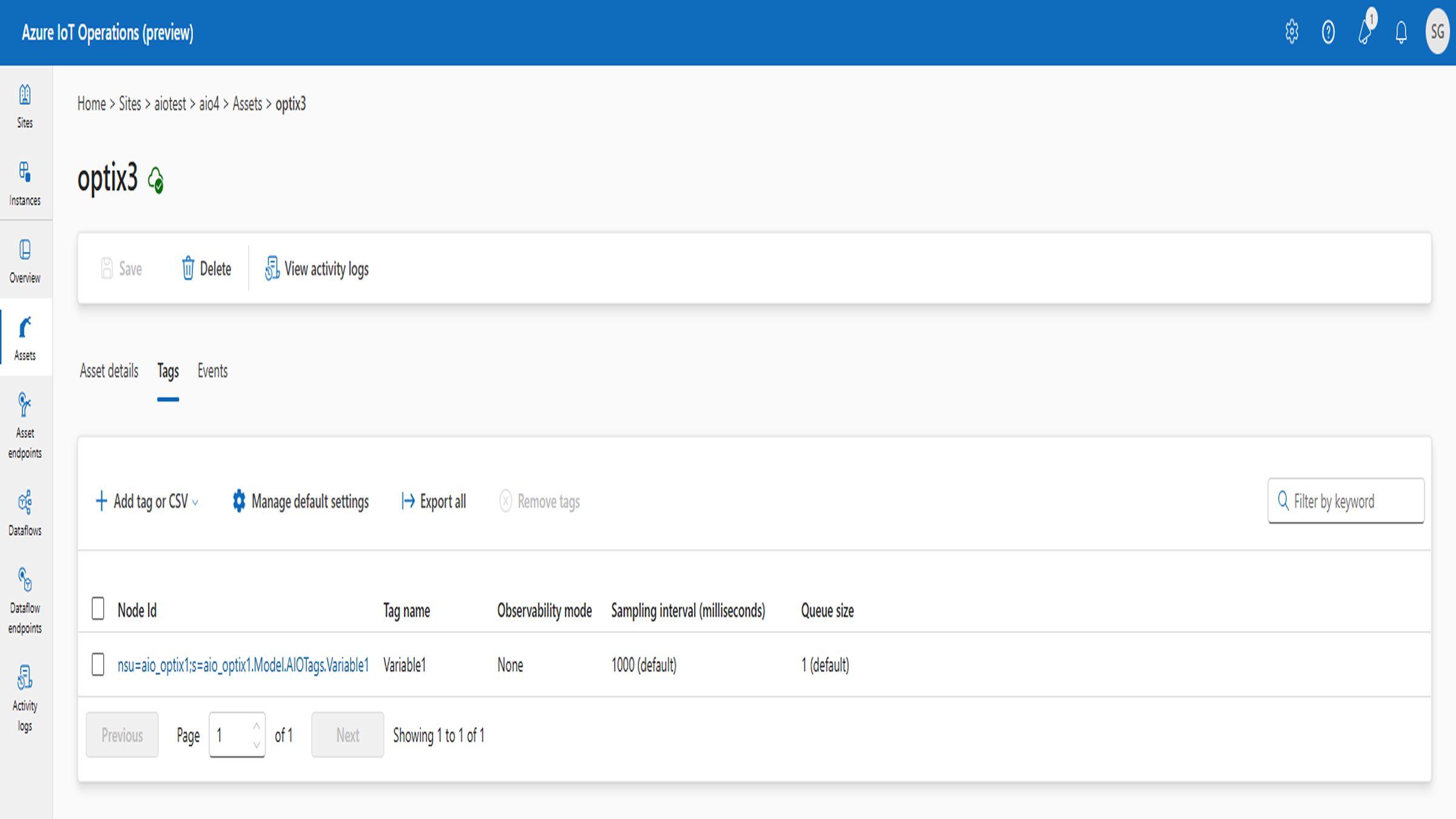
aio_asset_tags.PNG
DICA: O endereço do nó para tags OPC UA pode ser visto no FactoryTalk Optix Studio. Como alternativa, você pode usar um cliente OPC UA como o UAExpert para navegar no FactoryTalk Optix OPC UA Server para obter a configuração de endereço para as tags. O id do nó de uma tag deve usar o formato:
nsu=<Optix_Application_Name>;s=Path.To.Node
por exemplo, onde o aplicativo Optix é chamado aio_optix1 e uma tag chamada Variable1 foi criada na pasta chamada AIOTags, que é filha da pasta Model:
Automatizar operações do Azure IoT:
O script de shell setupaio.sh automatiza a instalação de um cluster Kubernetes e implanta uma instância do Azure IoT Operations no cluster.
Suposições:
O script criará um cluster de nó único.
O script usará uma conta de usuário especificada para acesso.
Nota - O script foi criado e testado na versão Preview e pode precisar de adaptação para versões posteriores. Este script é fornecido no estado em que se encontra, sem garantia ou suporte, e é responsabilidade do usuário testar e validar antes de implementar em um ambiente de produção.
Copie o código em um arquivo e nomeie-o setupaio.sh
Cuidado - O arquivo deve ser gerado diretamente na caixa do Ubuntu para evitar erros de formatação com os caracteres de final de linha.
Use o comando a seguir para executar o script e fornecer os parâmetros obrigatórios: bash setupaio.sh -l <your_location> -g <your_resource_group> -c <your_cluster_name> -u <your_user_email>
Execute novamente o script se um erro for encontrado durante a execução do script. Às vezes, um erro pode ocorrer quando um objeto é recém-criado e imediatamente referenciado, portanto, executar novamente o script resolverá isso. No entanto, você deve anotar quaisquer erros e tratá-los com uma resolução para garantir que o ambiente esteja configurado corretamente.
Como conectar sua planta ou máquina com Azure usando FT-Optix
Versão 2.0 - Julho de 2026
Receba novas aplicações e novidades do Centro de Inovação diretamente em seu e-mail.
O conteúdo deste site foi traduzido usando inteligência artificial (IA) sem revisão nem edição humana. O conteúdo pode conter erros ou imprecisões e é fornecido “da forma como está” sem nenhum tipo de garantia. O texto oficial é a versão em inglês.
Atualize suas preferências de cookies para continuar.
Este recurso requer cookies para melhorar sua experiência. Atualize suas preferências para permitir esses cookies:
Cookies de Redes Sociais
Cookies Funcionais
Cookies de Desempenho
Cookies de Marketing
Todos os Cookies
Você pode atualizar suas preferências a qualquer momento. Para mais informações, consulte nosso {0}
Política de Privacidade