Exportar variáveis de relatório do FactoryTalk Optix
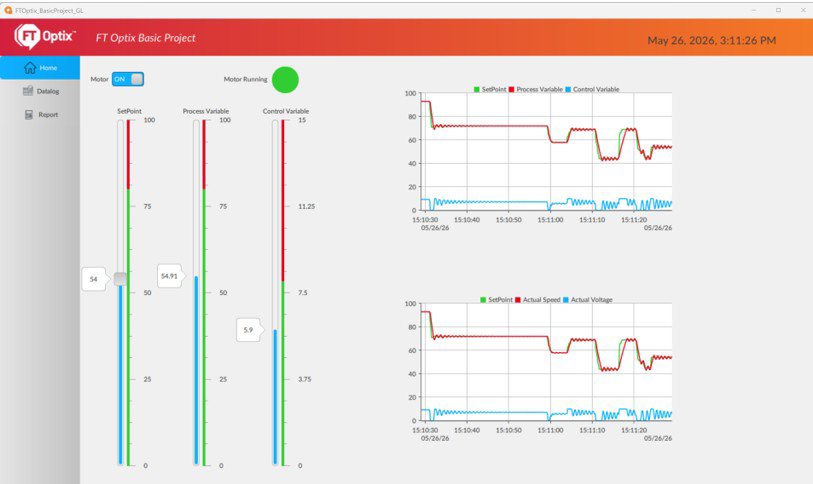
Processo passo a passo para gerar relatórios em PDF de variáveis de processo da operação simulada de um motor elétrico. Além disso, este aplicativo fornece um framework para construir um primeiro aplicativo no FT Optix. - [Tempo de implementação: 30 minutos]
A geração nativa de relatórios em PDF sem codificação no FactoryTalk Optix permite a digitalização automatizada de dados de produção, auditoria e controle de qualidade diretamente na Edge. Essa função é essencial para a conformidade com a rastreabilidade, permitindo que operadores exportem resumos de alarmes, tendências e variáveis históricas com um único clique em um arquivo PDF.
Além disso, o aplicativo FT Optix fornece um framework de referência para construir seu primeiro aplicativo FT Optix.
Isso é útil para mim?
Isso é útil para usuários que têm dúvidas sobre como criar seus primeiros projetos FT Optix, bem como para gerar relatórios de variáveis de processo registradas remotamente de qualquer banco de dados.
Áreas de aplicação: Qualquer tipo de indústria que exija o registro de variáveis.
Downloads
Observe que: Você precisará concordar com os Termos & Conditions para cada download.
Glossário de conceitos de objeto no FactoryTalk Optix
Para entender melhor os objetos usados na aplicação, é recomendado entender seu significado.
Painel de navegação - Um componente de interface do usuário (UI) projetado para gerenciar a navegação entre diferentes telas do aplicativo. Ele permite alternar contêineres visuais de maneira automatizada e estruturada usando eventos nativos, permitindo fluxos de trabalho eficientes e intuitivos para o operador sem sobrecarregar a rosca de renderização.
Painel (Tipo) - Um nó visual base que atua como um contêiner de uso geral na interface do usuário. Por ser tratado como um Tipo, permite herança, instanciação em massa e a criação de modelos personalizados (widgets). Pode hospedar lógica local, coleções de variáveis ou layouts complexos, servindo como um bloco de construção modular da interface.
DataGrid - Um componente visual tabular avançado projetado para visualização e edição em tempo real de grandes volumes de dados estruturados (como registros de banco de dados, arrays de controladores ou listas de alarmes). Suporta vinculação dinâmica a modelos de dados (Model) e interação direta com linhas/colunas expostas como objetos dentro do modelo de informações da sessão.
GridLayout - Um controle de layout de interface do usuário que organiza automaticamente seus nós filhos em uma estrutura de matriz bidimensional de linhas e colunas de tamanho flexível ou fixo. Otimiza o design de IHM de alto desempenho, garantindo que os elementos visuais de diagnóstico mantenham proporções consistentes e alinhamento rigoroso quando a resolução da tela muda ou durante o acesso remoto via web.
Registrador de dados - Um módulo principal do FactoryTalk Optix responsável por amostragem, armazenamento e transferência de variáveis históricas de processo e status para um armazenamento de dados. Suporta disparos baseados em tempo (periódicos) ou baseados em eventos (mudança de estado), convertendo nativamente tags de controlador em estruturas relacionais compatíveis com sistemas de TI.
Datalog Embedded - Uma configuração específica do mecanismo de armazenamento em que o histórico coletado pelo Registrador de dados é gravado diretamente em um banco de dados de tempo de execução local baseado na tecnologia SQLite. Essa solução não requer servidores externos, tornando-a ideal para aplicações de Edge ou dispositivos fechados, como o OptixPanel, operando de forma eficiente dentro do modelo de licenciamento baseado em token (incluído com o Registrador de dados).
Relatórios - Um componente nativo e mecanismo de renderização responsável pela geração e exportação automatizada de relatórios em formato PDF com base em modelos de design visual (UI). Permite associar variáveis de modelo e consultas SQL dinâmicas diretamente ao documento final para auditoria, controle de qualidade e conformidade com a regulamentação (como CFR21 Parte 11).
Para criar e configurar um relatório em PDF usando as funções nativas e interconexões do Modelo de Informação no FactoryTalk Optix Studio, siga estas etapas:
Instancie o mecanismo de relatórios e o modelo visual
No Project Panel, expanda o nó principal do projeto.
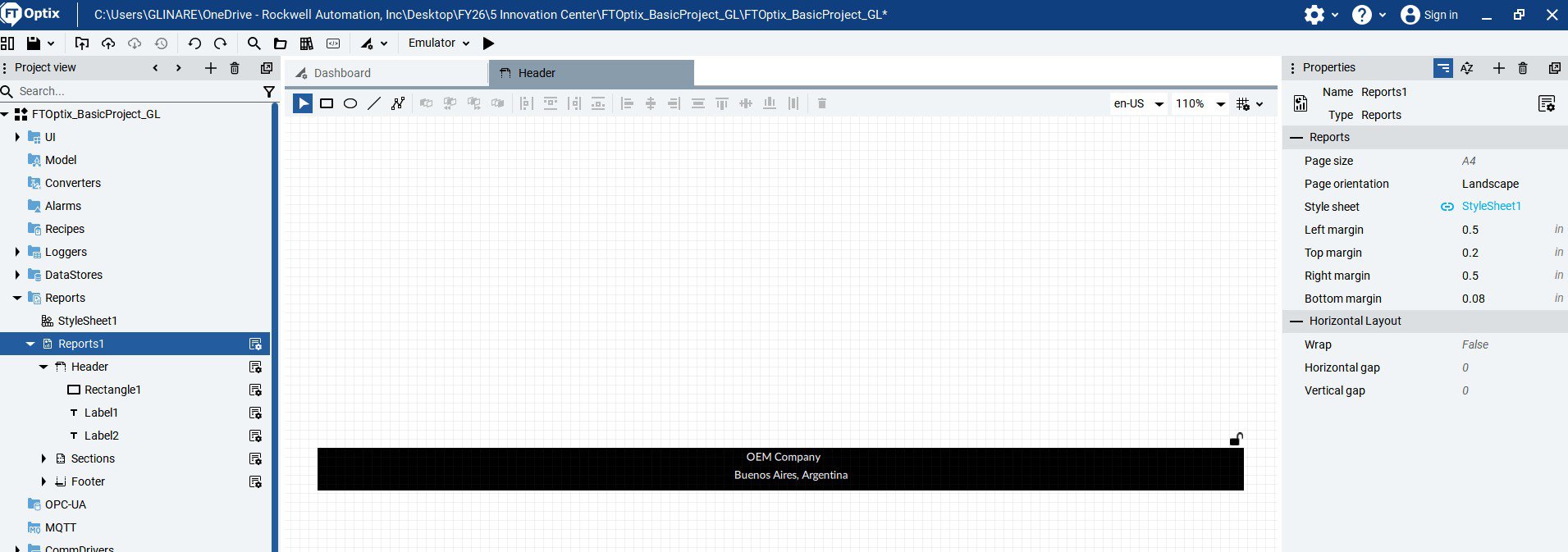
Clique com o botão direito na pasta Reports (ou na raiz do projeto) e selecione New -> Report. Um novo nó será criado atuando como o mecanismo de geração de relatórios. Nomeie-o Reports1.
Ao criar o relatório, um contêiner visual é adicionado automaticamente na pasta UI: Navegue até UI -> Reports e localize o painel visual associado (geralmente chamado Reports1)
Este é o modelo de relatório.
Clique duas vezes no painel para abrir o editor gráfico. Projete o layout do relatório usando as diretrizes de IHM de alto desempenho.
Exemplo: Insira um objeto Label no cabeçalho para o título do relatório (por exemplo, "OEM Company Buenos Aires, Argentina")
Vincular dados ao relatório (vinculação de dados nativa)
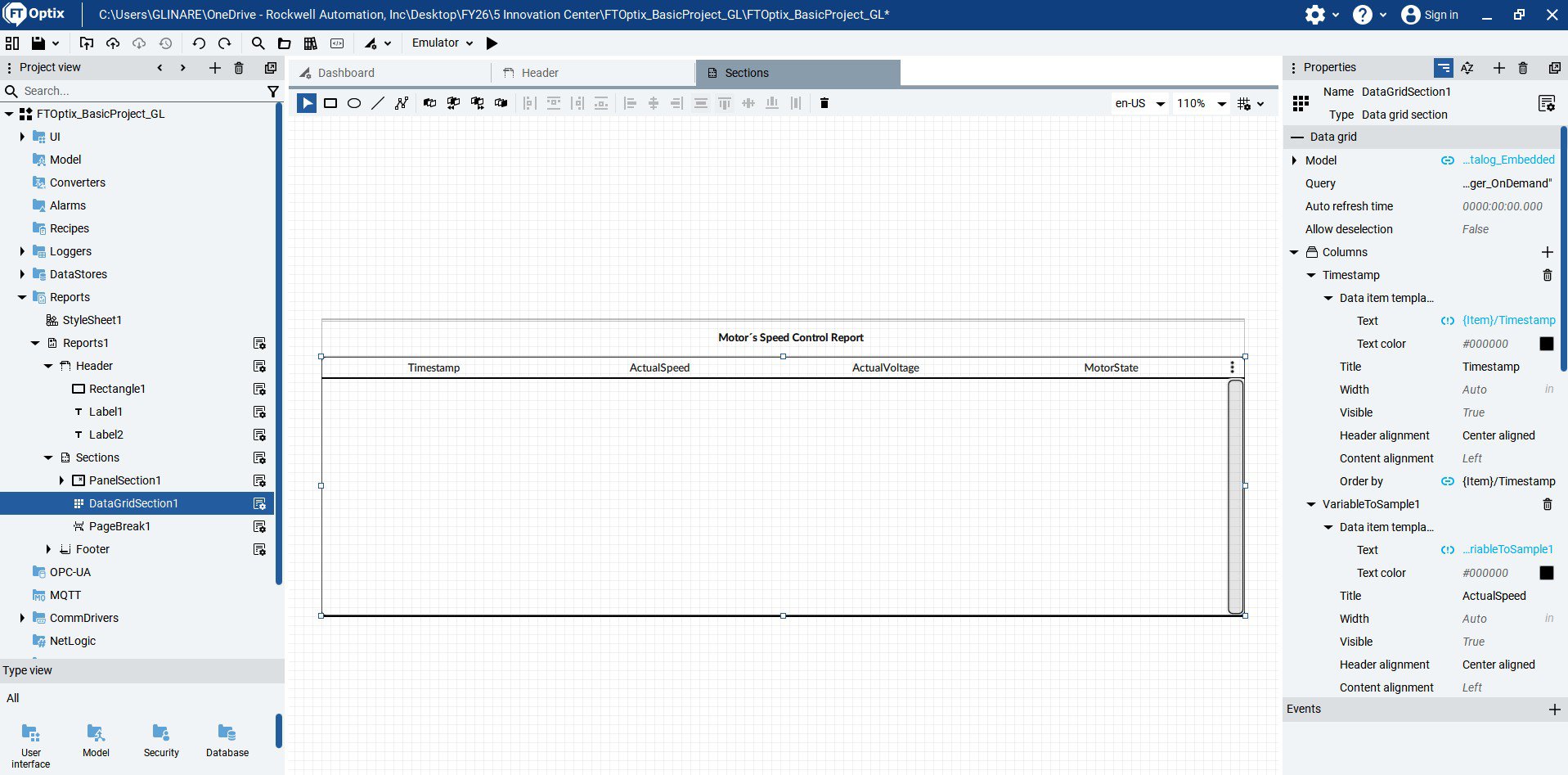
Selecione o componente DataGrid no modelo de relatório.
No painel Propriedades, localize a propriedade Model.
Clique no ícone de link dinâmico.
Navegue no Modelo de Informação até a fonte de dados históricos, por exemplo: Model/DataLoggers/PlantDataLogger/DatalogEmbedded
O componente mapeará automaticamente as colunas do banco de dados (timestamps, variáveis de processo, estados) na visualização do relatório.
Configure o acionador de geração na interface do usuário e nos parâmetros de saída em PDF
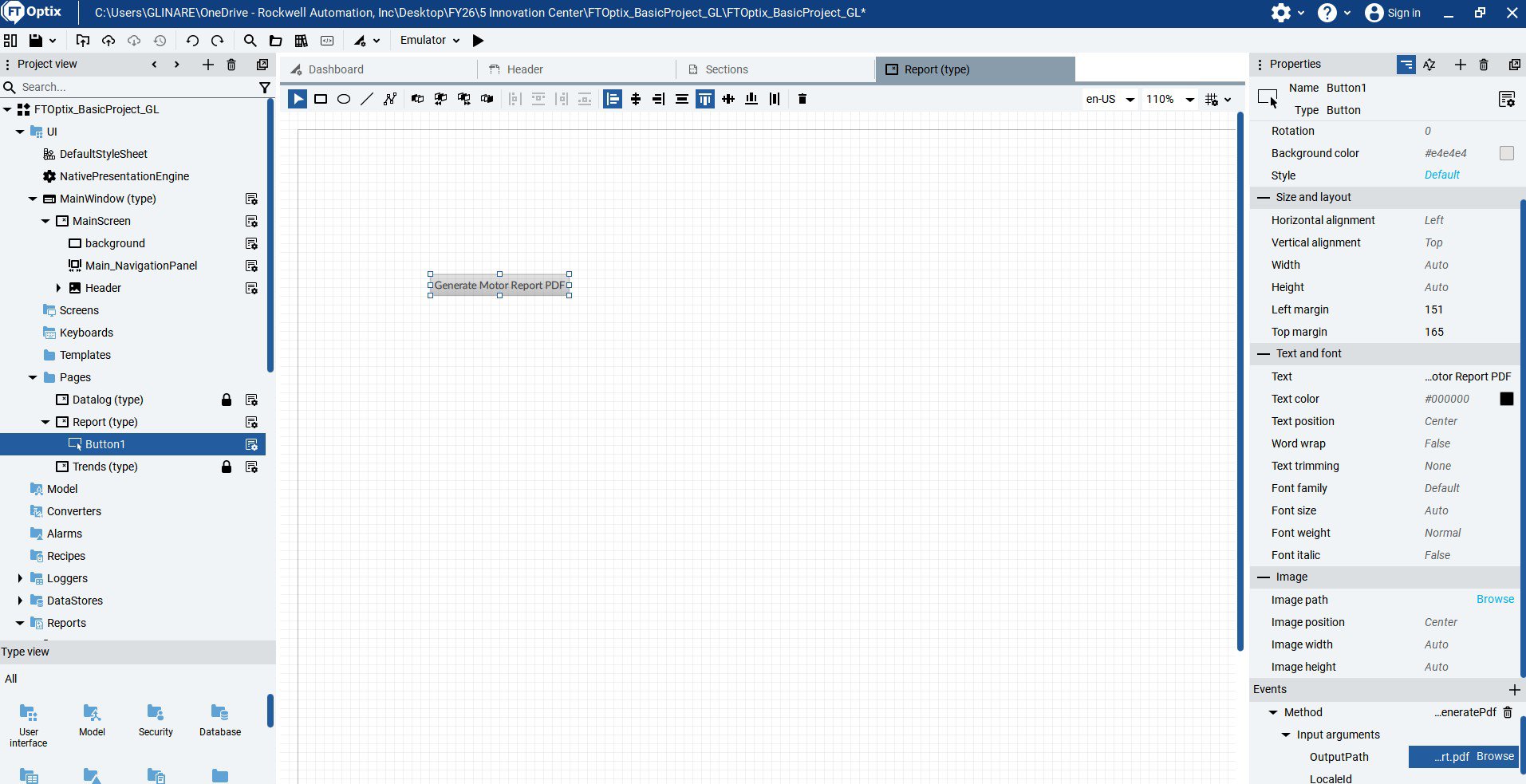
Vá para UI -> MainWindow (Type)
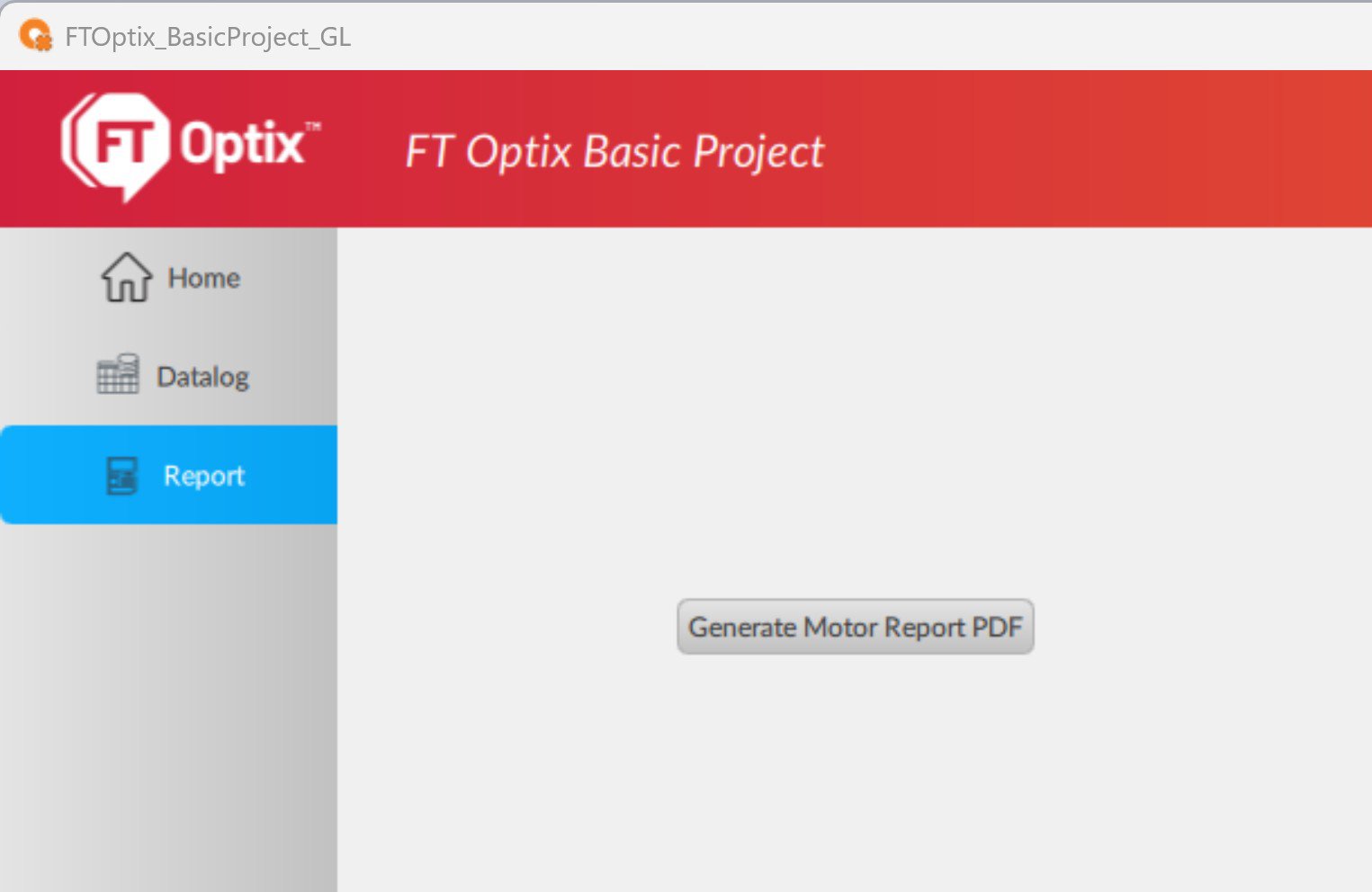
Adicione um Panel (Type) chamado Report (Type) onde o botão de impressão será colocado.
Insira um componente Button e renomeie-o:"Generate PDF Report"
Selecione o botão e vá para Propriedades -> Eventos
No evento MouseClick:
Clique em + para adicionar uma nova ação
Selecione ExecuteMethod
No campo Method:
Navegue até Reports -> Reports1
Selecione o método GeneratePdf
OutputPath Defina o caminho e o nome do arquivo de saída. Para torná-lo dinâmico e independente de plataforma (Windows/Linux/OptixPanel), use: /Ruta/MotorStatusReport.pdf
• Conecte-o ao FT Echo e ao Studio 5000
• Modifique algumas variáveis do motor
• Pressione o botão para gerar o relatório
Resultado
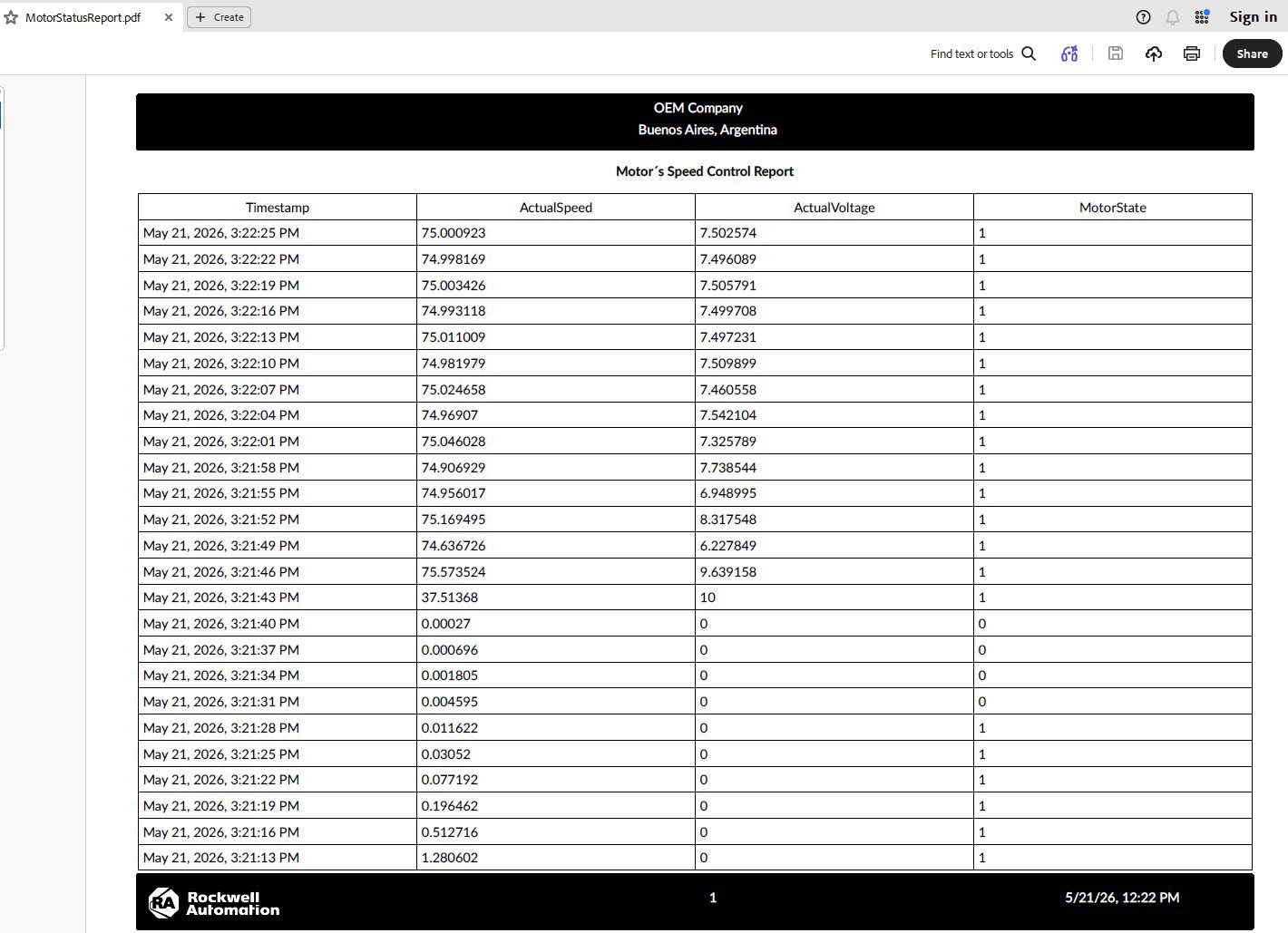
O aplicativo irá gerar um relatório em PDF que inclui:
• Registro de data e hora
• Velocidade real
• Valor de referência
• Tensão
• Estado do motor
O conteúdo deste site foi traduzido usando inteligência artificial (IA) sem revisão nem edição humana. O conteúdo pode conter erros ou imprecisões e é fornecido “da forma como está” sem nenhum tipo de garantia. O texto oficial é a versão em inglês.
Atualize suas preferências de cookies para continuar.
Este recurso requer cookies para melhorar sua experiência. Atualize suas preferências para permitir esses cookies:
Cookies de Redes Sociais
Cookies Funcionais
Cookies de Desempenho
Cookies de Marketing
Todos os Cookies
Você pode atualizar suas preferências a qualquer momento. Para mais informações, consulte nosso {0}
Política de Privacidade