

Loading
Innovation Center LOGO
Recent ActivityRecent Activity

Integração via EtherNet/IP entre CompactLogix e Cobot UR5

Guia prático para conectar um UR5 CB-Series ao CompactLogix 5480 via EtherNet/IP, interpretar dados do robô no Studio 5000 e enviar valores do PLC para o PolyScope. - [Tempo de Implementação: 60 minutos]
Innovation Center Home Page
Industrial water treatment facility with multiple filtration tanks and plumbing systems
Innovation Center LOGO
  • Visão Geral
  • Guia de Implementação
  • Download
  • Contate-nos
  • Inscreva-se
Innovation Center Home Page
 

Esta aplicação integra um cobot Universal Robots UR5 com um controlador Allen-Bradley CompactLogix 5480 por meio de EtherNet/IP. O CompactLogix funciona como originator/scanner da conexão e o UR5 como target/adapter, permitindo uma troca cíclica de dados de processo entre ambos os controladores.

A implementação mostrada neste guia foi desenvolvida com um CompactLogix 5069-L4200ERMW conectado por sua interface LAN B1, um switch Stratix 5700, um UR5 CB-Series com PolyScope 3 e uma estação de engenharia com Studio 5000 Logix Designer. O guia valida tanto a leitura de informações do robô para o PLC quanto o envio de dados do PLC para o UR5.


 

O que esta aplicação faz?

O objetivo é fornecer uma referência prática e reutilizável para integrar um UR5 dentro de uma máquina ou célula automatizada controlada por Logix. A conexão permite supervisionar estados do robô, posições articulares, informações TCP, sinais de I/O e registros gerais, além de transferir comandos ou parâmetros do CompactLogix para um programa do PolyScope.


AHIC Download ICON VF.png

Download

Importante: Será necessário aceitar os Termos e Condições para cada download.

Baixar arquivos ›
Legal Disclaimer Acceptance. ROCKWELL AUTOMATION WILL PROVIDE ACCESS TO ROCKWELL PRODUCTS (BEST PRACTICES, APPLICATIONS AND KNOWLEDGE) ON THE CONDITION THAT YOU ACCEPT AND COMPLY WITH THE FOLLOWING TERMS AND CONDITIONS. YOU ACCEPT AND AGREE TO BE BOUND BY THE TERMS OF THIS AGREEMENT BY DOWNLOADING, INSTALLING, COPYING, OR OTHERWISE USING PRODUCTS. IF YOU ARE ACCEPTING THESE TERMS ON BEHALF OF ANOTHER PERSON, COMPANY, OR OTHER LEGAL ENTITY, YOU REPRESENT AND WARRANT THAT YOU HAVE FULL AUTHORITY TO BIND THAT PERSON, COMPANY, OR LEGAL ENTITY TO THESE TERMS. IF YOU DO NOT AGREE TO THESE TERMS, DO NOT DOWNLOAD, INSTALL, COPY, ACCESS, OR USE THE PRODUCTS, SOFTWARE AND/OR CLOUD SERVICES. 1. Rockwell Automation retains full ownership and title to all Products and related documentation. No rights or licenses are granted other than those set forth in this Agreement. Company grants to Rockwell Automation a non-exclusive, worldwide, royalty-free, perpetual, non-revocable license to use any feedback Company provides regarding the Products, even if Company has designated the feedback as confidential. Rockwell Automation will be entitled to use the feedback without restriction or compensation to Company. 2. Company may not lease sub-lease, assign, license, sub-license or otherwise transfer any of the Products without the prior written consent of Rockwell Automation. Company may not assign or otherwise transfer access rights to the Products without the prior written consent of Rockwell Automation. Any reverse assembly, reverse engineering, decompilation, and creation of derivative works based on the Products by Company is prohibited. 3. Company acknowledges that Products provided under this Agreement are Rockwell Automation’s Confidential Information and are covered by effective or pending copyrights, patents, trademarks and/or trade secrets of Rockwell Automation, and Company agrees to maintain confidentiality by not disclosing Products or documentation to any third party without the prior written consent of Rockwell Automation and to protect the confidentiality of the Products as it would Company’s own confidential information. Company agrees that its obligation of confidentiality under this paragraph shall survive expiration or termination of this Agreement. 4. Company agrees that Products provided under this Agreement are prototypes and examples and its application and results may vary depending on each customer and project conditions. Rockwell Automation do not warranty the same results. This Agreement shall in no way be construed as a commitment by Rockwell Automation at any time to manufacture and/or offer Products for sale. There is no explicit or implicit service level agreement associated with using the Products. Rockwell Automation does not warrant that the functions contained in the Products will meet Company’s requirements. Company agrees to use all Products only in accordance with the instructions and only for the intended usages identified in the documentation. 5. EXCLUSION OF WARRANTIES AND LIMITATION OF LIABILITY. THE PRODUCTS ARE PROVIDED "AS IS". ROCKWELL AUTOMATION DISCLAIMS ANY AND ALL WARRANTIES, EXPRESS, IMPLIED OR STATUTORY, INCLUDING WITHOUT LIMITATION ANY WARRANTIES OF MERCHANTABILITY OR FITNESS FOR A PARTICULAR PURPOSE. ROCKWELL AUTOMATION EXPLICITLY DISCLAIMS ALL WARRANTIES OF NON- INFRINGEMENT AND EXPRESSLY DOES NOT WARRANT THAT THE PRODUCTS, IN WHOLE OR IN PART, WILL BE ERROR FREE OR FREE FROM SECURITY VULNERABILITIES. IN NO EVENT SHALL ROCKWELL AUTOMATION BE LIABLE FOR (i) LOST PROFITS, LOST SAVINGS, DOWNTIME, SPECIAL, INDIRECT OR CONSEQUENTIAL DAMAGES OF ANY KIND, OR (ii) ANY PERSONAL INJURY, PROPERTY DAMAGE OR ENVIRONMENTAL DAMAGE ARISING OUT OF OR IN CONNECTION WITH THIS AGREEMENT, WHETHER IN AN ACTION IN CONTRACT, STRICT LIABILITY OR IN TORT INCLUDING NEGLIGENCE. 6. COMPANY AGREES TO INDEMNIFY AND HOLD ROCKWELL AUTOMATION HARMLESS FROM ALL COSTS, AWARDS, DAMAGES, EXPENSES AND FEES (INCLUDING ATTORNEYS FEES) RESULTING FROM OR RELATED TO ANY THIRD-PARTY CLAIMS (INCLUDING EMPLOYEES AND AGENTS OF COMPANY) AGAINST ROCKWELL AUTOMATION, ITS DISTRIBUTORS, AGENTS, OFFICERS, DIRECTORS OR EMPLOYEES FOR PERSONAL INJURY (INCLUDING DEATH), PROPERTY DAMAGE OR ENVIRONMENTAL DAMAGE RELATED TO OR RESULTING FROM THE USE OF THE PRODUCTS. 7. In the event a Product is exported, Company agrees to comply with all applicable United States Export Control Law and Regulations, and the applicable export control laws of other countries. This Agreement shall be governed by the laws of the state of Wisconsin. This Agreement is the complete and exclusive Agreement between Rockwell Automation and the Company, and supersedes all prior agreements, whether written or oral, relating to the Products.
AHIC NEED HELP ICON VF.png

Precisa de ajuda?

Se precisar de ajuda com uma aplicação ou tiver feedback do Innovation Center, por favor,  entre em contato conosco.


Esta aplicação é relevante para mim?

Esta aplicação é útil quando o CompactLogix deve coordenar a sequência geral do processo e o robô deve atuar como um subsistema dentro da célula. Entre os principais benefícios estão:

  • Estabelecer uma comunicação EtherNet/IP cíclica e padronizada entre CompactLogix e Universal Robots.
  • Ler no PLC estados do robô, modos de operação, variáveis de segurança, joints, TCP, I/O e registros gerais.
  • Enviar parâmetros, comandos e valores de teste do Studio 5000 para um programa do PolyScope.
  • Criar uma base reutilizável para handshakes de Ready, Busy, Done, Fault, seleção de receita ou seleção de tarefa.
  • Facilitar o diagnóstico ao disponibilizar informações do robô diretamente em Controller Tags.


Como posso fazer funcionar?

Requisitos: produtos, ferramentas e conhecimentos prévios.

Hardware

  • CompactLogix 5480 (5069-L4200ERMW)
  • Universal Robots UR5 CB-Series
  • Allen-Bradley Stratix 5700
  • Engineering Workstation (Windows, Ethernet 192.168.1.167)

Software

  • Studio 5000 Logix Designer v37.x
  • PolyScope 3.15.4
  • UR_DataTypes.L5X

Conhecimento Prévio

  • Conhecimento básico do Studio 5000 Logix Designer e do FactoryTalk Linx.
  • Conceitos básicos de EtherNet/IP.
  • Operação básica do PolyScope 3 da Universal Robots.


Links de Interesse (interno ou externo)

  • https://www.rockwellautomation.com/en-us/products/software/factorytalk/designsuite/studio-5000/studio-5000-logix-designer.html
  • https://literature.rockwellautomation.com/idc/groups/literature/documents/um/5069-um002_-en-p.pdf
  • https://compatibility.rockwellautomation.com/
  • https://www.universal-robots.com/articles/ur/interface-communication/ethernet-ip-guide/
  • https://www.universal-robots.com/download/manuals-cb-series/user/ur5/


AHIC STEP ICON.png

Guia de Implementação

 
  1. Introdução
  2. Passo 1
  3. Passo 2
  4. Passo 3
  5. Passo 4
  6. Passo 5
  7. Passo 6
  8. Passo 7
  9. Passo 8
  10. Passo 9
  11. Passo 10
  12. Passo 11
  13. Passo 12
  14. Resultado
Open All Close All
Introdução
 

O seguinte ambiente de hardware e software é necessário para executar a aplicação.

Revisão do Controlador e Compatibilidade de Software

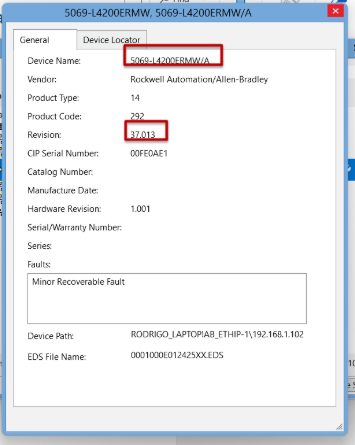
  • O controlador CompactLogix 5480 requer o Studio 5000 Logix Designer v32.01 ou posterior. Além disso, o firmware v32.012 é exigido como a revisão base para a geração. Para este exercício, identificou-se que o controlador físico estava operando com a revisão 37.013; portanto, recomenda-se utilizar o Studio 5000 v37.x e criar o projeto utilizando a mesma revisão principal (major revision) do controlador, a fim de evitar incompatibilidades durante o processo de download.

IMPORTANTE: Se a revisão instalada no controlador não estiver disponível no Studio 5000, instale o suporte para essa revisão ou considere uma atualização de firmware. O processo de atualização de firmware (flashing) não deve ser interrompido por perda de energia ou de comunicação, pois isso poderia tornar o controlador inoperante.

SEGURANÇA: Os estados de segurança recebidos via EtherNet/IP são úteis para diagnósticos e lógica de supervisão; no entanto, a conexão EtherNet/IP padrão aqui descrita não substitui as funções de segurança cabeadas ou com classificação de segurança exigidas pela avaliação de risco da célula.


As etapas a seguir documentam a configuração completa utilizada para estabelecer e validar a comunicação bidirecional entre o CompactLogix e o UR5. As imagens são apresentadas na ordem de execução e numeradas sequencialmente para facilitar a consulta durante o exercício.


Passo 1
 
  • Passo 1.1


    Crie o projeto Studio 5000 e identifique o controlador.


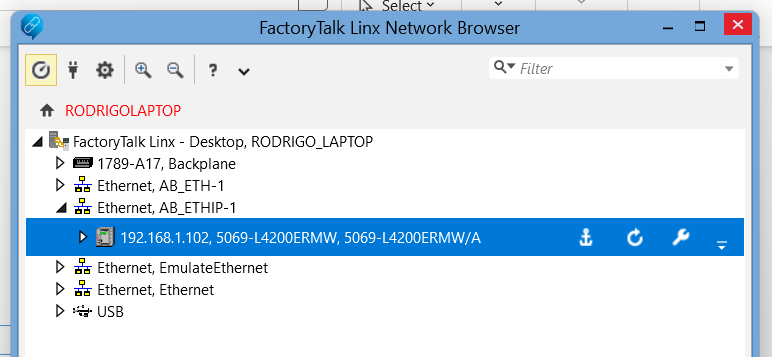
    Abra o Studio 5000 Logix Designer e crie um novo projeto. Antes de selecionar a revisão, utilize o FactoryTalk Linx Network Browser para localizar o CompactLogix conectado e verificar seu catálogo e firmware. Nesta aplicação, foi utilizado o 5069-L4200ERMW com endereço IP 192.168.1.102 e revisão 37.013.


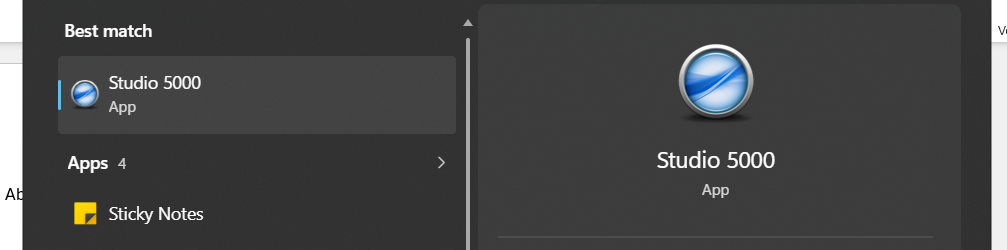
    Abra o menu do Windows e digite “Studio 5000” na caixa de pesquisa. Selecione o aplicativo Studio 5000 Logix Designer para iniciar o ambiente de programação a partir do qual o projeto do CompactLogix será criado.

    ethernet-ip-integration-between-compactlogix-and-ur5-cobot_01_Studio5000_Search.png

    ethernet-ip-integration-between-compactlogix-and-ur5-cobot_01_Studio5000_Search.png

    ​


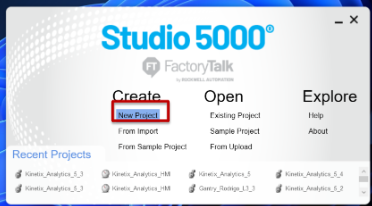
    Na tela inicial do Studio 5000, localize a seção Create e selecione New Project. Esta opção abre o assistente para definir a família, o catálogo e a revisão do controlador que será utilizado na aplicação.


    ethernet-ip-integration-between-compactlogix-and-ur5-cobot_02_Studio5000_NewProject.png

    ethernet-ip-integration-between-compactlogix-and-ur5-cobot_02_Studio5000_NewProject.png

  • Passo 1.2


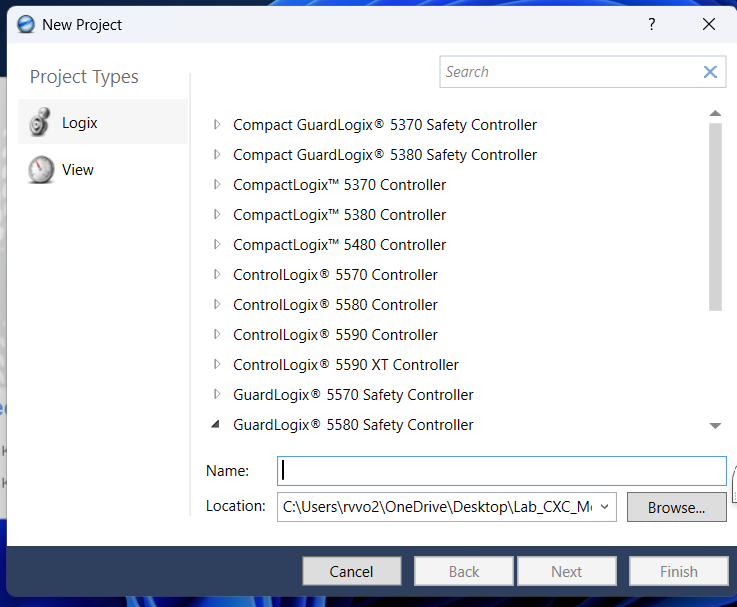
    Em Project Types, selecione Logix e localize a família CompactLogix 5480 Controller.


    Antes de finalizar a seleção, é conveniente confirmar o catálogo e a revisão do equipamento físico, por isso, nos passos seguintes, esses dados serão consultados com o FactoryTalk Linx.


    ethernet-ip-integration-between-compactlogix-and-ur5-cobot_03_Select_Controller_Family.png

    ethernet-ip-integration-between-compactlogix-and-ur5-cobot_03_Select_Controller_Family.png


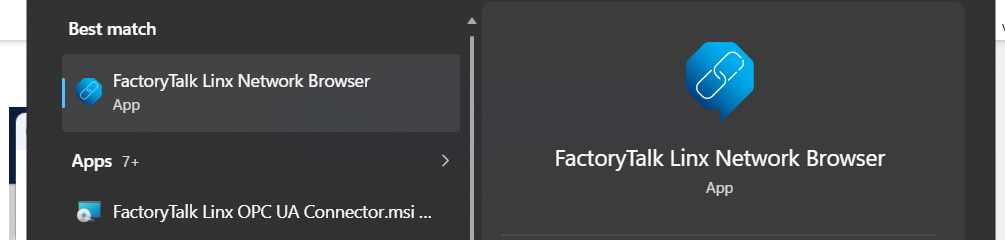
    Abra o FactoryTalk Linx Network Browser no Windows. Esta ferramenta permite detectar os dispositivos Rockwell Automation disponíveis na rede e verificar o modelo real do CompactLogix antes de criar o projeto.


    ethernet-ip-integration-between-compactlogix-and-ur5-cobot_04_FactoryTalkLinx_Open.png

    ethernet-ip-integration-between-compactlogix-and-ur5-cobot_04_FactoryTalkLinx_Open.png


    No FactoryTalk Linx, expanda o adaptador Ethernet correspondente à rede da prática. Localize o controlador com endereço 192.168.1.102 e verifique se é um 5069-L4200ERMW antes de continuar.


    ethernet-ip-integration-between-compactlogix-and-ur5-cobot_05_FactoryTalkLinx_Controller.png

    ethernet-ip-integration-between-compactlogix-and-ur5-cobot_05_FactoryTalkLinx_Controller.png

  • Passo 1.3


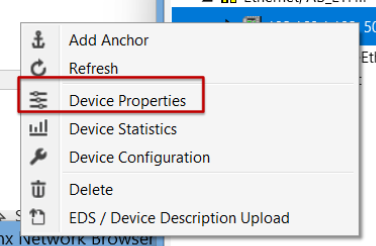
    Clique com o botão direito sobre o controlador detectado e selecione Device Properties. Esta janela contém as informações que serão usadas para configurar corretamente o novo projeto do Studio 5000.


    ethernet-ip-integration-between-compactlogix-and-ur5-cobot_06_FactoryTalkLinx_DeviceProperties.png

    ethernet-ip-integration-between-compactlogix-and-ur5-cobot_06_FactoryTalkLinx_DeviceProperties.png

    Em Device Properties, confirme o catálogo do controlador e anote a revisão de firmware exibida pelo equipamento. A revisão selecionada no Studio 5000 deve ser compatível com a instalada no CompactLogix para que seja possível fazer o download do projeto.


    ethernet-ip-integration-between-compactlogix-and-ur5-cobot_07_Controller_Properties.png

    ethernet-ip-integration-between-compactlogix-and-ur5-cobot_07_Controller_Properties.png

  • Passo 1.4


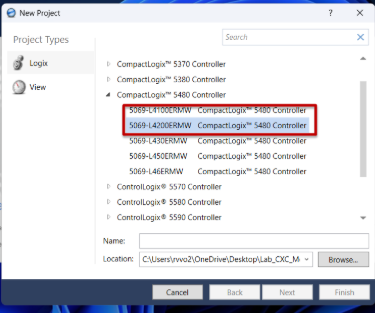
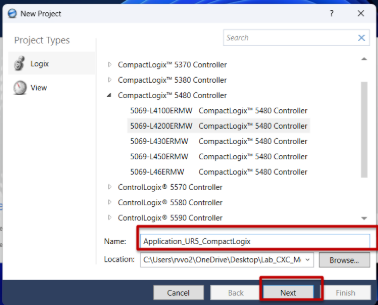
    Com as informações do equipamento físico confirmadas, selecione CompactLogix 5480 Controller, catálogo 5069-L4200ERMW, atribua o nome Application_UR5_CompactLogix e configure a revisão do projeto para que corresponda ao controlador. Mantenha as opções de segurança de acordo com a política da sua instalação.


    Retorne ao Studio 5000 e, dentro da família CompactLogix 5480 Controller, selecione o catálogo 5069-L4200ERMW. Certifique-se de escolher exatamente o mesmo modelo identificado anteriormente no FactoryTalk Linx.


    ethernet-ip-integration-between-compactlogix-and-ur5-cobot_08_Select_5069_L4200ERMW.png

    ethernet-ip-integration-between-compactlogix-and-ur5-cobot_08_Select_5069_L4200ERMW.png

    No campo Name, digite “Application_UR5_CompactLogix” e confirme a pasta onde o arquivo do projeto será armazenado. Depois, selecione Next para continuar com a configuração do controlador.


    ethernet-ip-integration-between-compactlogix-and-ur5-cobot_09_Project_Name.png

    ethernet-ip-integration-between-compactlogix-and-ur5-cobot_09_Project_Name.png

  • Passo 1.5


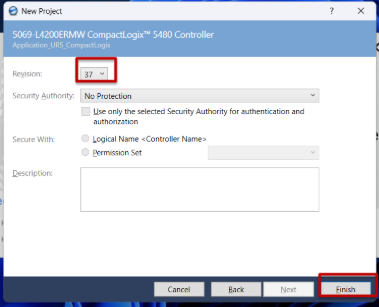
    Na tela seguinte, selecione uma revisão compatível com a instalada no controlador físico. Mantenha os demais parâmetros de segurança de acordo com as condições da prática e selecione Finish para criar o projeto.


    ethernet-ip-integration-between-compactlogix-and-ur5-cobot_10_Project_Controller_Revision.png

    ethernet-ip-integration-between-compactlogix-and-ur5-cobot_10_Project_Controller_Revision.png

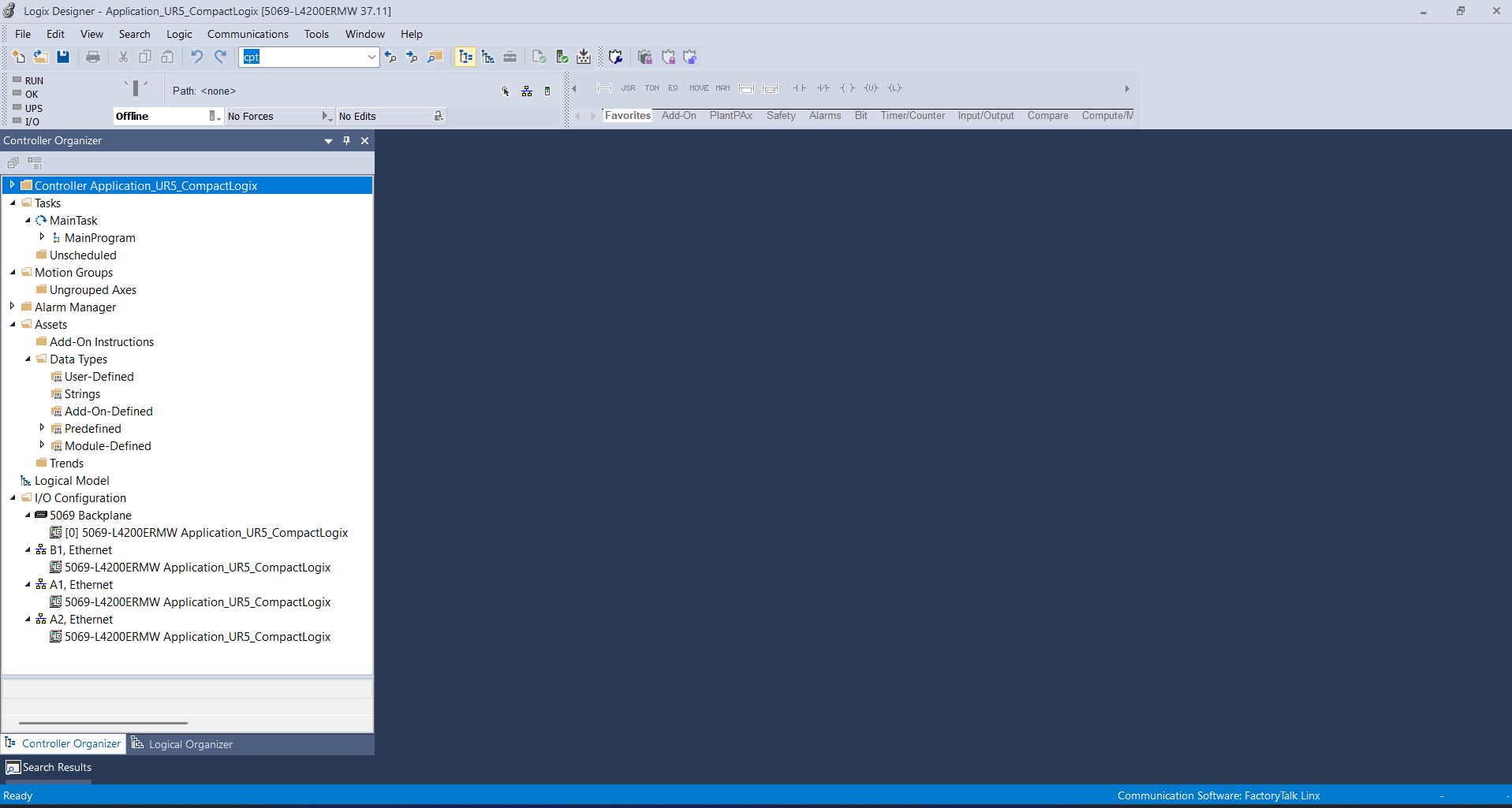
    Aguarde até que o Studio 5000 termine de criar e abrir o projeto. Verifique se, no Controller Organizer, aparecem o controlador 5069-L4200ERMW e suas interfaces Ethernet antes de continuar com a rede do UR5.


    ethernet-ip-integration-between-compactlogix-and-ur5-cobot_11_Studio5000_Project_Open.png

    ethernet-ip-integration-between-compactlogix-and-ur5-cobot_11_Studio5000_Project_Open.png

Passo 2
 
  • Passo 2.1


    Verifique a rede física e o endereço IP.


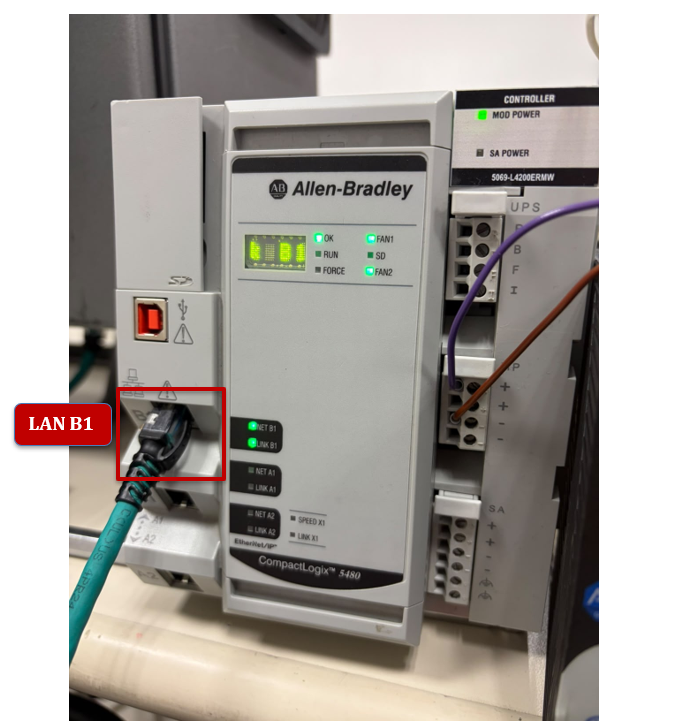
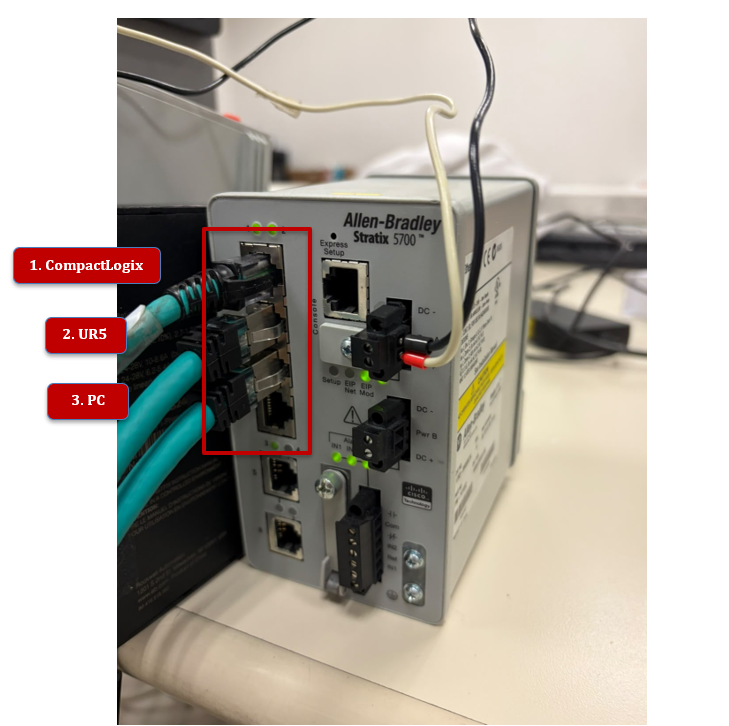
    A rede utilizada para a prática conecta os três equipamentos a um Stratix 5700. O CompactLogix é conectado por meio da LAN B1; o UR5 e o PC compartilham a mesma rede Ethernet. O Stratix atua como switch de camada 2, portanto não é necessário adicioná-lo à árvore de I/O do Studio 5000 para que haja comunicação básica entre o PLC e o robô.


    Verifique fisicamente se o cabo Ethernet utilizado para esta aplicação está conectado à interface B1 do CompactLogix. Confirme também se os indicadores NET B1 e LINK B1 mostram atividade de rede.

    ethernet-ip-integration-between-compactlogix-and-ur5-cobot_12_CompactLogix_B1_Physical.png

    ethernet-ip-integration-between-compactlogix-and-ur5-cobot_12_CompactLogix_B1_Physical.png

    Verifique as conexões do Stratix 5700. Para esta prática, conecte o CompactLogix à porta 1, o controlador do UR5 à porta 2 e o PC de engenharia à porta 3; verifique se os LEDs das portas utilizadas indicam conexão.


    ethernet-ip-integration-between-compactlogix-and-ur5-cobot_13_Stratix5700_Physical.png

    ethernet-ip-integration-between-compactlogix-and-ur5-cobot_13_Stratix5700_Physical.png

  • Passo 2.2


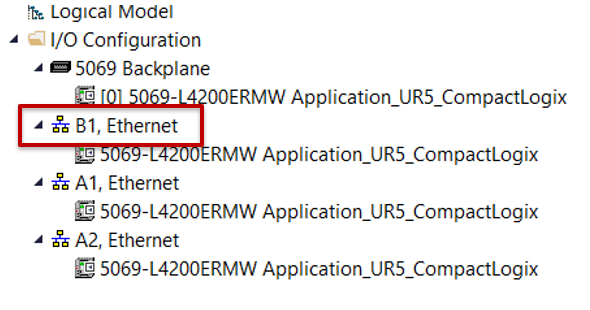
    No Studio 5000, expanda I/O Configuration e verifique as interfaces B1, A1 e A2 do CompactLogix. A integração com o UR5 será realizada abaixo de B1, Ethernet, porque essa é a interface utilizada fisicamente na prática.


    ethernet-ip-integration-between-compactlogix-and-ur5-cobot_14_Studio5000_IO_Configuration.png

    ethernet-ip-integration-between-compactlogix-and-ur5-cobot_14_Studio5000_IO_Configuration.png

    Dispositivo

    Endereço IP

    Porta do Stratix 5700

    Observação

    CompactLogix 5069-L4200ERMW

    192.168.1.102

    Porta 1

    Conexão física pela LAN B1.

    Universal Robots UR5

    192.168.1.150

    Porta 2

    Controlador do robô / EtherNet/IP Adapter.

    PC de engenharia

    192.168.1.167

    Porta 3

    Studio 5000 e FactoryTalk Linx.


    NOTA: Verifique se não existem endereços IP duplicados e se os três equipamentos pertencem à mesma sub-rede. O UR5 utilizado é CB-Series com PolyScope 3; a disposição dos menus é diferente da de um UR5e com PolyScope 5.

Passo 3
 
  • Passo 3.1


    Adicione o UR5 como um módulo Ethernet genérico.


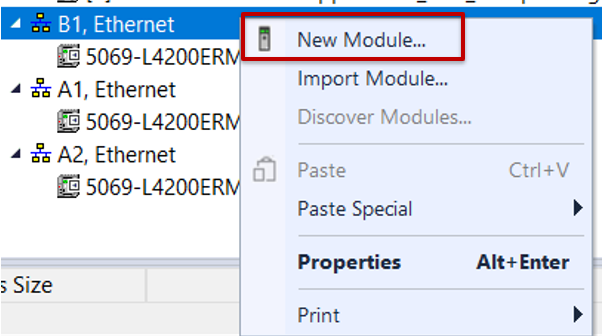
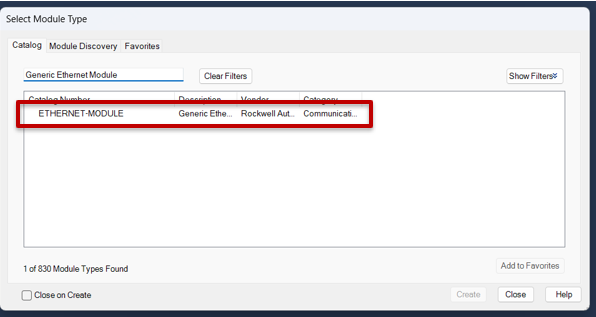
    Em I/O Configuration, clique com o botão direito em B1, Ethernet e selecione New Module. Procure Generic Ethernet Module e crie um ETHERNET-MODULE. O CompactLogix será o originator da conexão Class 1 e o UR5 funcionará como adapter.


    Clique com o botão direito em B1, Ethernet e selecione New Module. Com esta ação, será adicionada à árvore de I/O a representação EtherNet/IP do controlador do UR5.

    ethernet-ip-integration-between-compactlogix-and-ur5-cobot_15_B1_NewModule.png

    ethernet-ip-integration-between-compactlogix-and-ur5-cobot_15_B1_NewModule.png

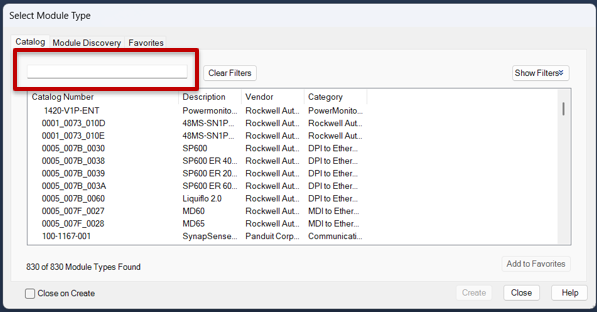
    Na janela Select Module Type, utilize a caixa de pesquisa para filtrar os módulos disponíveis. O objetivo é utilizar um módulo Ethernet genérico que permita inserir manualmente os assemblies definidos pela Universal Robots.


    ethernet-ip-integration-between-compactlogix-and-ur5-cobot_16_Select_Module_Type.png

    ethernet-ip-integration-between-compactlogix-and-ur5-cobot_16_Select_Module_Type.png

    Digite “Generic Ethernet Module” na caixa de pesquisa e selecione ETHERNET-MODULE. Clique duas vezes no resultado para abrir a configuração do novo dispositivo.


    ethernet-ip-integration-between-compactlogix-and-ur5-cobot_17_Generic_Ethernet_Search.png

    ethernet-ip-integration-between-compactlogix-and-ur5-cobot_17_Generic_Ethernet_Search.png

  • Passo 3.2


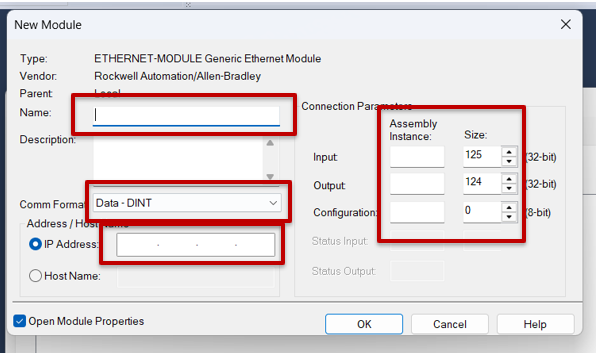
    Ao abrir New Module, revise os valores padrão sem aceitá-los ainda. No próximo passo, o formato de comunicação será alterado para SINT e serão inseridos o endereço IP e os assemblies correspondentes ao UR5.


    ethernet-ip-integration-between-compactlogix-and-ur5-cobot_18_Generic_Ethernet_Default.png

    ethernet-ip-integration-between-compactlogix-and-ur5-cobot_18_Generic_Ethernet_Default.png

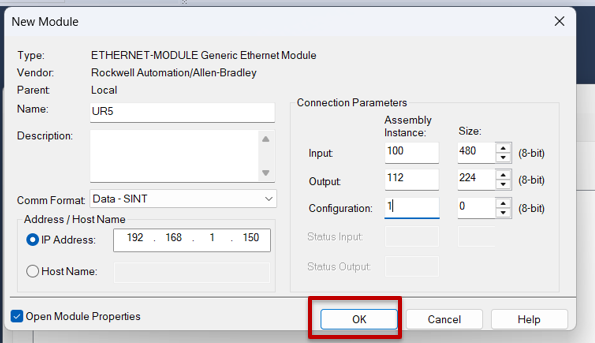
    Configure o módulo com os parâmetros de assembly definidos pela Universal Robots:


    Parâmetro

    Valor

    Name

    UR5

    Comm Format

    Data - SINT

    IP Address

    192.168.1.150

    Input Assembly Instance

    100

    Input Size

    480 SINT / bytes

    Output Assembly Instance

    112

    Output Size

    224 SINT / bytes

    Configuration Assembly Instance

    1

    Configuration Size

    0

    RPI

    10 ms

    Connection

    Unicast over EtherNet/IP

  • Passo 3.3


    Configure o módulo com Name = UR5, Comm Format = Data - SINT e IP Address = 192.168.1.150. Em Connection Parameters, insira Input Assembly 100 com Size 480, Output Assembly 112 com Size 224 e Configuration Assembly 1 com Size 0; depois, selecione OK.


    ethernet-ip-integration-between-compactlogix-and-ur5-cobot_19_UR5_EtherNetIP_Assemblies.png

    ethernet-ip-integration-between-compactlogix-and-ur5-cobot_19_UR5_EtherNetIP_Assemblies.png


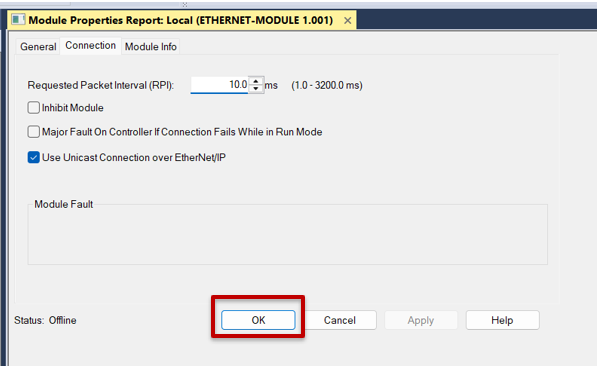
    Em Module Properties, abra a guia Connection. Configure o Requested Packet Interval em 10.0 ms, mantenha habilitada a opção Use Unicast Connection over EtherNet/IP e deixe desmarcadas Inhibit Module e Major Fault On Controller If Connection Fails While in Run Mode; confirme com OK.


    ethernet-ip-integration-between-compactlogix-and-ur5-cobot_20_UR5_RPI_Unicast.png

    ethernet-ip-integration-between-compactlogix-and-ur5-cobot_20_UR5_RPI_Unicast.png


    Do ponto de vista do PLC, Input corresponde às informações recebidas do UR5 e Output às informações que o CompactLogix envia ao robô. O RPI de 10 ms fornece uma atualização suficientemente rápida para esta demonstração sem utilizar o mínimo de 2 ms disponível no dispositivo.


Passo 4
 
  • Passo 4.1


    Baixe o projeto e alinhe o modo Ethernet A1/A2 se necessário.


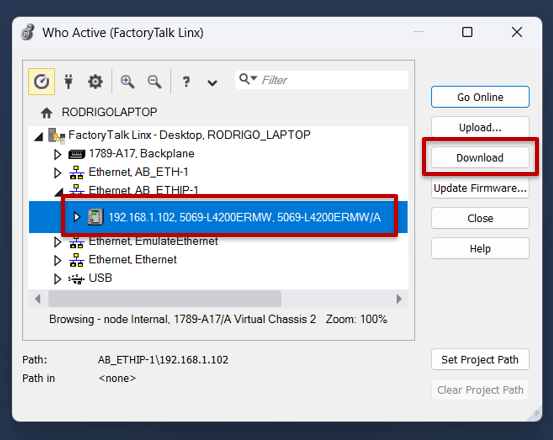
    Abra Who Active, selecione o CompactLogix 192.168.1.102 e execute Download. O Studio 5000 mostrará o aviso padrão de download. Se aparecer um segundo aviso indicando que o projeto tenta alterar A1/A2 de Linear/DLR para Dual-IP, não realize a alteração automaticamente para esta prática.


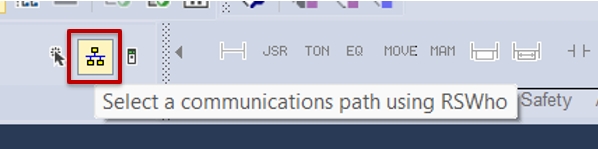
    Abra o seletor de caminho de comunicação por meio de Who Active. Esta janela permite escolher o controlador físico para o qual o projeto recém-configurado será baixado.


    ethernet-ip-integration-between-compactlogix-and-ur5-cobot_21_WhoActive_Access.png

    ethernet-ip-integration-between-compactlogix-and-ur5-cobot_21_WhoActive_Access.png

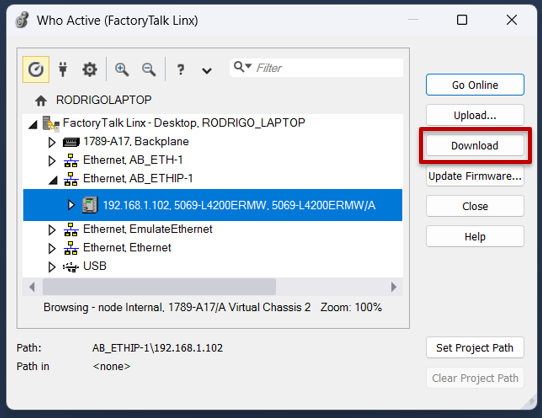
    Em Who Active, expanda a rede Ethernet e selecione o CompactLogix 5069-L4200ERMW com IP 192.168.1.102. Verifique se o caminho exibido corresponde ao controlador correto e selecione Download.


    ethernet-ip-integration-between-compactlogix-and-ur5-cobot_22_WhoActive_Controller.png

    ethernet-ip-integration-between-compactlogix-and-ur5-cobot_22_WhoActive_Controller.png

  • Passo 4.2


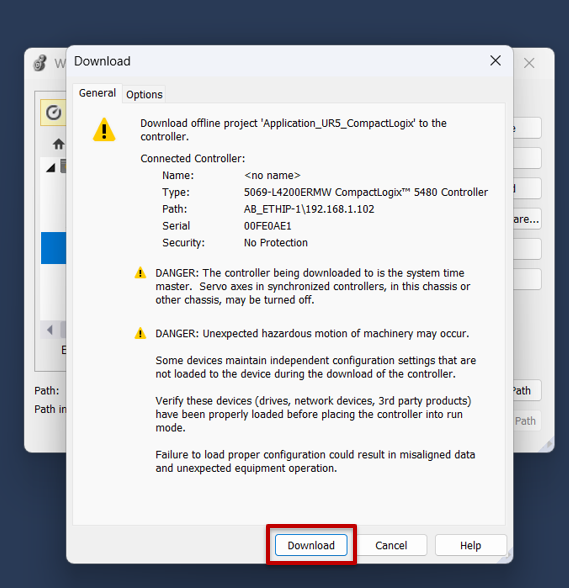
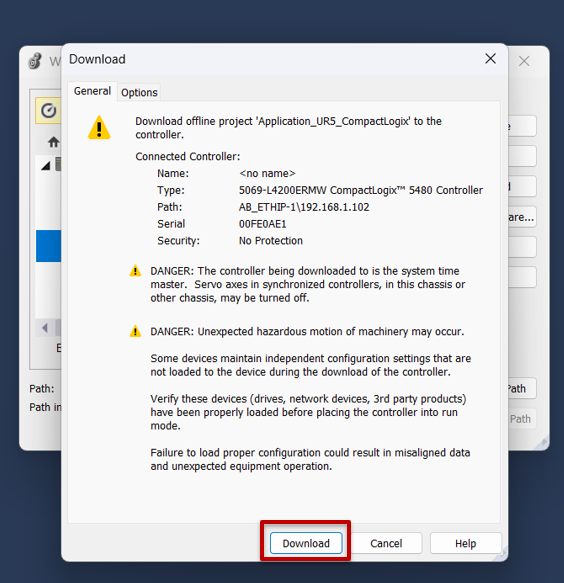
    Revise o aviso anterior ao download e confirme que a área de trabalho esteja segura. Se o controlador selecionado, o caminho e o projeto estiverem corretos, pressione Download para iniciar a transferência.


    ethernet-ip-integration-between-compactlogix-and-ur5-cobot_23_Download_Warning.png

    ethernet-ip-integration-between-compactlogix-and-ur5-cobot_23_Download_Warning.png

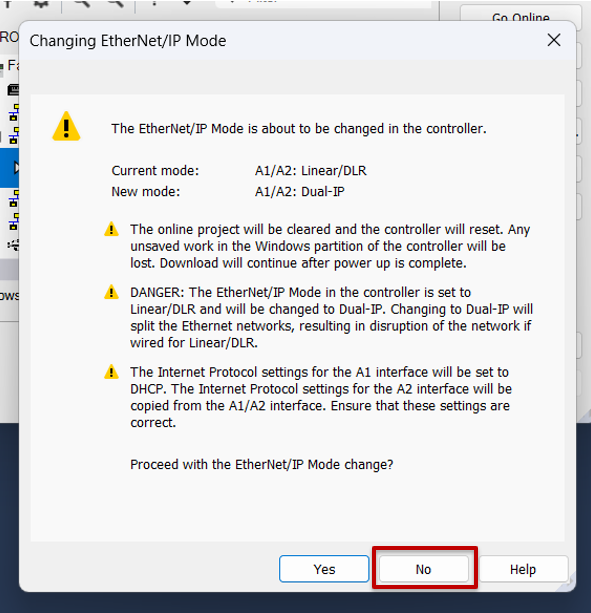
    Se o Studio 5000 mostrar um aviso indicando que o modo A1/A2 do projeto é diferente do controlador, não aceite a alteração automaticamente. Selecione No ou cancele o download para revisar primeiro a configuração, pois nesta aplicação a comunicação com o UR5 utiliza B1.


    ethernet-ip-integration-between-compactlogix-and-ur5-cobot_24_A1A2_Mode_Warning.png

    ethernet-ip-integration-between-compactlogix-and-ur5-cobot_24_A1A2_Mode_Warning.png

  • Passo 4.3


    Nesta montagem, a comunicação com o UR5 é realizada por B1 e as portas A1/A2 não são utilizadas. Portanto, se o controlador físico já estiver configurado em Linear/DLR, cancele o download e modifique o projeto offline para que A1/A2 também fiquem em Linear/DLR. Isso evita alterar desnecessariamente a topologia existente do controlador.


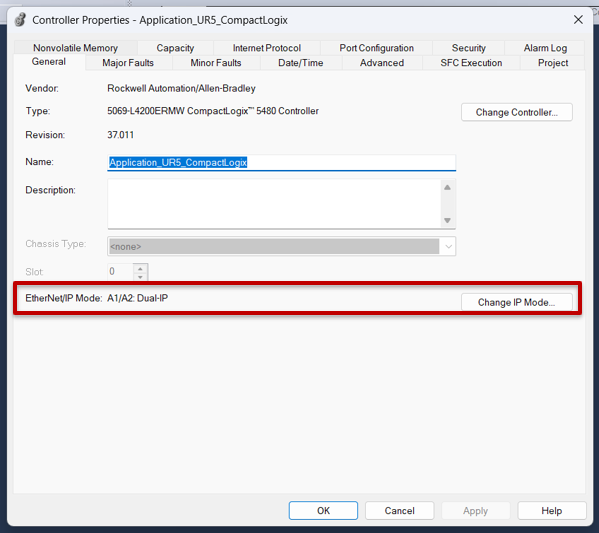
    Com o download cancelado, clique com o botão direito sobre o nome do controlador no Controller Organizer e selecione Properties. A partir desta janela, a configuração de A1/A2 do projeto será alinhada com a configuração existente no equipamento físico.


    ethernet-ip-integration-between-compactlogix-and-ur5-cobot_25_Controller_Properties_Menu.png

    ethernet-ip-integration-between-compactlogix-and-ur5-cobot_25_Controller_Properties_Menu.png

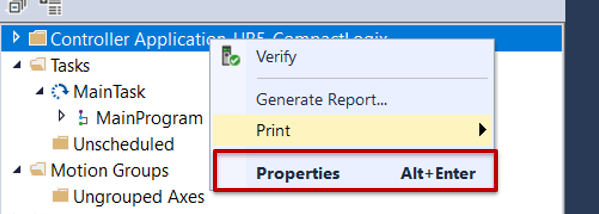
    Na guia General de Controller Properties, localize o campo EtherNet/IP Mode. Se o projeto aparecer como A1/A2: Dual-IP enquanto o controlador físico estiver em Linear/DLR, selecione Change IP Mode para corrigir a discrepância.


    ethernet-ip-integration-between-compactlogix-and-ur5-cobot_26_Controller_IP_Mode_DualIP.png

    ethernet-ip-integration-between-compactlogix-and-ur5-cobot_26_Controller_IP_Mode_DualIP.png

  • Passo 4.4


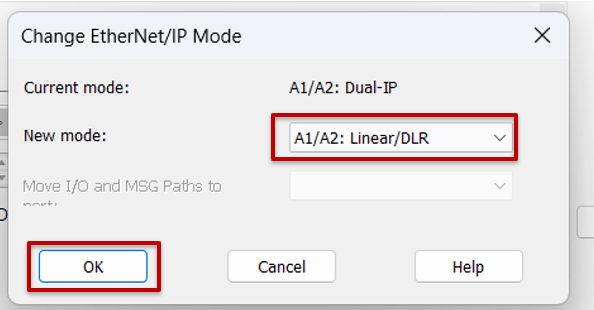
    Em Change EtherNet/IP Mode, selecione A1/A2: Linear/DLR e confirme com OK. Este ajuste modifica o projeto para que corresponda ao modo atual do controlador sem alterar a interface B1 utilizada pelo UR5.


    ethernet-ip-integration-between-compactlogix-and-ur5-cobot_27_Change_IP_Mode_LinearDLR.png

    ethernet-ip-integration-between-compactlogix-and-ur5-cobot_27_Change_IP_Mode_LinearDLR.png


    Abra novamente Who Active e selecione outra vez o CompactLogix 192.168.1.102. Confirme se o caminho de comunicação está correto antes de repetir o download.


    ethernet-ip-integration-between-compactlogix-and-ur5-cobot_28_WhoActive_Redownload.png

    ethernet-ip-integration-between-compactlogix-and-ur5-cobot_28_WhoActive_Redownload.png

  • Passo 4.5


    Selecione Download e revise novamente o aviso padrão. Com o modo A1/A2 já alinhado, confirme o download para transferir o projeto atualizado para o controlador.


    ethernet-ip-integration-between-compactlogix-and-ur5-cobot_29_Download_Confirmation.png

    ethernet-ip-integration-between-compactlogix-and-ur5-cobot_29_Download_Confirmation.png


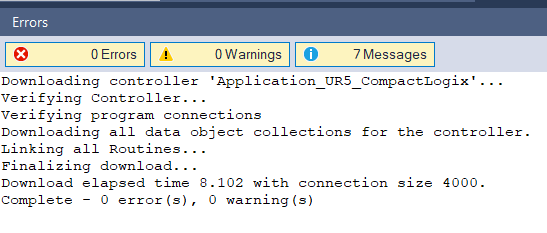
    Aguarde até que o processo de download seja concluído e revise o painel de mensagens. O procedimento deve terminar com “Complete - 0 error(s), 0 warning(s)” antes de continuar com a configuração do UR5.


    ethernet-ip-integration-between-compactlogix-and-ur5-cobot_30_Download_Complete.png

    ethernet-ip-integration-between-compactlogix-and-ur5-cobot_30_Download_Complete.png


    Repita o download e confirme que o processo termina com 0 Errors e 0 Warnings. Após o download, o Studio 5000 pode permanecer em Program Mode enquanto o adapter EtherNet/IP do robô termina de ser habilitado.


Passo 5
 
  • Passo 5.1


    Habilite o adaptador EtherNet/IP no UR5.


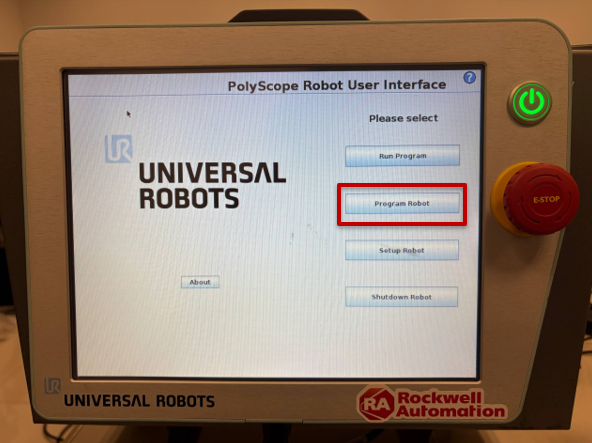
    No Teach Pendant, retorne à tela principal do PolyScope 3, selecione Program Robot e abra a guia Installation. No menu lateral, selecione EtherNet/IP e pressione Enable. O indicador deve ficar verde e mostrar EtherNet/IP Adapter: Connected quando o CompactLogix estabelecer a conexão cíclica.


    No Teach Pendant do UR5, retorne à tela principal do PolyScope 3. Se estiver dentro de outro programa, utilize File > Exit e, na tela principal, prepare o acesso ao ambiente de programação do robô.

    ethernet-ip-integration-between-compactlogix-and-ur5-cobot_31_UR_Main_Menu.png

    ethernet-ip-integration-between-compactlogix-and-ur5-cobot_31_UR_Main_Menu.png

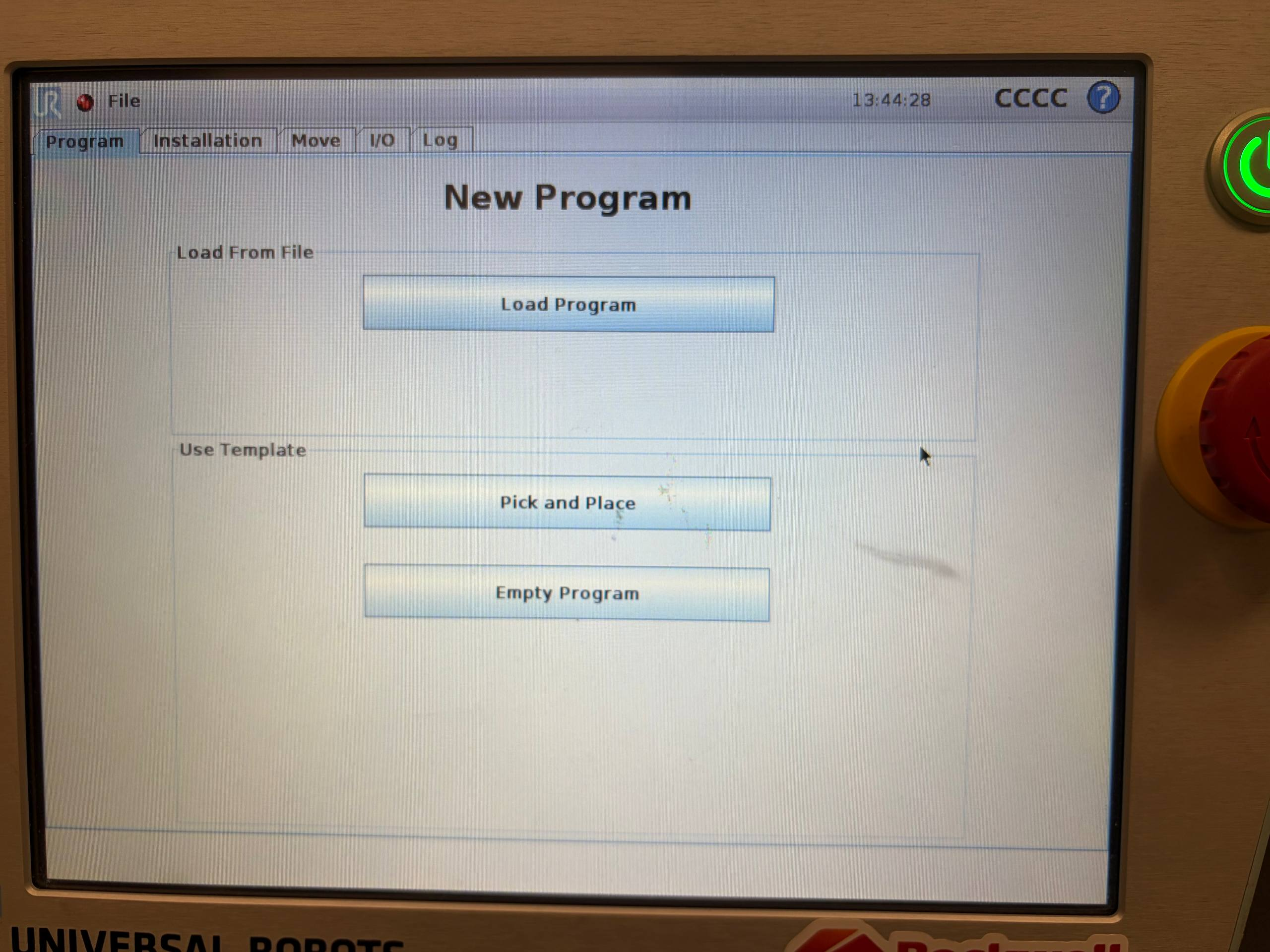
    Selecione Program Robot. Esta opção abre o ambiente no qual é possível editar a instalação do robô e habilitar o adaptador EtherNet/IP necessário para a conexão com o CompactLogix.


    ethernet-ip-integration-between-compactlogix-and-ur5-cobot_32_UR_Program_Robot.png

    ethernet-ip-integration-between-compactlogix-and-ur5-cobot_32_UR_Program_Robot.png

  • Passo 5.2


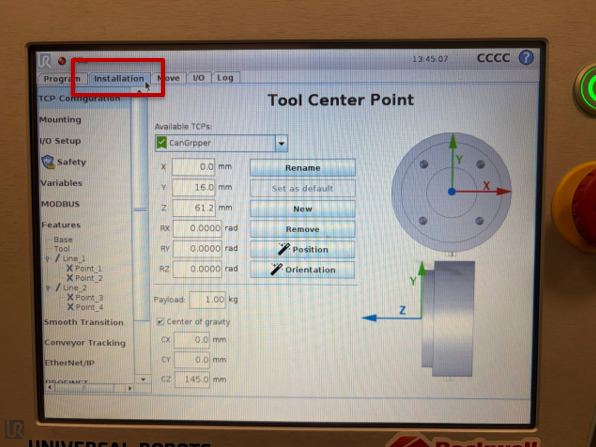
    Dentro do editor do robô, selecione a guia Installation. No painel esquerdo aparecerão as opções de configuração da instalação, incluindo os barramentos de comunicação disponíveis.


    ethernet-ip-integration-between-compactlogix-and-ur5-cobot_33_UR_Installation_Tab.png

    ethernet-ip-integration-between-compactlogix-and-ur5-cobot_33_UR_Installation_Tab.png

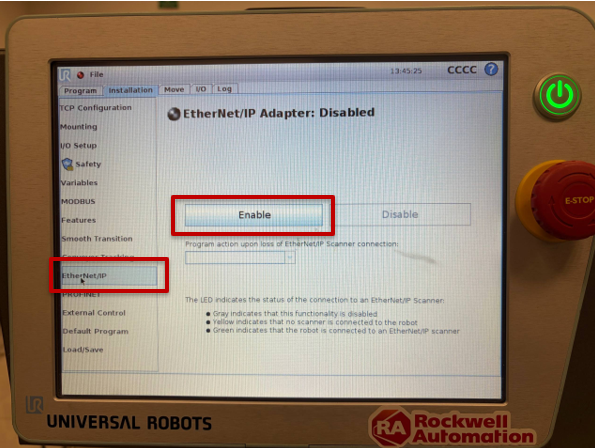
    No menu lateral de Installation, selecione EtherNet/IP. Se o cabeçalho indicar “EtherNet/IP Adapter: Disabled”, pressione Enable para ativar o adaptador de comunicação do UR5.


    ethernet-ip-integration-between-compactlogix-and-ur5-cobot_34_UR_EtherNetIP_Disabled.png

    ethernet-ip-integration-between-compactlogix-and-ur5-cobot_34_UR_EtherNetIP_Disabled.png

  • Passo 5.3


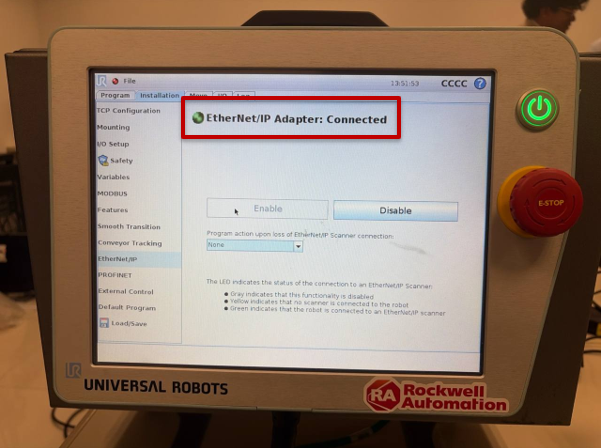
    Aguarde alguns segundos após habilitar o adaptador. Quando o CompactLogix estabelecer a conexão, o cabeçalho deve mudar para “EtherNet/IP Adapter: Connected” e o indicador deve aparecer em verde.


    ethernet-ip-integration-between-compactlogix-and-ur5-cobot_35_UR_EtherNetIP_Connected.png

    ethernet-ip-integration-between-compactlogix-and-ur5-cobot_35_UR_EtherNetIP_Connected.png

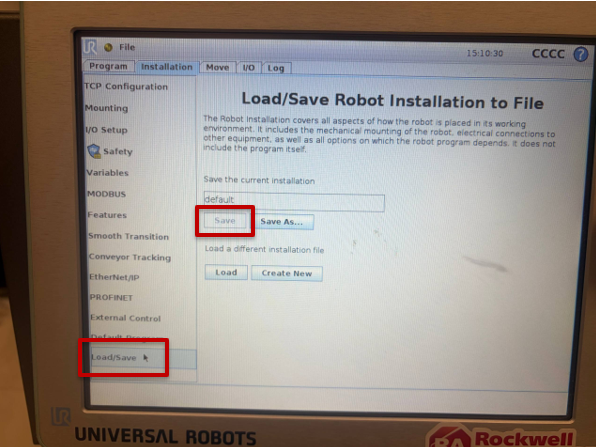
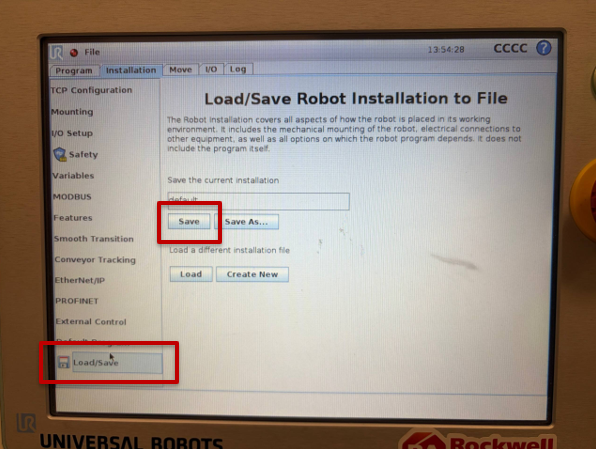
    Salve a instalação em Installation > Load/Save. Isso mantém a habilitação do adapter EtherNet/IP na próxima vez que a instalação for carregada.


    Com o adaptador conectado, abra Installation > Load/Save. Pressione Save para armazenar a instalação atual e manter a habilitação de EtherNet/IP quando esta configuração for carregada novamente.


    ethernet-ip-integration-between-compactlogix-and-ur5-cobot_36_UR_Save_Installation.png

    ethernet-ip-integration-between-compactlogix-and-ur5-cobot_36_UR_Save_Installation.png

Passo 6
 
  • Passo 6.1


    Verifique se a E/S está correta e importe os UDTs da Universal Robots.


    NOTA: Se o PC conseguir executar ping no UR5, mas o Studio 5000 apresentar 16#0204 Connection Request Error: Connection request timed out, verifique primeiro se o EtherNet/IP Adapter está habilitado e se o IP e os assemblies do módulo correspondem aos valores deste guia.


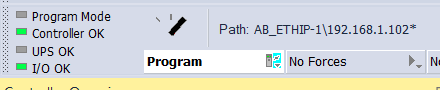
    Quando a conexão está estabelecida, o Studio 5000 mostra I/O OK. Neste ponto, o módulo genérico já troca 480 bytes de entrada e 224 bytes de saída, mas esses dados aparecem como arrays de SINT sem significado visível, por exemplo UR5:I.Data[] e UR5:O.Data[].


    Retorne ao Studio 5000 e fique online com o CompactLogix. Verifique na parte superior se o estado mostra I/O OK; isso confirma que a conexão cíclica EtherNet/IP com o UR5 foi estabelecida corretamente.

    ethernet-ip-integration-between-compactlogix-and-ur5-cobot_37_Studio5000_IO_OK.png

    ethernet-ip-integration-between-compactlogix-and-ur5-cobot_37_Studio5000_IO_OK.png


    Os “bytes brutos” são simplesmente o bloco de memória que o EtherNet/IP transporta entre o robô e o PLC. Cada byte ocupa uma posição fixa dentro do mapa de mensagens, mas um array SINT por si só não indica quais posições representam Robot Mode, Safety, Joint 1, TCP X ou um registro inteiro. O arquivo UR_DataTypes.L5X define estruturas UDT com nomes e tipos de dados que refletem esse mapa oficial. Dessa forma, o programa pode trabalhar com membros legíveis em vez de manipular offsets de bytes manualmente.


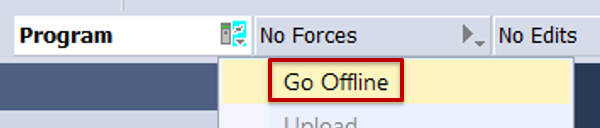
    Coloque o projeto em Offline, acesse Data Types > User-Defined > Import Data Type e selecione UR_DataTypes.L5X. A importação adiciona 14 UDTs, entre eles as estruturas combinadas T2O e O2T e suas subestruturas de Robot, Safety, I/O, Tool, Joints, TCP e registros gerais.


    Para importar novos tipos de dados, altere o projeto para Offline pelo menu de modo do Studio 5000. As modificações estruturais seguintes serão realizadas no projeto offline e, posteriormente, baixadas para o PLC.

    ethernet-ip-integration-between-compactlogix-and-ur5-cobot_38_Studio5000_GoOffline.png

    ethernet-ip-integration-between-compactlogix-and-ur5-cobot_38_Studio5000_GoOffline.png

  • Passo 6.2


    No Controller Organizer, expanda Data Types > User-Defined. Clique com o botão direito em User-Defined e selecione Import Data Type para carregar as estruturas oficiais da Universal Robots.


    ethernet-ip-integration-between-compactlogix-and-ur5-cobot_39_Import_DataType_Menu.png

    ethernet-ip-integration-between-compactlogix-and-ur5-cobot_39_Import_DataType_Menu.png

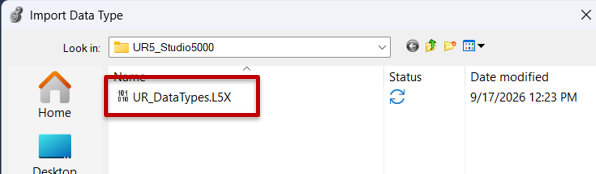
    No explorador de arquivos, localize UR_DataTypes.L5X e selecione-o. Este arquivo contém os User-Defined Data Types que descrevem o formato dos dados trocados por EtherNet/IP com o UR5.


    ethernet-ip-integration-between-compactlogix-and-ur5-cobot_40_UR_DataTypes_File.png

    ethernet-ip-integration-between-compactlogix-and-ur5-cobot_40_UR_DataTypes_File.png

  • Passo 6.3


    Em Import Configuration, verifique se são exibidos os 14 Data Types a serem importados e se não há erros. Mantenha os nomes originais e selecione OK para concluir a importação.


    ethernet-ip-integration-between-compactlogix-and-ur5-cobot_41_UR_DataTypes_Import.png

    ethernet-ip-integration-between-compactlogix-and-ur5-cobot_41_UR_DataTypes_Import.png

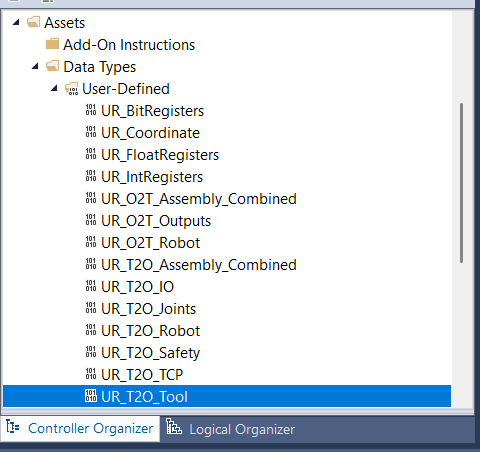
    Expanda novamente Data Types > User-Defined e verifique se aparecem os UDTs da Universal Robots, incluindo UR_T2O_Assembly_Combined e UR_O2T_Assembly_Combined. Esses tipos permitirão interpretar os bytes do módulo genérico com nomes e estruturas legíveis.


    ethernet-ip-integration-between-compactlogix-and-ur5-cobot_42_UR_UDTs_Imported.png

    ethernet-ip-integration-between-compactlogix-and-ur5-cobot_42_UR_UDTs_Imported.png

Passo 7
 
  • Passo 7.1


    Crie URI/URO e mapeie os dados de entrada do UR5 com CPS.


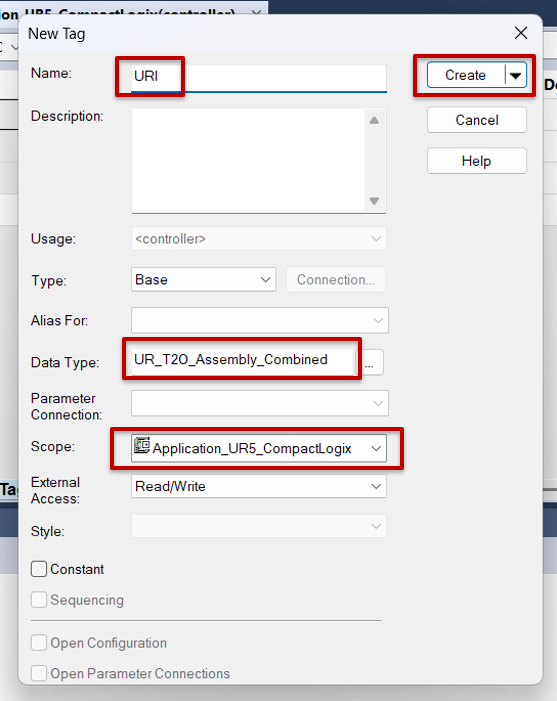
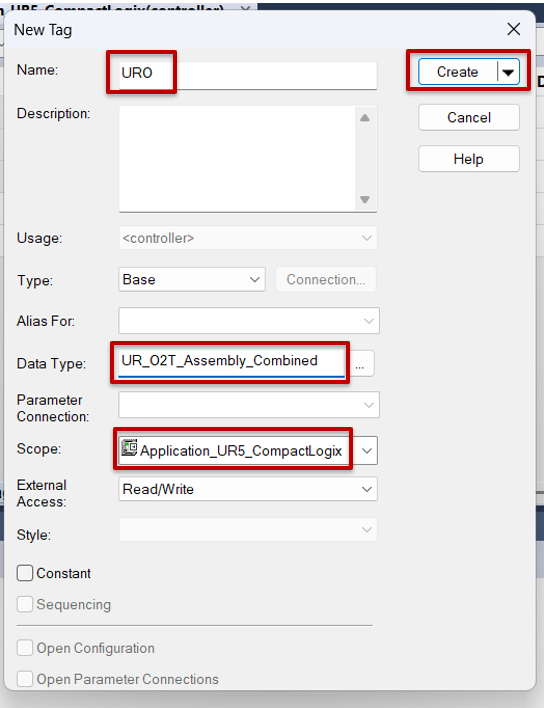
    Crie duas Controller Tags com os tipos importados: URI com UR_T2O_Assembly_Combined e URO com UR_O2T_Assembly_Combined. T2O significa Target to Originator, portanto representa UR5 → CompactLogix. O2T significa Originator to Target e representa CompactLogix → UR5.


    Abra Controller Tags para criar as duas estruturas de trabalho que representarão o fluxo de informações entre o robô e o PLC. Utilize New Tag ou Edit Tags para adicionar as novas tags no scope do controlador.

    ethernet-ip-integration-between-compactlogix-and-ur5-cobot_43_ControllerTags_Menu.png

    ethernet-ip-integration-between-compactlogix-and-ur5-cobot_43_ControllerTags_Menu.png

    Crie a tag URI e atribua como Data Type UR_T2O_Assembly_Combined. Mantenha a tag no scope do controlador; URI armazenará as informações recebidas do UR5.


    ethernet-ip-integration-between-compactlogix-and-ur5-cobot_44_URI_Tag.png

    ethernet-ip-integration-between-compactlogix-and-ur5-cobot_44_URI_Tag.png

  • Passo 7.2


    Crie uma segunda tag chamada URO com Data Type UR_O2T_Assembly_Combined. Essa estrutura será utilizada posteriormente para preparar os dados que o CompactLogix enviará ao robô.


    ethernet-ip-integration-between-compactlogix-and-ur5-cobot_45_URO_Tag.png

    ethernet-ip-integration-between-compactlogix-and-ur5-cobot_45_URO_Tag.png

    Tag

    Data Type

    Direção

    Uso

    URI

    UR_T2O_Assembly_Combined

    UR5 → CompactLogix

    Informações recebidas do robô.

    URO

    UR_O2T_Assembly_Combined

    CompactLogix → UR5

    Informações enviadas ao robô.


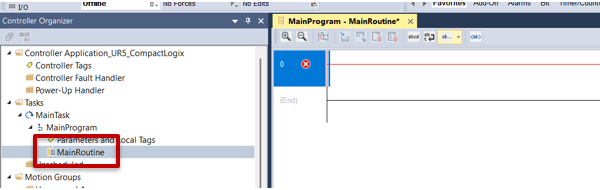
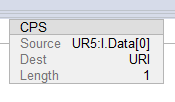
    Em MainRoutine, adicione uma instrução CPS para copiar o assembly de entrada para o UDT URI. A instrução deve ser executada continuamente:


    CPS
    Source: UR5:I.Data[0]
    Dest:   URI
    Length: 1

  • Passo 7.3


    Abra Tasks > MainTask > MainProgram > MainRoutine. Insira um rung disponível e prepare uma instrução de cópia para transferir o bloco de entrada EtherNet/IP para a estrutura URI.


    ethernet-ip-integration-between-compactlogix-and-ur5-cobot_46_MainRoutine_Preparation.png

    ethernet-ip-integration-between-compactlogix-and-ur5-cobot_46_MainRoutine_Preparation.png


    Adicione uma instrução CPS ao rung. A CPS é utilizada para copiar o bloco de dados de forma síncrona, evitando que a lógica leia uma estrutura parcialmente atualizada durante a transferência.


    ethernet-ip-integration-between-compactlogix-and-ur5-cobot_47_CPS_Input_Rung.png

    ethernet-ip-integration-between-compactlogix-and-ur5-cobot_47_CPS_Input_Rung.png

  • Passo 7.4


    Configure a CPS com Source = UR5:I.Data[0], Dest = URI e Length = 1. Essa instrução copiará o assembly de entrada completo do módulo UR5 para a estrutura URI em cada scan da rotina.


    ethernet-ip-integration-between-compactlogix-and-ur5-cobot_48_CPS_Input_Config.png

    ethernet-ip-integration-between-compactlogix-and-ur5-cobot_48_CPS_Input_Config.png


    Length = 1 significa que o destino é uma estrutura completa UR_T2O_Assembly_Combined. A CPS realiza uma cópia síncrona para evitar que o programa utilize uma estrutura parcialmente atualizada durante o scan.


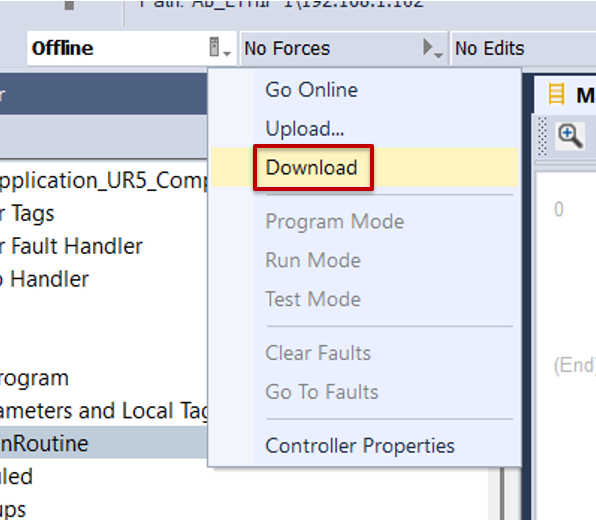
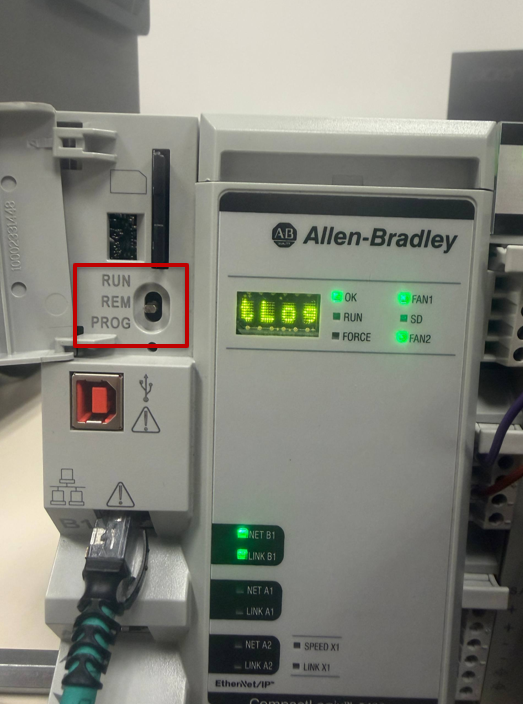
    Baixe novamente o projeto. Coloque o seletor físico do CompactLogix em REM e altere o controlador para Remote Run no Studio 5000.


    Depois de adicionar a lógica de leitura, abra o menu de modo do Studio 5000 e selecione Download para enviar a nova configuração ao CompactLogix.


    ethernet-ip-integration-between-compactlogix-and-ur5-cobot_49_Studio5000_Download.png

    ethernet-ip-integration-between-compactlogix-and-ur5-cobot_49_Studio5000_Download.png

  • Passo 7.5


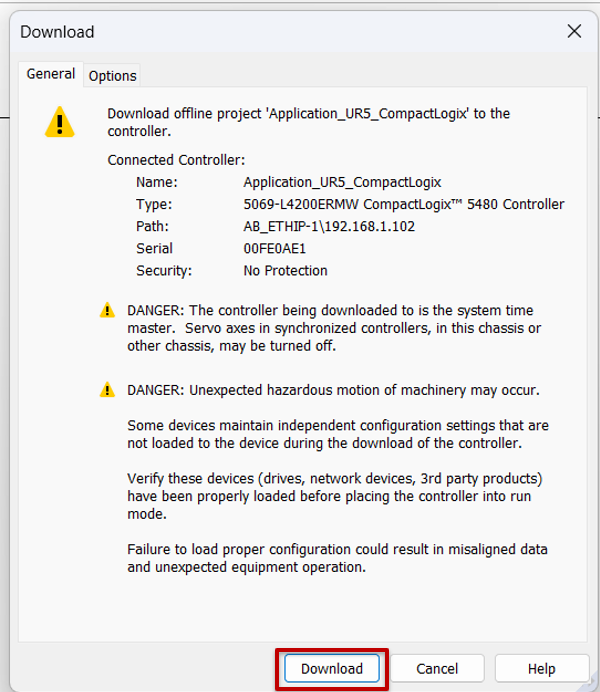
    Na janela de confirmação, verifique se o controlador conectado é o 5069-L4200ERMW da prática. Se as informações estiverem corretas e a área estiver segura, pressione Download.


    ethernet-ip-integration-between-compactlogix-and-ur5-cobot_50_Download_Project_Confirmation.png

    ethernet-ip-integration-between-compactlogix-and-ur5-cobot_50_Download_Project_Confirmation.png


    No controlador físico, abra a tampa do seletor de modo e coloque o interruptor em REM. Essa posição permite que o Studio 5000 altere o controlador entre Remote Program e Remote Run sem mover fisicamente o seletor novamente.


    ethernet-ip-integration-between-compactlogix-and-ur5-cobot_51_CompactLogix_Mode_REM.png

    ethernet-ip-integration-between-compactlogix-and-ur5-cobot_51_CompactLogix_Mode_REM.png

  • Passo 7.6


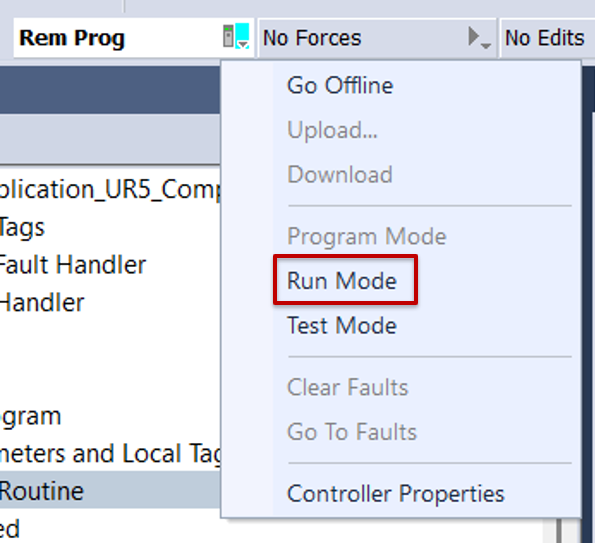
    No Studio 5000, abra o menu de modo e selecione Run Mode. Como o seletor físico está em REM, a opção deve estar habilitada para alterar o controlador para Remote Run.


    ethernet-ip-integration-between-compactlogix-and-ur5-cobot_52_Studio5000_RunMode.png

    ethernet-ip-integration-between-compactlogix-and-ur5-cobot_52_Studio5000_RunMode.png


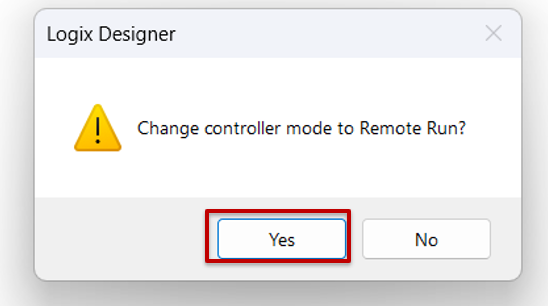
    Quando o Logix Designer solicitar confirmação para alterar para Remote Run, verifique se a lógica não poderá gerar uma operação inesperada e selecione Yes para iniciar a execução do programa.


    ethernet-ip-integration-between-compactlogix-and-ur5-cobot_53_RemoteRun_Confirmation.png

    ethernet-ip-integration-between-compactlogix-and-ur5-cobot_53_RemoteRun_Confirmation.png

  • Passo 7.7


    Abra Controller Tags e altere para a guia Monitor Tags. Essa visualização mostra em tempo real os valores atualizados pela instrução CPS enquanto o controlador está em execução.


    ethernet-ip-integration-between-compactlogix-and-ur5-cobot_54_ControllerTags_Monitor.png

    ethernet-ip-integration-between-compactlogix-and-ur5-cobot_54_ControllerTags_Monitor.png


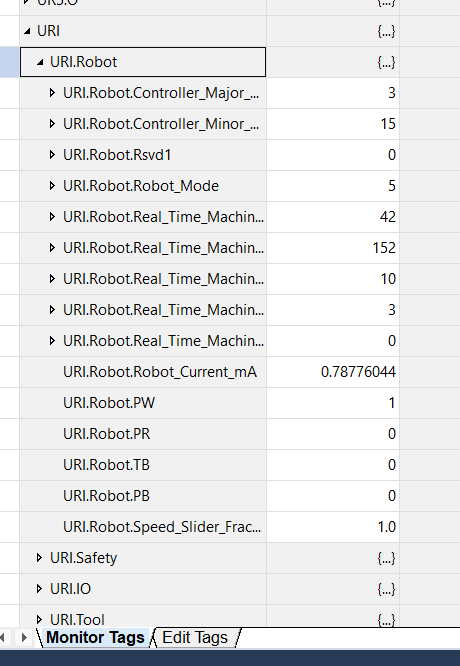
    Expanda URI e depois URI.Robot. Verifique se Controller Major e Controller Minor correspondem à versão do PolyScope do UR5 e observe Robot_Mode para confirmar que as informações estão sendo decodificadas corretamente.


    ethernet-ip-integration-between-compactlogix-and-ur5-cobot_55_URI_Robot_Data.png

    ethernet-ip-integration-between-compactlogix-and-ur5-cobot_55_URI_Robot_Data.png

Passo 8
 

Validar e interpretar os dados recebidos do UR5.


Em Controller Tags > Monitor Tags, expanda URI.Robot. No teste, foram observados Controller Major = 3 e Controller Minor = 15, coerentes com o PolyScope 3.15.4. O valor Robot_Mode = 5 corresponde ao estado IDLE do robô nessa condição de teste. Essa correspondência confirma que a CPS está alinhando corretamente o mapa de bytes com os UDTs.


Os grupos mais úteis para supervisão são os seguintes:


Grupo

Informações principais

Por que é importante

URI.Robot

Versão, Robot Mode, estado do programa, corrente e speed slider.

Permite conhecer o estado geral e validar se o robô está em um modo esperado antes de coordenar uma sequência.

URI.Safety

Safety Mode e bits de Normal, Reduced, Protective Stop, E-Stop, Safeguard, Fault etc.

Facilita o diagnóstico e os interlocks de processo. Não substitui uma função de segurança certificada.

URI.Joints

Posição, velocidade, corrente, temperatura e modo dos seis joints.

Permite verificar o movimento, a posição articular e as condições de cada eixo.

URI.TCP

Posição XYZ, orientação RX/RY/RZ, velocidade, força e torque TCP.

Permite supervisionar a pose cartesiana da ferramenta e coordenar a aplicação com a máquina.

URI.IO / URI.Tool

Entradas, saídas e sinais da ferramenta.

Útil para diagnóstico e para compartilhar estados de sensores ou atuadores do robô.

URI.Bit / URI.Int / URI.Float

Registros gerais de fieldbus.

Canal flexível para handshakes, receitas, comandos e parâmetros entre PLC e PolyScope.

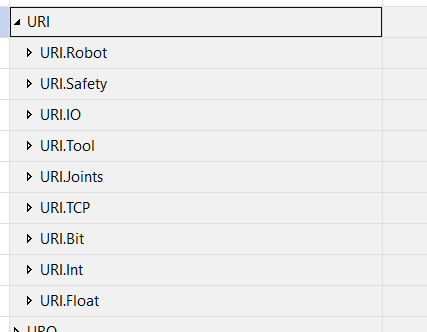
Retorne ao nível principal de URI e revise os grupos disponíveis: Robot, Safety, I/O, Tool, Joints, TCP, Bit, Int e Float. Essas estruturas organizam os dados recebidos do robô e facilitam seu uso na lógica de controle e no diagnóstico.


ethernet-ip-integration-between-compactlogix-and-ur5-cobot_56_URI_Data_Groups

ethernet-ip-integration-between-compactlogix-and-ur5-cobot_56_URI_Data_Groups

Passo 9
 

Prepare o caminho de escrita do CompactLogix para o UR5.
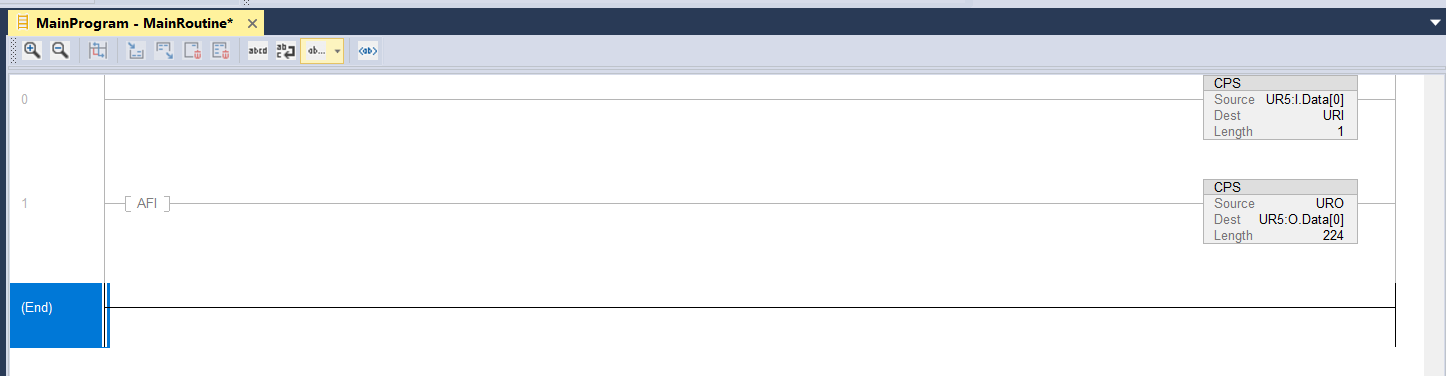
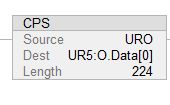
Para transmitir dados ao robô, adicione uma segunda CPS que copie a estrutura URO para o assembly de saída. Durante a preparação inicial, recomenda-se colocar uma AFI antes da CPS para manter a escrita desabilitada até concluir o programa de teste no PolyScope.

AFI  ->  CPS
Source: URO
Dest:   UR5:O.Data[0]
Length: 224

Para preparar a direção CompactLogix → UR5, retorne à MainRoutine e insira um segundo rung. Coloque temporariamente uma AFI no início do rung e adicione depois uma CPS; a AFI manterá desabilitada a cópia de saída enquanto a configuração é concluída.


ethernet-ip-integration-between-compactlogix-and-ur5-cobot_57_CPS_Output_with_AFI.png

ethernet-ip-integration-between-compactlogix-and-ur5-cobot_57_CPS_Output_with_AFI.png

Configure a segunda CPS com Source = URO, Dest = UR5:O.Data[0] e Length = 224. Mantenha a AFI antes da instrução para evitar que o PLC comece a escrever no assembly de saída antes de criar o programa de teste no UR5.


ethernet-ip-integration-between-compactlogix-and-ur5-cobot_58_CPS_Output_Config.png

ethernet-ip-integration-between-compactlogix-and-ur5-cobot_58_CPS_Output_Config.png


O valor 224 corresponde aos 224 SINT/bytes do Output Assembly configurado no Generic Ethernet Module. Enquanto a AFI estiver presente, os valores preparados em URO não serão copiados para UR5:O.Data[].


Passo 10
 
  • Passo 10.1


    Criar um programa de teste PolyScope para ler um registro inteiro.


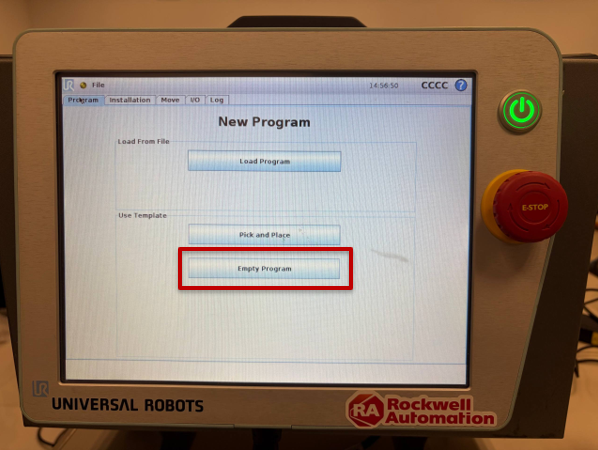
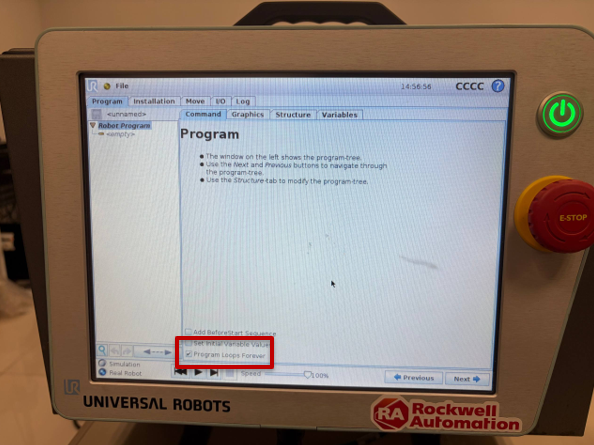
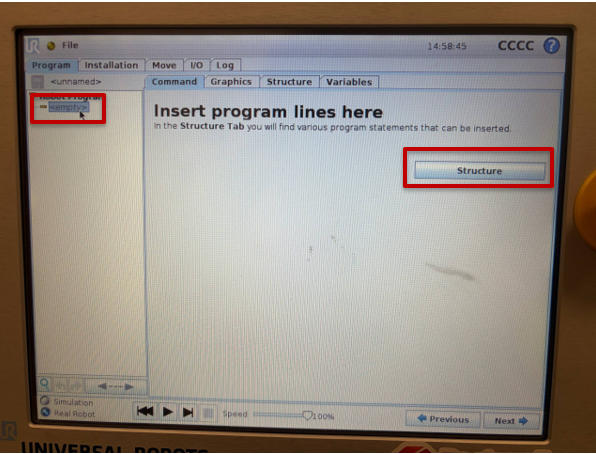
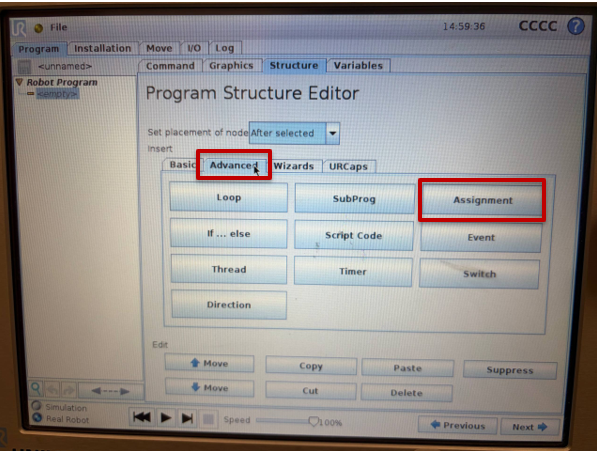
    No Teach Pendant, crie um Empty Program e verifique se Program Loops Forever permanece habilitado. Selecione o nó <empty>, abra Structure e, dentro de Advanced, insira um Assignment.


    No Teach Pendant, abra Program Robot e selecione Empty Program. Será criado um programa novo e simples que apenas lerá um registro EtherNet/IP, sem conter instruções de movimento.

    ethernet-ip-integration-between-compactlogix-and-ur5-cobot_59_UR_Empty_Program.png

    ethernet-ip-integration-between-compactlogix-and-ur5-cobot_59_UR_Empty_Program.png

    Selecione Robot Program na árvore e confirme se Program Loops Forever está habilitado. Essa opção fará com que a leitura do registro se repita continuamente enquanto o programa estiver em execução.


    ethernet-ip-integration-between-compactlogix-and-ur5-cobot_60_UR_Program_Loops_Forever.png

    ethernet-ip-integration-between-compactlogix-and-ur5-cobot_60_UR_Program_Loops_Forever.png

    Selecione o nó <empty> na árvore do programa e abra a guia Structure. A partir daqui serão inseridas as instruções necessárias para o teste de comunicação.


    ethernet-ip-integration-between-compactlogix-and-ur5-cobot_61_UR_Select_Empty_Structure.png

    ethernet-ip-integration-between-compactlogix-and-ur5-cobot_61_UR_Select_Empty_Structure.png

  • Passo 10.2


    Dentro de Structure, abra a guia Advanced e selecione Assignment. Isso adicionará uma linha de atribuição ao programa do UR5 para armazenar o valor recebido do PLC.


    ethernet-ip-integration-between-compactlogix-and-ur5-cobot_62_UR_Assignment_Node.png

    ethernet-ip-integration-between-compactlogix-and-ur5-cobot_62_UR_Assignment_Node.png

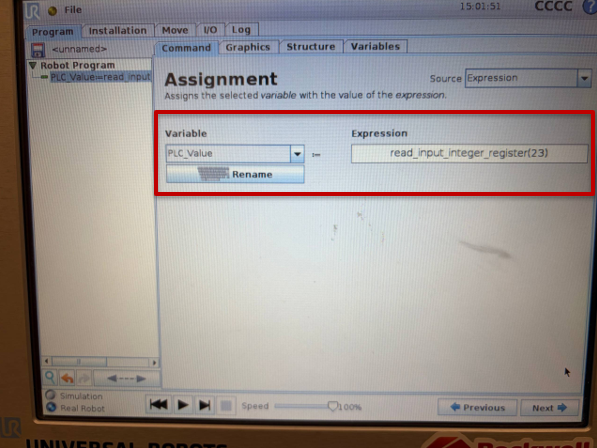
    Configure o Assignment da seguinte forma:


    Variable:   PLC_Value
    Expression: read_input_integer_register(23)


    Os registros int 0…23 pertencem ao intervalo reservado pela Universal Robots para interfaces Fieldbus/PLC. Neste teste, utiliza-se o registro 23 para evitar interferência com registros que possam ser utilizados por outros programas do robô.


    Selecione o novo Assignment e, em Command, crie ou selecione a variável PLC_Value. Em Expression, digite read_input_integer_register(23) para ler o registro inteiro 23 reservado para a interface Fieldbus/PLC.


    ethernet-ip-integration-between-compactlogix-and-ur5-cobot_63_UR_PLC_Value_Assignment.png

    ethernet-ip-integration-between-compactlogix-and-ur5-cobot_63_UR_PLC_Value_Assignment.png

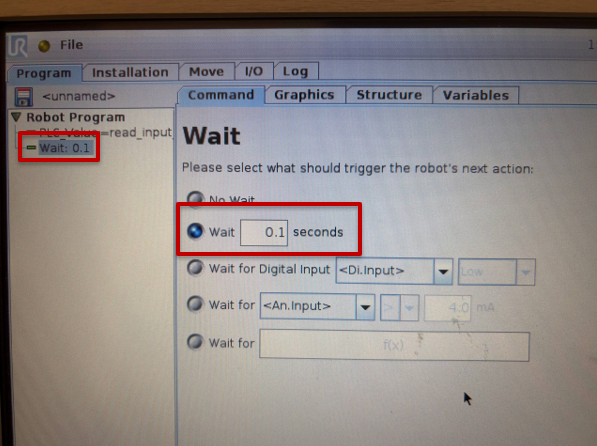
    Adicione um Wait de 0.1 s. O atraso não é obrigatório para EtherNet/IP, mas torna o teste simples e evita executar a atribuição na velocidade máxima do ciclo do PolyScope.


    Adicione uma instrução Wait depois do Assignment e configure um tempo de 0.1 s. O programa continuará lendo PLC_Value de forma cíclica, com uma pequena pausa entre as iterações para facilitar a observação do teste.


    ethernet-ip-integration-between-compactlogix-and-ur5-cobot_64_UR_Wait_01s.png

    ethernet-ip-integration-between-compactlogix-and-ur5-cobot_64_UR_Wait_01s.png

  • Passo 10.3


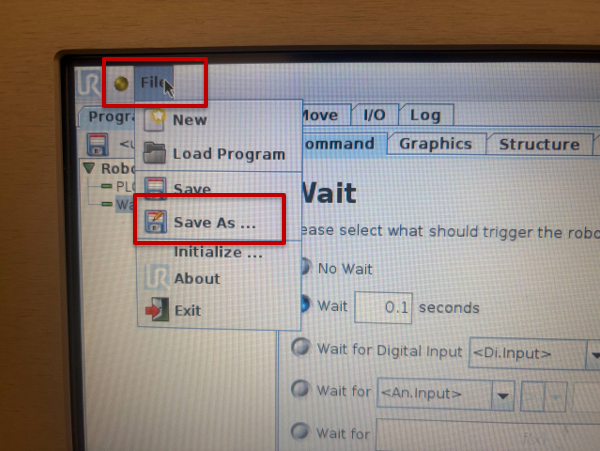
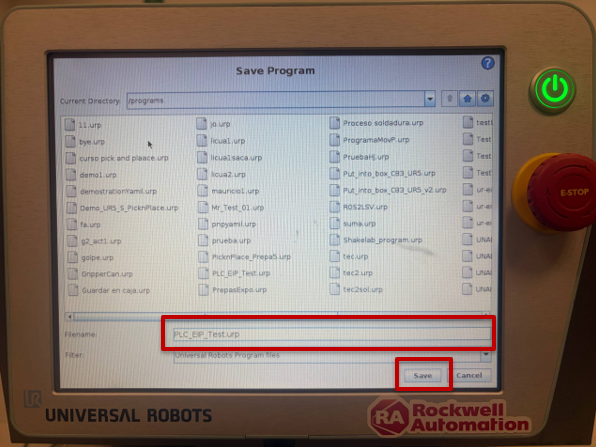
    Salve o programa por meio de File > Save As com o nome PLC_EIP_Test.urp e confirme se a instalação do robô também está salva.


    Abra o menu File no canto superior esquerdo do Teach Pendant e selecione Save As. Essa opção permite salvar o programa de teste com um nome independente dos programas existentes no robô.


    ethernet-ip-integration-between-compactlogix-and-ur5-cobot_65_UR_SaveAs.png

    ethernet-ip-integration-between-compactlogix-and-ur5-cobot_65_UR_SaveAs.png

    Em Save Program, digite PLC_EIP_Test como nome do arquivo e confirme com Save. Verifique se o programa foi armazenado como PLC_EIP_Test.urp.


    ethernet-ip-integration-between-compactlogix-and-ur5-cobot_66_UR_Save_PLC_EIP_Test.png

    ethernet-ip-integration-between-compactlogix-and-ur5-cobot_66_UR_Save_PLC_EIP_Test.png

    Abra Installation > Load/Save e revise o estado da instalação. Se o botão Save estiver habilitado, pressione-o para salvar qualquer alteração pendente; se aparecer desabilitado, a instalação já está salva.


    ethernet-ip-integration-between-compactlogix-and-ur5-cobot_67_UR_Save_Installation_Check.png

    ethernet-ip-integration-between-compactlogix-and-ur5-cobot_67_UR_Save_Installation_Check.png

Passo 11
 

Substitua o AFI por uma habilitação controlada de escrita.


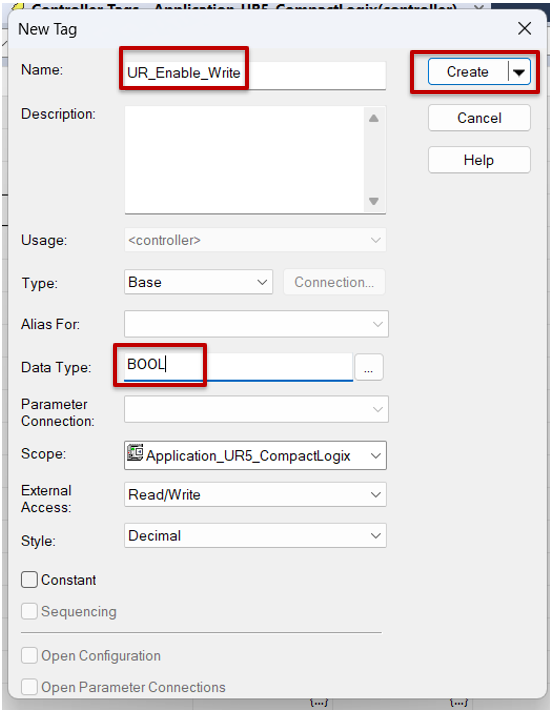
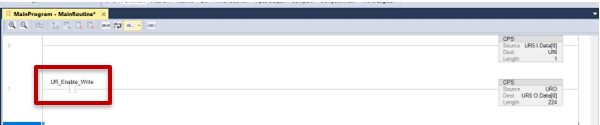
No Studio 5000, crie uma Controller Tag BOOL chamada UR_Enable_Write. Substitua o AFI do rung de saída por um XIC associado a essa tag. Dessa forma, a escrita para o UR5 pode ser habilitada ou bloqueada sem modificar a lógica durante os testes.


No Studio 5000, abra Controller Tags e crie uma nova tag do tipo BOOL chamada UR_Enable_Write. Esse bit será utilizado como permissão explícita para habilitar ou bloquear a escrita do CompactLogix para o UR5.
 

ethernet-ip-integration-between-compactlogix-and-ur5-cobot_68_UR_Enable_Write_Tag.png

ethernet-ip-integration-between-compactlogix-and-ur5-cobot_68_UR_Enable_Write_Tag.png

Retorne à MainRoutine e substitua o AFI do rung de saída por um XIC associado a UR_Enable_Write. Inicialmente, mantenha o bit em 0 para que o CPS de saída permaneça desabilitado até o momento do teste.


ethernet-ip-integration-between-compactlogix-and-ur5-cobot_69_UR_Enable_Write_XIC.png

ethernet-ip-integration-between-compactlogix-and-ur5-cobot_69_UR_Enable_Write_XIC.png

XIC UR_Enable_Write  ->  CPS
Source: URO
Dest:   UR5:O.Data[0]
Length: 224


IMPORTANTE: Antes de habilitar UR_Enable_Write, mantenha em zero as masks do Speed Slider e das saídas físicas dentro de URO se não quiser assumir o controle desses recursos. Para este teste, apenas URO.Int.Registers[23] é modificado.


Baixe o projeto, deixe o controlador em Remote Run e escreva o valor 123 em URO.Int.Registers[23].

Baixe o projeto atualizado, coloque o controlador em Remote Run e abra Controller Tags > Monitor Tags. Expanda URO.Int.Registers e escreva o valor 123 em URO.Int.Registers[23], mantendo ainda UR_Enable_Write em 0.


ethernet-ip-integration-between-compactlogix-and-ur5-cobot_70_URO_Int_Register23.png

ethernet-ip-integration-between-compactlogix-and-ur5-cobot_70_URO_Int_Register23.png

Passo 12
 
  • Passo 12.1


    Execute o teste do UR5 e valide a comunicação bidirecional.


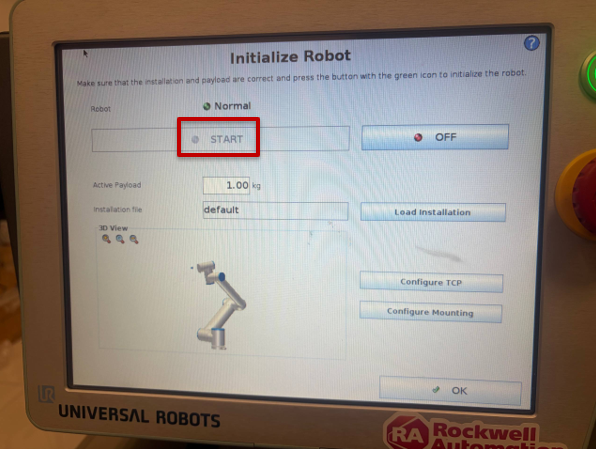
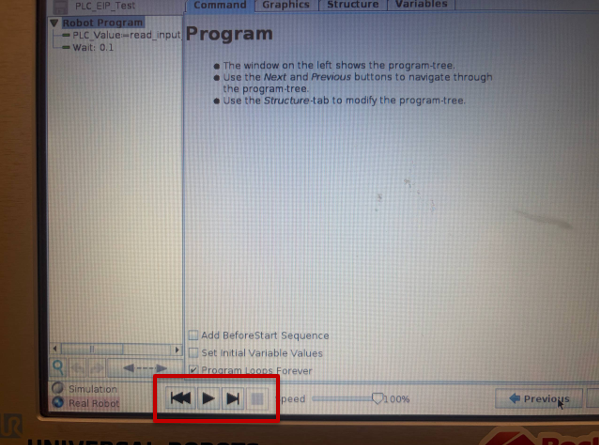
    No Teach Pendant, inicialize o robô até que esteja em START, carregue PLC_EIP_Test e pressione Play. Na guia Variables, observe PLC_Value. Antes de habilitar a CPS de saída, o valor pode permanecer em 0.


    No Teach Pendant, inicialize o robô e verifique se a tela indica o estado Normal e se o botão START permite concluir a inicialização. Não é necessário movimentar o braço para este teste, mas o robô deve estar corretamente inicializado para executar o programa.

    ethernet-ip-integration-between-compactlogix-and-ur5-cobot_71_UR_Initialize_Start.png

    ethernet-ip-integration-between-compactlogix-and-ur5-cobot_71_UR_Initialize_Start.png

    Carregue PLC_EIP_Test se não estiver ativo e pressione o botão Play na parte inferior do Teach Pendant. O programa começará a executar repetidamente a atribuição e o Wait configurados.


    ethernet-ip-integration-between-compactlogix-and-ur5-cobot_72_UR_Play_Program.png

    ethernet-ip-integration-between-compactlogix-and-ur5-cobot_72_UR_Play_Program.png

  • Passo 12.2


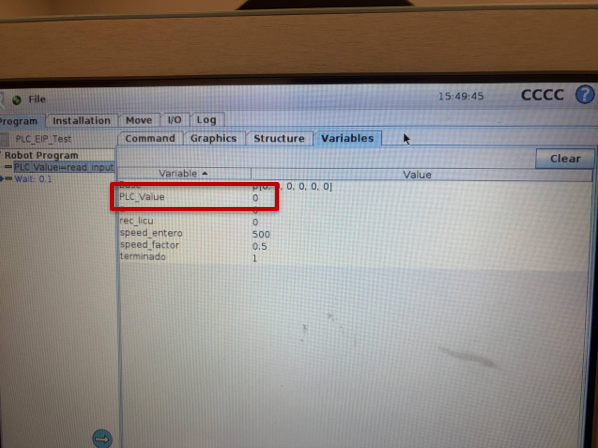
    Com o programa em execução, abra a guia Variables e localize PLC_Value. Antes de habilitar a escrita do PLC, confirme o valor exibido; no teste inicial, ele aparece em 0 porque a CPS de saída ainda está bloqueada.


    ethernet-ip-integration-between-compactlogix-and-ur5-cobot_73_UR_PLC_Value_Zero.png

    ethernet-ip-integration-between-compactlogix-and-ur5-cobot_73_UR_PLC_Value_Zero.png

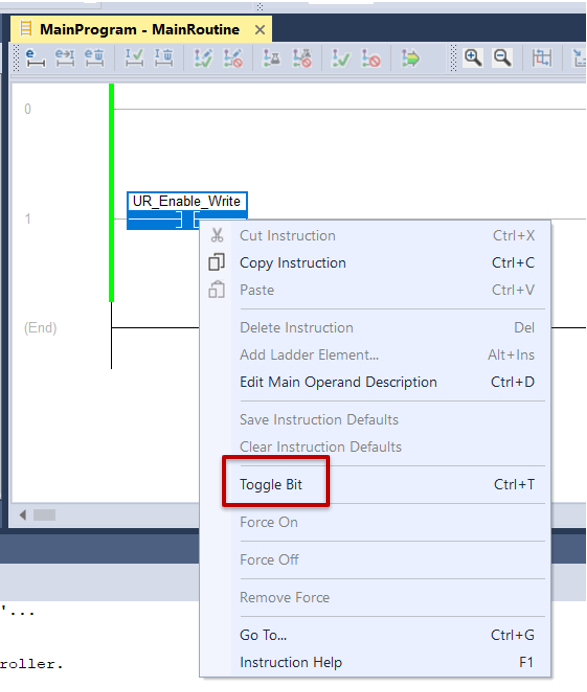
    Retorne ao Studio 5000 e ative UR_Enable_Write por meio de Toggle Bit. O XIC se torna verdadeiro e a CPS começa a copiar URO para UR5:O.Data[0]. O valor 123 enviado em URO.Int.Registers[23] é recebido no UR5 e a instrução read_input_integer_register(23) atualiza PLC_Value.


    Retorne ao Studio 5000 e, estando online, clique com o botão direito sobre o XIC UR_Enable_Write e selecione Toggle Bit, ou altere a tag para 1 em Monitor Tags. Quando o XIC for ativado, a CPS começará a copiar URO para UR5:O.Data[0].


    ethernet-ip-integration-between-compactlogix-and-ur5-cobot_74_Studio5000_Toggle_Write.png

    ethernet-ip-integration-between-compactlogix-and-ur5-cobot_74_Studio5000_Toggle_Write.png

  • Passo 12.3


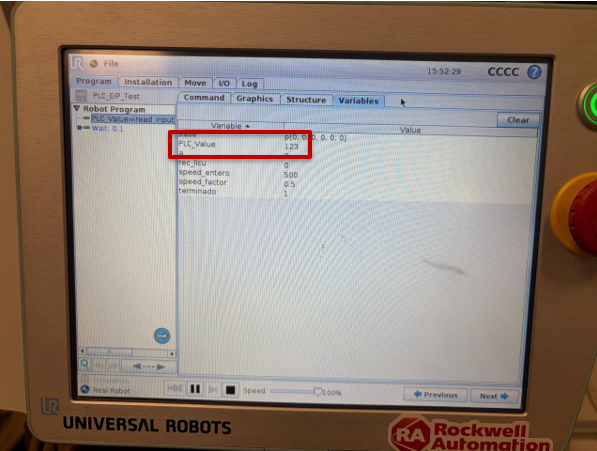
    Retorne à guia Variables do Teach Pendant e observe PLC_Value. O valor deve mudar para 123, demonstrando que URO.Int.Registers[23] foi enviado por EtherNet/IP e lido corretamente por meio de read_input_integer_register(23).


    ethernet-ip-integration-between-compactlogix-and-ur5-cobot_75_UR_PLC_Value_123.png

    ethernet-ip-integration-between-compactlogix-and-ur5-cobot_75_UR_PLC_Value_123.png


    Ao observar PLC_Value = 123 no Teach Pendant, valida-se a segunda direção da comunicação. Neste ponto, foram comprovadas tanto a direção UR5 → CompactLogix por meio de URI quanto a direção CompactLogix → UR5 por meio de URO.


Resultado
 

A aplicação final estabelece comunicação EtherNet/IP bidirecional entre um CompactLogix 5480 e um UR5 CB-Series. O PLC recebe e decodifica informações do robô por meio de URI e pode transmitir registros para o PolyScope por meio de URO. O teste com o registro inteiro 23 demonstra que a configuração de rede, os assemblies, os UDTs e as instruções CPS funcionam de forma coerente.The completed 


Validação

Resultado esperado

Conectividade IP

PLC, UR5 e PC acessíveis na rede 192.168.1.x.

EtherNet/IP UR5

Adapter: Connected e indicador verde.

Studio 5000

Controller OK e I/O OK.

UR5 → PLC

URI.Robot, URI.Safety, URI.Joints e URI.TCP mostram dados válidos.

PLC → UR5

PLC_Value muda para o valor escrito em URO.Int.Registers[23] quando UR_Enable_Write está ativo.


A partir desta base, podem ser implementados handshakes de aplicação como Ready, Start, Busy, Done, Fault, seleção de receita ou seleção de tarefa. Para uma integração de produção, recomenda-se separar claramente os registros atribuídos a cada função, documentar o handshake e validar o comportamento diante da perda de comunicação, reinicializações e estados de segurança.


Integração via EtherNet/IP entre CompactLogix e Cobot UR5

Versão 1.0 - Outubro de 2026

 
AHIC White Logo

Receba novas aplicações e novidades do Centro de Inovação diretamente em seu e-mail.

Inscreva-se!
 
 
  1. Chevron LeftChevron Left Página inicial da Rockwell Automation
  2. Chevron LeftChevron Left Sup...
  3. Chevron LeftChevron Left Sup...
  4. Chevron LeftChevron Left Downloads
  5. Chevron LeftChevron Left Innovation Center
  6. Chevron LeftChevron Left Integração via EtherNet/IP entre CompactLogix e Cobot UR5
O conteúdo deste site foi traduzido usando inteligência artificial (IA) sem revisão nem edição humana. O conteúdo pode conter erros ou imprecisões e é fornecido “da forma como está” sem nenhum tipo de garantia. O texto oficial é a versão em inglês.
Atualize suas preferências de cookies para continuar.
Este recurso requer cookies para melhorar sua experiência. Atualize suas preferências para permitir esses cookies:
  • Cookies de Redes Sociais
  • Cookies Funcionais
  • Cookies de Desempenho
  • Cookies de Marketing
  • Todos os Cookies
Você pode atualizar suas preferências a qualquer momento. Para mais informações, consulte nosso {0} Política de Privacidade
CloseClose