
Loading
Logo do Centro de Inovação
Recent ActivityRecent Activity

Monitoração de energia usando FT Optix

A monitoração de energia é o primeiro passo para entender o comportamento do meu equipamento e da minha planta. A ideia é poder estruturar nossa hierarquia de consumo de energia como temos em nossa planta. - [Tempo de implementação: 60 min]
Página inicial do Centro de Inovação
Utilização de grade de energia inteligente com exibição de ponta.
Logo do Centro de Inovação
  • Visão geral
  • Guia de instalação
  • Downloads
  • Contate-nos
  • Quero me inscrever.
Página inicial do Centro de Inovação

Para que serve isso?

O aplicativo foi desenvolvido usando o software FactoryTalk Optix. O principal objetivo deste aplicativo é monitorar a energia (WAGES). Neste exemplo, consideramos a energia elétrica, mas esta é a base para desenvolver os faceplates para os outros WAGES. Esta solução usa a capacidade do Optix de estruturar objetos associados a dados e gráficos em dashboards.

Outro objetivo é poder utilizar recursos de visualização, gestão de dados e estruturas de programação usando C# e um exemplo de desenvolvimento em HTML com JS. A plataforma permite que nossas operações estejam na linha de frente com soluções tecnológicas que nos ajudam a facilitar os desafios da indústria atual.

Recursos gerais

O FactoryTalk Optix pode ajudar a melhorar seus processos, eficiência e produtos finais — tudo com uma ferramenta de fácil acesso. Aproveite os níveis de colaboração, expansibilidade e interoperabilidade necessários para alcançar sua visão de transformação digital.

O FT Optix se destaca por sua capacidade de se conectar a uma ampla variedade de dispositivos e protocolos industriais, como OPC UA, EtherNet/IP, Profinet, Modbus, HTTPS, MQTT e muitos outros. Essa capacidade permite a integração e a monitoração em tempo real de equipamentos de diferentes fabricantes a partir de uma única plataforma de IoT. Além disso, o FactoryTalk Optix oferece a capacidade de criar registros de dados e salvar essas informações em um banco de dados SQL.

Usar o FT Optix como uma plataforma de visualização é essencial; no entanto, ele também nos ajuda a enviar informações para outras estruturas ou arquivos, como páginas da web HTML. Neste caso, usaremos código para exibir um gráfico Sankey e analisar a energia em nosso exemplo. No entanto, você pode usar outros gráficos que pode desenvolver ou pesquisar como complemento. A ideia é que você possa identificar como enviar dado em tempo real via FT Optix.


Vantagens

  • Uso de código estruturado
  • Flexibilidade de conectividade
  • Impacto no tempo de desenvolvimento
  • Notificações baseadas no modelo operacional
  • Envio de dado para páginas da web HTML
  • Alta confiabilidade
  • Compatível para implementação em suas aplicações
  • Flexibilidade e expansibilidade
  • Melhoria no fluxo de informações
  • Otimização de dados
  • Monitoração em tempo real
  • Análise de informações
AHIC Download ICON VF.png

Downloads

Observe que: Você precisará concordar com os Termos & Conditions para cada download.

Arquivo para download ›
Aviso legal Aceitação. A ROCKWELL AUTOMATION FORNECERÁ ACESSO AOS PRODUTOS ROCKWELL (MELHORES PRÁTICAS, APLICAÇÕES E CONHECIMENTO) SOB A CONDIÇÃO DE QUE VOCÊ ACEITE E CUMPRA OS SEGUINTES TERMOS E CONDIÇÕES. VOCÊ ACEITA E CONCORDA EM FICAR VINCULADO AOS TERMOS DESTE ACORDO AO FAZER O DOWNLOAD, INSTALAR, COPIAR OU DE OUTRA FORMA USAR OS PRODUTOS. SE VOCÊ ESTIVER ACEITANDO ESTES TERMOS EM NOME DE OUTRA PESSOA, EMPRESA OU OUTRA ENTIDADE JURÍDICA, VOCÊ DECLARA E GARANTE QUE TEM PLENA AUTORIDADE PARA VINCULAR ESSA PESSOA, EMPRESA OU ENTIDADE JURÍDICA A ESTES TERMOS. SE VOCÊ NÃO CONCORDAR COM ESTES TERMOS, NÃO FAÇA O DOWNLOAD, NÃO INSTALE, NÃO COPIE, NÃO ACESSE OU NÃO USE OS PRODUTOS, SOFTWARE E/OU SERVIÇOS DE NUVEM. 1. A Rockwell Automation mantém a propriedade e o título completos de todos os Produtos e documentação relacionada. Nenhum direito ou licença é concedido além daqueles estabelecidos neste Acordo. A Empresa concede à Rockwell Automation uma licença não exclusiva, mundial, livre de royalties, perpétua e irrevogável para usar qualquer feedback que a Empresa forneça em relação aos Produtos, mesmo que a Empresa tenha designado o feedback como confidencial. A Rockwell Automation terá o direito de usar o feedback sem restrição ou compensação à Empresa. 2. A Empresa não pode alugar, sublocar, ceder, licenciar, sublicenciar ou de outra forma transferir qualquer um dos Produtos sem o consentimento prévio por escrito da Rockwell Automation. A Empresa não pode ceder ou de outra forma transferir direitos de acesso aos Produtos sem o consentimento prévio por escrito da Rockwell Automation. Qualquer montagem reversa, engenharia reversa, descompilação e criação de trabalhos derivados com base nos Produtos pela Empresa é proibida. 3. A Empresa reconhece que os Produtos fornecidos sob este Acordo são Informações Confidenciais da Rockwell Automation e são cobertos por direitos autorais, patentes, marcas comerciais e/ou segredos comerciais vigentes ou pendentes da Rockwell Automation, e a Empresa concorda em manter a confidencialidade não divulgando os Produtos ou a documentação a terceiros sem o consentimento prévio por escrito da Rockwell Automation e em proteger a confidencialidade dos Produtos como protegeria as próprias informações confidenciais da Empresa. A Empresa concorda que sua obrigação de confidencialidade sob este parágrafo sobreviverá à expiração ou rescisão deste Acordo. 4. A Empresa concorda que os Produtos fornecidos sob este Acordo são protótipos e exemplos e que sua aplicação e resultados podem variar dependendo de cada cliente e das condições do projeto. A Rockwell Automation não garante os mesmos resultados. Este Acordo não deve ser interpretado de forma alguma como um compromisso da Rockwell Automation, em qualquer momento, de fabricar e/ou oferecer Produtos para venda. Não há nenhum acordo do nível de serviço explícito ou implícito associado ao uso dos Produtos. A Rockwell Automation não garante que as funções contidas nos Produtos atenderão aos requisitos da Empresa. A Empresa concorda em usar todos os Produtos apenas de acordo com as instruções e apenas para os usos pretendidos identificados na documentação. 5. EXCLUSÃO DE GARANTIAS E LIMITAÇÃO DE RESPONSABILIDADE. OS PRODUTOS SÃO FORNECIDOS "NO ESTADO EM QUE SE ENCONTRAM". A ROCKWELL AUTOMATION RENUNCIA A TODAS E QUAISQUER GARANTIAS, EXPRESSAS, IMPLÍCITAS OU LEGAIS, INCLUINDO, SEM LIMITAÇÃO, QUAISQUER GARANTIAS DE COMERCIALIZAÇÃO OU ADEQUAÇÃO A UM PROPÓSITO ESPECÍFICO. A ROCKWELL AUTOMATION RENUNCIA EXPLICITAMENTE A TODAS AS GARANTIAS DE NÃO INFRAÇÃO E EXPRESSAMENTE NÃO GARANTE QUE OS PRODUTOS, TOTAL OU PARCIALMENTE, ESTARÃO LIVRES DE ERROS OU VULNERABILIDADES DE SEGURANÇA. EM NENHUM CASO A ROCKWELL AUTOMATION SERÁ RESPONSÁVEL POR (i) LUCROS CESSANTES, ECONOMIAS PERDIDAS, TEMPO DE PARADA, DANOS ESPECIAIS, INDIRETOS OU CONSEQUENCIAIS DE QUALQUER TIPO, OU (ii) QUALQUER LESÃO PESSOAL, DANOS À PROPRIEDADE OU DANOS AMBIENTAIS DECORRENTES OU EM CONEXÃO COM ESTE ACORDO, SEJA EM UMA AÇÃO CONTRATUAL, RESPONSABILIDADE OBJETIVA OU EM RESPONSABILIDADE CIVIL, INCLUINDO NEGLIGÊNCIA. 6. A EMPRESA CONCORDA EM INDENIZAR E MANTER A ROCKWELL AUTOMATION ISENTA DE TODOS OS CUSTOS, INDENIZAÇÕES, DANOS, DESPESAS E HONORÁRIOS (INCLUINDO HONORÁRIOS ADVOCATÍCIOS) RESULTANTES OU RELACIONADOS A QUALQUER REIVINDICAÇÃO DE TERCEIROS (INCLUINDO FUNCIONÁRIOS E AGENTES DA EMPRESA) CONTRA A ROCKWELL AUTOMATION, SEUS DISTRIBUIDORES, AGENTES, DIRETORES OU FUNCIONÁRIOS POR LESÃO PESSOAL (INCLUINDO MORTE), DANOS À PROPRIEDADE OU DANOS AMBIENTAIS RELACIONADOS OU RESULTANTES DO USO DOS PRODUTOS. 7. No caso de um Produto ser exportado, a Empresa concorda em cumprir todas as Leis e Regulamentações de Controle de Exportação dos Estados Unidos aplicáveis, bem como as leis de controle de exportação aplicáveis de outros países. Este Acordo será regido pelas leis do estado de Wisconsin. Este Acordo é o acordo completo e exclusivo entre a Rockwell Automation e a Empresa, e substitui todos os acordos anteriores, sejam eles escritos ou orais, relacionados aos Produtos.
AHIC NEED HELP ICON VF.png

Precisa de ajuda?

Se precisar de ajuda com uma aplicação ou tiver feedback do Centro de Inovação, por favor,  entre em contato conosco.


Isso é útil para mim?

Ser capaz de monitorar ativos ou o consumo de energia é o primeiro passo para entender o comportamento do meu equipamento e da minha planta em geral. A ideia é estruturar nossa hierarquia de consumo de energia como fazemos em nossa planta.

Este aplicativo é a base para desenvolver os faceplates WAGES que você precisa monitorar e pode complementar seus projetos de análise de dado em tempo real enviando dados para gráficos em páginas HTML.

É aplicável a qualquer indústria ou segmento industrial onde você queira começar a analisar e monitorar o consumo de energia da planta.

Esta funcionalidade pode ser replicada quantas vezes forem necessárias em seus projetos, aumentando o valor de seus produtos, otimizando os custos de implementação e aproveitando os dados de seus medidores e instrumentação por meio da monitoração e análise dos dados.


Como posso fazê-lo funcionar?

Requisitos: produtos, ferramentas, conhecimento prévio.

  • Hardware
    • Controladores/CLP compatíveis com conectividade FT Optix.
 
  • Software
    • FactoryTalk Optix (V1.5.6.0) ou superior
 
  • Conhecimento de fundo 
    • Conhecimento básico de FactoryTalk Optix, C#, html.


AHIC STEP ICON.png

Guia de implementação

 
  1. Etapa 1
  2. Etapa 2
  3. Etapa 3
  4. Etapa 4
  5. Step 5
  6. Etapa 6
  7. Etapa 7
  8. Etapa 8
  9. Etapa 9
Open All Close All
Etapa 1
 

Faça o download do arquivo do programa para a pasta do seu projeto FT Optix.

Identifique o aplicativo que deseja usar: FactoryTalk Optix.

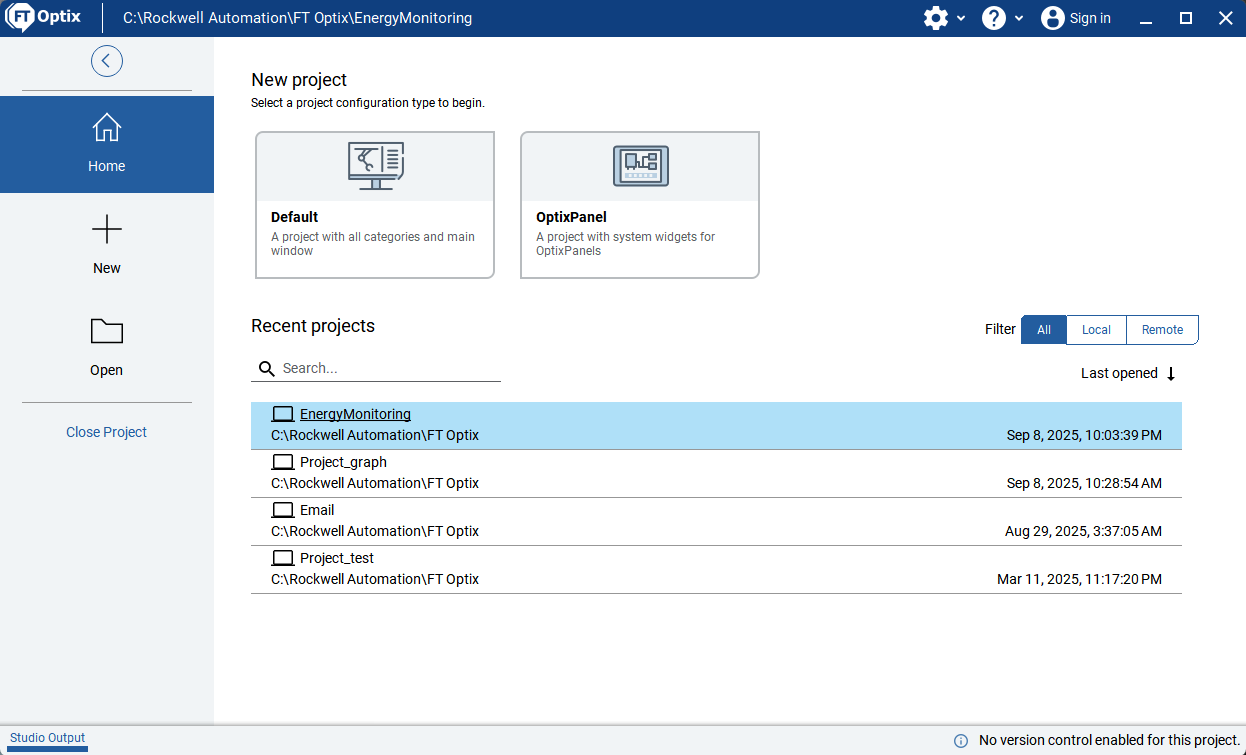
Abra o arquivo EnergyMonitoring no local onde você o baixou.


Certifique-se de ter o SDK .NET x64 instalado

https://dotnet.microsoft.com/en-us/download

Lembre-se do caminho onde você instalará o projeto Optix.


energy-monitor-using-optix_Step 1.png

energy-monitor-using-optix_Step 1

Etapa 2
 

Etapa 2.1


Explore o aplicativo, abra a janela principal, onde você pode ver os elementos que compõem esta demonstração.


energy-monitor-using-optix_Passo 2_1.png

energy-monitor-using-optix_Step 2_1

Etapa 2.2


Na visualização do projeto, você identificará várias pastas: Faceplates, Levels, Model, Variables, que revisaremos para a criação dos Faceplates e criação do Painel de Navegação.

 
monitor de energia usando FactoryTalk Optix_Etapa 2_2.png

energy-monitor-using-optix_Step 2_2

Etapa 3
 

Criando um Faceplate - Neste caso, criaremos o Faceplate para monitoração de energia elétrica.


Etapa 3.1

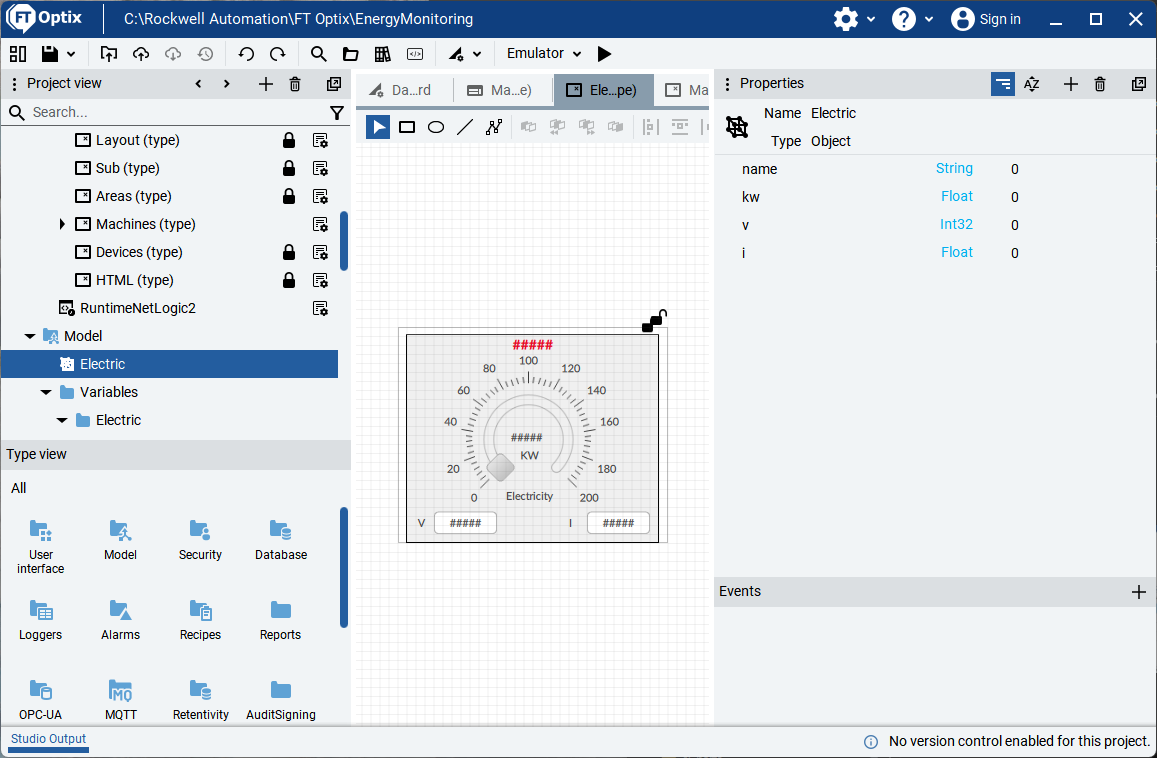
Um objeto chamado Electric é criado na pasta Model.

Com as variáveis básicas para um medidor de energia elétrica:

  • nome
  • kW
  • V
  • I
 
monitor de energia usando FactoryTalk Optix_Etapa 3_1.png

energy-monitor-using-optix_Passo 3_1

Etapa 3.2

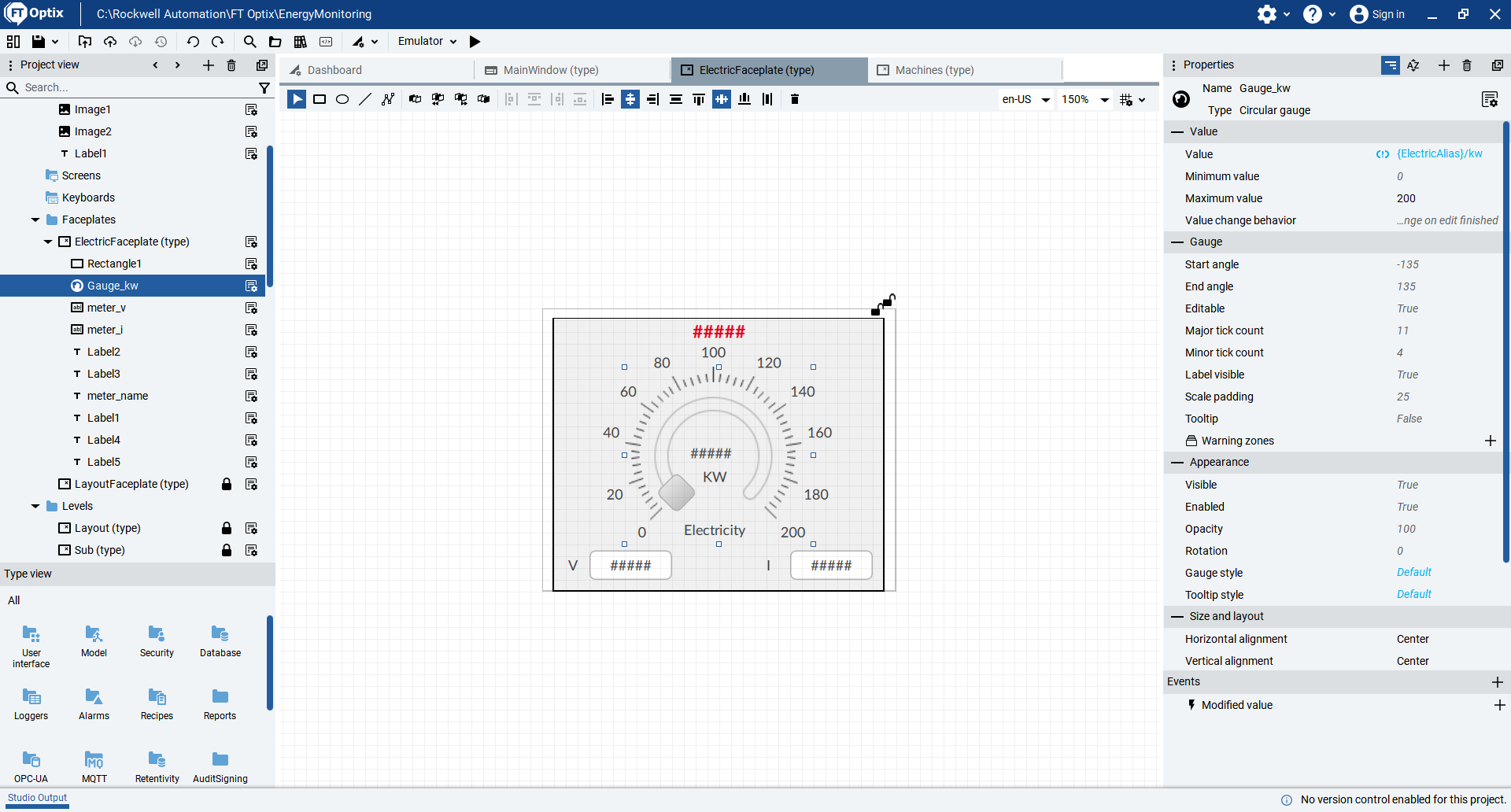
Na pasta Faceplates, crie um painel chamado ElectricFaceplate, que será usado para registrar todos os nossos medidores de eletricidade.

Gere um Alias associado ao nosso objeto Electric da etapa anterior.

Cada objeto, como Label, Text Box e Circular Gauge, está associado à variável Alias que deve exibir.

 
energy-monitor-using-optix_Step 3_2.png

monitor de energia usando FactoryTalk Optix_Etapa 3_2

Etapa 4
 

Crie os objetos para os medidores e defina a estrutura hierárquica dos medidores de energia elétrica que temos.

Etapa 4.1

Devemos considerar quantos medidores de eletricidade temos (neste caso, eles são simulados; no entanto, você pode associá-los posteriormente a um controlador) e definir como criaremos nossa estrutura hierárquica.

Neste exemplo, teremos 17 medidores:

Medidor

Nome

1

Sub1

2

Sub2

3

Linha 1

4

Linha 2

5

Linha 3-1

6

Linha 3-2

7

Aux

8

Machine 1

9

Machine 2

10

Machine 3

11

Machine 4

12

Machine 5

13

CCM1

14

Compressor 1

15

Motor 1

16

Motor 2

17

Motor 3


Com uma hierarquia que normalmente será a mesma que você tem em seus diagramas elétricos.


energy-monitor-using-optix_Passo 4_1.png

energy-monitor-using-optix_Step 4_1


Etapa 4.2

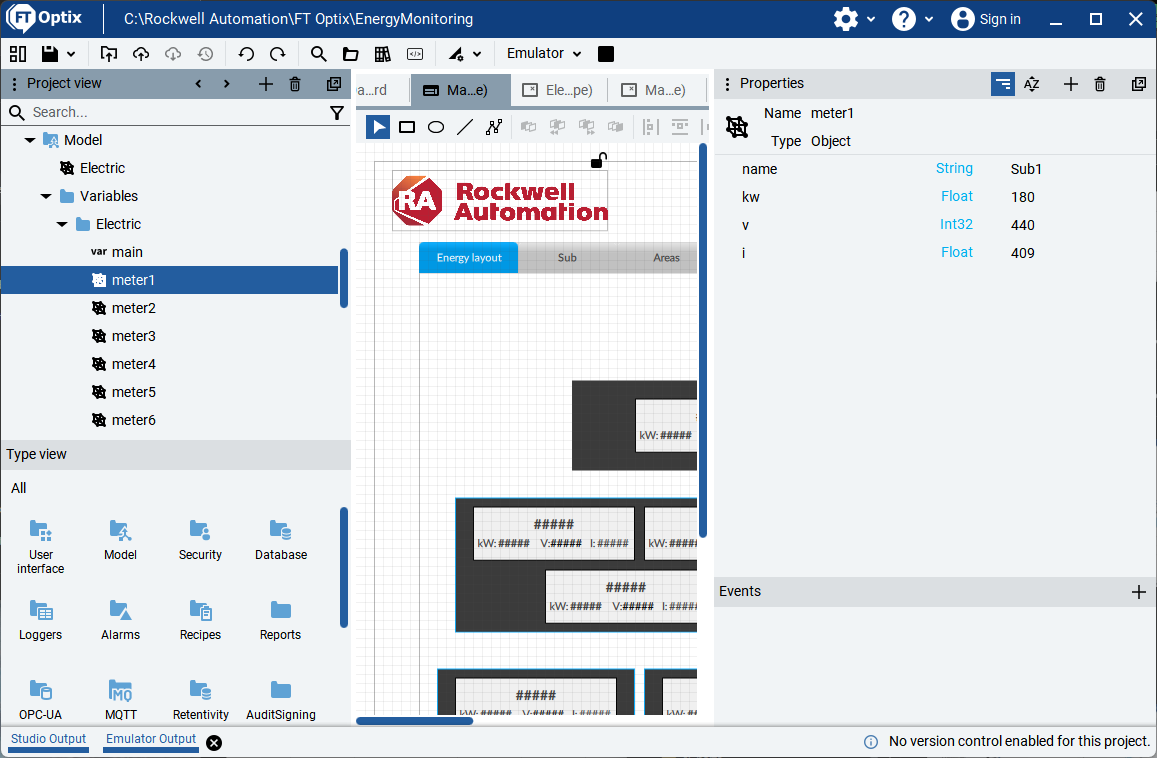
Na pasta Model > Variables > Electric, todos os objetos associados aos 17 medidores que consideramos são criados, com a mesma estrutura que utilizamos: nome, kW, V, I.

energy-monitor-using-optix_Step 4_2.png

energy-monitor-using-optix_Step 4_2

Step 5
 

Etapa 5

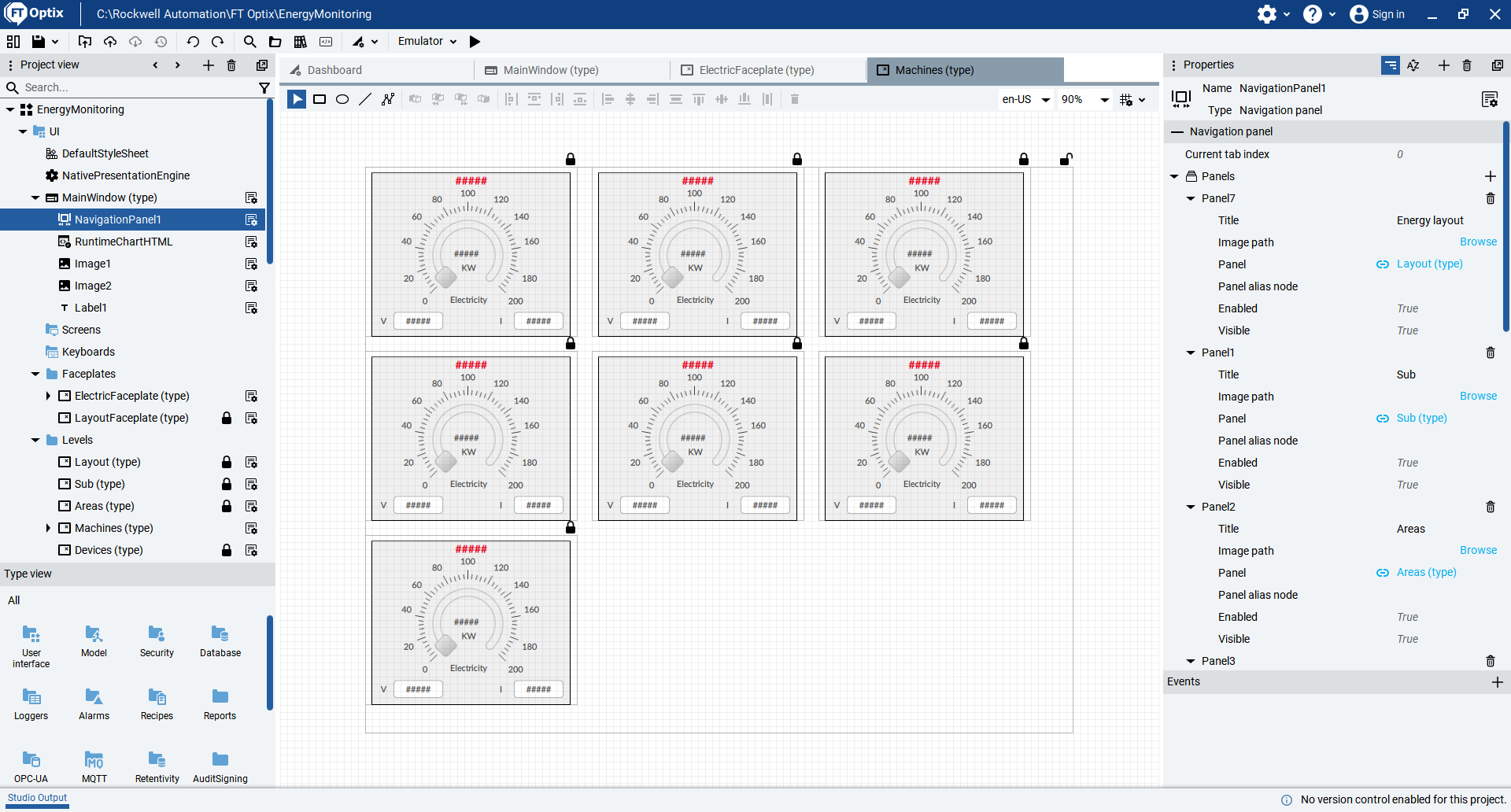
Geramos as telas dos diferentes níveis que temos na planta para medição de energia:

  • Principal
  • Subestações
  • Áreas: Linhas e Auxiliar
  • Máquinas, CCM, Compressor
  • Motor (motor)

Na pasta Levels, temos os painéis para criar os diferentes níveis:

  • Sub
  • Áreas
  • Máquinas
  • Dispositivos

Neste caso, são os Faceplates chamados ElectricFaceplate que associamos a cada medidor conforme apropriado com Meter Objects.


Passo 5.1

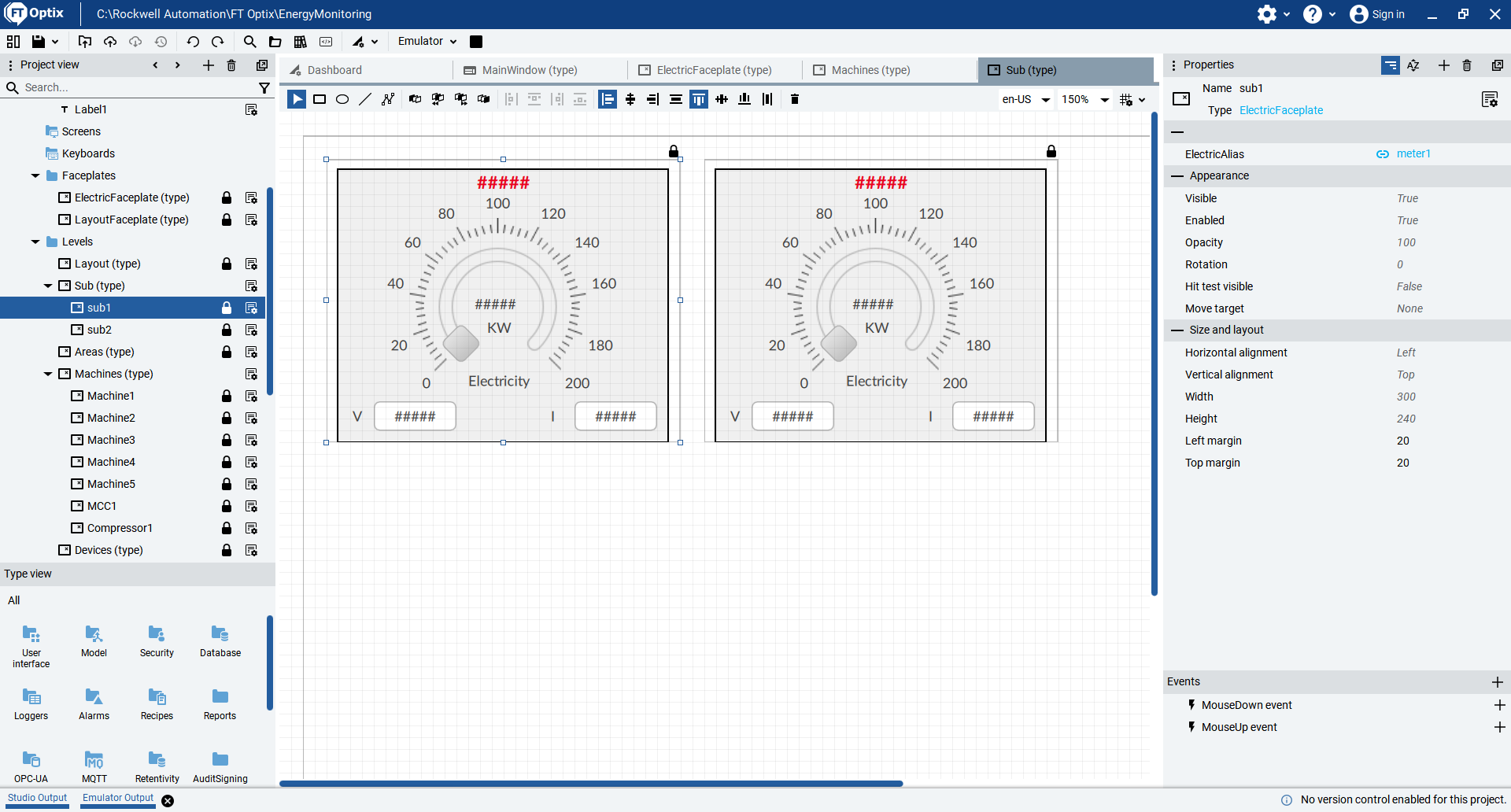
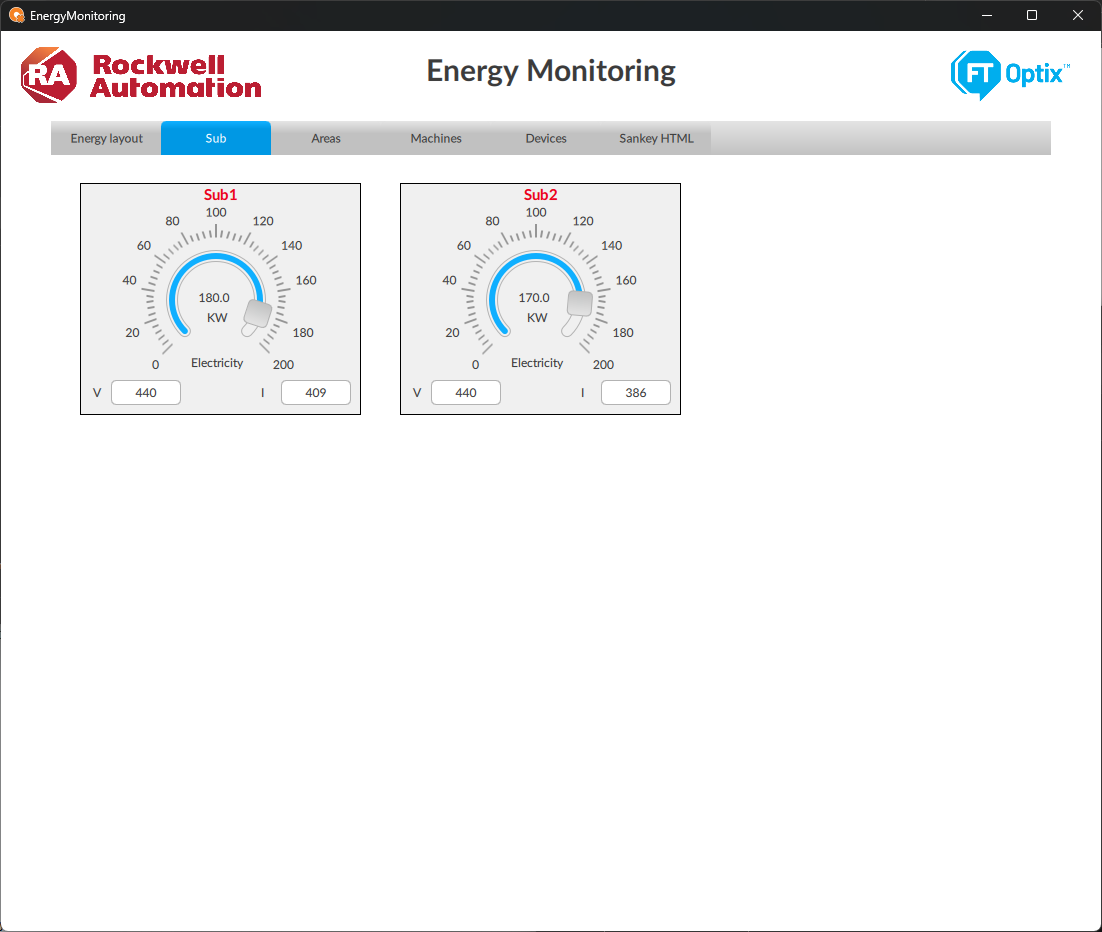
Para o Panel Sub, criamos dois medidores

  • Sub1 associado ao medidor1
  • Sub2 associado ao medidor2
 
energy-monitor-using-optix_Step 5_1.png

monitor de energia usando FactoryTalk Optix_Etapa 5_1


Etapa 5.2

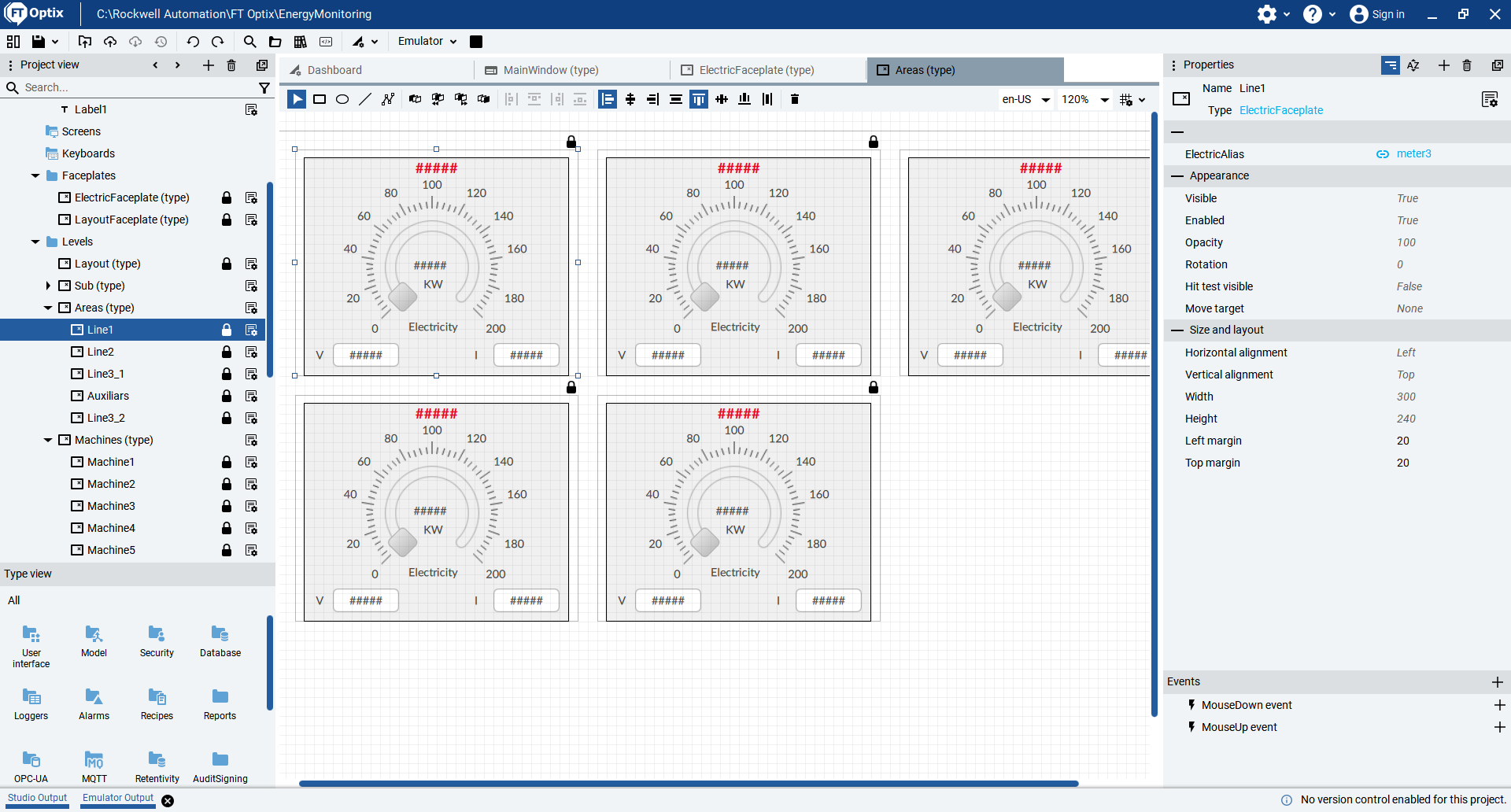
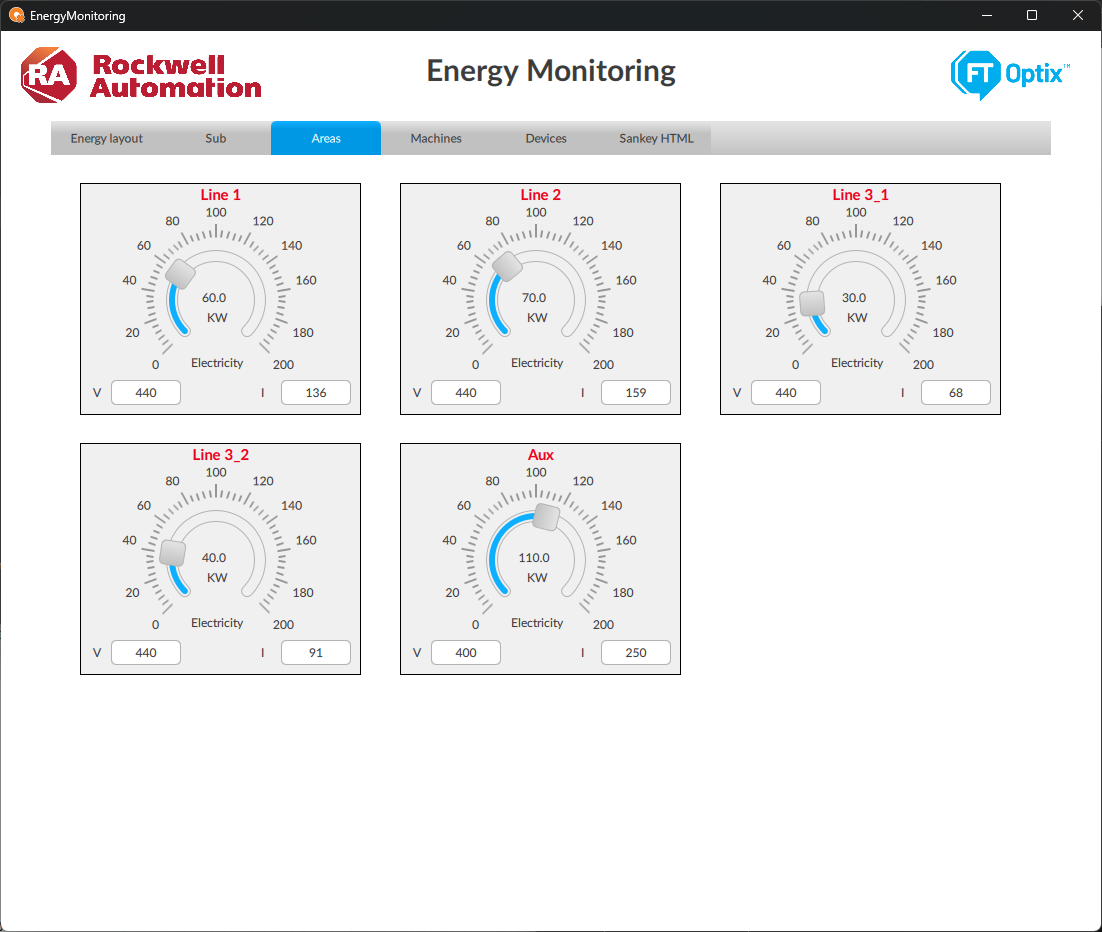
Para a área do painel, criamos 5 medidores:

  • Line1 associada ao meter3
  • Line2 associada ao meter4
  • Line3_1 associada ao meter5
  • Line3_2 associada ao meter6
  • Auxiliars associada ao meter7
 
energy-monitor-using-optix_Step 5_2.png

monitor de energia usando FactoryTalk Optix_Etapa 5_2


E assim por diante com os outros painéis para os níveis e medidores seguintes.

  • Máquinas
  • Dispositivos
Etapa 6
 

Dados para a página da web HTML.

Na pasta EnergyMonitoring > ProjectFiles > Sankey, temos nossos arquivos de amostra para uma página da web HTML para exibir dados no gráfico Sankey.

É importante mencionar que os gráficos ou bibliotecas para a página da web HTML podem ser desenvolvidos conforme sua conveniência ou obtidos de outros modelos. Este é apenas um exemplo para mostrar como enviar dados para a página da web.

Existem dois arquivos:

  • Sankey.html – que estaremos revisando continuamente
  • Template-Sankey.html – que nos ajuda a enviar dados do Optix
  • Step 6.1


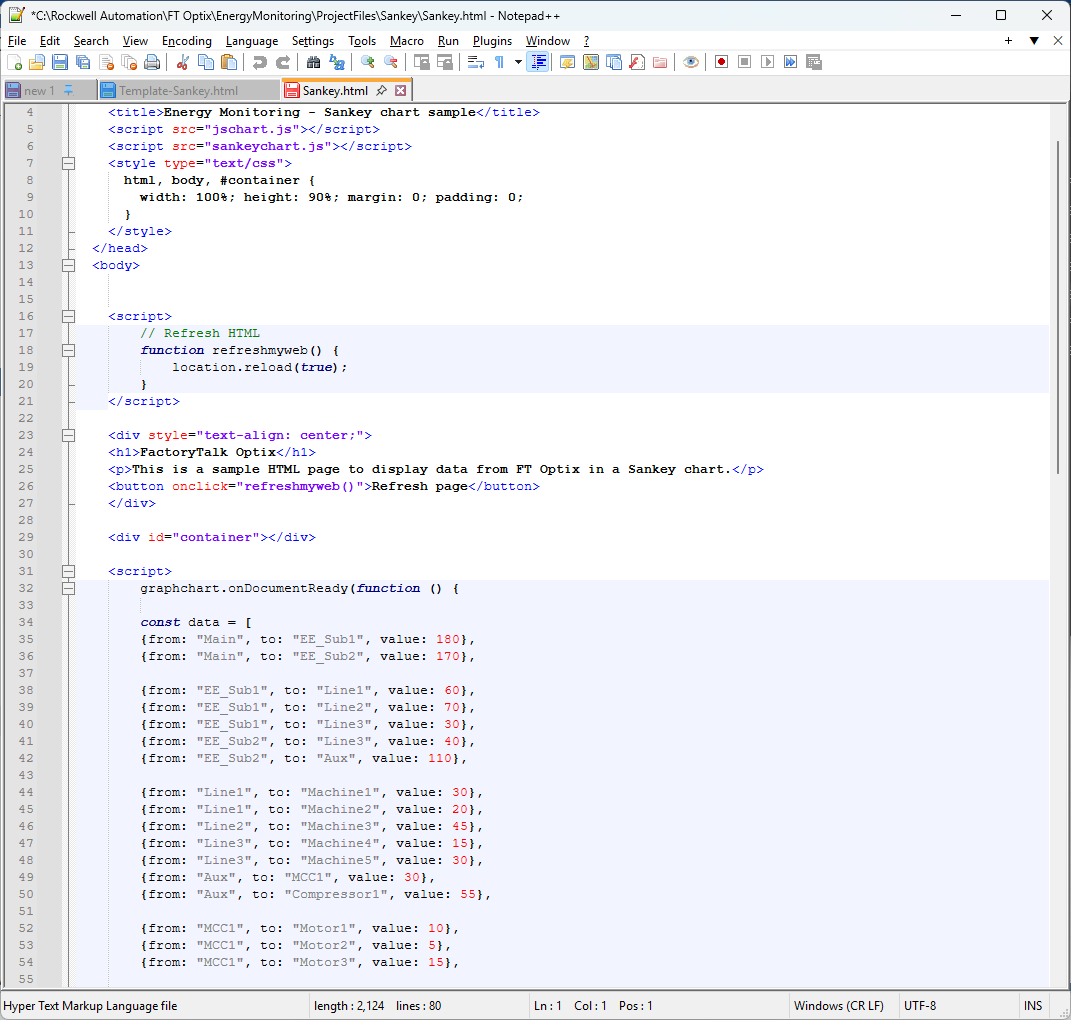
    Sankey.html será o arquivo onde revisaremos os dados para analisá-los no gráfico Sankey.


    Aqui vemos a estrutura de como nosso gráfico Sankey será definido, praticamente de acordo com nossos níveis hierárquicos.

     
    monitor de energia usando FactoryTalk Optix_Etapa 6_1.png

    energy-monitor-using-optix_Step 6_1

  • Etapa 6.2


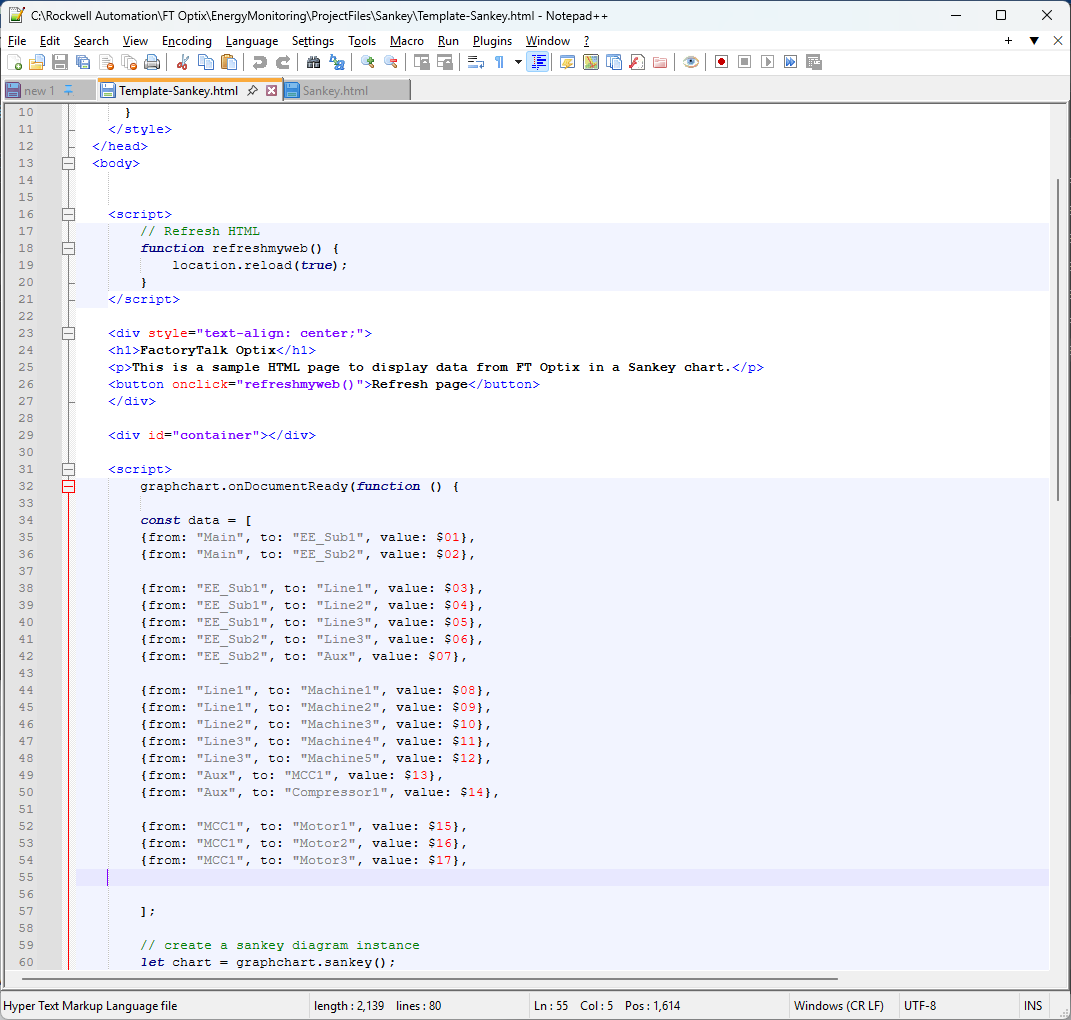
    Template-Sankey.html será o arquivo que usaremos para construir nosso website HTML com os dados do Optix.


    Nomearemos principalmente as variáveis $01, $02 e $17, associando-as aos medidores que criamos em nosso aplicativo Optix.


    monitor de energia usando FactoryTalk Optix_Etapa 6_2.png

    energy-monitor-using-optix_Step 6_2

  • Etapa 6.3


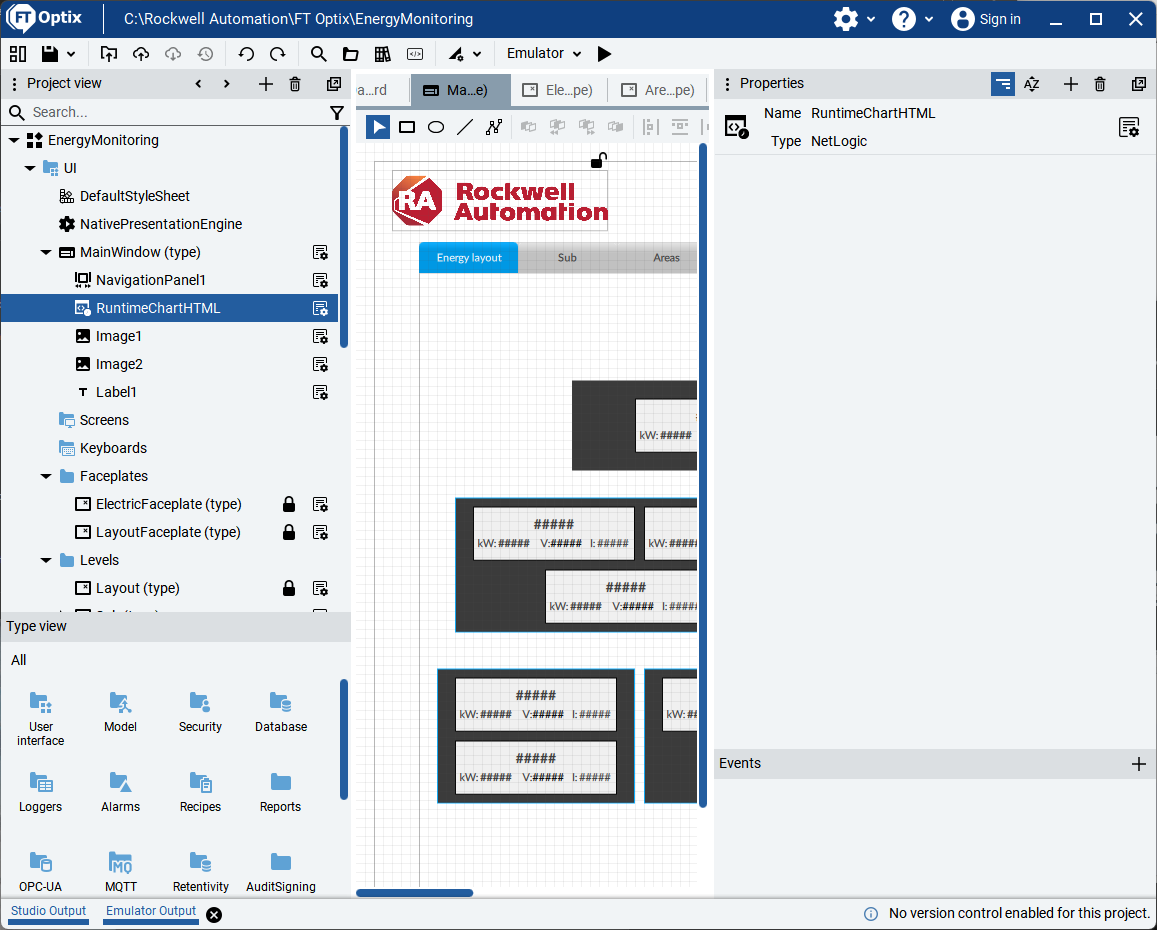
    Em nosso aplicativo Optix na pasta UI > MainWindow, encontraremos nosso RuntimeChartHTML, que é um NetLogic para enviar os dados do Optix para a página da web HTML, escrito em C#.

     
    monitor de energia usando FactoryTalk Optix_Etapa 6_3.png

    energy-monitor-using-optix_Step 6_3

  • Step 6.4


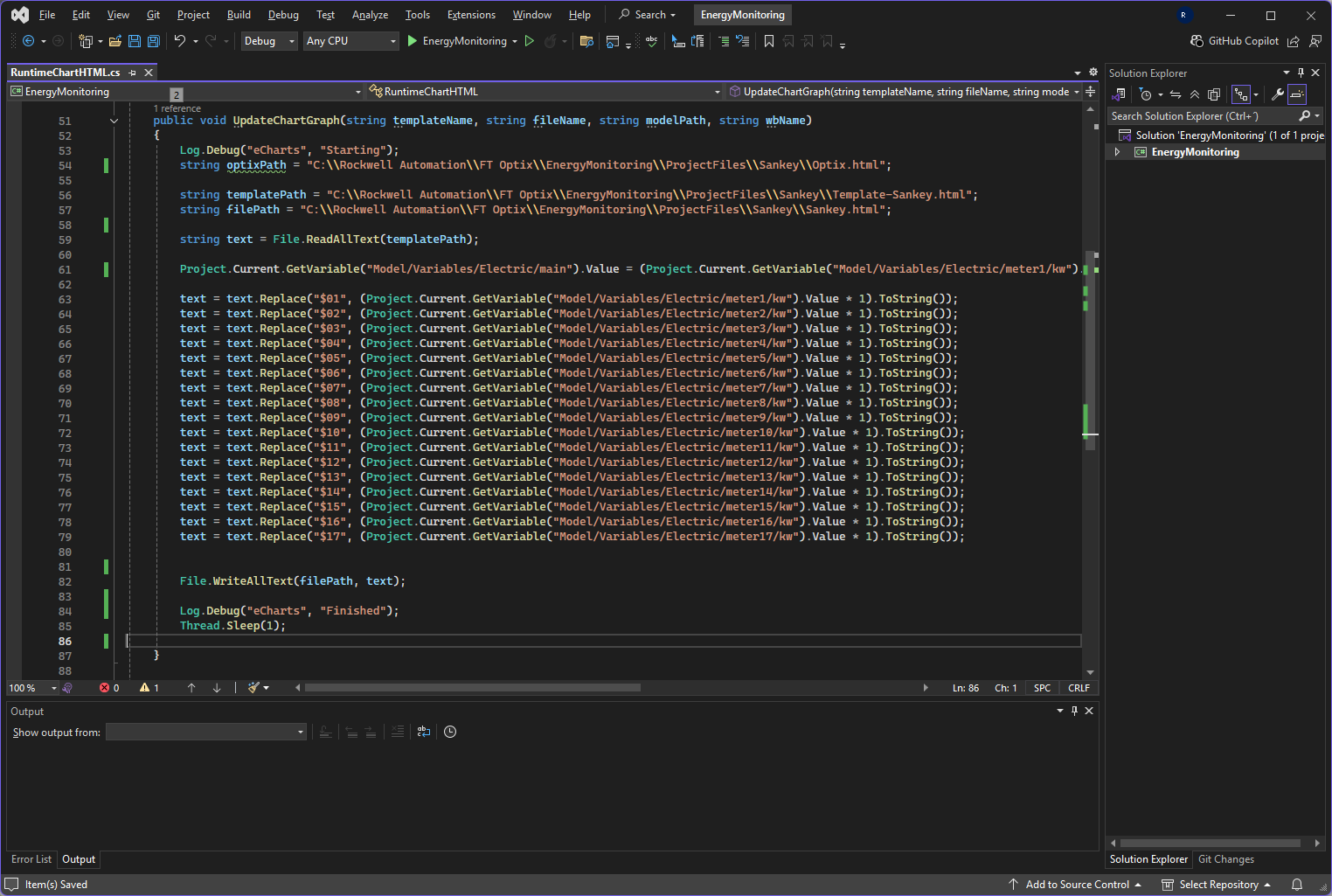
    Revisando o código C# para RuntimeChartHTML, encontramos o bloco onde associamos as variáveis da nossa página HTML com os objetos criados no Optix.


    $01 associado aos dados do Optix do objeto meter1/kw.

    Como o que analisaremos na página HTML no gráfico Sankey é kW.


    monitor de energia usando FactoryTalk Optix_Etapa 6_4.png

    monitor de energia usando FactoryTalk Optix_Etapa 6_4

Etapa 7
 

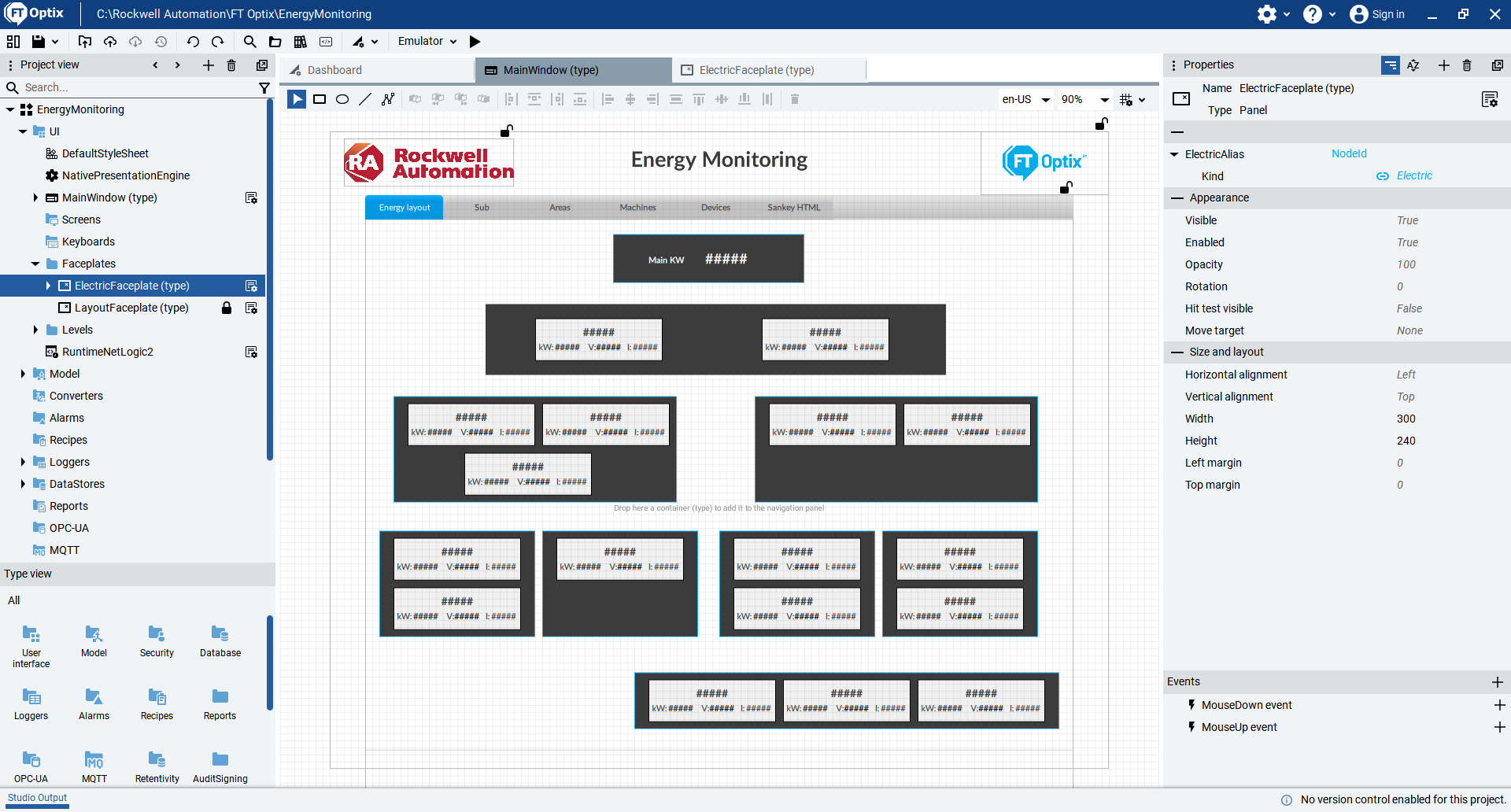
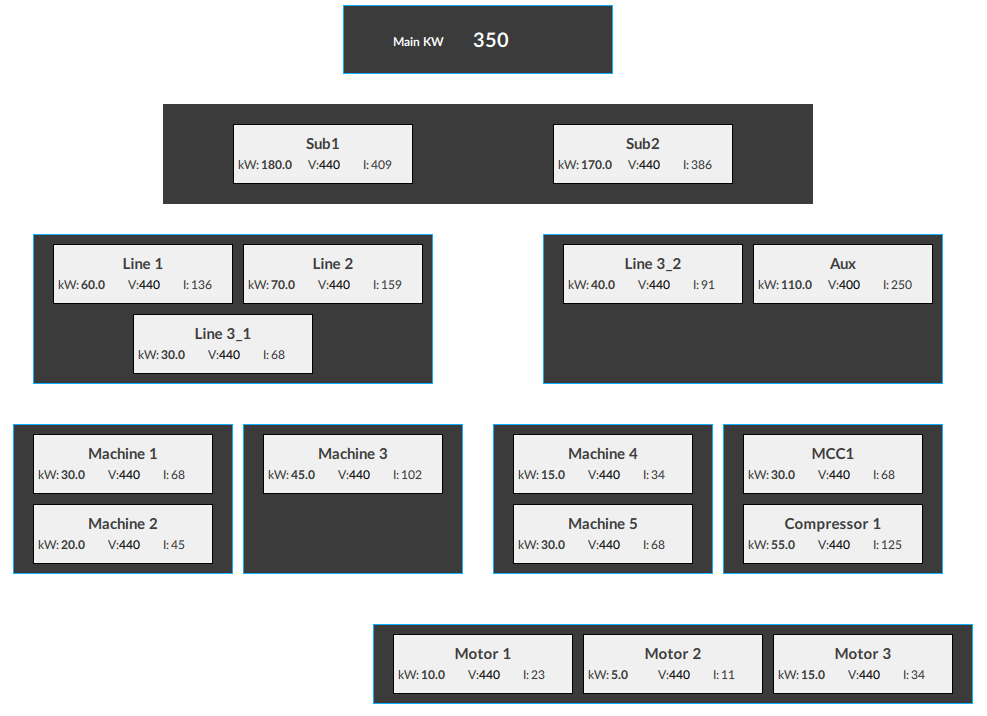
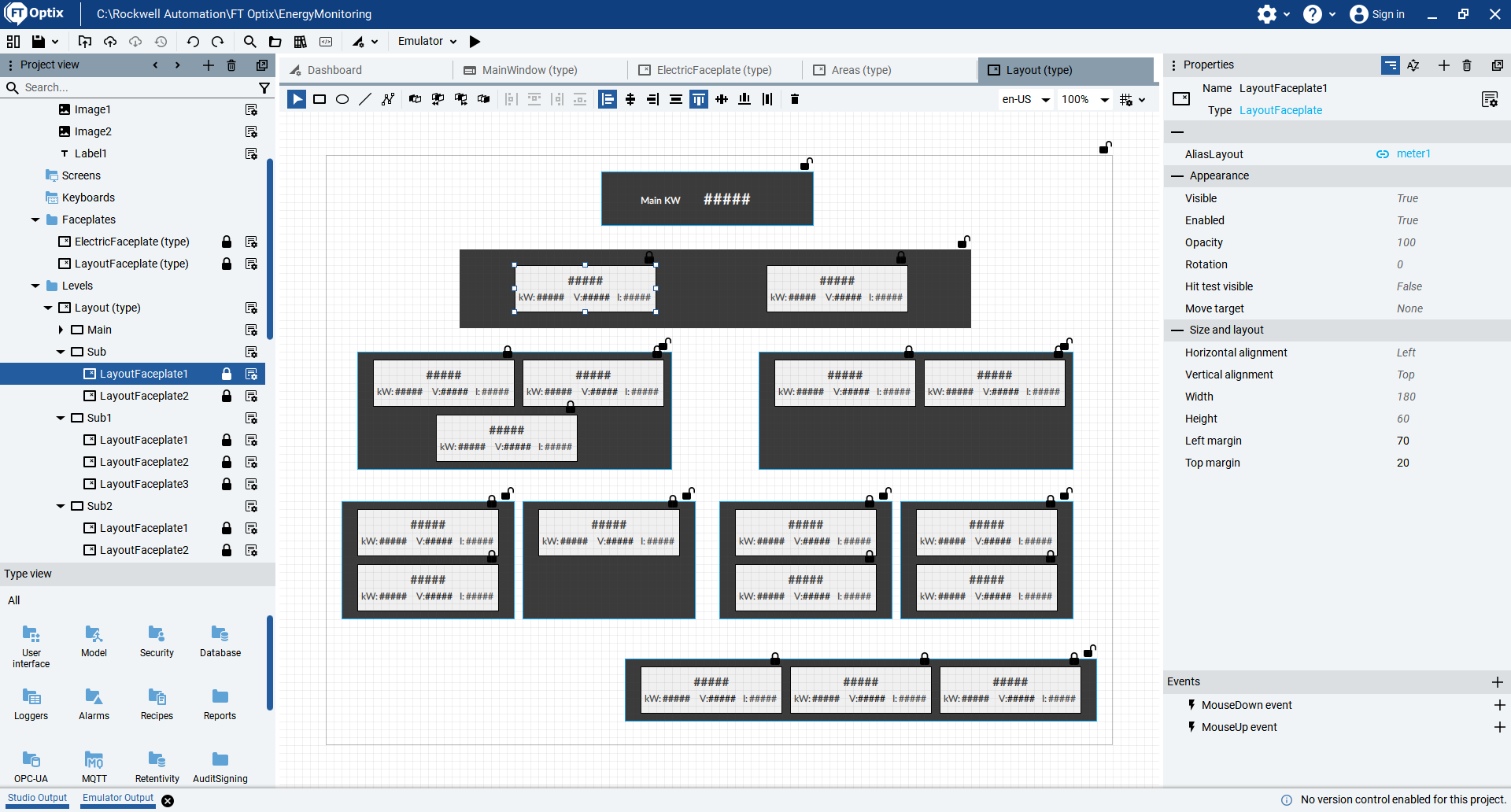
Também criamos Faceplates para poder estruturar manualmente nossa hierarquia em um painel para o layout de energia.

monitor de energia usando FactoryTalk Optix_Etapa 7.png

energy-monitor-using-optix_Step 7

Etapa 8
 
  • Etapa 8.1


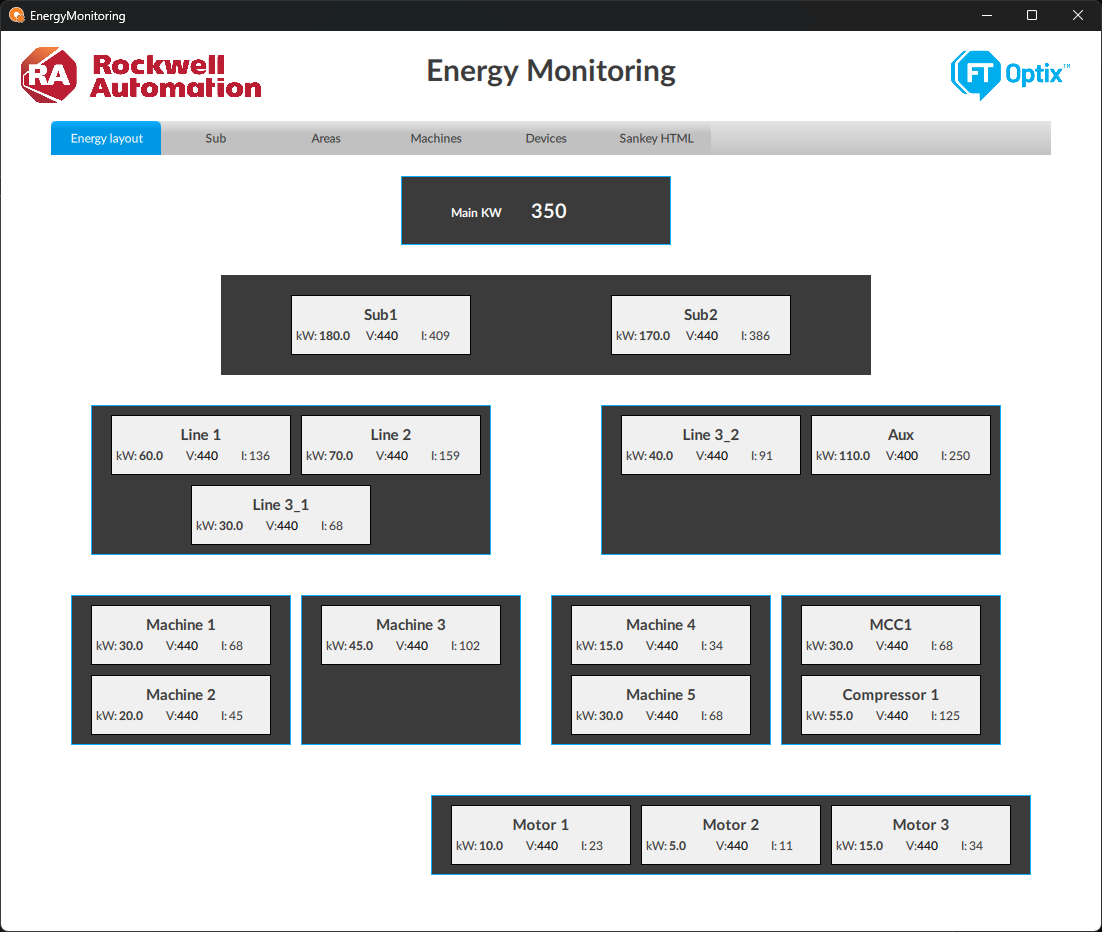
    Execute o aplicativo e você poderá ver as medições simuladas de consumo de energia (você pode vinculá-las posteriormente aos seus medidores reais).


    Primeiro, o layout de energia.

     
    monitor de energia usando FactoryTalk Optix_Etapa 8_1.png

    monitor de energia usando FactoryTalk Optix_Etapa 8_1

  • Etapa 8.2


    Subestação

     
    monitor de energia usando FactoryTalk Optix_Etapa 8_2.png

    monitor de energia usando FactoryTalk Optix_Etapa 8_2

  • Etapa 8.3


    Áreas

     
    monitor de energia usando FactoryTalk Optix_Etapa 8_3.png

    monitor de energia usando FactoryTalk Optix_Etapa 8_3

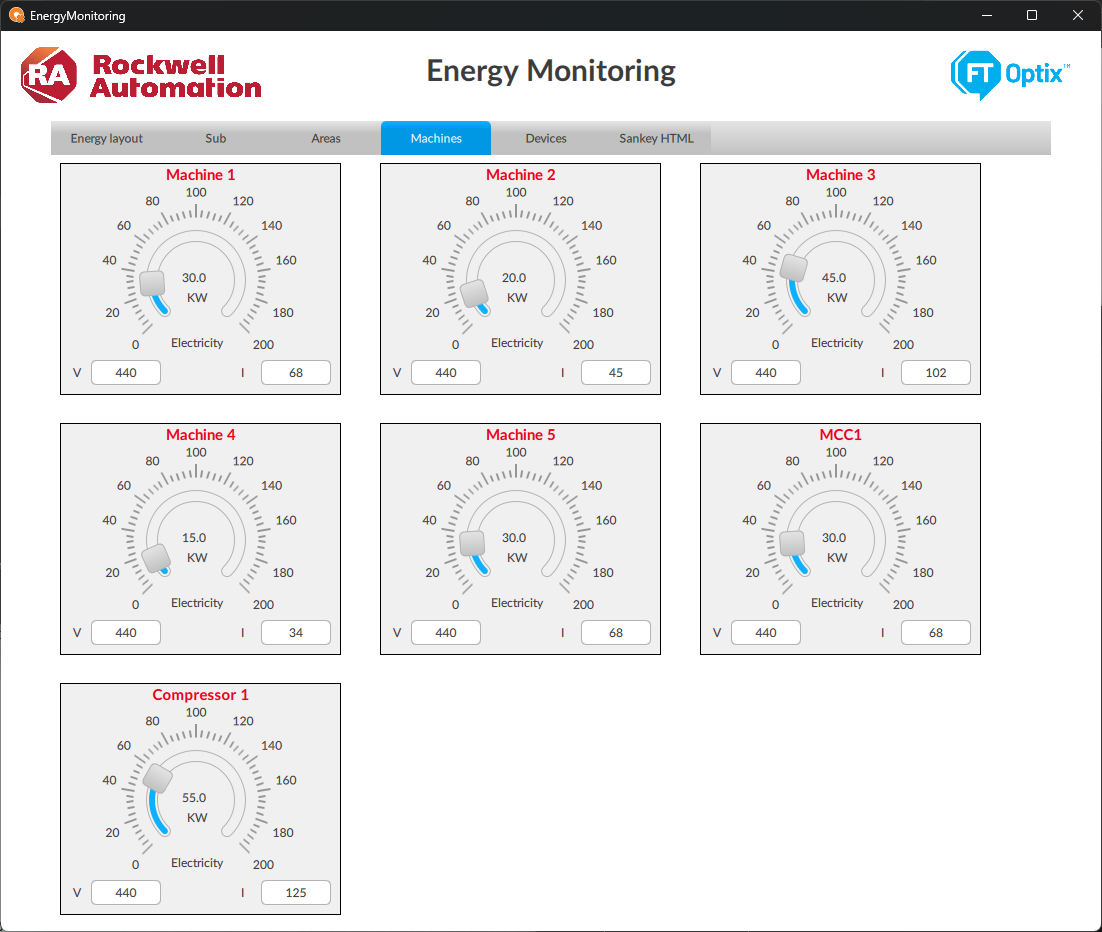
  • Etapa 8.4


    Máquinas

     
    monitor de energia usando FactoryTalk Optix_Etapa 8_4.png

    monitor de energia usando FactoryTalk Optix_Etapa 8_4

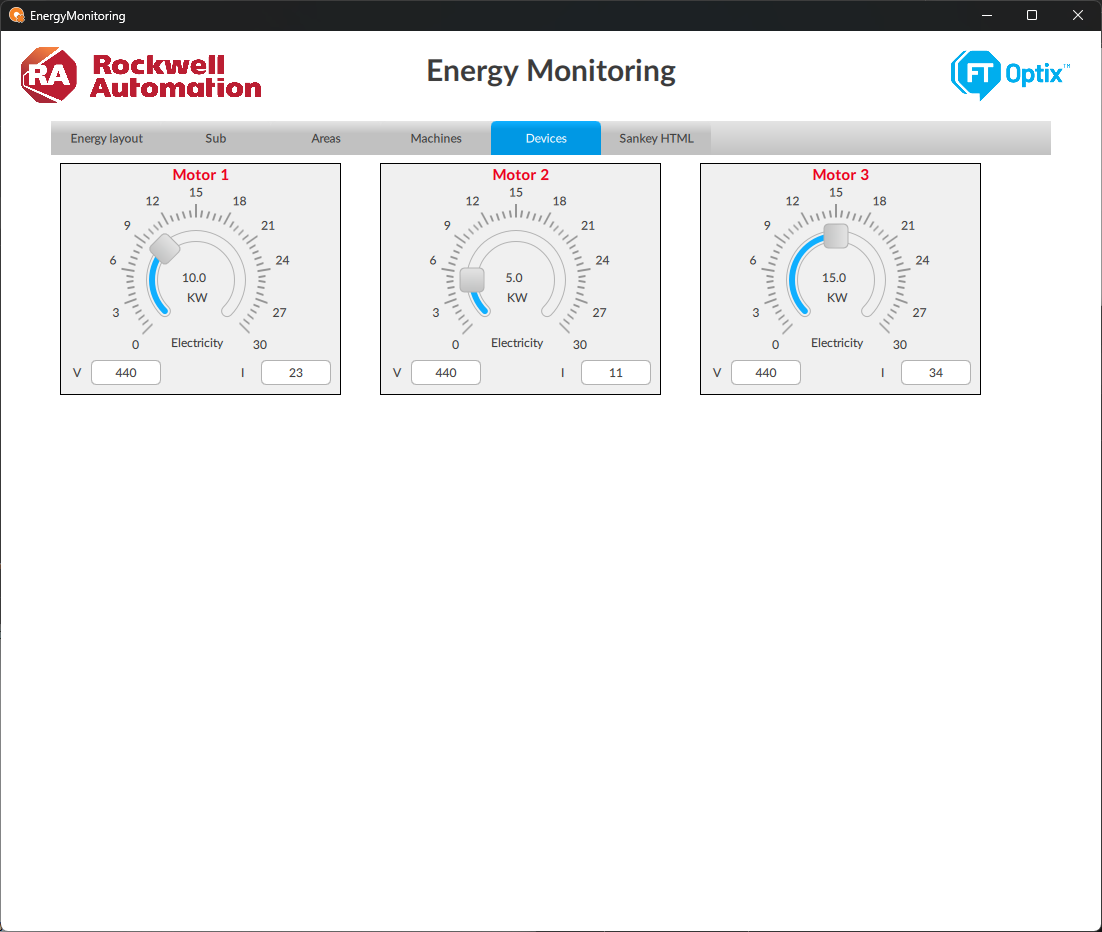
  • Etapa 8.5


    Dispositivos

     
    monitor de energia usando FactoryTalk Optix_Etapa 8_5.png

    monitor de energia usando FactoryTalk Optix_Etapa 8_5

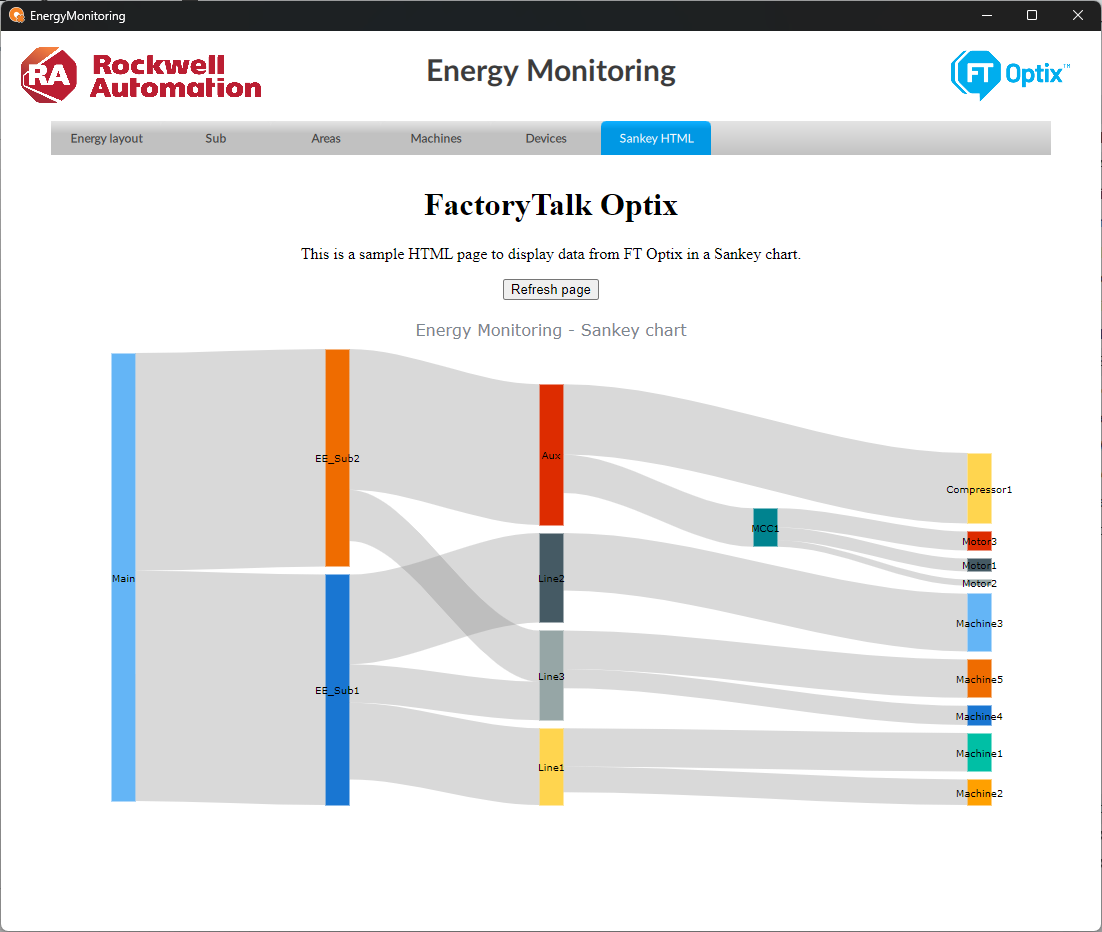
  • Etapa 8.6


    Sankey HTML

     
    monitor de energia usando FactoryTalk Optix_Etapa 8_6.png

    monitor de energia usando FactoryTalk Optix_Etapa 8_6

Etapa 9
 

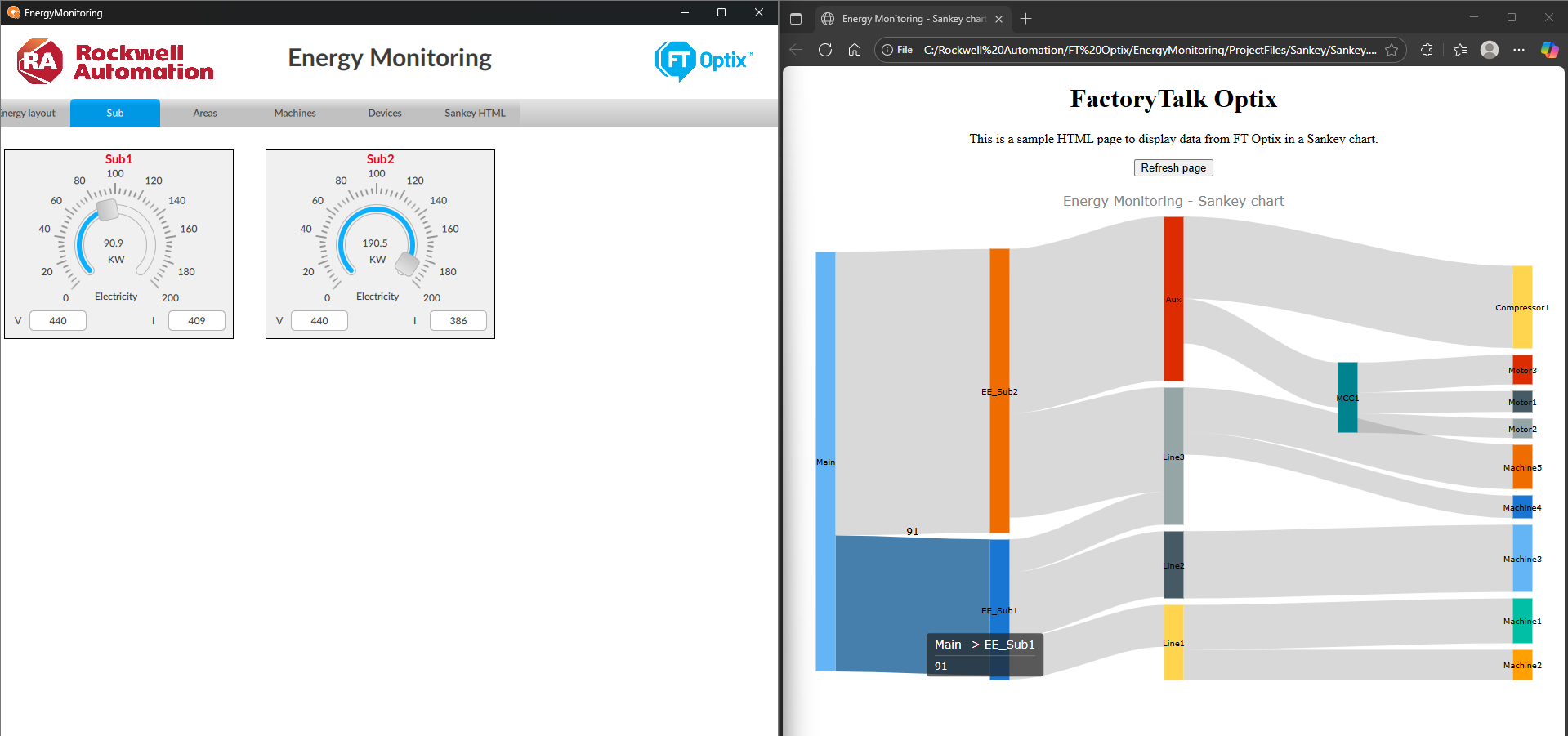
Na pasta do seu projeto, EnergyMonitoring > ProjectFiles > Sankey, você pode abrir a página Sankey.html e visualizar os dados em um navegador para analisar o gráfico de Sankey.


Você pode visualizar os dados enviados diretamente do Optix para a página HTML e analisá-los.

energy-monitor-using-optix_Step 9.png

energy-monitor-using-optix_Passo 9


energy-monitor-using-optix_Passo 1.png

energy-monitor-using-optix_Step 1

monitor de energia usando FactoryTalk Optix_Etapa 2_1.png

energy-monitor-using-optix_Passo 2_1

energy-monitor-using-optix_Step 2_2.png

energy-monitor-using-optix_Passo 2_2

monitor de energia usando FactoryTalk Optix_Etapa 3_1.png

energy-monitor-using-optix_Passo 3_1

monitor de energia usando FactoryTalk Optix_Etapa 3_2.png

energy-monitor-using-optix_Passo 3_2

energy-monitor-using-optix_Step 4_1.png

monitor de energia usando FactoryTalk Optix_Etapa 4_1

energy-monitor-using-optix_Step 4_2.png

energy-monitor-using-optix_Passo 4_2

energy-monitor-using-optix_Step 5_1.png

energy-monitor-using-optix_Passo 5_1

energy-monitor-using-optix_Passo 5_2.png

energy-monitor-using-optix_Step 5_2

energy-monitor-using-optix_Step 6_1.png

monitor de energia usando FactoryTalk Optix_Etapa 6_1

energy-monitor-using-optix_Step 6_2.png

monitor de energia usando FactoryTalk Optix_Etapa 6_2

monitor de energia usando FactoryTalk Optix_Etapa 6_3.png

energy-monitor-using-optix_Passo 6_3

energy-monitor-using-optix_Step 6_4.png

monitor de energia usando FactoryTalk Optix_Etapa 6_4

monitor de energia usando FactoryTalk Optix_Etapa 7.png

energy-monitor-using-optix_Step 7

energy-monitor-using-optix_Step 8_1.png

monitor de energia usando FactoryTalk Optix_Etapa 8_1

monitor de energia usando FactoryTalk Optix_Etapa 8_2.png

energy-monitor-using-optix_Passo 8_2

energy-monitor-using-optix_Step 8_3.png

energy-monitor-using-optix_Passo 8_3

energy-monitor-using-optix_Step 8_4.png

monitor de energia usando FactoryTalk Optix_Etapa 8_4

energy-monitor-using-optix_Step 8_5.png

monitor de energia usando FactoryTalk Optix_Etapa 8_5

monitor de energia usando FactoryTalk Optix_Etapa 8_6.png

energy-monitor-using-optix_Step 8_6

energy-monitor-using-optix_Step 9.png

energy-monitor-using-optix_Step 9.png


Monitoração de energia usando FT Optix

Versão 1.2 – Junho de 2026


Logotipo branco AHIC
Inscreva-se!

Receba novos lançamentos de aplicativos e outras atualizações do Innovation Center diretamente em sua caixa de entrada.

Quero me inscrever.
 
  1. Chevron LeftChevron Left Página inicial da Rockwell Automation
  2. Chevron LeftChevron Left Sup...
  3. Chevron LeftChevron Left Pro...
  4. Chevron LeftChevron Left Downloads
  5. Chevron LeftChevron Left Innovation Center
  6. Chevron LeftChevron Left Monitoração de energia usando FT Optix
O conteúdo deste site foi traduzido usando inteligência artificial (IA) sem revisão nem edição humana. O conteúdo pode conter erros ou imprecisões e é fornecido “da forma como está” sem nenhum tipo de garantia. O texto oficial é a versão em inglês.
Atualize suas preferências de cookies para continuar.
Este recurso requer cookies para melhorar sua experiência. Atualize suas preferências para permitir esses cookies:
  • Cookies de Redes Sociais
  • Cookies Funcionais
  • Cookies de Desempenho
  • Cookies de Marketing
  • Todos os Cookies
Você pode atualizar suas preferências a qualquer momento. Para mais informações, consulte nosso {0} Política de Privacidade
CloseClose