Downloads
Nesta página:
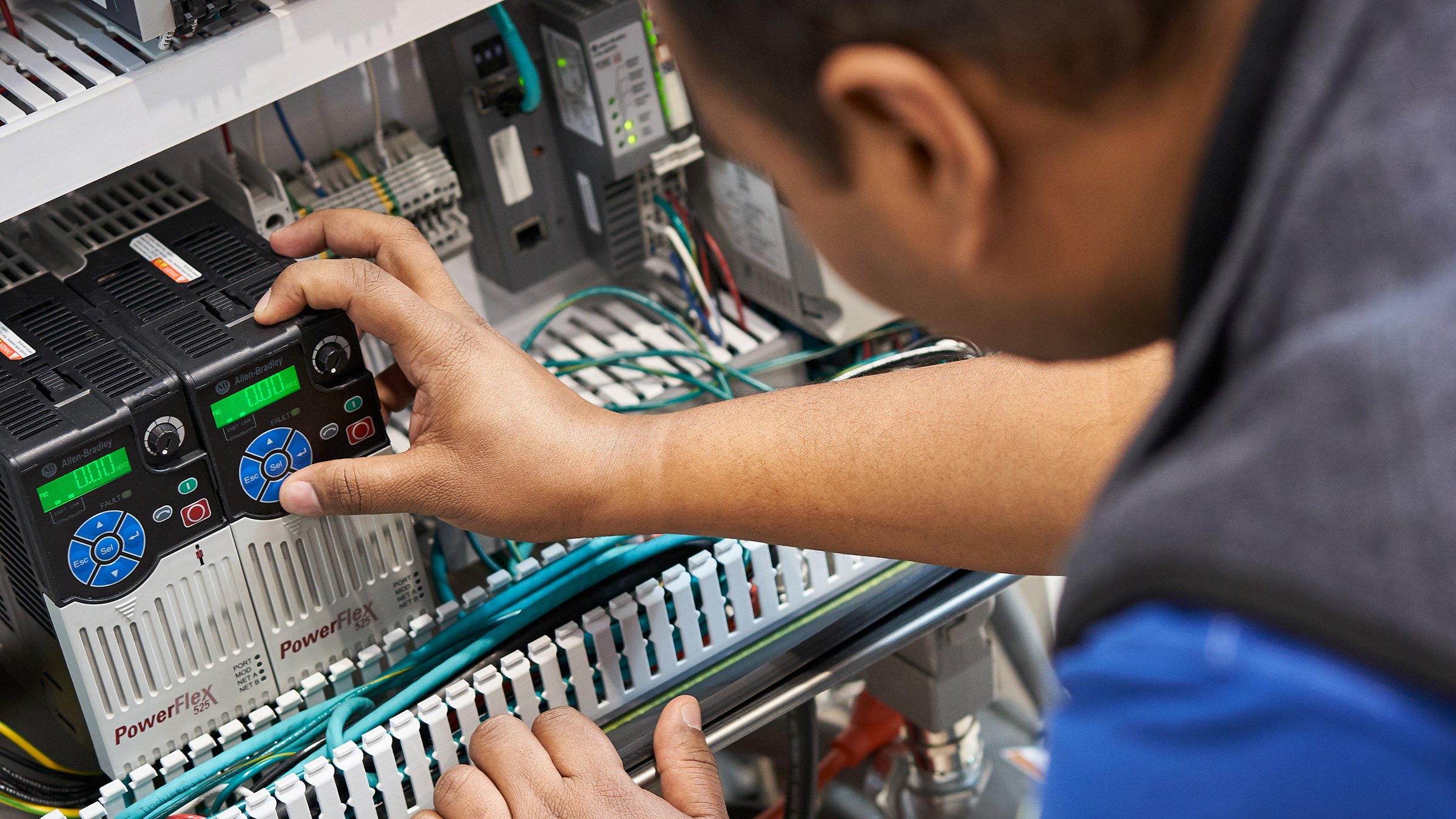
Painéis e controle fáceis para um PowerFlex 520 permitem que você tenha um código pronto para uso e telas de IHM para aplicá-los com PowerFlex 523 e PowerFlex 525. Este é um desenvolvimento do Connected Component Workbench que fornece monitoração e controle de parâmetros básicos, seja a partir de um PanelView 800 ou remotamente (por VNC).
Destinado ao uso com inversores de componentes PowerFlex 523 e 525 da Rockwell Automation.
Este código pode ser usado com os seguintes equipamentos:
- PowerFlex 523
- PowerFlex 525
- Micro850
- Micro870
- PanelView 800
Para que serve isso?
O objetivo principal é fornecer visualização e controle básico por meio de parâmetros principais como um desenvolvimento pronto para uso para controle básico do inversor. Além disso, será possível acessar as informações contidas nos dashboards remotamente (Internet).
Isso pode ser aplicado a sistemas de controle que incluem Microcontroladores e inversores de componente PowerFlex 520. São usadas mensagem implícita e mensagem explícita (os parâmetros mais importantes são tratados por mensagem implícita).
Recursos gerais
- Modificação dos parâmetros de controle básico:
- Velocidade de referência
- Tempo de aceleração
- Tempo de desaceleração
- Referência de posição
- Reset de falhas dos inversores
- Visualização dos seguintes parâmetros:
- Pronto
- Ativo
- Velocidade de comando
- Velocidade real
- Falha dos inversores
- Corrente de saída
- Tensão de saída
- Tensão do barramento CC
- Temperatura do inversor
- Energia consumida
- Potência decorrida
- Economias de custo acumuladas
- Acesso remoto às telas do PanelView 800 por meio de funcionalidades FTP
Limitações/Desvantagens
- Limitado ao PowerFlex 523 e 525
- Limitado ao Micro800 e PanelView 800
- Os parâmetros selecionados são fixos
Como posso fazer isso funcionar?
A arquitetura implica o seguinte hardware:
- PowerFlex 523, PowerFlex 525
- Micro850, Micro870
- PanelView 800
E este é o software:
- Connected Component Workbench, versão 21 ou superior.
- O firmware dos equipamentos utilizados deve ser compatível com a versão do Connected Component Workbench.
- Blocos de funções definidos pelo usuário:
- RA_PF523_VEL
- RA_PF525_VEL
- RA_PF525_POS
- RA_PFx_ENET_PAR_READ
- RA_PFx_ENET_PAR_WRITE
Conhecimento
Conhecimento básico de programação e configuração no software Connected Component Workbench:
- Configuração do PowerFlex 523/525 e do PanelView 800
- Linguagem Ladder
Observe: Você precisará concordar com os Termos & Condições para cada download.
Precisa de ajuda?
Se precisar de ajuda com uma aplicação ou tiver feedback do Innovation Center, por favor contate-nos.
Guia de instalação
Etapa 1: Configurações de comunicação
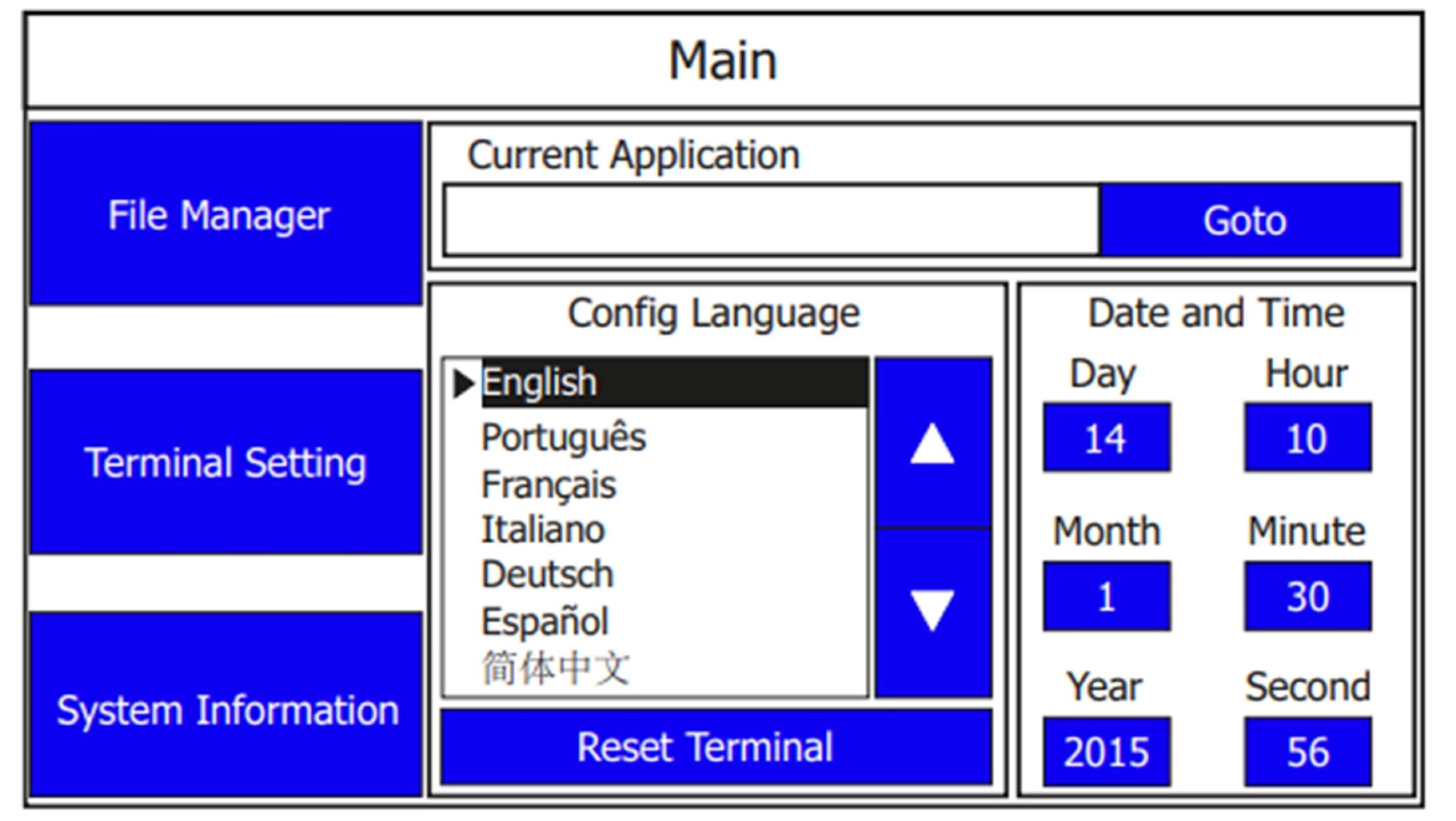
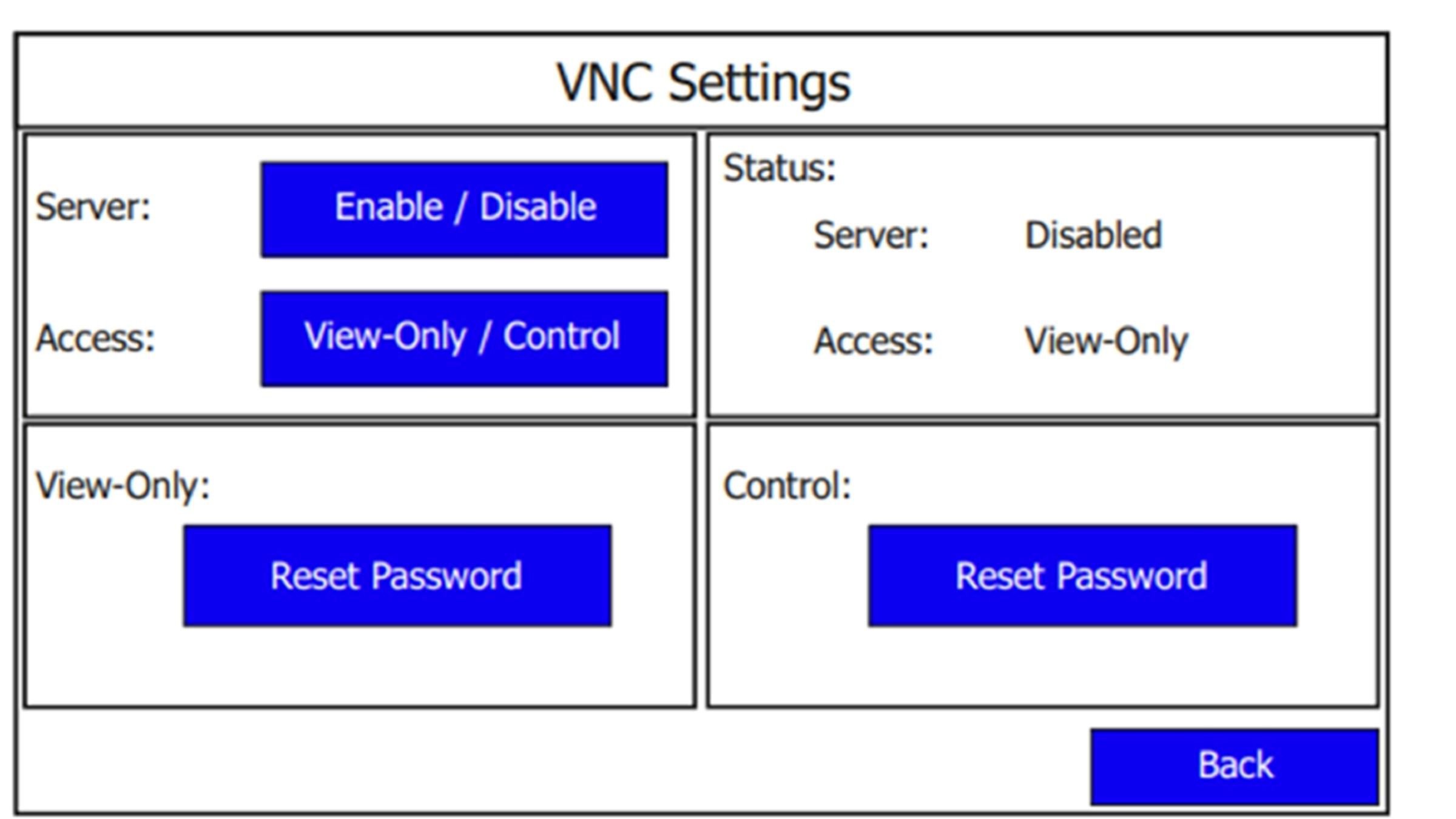
1.1 Configurar as configurações VNC no PanelView 800: Vá para a tela de configuração principal.
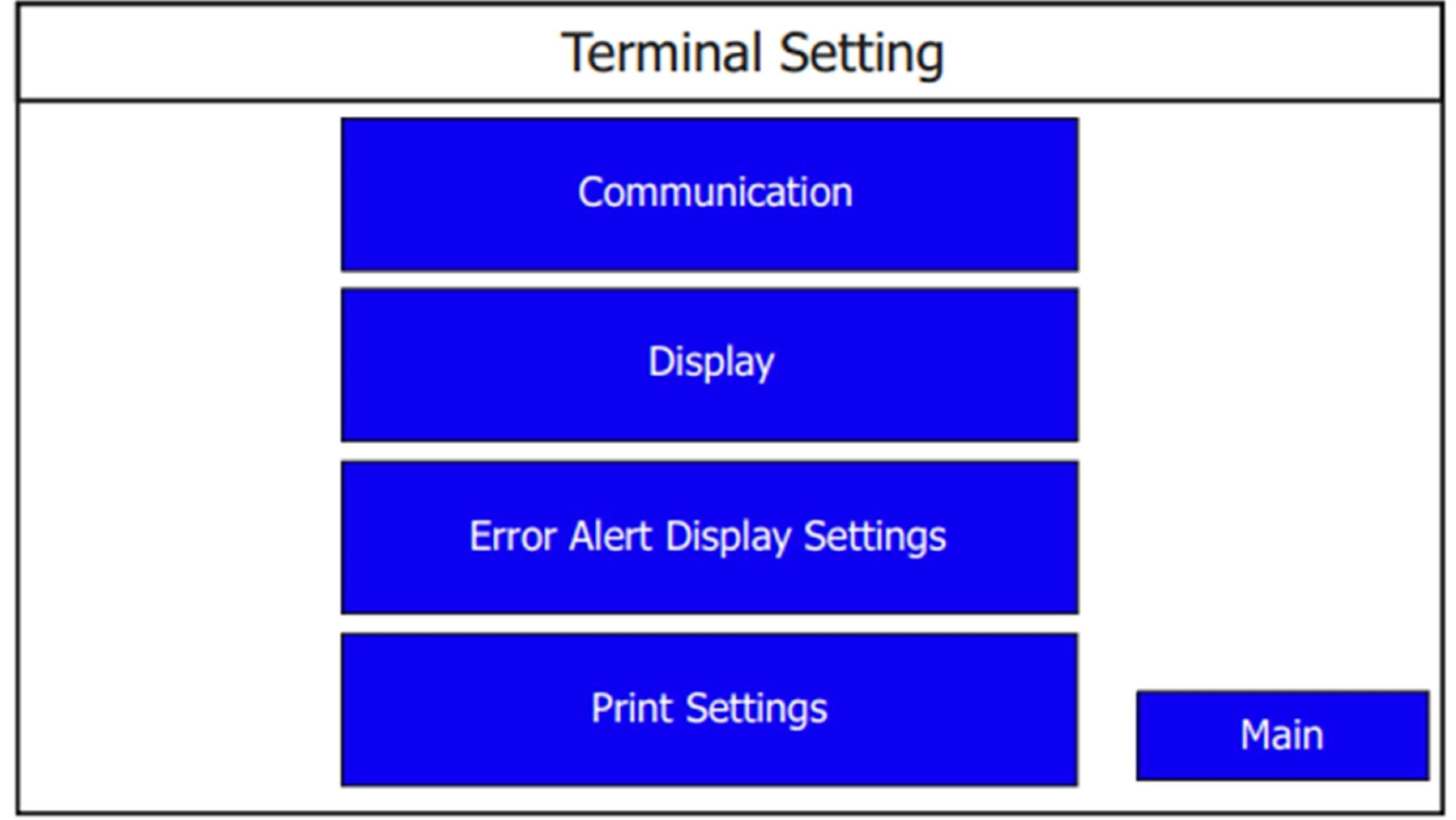
1.2 Pressione configurações do terminal.
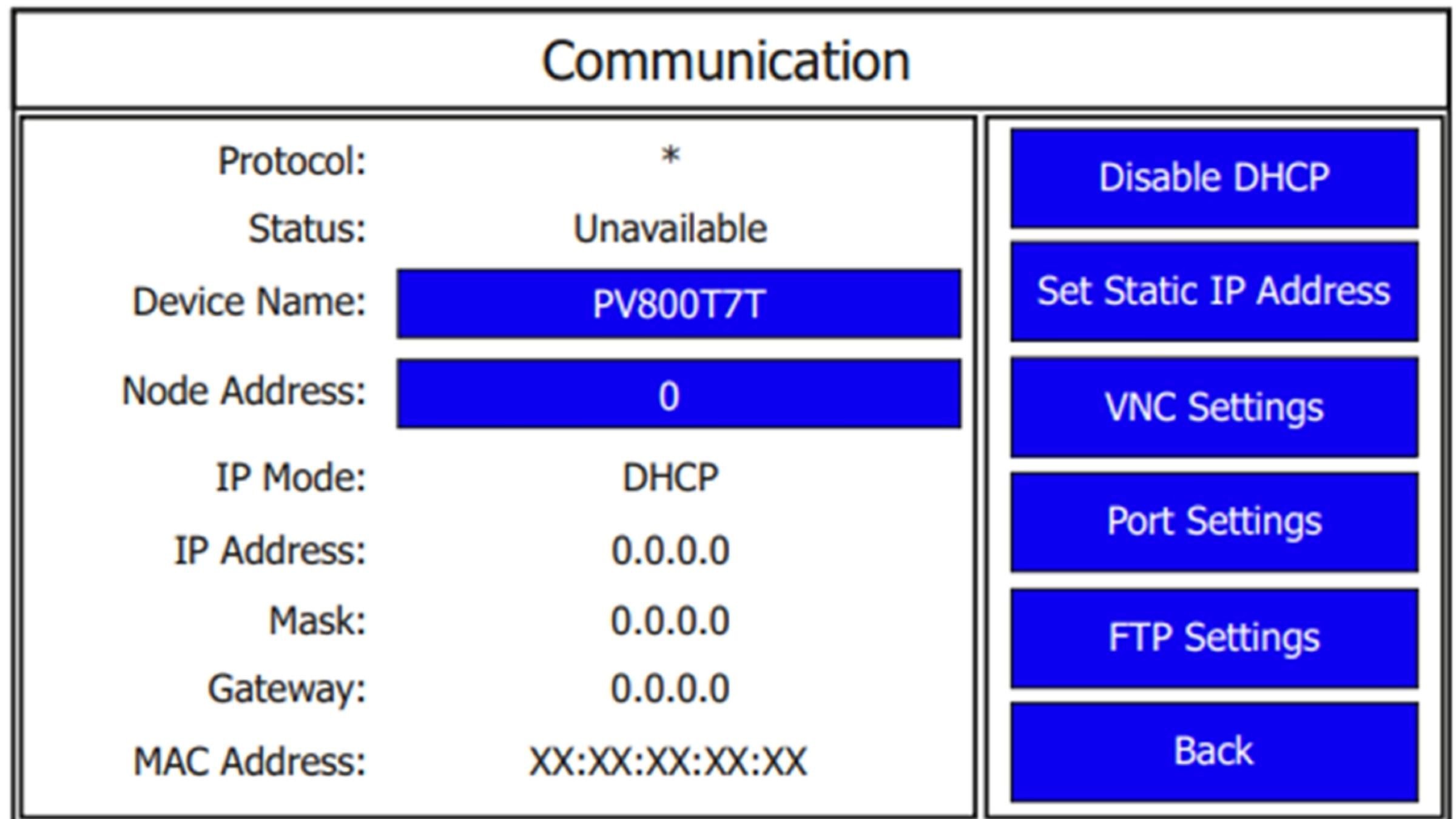
1.3 Pressione Comunicação.
1.4 Pressione Configurações VNC.
Etapa 2: Importação de parâmetros
2.1 Importe “Parameters_52X”.
Etapa 3: Configuração do PanelView 800
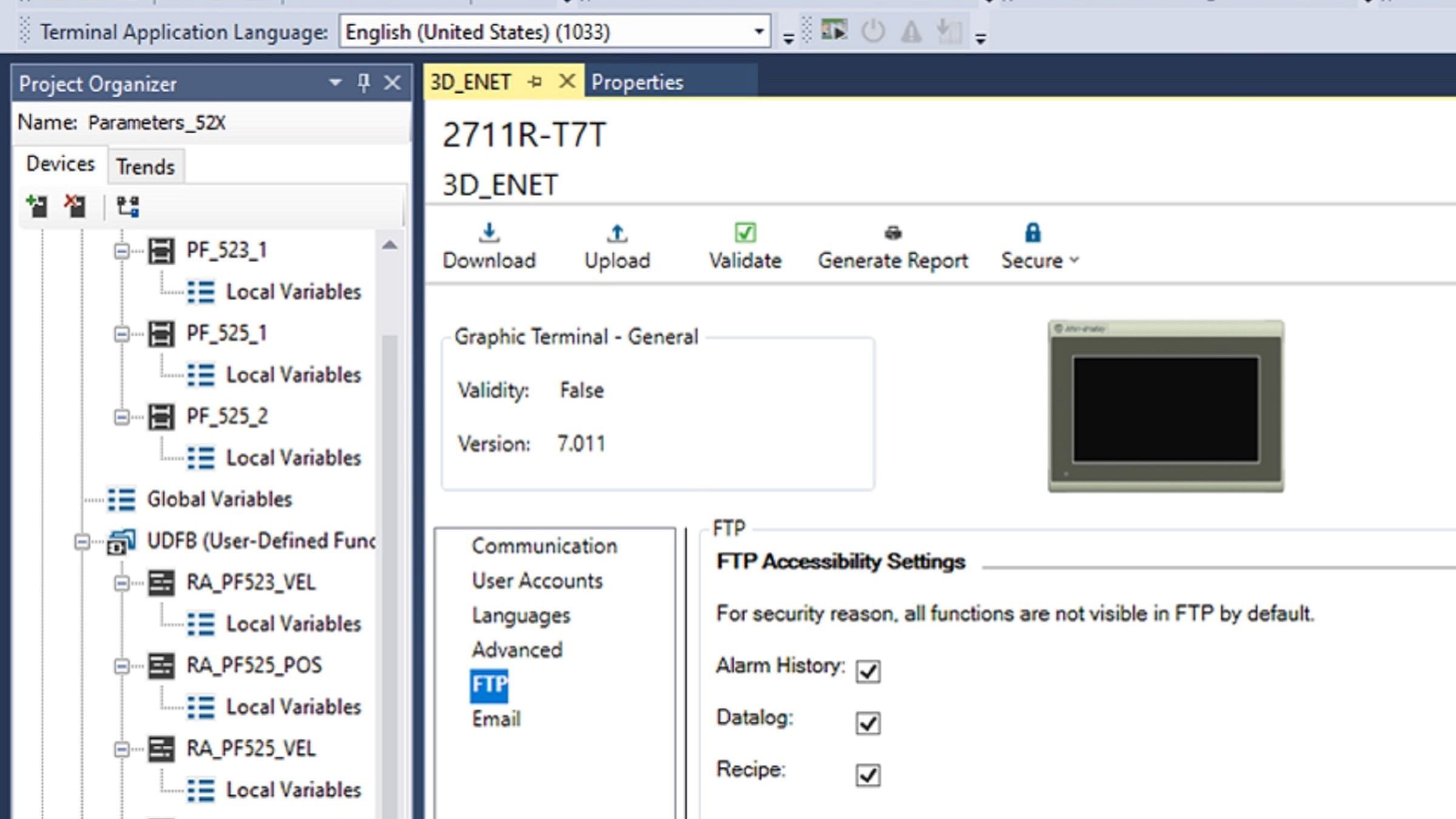
3.1 Verifique se todas as configurações de acessibilidade FTP estão habilitadas.
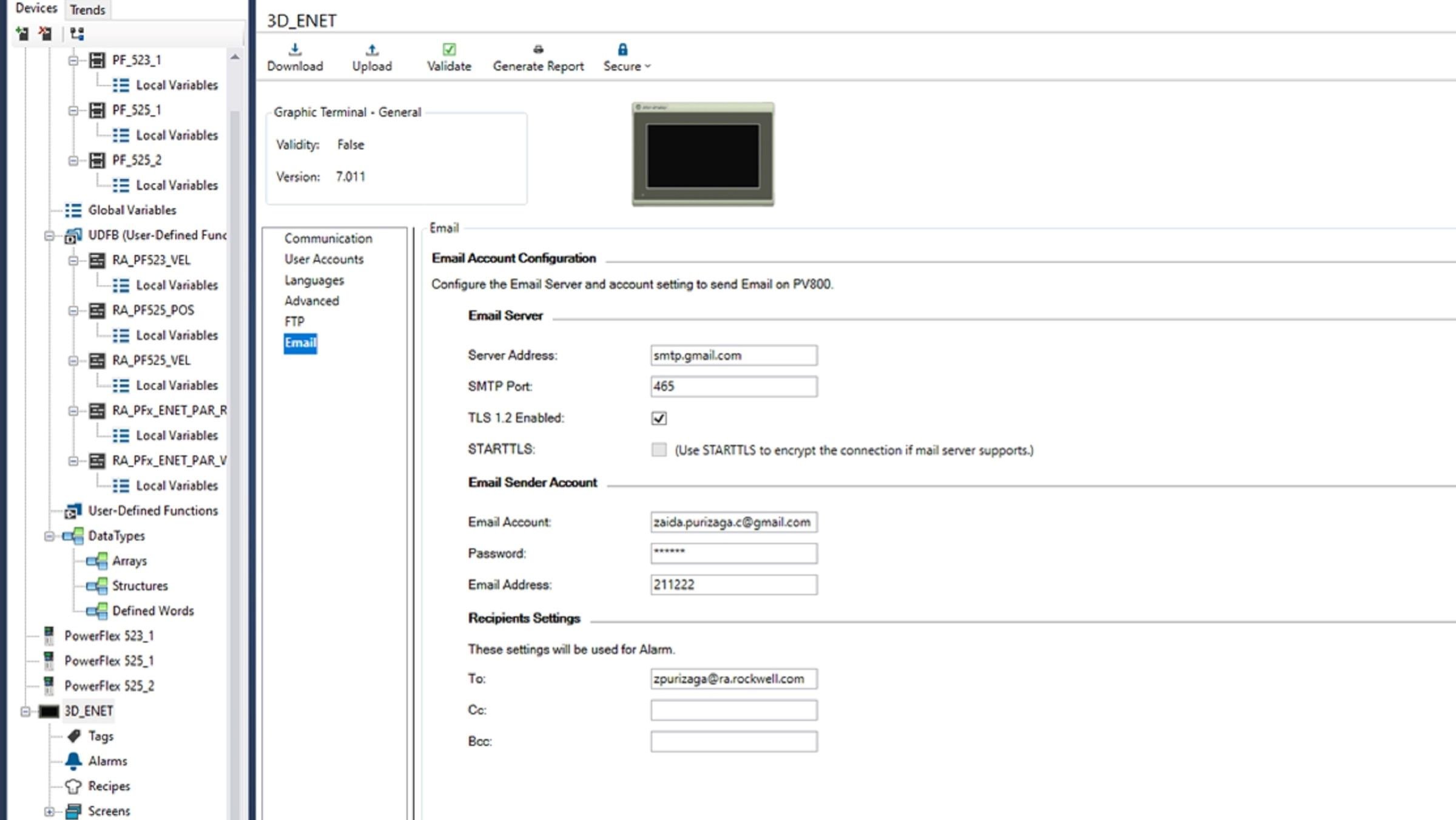
3.2 Configuração do servidor de e-mail e ajuste da conta para enviar e-mail no PV800 (opcional).
Etapa 4: Configuração do PowerFlex 523/525
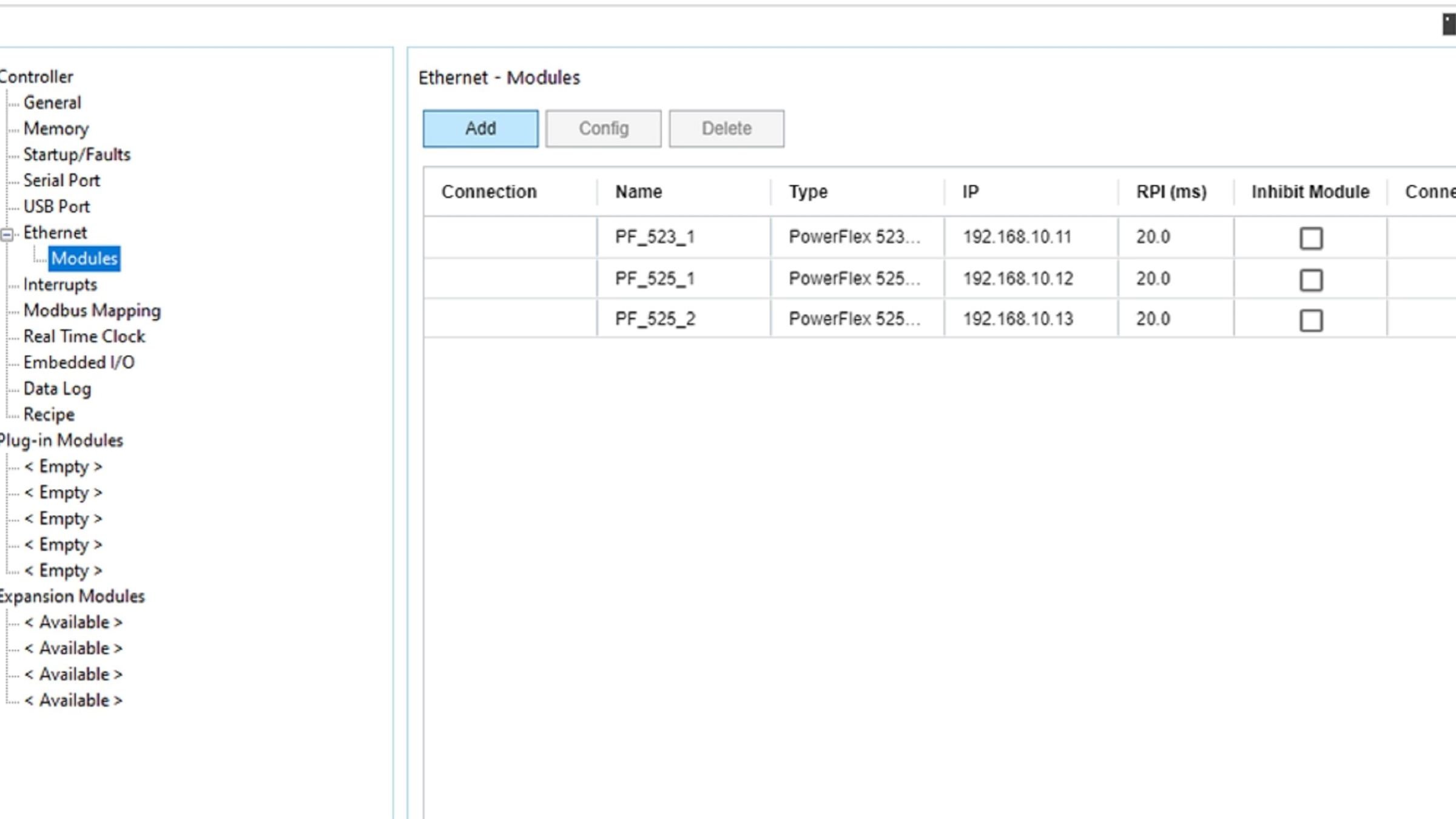
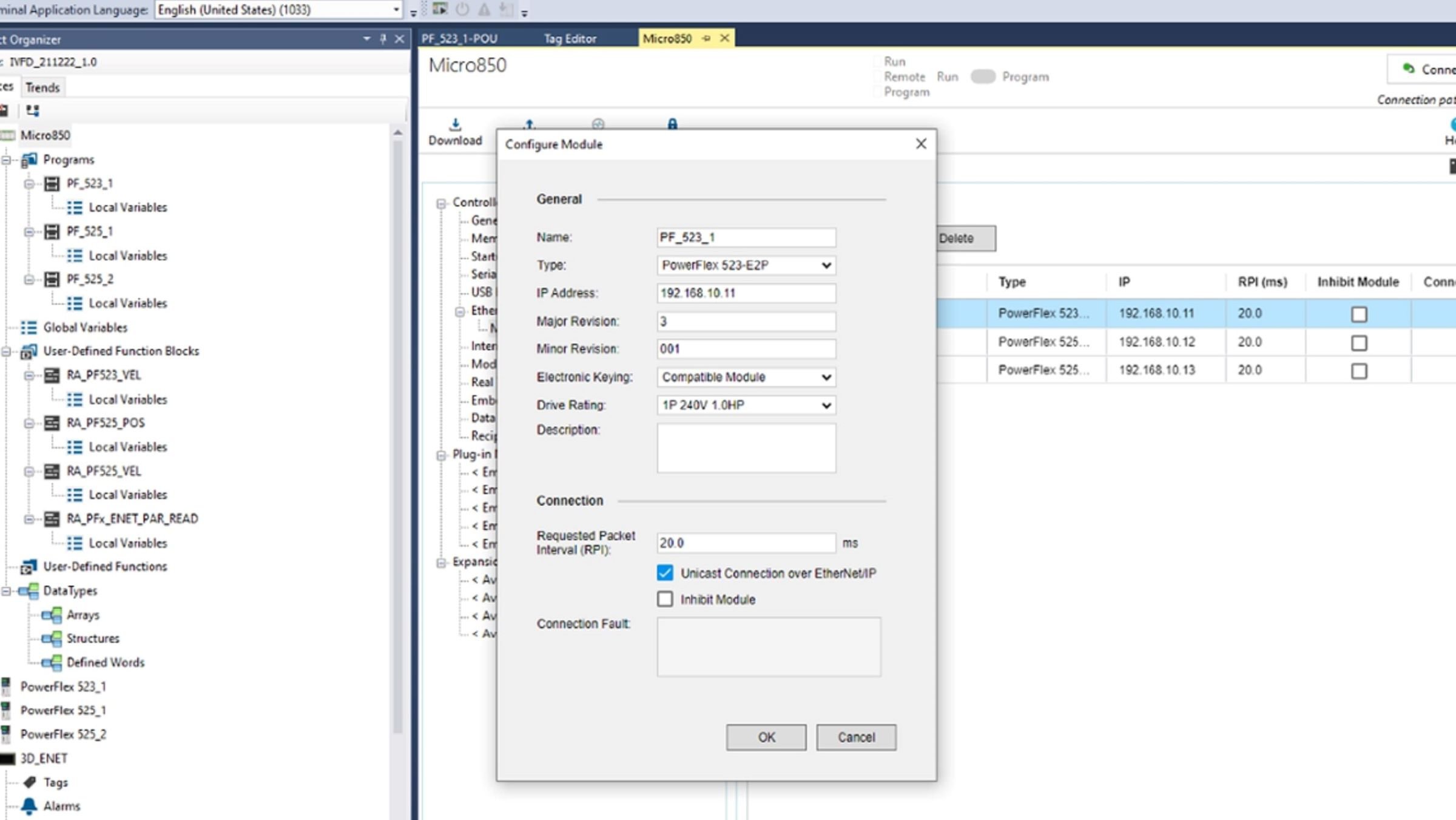
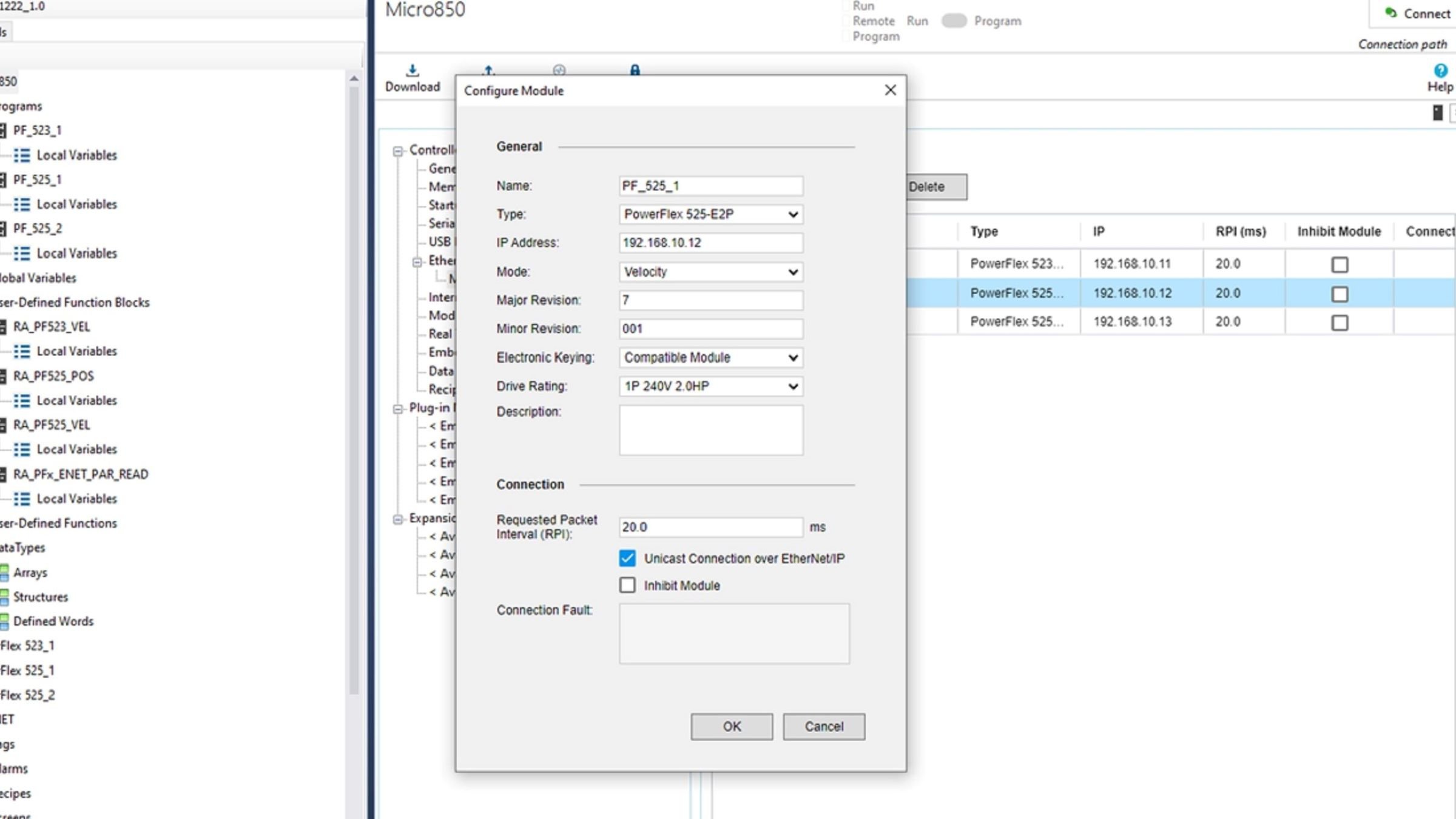
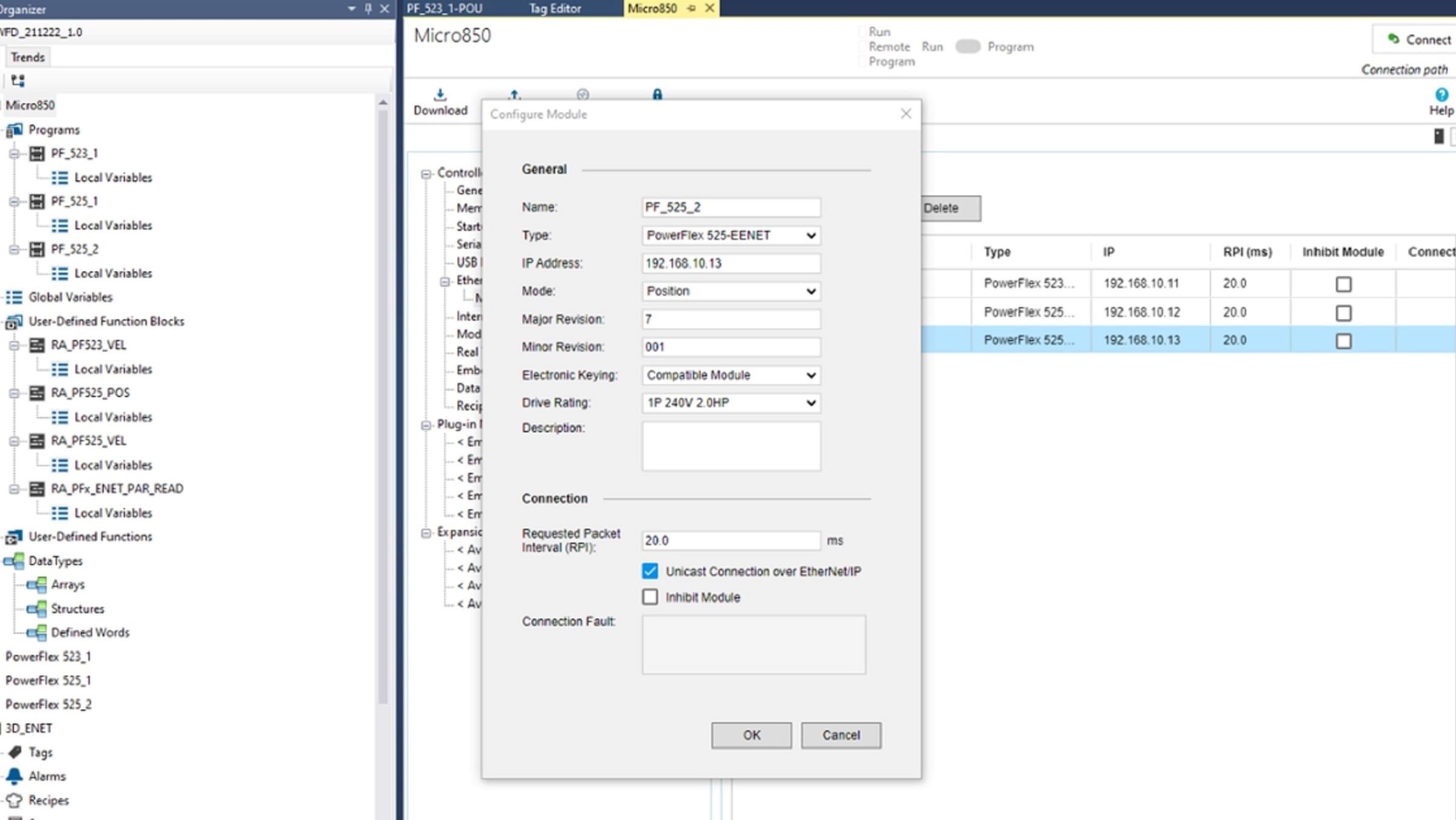
4.1 Crie o PowerFlex como módulos Ethernet (isso habilita mensagem implícita)
4.2 PowerFlex523 comunicado com o cartão EIP (2 portas) e modo de controle de velocidade.
4.3 PowerFlex525 comunicado com o cartão EIP (2 portas) e modo de controle de velocidade.
4.4 PowerFlex525 comunicado por IP incorporado Ethernet e modo de controle de posição.
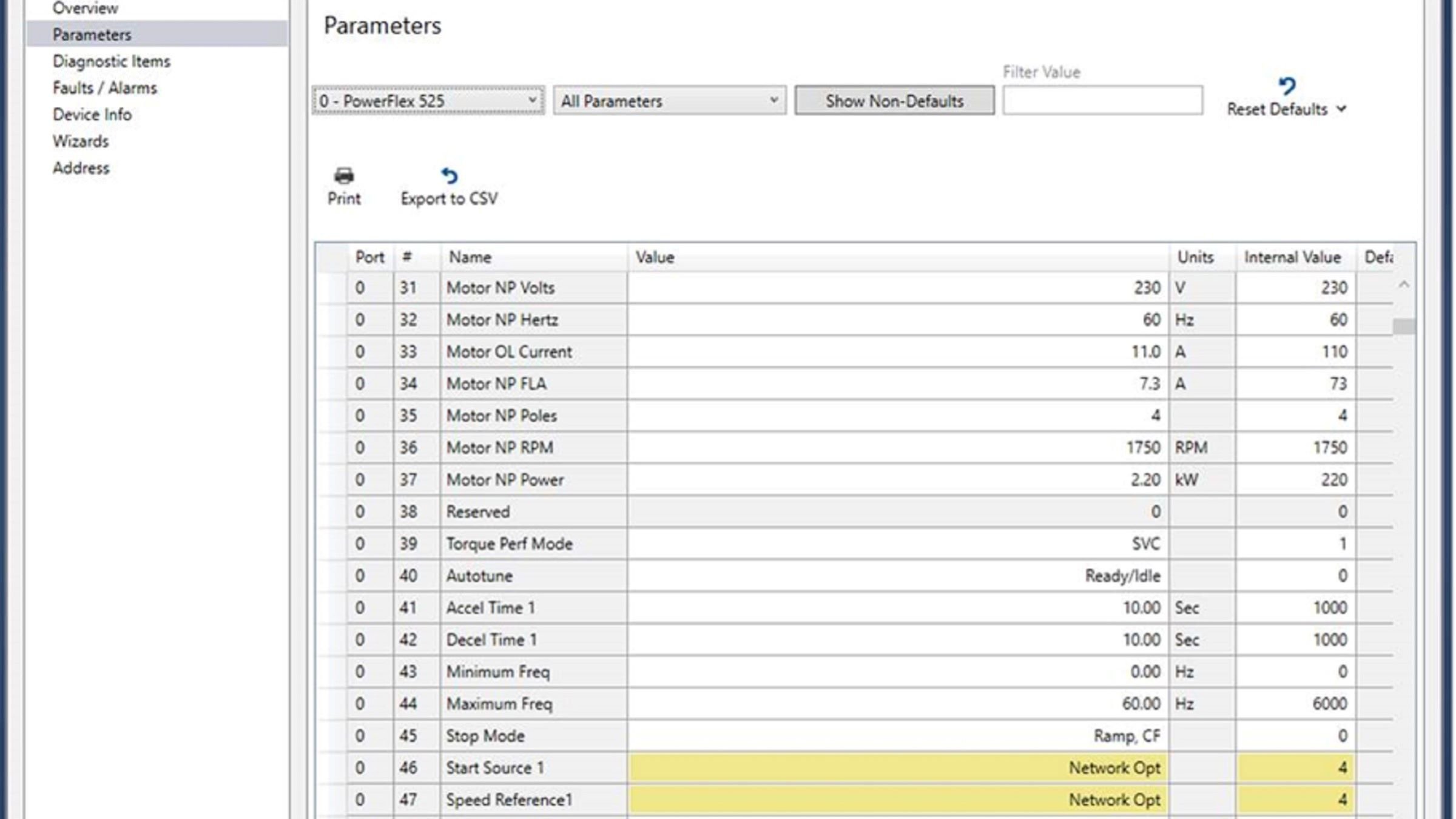
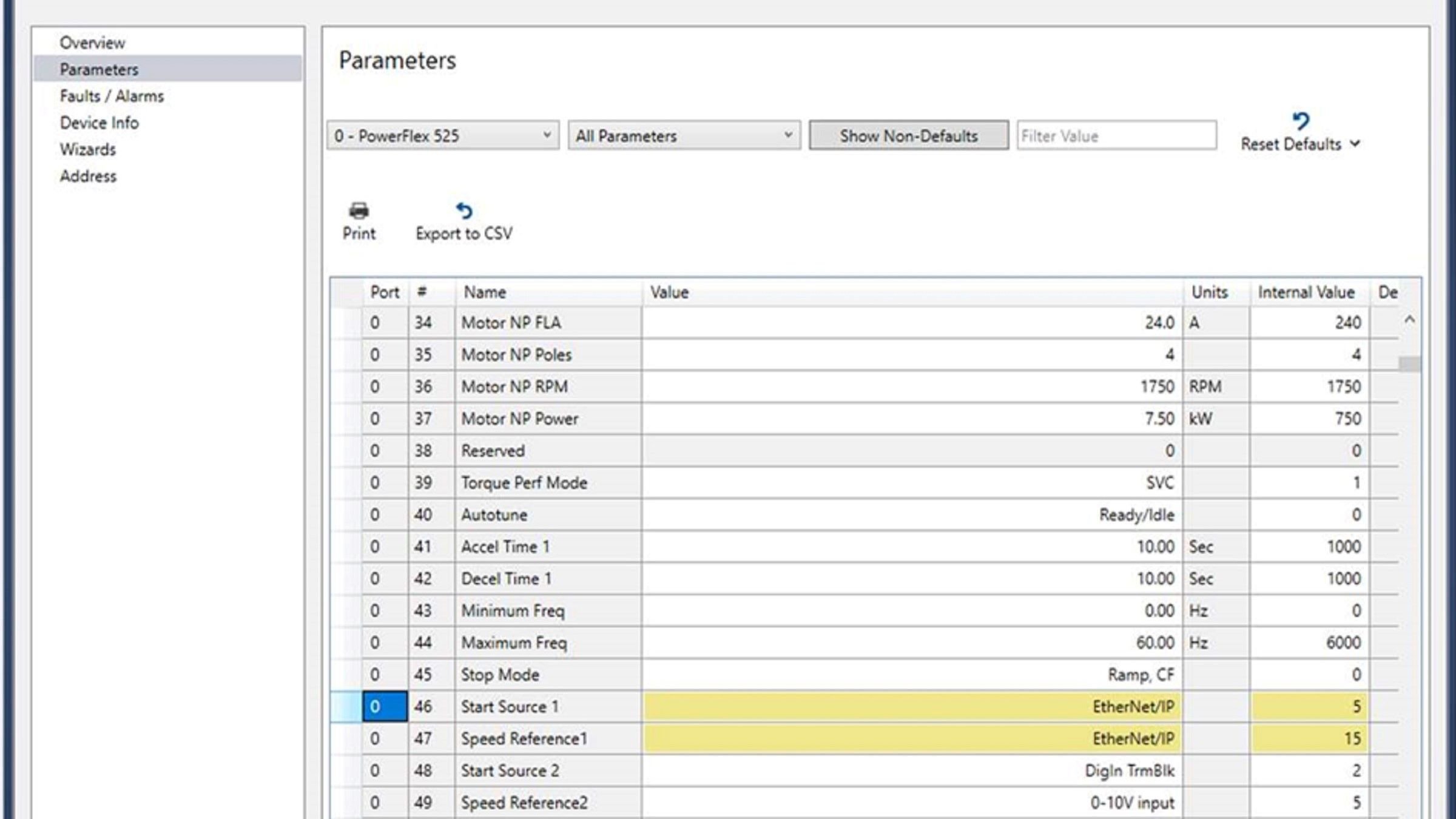
4.5 Configuração de parâmetros para comunicação Ethernet. Para comunicação pela placa 25-COMM-E2P.
4.6 Configuração de parâmetros para comunicação Ethernet. Para a comunicação do PF525 através da porta EIP incorporada.
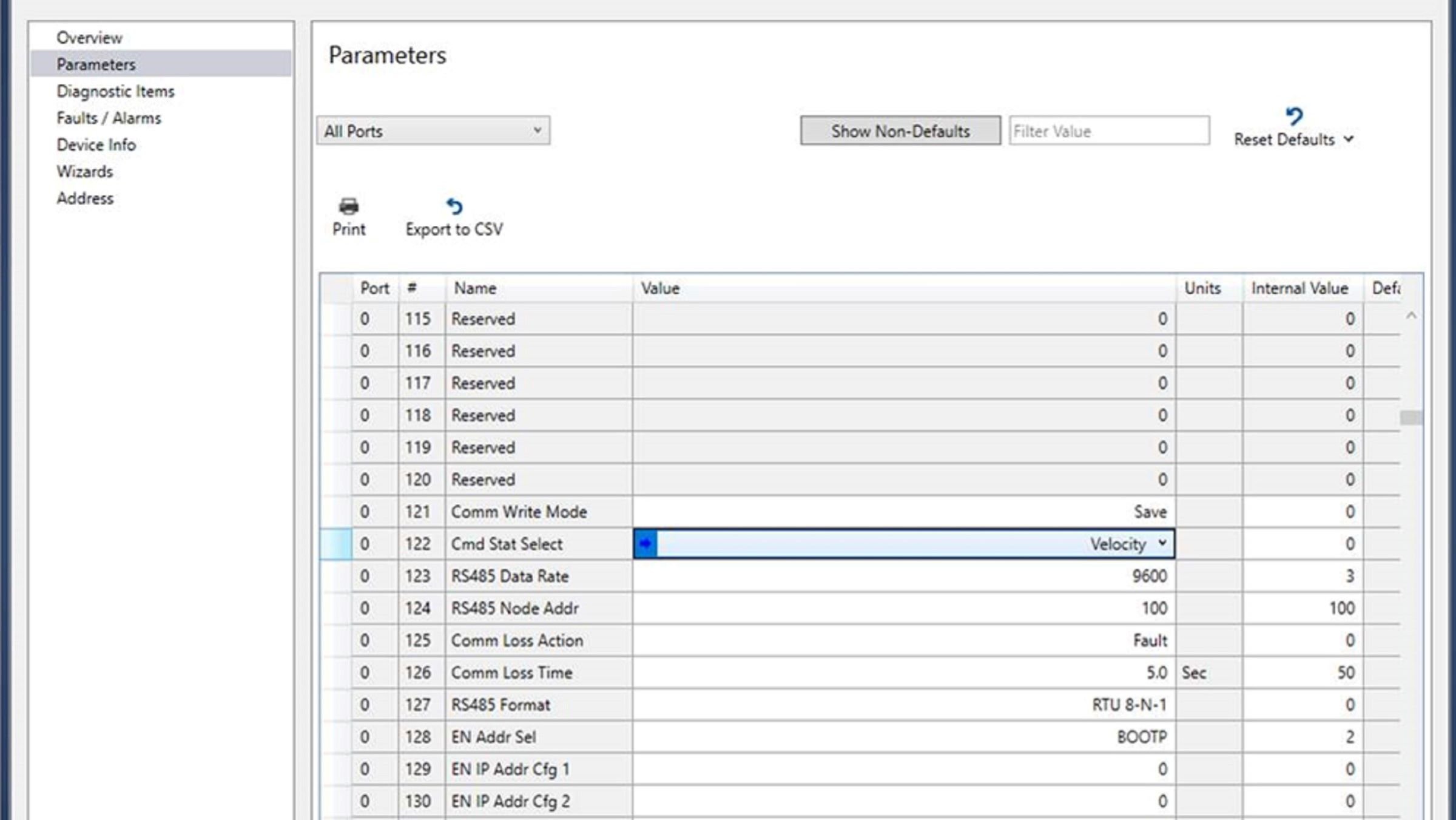
4.7 Configuração de parâmetros para modo de controle: Velocidade.
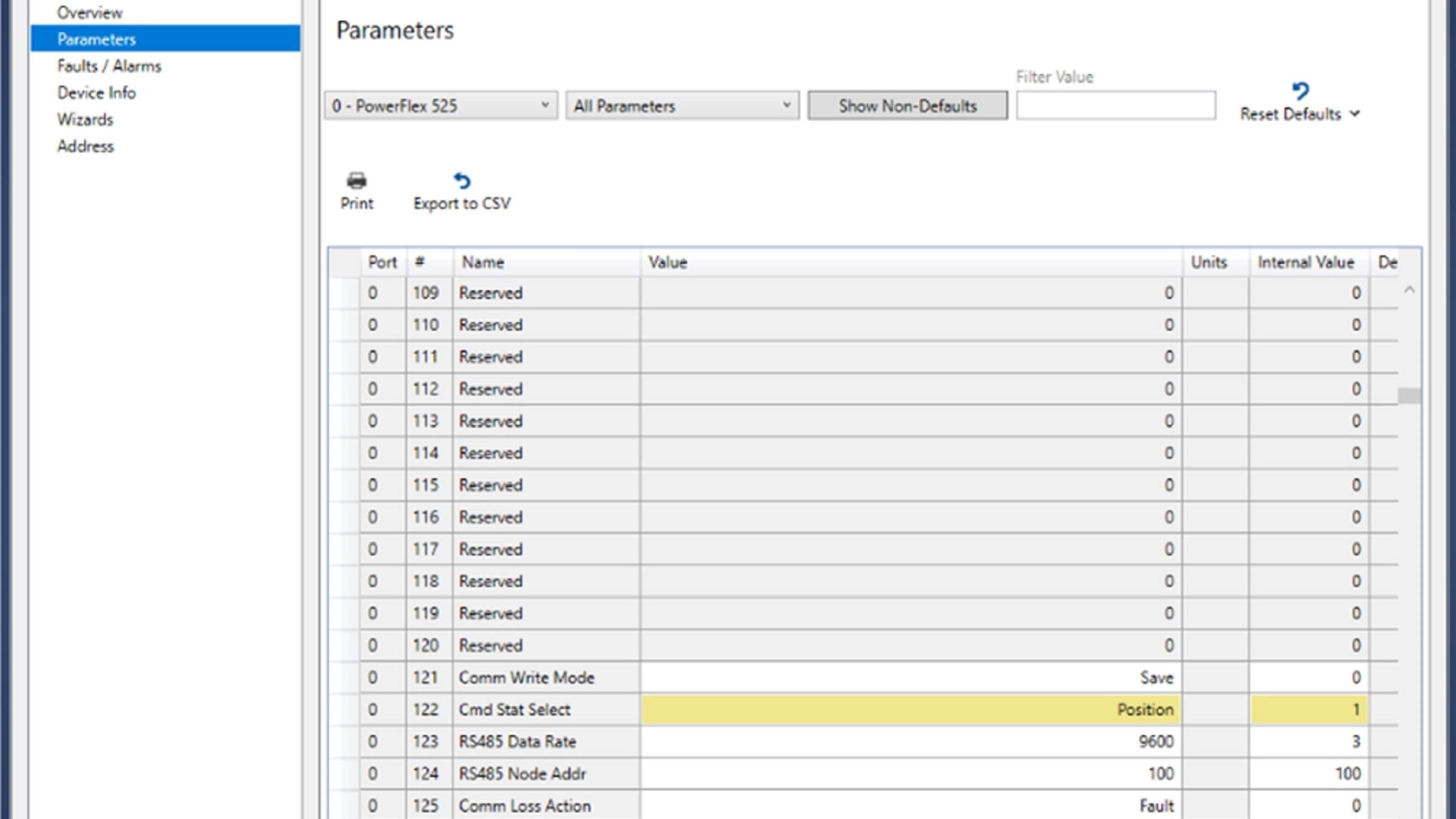
4.8 Configuração de parâmetros para modo de controle: Posição.
Etapa 5: Download e comissionamento do programa
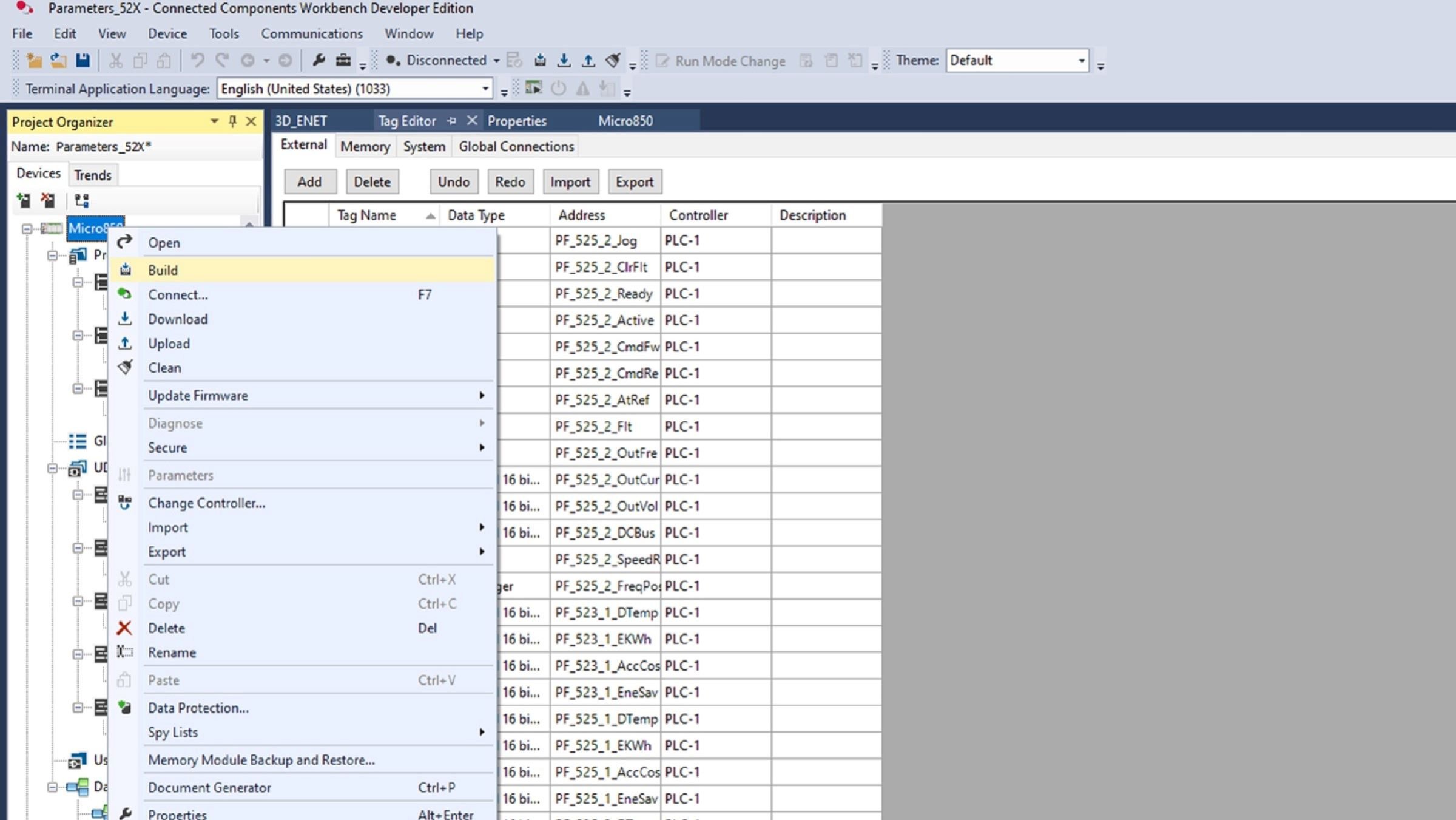
5.1 Compile o programa Micro800.
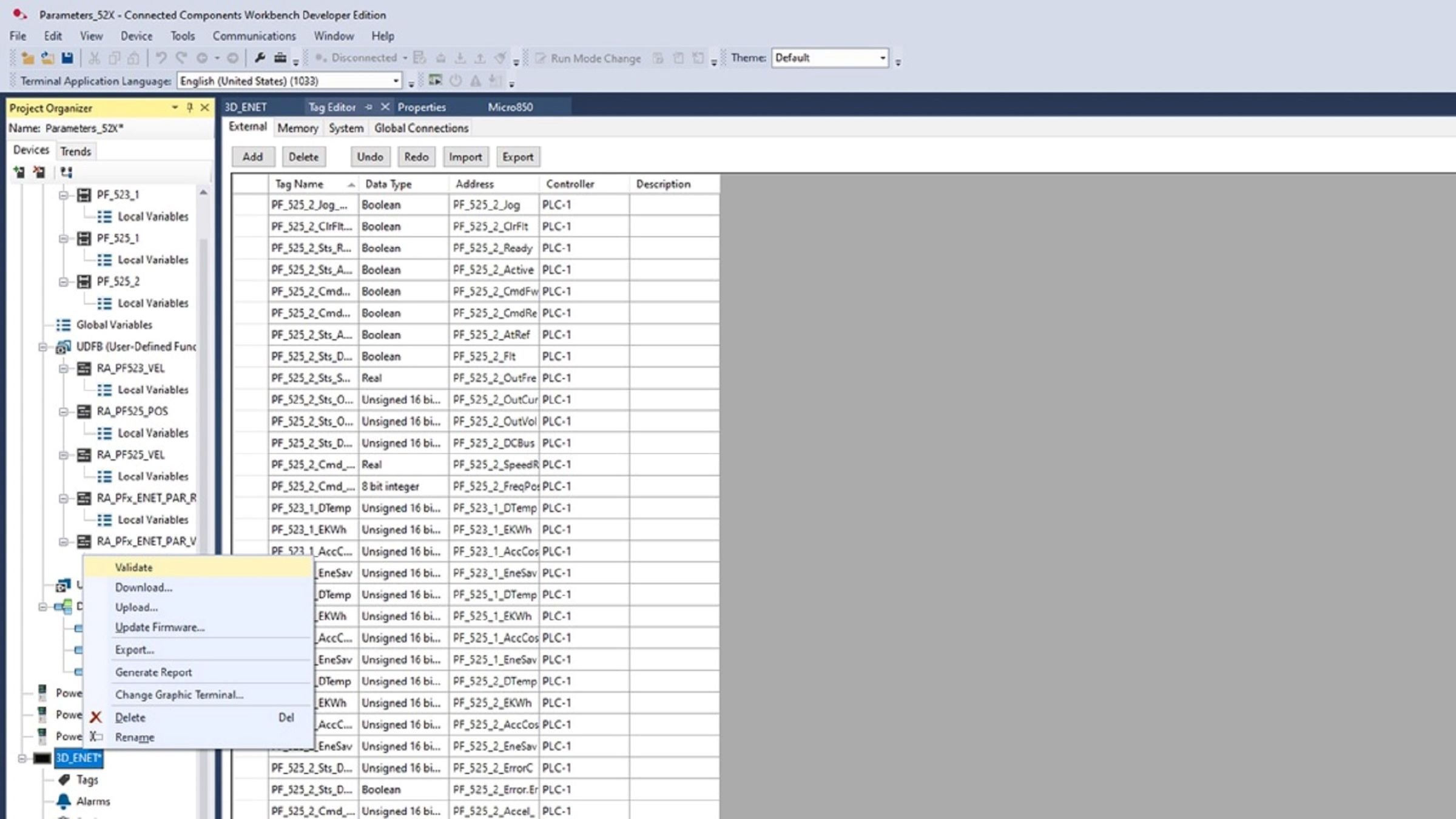
5.2 Valide a aplicação PV800.
5.3 Verifique a conexão correta e a atribuição de IP do equipamento na rede Ethernet IP.
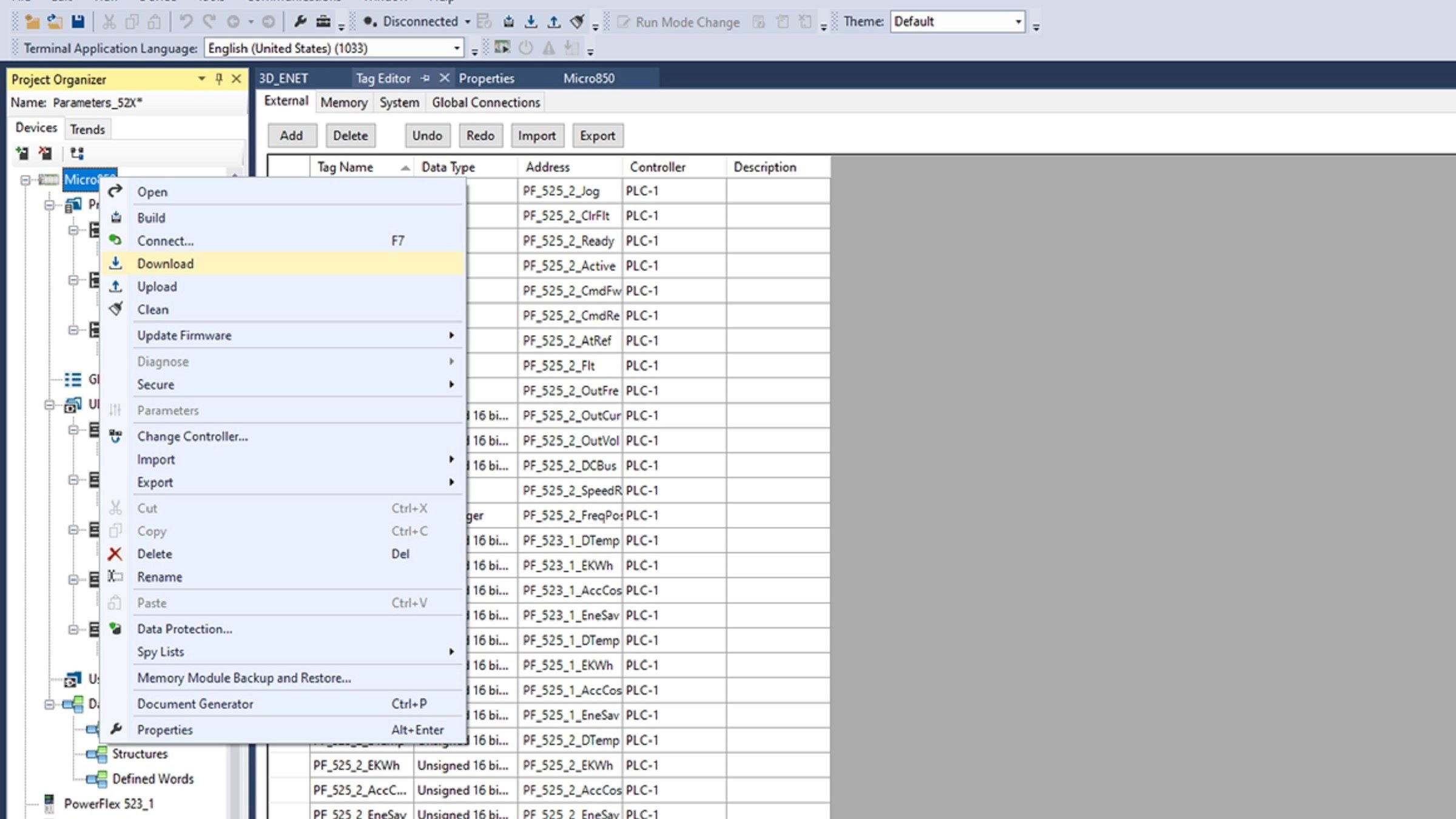
5.4 Faça o download do programa (sem erros) para o controlador Micro800 e deixe-o no modo de operação.
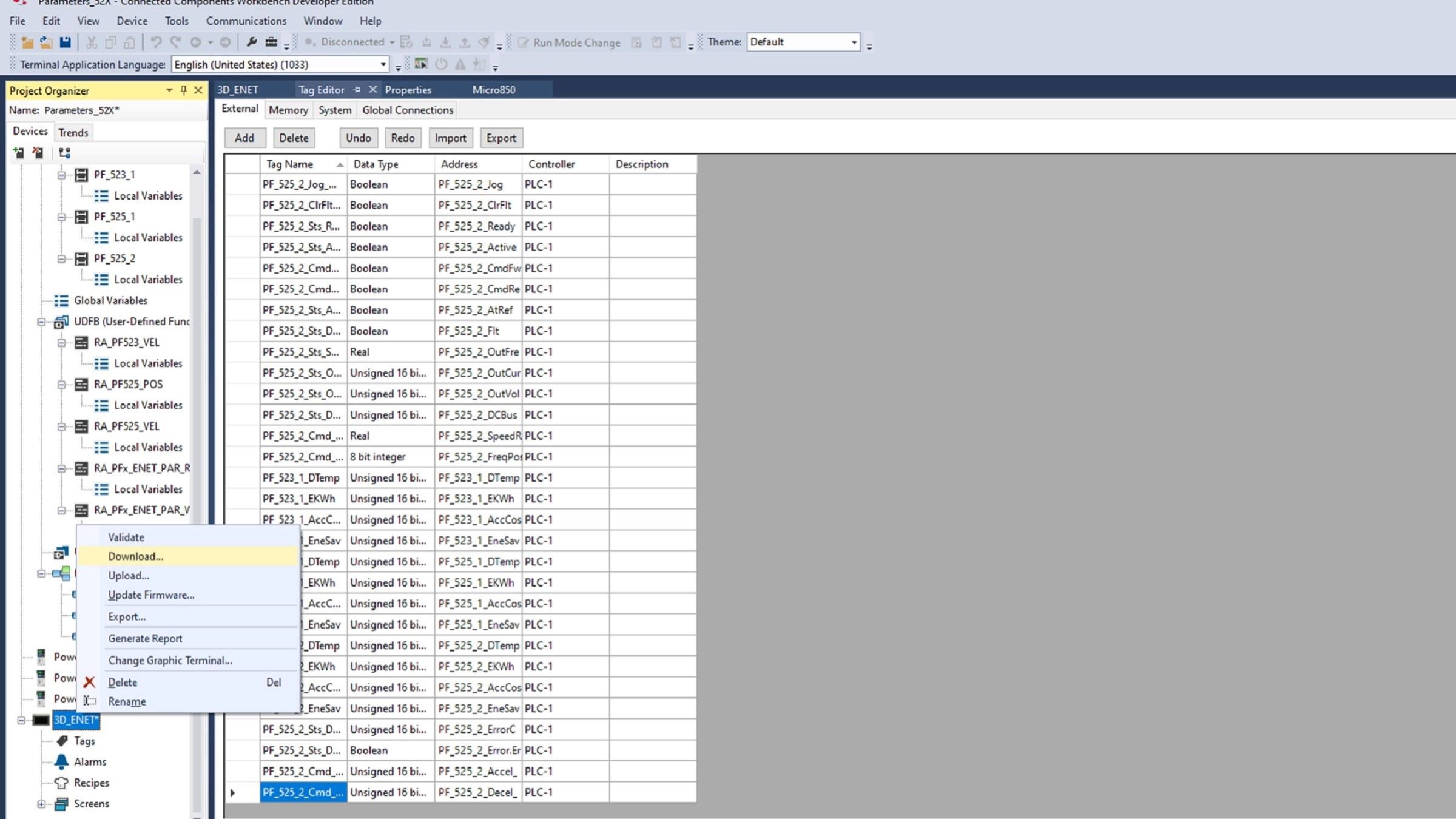
5.5 Faça o download da aplicação IHM para o PV800 e execute-a.