Loading
Innovation Center LOGO
Recent ActivityRecent Activity

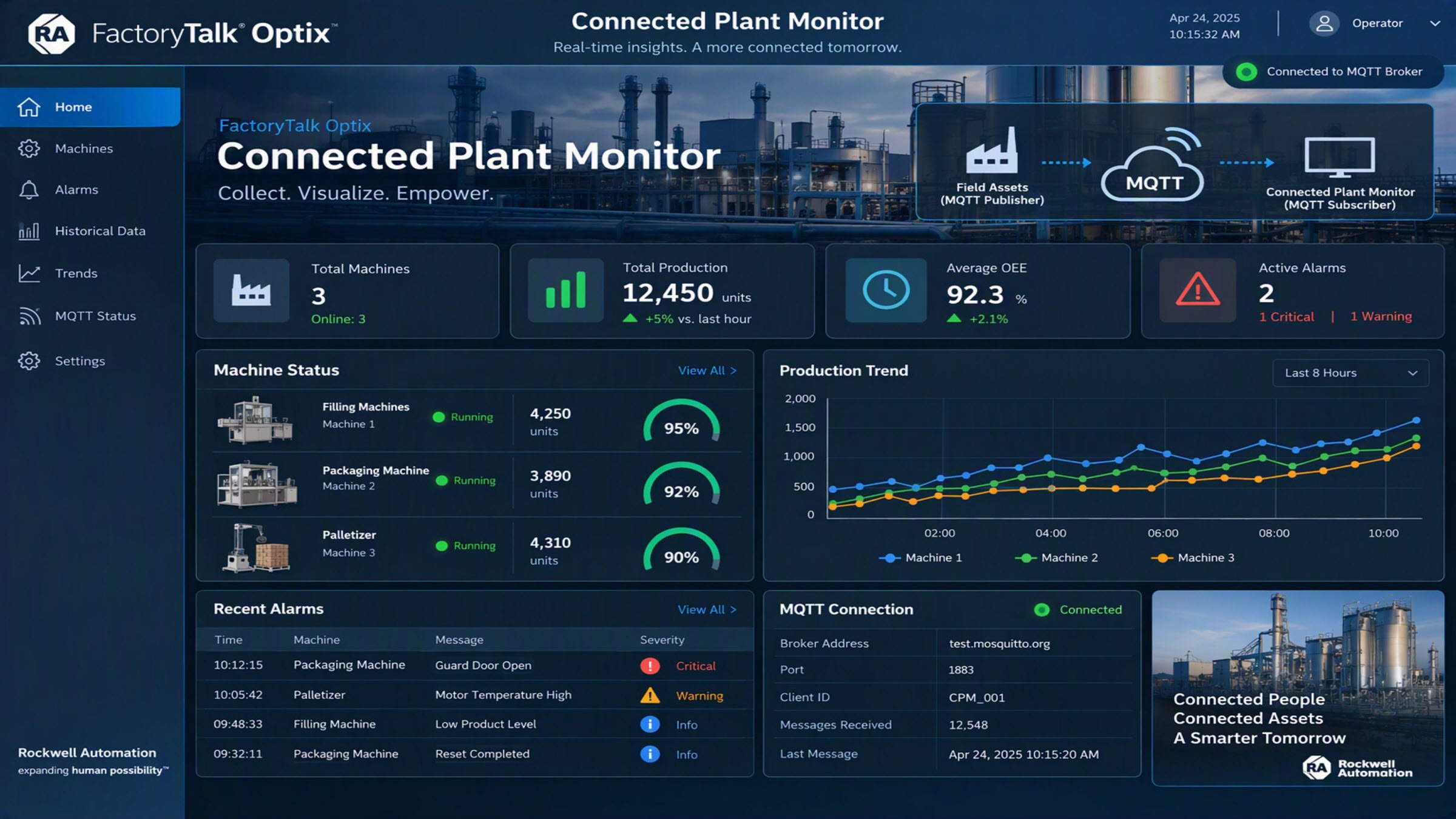
Connected Plant Monitor

O Connected Plant Monitor conecta dados da planta industrial por meio do FTOptix e MQTT, habilitando o monitoramento operacional em tempo real. - [Tempo de Implementação: 120 minutos]
Innovation Center Home Page
connected-plant-monitor_Connected Plant Monitor.jpg
Innovation Center LOGO
  • Visão Geral
  • Guia de Implementação
  • Download
  • Contate-nos
  • Inscreva-se
Innovation Center Home Page
 

O que esta aplicação faz?

O aplicativo Connected Plant Monitor é um projeto de demonstração desenvolvido no FactoryTalk Optix que mostra como os dados industriais podem ser coletados e visualizados por meio do protocolo de comunicação MQTT. O aplicativo é usado para coletar, consolidar e visualizar dados industriais em tempo real e históricos transmitidos via MQTT a partir de um ou vários aplicativos de campo, fornecendo um painel centralizado para o monitoramento de informações de plantas ou máquinas.


  1. Características Gerais
  2. Vantagens
  3. Limitações/Desvantagens
Open All Close All
Características Gerais


As principais características do aplicativo Connected Plant Monitor são: 

  • Comunicação baseada em MQTT entre aplicativos industriais utilizando uma arquitetura Publicador/Assinante.
  • Coleta de dados em tempo real a partir de dispositivos de campo ou aplicativos de máquinas.
  • Coleta de dados históricos a partir de dataloggers e registros de eventos.
  • Visualização de dados operacionais por meio de dashboards.
  • Funcionalidade MQTT Subscriber para receber informações publicadas pelo aplicativo MQTT_Asset.
  • Suporte para mensagens MQTT personalizadas por meio de tópicos configuráveis.
  • Supervisão do estado da conexão por meio de indicadores como status da conexão e LED de dados ao vivo.
  • Recepção de alarmes e eventos, além de variáveis de processo.
  • Recursos de Store-and-Forward para transferir registros históricos por meio de tópicos MQTT.
  • Suporte para várias máquinas ou locais de produção por meio de prefixos configuráveis em tabelas.
  • Desenvolvido no FactoryTalk Optix utilizando componentes Runtime NetLogic para a troca de dados MQTT


Vantagens


O aplicativo Connected Plant Monitor oferece várias vantagens para o monitoramento industrial e as implementações de IIoT:

  • Visualização centralizada de dados por meio de um dashboard único.
  • Monitoramento em tempo real com latência mínima.
  • Escalabilidade para conectar várias máquinas ou plantas dentro de uma mesma infraestrutura MQTT.


Limitações/Desvantagens


  • Utiliza o broker público test.mosquitto.org, adequado apenas para demonstrações.
  • Não inclui um historiador industrial corporativo.
  • A confiabilidade depende da disponibilidade do broker, da rede, da configuração de tópicos e dos níveis de QoS.


AHIC Download ICON VF.png

Download

Importante: Será necessário aceitar os Termos e Condições para cada download.

Baixar arquivos ›
Legal Disclaimer Acceptance. ROCKWELL AUTOMATION WILL PROVIDE ACCESS TO ROCKWELL PRODUCTS (BEST PRACTICES, APPLICATIONS AND KNOWLEDGE) ON THE CONDITION THAT YOU ACCEPT AND COMPLY WITH THE FOLLOWING TERMS AND CONDITIONS. YOU ACCEPT AND AGREE TO BE BOUND BY THE TERMS OF THIS AGREEMENT BY DOWNLOADING, INSTALLING, COPYING, OR OTHERWISE USING PRODUCTS. IF YOU ARE ACCEPTING THESE TERMS ON BEHALF OF ANOTHER PERSON, COMPANY, OR OTHER LEGAL ENTITY, YOU REPRESENT AND WARRANT THAT YOU HAVE FULL AUTHORITY TO BIND THAT PERSON, COMPANY, OR LEGAL ENTITY TO THESE TERMS. IF YOU DO NOT AGREE TO THESE TERMS, DO NOT DOWNLOAD, INSTALL, COPY, ACCESS, OR USE THE PRODUCTS, SOFTWARE AND/OR CLOUD SERVICES. 1. Rockwell Automation retains full ownership and title to all Products and related documentation. No rights or licenses are granted other than those set forth in this Agreement. Company grants to Rockwell Automation a non-exclusive, worldwide, royalty-free, perpetual, non-revocable license to use any feedback Company provides regarding the Products, even if Company has designated the feedback as confidential. Rockwell Automation will be entitled to use the feedback without restriction or compensation to Company. 2. Company may not lease sub-lease, assign, license, sub-license or otherwise transfer any of the Products without the prior written consent of Rockwell Automation. Company may not assign or otherwise transfer access rights to the Products without the prior written consent of Rockwell Automation. Any reverse assembly, reverse engineering, decompilation, and creation of derivative works based on the Products by Company is prohibited. 3. Company acknowledges that Products provided under this Agreement are Rockwell Automation’s Confidential Information and are covered by effective or pending copyrights, patents, trademarks and/or trade secrets of Rockwell Automation, and Company agrees to maintain confidentiality by not disclosing Products or documentation to any third party without the prior written consent of Rockwell Automation and to protect the confidentiality of the Products as it would Company’s own confidential information. Company agrees that its obligation of confidentiality under this paragraph shall survive expiration or termination of this Agreement. 4. Company agrees that Products provided under this Agreement are prototypes and examples and its application and results may vary depending on each customer and project conditions. Rockwell Automation do not warranty the same results. This Agreement shall in no way be construed as a commitment by Rockwell Automation at any time to manufacture and/or offer Products for sale. There is no explicit or implicit service level agreement associated with using the Products. Rockwell Automation does not warrant that the functions contained in the Products will meet Company’s requirements. Company agrees to use all Products only in accordance with the instructions and only for the intended usages identified in the documentation. 5. EXCLUSION OF WARRANTIES AND LIMITATION OF LIABILITY. THE PRODUCTS ARE PROVIDED "AS IS". ROCKWELL AUTOMATION DISCLAIMS ANY AND ALL WARRANTIES, EXPRESS, IMPLIED OR STATUTORY, INCLUDING WITHOUT LIMITATION ANY WARRANTIES OF MERCHANTABILITY OR FITNESS FOR A PARTICULAR PURPOSE. ROCKWELL AUTOMATION EXPLICITLY DISCLAIMS ALL WARRANTIES OF NON- INFRINGEMENT AND EXPRESSLY DOES NOT WARRANT THAT THE PRODUCTS, IN WHOLE OR IN PART, WILL BE ERROR FREE OR FREE FROM SECURITY VULNERABILITIES. IN NO EVENT SHALL ROCKWELL AUTOMATION BE LIABLE FOR (i) LOST PROFITS, LOST SAVINGS, DOWNTIME, SPECIAL, INDIRECT OR CONSEQUENTIAL DAMAGES OF ANY KIND, OR (ii) ANY PERSONAL INJURY, PROPERTY DAMAGE OR ENVIRONMENTAL DAMAGE ARISING OUT OF OR IN CONNECTION WITH THIS AGREEMENT, WHETHER IN AN ACTION IN CONTRACT, STRICT LIABILITY OR IN TORT INCLUDING NEGLIGENCE. 6. COMPANY AGREES TO INDEMNIFY AND HOLD ROCKWELL AUTOMATION HARMLESS FROM ALL COSTS, AWARDS, DAMAGES, EXPENSES AND FEES (INCLUDING ATTORNEYS FEES) RESULTING FROM OR RELATED TO ANY THIRD-PARTY CLAIMS (INCLUDING EMPLOYEES AND AGENTS OF COMPANY) AGAINST ROCKWELL AUTOMATION, ITS DISTRIBUTORS, AGENTS, OFFICERS, DIRECTORS OR EMPLOYEES FOR PERSONAL INJURY (INCLUDING DEATH), PROPERTY DAMAGE OR ENVIRONMENTAL DAMAGE RELATED TO OR RESULTING FROM THE USE OF THE PRODUCTS. 7. In the event a Product is exported, Company agrees to comply with all applicable United States Export Control Law and Regulations, and the applicable export control laws of other countries. This Agreement shall be governed by the laws of the state of Wisconsin. This Agreement is the complete and exclusive Agreement between Rockwell Automation and the Company, and supersedes all prior agreements, whether written or oral, relating to the Products.
AHIC NEED HELP ICON VF.png

Precisa de ajuda?

Se precisar de ajuda com uma aplicação ou tiver feedback do Innovation Center, por favor,  entre em contato conosco.


Esta aplicação é relevante para mim?

Principalmente como ferramenta de demonstração e prototipagem, não como solução de produção.

Permite:

  • Integrar várias máquinas ou locais em um dashboard centralizado usando MQTT.
  • Construir projetos de prova de valor (POV).
  • Demonstrar comunicações MQTT entre ativos industriais e aplicativos de supervisão.


Áreas de Aplicação

  • Alimentos e Bebidas.
  • Manufatura Discreta.
  • OEMs (Fabricantes de Máquinas).
  • Projetos IIoT e Transformação Digital.
  • Monitoramento Multimáquina e Multiplanta.
  • Monitoramento Remoto de Equipamentos.


Como posso fazer funcionar?

Requisitos: produtos, ferramentas e conhecimentos prévios.

Hardware

  • 2800E-AND-S (OptixEdge 2800,Standard (ARM),None,FT Optix L (15 tokens),Standard AB,No Conformal Coat)

Software

  • FactoryTalk Optix Studio Version 1.7.5.13
  • FactoryTalk Optix Runtime Version 1.7.5.13

Conhecimento Prévio

Conhecimentos básicos de instalação, configuração e integração em:

  • FactoryTalk Optix
  • Protocolo MQTT
  • Redes Industriais
  • Fundamentos de cibersegurança


AHIC STEP ICON.png

Guia de Implementação


Este aplicativo funciona em conjunto com o aplicativo MQTT_Asset, mostrando os dados recebidos por meio do protocolo MQTT na forma de um painel de controle.

  1. Passo 1
  2. Passo 2
  3. Passo 3
  4. Passo 4
Open All Close All
Passo 1
 

Baixe a pasta Connected_Plant_Monitor.zip e extraia seu conteúdo.

Instale o FactoryTalk Optix Studio e o FactoryTalk Optix Runtime a partir do FactoryTalk Hub.

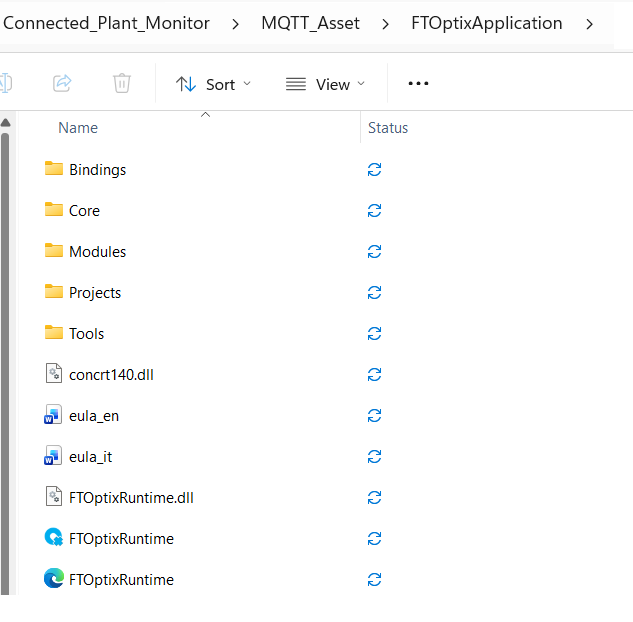
Inicie o MQTT_Asset


connected-plant-monitor_MQTT_Asset folder_1.png

connected-plant-monitor_MQTT_Asset folder_1.png

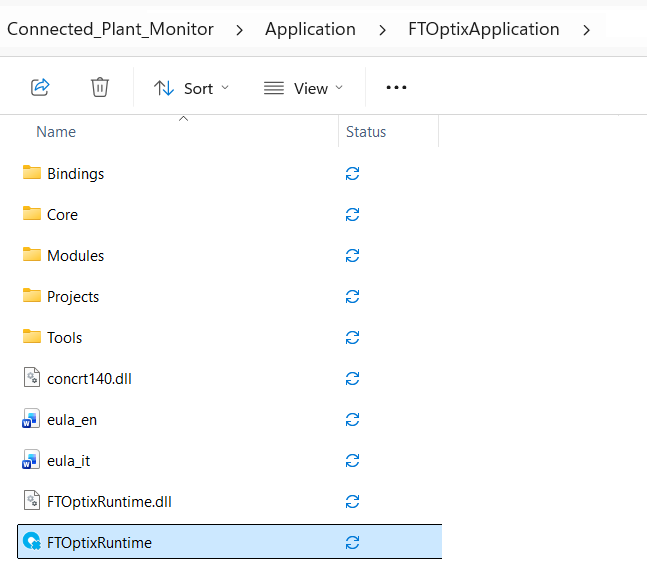
Inicie o Connected Plant Monitor


connected-plant-monitor_Connected Plant Monitor folder_2.png

connected-plant-monitor_Connected Plant Monitor folder_2.png

Nota: Este guia de início rápido foi desenvolvido e testado em um computador com Windows.

Iniciar o aplicativo de campo

Passo 2
 

Depois disso, abra este projeto em outra janela do FT Optix e execute o aplicativo com o FT Optix Emulator.


connected-plant-monitor_FactoryTalk Emulator_3.png

connected-plant-monitor_FactoryTalk Emulator_3.png


Se a conexão com o MQTT_Asset funcionar, o LED de "Dados ao Vivo" ficará verde.


connected-plant-monitor_LiveData_4.png

connected-plant-monitor_LiveData_4.png


A troca de dados é baseada em um Netlogic em tempo de execução que pode ser encontrado na pasta Netlogic. O Netlogic MQTTBrokerLogic está presente em ambos os aplicativos, mas está configurado de forma diferente.

Passo 3
 

A troca de dados é baseada em um Netlogic em tempo de execução que pode ser encontrado na pasta Netlogic. O Netlogic MQTTBrokerLogic está presente em ambos os aplicativos, mas está configurado de forma diferente.


connected-plant-monitor_MQTTBrokerLogic MQTT_Asset_5.png

connected-plant-monitor_MQTTBrokerLogic MQTT_Asset_5.png

connected-plant-monitor_MQTTBrokerLogic Connected Plant Monitor_6.png

connected-plant-monitor_MQTTBrokerLogic Connected Plant Monitor_6.png


Aqui, o Netlogic em tempo de execução funciona como assinante: ao assinar os tópicos nos quais o Aplicativo de Campo publica, ele mostra todos os dados na forma de um painel de controle.


Passo 4
 
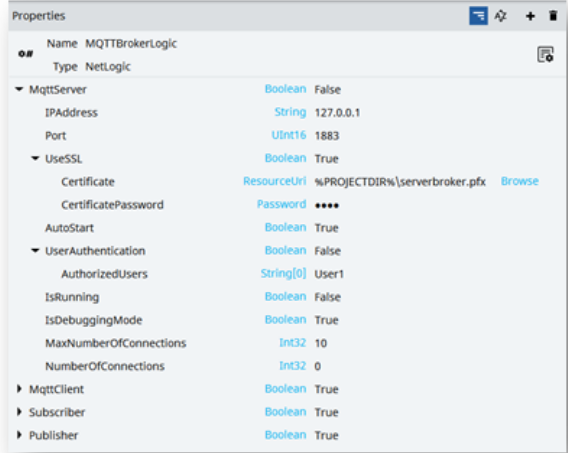
  • MQTT Server


    Deve ser ativado (TRUE) somente se você quiser usar seu aplicativo Uniqo como Broker (portanto, sem usar um broker MQTT existente, neste exemplo test.mosquitto.org).

    connected-plant-monitor_MQTT_Server_7.png

    connected-plant-monitor_MQTT_Server_7.png

    Parâmetros:


    • IPAddress: endereço IP onde o Broker será instanciado.
    • Port: número da porta na qual o broker está escutando.
    • UseSSL: habilita o uso de certificados.
    • Certificate: certificado.
    • CertificatePassword: senha do certificado.
    • AutoStart: MANTER COMO TRUE.
    • UserAuthentication: se TRUE, somente os usuários especificados poderão acessar.
    • AuthorizedUsers: usuários autorizados.
    • IsRunning: status do servidor.
    • IsDebuggingMode: NÃO UTILIZADO.
    • MaxNumberOfConnections: número máximo de clientes que podem se conectar ao Broker.
    • NumberOfConnections: número de conexões ativas.


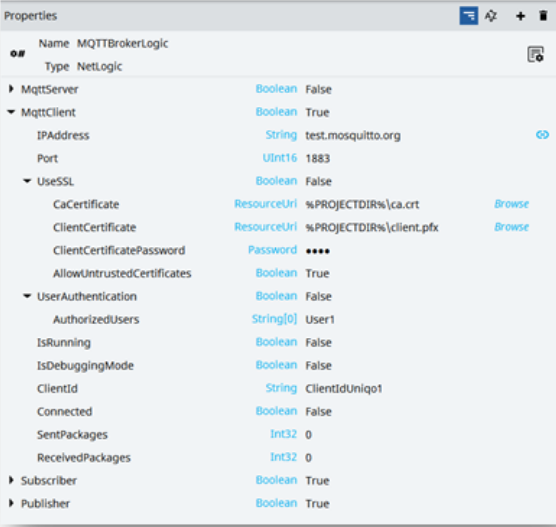
  • MQTT Client


    Deve estar sempre ativo (TRUE), pois é a conexão com o Broker no qual você publica ou que você assina. Se quiser conectar dois aplicativos, será necessário configurar o mesmo broker e a mesma porta em ambos os projetos. Em vez disso, o parâmetro ClientID deve ser diferente (único) em cada aplicativo.


    connected-plant-monitor_MQTT Client_8.png

    connected-plant-monitor_MQTT Client_8.png


    Parâmetros:


    • IPAddress: endereço do broker (test.mosquitto.org); pode ser externo, como neste caso, ou interno se a aplicação funcionar como broker (por exemplo, MQTTBrokerLogic.MQTTServer.IPAddress).
    • Port: porta do broker (1883 para test.mosquitto.org).
    • UseSSL: altere para TRUE se o broker exigir certificados.
      • CaCertificate
      • ClientCertificate
      • ClientCertificatePassword
      • AllowUntrustedCertificates
    • UserAuthentication: altere para TRUE se o broker exigir usuários autorizados.
      • AuthorizedUsers: array de strings que contém usuários Uniqo (User1; User2; User [...]);
    • IsRunning: NÃO UTILIZADO.
    • IsDebuggingMode: NÃO UTILIZADO.
    • ClientId: identificador único, diferente para cada aplicação que deseja participar do compartilhamento/intercâmbio de dados.
    • Connected: status da conexão com o broker.
    • SentPackages: ESTATÍSTICAS de pacotes enviados.
    • ReceivedPackages: ESTATÍSTICAS de pacotes recebidos.


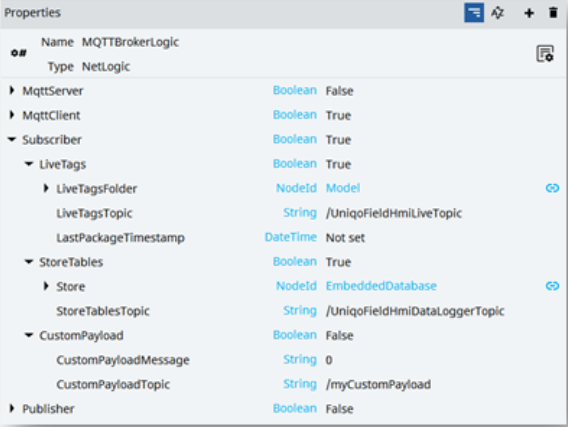
  • Subscriber


    Deve estar ativo (TRUE) se o seu aplicativo precisar receber dados publicados no broker.


    connected-plant-monitor_Subscriber_9.png

    connected-plant-monitor_Subscriber_9.png


    Parâmetros:


    • LiveTags: TRUE = recebe DADOS EM TEMPO REAL.
      • LiveTagsFolder: esta pasta/nó contém uma cópia do parâmetro LiveTagsFolder do Publisher, na qual a NetLogic copiará os valores lidos do broker.
      • LiveTagsTopic: neste parâmetro deve ser especificado o tópico ao qual você está inscrito e do qual deseja receber valores de variáveis/tags em tempo real.
      • LastPackageTimestamp: timestamp do último pacote publicado.
    • StoreTables: TRUE = recebe DADOS HISTÓRICOS.
      • Store: DataStore no qual os dados recebidos são armazenados. As tabelas do DataStore devem ser renomeadas utilizando o parâmetro "TablesPrefix" mais o nome das tabelas da aplicação Publisher. Veja o exemplo abaixo:
        • Nomes das tabelas DataStore da aplicação Publisher: Datalogger, AlarmsEventLogger.
        • Parâmetro "TablesPrefix" do Publisher: Station1.
        • Nomes das tabelas DataStore da aplicação Subscriber: Station1_DataLogger, Station1_EventLogger. Verifique se possuem as mesmas colunas das tabelas da aplicação Publisher.
      • StoreTablesTopic: neste parâmetro deve ser especificado o tópico ao qual você está inscrito e do qual deseja receber valores históricos de variáveis/tags.
    • CustomPayload: mensagem personalizada sem formato predefinido.
      • CustomPayloadMessage: mensagem de texto personalizada proveniente do CustomPayloadTopic.
      • CustomPayloadTopic: neste parâmetro deve ser especificado o tópico ao qual você está inscrito e do qual deseja receber mensagens personalizadas.


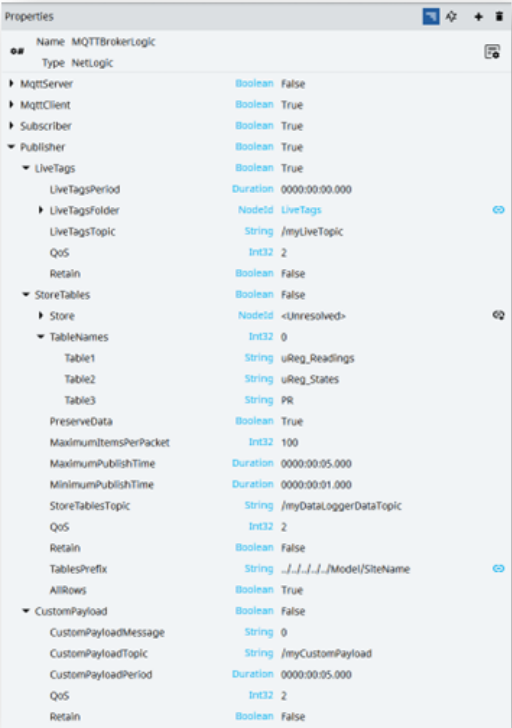
  • Publisher

    Deve estar ativo (TRUE) se o seu aplicativo precisar publicar dados no broker.


    connected-plant-monitor_Publisher_10.png

    connected-plant-monitor_Publisher_10.png


    Parâmetros:


    • LiveTags: TRUE = publica DADOS EM TEMPO REAL.
      • LiveTagsPeriod: frequência de envio (se for 0000:00:00.000, os dados serão enviados quando houver alteração de valor).
      • LiveTagsFolder: pasta (ou nó) que contém os dados a serem enviados.
      • LiveTagsTopic: /UniqoFieldHmiLiveTopic é o tópico no qual os dados estão sendo enviados/publicados.
      • QoS: Qualidade de Serviço MQTT (0, 1, 2).
      • Retain: mantém a mensagem no tópico mesmo após a leitura.
      • StoreTables: TRUE = publica DADOS HISTÓRICOS.
        • Store: DataStore no qual os dados são armazenados.
        • TableNames: tabelas do Store que serão enviadas.
        • Table1: Datalogger.
        • Table2: AlarmsEventLogger.
        • Table (...): tabelas adicionais podem ser adicionadas ou removidas.
        • PreserveData: NÃO UTILIZADO.
        • MaximumItemsPerPacket: define quantas linhas serão enviadas por pacote.
        • MaximumPublishTime: tempo máximo de espera antes da publicação dos dados, mesmo que o valor de MaximumItemsPerPacket ainda não tenha sido atingido.
        • MinimumPublishTime: tempo mínimo de espera antes da publicação dos dados quando o valor de MaximumItemsPerPacket for atingido.
        • StoreTablesTopic: /UniqoFieldHmiDataLoggerTopic é o tópico no qual os dados estão sendo enviados/publicados.
        • QoS: Qualidade de Serviço MQTT (0, 1, 2).
        • Retain: mantém a mensagem no tópico mesmo após a leitura.
        • TablesPrefix: variável do modelo que contém o nome hipotético de diferentes locais de produção; neste caso, será "Station1". No pacote enviado, a tabela aparecerá com o prefixo exclusivo correspondente à máquina/local de onde o pacote foi recebido (por exemplo, Station1_AlarmsEventLogger). Isso é útil quando há mais de uma máquina do mesmo modelo ou mais de uma planta com a mesma configuração e é necessário distinguir de qual máquina/planta os dados foram recebidos.
    • AllRows: quando definido como TRUE, publica todos os dados já existentes nas tabelas do Store. Defina como FALSE para publicar apenas os dados armazenados após a implementação do MQTTBrokerLogic.
    • CustomPayload: mensagem personalizada sem formato predefinido.
      • CustomPayloadMessage: mensagem de texto personalizada publicada no CustomPayloadTopic.
      • CustomPayloadTopic: tópico no qual a mensagem será publicada.
      • CustomPayloadPeriod: frequência de envio da mensagem personalizada (se for 0000:00:00.000, os dados serão enviados quando houver alteração de valor).
      • QoS: Qualidade de Serviço MQTT (0, 1, 2).
      • Retain: mantém a mensagem no tópico mesmo após a leitura.


connected-plant-monitor_MQTT_Asset folder_1.png

connected-plant-monitor_MQTT_Asset folder_1.png

connected-plant-monitor_Connected Plant Monitor folder_2.png

connected-plant-monitor_Connected Plant Monitor folder_2.png

connected-plant-monitor_FactoryTalk Emulator_3.png

connected-plant-monitor_FactoryTalk Emulator_3.png

connected-plant-monitor_LiveData_4.png

connected-plant-monitor_LiveData_4.png

connected-plant-monitor_MQTTBrokerLogic MQTT_Asset_5.png

connected-plant-monitor_MQTTBrokerLogic MQTT_Asset_5.png

connected-plant-monitor_MQTTBrokerLogic Connected Plant Monitor_6.png

connected-plant-monitor_MQTTBrokerLogic Connected Plant Monitor_6.png

connected-plant-monitor_MQTT_Server_7.png

connected-plant-monitor_MQTT_Server_7.png

connected-plant-monitor_MQTT Client_8.png

connected-plant-monitor_MQTT Client_8.png

connected-plant-monitor_Subscriber_9.png

connected-plant-monitor_Subscriber_9.png

connected-plant-monitor_Publisher_10.png

connected-plant-monitor_Publisher_10.png


Connected Plant Monitor

Versão 1.0 - Outubro de 2026

 
AHIC White Logo

Receba novas aplicações e novidades do Centro de Inovação diretamente em seu e-mail.

Inscreva-se!
 
 
  1. Chevron LeftChevron Left Página inicial da Rockwell Automation
  2. Chevron LeftChevron Left Sup...
  3. Chevron LeftChevron Left Sup...
  4. Chevron LeftChevron Left Downloads
  5. Chevron LeftChevron Left Innovation Center
  6. Chevron LeftChevron Left Connected Plant Monitor
O conteúdo deste site foi traduzido usando inteligência artificial (IA) sem revisão nem edição humana. O conteúdo pode conter erros ou imprecisões e é fornecido “da forma como está” sem nenhum tipo de garantia. O texto oficial é a versão em inglês.
Atualize suas preferências de cookies para continuar.
Este recurso requer cookies para melhorar sua experiência. Atualize suas preferências para permitir esses cookies:
  • Cookies de Redes Sociais
  • Cookies Funcionais
  • Cookies de Desempenho
  • Cookies de Marketing
  • Todos os Cookies
Você pode atualizar suas preferências a qualquer momento. Para mais informações, consulte nosso {0} Política de Privacidade

CloseClose