Download

Emonitor: extração de dados do Dynamix 1444 por eventos
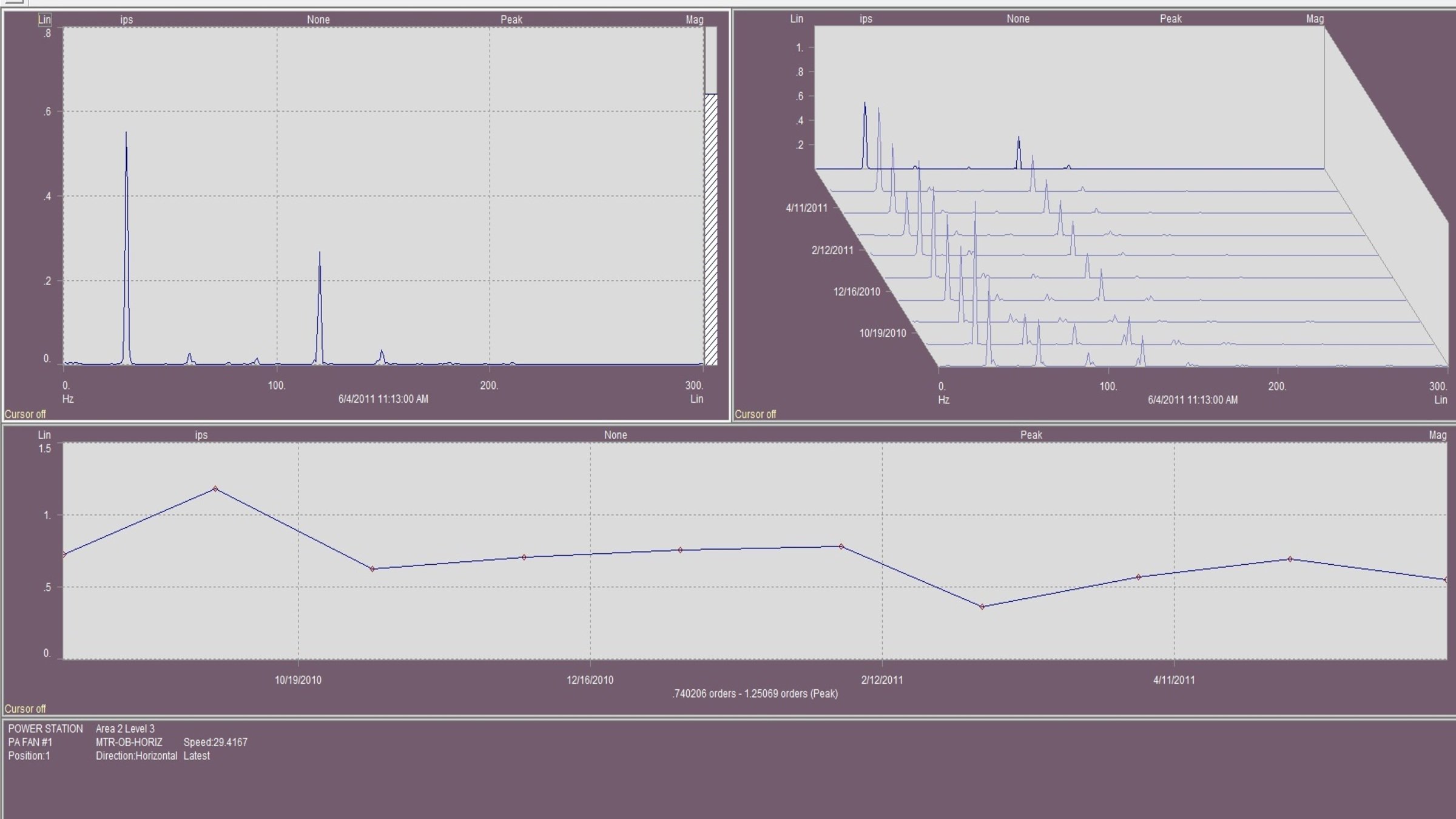

Para que serve isso?
Esta aplicação permite configurar a coleta de dados do Dynamix 1444, de forma que ela ocorra mediante um evento previamente definido.
Características Gerais
Este desenvolvimento inclui o seguinte:
- Configuração do programa no Studio 5000.
- Procedimento para o Emonitor EEM.
- Procedimento para o Scheduler.
- Vantagens:
- Permite limitar a coleta de dados a um período determinado.
- Permite realizar as configurações para extração de dados no Emonitor de forma mais simples.
- Limitações/Desvantagens
- Limitada à coleta de dados por meio de “Live Data Extraction”, não permitindo o uso de “Demand Data Extraction”.
- Limitada às versões do Emonitor a partir da versão 4.1.
Isso é útil para mim?
Sim, caso seja necessário realizar extrações de dados do 1444 de forma não contínua, mas apenas diante de um evento específico (por exemplo, a presença de elementos em uma correia transportadora).
Áreas de Aplicação: Pode ser aplicada em ambientes de monitoramento de vibração em máquinas rotativas.

Observação: você precisará concordar com os Termos e Condições de cada download.

Precisa de ajuda?
Se você precisar de ajuda com uma inscrição ou tiver um feedback do centro de inovação, escreva para nós.
Como fazer funcionar?
Requisitos: produtos, ferramentas, conhecimento prévio.
Hardware
- Controladores Logix
- Dynamix 1444
Software
- Studio 5000 (o programa está elaborado na versão 37)
- Emonitor, a partir da versão 4.1
Conhecimento
- Conhecimento básico de programação e configuração em: Studio 5000, Linguagem Ladder e Emonitor.

Guia de Implementação
- Passo 1
- Passo 2
- Passo 3
- Passo 4
Passo 1
Programa no Studio 5000.
Criar um programa no Studio 5000 e adicionar o módulo 1444.
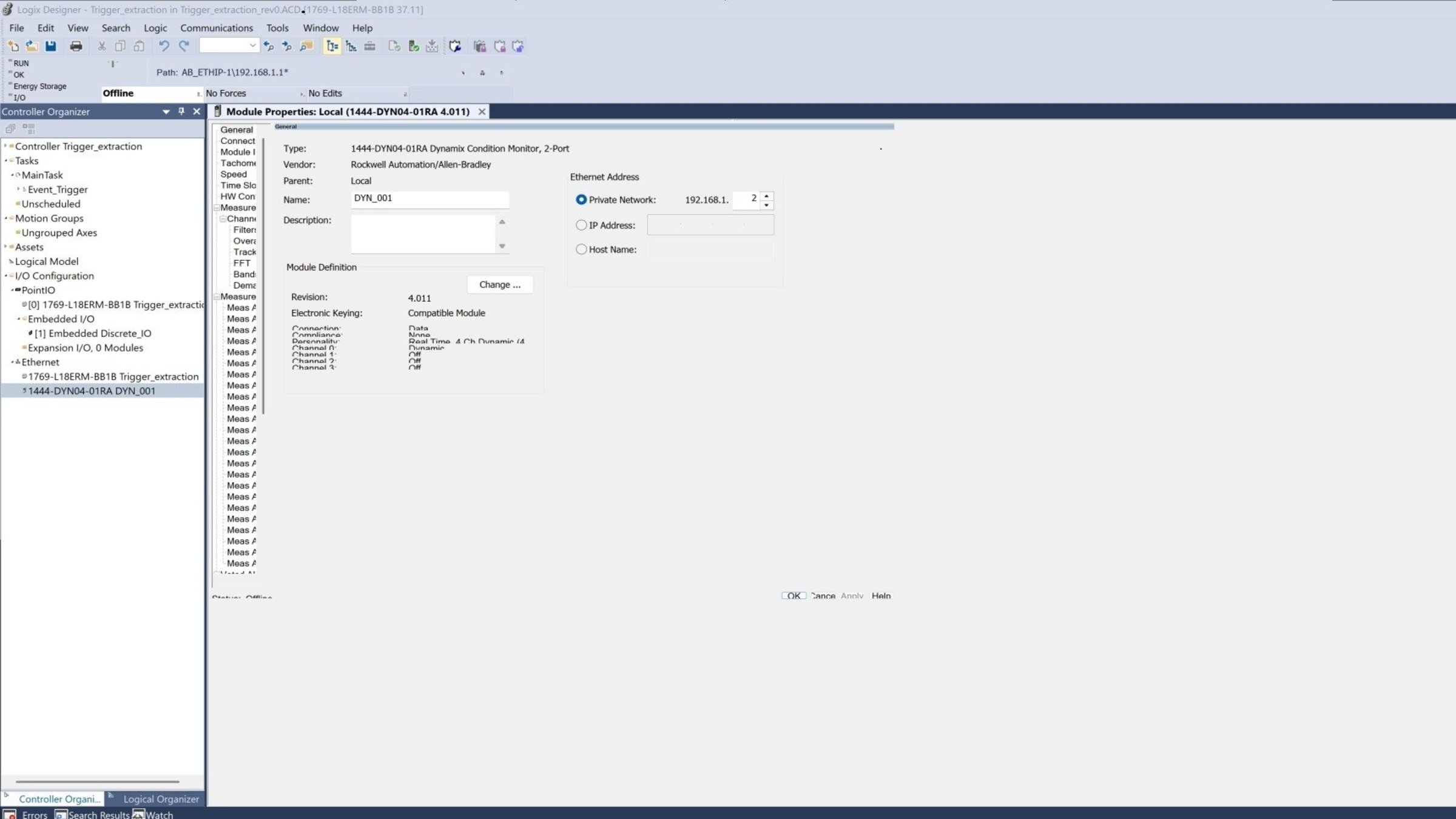
Emonitor-event-based-date-extraction-from-Dynamix-1444_step1_image1
Configurar el Dynamix 1444, para el caso de uso con un solo acelerómetro 1443-ACC-GP-T.
- Configurar la “personalidad” del módulo. Se elige trabajar con una frecuencia de 4 kHz por canal.
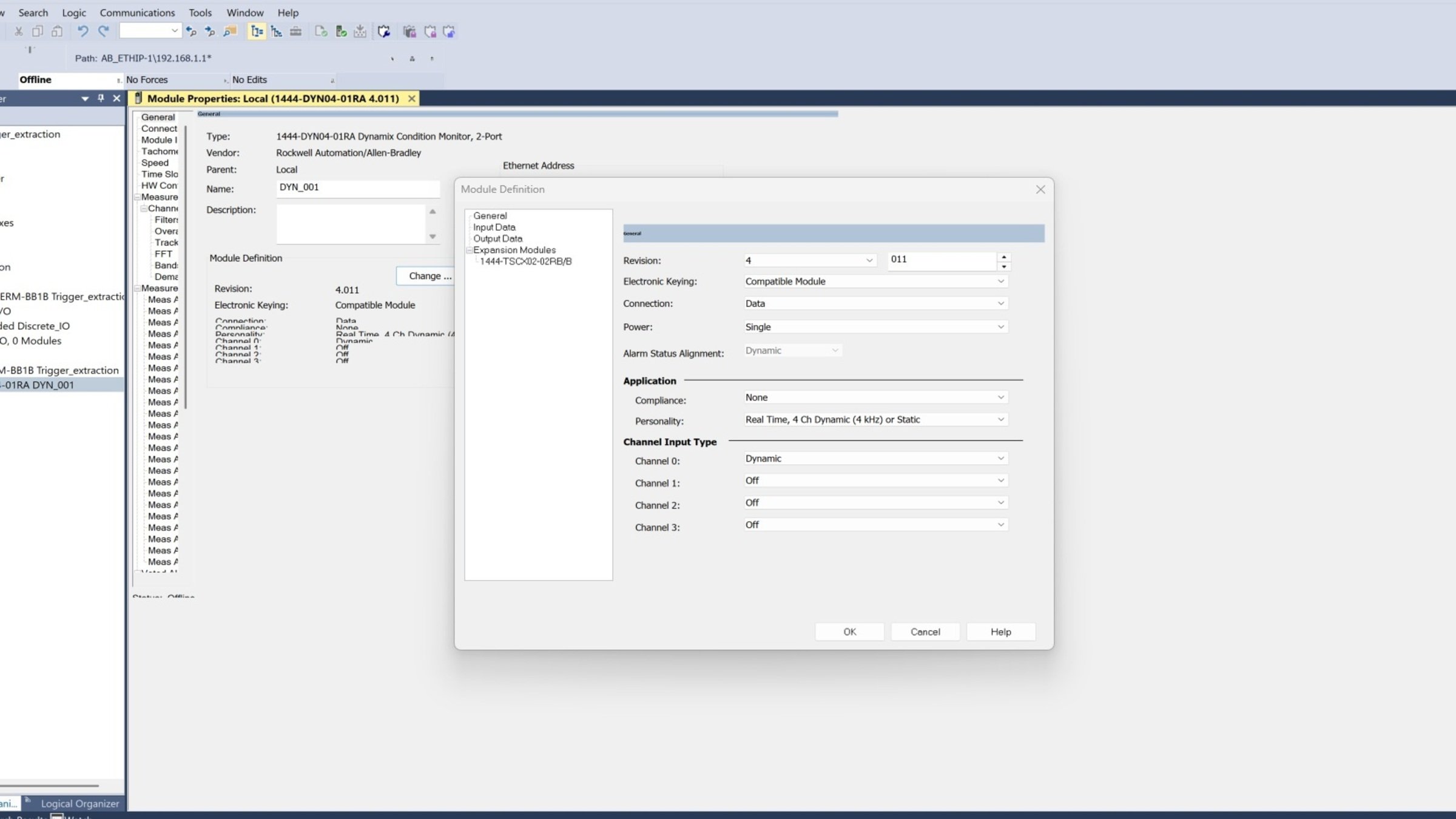
Emonitor-event-based-date-extraction-from-Dynamix-1444_step1_image2
- Seleção das medições que serão enviadas pelo módulo Dynamix 1444.
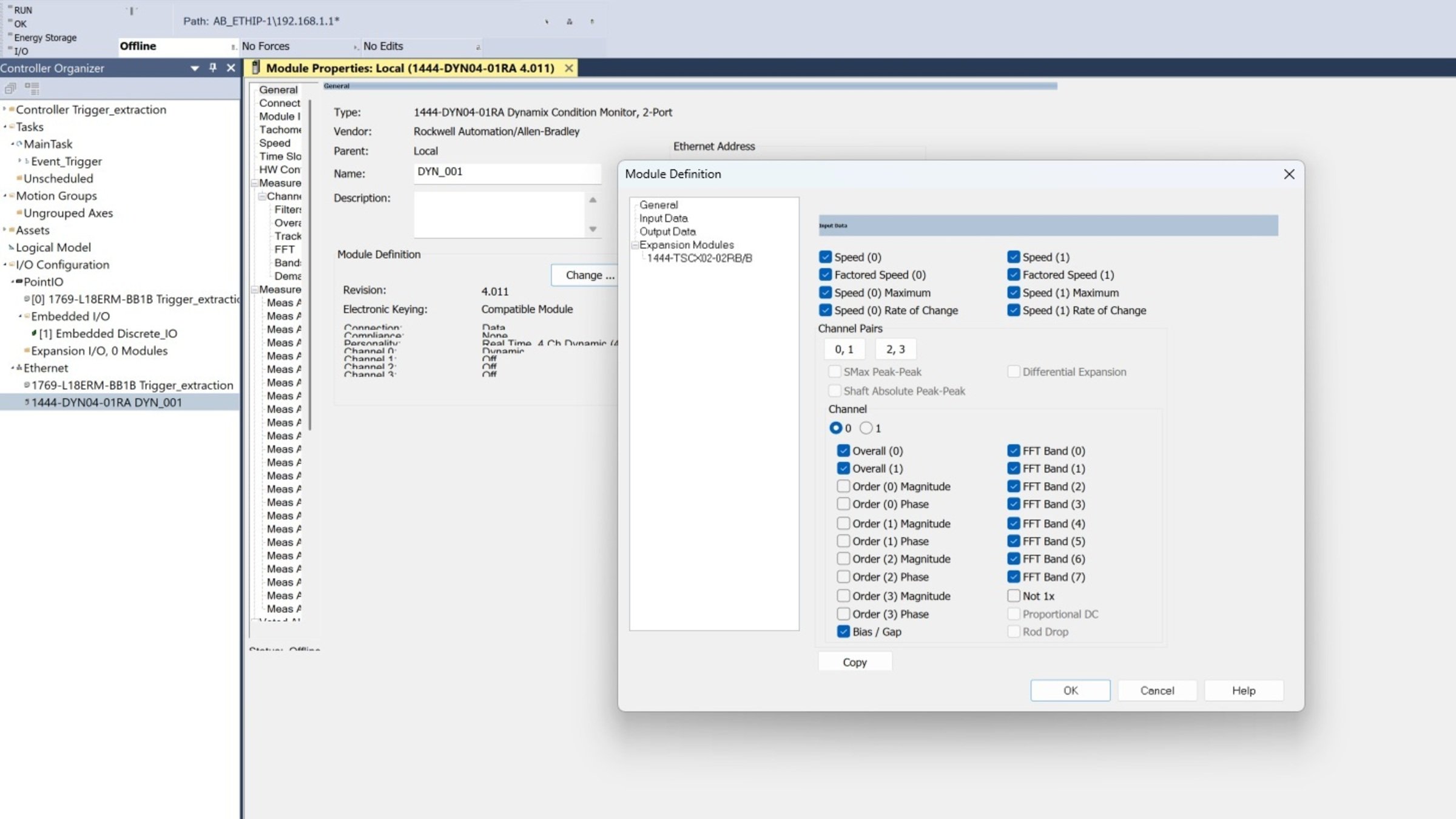
Emonitor-event-based-date-extraction-from-Dynamix-1444_step1_image3
- Seleção das medições que serão obtidas a partir do sinal enviado pelo acelerômetro.
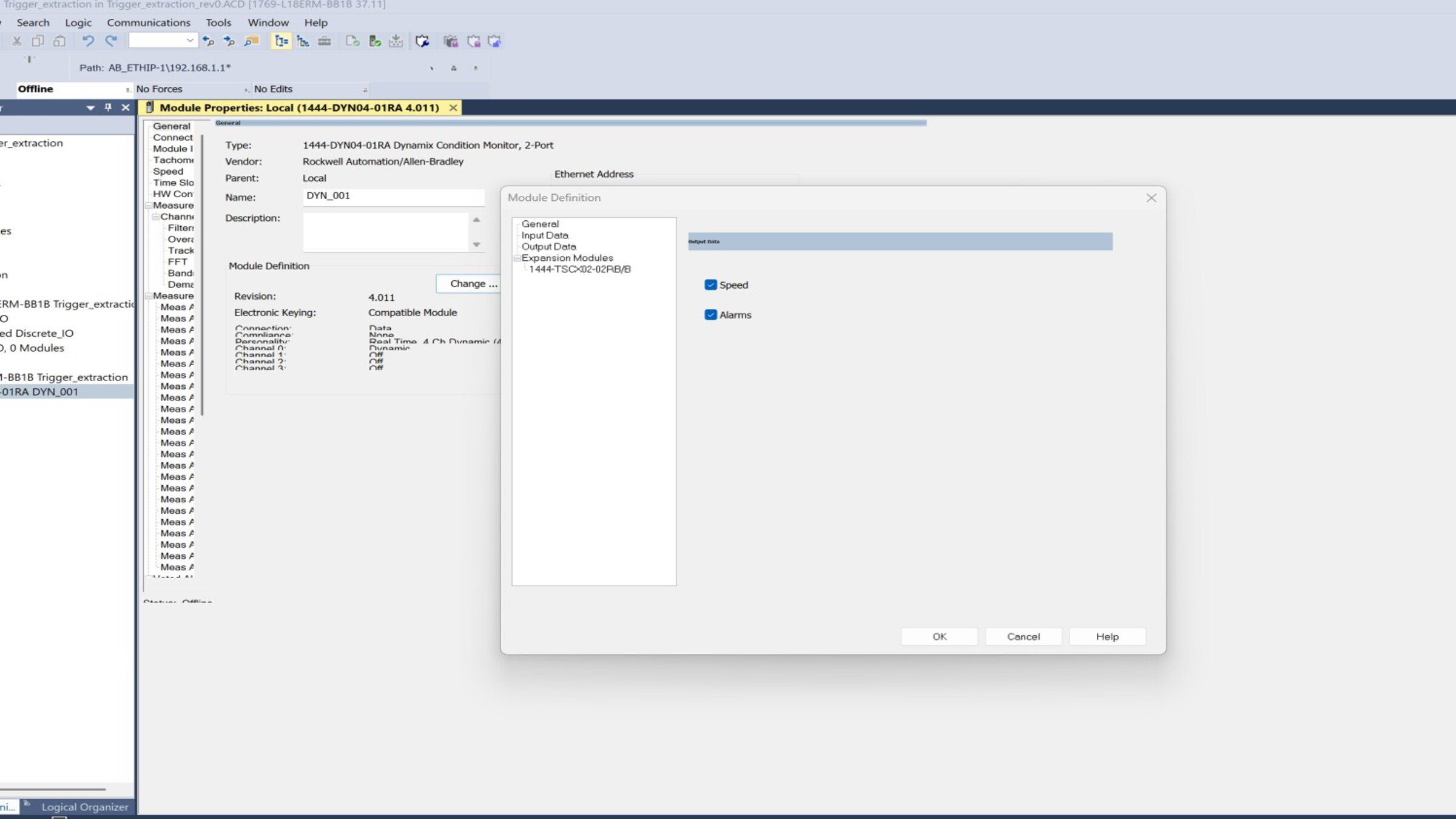
Emonitor-event-based-date-extraction-from-Dynamix-1444_step1_image4
- Configuração das velocidades de referência.
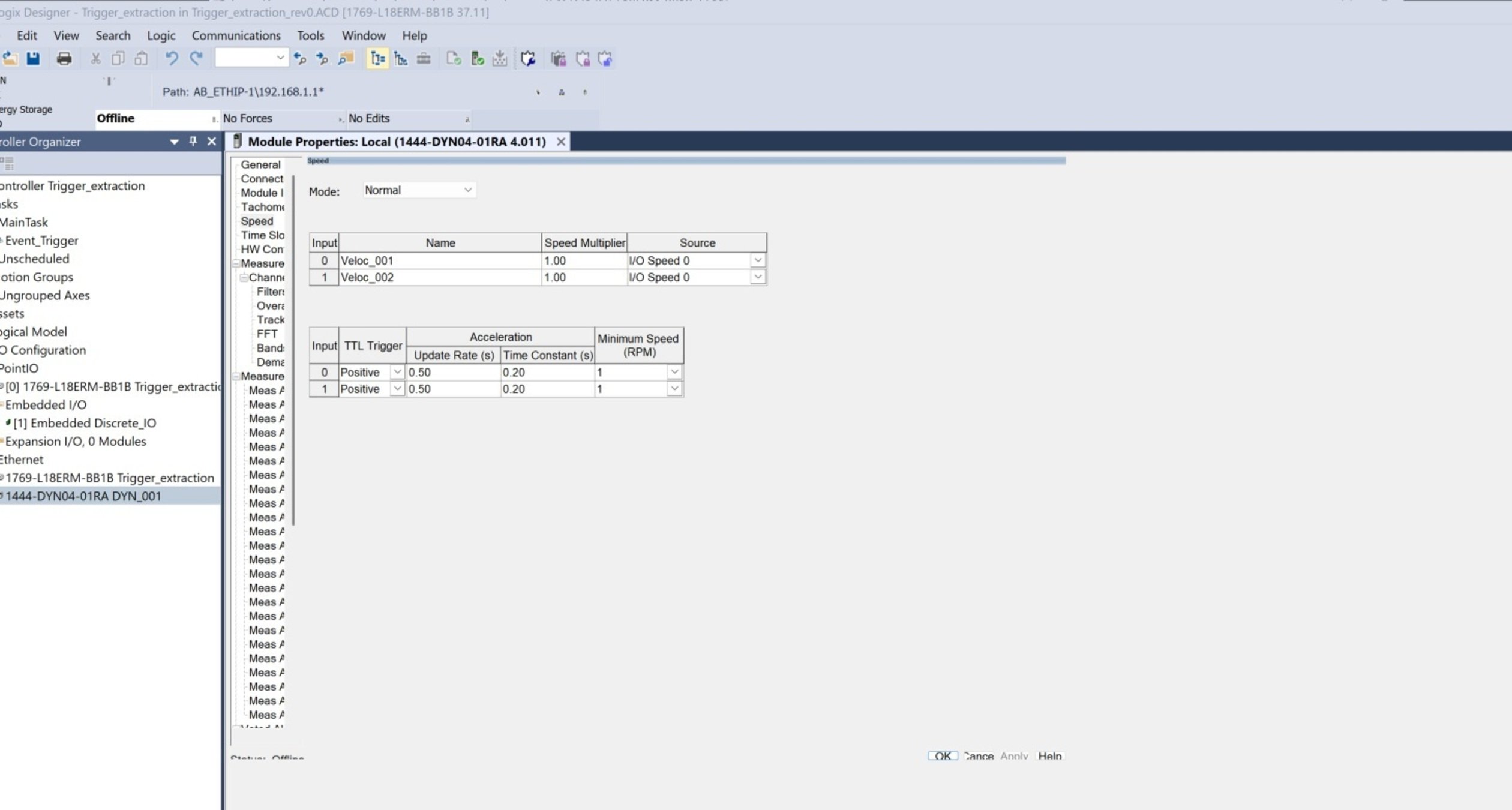
Emonitor-event-based-date-extraction-from-Dynamix-1444_step1_image5
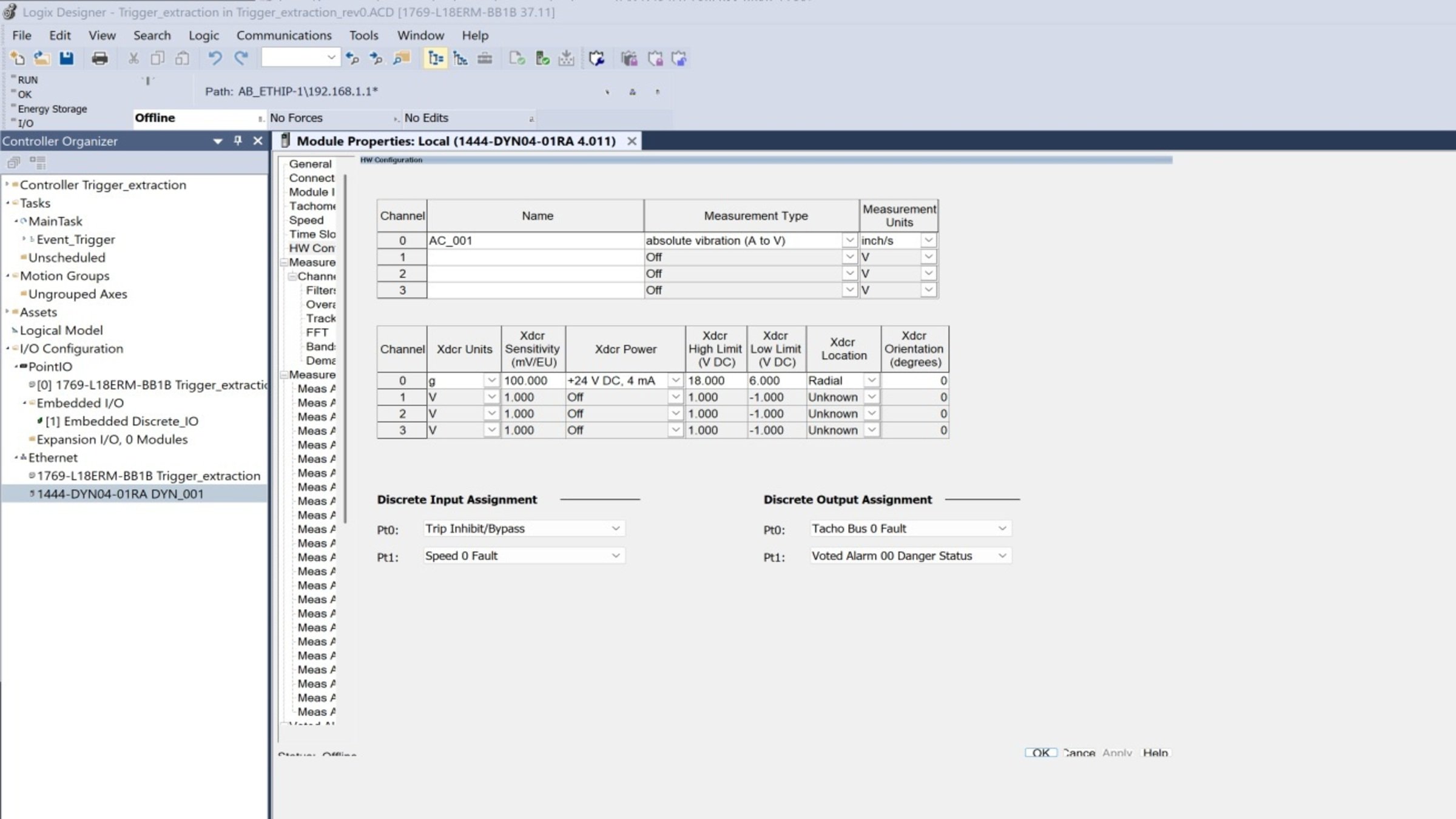
Emonitor-event-based-date-extraction-from-Dynamix-1444_step1_image6
- Configuração das velocidades de referência.
- Configuração dos filtros do canal 0.
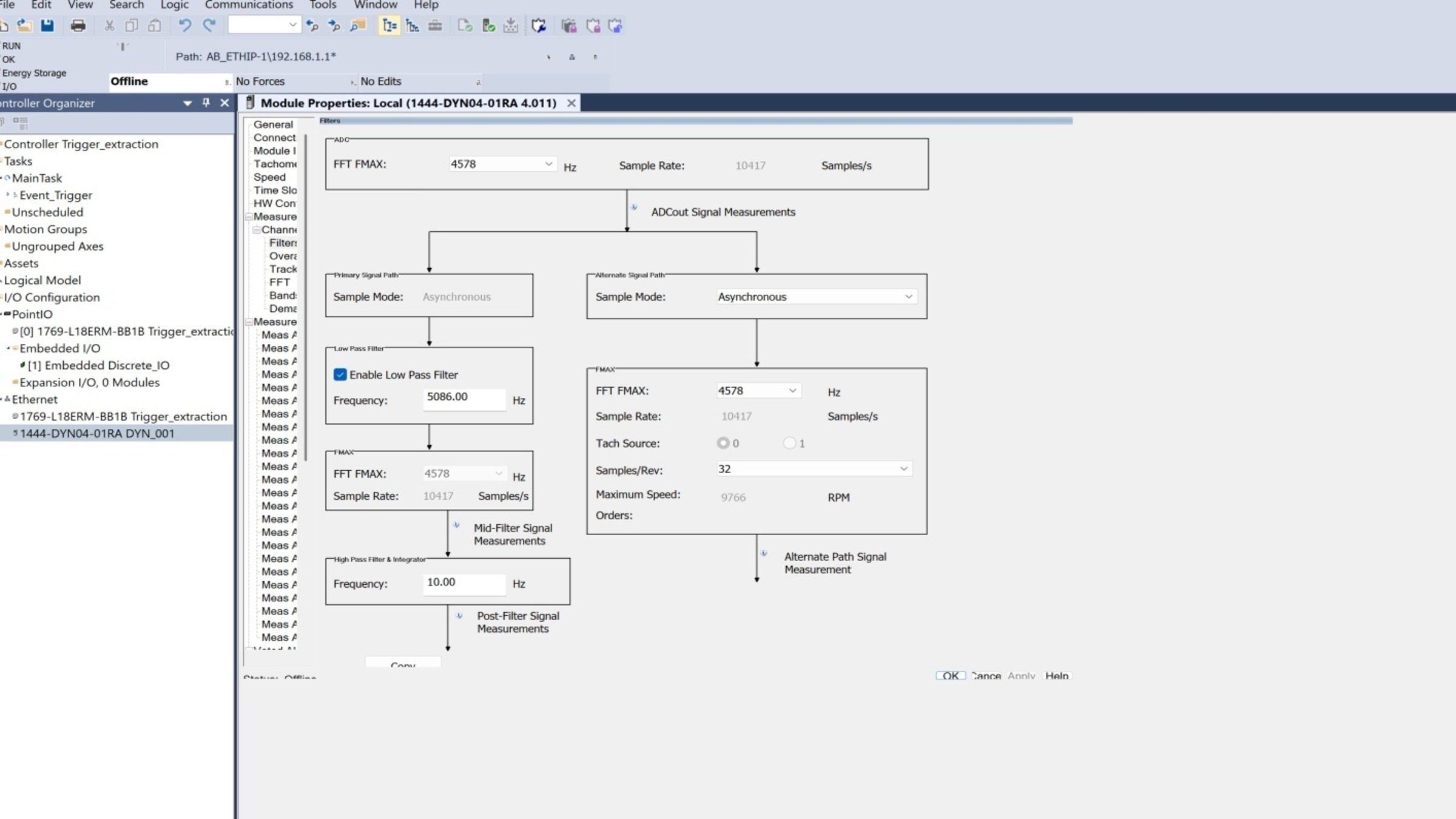
Emonitor-event-based-date-extraction-from-Dynamix-1444_step1_image7
- Configuração das medições de Overall.
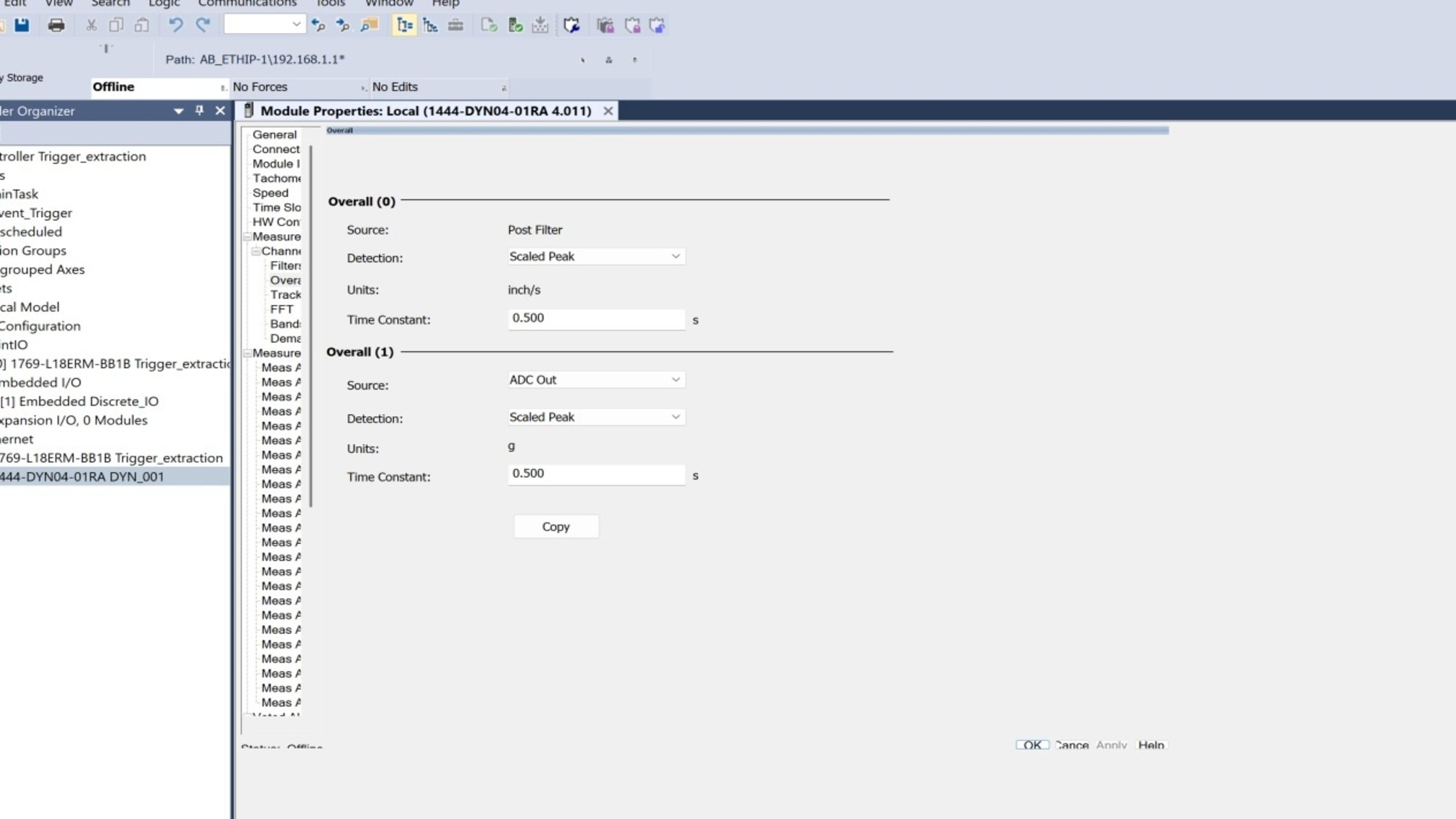
Emonitor-event-based-date-extraction-from-Dynamix-1444_step1_image8
- Configuração das medições de Overall.
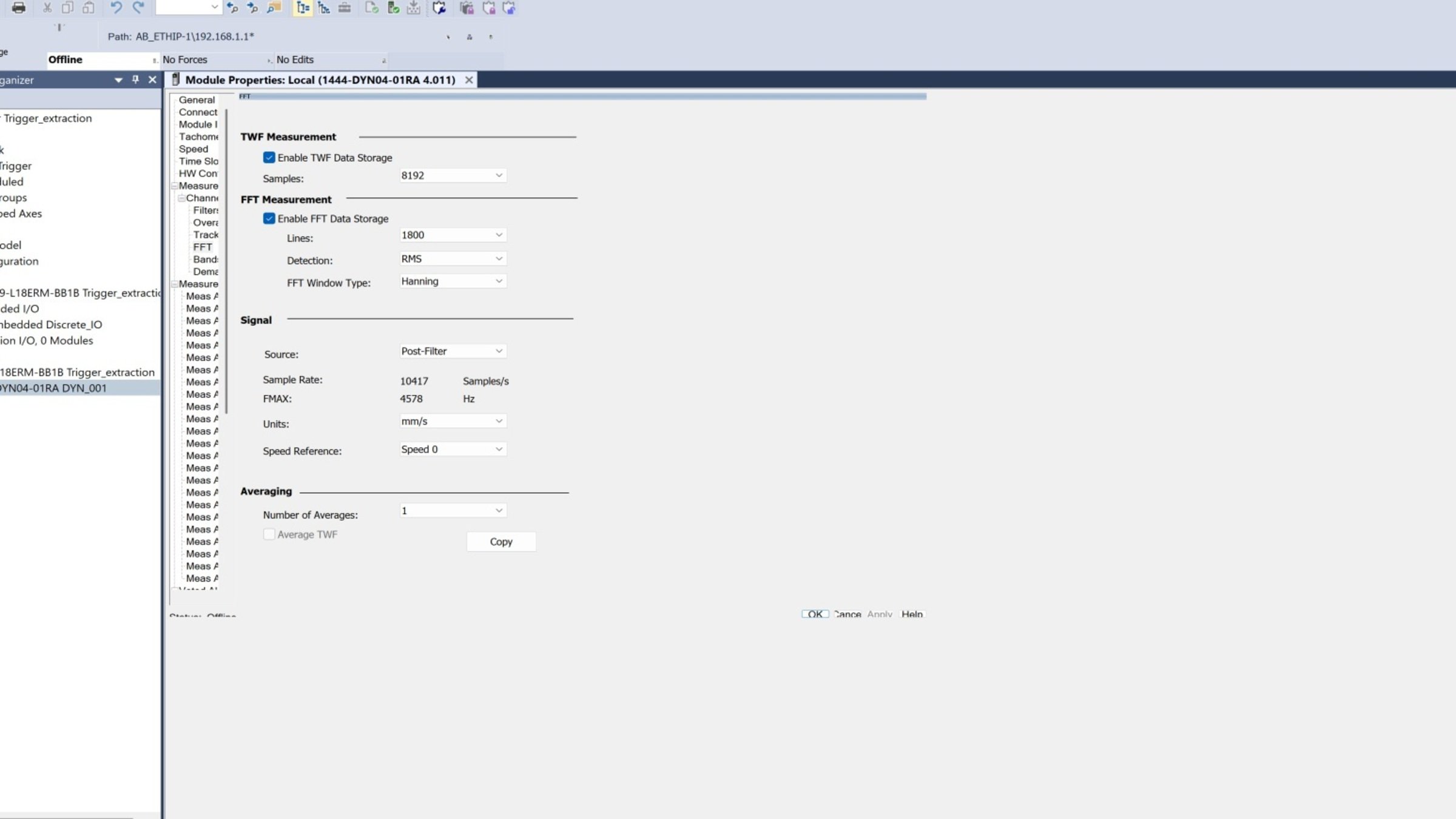
Emonitor-event-based-date-extraction-from-Dynamix-1444_step1_image9
- Configuração das medições que serão extraídas pelo Emonitor.
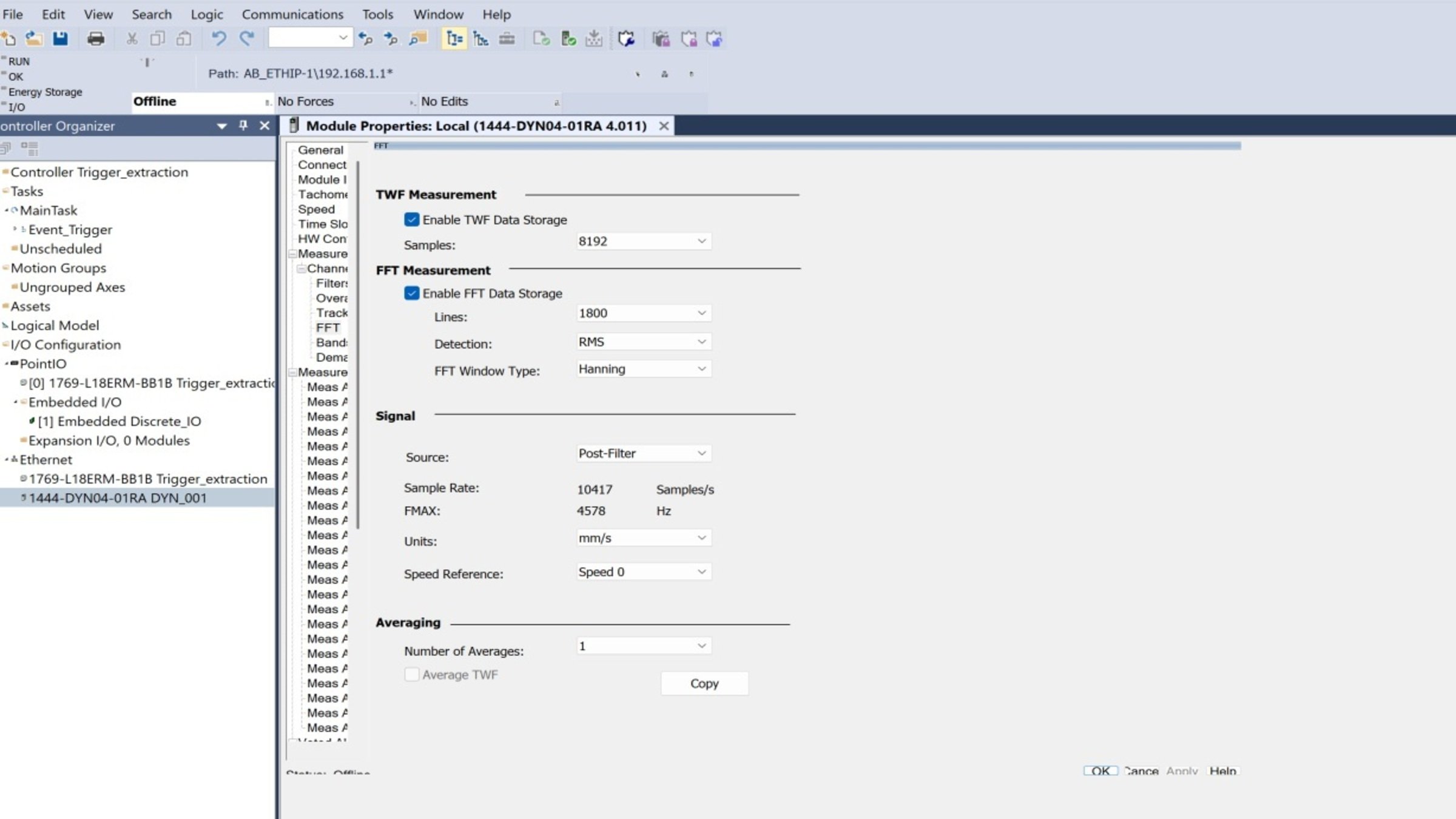
Emonitor-event-based-date-extraction-from-Dynamix-1444_step1_image10
- Configuração das bandas para a análise FFT.
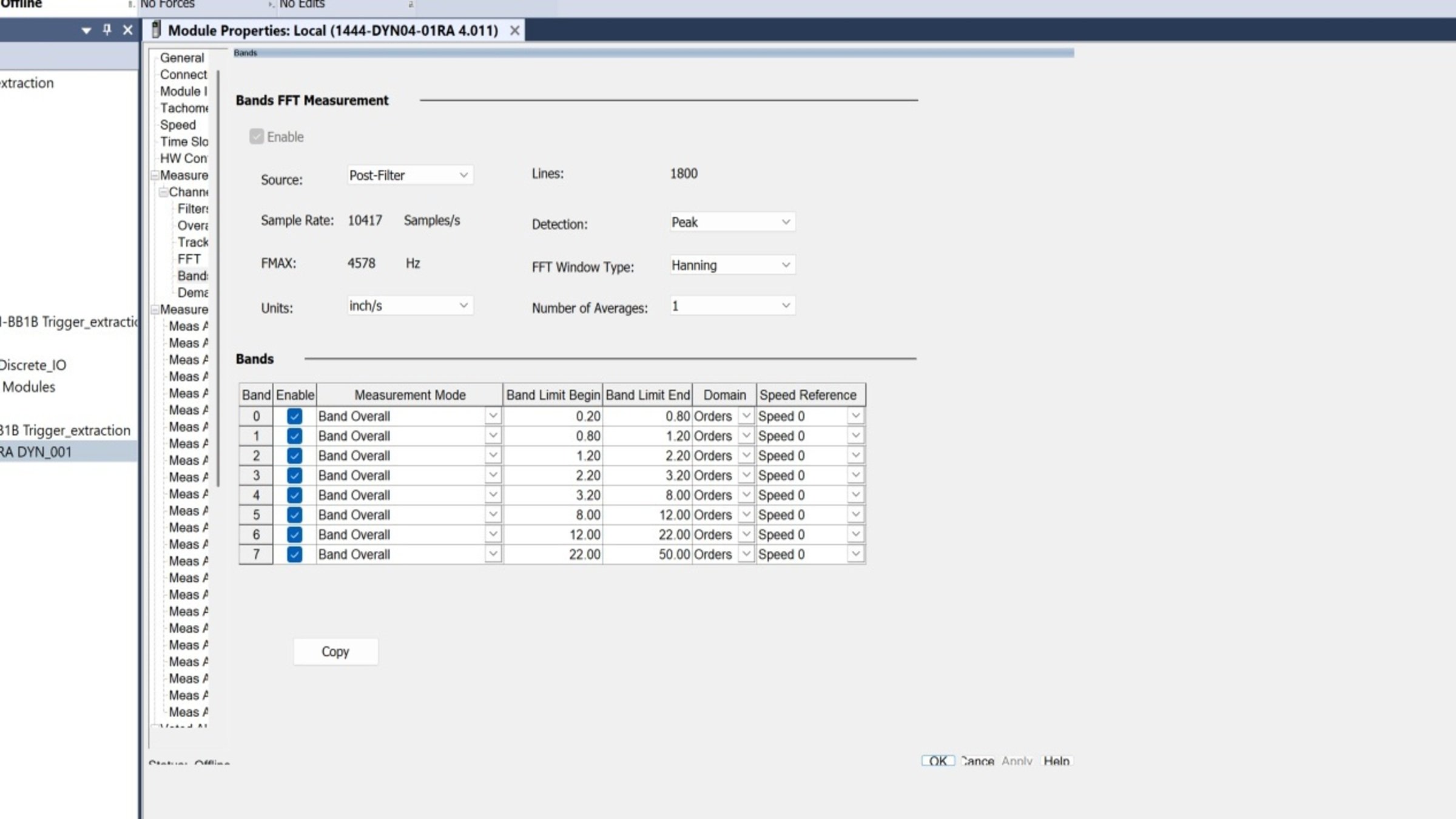
Emonitor-event-based-date-extraction-from-Dynamix-1444_step1_image11
Adicionar lógica para a tag de ativação
- Será configurada uma tag booleana responsável por iniciar a coleta de dados. É importante observar que essa tag deverá ser uma “Local Tag”.
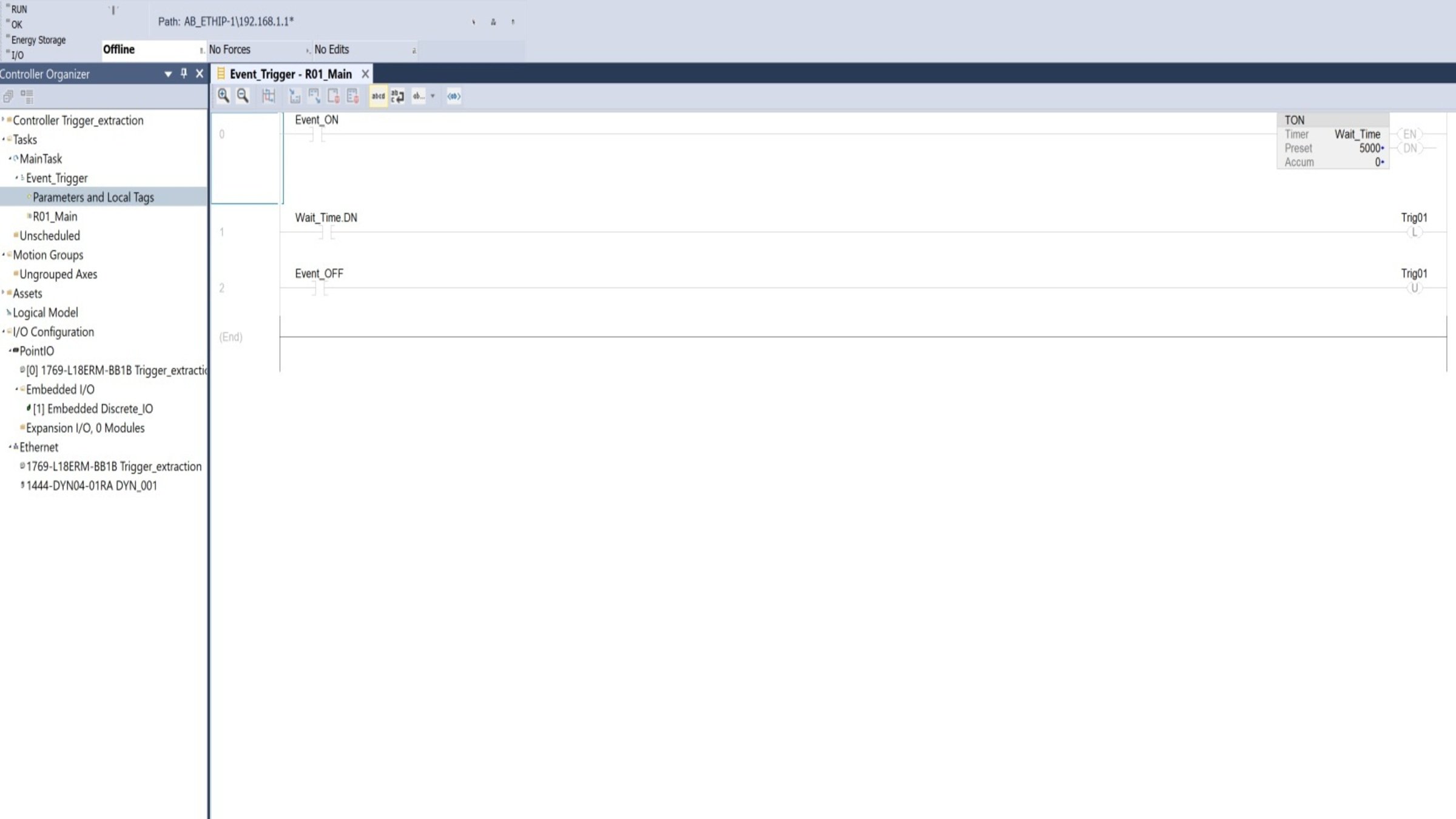
Emonitor-event-based-date-extraction-from-Dynamix-1444_step1_image12
Baixar o programa e executá-lo:
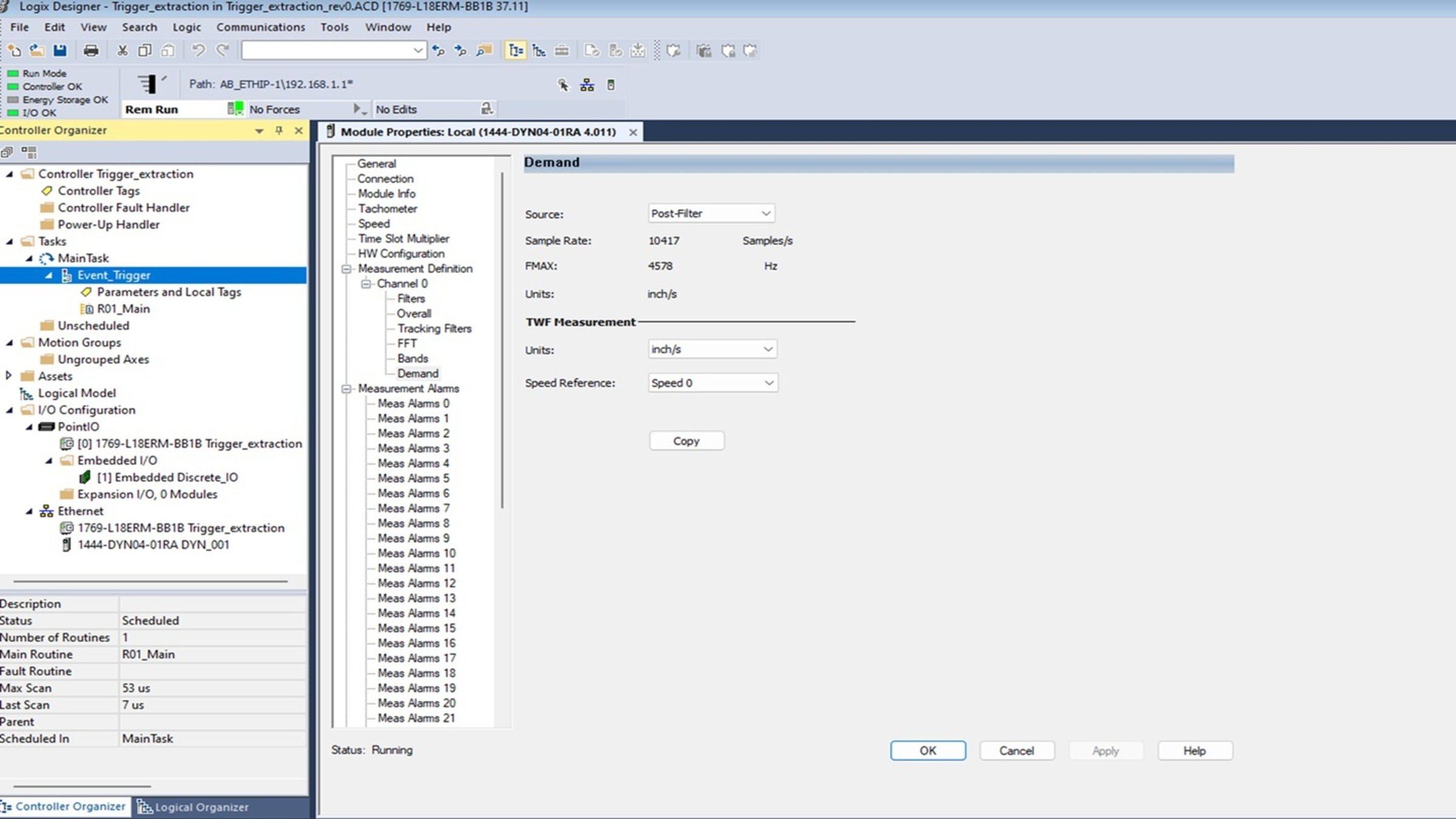
Emonitor-event-based-date-extraction-from-Dynamix-1444_step1_image13
Passo 2
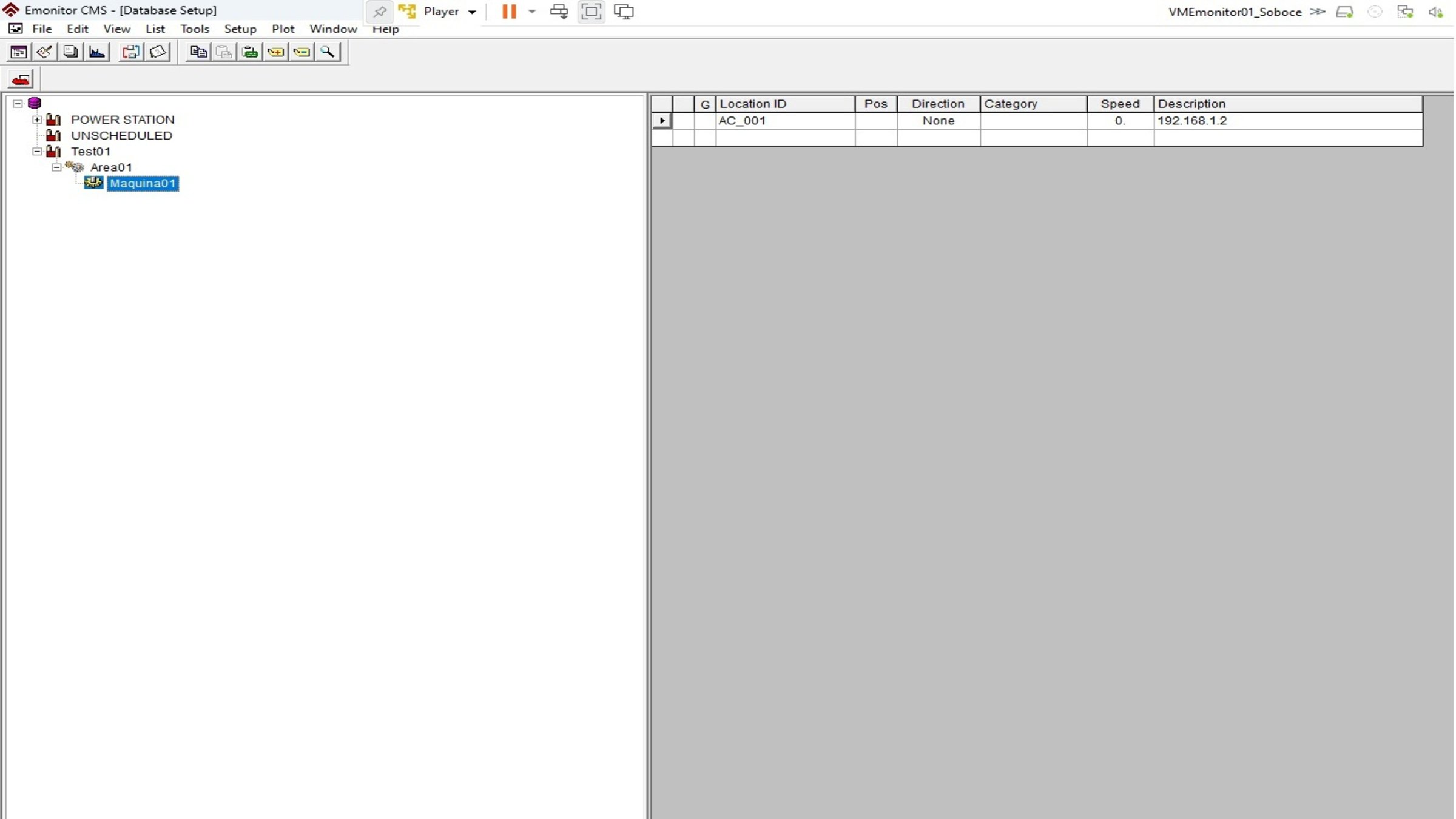
Configuração no Emonitor CMS.
Criar o equipamento onde os dados serão coletados.
Processo para adicionar uma planta, uma linha de produção e uma máquina ao banco de dados.
- Inicie o Emonitor CMS.
- Abra a janela Banco de Dados selecionando Window > Database e escolha a visualização Database Setup na caixa de diálogo Select View. Essa visualização exibe o painel Hierarchy à esquerda e o painel Location à direita.
- Para adicionar uma planta, selecione o ícone de disco no painel Hierarchy e pressione Insert. O cursor aparecerá em uma caixa ao lado de um novo elemento da hierarquia, na parte inferior da árvore Hierarchy.
Emonitor-event-based-date-extraction-from-Dynamix-1444_step2_image1
Passo 3
Configuração do EEM.
Abrir a ferramenta EmonitorEEM.
- Fazer Login com os seguintes dados:
- Username: admin
- Password: password
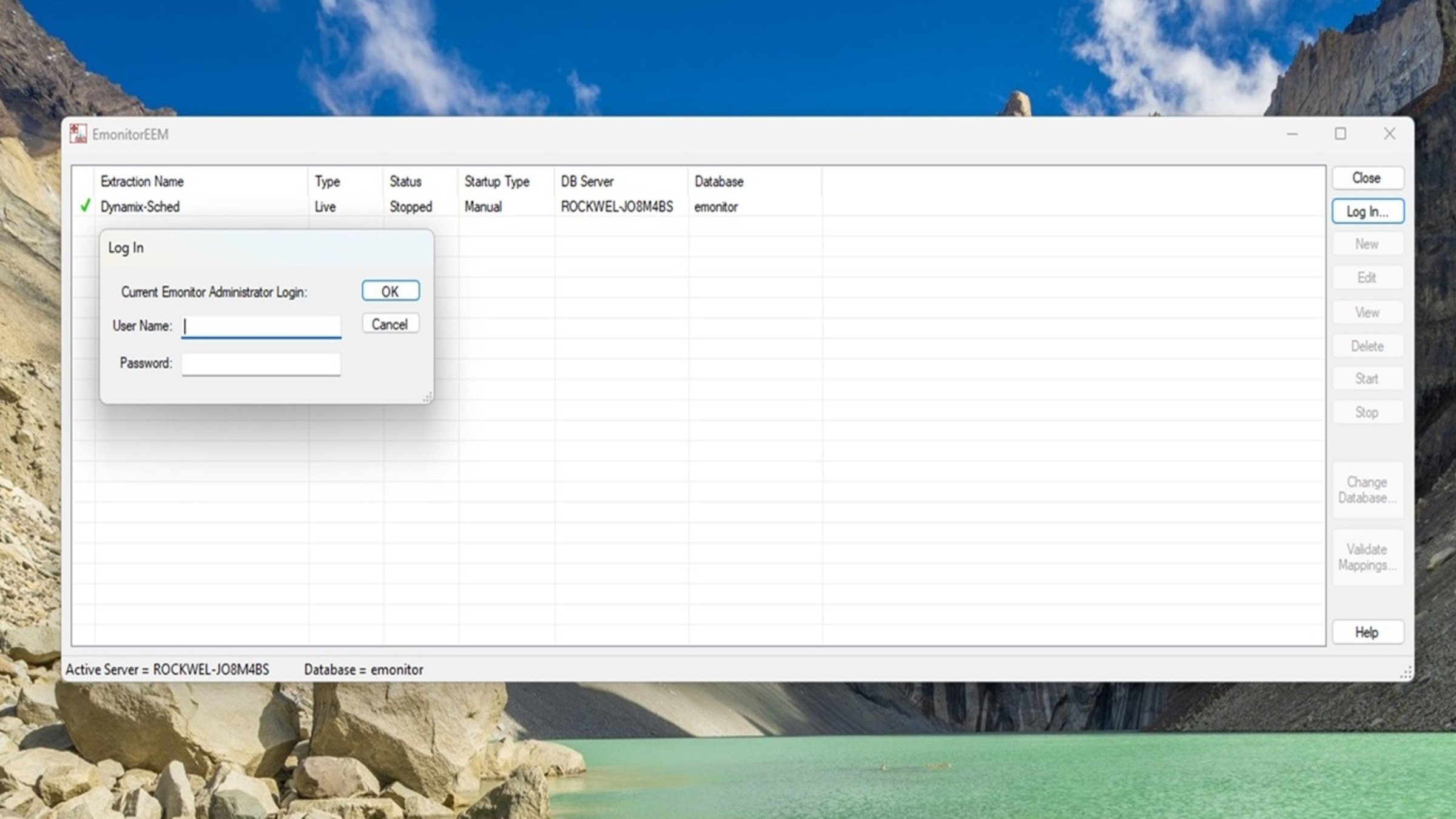
Emonitor-event-based-date-extraction-from-Dynamix-1444_step3_image1
- Fazer Login com os seguintes dados:
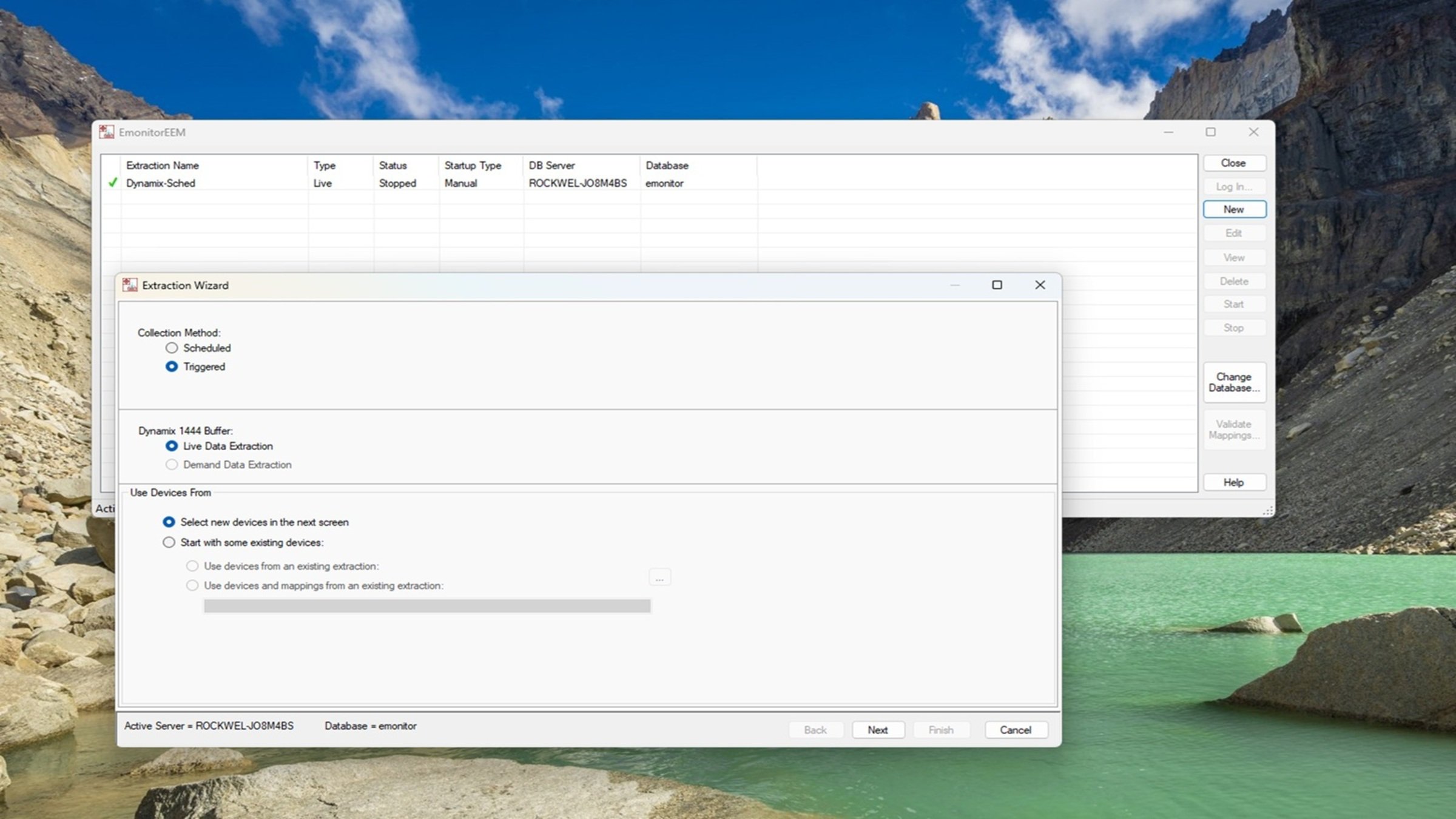
- Criar uma nova extração escolhendo “Triggered”.
Emonitor-event-based-date-extraction-from-Dynamix-1444_step3_image2
- Criar uma nova extração escolhendo “Triggered”.
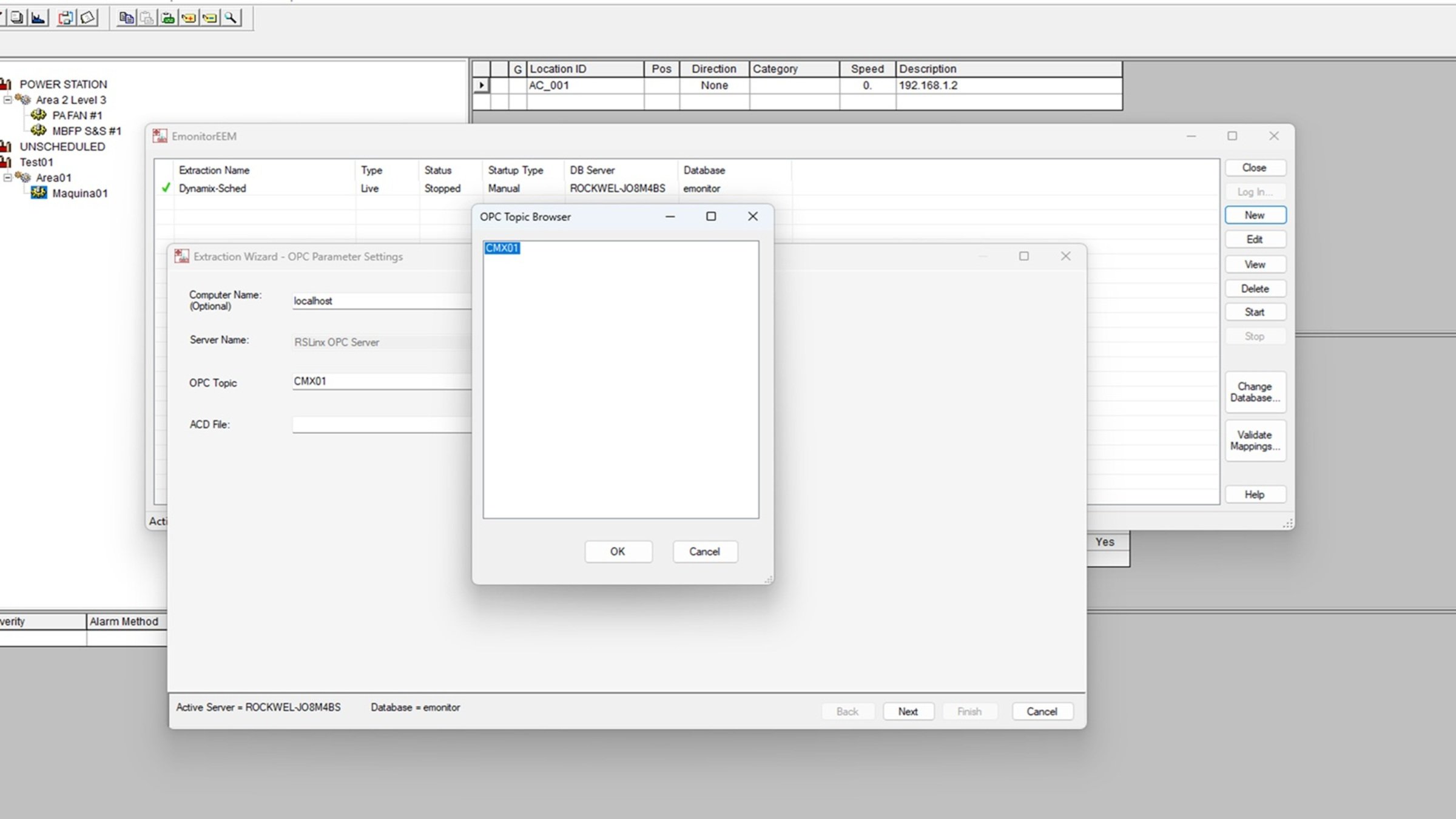
- Crie um OPC topic (no RSLinx) e utilizá-lo:
Emonitor-event-based-date-extraction-from-Dynamix-1444_step3_image3
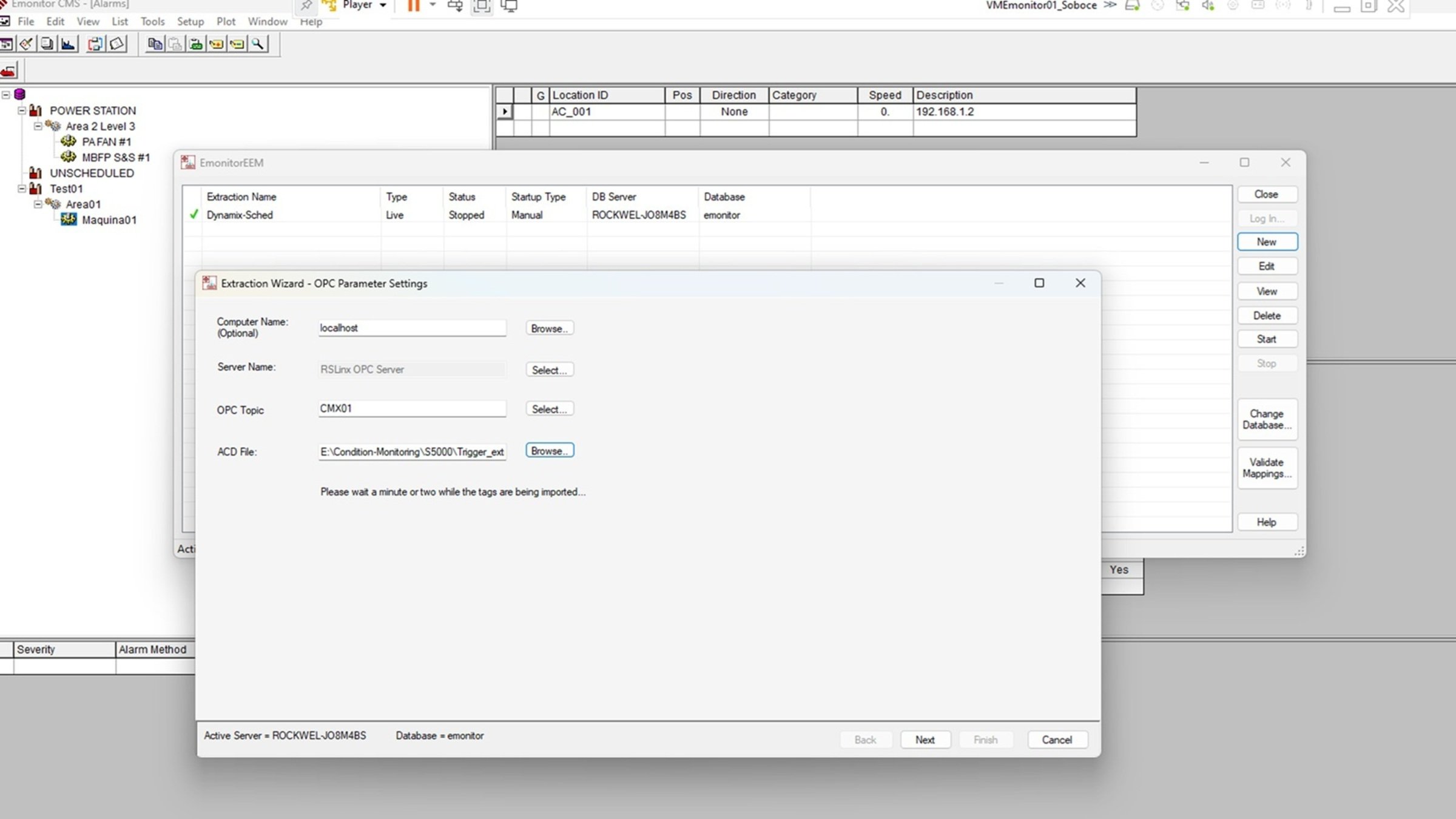
- Preencher o campo com o programa, no Studio 5000, onde está localizada a tag utilizada como “trigger”:
Emonitor-event-based-date-extraction-from-Dynamix-1444_step3_image4
- Preencher o campo com o programa, no Studio 5000, onde está localizada a tag utilizada como “trigger”:
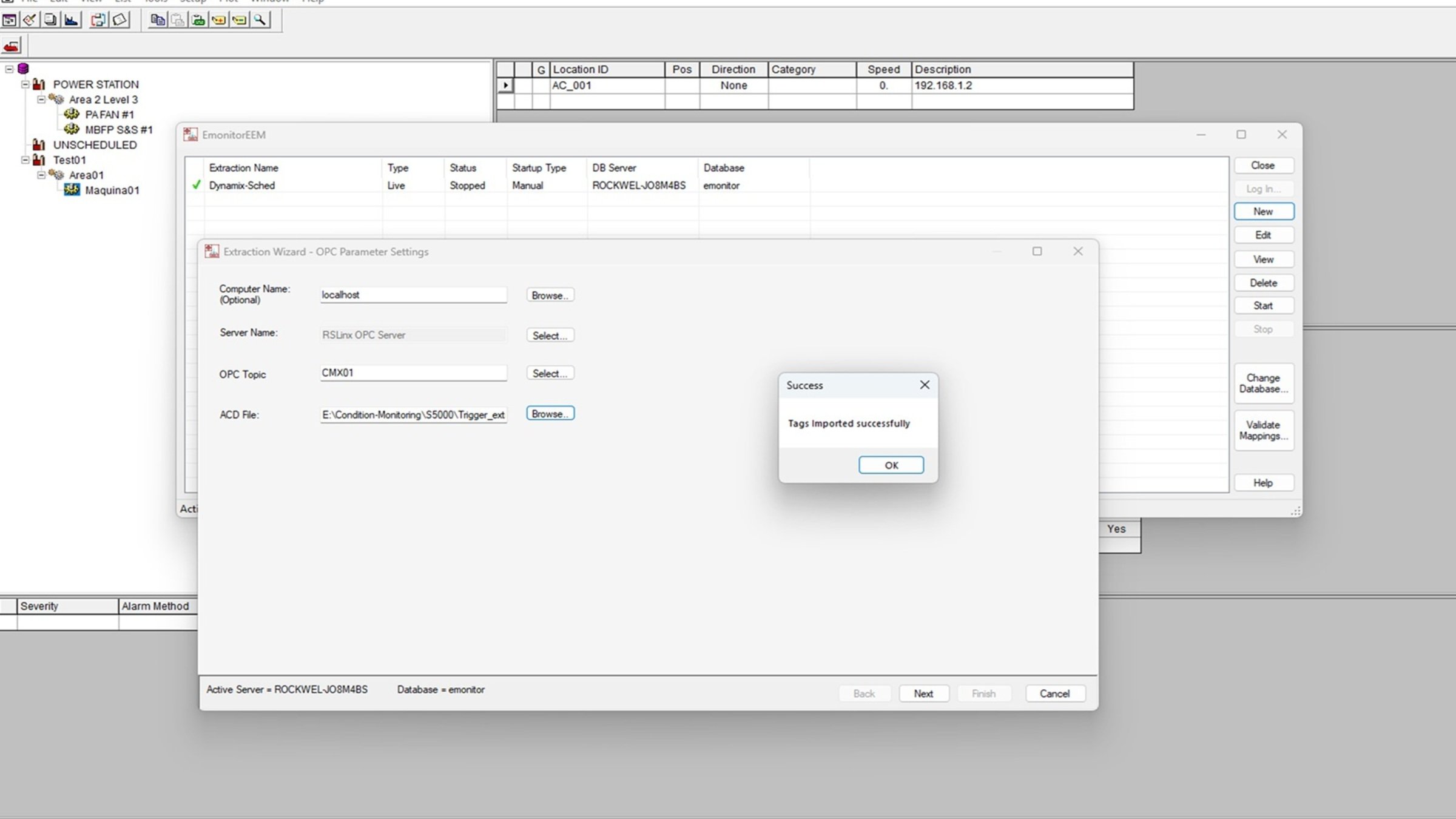
- Criar a extração:
Emonitor-event-based-date-extraction-from-Dynamix-1444_step3_image5
- Criar a extração:
- Vincular a extração com o módulo Dynamix 1444.
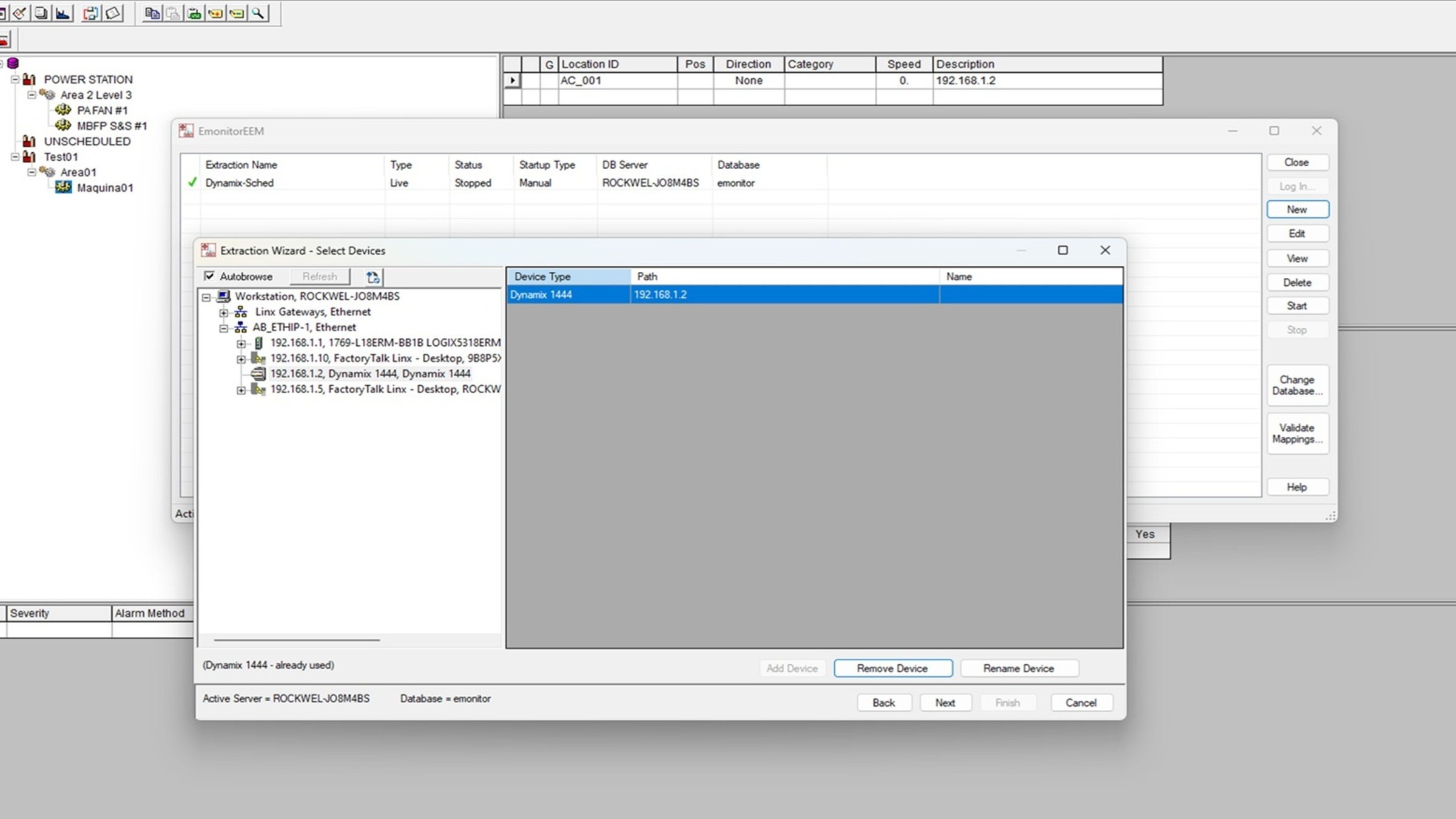
Emonitor-event-based-date-extraction-from-Dynamix-1444_step3_image6
- Mapear as medições disponíveis do canal 0 à máquina configurada na hierarquia do Emonitor CMS (utilizando a opção “Auto Map”).
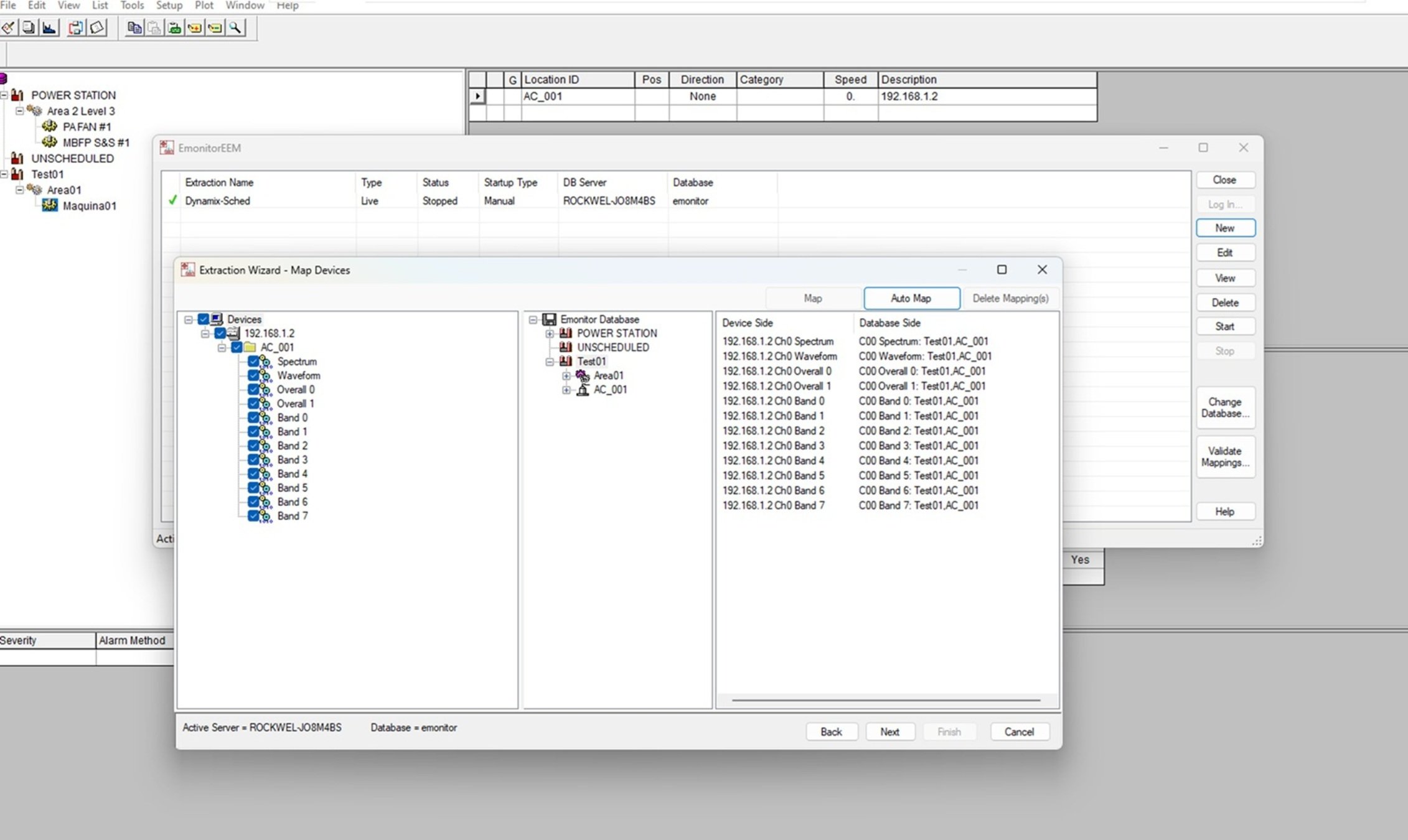
Emonitor-event-based-date-extraction-from-Dynamix-1444_step3_image7
- Mapear as medições disponíveis do canal 0 à máquina configurada na hierarquia do Emonitor CMS (utilizando a opção “Auto Map”).
- Configurar o “trigger” fazendo uso da tag designada:
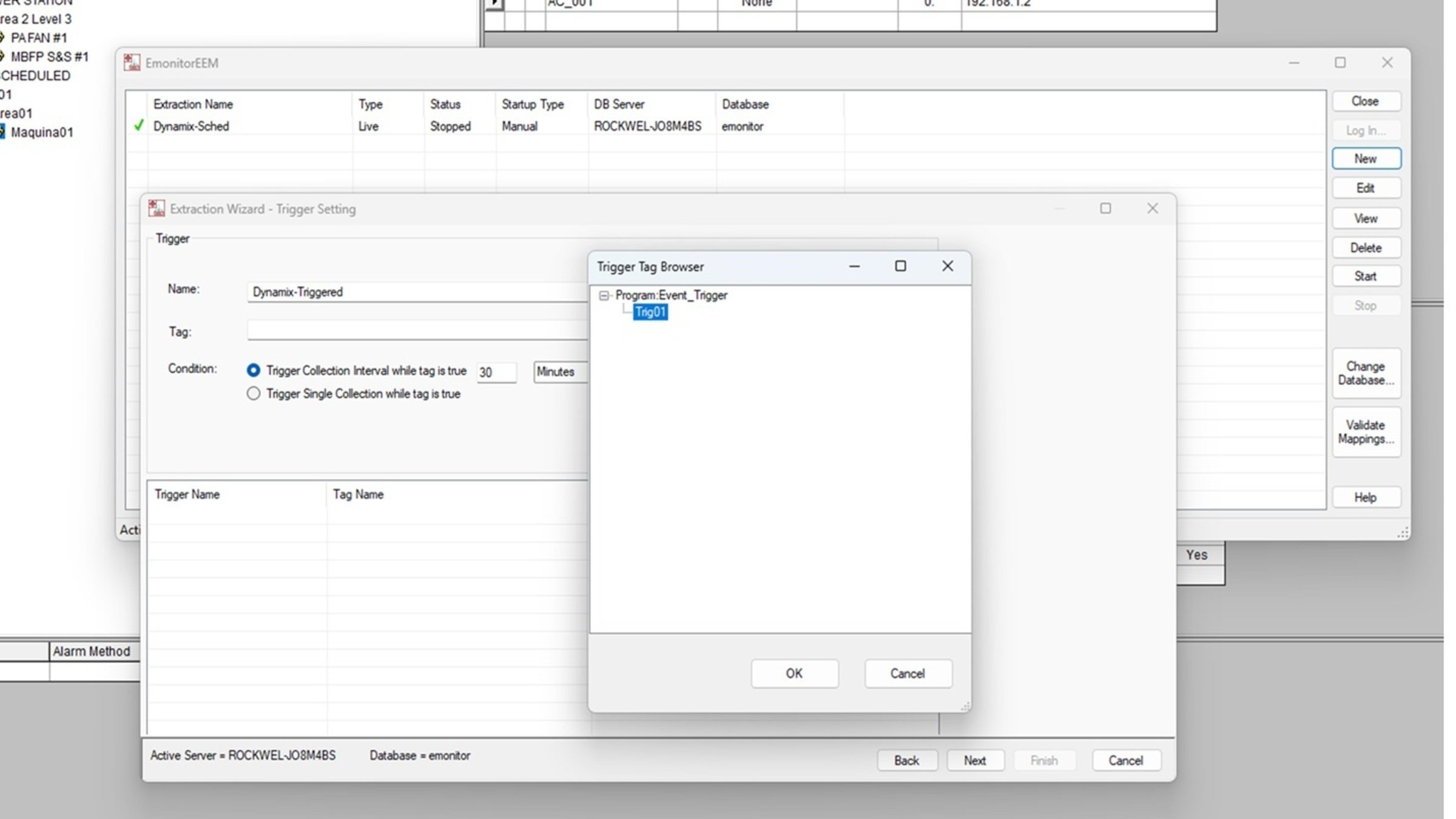
Emonitor-event-based-date-extraction-from-Dynamix-1444_step3_image8
- Atribuir as medições mapeadas à extração criada:
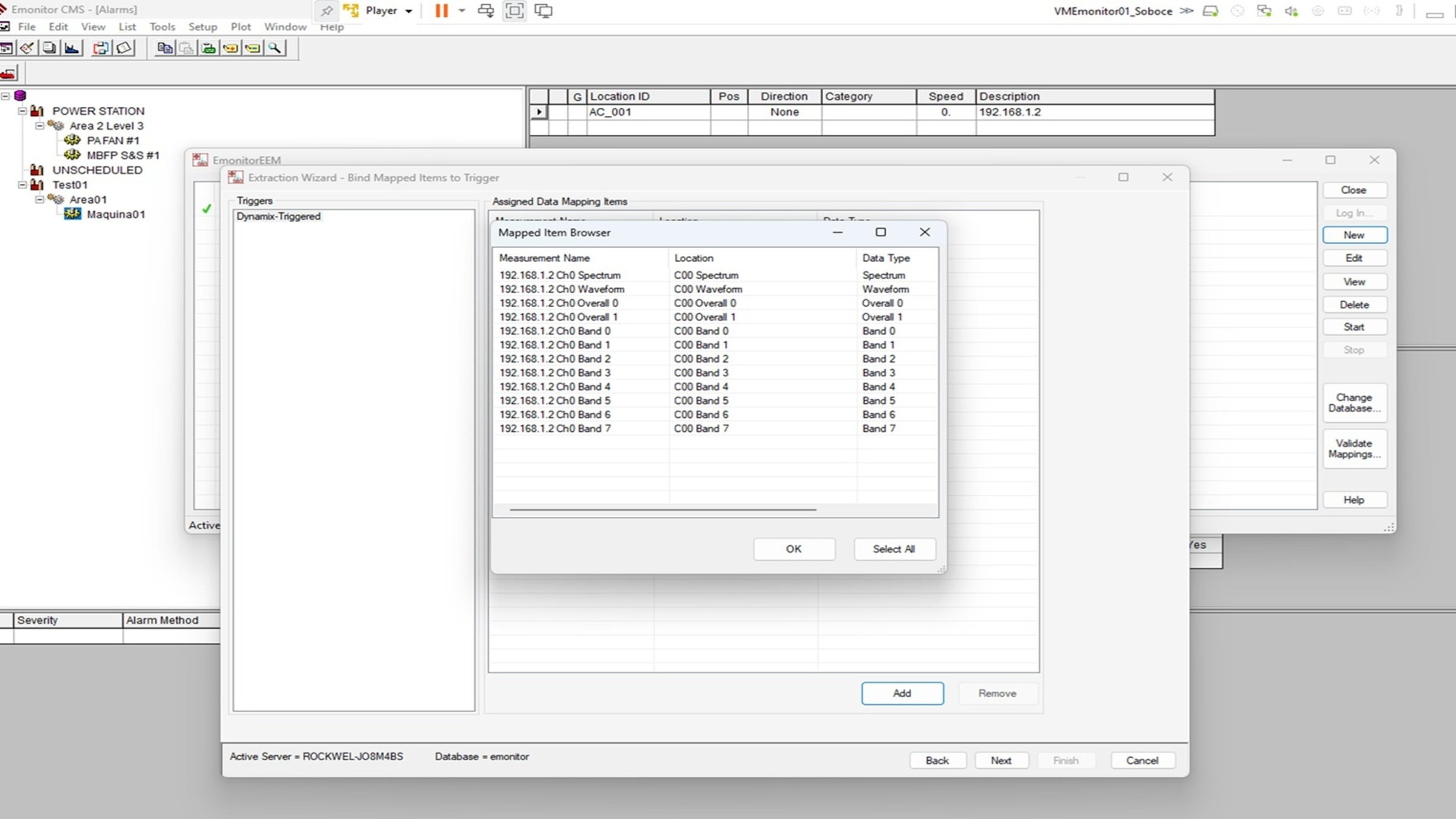
Emonitor-event-based-date-extraction-from-Dynamix-1444_step3_image9
- Vincular com o módulo Dynamix 1444:
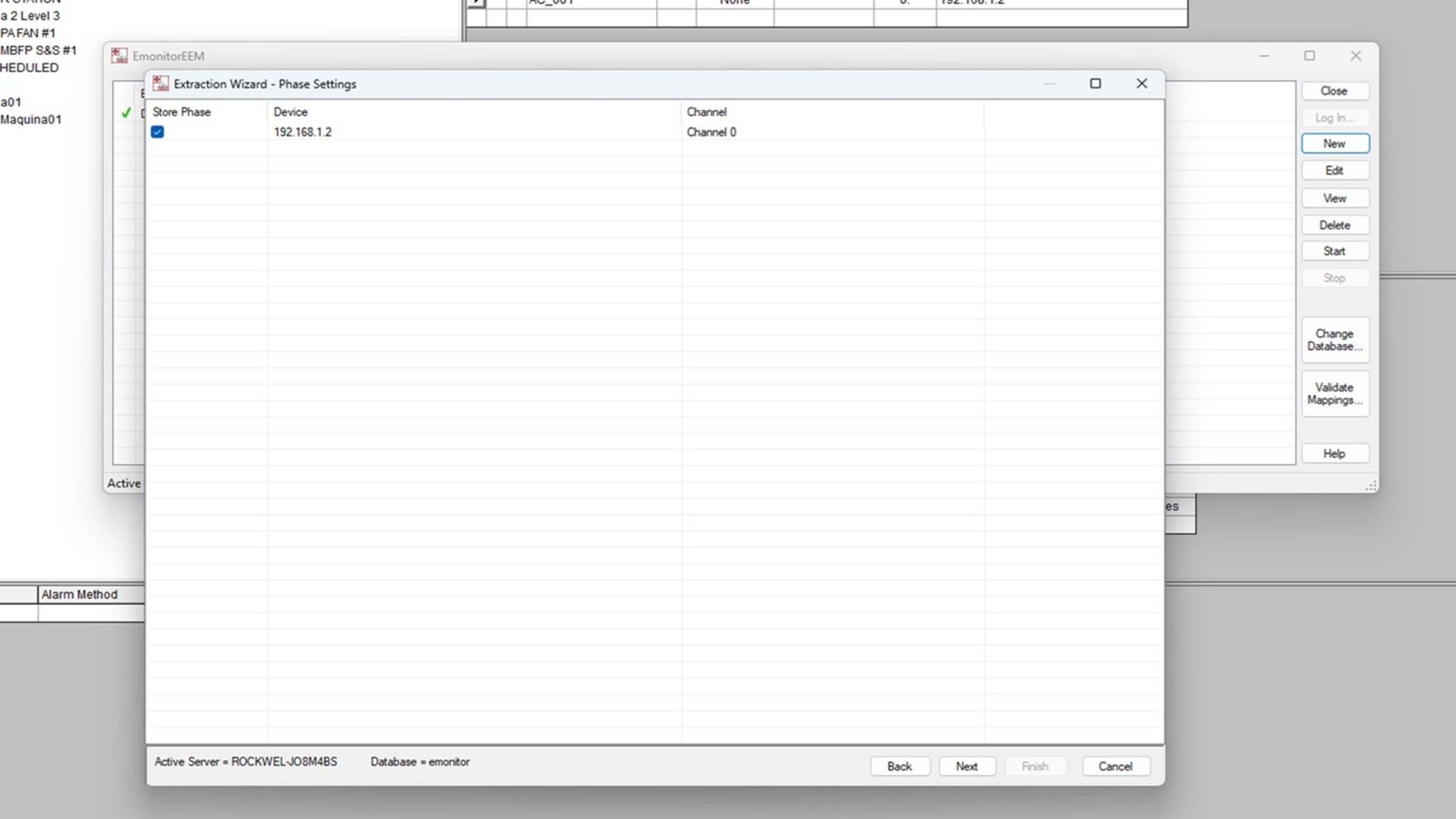
Emonitor-event-based-date-extraction-from-Dynamix-1444_step3_image10
- Salvar a extração:
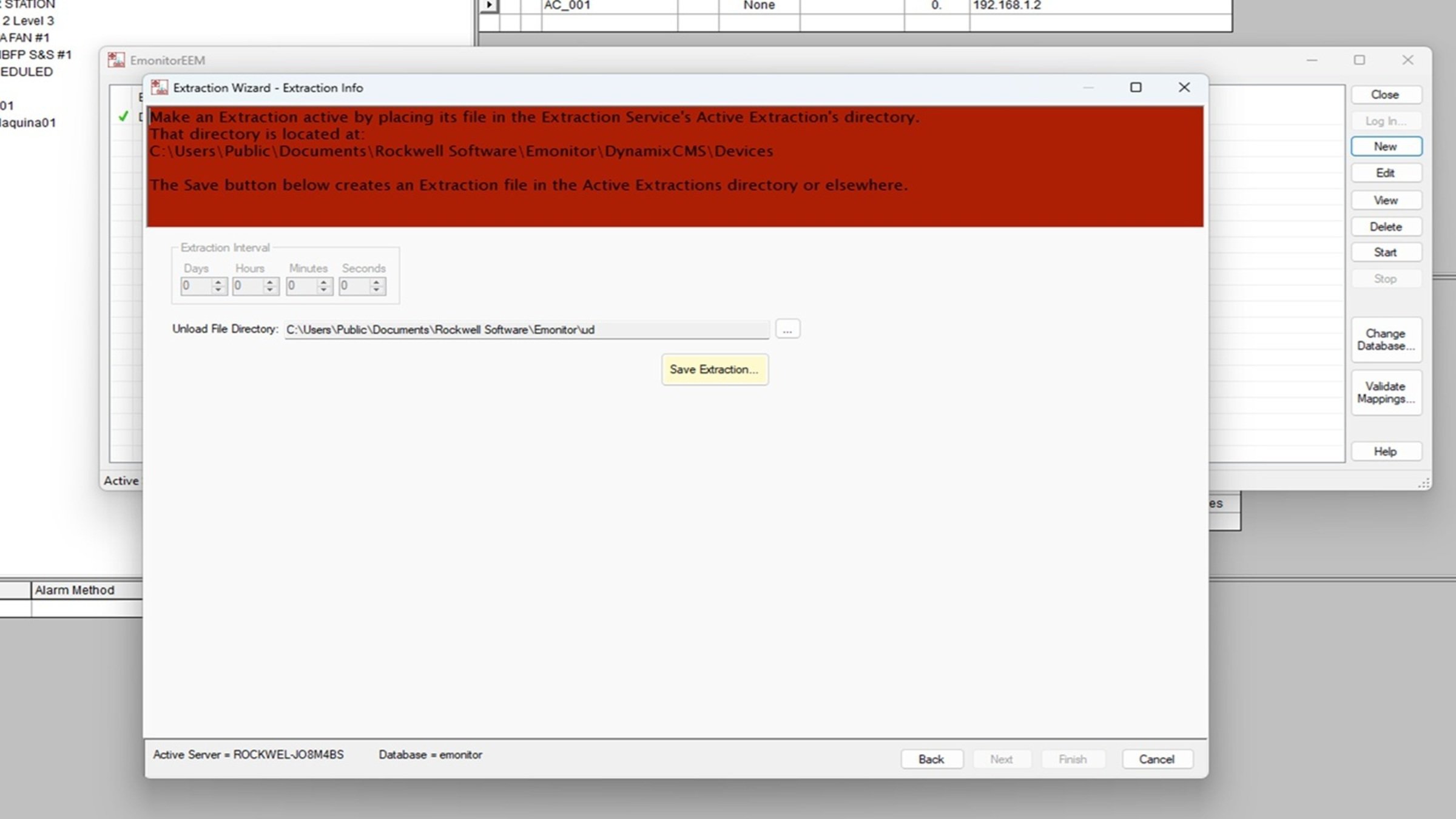
Emonitor-event-based-date-extraction-from-Dynamix-1444_step3_image11
Note que já não é necessário configurar o intervalo de extração.
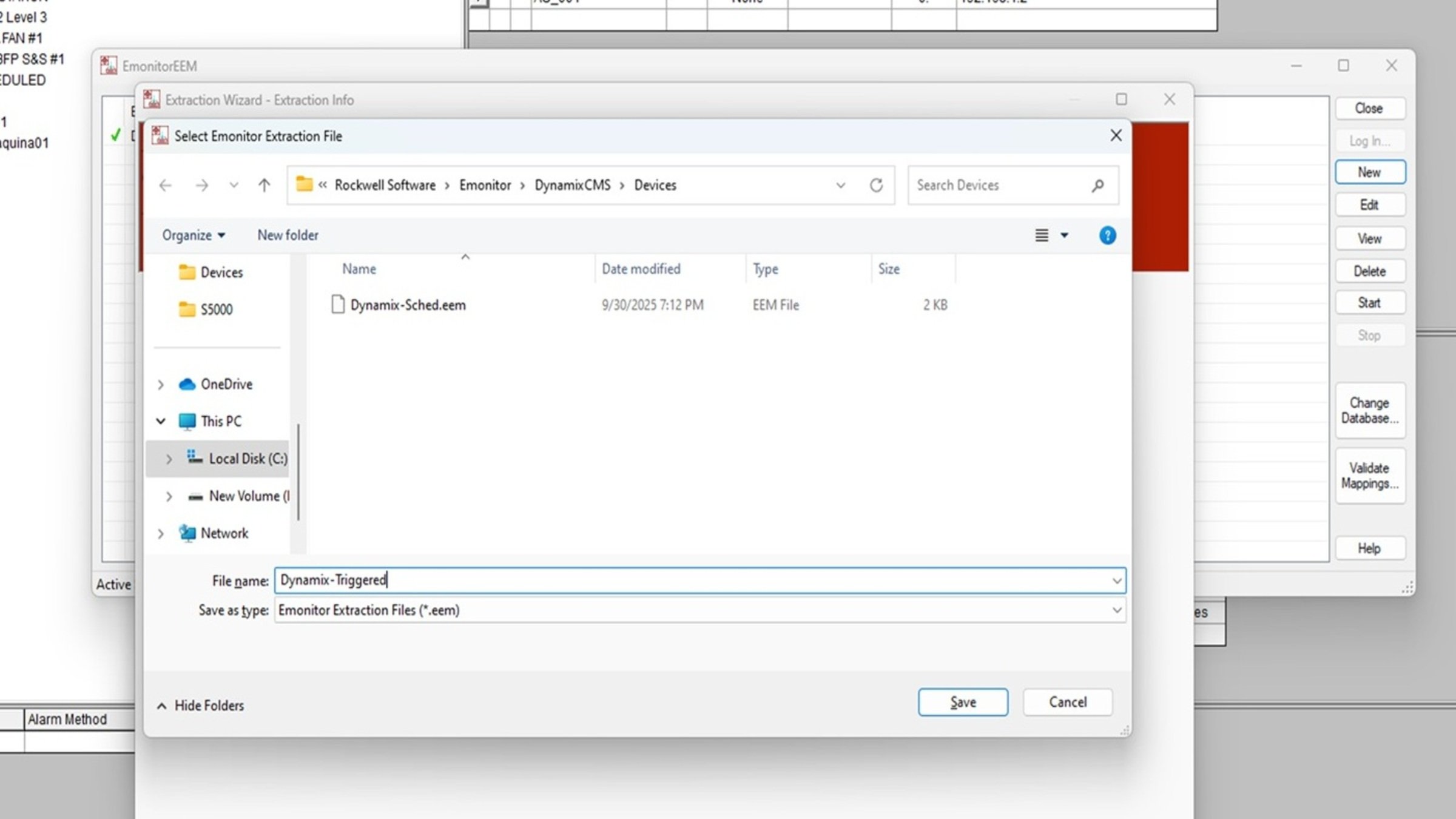
Emonitor-event-based-date-extraction-from-Dynamix-1444_step3_image12
- Inicie a extração:
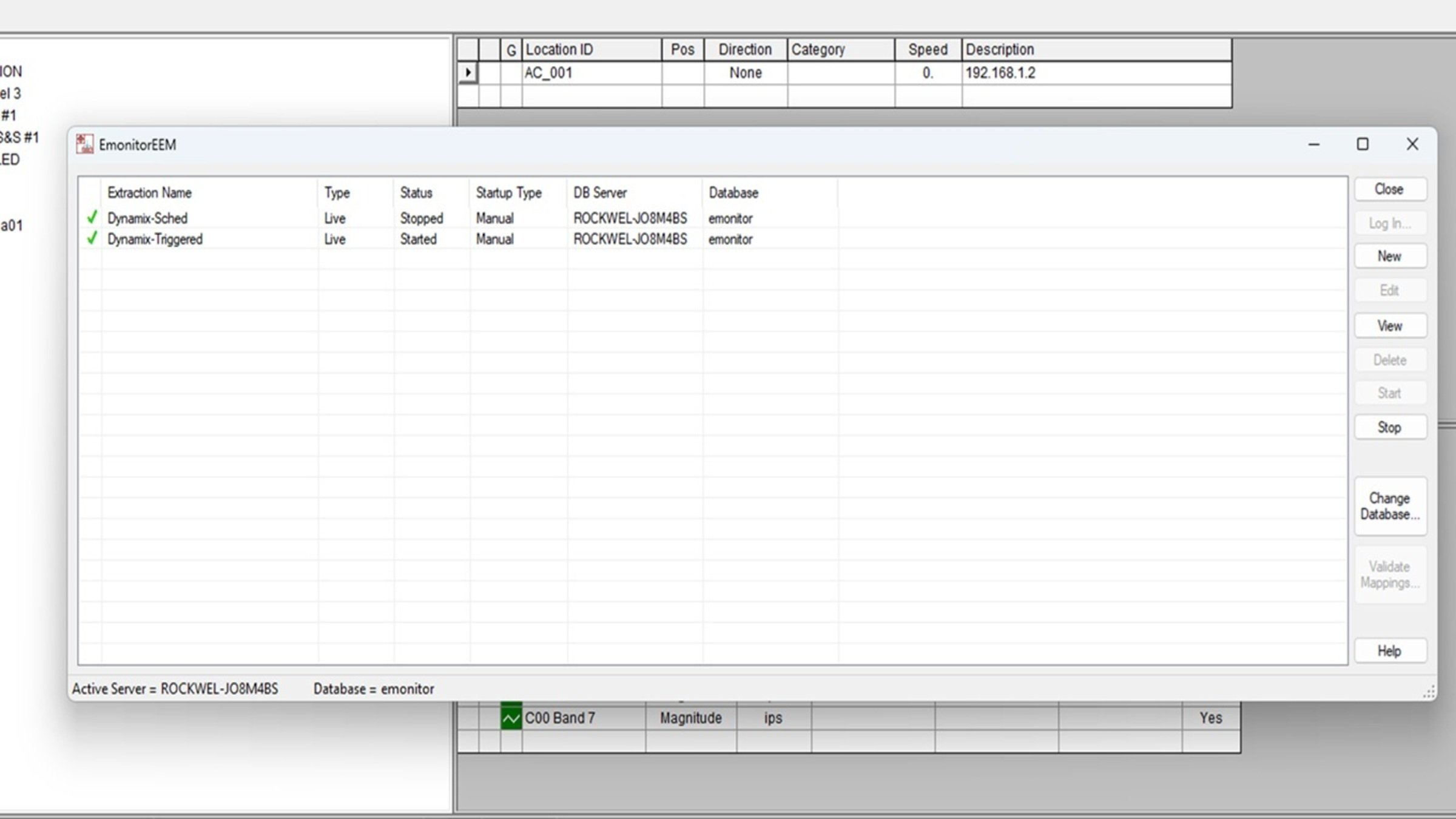
Emonitor-event-based-date-extraction-from-Dynamix-1444_step3_image13
Passo 4
Configuração do Scheduler:
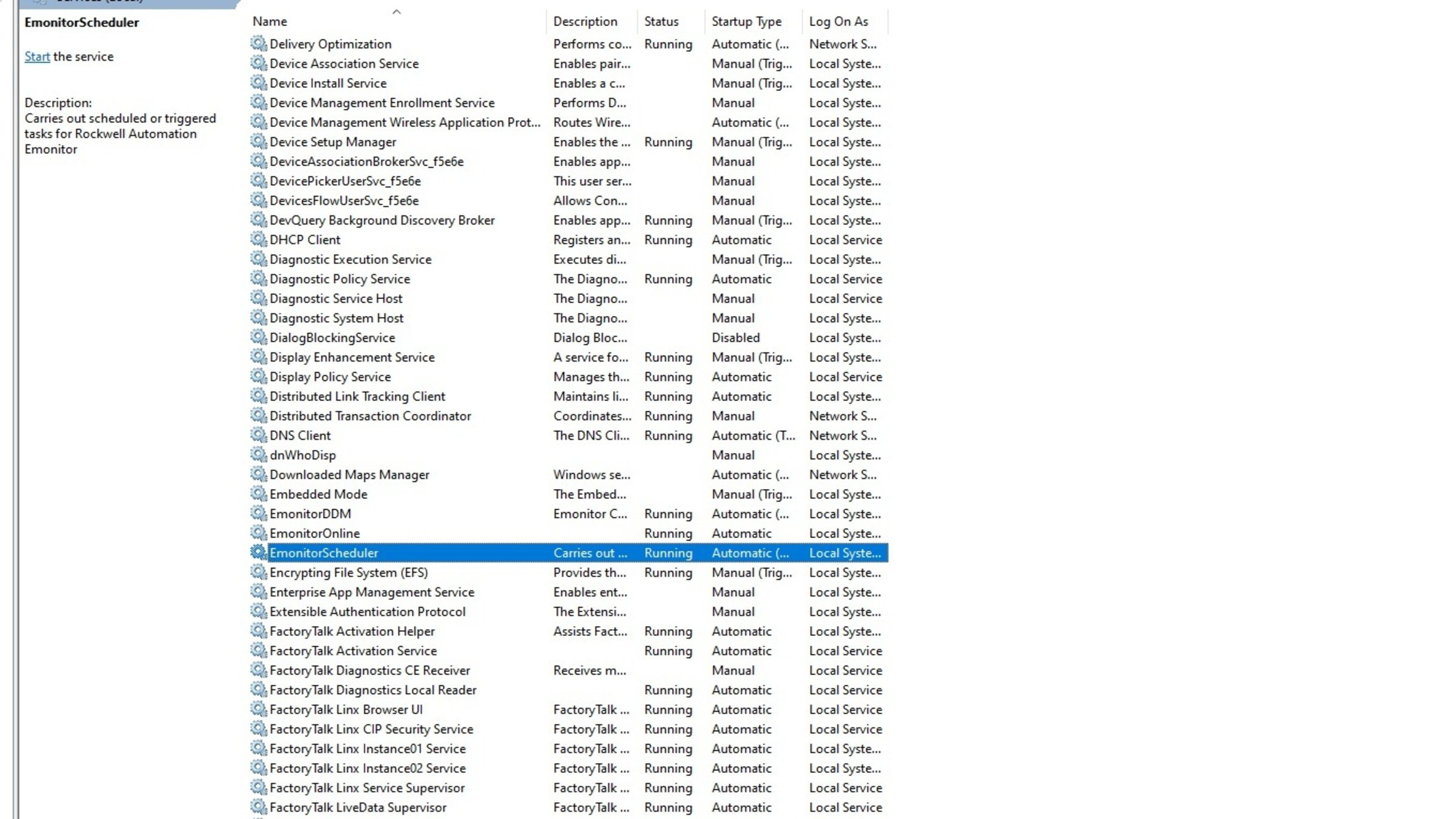
- Verifique se os seguintes serviços estão ativos:
- EmonitorDDM.
- EmonitorScheduler.
- RSLinx Classic.
Emonitor-event-based-date-extraction-from-Dynamix-1444_step4_image1
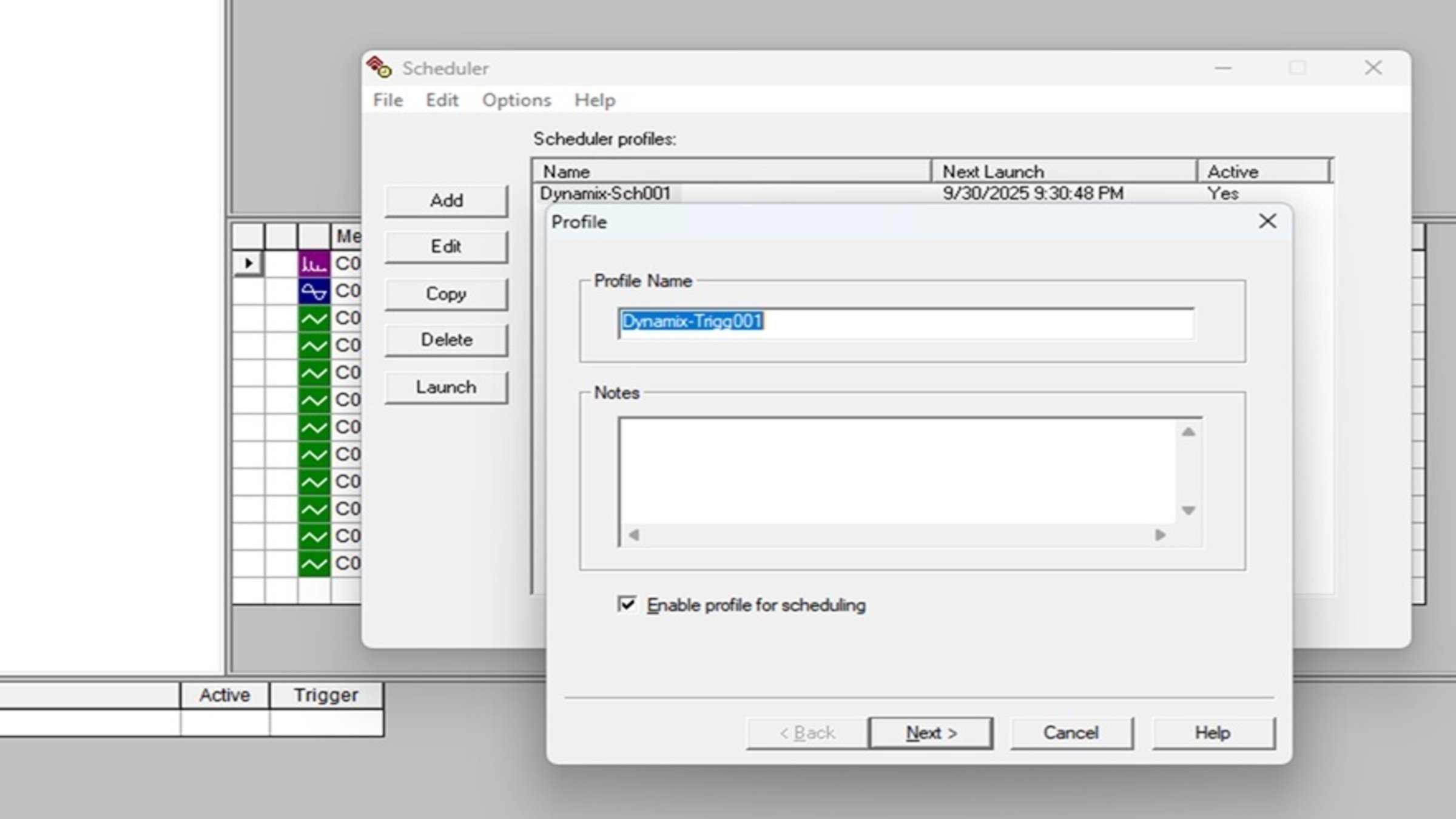
- Abra a ferramenta Scheduler e crie um novo perfil.
Emonitor-event-based-date-extraction-from-Dynamix-1444_step4_image2
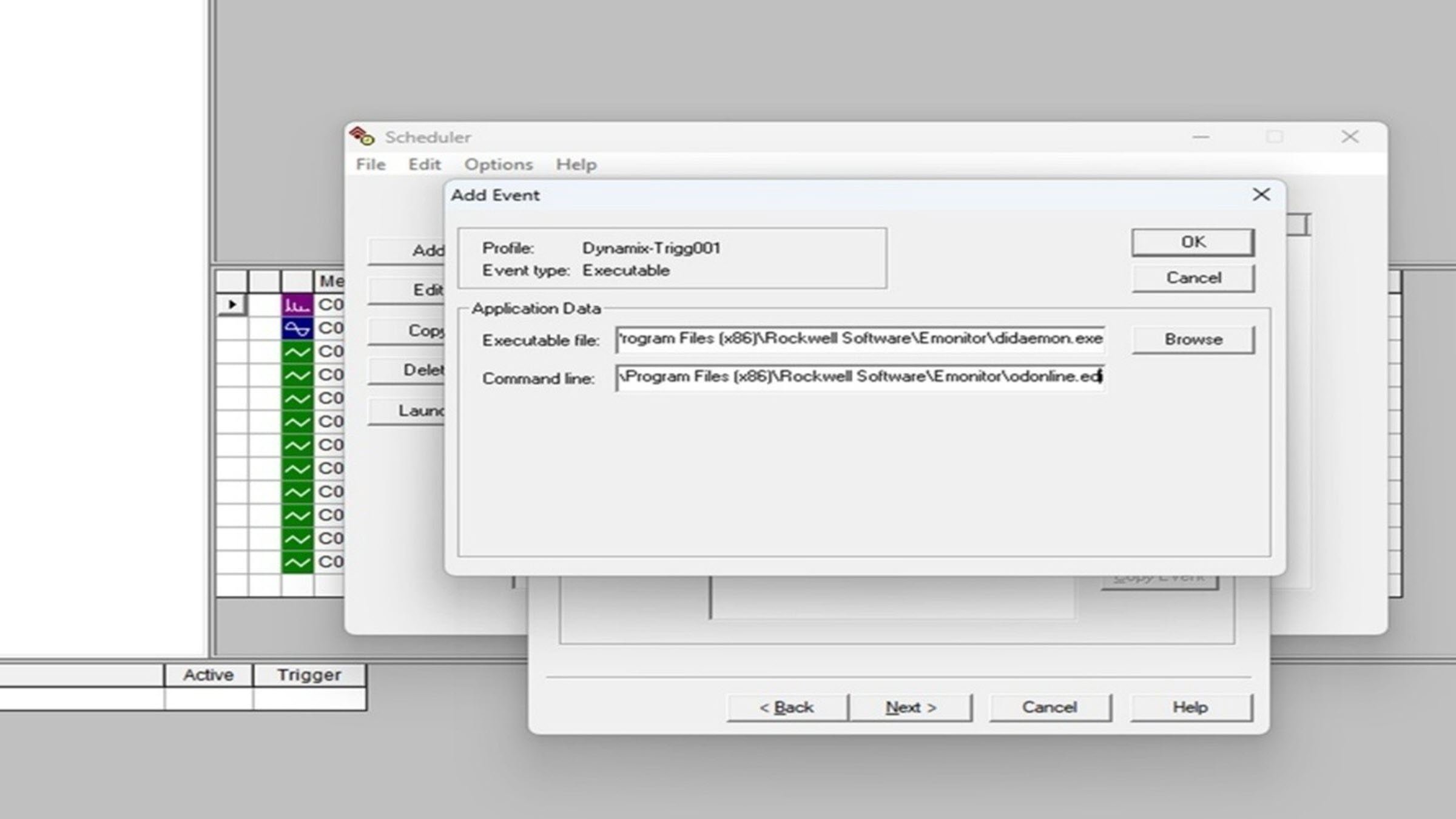
- Configure o executável e a linha de comando.
Emonitor-event-based-date-extraction-from-Dynamix-1444_step4_image3
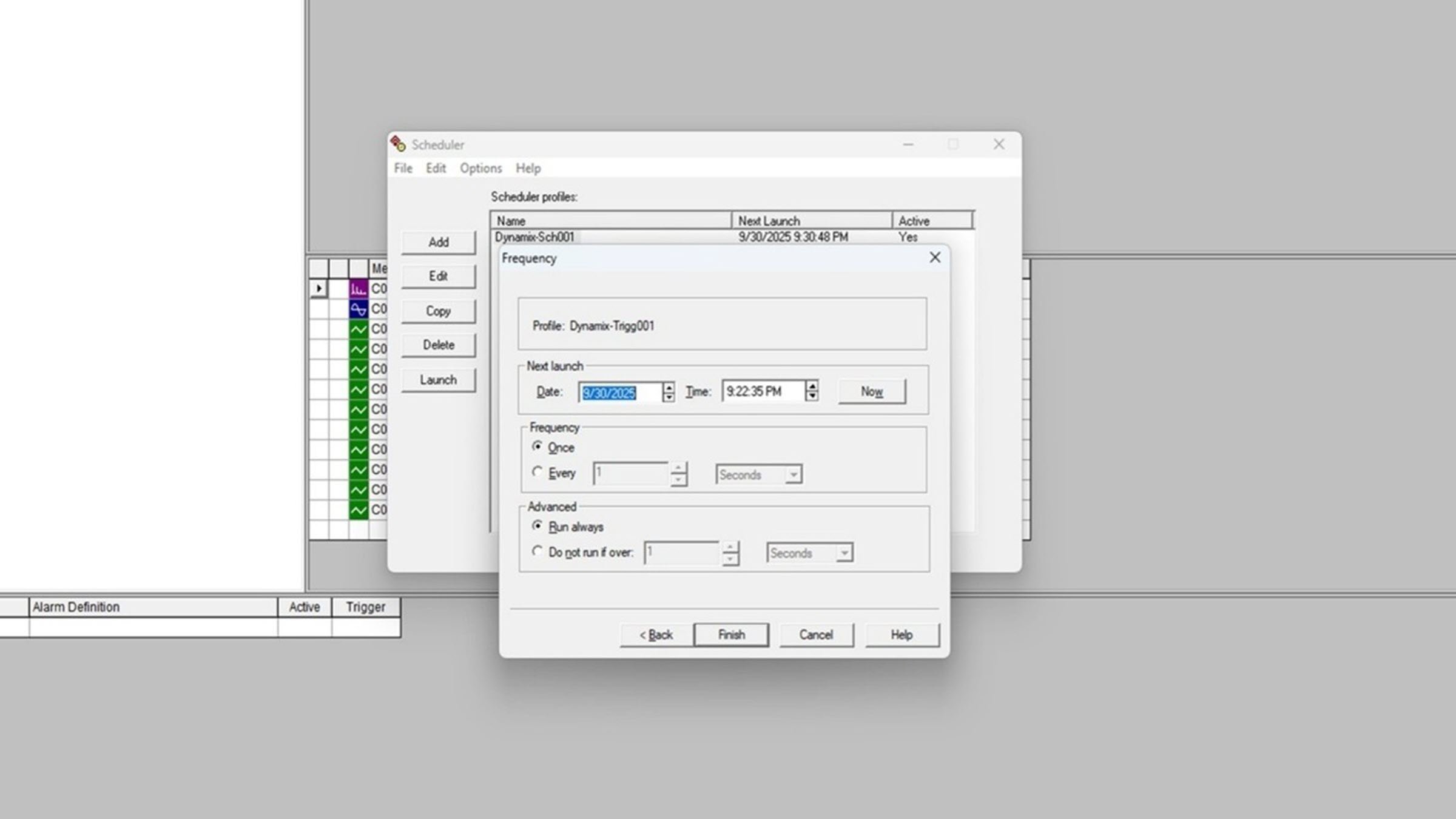
- Configure a frequência de extração:
Emonitor-event-based-date-extraction-from-Dynamix-1444_step4_image1
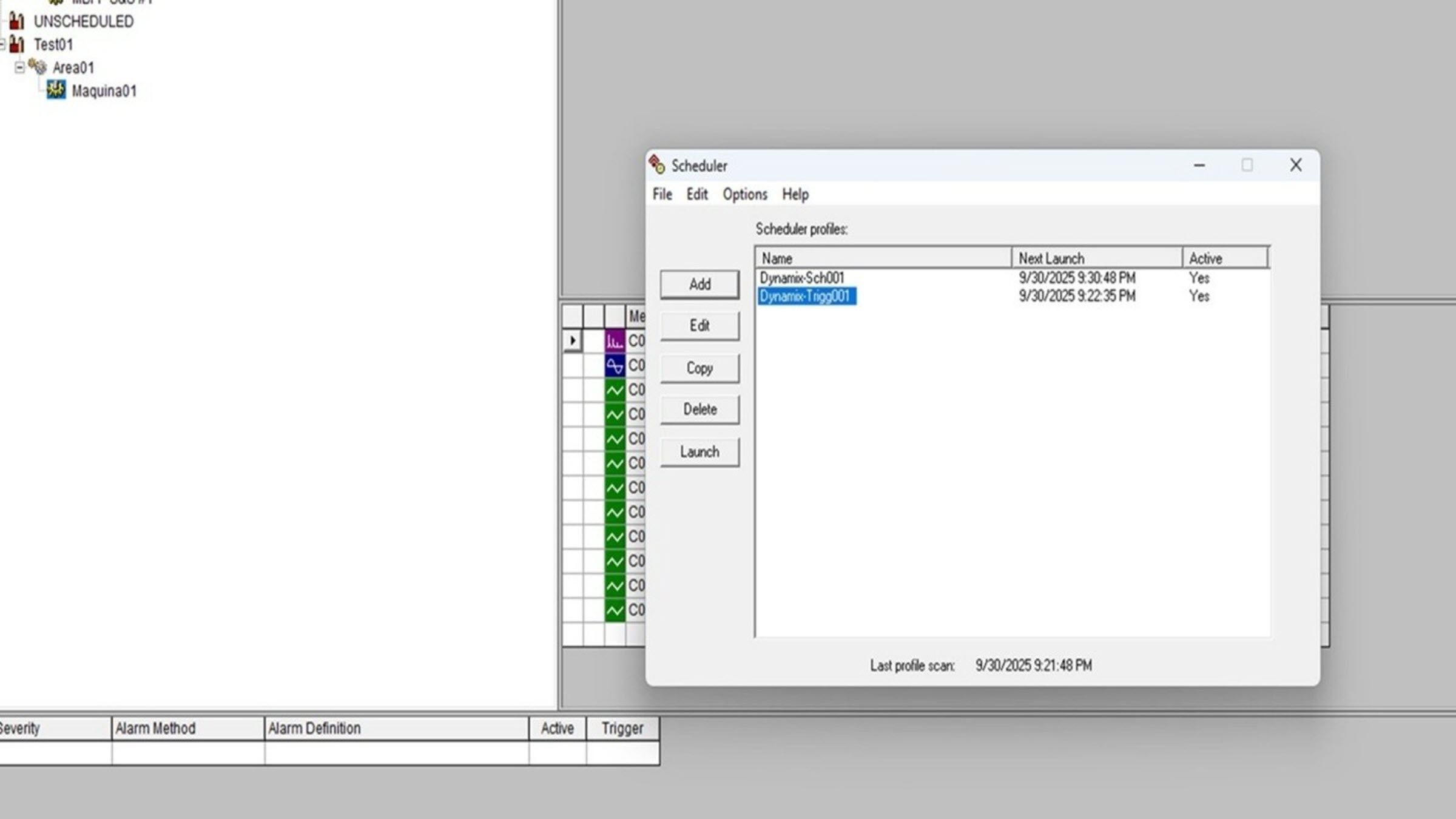
- Pronto para a extração:
Emonitor-event-based-date-extraction-from-Dynamix-1444_step4_image5
Emonitor: extração de dados do Dynamix 1444 por eventos
Versão 1.0 - Junho de 2026
