
로컬 연결
로컬 연결 모드를 사용하면 에 로그인하거나 인터넷에 액세스하지 않고도 동일한 LAN의 Runtime에 연결하여
FactoryTalk® Remote Access™
Manager대화형 액세스
기능에 액세스할 수 있습니다.이 방법으로 Runtime 소프트웨어가 추가 기능 외에 VNC(가상 네트워크 컴퓨팅) 기능과 함께 설치되어 있는 장치에 액세스할 수 있습니다. 기계 개발 및 시운전 단계에서 로컬 VPN 연결을 통해 장치 자동화 네트워크에 액세스할 수 있으며, IT 네트워크에 연결된 상태를 유지할 수 있습니다.
로컬 연결 모드 지원 제품: Windows 운영 체제 Runtime,
OptixPanel™
, OptixEdge™
, Stratix® 4300
, Embedded Edge Compute 모듈.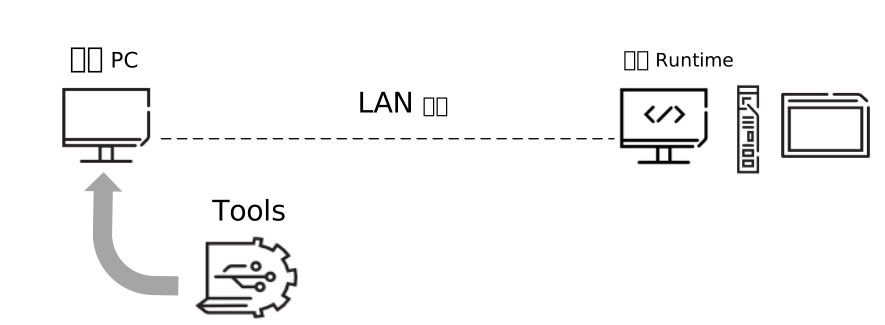
액세스하려는 장치의 IP 주소를 입력한 다음
:5937
을 입력하여 웹 브라우저를 통해 장치에 액세스할 수 있습니다웹 브라우저를 통한 장치 보기는
FactoryTalk Remote Access
런타임을 통해 연결할 때 대화형 액세스(웹 전용) 옵션과 유사하게 장치 화면으로 제한됩니다.
팁:
이 기능은
FactoryTalk® Remote Access
도구 설치가 필요하지 않으며, 스마트폰 또는 태블릿을 포함한 모든 장치에서 선택한 장치의 원격 데스크톱에 연결할 수 있습니다.Windows 런타임을 통해 로컬 연결을 설정하려면 Windows Runtime을 통한 로컬 연결의 내용을 참조하십시오.
System Manager를 통해 로컬 연결을 설정하려면 System Manager를 통한 로컬 연결을 참조하십시오.
팁:
System Manager에 대해 자세히 알려면 다음 사용 설명서를 다운로드하십시오.
섹션에 나와 있는 연결에서 다른 연결 유형도 설정할 수 있습니다.
노트:
이 주제에 대한 자세한 내용은 대화형 액세스 항목을 참조하십시오.
로컬 장치 정보 관리
장치를 설정한 후에는 이후에 다음 설정을 사용하여 장치 정보를 관리할 수 있습니다.
- 암호 저장: 암호를 저장합니다. 새로 저장된 암호는 이전 장치 암호를 덮어씁니다.
- 로컬 장치 관리: 장치를 추가 또는 삭제하거나, 기존 장치 정보를 편집하거나, 저장된 장치 목록과 관련 세부 정보(예: 장치 이름 및 IP 주소/호스트 이름)를 보려면 이 옵션을 선택합니다.새 장치를 추가할 경우 장치 이름, IP 주소/호스트 이름 그리고 암호를 입력합니다.
노트:
입력한 모든 IP 주소/호스트 이름은 장치 연결 시 저장됩니다.
로컬 연결 창에서 장치 정보를 완료하기 전에
대상 장치
를 선택하면 IP 주소/호스트 이름만 저장됩니다. 장치 이름을 저장하려면 암호 저장
을 선택하기 전에 관련 필드에 장치 이름을 입력합니다.
주의:
글머리 기호로 마스킹된 암호를 클릭하지 마십시오. 암호가 지워질 수 있습니다.
Windows Runtime을 통한 로컬 연결
로컬 연결을 설정하려면 다음과 같이 진행합니다.
- Windows Runtime을 실행합니다.
- Windows Runtime 창에서로컬탭을 선택하고로컬 연결 활성화항목에 표시합니다.
- 나중에 로컬 장치에서 연결할 수 있도록 암호를 설정합니다.
- 로컬 장치에서FactoryTalk Remote Access Tools 로컬 연결에 액세스합니다..노트:FactoryTalk Remote Access Tools 로컬 연결은Tools가 설치될 때 자동으로 장치에 설치됩니다. Tools를 다운로드하는 방법에 대한 자세한 내용은 Tools 항목을 참조하십시오.FactoryTalk® Remote Access™
- 대화 상자가 열립니다. IP 주소 또는 장치 이름을 입력하고 대화 상자의대상 장치및암호필드에 앞서 설정한 암호를 입력합니다.
- 임시 또는 영구 보안 연결을 설정할 수 있도록 인증서 수락을 요청하는 메시지가 표시됩니다.
- 대화형 액세스창이 열립니다.
Stratix® 4300 라우터, OptixEdge™ 및 OptixPanel™을 통한 로컬 연결
Stratix® 4300
라우터, OptixEdge™ 및 OptixPanel™로컬 연결을 설정하려면 다음과 같이 진행합니다.
- System Manager에 액세스하여 왼쪽의 메인 메뉴에서FT Remote Access를 선택합니다.
- 로컬 연결섹션에서활성화됨항목에 표시합니다.
- 같은 섹션에서, 나중에 로컬 장치에서 연결할 수 있도록 암호를 설정합니다.적용버튼을 클릭합니다.
- 로컬 장치에서FactoryTalk Remote Access Tools 로컬 연결에 액세스합니다..노트:FactoryTalk Remote Access Tools 로컬 연결은Tools가 설치될 때 자동으로 장치에 설치됩니다. Tools를 다운로드하는 방법에 대한 자세한 내용은 Tools 항목을 참조하십시오.FactoryTalk® Remote Access™
- 대화 상자가 열립니다. IP 주소 또는 장치 이름을 입력하고 대화 상자의대상 장치및암호필드에 앞서 설정한 암호를 입력합니다.
- 임시 또는 영구 보안 연결을 설정할 수 있도록 인증서 수락을 요청하는 메시지가 표시됩니다.
- 대화형 액세스창이 열립니다.
IP 주소 변경 시에도 연결 보장
로컬 연결 도구를 사용하는 경우, 장치를 등록한 후에 장치 IP 주소가 변경되면 장치와의 연결을 설정하는 데 문제가 발생할 수 있습니다. 이로 인해 통신이 중단되고 연결 문제가 발생할 수 있습니다.
그러나 장치 IP 주소 대신 장치 호스트 이름을 저장하면 이 문제를 완화할 수 있습니다. 장치 호스트 이름을 저장하면 로컬 연결 도구에서 DNS 서버에 쿼리하여 호스트 이름을 현재 IP 주소로 확인할 수 있습니다. 이 동적 확인은 IP 주소가 변경되더라도 도구가 항상 장치를 찾을 수 있도록 보장합니다.
이 접근 방식은 호스트 이름을 해당 IP 주소로 변환하는 DNS 서버의 기능을 활용하여 IP 주소 변경과 관계없이 안정적인 연결을 유지할 수 있도록 합니다.
의견을 작성 부탁드립니다.