
主要なアプローチ
FactoryTalk® Optix™
アプリケーションを最適化するには、パフォーマンス、保守性、明瞭さのバランスを慎重に取る必要があります。このドキュメントでは、このバランスを実現するための主要なアプローチについて、次のように説明します。- アプローチのタイプ
- アプローチのユースケース
- 各アプローチを効率的に実装する方法
これらの概念は、もともと Web デザインやクロスプラットフォームアプリケーションの世界から生まれたものですが、現在では、同じアプリケーションをまったく異なるデバイスに表示できる産業用 HMI では不可欠です。
- スケーラブル アプローチ:インターフェイスのスケーラブル アプローチは、デバイスの解像度に関係なく、レイアウト、配置、および読みやすさを維持しながら、比例してサイズを変更することで構成されます。例: 1920×1080 で設計され、1280×720 または 3840×2160 にも正しく適合するレイアウト。
- アダプティブ アプローチ:インターフェイスのアダプティブ アプローチは、デバイスまたは解像度に基づいてレイアウトを調整し、それに応じてさまざまな構造をロードすることで構成されます。例: タブレットではコンパクトに見え、産業用パネル PC では展開されたダッシュボード。
- レスポンシブ アプローチ:インターフェイスのレスポンシブ アプローチは、ページを切り替えることなく、利用可能なスペースに応じてリアルタイムでコンテンツを再配置します。例: ウィンドウのサイズ変更に伴って 4 列から 2 列へと変化するグリッド。
各アプローチを使用するタイミング
次の表に、各インターフェイスシナリオで推奨されるアプローチを示します。
シナリオ | 推奨されるアプローチ | 実装手順 |
スケーラブルなアプローチを実装する
コンテナの配置プロパティを使用して、
FactoryTalk® Optix™
のスケーラビリティを簡単に実現できます。例えば、ヘッダーを作成するには、
[パネル]
オブジェクトを使用し、その水平方向の配置を [ストレッチ]
に設定します。これにより、最終的な解像度に関係なく、オブジェクトは利用可能な幅全体に広がります。
重要:
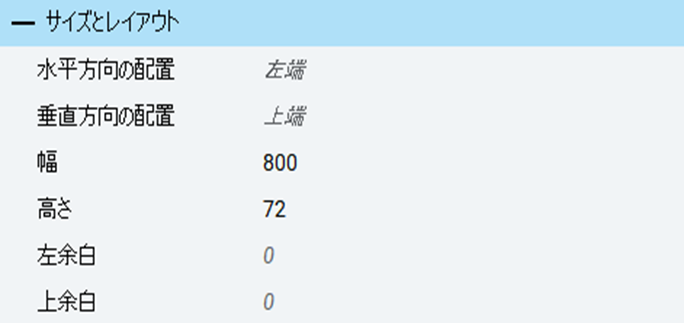
コンテナ オブジェクトに固定サイズを割り当てると、インターフェイスが異なる画面解像度間でスケーリングされなくなります。必要な場合のみ固定サイズを割り当ててください。
サイズ | 結果 |
|---|---|
800px |  |
1280px |  |
ヒント:
コンテナの配置を 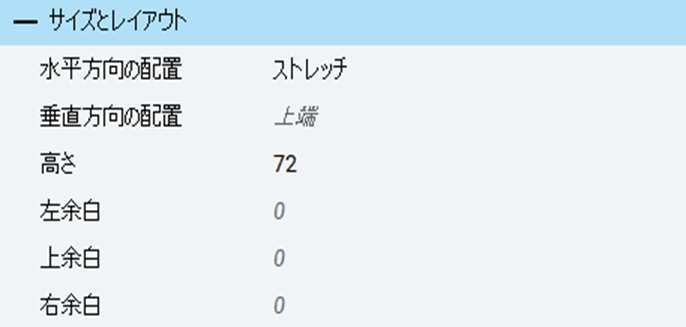
[ストレッチ]
に設定して、解像度に基づく自動スペース分散を許可します。アプリケーションが固定解像度で開発されている場合でも、要素はランタイムにコンテナに適応するようにスケーリングされます。
サイズ | 結果 |
|---|---|
800px | |
1280px |  |
アダプティブ アプローチを実装する
1920x1080 や 480x272 など、さまざまな解像度でデザインする場合は、個別のレイアウトを作成する必要があります。
[パネルローダーコントロール]
を使用して、解像度に基づいてさまざまなレイアウトを動的にロードします。画面の解像度を決定するには、
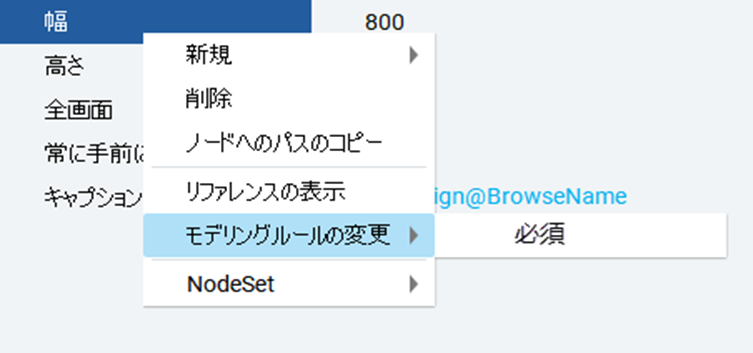
[幅]
および [高さ]
プロパティを [MainWindow]
の中で使用します。これらのプロパティの [モデリングルールの変更]
を [必須]
に設定して、これらの値がランタイムで利用できるようにします。
重要:
[モデリングルールの変更]
機能の使用は、上級ユーザーのみを対象としています。この機能は、[FactoryTalk Optix Studio オプション]
パネルで [詳細モード]
をアクティブ化した場合のみ表示できます。予期しない動作を防ぐため、この機能の使用をこの特定のスコープに制限してください。
ヒント:
計算した値は、
[MainWindow]
内のヘルパー変数に格納するのが良い方法です。特に、複数箇所で利用する場合に便利です。これにより、複数のコンバータで構成される [複雑なダイナミックリンク]
の繰り返しが避けられ、ノード数の削減やパフォーマンスの向上が可能です。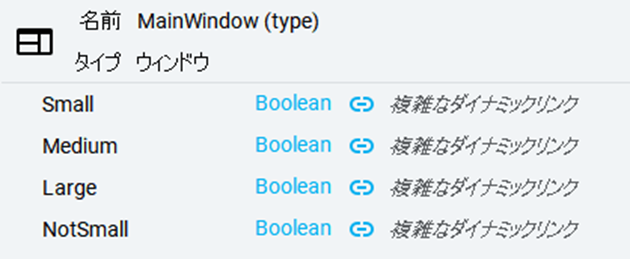
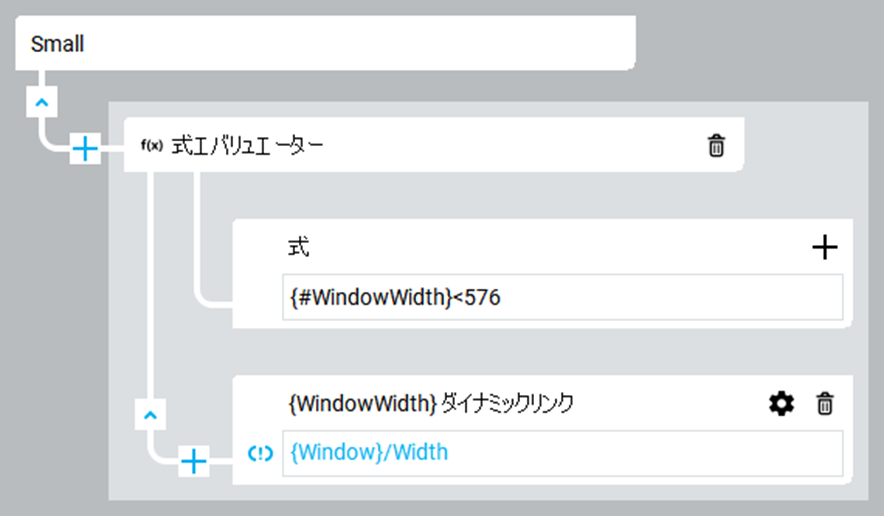
レスポンシブ アプローチを実装する
[パネルローダー]
の使用に加え、条件付き表示はレスポンシブ デザインの要です。例えば、サイドメニューは特定の画面幅よりも大きい場合のみ表示され、切り替えボタンはそのしきい値よりも小さい場合に表示されます。[グリッドレイアウト]
は、コンテンツを動的に配置するために不可欠です。行数と列数を定義できます。[垂直方向レイアウト]
と [水平方向レイアウト]
機能は、[プロパティ]
パネルで [ラッピング]
属性を [アクティブ]
に設定して使用できます。
警告:
これにより、レイアウトがオーバーフローする場合があります。その場合、
[グリッドレイアウト]
を [スクロールビュー]
でラップして、完全な可視性を保ちます。
ヒント:
「グリッドレイアウトの構成」を参照してください。
ご質問やご意見