
Accès interactif
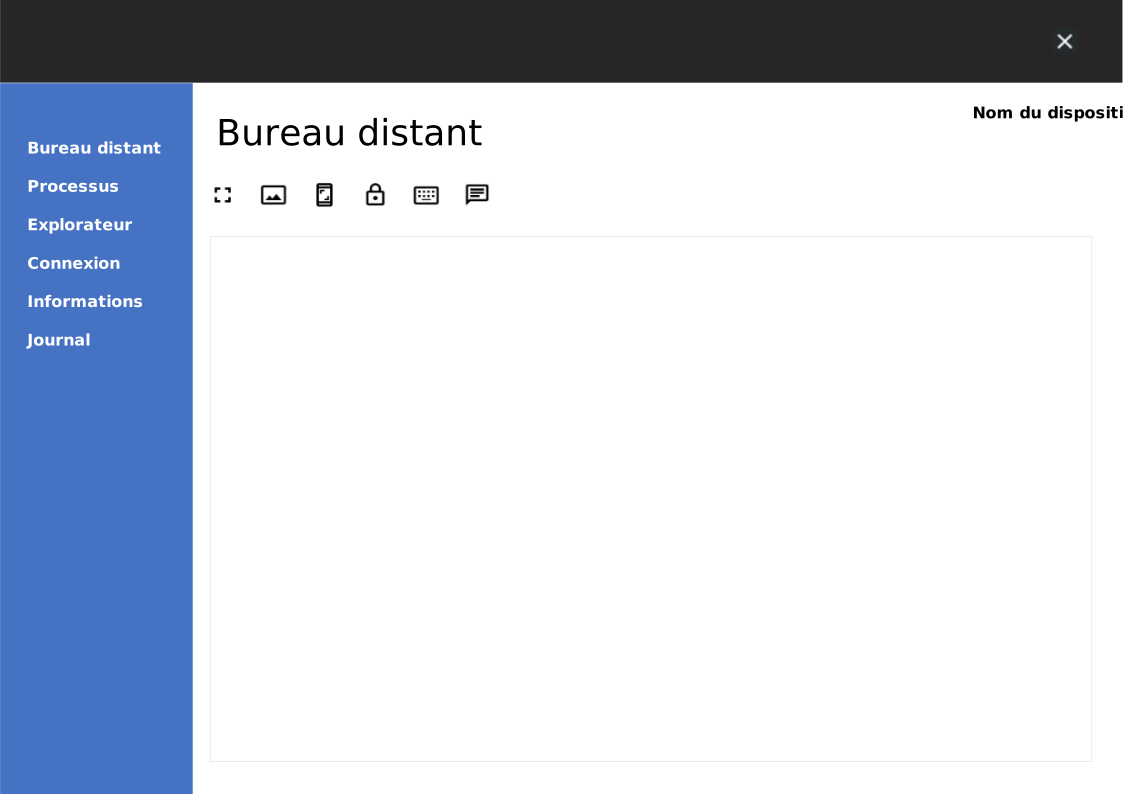
L’outil
Accès interactif
se divise en six sections :- Bureau distant
- Processus
- Explorateur
- Connexion
- Informations
- Journal
Vous pouvez accéder à l’outil d’ de deux façons :
ou
Accès interactif
via FactoryTalk® Remote Access™
Manager- Accédez àet assurez-vous que le dispositif que vous souhaitez contrôler à distance est connecté à un réseau.FactoryTalk® Remote Access™ManagerNOTE: Consultez Inscription de Runtime pour plus d’informations à ce sujet.
- Sélectionnez .
- Sélectionnez .NOTE: Vous devrez peut-être vous authentifier auprès de l’outilAccès interactifavant de poursuivre l’enregistrement du dispositif.
NOTE:
Après avoir sélectionné
Tools
, cliquez à nouveau sur votre sélection pour procéder à l’accès.
NOTE:
Après avoir cliqué sur
Accès interactif
, une fenêtre de dialogue s’affiche pour demander l’autorisation d’ouvrir l’outil Accès interactif
. Avant de confirmer, cochez la case Toujours autoriser
pour éviter que ce message ne s’affiche à nouveau au cours de cette session. Si vous deviez utiliser un autre ordinateur ou un autre navigateur, ce message s’affichera à nouveau.- Ouvrez l’outil d’Accès interactifen double-cliquant sur un dispositif dans le volet Domaine.
Fournir une réponse