
Supprimer un objet affiche un message d'avertissement
Si vous essayez de supprimer un objet dans
FactoryTalk Directory
et qu'une boîte de dialogue d'avertissement s'affiche, l'objet est probablement utilisé par d'autres produits, objets ou services du système FactoryTalk
.Avant de supprimer l'objet :
- Écrire l'information affichée dans la section des détails de la boîte de dialogue d'avertissement et essayer d'arrêter le service ou le produit qui utilise l'objet.
- Si cela n'est pas possible, alors nous vous recommandons de laisser l'objet tel quel et de ne pas le supprimer du répertoire.
- Si cela n'est pas possible, alors nous vousrecommandonsfortementde sauvegarderFactoryTalk Directoryentier avant de supprimer l'objet. Si la suppression cause des résultats inattendus, restaurez le répertoire.
Section des détails de la boîte de dialogue d'avertissement
La section des détails de la boîte de dialogue d'avertissement donne le nom entier de l'objet, qui peut être utile pour le trouver dans le répertoire. Les informations dans la boîte de dialogue sont aussi enregistrés dans
FactoryTalk Diagnostics
. Pour afficher les messages de diagnostic, ouvrez l'Afficheur de diagnostics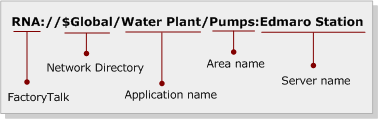
Dans cet exemple, le serveur de données « Station Edmaro » est situé dans la zone « Pompes », à l'intérieur de l'application « Usine d'eau », qui fait partie d'un
FactoryTalk
Network Directory.Pour sauvegarder un
FactoryTalk Directory
entier :Lorsque vous sauvegardez un
FactoryTalk Directory
, le fichier d'archive contient toutes les applications associées à ce répertoire ainsi que le répertoire système.- Dansl'explorateur, cliquez avec le bouton droit de la souris surRéseauouLocalDirectory, puis sélectionnezSauvegarder.
- Utilisez le nom par défaut ou saisissez un autre nom pour le fichier de sauvegarde.CONSEIL:Il est recommandé de ne pas modifier le nom de l'archive par défaut. Le nom par défaut contient les premiers chiffres de l'identificateur d'autorité de sécurité, qui vous permettent d'identifier facilement le fichier d'archive associé à un répertoire spécifique.
- Utilisez l'emplacement d'archive par défaut ou spécifiez un autre emplacement. Pour ce faire, cliquez surParcourir, sélectionnez un emplacement, puis cliquez surOKdans la fenêtreRechercher un dossier.
- Pour chiffrer votre fichier d'archive, cochez la caseChiffrer le contenu du fichier, puis saisissez le même mot de passe dans les champsMot de passeetConfirmer le mot de passe. Si vous décochez cette case, votre fichier de sauvegarde ne sera ni chiffré ni protégé.La case à cocherChiffrer le contenu du fichiern'est pas disponible si votre système d'exploitation ne prend pas en charge le niveau de cryptage approprié.IMPORTANT:Si vous choisissez de chiffrer le contenu de votre fichier, veillez à conserver le mot de passe. Le fichier d'archive ne peut pas être restauré sans fournir le mot de passe correct.
- Dans la fenêtreSauvegarder, sélectionnezOK.A moins que vous n'ayez choisi un nom de fichier différent,FactoryTalk Administration Consolecréé un fichier de sauvegarde de répertoire avec son identificateur d'autorité de sécurité actuel dans l'emplacement par défaut, ou l'emplacement que vous avez choisi. Si un fichier de sauvegarde avec le même nom existe déjà dans l'emplacement que vous avez choisi, le système vous demandera si vous désirez écraser le fichier existant.
- Après la sauvegarde d'un répertoire, sauvegardez et restaurez les fichiers du projet et les bases de données séparément des logiciels individuels qui appartiennent au systèmeFactoryTalk.
Fournir une réponse