
Utilitaire de migration RSSecurity
Comment ouvrir l'utilitaire de migration RSSecurity ?
Pour ouvrir l'utilitaire de migration RSSecurity :
- SélectionnezDémarrer > Tous les programmes > Rockwell Software > FactoryTalk Tools > Importer la configuration RSSecurity.
- Remplissez la boîte de dialogueImporter une base de données RSSecurity, puis cliquez surSuivant.
Utilisez la boîte de dialogue
Utilitaire de migration RSSecurity
pour choisir s'il faut préserver les groupes RSSecurity existants et les importer en tant que groupes FactoryTalk
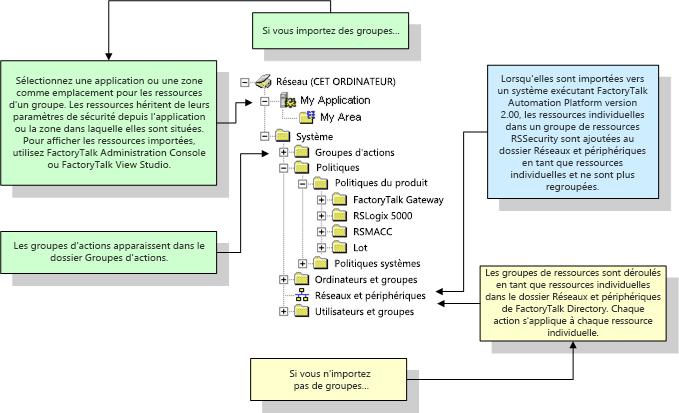
ou importer les éléments depuis les groupes RSSecurity en tant qu'actions ou ressources individuelles. Pour plus d'informations sur les groupes importés, reportez-vous à Les emplacements et permissions des ressources et des groupes d'actions d'importés.Importer les groupes d'actions et de ressources RSSecurity en tant que groupes d'actions et de ressources
FactoryTalk
Choisissez cette option uniquement si tous les ordinateurs dans le système
FactoryTalk
ont été mis au niveau de FactoryTalk Services Platform
2.10 ou d'une version ultérieure. Cette option préserve les groupes RSSecurity et les importe en tant que groupes FactoryTalk
. La procédure d'importation :- importe les groupes de ressources en associant des ressources individuelles avec les applications ou les zones sélectionnées
- place des groupes d'actions, ainsi que les actions individuelles associées, dans le dossierGroupes d'actionsdansFactoryTalk Directory.
Importer les groupes d'actions ou les groupes de ressources RSSecurity en tant que groupes d'actions ou de ressources individuels
Cette option dissocie les groupes RSSecurity et importe les actions et les ressources dans
FactoryTalk Directory
en tant qu'éléments individuels non groupés. La procédure d'importation place ces ressources individuelles (avec les actions associées) sous le dossier Réseaux et périphériques
dans FactoryTalk Directory
.Exemple d'importation
Fournir une réponse