
Présentation de FactoryTalk® Remote Access™ Manager et entités associées
FactoryTalk® Remote Access™
ManagerFactoryTalk® Remote Access™
ManagerL’image ci-dessous illustre une vue d’ensemble de la section à titre d’exemple d’exhaustivité :
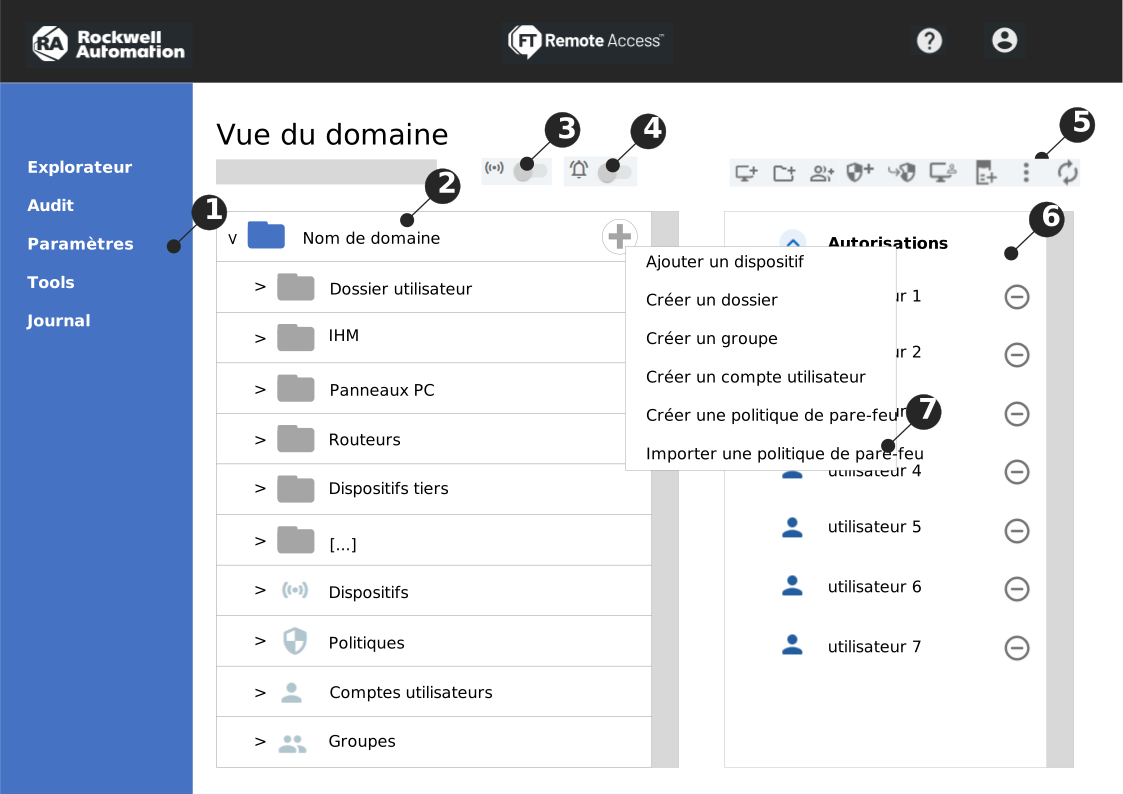
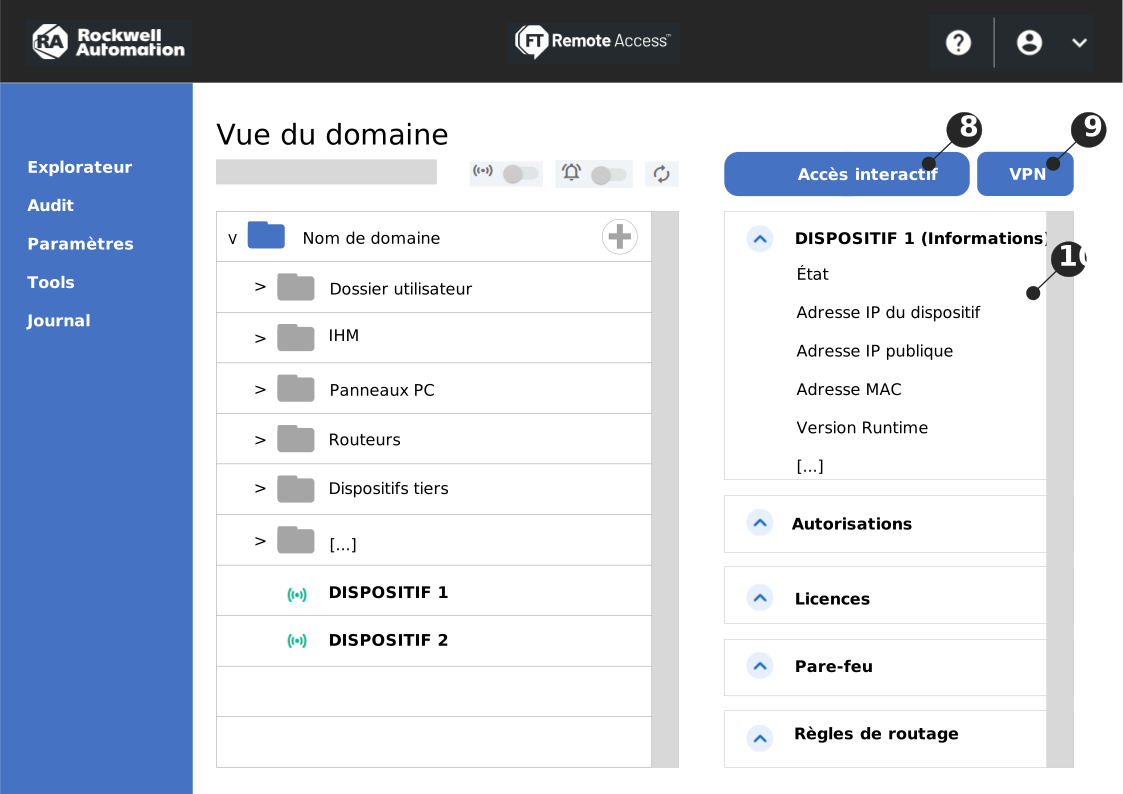
 | Menu de FactoryTalk® Remote Access™ Manager |
 | Volet de gauche (volet Domaine) |
 | Commutateur à bascule des dispositifs en ligne |
 | Commutateur à bascule des demandes d’assistance |
 | Boutons d’action rapide pour (de gauche à droite) :
NOTE:
Les huit premiers boutons répertoriés ci-dessous ne sont activés que si vous disposez des autorisations associées.
|
 | Volet de droite (volet Autorisation ou Connexion) |
 | Menu Ajouter une ressource |
 | Bouton Accès interactif |
 | Bouton de connexion VPN |
 | Volet Informations du dispositif |
Entité | Description |
Organisation | Une organisation est un ensemble d’utilisateurs et de services (y compris FactoryTalk® Remote Access™ Manager) accessibles et gérés à l’aide de FactoryTalk® Hub™ .
NOTE:
Consultez Créer une organisation et un domaine pour plus d’informations à ce sujet.
|
Domaine | Un domaine est l’entité principale de FactoryTalk Remote Access Manager associée à son organisation FactoryTalk® Hub™ , composée d’un ensemble de ressources telles que des dispositifs distants, des utilisateurs, des règles de pare-feu et des autorisations pouvant être gérées à distance.
NOTE:
Consultez Créer une organisation et un domaine pour plus d’informations à ce sujet.
|
Compte utilisateur | Les comptes utilisateurs correspondent aux utilisateurs individuels qui se connectent à FactoryTalk® Remote Access™ ManagerChaque utilisateur est authentifié avant d’entrer dans le domaine de l’organisation. Les utilisateurs doivent avoir été invités à rejoindre un domaine pour accéder au service. |
Groupe | Un groupe est utilisé pour affecter efficacement des autorisations à plusieurs comptes utilisateurs. Vous pouvez créer des groupes en fonction des types de comptes utilisateurs de votre organisation.Les catégories courantes pour les groupes sont les rôles et les régions. |
Dispositif distant | Le dispositif distant que vous souhaitez commander ou assister. |
Dossiers | Un dossier est un conteneur d’objets, tels que des dispositifs, des politiques de pare-feu et des groupes. Des dossiers supplémentaires peuvent être ajoutés si besoin.
NOTE:
Un objet placé dans un dossier peut être déplacé, mais il ne peut pas être stocké dans plusieurs dossiers simultanément.
|
Ressources | Les ressources sont constituées de petites icônes situées en regard de dossiers ou dispositifs dans le volet Vue du domaine qui autorisent plusieurs actions :  (de gauche à droite) : (de gauche à droite) :
|
Menu contextuel du clic droit | Dans le volet gauche de la section Vue du domaine , cliquez avec le bouton droit de la souris en regard d’un domaine ou d’une ligne de dispositif pour ouvrir un menu contextuel comprenant une liste d’actions et de raccourcis. |
Autorisations | Les autorisations sont des règles appliquées aux comptes utilisateurs qui leur accordent ou leur refusent l’accès aux dossiers et aux dispositifs. |
Politiques de pare-feu | Les politiques de pare-feu sont des règles appliquées aux paquets VPN qui contrôlent si certains protocoles, ports et adresses IP sont autorisés ou refusés à accéder aux dispositifs. Les politiques de pare-feu doivent d’abord être importées ou définies, puis appliquées soit directement à un dispositif unique, soit à des dossiers affectant tous les dispositifs qu’il contient. Les politiques de pare-feu appliquées sont définies en fonction du compte utilisateur, de sorte que différents comptes utilisateurs peuvent se voir attribuer différentes politiques.
NOTE:
Consultez Paramètres du pare-feu pour plus d’informations à ce sujet.
|
Droit | Droits permettent aux utilisateurs d’accéder à des services ou à des tâches spécifiques.
NOTE:
Consultez Droits pour plus d’informations à ce sujet.
|
Règles de routage | Ensemble de critères déterminant le chemin que les paquets de données empruntent de la source à la destination sur un ou plusieurs réseaux.
NOTE:
Consultez Règles de routage pour plus d’informations à ce sujet.
|
Deux autres symboles sont visibles dans le coin supérieur droit de la page web :
- Point d’interrogation entouré
 : Il redirige vers la page d’assistance de .FactoryTalk® Remote Access™Manager
 - Icône Utilisateur
 : Cela indique l’utilisateur connecté et lui permet de se déconnecter. Cela ouvre la section Profil utilisateur.
Fournir une réponse