
인증 기반 보호 활성화
다음을 수행하십시오.
- Tools > Security > Configure Source Protection을 선택하여 Source Protection Configuration 대화상자를 엽니다.
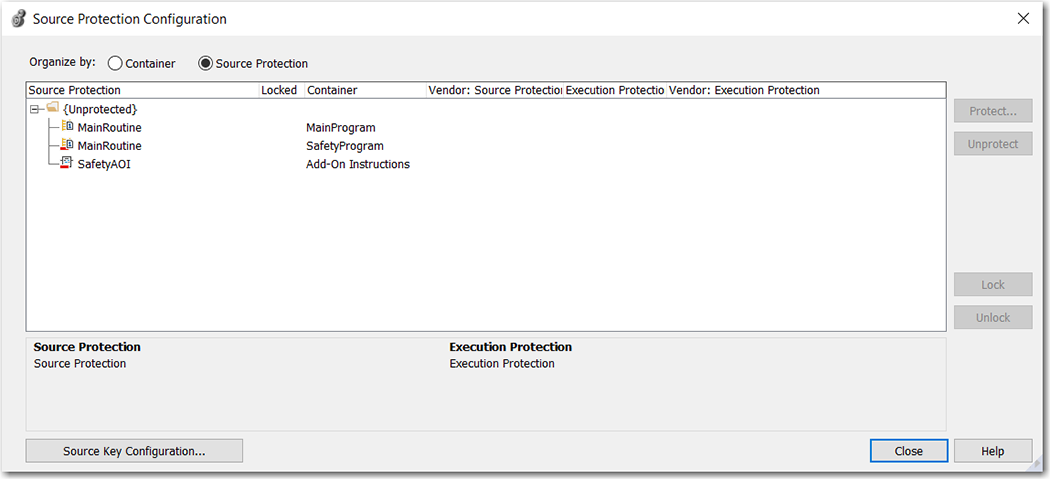
- 구성요소를 보호하기 위해 사용할 인증이 포함된 CmStick을 컴퓨터 USB 포트에 삽입합니다. 인증에는 구성요소 보호를 위해 사용되는 Protect 권한이 포함되어야 합니다. 인증에 Protect 권한이 없으면 인증 목록에 표시되지 않습니다.
- Source Protection Configuration 대화상자에서 보호할 구성요소를 선택하고 Protect를 클릭합니다.
- Protect 대화상자에서 적용할 라이센스를 선택합니다.
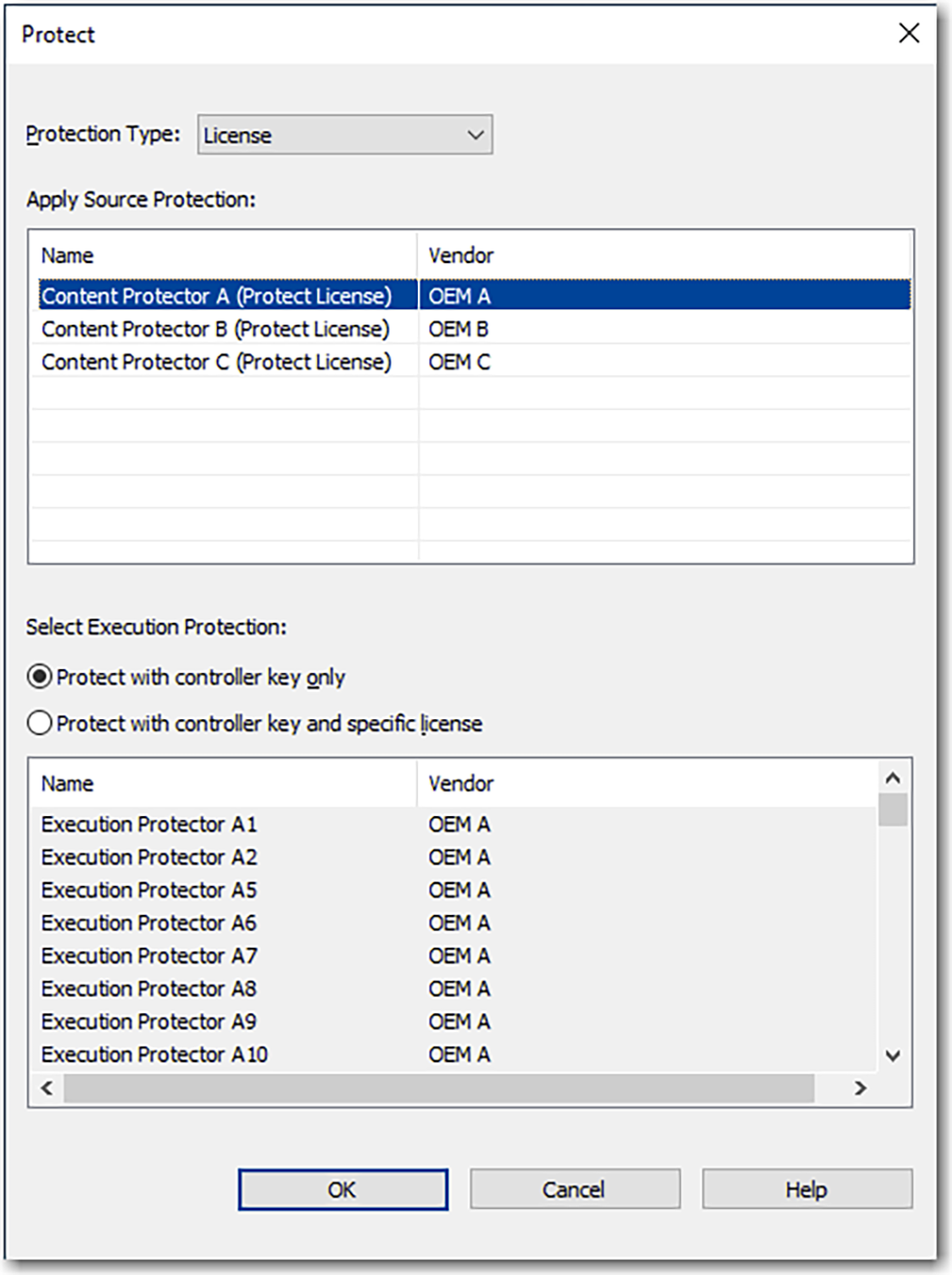
- Execution Protection 유형을 선택하십시오.
- Protect with controller key only(컨트롤러 키로만 보호). 이 옵션은 기본적으로 선택되어 있습니다. 이 옵션을 선택하면 구성요소가 잠겨 있는 경우에는 프로젝트에 대해 지정된 것과 동일한 제품군의 컨트롤러에서만 실행됩니다. 예를 들어,ControlLogix®5580 컨트롤러에서 프로젝트에 대한 인증 기반 보호 구성요소를 잠그는 경우, 구성요소는 다른ControlLogix®5580 컨트롤러에서만 실행할 수 있습니다.
- Protect with controller key only(컨트롤러 키로만 보호). 이 옵션은 기본적으로 선택되어 있습니다. 이 옵션을 선택하면 구성요소가 잠겨 있는 경우에는 프로젝트에 대해 지정된 것과 동일한 제품군의 컨트롤러에서만 실행됩니다. 예를 들어,CompactLogix®5380 컨트롤러에서 프로젝트에 대한 인증 기반 보호 구성요소를 잠그는 경우, 구성요소는 다른CompactLogix®5380 컨트롤러에서만 실행할 수 있습니다.
- Protect with controller key only(컨트롤러 키로만 보호). 이 옵션은 기본적으로 선택되어 있습니다. 이 옵션을 선택하면 구성요소가 잠겨 있는 경우에는 프로젝트에 대해 지정된 것과 동일한 제품군의 컨트롤러에서만 실행됩니다. 예를 들어,ControlLogix®5590 컨트롤러에서 프로젝트에 대한 인증 기반 보호 구성요소를 잠그는 경우, 구성요소는 다른ControlLogix®5590 컨트롤러에서만 실행할 수 있습니다.
- Protect with controller key and specific license(컨트롤러 키와 특정 인증으로 보호). 이 옵션을 선택하면 구성요소는 프로젝트에 대해 지정된 것과 동일한 제품군이면서 선택한 실행 인증이 있는 CmCard를 포함하는 컨트롤러에서만 실행됩니다. Protect with controller key and specific license(컨트롤러 키와 특정 인증으로 보호)를 선택한 경우, 사용 가능한 인증 목록에서 실행 인증을 선택합니다. 컴포넌트를 보호한 후 잠글 수도 있습니다. 구성요소를 잠그면 사용자가 구성요소를 보거나 편집할 수 없지만 권한이 있는 사용자는 실행할 수 있습니다.
- Source Protection Configuration 대화상자로 돌아가려면 OK를 클릭합니다.팁:License-Based Source Protection(인증 기반 소스 보호)로 보호되는 구성요소에 대한 변경 사항을 저장하려면, 필요한 인증이 포함된 CmStick을 Logix Designer 애플리케이션 실행 컴퓨터에 꽂아야 합니다.필수 인증이 포함된 CmStick을 제거하기 전에 편집 내용을 프로젝트에 저장하거나 보호된 구성요소를 잠가야 합니다. 인증이 없으면 프로젝트에 대한 편집 내용이 손실될 수 있습니다.
의견을 작성 부탁드립니다.