
FactoryTalk Optix Studio
FactoryTalk Optix ランディングページから
FactoryTalk® Optix Studio™
をダウンロードしてインストールします。その後、資格を購入せずに使用を開始できます。- [FactoryTalk Optix Studio]の横にあるチェックボックスを選択し、右上隅で、上部の
 [今すぐダウンロード]の最初のインスタンスを選択します。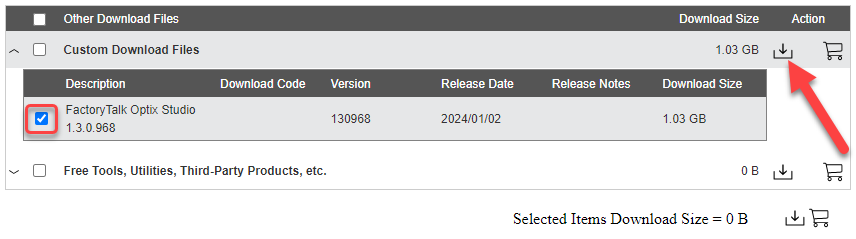
- スクロールして EULA を読み、[同意してダウンロード]を選択します。ダウンロードの進捗状況が[ダウンロードマネージャ]に表示されます。
- ダウンロードが完了したら、.exeファイルをダブルクリックしてインストールを実行します。
- [設定]ダイアログ ウィンドウで、[カスタマイズ]を選択します。
- [カスタマイズ]ダイアログ ウィンドウで、[次へ]を選択します。
- (オプション) 組織内で作成されたすべてのFactoryTalk® Optix Studio™プロジェクトが定義済みのセキュリティポリシーに準拠するようにするため、管理者はオプションで[セキュリティポリシー]ダイアログを使用してこれらのポリシーを構成および適用できます。この機能をアクティブ化するには、[セキュリティポリシーをカスタマイズする]チェックボックスをオンにします。
- [強制暗号化モード]の横で、次のいずれかのオプションを選択します。
- [リモートキーストア](デフォルト): プロジェクトシークレットリモートキーストアに保持します。
- [ユーザー指定のパスワード]。プロジェクトシークレットをパスワードで暗号化します。
- [なし]: プロジェクトシークレットを暗号化しないでください。
注: このインストールは、[FactoryTalk Optix Studio オプション]に影響します。このトピックの詳細については、FactoryTalk® Optix Studio™ヘルプのオンラインマニュアルの「オプションの設定」を参照してください。 - [インストール]を選択します。
- [契約に同意します]を選択してセットアップを完了し、FactoryTalk® Optix Studio™をインストールします
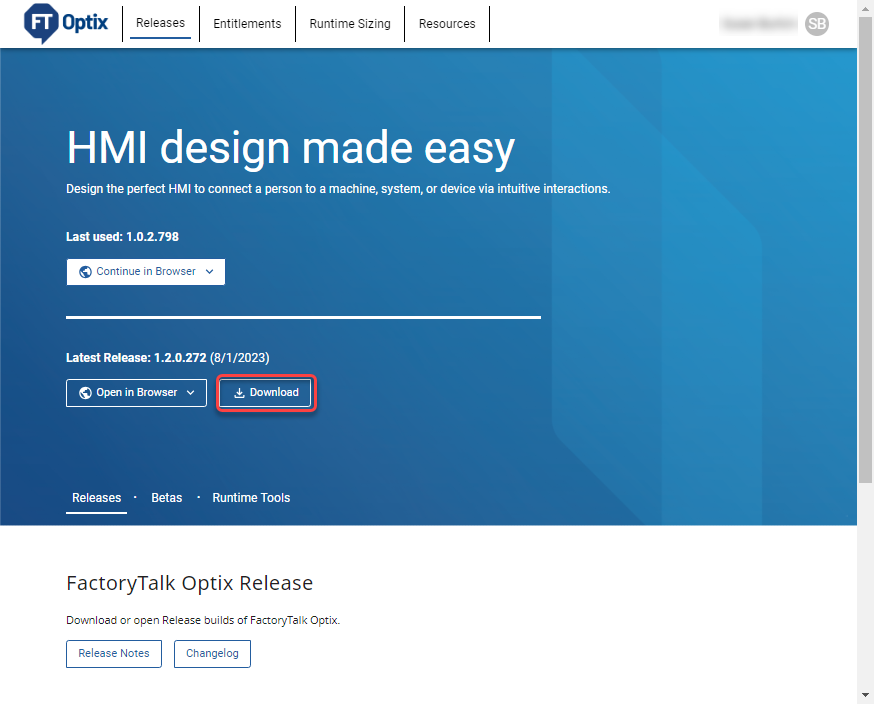
FactoryTalk® Optix Studio™
がインストールされ、使用できるようになります。
注:
インストール、アンインストール、または変更のたびに、インストーラーは次の場所にログファイルを生成します。
C:/Program Files (x86)/Common Files/Rockwell/Install Logs
。これらのログは自動的に削除されないため、手動で削除してストレージスペースを解放できます。ご質問やご意見