
FactoryTalk Optix Studio Pro 資格を組織に割り当てる
購入者は、新しく購入した資格を
FactoryTalk® Hub™
で確認できます。次に、資格を関連する組織に割り当てて、他のユーザーも使用できるようにする必要があります。- FactoryTalkHub.com にアクセスして、新しい資格を表示します。
- FactoryTalk® Hub™ページのタイトルバーで、
 を選択して [資格の表示]を選択します。
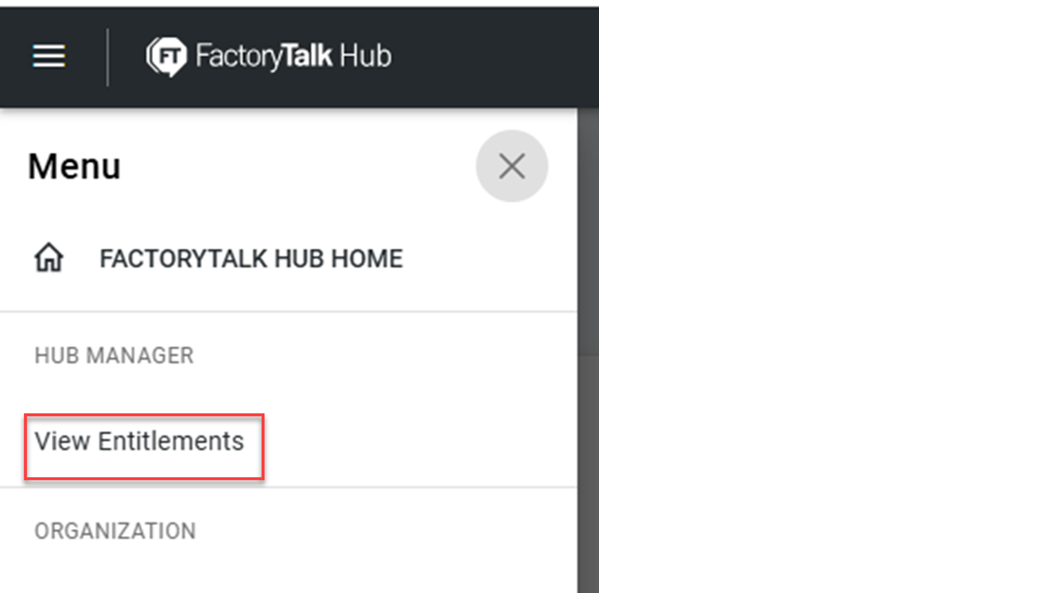 新しい資格が[割り当てに使用可能]の[すべての資格]の上部に表示されます。
 - FactoryTalk® Hub™のタイトルバーの右側に正しい組織名が表示されていることを確認します。
- 組織に割り当てるエンタイトルメントを見つけ、資格の行の横にある[割り当て]を選択します。
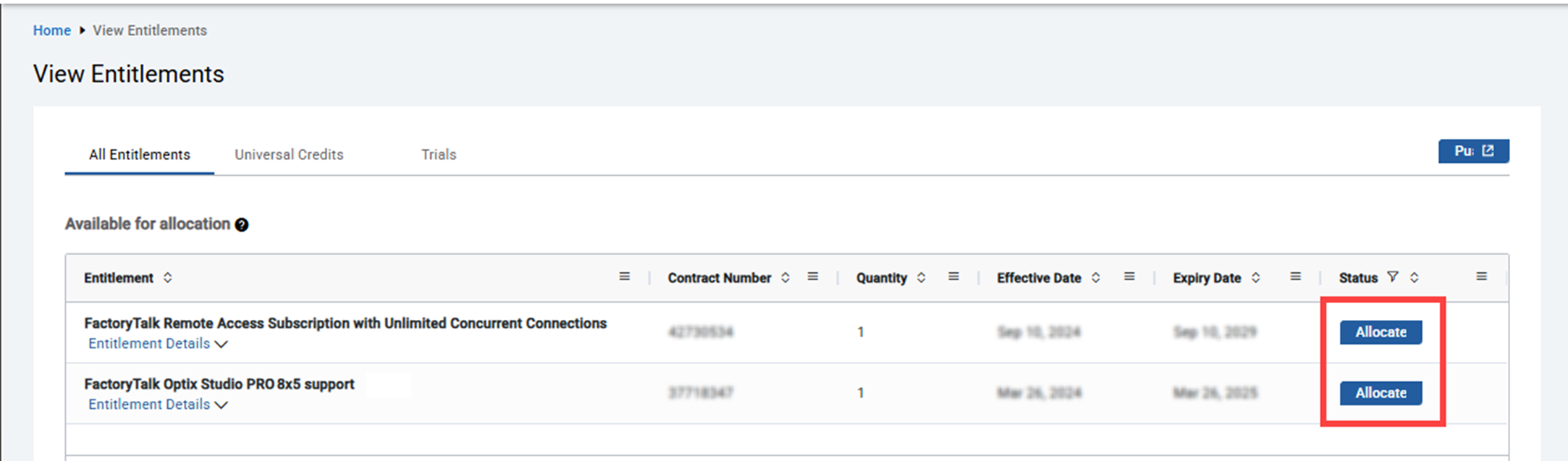
- 資格、組織および割り当てられる資格の数量が正しいことを確認し、[割り当ての確認]および[割り当て]を選択します。
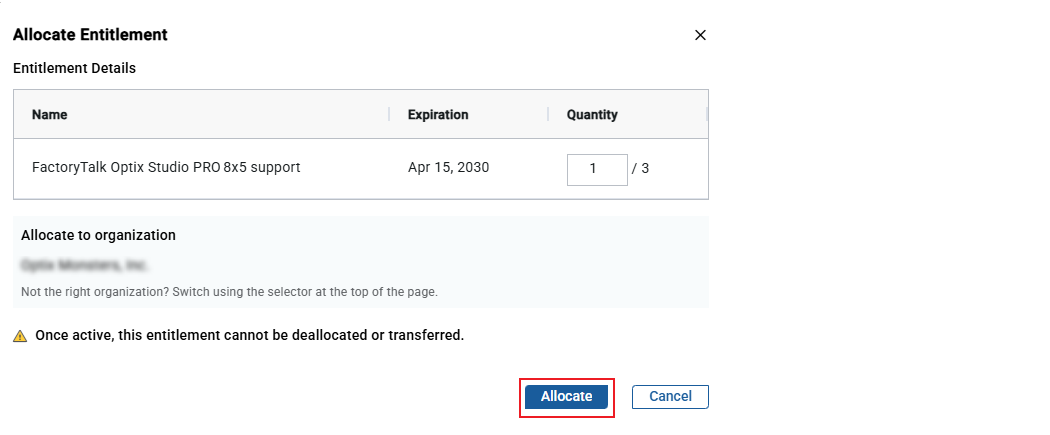 重要: 一度組織に割り当てられた資格は、割り当てを解除することはできません。
 - プロンプトが表示されたら、割り当てを確認します。資格は組織に割り当てられます。
- FactoryTalk® Hub™の Web ページの左上隅にある[ホーム]を選択します。
- [FactoryTalk Optix]タイルを選択します。

- FactoryTalk® Optix™ランディングページの上部で、[資格]を選択します。
- [資格]ページで、[組織資格]を選択します。
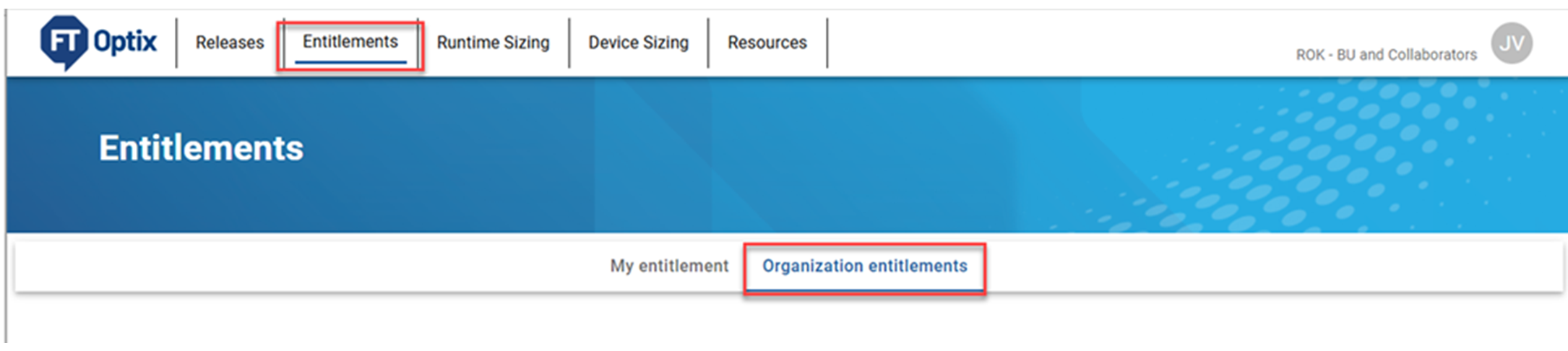
割り当てられた資格が表示されます。
ご質問やご意見