
Connexion locale
Le mode Connexion locale permet d’accéder aux fonctionnalités ni accéder à Internet.
Accès interactif
en se connectant à Runtime sur le même LAN, sans se connecter à FactoryTalk® Remote Access™
ManagerVous pouvez ainsi accéder à un dispositif sur lequel le logiciel Runtime est installé avec une fonctionnalité VNC (Virtual Network Computing ou informatique virtuelle en réseau), en plus de fonctionnalités supplémentaires. Cela vous permet d’accéder au réseau d’automatisation des dispositifs via une connexion VPN locale pendant les phases de développement et de mise en service des machines, tout en restant connecté au réseau informatique.
Le mode Connexion locale est compatible avec : Windows OS Runtime,
OptixPanel™
, OptixEdge™
, Stratix® 4300
, module Embedded Edge Compute.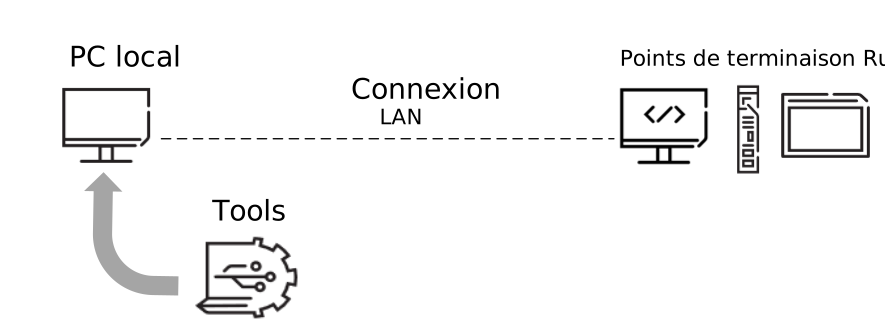
Vous pouvez accéder au dispositif via un navigateur Web en saisissant l’adresse IP du dispositif auquel vous souhaitez accéder, suivie de
:5937
L’affichage du dispositif via le navigateur Web est limité à l’écran du dispositif, de la même manière que l’option Accès interactif (Web uniquement) lors de la connexion via l’exécution
FactoryTalk Remote Access
.
CONSEIL:
Cette fonctionnalité ne nécessite pas l’installation des outils
FactoryTalk® Remote Access
et vous permet de vous connecter au bureau distant du dispositif sélectionné à partir de n’importe quel dispositif, y compris les smartphones ou les tablettes.Pour établir une connexion locale via l’exécution Windows, consultez Connexion locale via Windows Runtime.
Pour établir une connexion locale via System Manager, consultez Connexion locale via System Manager.
CONSEIL:
Pour en savoir plus sur System Manager, téléchargez ce manuel d’utilisation :
Vous pouvez également configurer tout autre type de connexion parmi celles disponibles dans la section .
NOTE:
Consultez Accès interactif pour plus d’informations à ce sujet.
Gérer les informations des dispositifs locaux
Une fois que vous avez configuré vos dispositifs, vous pouvez gérer ultérieurement les informations associées à l’aide des paramètres suivants :
- Mémoriser le mot de passe: Enregistrez votre mot de passe. Le mot de passe nouvellement enregistré remplace l’ancien mot de passe du dispositif.
- Gérer les dispositifs locaux: Sélectionnez cette option pour ajouter ou supprimer un dispositif, modifier les informations d’un dispositif existant ou afficher une liste des dispositifs enregistrés et leurs détails associés, tels que le nom du dispositif et l’adresse IP/nom d’hôte.Si vous ajoutez un nouveau dispositif, renseignez le nom du dispositif, l’adresse IP/nom d’hôte et le mot de passe.
NOTE:
Les adresses IP/noms d’hôte saisis sont enregistrés lors de la connexion du dispositif.
Dans le volet Connexion locale, si vous cochez
Dispositif cible
avant de compléter les informations du dispositif, seul(e) l’adresse IP/le nom d’hôte est enregistré(e). Pour enregistrer le nom du dispositif, saisissez-le dans le champ approprié avant de cocher Mémoriser le mot de passe
.
AVERTISSEMENT:
Ne cliquez pas sur le mot de passe masqué par des puces pour éviter qu’il ne soit effacé.
Connexion locale via Windows Runtime
Pour établir une connexion locale, procédez comme suit :
- Démarrez Windows Runtime.
- Dans le volet Windows Runtime, sélectionnez l’ongletLocalet cochez l’entréeActiver la connexion locale.
- Définissez un mot de passe pour pouvoir vous connecter ultérieurement à partir de votre dispositif local.
- Accédez àConnexion locale de FactoryTalk Remote Access Toolsà partir de votre dispositif local..NOTE:Connexion locale de FactoryTalk Remote Access Toolsest automatiquement installée sur votre dispositif lorsqueTools est installé. Consultez Tools pour plus d’informations sur le téléchargement de Tools.FactoryTalk® Remote Access™
- Une boîte de dialogue s’ouvre. Saisissez l’adresse IP ou le nom du dispositif ainsi que le mot de passe précédemment défini dans les champsDispositif cibleetMot de passede la boîte de dialogue.
- Vous serez invité à accepter un certificat pour établir une connexion sécurisée temporaire ou permanente.
- La fenêtreAccès interactifs’ouvre.
Connexion locale via les routeurs Stratix® 4300, OptixEdge™ et OptixPanel™
Stratix® 4300
, OptixEdge™ et OptixPanel™Pour établir une connexion locale, procédez comme suit :
- Accédez à System Manager et sélectionnezFT Remote Accessdans le menu principal à gauche.
- Dans la sectionConnexion locale, cochez l’entréeActivée.
- Dans la même section, définissez un mot de passe pour pouvoir vous connecter ultérieurement depuis votre dispositif local. Cliquez sur le boutonAppliquer.
- Accédez àConnexion locale de FactoryTalk Remote Access Toolsà partir de votre dispositif local..NOTE:Connexion locale de FactoryTalk Remote Access Toolsest automatiquement installée sur votre dispositif lorsqueTools est installé. Consultez Tools pour plus d’informations sur le téléchargement de Tools.FactoryTalk® Remote Access™
- Une boîte de dialogue s’ouvre. Saisissez l’adresse IP ou le nom du dispositif ainsi que le mot de passe précédemment défini dans les champsDispositif cibleetMot de passede la boîte de dialogue.
- Vous serez invité à accepter un certificat pour établir une connexion sécurisée temporaire ou permanente.
- La fenêtreAccès interactifs’ouvre.
Assurer la connectivité malgré les changements d’adresse IP
L’outil Connexion locale peut rencontrer des problèmes pour établir une connexion avec un dispositif si l’adresse IP du dispositif change après son enregistrement. Cela peut perturber la communication et entraîner des problèmes de connectivité.
Cependant, en enregistrant le nom d’hôte du dispositif plutôt que son adresse IP, vous pouvez atténuer ce problème. Si vous enregistrez le nom d’hôte du dispositif, l’outil Connexion locale peut interroger le serveur DNS pour faire correspondre le nom d’hôte à son adresse IP actuelle. Grâce à cette résolution dynamique, l’outil est toujours en mesure de trouver le dispositif, même si son adresse IP change.
Cette approche tire parti de la capacité du serveur DNS à traduire les noms d’hôte en adresses IP correspondantes, en maintenant une connexion stable quels que soient les changements d’adresse IP.
Fournir une réponse