
Créer une organisation et un domaine
Un utilisateur est associé à son adresse e-mail et peut être lié à plusieurs organisations au sein de
FactoryTalk® Hub™
. À son tour, chaque organisation correspond à son propre domaine sur FactoryTalk® Remote Access™
Manager.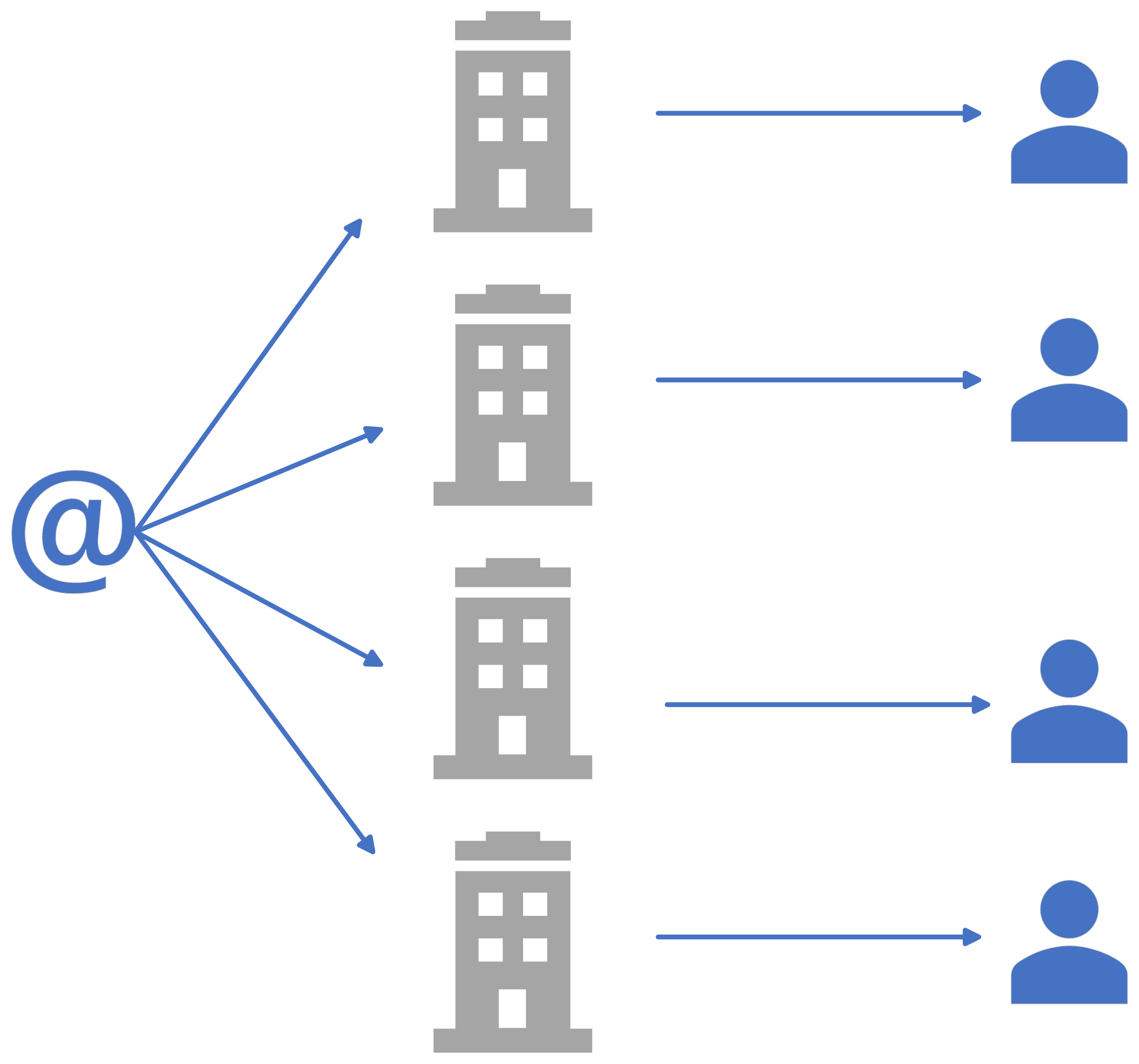
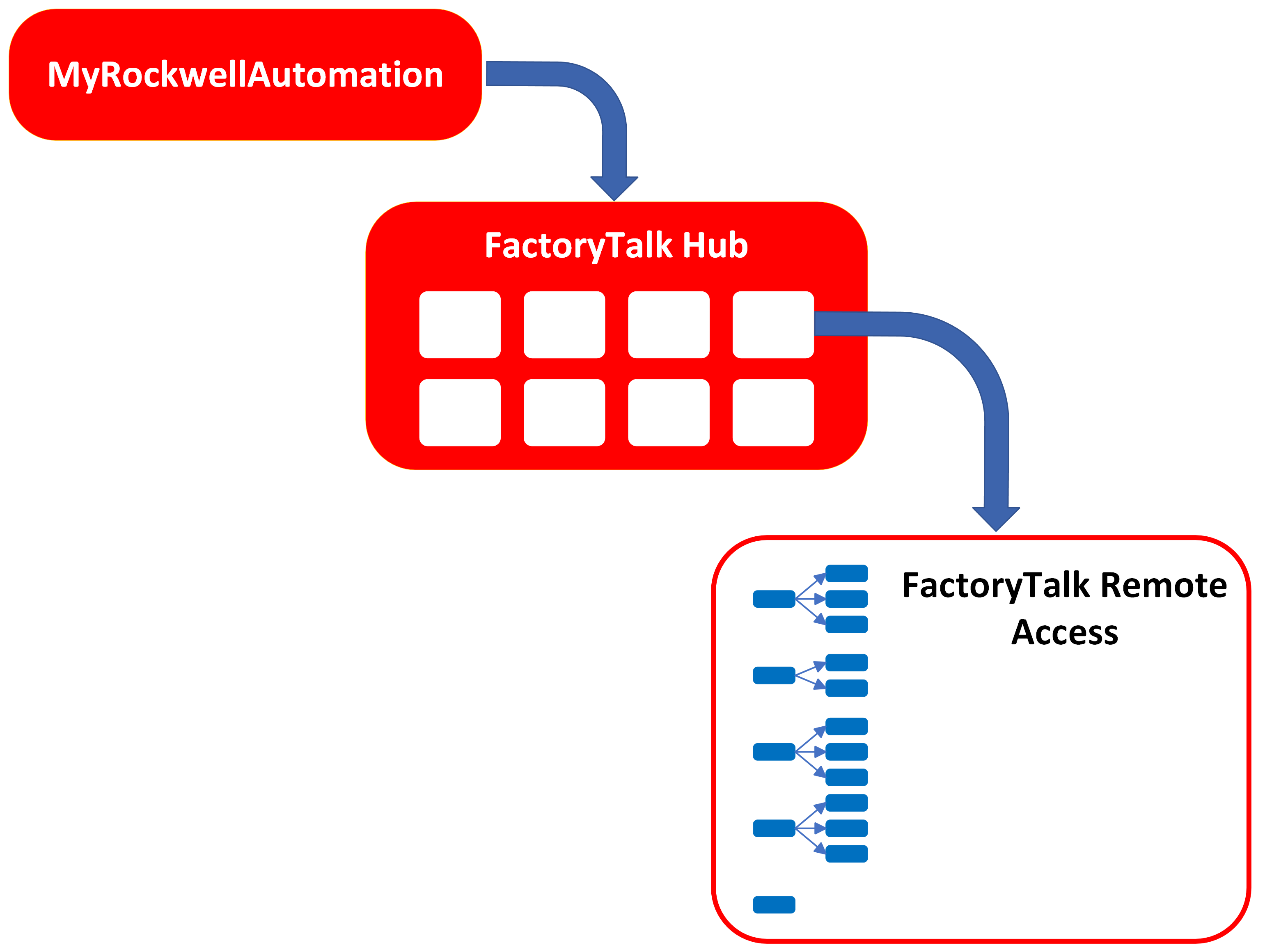
Vous pouvez ensuite créer une organisation sur
FactoryTalk® Hub™
, puis un domaine sur FactoryTalk® Remote Access™
Manager pour utiliser les services disponibles.
NOTE:
Consultez Présentation de FactoryTalk Remote Access Manager et entités associées pour en savoir plus sur les organisations et les domaines.
IMPORTANT:
Le domaine lié à la première organisation créée est livré avec un droit d’essai gratuit de 90 jours. Consultez Droits pour plus d’informations à ce sujet.
- Une fois que vous disposez d’un compte MyRockwellAutomation, accédez à FactorytalkHub.com et créez une organisation en sélectionnant l’icône
 dans le coin supérieur gauche de l’écran, puis Créer une organisation (Create organization)dans le menu déroulant.Une fois que vous avez créé une organisation, vous pourrez accéder à la mosaïqueFactoryTalk® Remote Access™Manager qui s’affiche dansFactoryTalk® Hub™.
 - Si vous sélectionnez la mosaïqueFactoryTalk® Remote Access™Manager, vous serez invité à créer un domaine pour utiliser les servicesFactoryTalk® Remote Access™Manager.
- Indiquez un nom pour le domaine dans la fenêtreCréer un domaine (Create domain).NOTE: Les noms de domaine doivent être uniques et ne peuvent pas être modifiés une fois créés. Les domaines peuvent être nommés différemment de l’organisation à laquelle ils appartiennent.
- Une fois le domaine créé, un message de confirmation s’affiche.
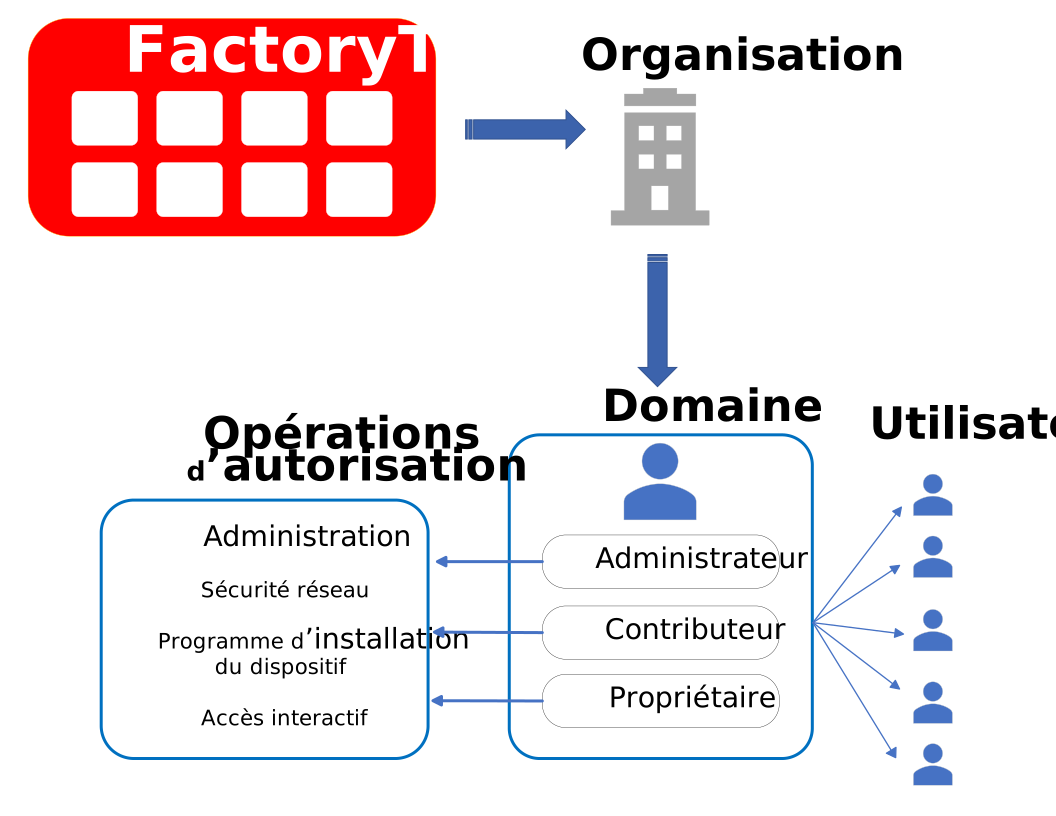
- Chaque domaine comprend un dossier racine contenant l’utilisateur créateur du domaine (propriétaire) et trois groupes d’utilisateurs :
- Administrateur
- Contributeur
- Propriétaire
- Vous pouvez ensuite inviter des utilisateurs à rejoindre votre organisation avec les rôlesAdministrateur (Admin)ouContributeur (Contributor), en considérant que vous êtes l’utilisateurPropriétaire (Owner).NOTE: Pour savoir comment inviter des utilisateurs à rejoindre une organisation, reportez-vous à Inviter des utilisateurs à rejoindre une organisation.
- Une fois que les utilisateurs ont rejoint votre organisation, sélectionnez chaque dossier d’utilisateur ou de groupe dans le volet droit deFactoryTalk® Remote Access™Manager et définissez leursOpérations d’autorisation (Permission operations).NOTE: Consultez Présentation de FactoryTalk Remote Access Manager et entités associées pour en savoir plus sur l’utilisation des boutons et des icônes pour la configuration des utilisateurs dansFactoryTalk® Remote Access™Manager.NOTE: Consultez Autorisations d’utilisateur de domaine pour plus d’informations à ce sujet.NOTE: Les sous-dossiers héritent des autorisations de leurs dossiers parents, néanmoins vous pouvez configurer chaque paramètre spécifiquement.
Fournir une réponse