
Développer une boîte de dialogue Confirmation
Créez une boîte de dialogue Confirmation qui s’affiche lorsque vous sélectionnez un bouton. Ce projet implique la création d’une invocation de méthode personnalisée.
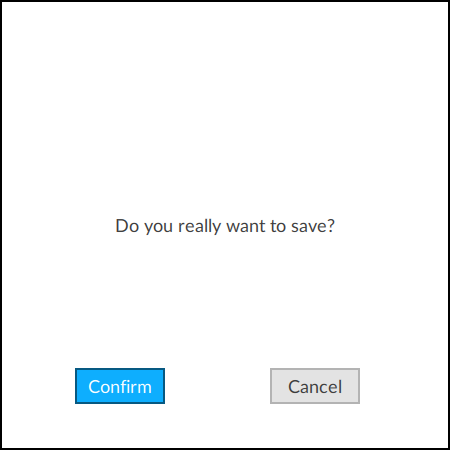
Exemple d’application - Boîte de dialogue Enregistrer
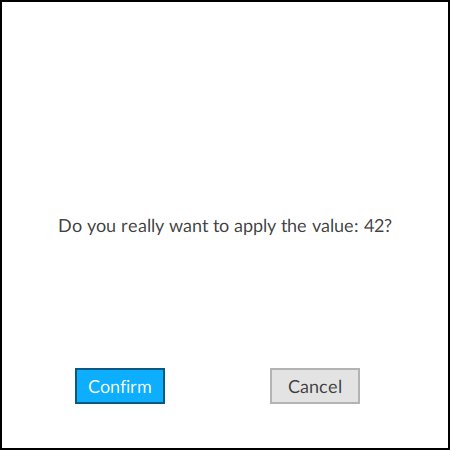
Exemple d’application - Boîte de dialogue Appliquer la valeur
NOTE:
Télécharger un exemple de projet :
DialogConfirmation.zipConditions préalables
- Pour développer le projet
- Réorganisez les éléments de l’interface.
- Enregistrez le projet.
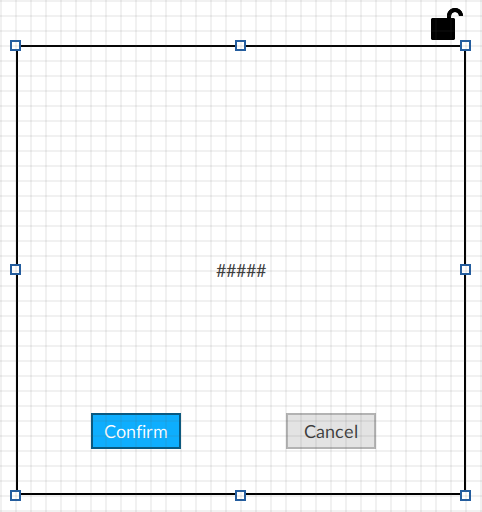
Exemple de conception d’application - Boîte de dialogue Confirmation
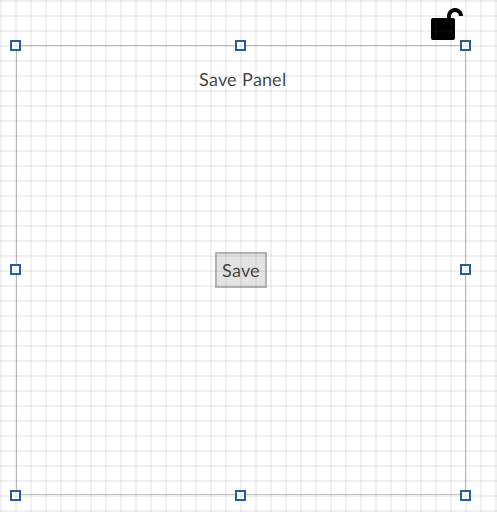
Exemple de conception d’application - Panneau Enregistrer
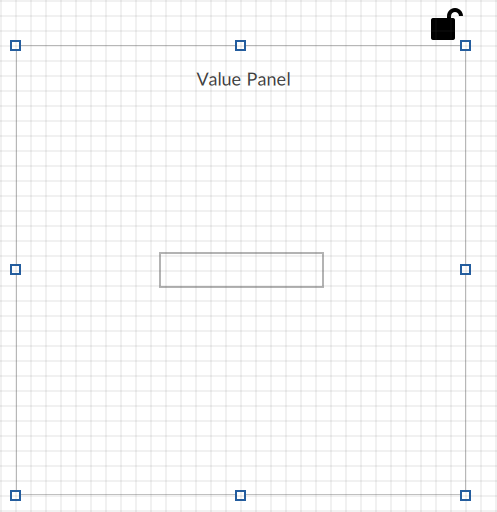
Exemple de conception d’application - Panneau Valeur
Sélectionnez  pour exécuter le projet à l’aide de l’émulateur client et tester votre projet. Pour exécuter le projet sur un client distant, consultez la rubrique Ajouter un dispositif cible.
Exécuter
Fournir une réponse