
Lire les valeurs de sortie d’une méthode
Lire les valeurs renvoyées par les méthodes OPC UA et les méthodes personnalisées définies dans les NetLogic.
CONSEIL:
Pour plus d’informations sur les méthodes, reportez-vous aux sections Méthodes OPC UA et Méthodes personnalisées.
Conditions préalables
- Procédez de l’une des manières suivantes :
- Créez un NetLogic et développez une méthode personnalisée. Consultez la rubrique Définir des méthodes dans C#.
- Importez une méthode OPC UA existante. Consultez la rubrique Méthodes OPC UA.
- Si nécessaire, créez des objets graphiques pour déclencher la méthode et gérer les arguments d’entrée et de sortie. Consultez la rubrique Objets graphiques.
Par exemple, créez un NetLogic d’exécution et définissez une méthode
CalculateSum
qui additionne deux arguments d’entrée pour renvoyer un argument de sortie.Ensuite, ajoutez ces objets graphiques :#region Using directives using System; using UAManagedCore; using OpcUa = UAManagedCore.OpcUa; using FTOptix.HMIProject; using FTOptix.UI; using FTOptix.Retentivity; using FTOptix.NativeUI; using FTOptix.Core; using FTOptix.CoreBase; using FTOptix.NetLogic; #endregion public class AddNetLogic : BaseNetLogic { public override void Start() { // Insert code to be executed when the user-defined logic is started } public override void Stop() { // Insert code to be executed when the user-defined logic is stopped }[ExportMethod] public void AddNumbers(int number1, int number2, out int result) { result = number1 + number2; }}
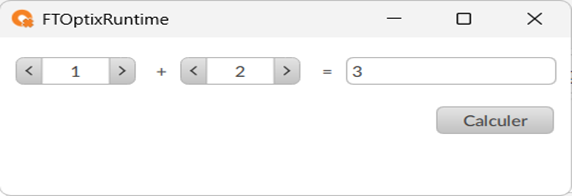
- Deux zones de sélection numérique pour gérer les arguments d’entrée.
- Deux étiquettes avec le texte statique+et=affiché lors de l’exécution.
- Une étiquette pour afficher l’argument de sortie.
- Un bouton pour déclencher la méthode.
- Lire la valeur de sortie d’une méthode personnalisée
- Créez un déclencheur pour la méthode :
- DansVue de projet, sélectionnez un objet pour déclencher la méthode.Par exemple, sélectionnez un objet bouton.Pour plus d’informations sur les objets graphiques, reportez-vous à la section Objets graphiques.
- Dans l’objet de déclenchementÉvénements, ajoutez un événement pour déclencher la méthode.Par exemple, associez la méthode personnalisée à l’événement MouseClickd'un objet bouton.Pour plus d’informations, consultez Ajouter une méthode à un événement existant.
- Si nécessaire, créez des liens dynamiques entre les arguments d’entrée de la méthode associée et les objets graphiques.Pour plus d’informations, consultez Créer des liens dynamiques.Par exemple, créez des liens dynamiques entre les arguments d’entrée et les zones de saisie numérique ou de texte.
- Gérer les valeurs de sortie :
- DansVue de projet, sélectionnez un objet pour lire la valeur de sortie de la méthode.Par exemple, sélectionnez un objet Étiquette ou Zone de texte pour afficher la valeur de sortie.Pour plus d’informations sur les objets graphiques, reportez-vous à la section Objets graphiques.
- DansPropriétés, créez un lien dynamique entre la propriété qui lira la valeur de sortie et la valeur de sortie de la méthode.Pour plus d’informations, consultez Créer des liens dynamiques.Par exemple, créez un lien dynamique entre la propriétéTexteet .
- Si nécessaire, répétez 2 pour d’autres valeurs de sortie.
Exemple de méthode d'ajout
Cet exemple présente une méthode personnalisée qui ajoute deux nombres à partir de zones de saisie numérique. L’objet Zone de texte affiche la valeur renvoyée.
Télécharger un exemple de projet :
ReadMethodOutputValue.zip.output
return
arguments
input
NetLogic
C#
method
Fournir une réponse