
Évaluateur d’expression

Calculez le résultat d'une expression avec des entiers, des décimales, des variables numériques, des variables de chaîne pour comparer les chaînes, des opérateurs arithmétiques et booléens, ou un ensemble de fonctions.

Entrée

Propriétés
Propriété
Description
Expression
Expression à calculer.
Pour ajouter des variables à l’expression, saisissez des nombres consécutifs ou des chaînes uniques commençant par
#
entre accolades
{}
. Par exemple, saisissez
{0}
et
{1}
plus loin dans l’expression. Remplissez les champs
Lien dynamique
{#}
correspondant à chaque variable.
L'expression peut contenir un nombre illimité de crochets correctement ouverts et fermés
{}
. Si la syntaxe de l'expression est incorrecte, le convertisseur n'exécute pas le calcul.
Mode de lien dynamique
Lire
Icône Sens de lecture du lien dynamique
Lecture du nœud source au parent.
La valeur par défaut des liens dynamiques est définie dans les NetLogics.
Écrire
Icône Sens d’écriture du lien dynamique
Écriture du parent au nœud source.
Lire/écrire
Icône Sens de lecture et d’écriture du lien dynamique
Lecture du nœud source au parent et écriture du parent au nœud source.
Valeur par défaut pour les liens dynamiques créés dans l’interface utilisateur de
FactoryTalk Optix Studio
.
Lien dynamique
Une ou plusieurs variables identifiées par :
Espace réservé
{
index_number
}
Entier progressif égal ou supérieur à zéro. Par exemple,
{1}
Espace réservé
{#
placeholder_identifier
}
Chaîne avec le préfixe
#
. Par exemple,
{#speed}
CONSEIL: Utilisez des combinaisons d’espaces réservés dans n’importe quel ordre. Utilisez autant d’espaces réservés que vous voulez dans l’expression.
Cette propriété est disponible uniquement pour les instances de convertisseur et non pour les types de convertisseur.

Sortie

Valeur résultante de l'expression.

Exemples

Voici des exemples d’instances d’évaluateur d’expression.
Renvoie la valeur absolue d’une variable
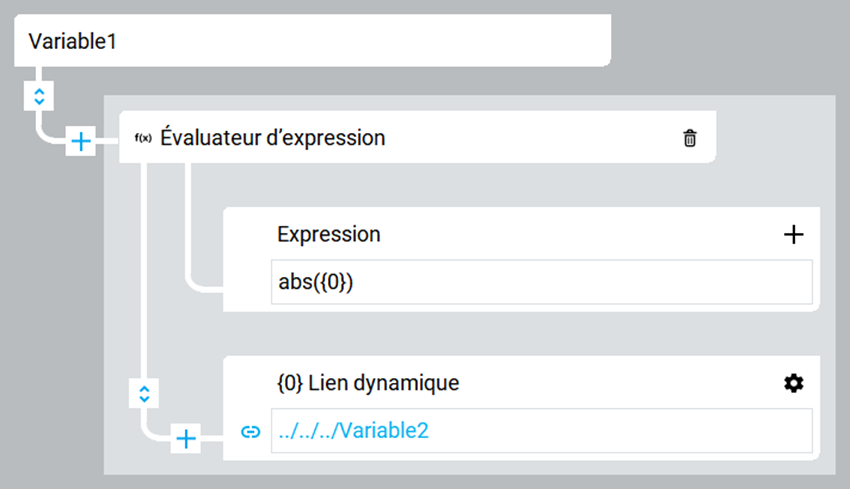
Bloc d’évaluateur d’expression configuré pour calculer la valeur absolue d’une variable à l’aide de abs({0}), avec un lien dynamique pointant vers Variable2.
Si la valeur de la variable est supérieure à 40, rend un objet graphique visible
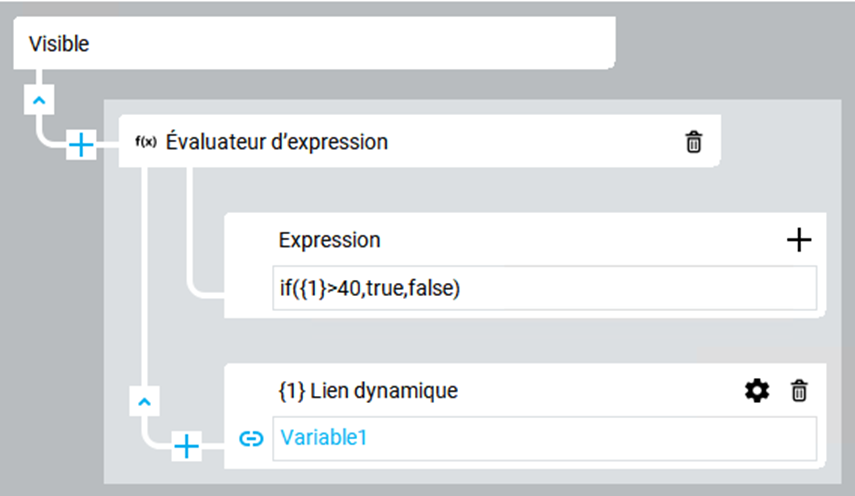
Logique de l’évaluateur d’expression pour la visibilité : si Variable1 est supérieure à 40, la visibilité est définie sur true ; sinon, elle est définie sur false.
Si la valeur de la variable est supérieure à 50, change la couleur d’arrière-plan d’un objet graphique en bleu
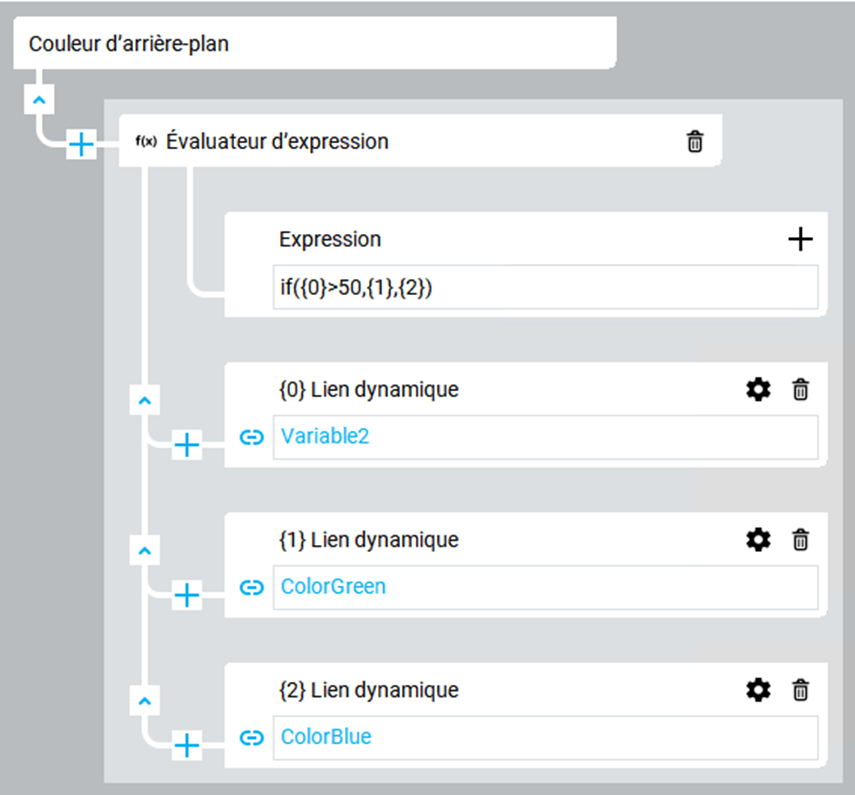
Logique de l’évaluateur d’expression pour la visibilité : si Variable1 est supérieure à 40, la visibilité est définie sur true ; sinon, elle est définie sur false.
Si la valeur de la variable est comprise entre 30 et 40, l’objet LED vert clignote lorsqu’il est actif
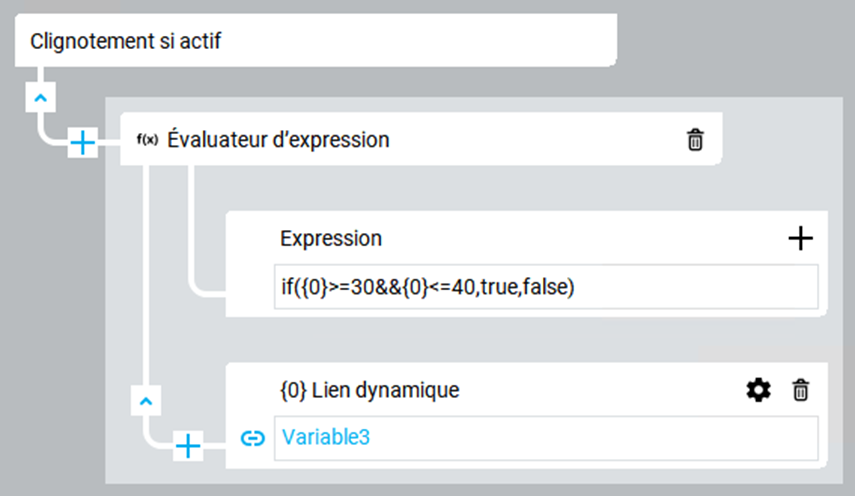
Configuration de l’évaluateur d’expression affichant une expression conditionnelle qui fait clignoter un objet LED vert lorsque Variable3 est comprise entre 30 et 40. L'expression utilise if({0}>=30&&{0}<=40,true,false) et comporte un lien vers Variable3.
Si la couleur du cadre de la zone de texte est rouge, active le bouton
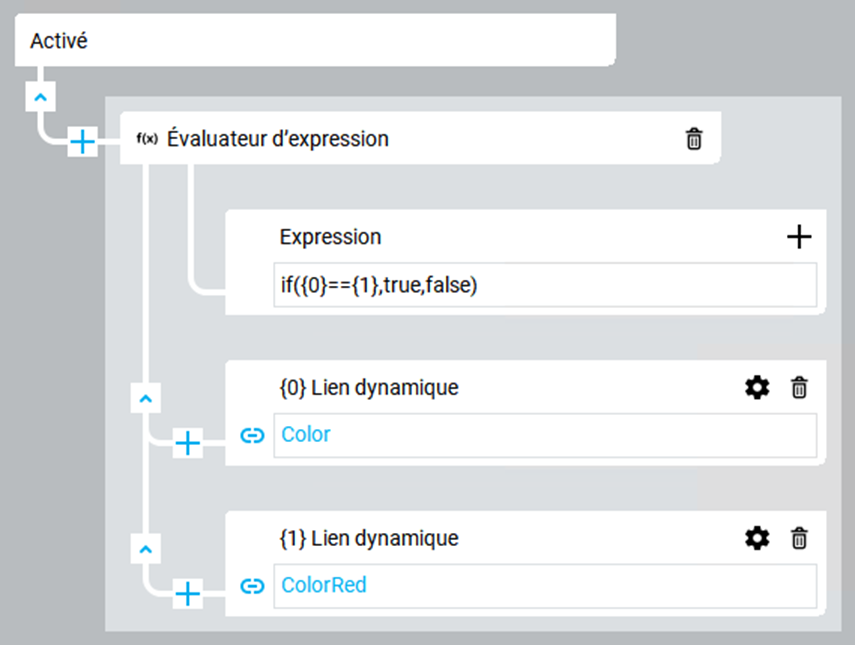
Configuration de l’évaluateur d’expression pour activer un bouton en fonction de la couleur de bordure de la zone de texte. Comprend des liens dynamiques pour Color et ColorRed, ainsi qu’une expression comparant les valeurs pour déterminer l’état du bouton.
Si le texte de l’étiquette est égal à « AVERTISSEMENT », change la couleur du texte de l’étiquette en rouge
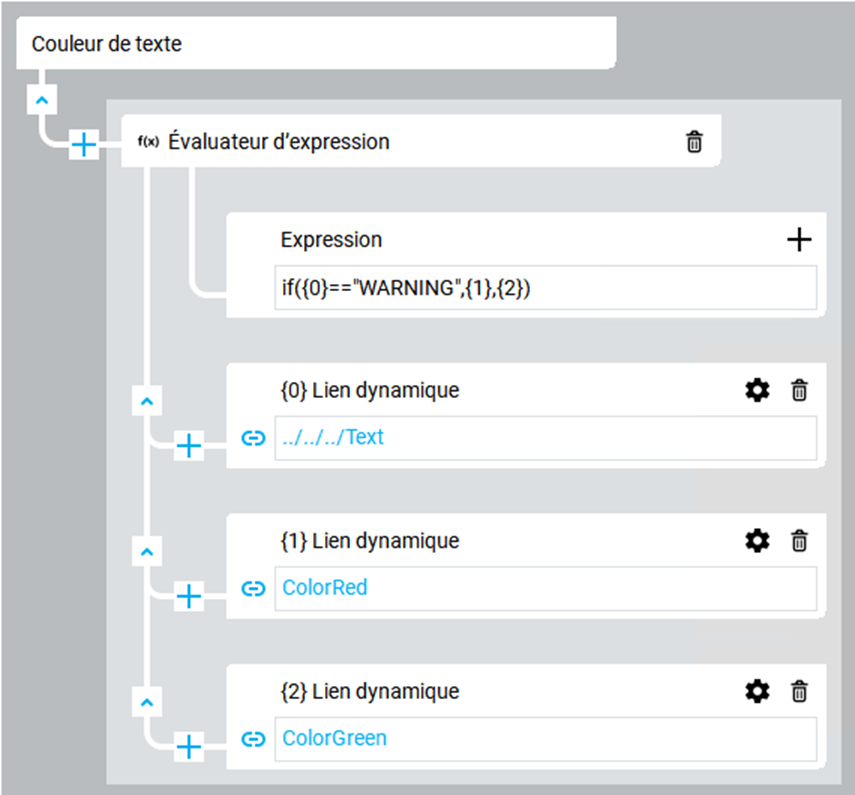
Configuration de l’évaluateur d’expression pour la couleur du texte : la logique conditionnelle vérifie si le texte de l’étiquette est "WARNING" et applique ColorRed ; sinon, ColorGreen est utilisé. Les liens dynamiques pointent vers la valeur du texte et les définitions de couleur.
Fournir une réponse
Vous avez des questions ou des commentaires sur cette documentation ? Veuillez envoyer vos commentaires ici.
Normal