
Boîte de dialogue Sélectionner le type de module - Onglet Découverte de modules
Tous les types de modules trouvés pendant la navigation sont affichés dans la liste Résultats de la découverte de modules. L'onglet
Découverte de modules
n'utilise pas les options Filtrer, tout comme l'onglet Favoris
. La zone de recherche n'est pas non plus disponible car la liste des dispositifs présentés est beaucoup plus petite.Utilisez cet onglet pour procéder à une découverte en ligne de modules afin de rechercher des dispositifs physiques attachés à un réseau ou un fond de panier. Le système parcourt en continu le réseau et le fond de panier lorsque l'application
Logix Designer
est en ligne et que l'onglet Découverte de modules
est actif. Tous les modules trouvés s'affichent dans la liste Résultats de la découverte de modules. Si des modules sont ajoutés, supprimés ou si leur état est modifié pendant la navigation, l'onglet Découverte de modules
reflète ces modifications. L'onglet est vide si l'application n'est pas en ligne ou si le chemin du réseau parcouru est défectueux.Si l'application n'est pas en ligne ou que le chemin du réseau parcouru est défectueux, l'onglet
Découverte de modules
ne contient aucun type de module. La liste Résultats de la découverte de modules sera vide, à l'exception du message : La découverte des modules n’est prise en charge que lorsque Logix Designer est en ligne et que le chemin réseau est valide
.Liste Résultats de la découverte de modules
Tous les types de modules trouvés pendant la navigation sont affichés dans la liste Résultats de la découverte de modules. Certains types de modules peuvent comporter un indicateur rouge  qui signifie que ces modules sont valides pour le contexte, mais qu'ils ne peuvent pas être créés pour l'une des raisons suivantes :
qui signifie que ces modules sont valides pour le contexte, mais qu'ils ne peuvent pas être créés pour l'une des raisons suivantes :- La création de ce type de module n'est pas autorisée en ligne.
- L'adresse à laquelle ce type de module doit être inséré est déjà utilisée. Ce scénario indique une discordance possible entre un type de module qui est déjà configuré dans le projet et le dispositif physique présent sur le réseau ou le fond du panier, ou le fait que le module a déjà été configuré.
Le fait de cliquer avec le bouton droit de la souris sur un objet permet d'afficher un menu à partir duquel vous pouvez créer le type de module, l'ajouter aux favoris ou enregistrer le fichier EDS, le cas échéant.
Colonne Modules
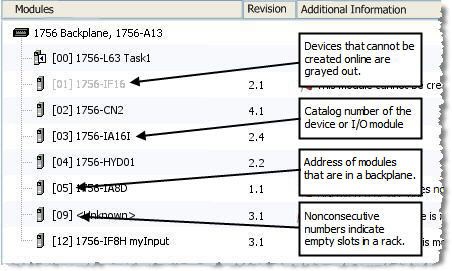
Permet d'afficher les modules trouvés sur le réseau ou dans le fond de panier. Le premier élément de la liste est généralement un fond de panier ou un bus, avec du texte qui indique le numéro de catalogue du produit. Les éléments successifs affichent les modules ou les dispositifs I/O présents dans le fond de panier ou sur le réseau. Par exemple :
Colonne Révision
Affiche la révision matérielle (comme indiquée sous la forme Révision majeure.Révision mineure) de chaque dispositif du fond de panier ou du réseau.
Colonne Informations supplémentaires
Affiche des messages d'erreurs et des suggestions de dépannage précieuses, le cas échéant. Voici des exemples de messages d'erreur :
- Le dispositif découvert ne correspond pas au dispositif du projet.Le type de module configuré dans l'applicationLogix Designerà une adresse donnée est différent du type de module réellement connecté au réseau ou au fond de panier. La discordance du type de module pour des modules CIP est définie comme une différence au niveau de l'ID du fournisseur, du type de dispositif, du code du produit ou de la révision majeure.
- Ce module ne peut pas être créé en ligne. Passez hors ligne pour le créer.Le type de module connecté au réseau ou au fond de panier n'est pas pris en charge pour être créé en ligne dans l'applicationLogix Designer.
- Le fichier EDS de ce module n'est pas enregistré.Ceci se produit si le type de module est inconnu. Il existe des situations où, pour un type de module donné dans le réseau ou fond du panier, le fichier EDS n'est pas installé. Dans ce cas, seule la clé CIP est connue pour le type de module. Pour enregistrer le fichier EDS, vous pouvez soit cliquer avec le bouton droit de la souris sur le type de module et sélectionnerEnregistrer le fichier EDS, soit cliquer surEnregistrer le fichier EDSà droite du message d'erreur dans la colonneAction.
- Un profil doit être installé avant de pouvoir créer ce dispositif.Ceci se produit lorsque le fichier EDS est enregistré, mais qu'un profil personnalisé doit être installé avant que le fichier EDS ne puisse être utilisé.
Colonne Action
Affiche l'action à réaliser pour résoudre un problème.
Créer
Sélectionnez ce bouton pour créer le module sélectionné.
Enregistrer le fichier EDS
Sélectionnez ce bouton pour lancer l'outil d'installation de matériel EDS permettant d'enregistrer le fichier EDS pour le module sélectionné si nécessaire. La boîte de dialogue
Sélectionner le type de module
reste ouverte en arrière-plan. Si le fichier EDS est enregistré avec succès, le bouton Créer
est activé.Fermeture après création
Détermine si la boîte de dialogue
Sélectionner le type de module
se ferme ou reste ouverte après avoir sélectionné Créer
. Si la case est cochée, la boîte de dialogue Nouveau module
s'ouvre et la boîte de dialogue Sélectionner le type de module
se ferme. Si la case est décochée, la boîte de dialogue Sélectionner le module
reste ouverte en arrière-plan et la boîte de dialogue Nouveau module
s'ouvre.Fournir une réponse