
Saisir une logique à relais
Après avoir créé un projet, configuré l'automate (controller), les entrées et les sorties, et défini des balises (tags) et des alias, vous pouvez commencer à créer la programmation du système de contrôle. La logique à relais est un des langages utilisés pour définir une opération basée sur les entrées et les sorties depuis les automates (controllers).
La saisie d’une logique à relais utilise les éléments suivants :
Élément | Description |
|---|---|
Routine | Une routine est une séquence de logique exécutée en tant que bloc. La routine principale est la routine qui s’exécute en premier lors de l’exécution du programme (program). Les sous-routines sont des blocs de logique qui s’exécutent en réponse à une autre routine et qui sont compris au sein de la routine principale. Les routines de gestion des défauts (fault routines) sont des routines qui s’exécutent lorsqu’un défaut de programme (program) se produit. |
Instructions | Elles sont composées d'une abréviation mnémonique et d'une adresse de données qui définissent l'opération que l'automate (controller) doit effectuer. Exemple : CMP est l’abréviation mnémonique pour effectuer une comparaison entre deux valeurs. Un programme (program) est constitué d’un ensemble d’instructions d’entrée et de sortie. Le résultat de l'évaluation des instructions d'entrée par l'automate (controller) peut être True ou False. L'automate (controller) définit alors les instructions de sortie sur True ou False. |
Echelons | Eléments qui composent la logique à relais. La logique à relais est constituée d’un ensemble d’échelons. Un échelon est constitué des éléments suivants :
La zone située à gauche du rail d’alimentation constitue la zone de sélection de l’échelon. Le dernier échelon d’une routine est appelé l’échelon de fin et ne peut pas être modifié. |
Branches | Un chemin de logique parallèle au sein d’un échelon d’un programme (program) à relais. |
Pour entrer la logique à relais
- Cliquez avec le bouton droit de la souris sur l’icône Routine principale dans l’Organisateur de l'automate (controller)et sélectionnezOuvrir.L’applicationLogix Designerouvre la fenêtre de la routine de l’éditeur de logique à relais. Si cette routine à relais est vide, l’application ajoute automatiquement le premier échelon disponible pour les instructions.

- Utilisez laboîte à outils Instructionspour ajouter un élément de logique à relais.CONSEIL: La barre d’outilsÉlément de langageest masquée par défaut. Pour l’afficher, sélectionnezAffichage > Barres d’outils > Élément de langage.
- Pour ajouter une instruction dans la Boîte à outils Instructions, recherchez une instruction ou développez une catégorie d’instruction, puis sélectionnez l’instruction à ajouter. Vous pouvez également faire glisser des instructions, à l’exception des instructions de séquence, et les déposer dans la routine. Les points verts indiquent des emplacements valides, ou points de dépôt.
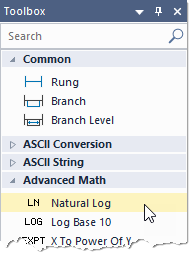
- Modifiez l’instruction selon vos besoins.Utilisez le navigateur de balises (tag) pour définir la balise correspondante.
- Ajoutez des échelons, des branches, des niveaux de branche ou des instructions supplémentaires selon les besoins de votre routine.
- Dans la barre d'outilsStandard, sélectionnez l'icône
 Vérifier.
 - Des erreurs sont répertoriées dans la fenêtreSortiede l’ongletErreursau bas de l’application.
- Pour afficher la première erreur ou le premier avertissement, appuyez sur la toucheF4.
- Corrigez l’erreur en fonction de la description indiquée dans l’ongletErreurs.
- Répétez l’opération jusqu’à ce que toutes les erreurs soient corrigées.
- Cliquez avec le bouton droit et sélectionnezAccepter une édition d’échelon en attente.CONSEIL:il ne faut sélectionner cette commande que si vous êtes en ligne avec l'automate (controller). Elle est inutile lorsque vous travaillez hors ligne à moins qu’il n’existe une édition d’échelon en attente créée auparavant en ligne.Lorsque vous êtes en ligne, la commandeAccepter une édition d'échelon en attentetransfère l'échelon à l'automate (controller), mais ne l'exécute pas s'il est en mode Exécution. Toute erreur trouvée sur l’échelon est envoyée vers la fenêtreSortie.
Fournir une réponse