
Configuration de l'adresse IP, du paramètre BOOTP, de la vitesse du port et du duplex
Cette configuration s'applique aux modules qui se connectent à l'Ethernet.
- Pour configurer l'adresse IP, le paramètre BOOTP/DHCP, la vitesse du port et le duplex :
- Entrez en ligne avec l'automate (controller).
- Dans l'Organisateur de l'automate (controller), cliquez avec le bouton droit sur le module et sélectionnezPropriétés.
- Sélectionnez l'ongletConfiguration des ports.
- Dans le champ Adresse IP, entrez l'adresse IP du module sur le réseau.adresseTerme relatif à un processeur PLC-5 ou SLC. Les adresses de fichier, d'élément et de bit (par exemple, N:7/0) n'existent plus dans ControlLogix. La mémoire est à présent allouée et désignée à l'aide de tags.Cette valeur doit correspondre à l’adresse IP entrée sur l’ongletgénéral. Si cette valeur n'est pas valide dans l'ongletGénéralet que le module Ethernet réside sur le réseau plutôt que dans le châssis local, l'automate (controller) ne peut pas accéder au module.Si vous attribuez une nouvelle adresse IP au module Ethernet, lorsque vous sélectionnezDéfinir, vous risquez de perdre toute communication avec le module. Pour corriger ce problème, revenez à l'ongletGénéral, indiquez la nouvelle adresse IP, puis téléchargez de nouveau l'automate (controller).
- DansMasque de sous-réseau, entrez le masque de sous-réseau du module.masque de sous-réseauL'adressage de sous-réseau est une extension de l'adresse IP qui permet à un site d'utiliser un ID de réseau unique pour les réseaux physiques multiples. Le routage à l'extérieur du site continue par la division de l'adresse IP en un ID de réseau et un ID d'hôte via la classe. A l'intérieur d'un site, le masque de sous-réseau est utilisé pour rediviser l'adresse IP en une partie ID de réseau personnalisée et une partie ID d'hôte. Ce champ est défini sur 0.0.0.0 par défaut.Par exemple, utilisez le réseau 2, un réseau de classe B, puis ajoutez un autre réseau physique. La sélection du masque de sous-réseau suivant ajoute deux bits d'ID de réseau supplémentaires, permettant d'obtenir quatre réseaux physiques :11111111 11111111 11000000 00000000 = 255.255.192.0Deux bits de l'ID d'hôte classe B ont été utilisés pour étendre l'ID de réseau. Chaque combinaison de bits unique de la partie ID d'hôte, où les bits de masque de sous-réseau sont de 1, définit un réseau physique différent. La nouvelle configuration est :
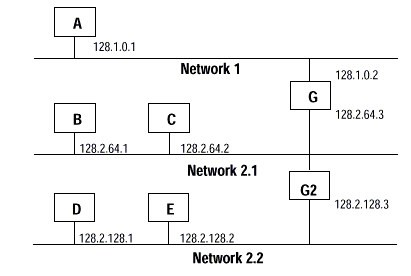 Un second réseau avec les hôtes D et E a été ajouté. La passerelle G2 relie le réseau 2.1 au réseau 2.2. Les hôtes D et E utilisent la passerelle G2 pour communiquer avec les hôtes non situés sur le réseau 2.2. Les hôtes B et C utilisent la passerelle G pour communiquer avec les hôtes non situés sur le réseau 2.1. Lorsque B communique avec D, G (passerelle configurée pour B) achemine les données de B à D à travers G2.
 - DansFactoryTalk Linx GatewayAdresse, entrez l'adresse appropriée du module.adresseTerme relatif à un processeur PLC-5 ou SLC. Les adresses de fichier, d'élément et de bit (par exemple, N:7/0) n'existent plus dans ControlLogix. La mémoire est à présent allouée et désignée à l'aide de tags.
- DansNom de domaine, entrez le nom de domaine approprié.nom de domaineLe nom de domaine peut avoir le format suivant :
- a.b.c.d
- a.b.c
- a.b
- a
Où a, b, c et d peuvent contenir uniquement des lettres, des chiffres et des traits d'union. Le nombre total de caractères, y compris les « . », ne doit pas dépasser 48. Si un nom incorrect est entré, le logiciel ne l’acceptera pas et affichera un message d’erreur.Les parties d’un nom de domaine peuvent être entièrement numériques, à l’exception de la dernière. Par exemple vous pouvez avoir les formats suivants :- xyz.xxx.yyy.com
- 123.xxx.yyy.com
- 123.123.123.com
- 123.123.com
mais PAS :- 123.123.123.123 (illégal)
- DansNom d'hôte, entrez le nom d'hôte.
- Entrez l'adresse de serveur DNS principal du module.adresse de serveur DNS principal/secondaireCette option de configuration permet à un serveur d'accepter une adresse à base de texte et d'effectuer une recherche dans une base de données afin de convertir cette adresse en adresse IP utilisable par le réseau. Si un message utilise une adresse de nom d'hôte, il doit être converti en une adresse IP avant de pouvoir être envoyé à l'automate (controller) cible. Lorsque le Controller comprend une adresse de serveur DNS configurée, le serveur DNS est utilisé pour prendre l'adresse de nom d'hôte et la convertir en adresse IP du module cible, et le message peut alors être envoyé. Les deux champs sont définis sur 0.0.0.0 par défaut.Chaque octet de l'adresse IP doit se trouver dans la plage 0…255. Le premier octet ne peut pas être 127 ou supérieur à 223.
- Entrez l'adresse de serveur DNS secondaire du module.adresse de serveur DNS principal/secondaireCette option de configuration permet à un serveur d'accepter une adresse à base de texte et d'effectuer une recherche dans une base de données afin de convertir cette adresse en adresse IP utilisable par le réseau. Si un message utilise une adresse de nom d'hôte, il doit être converti en une adresse IP avant de pouvoir être envoyé à l'automate (controller) cible. Lorsque le Controller comprend une adresse de serveur DNS configurée, le serveur DNS est utilisé pour prendre l'adresse de nom d'hôte et la convertir en adresse IP du module cible, et le message peut alors être envoyé. Les deux champs sont définis sur 0.0.0.0 par défaut.Chaque octet de l'adresse IP doit se trouver dans la plage 0…255. Le premier octet ne peut pas être 127 ou supérieur à 223.
- DansSélectionner la vitesse de port, choisissez une vitesse de port de 10 Mbit/s ou 100 Mbit/s.Cette option est désactivée si vous sélectionnezNégociation automatiqueou si le forçage n'est pas pris en charge.
- Vitesse de port actuelleaffiche la vitesse de port à laquelle fonctionne actuellement le module.La valeur de vitesse de port actuelle est lue depuis le module la première fois que vous sélectionnez l'ongletConfiguration des portset chaque fois que vous sélectionnezActualiser. Vous devez réinitialiser le module pour que les modifications prennent effet.
- DansSélectionner le duplex, choisissezSemi-duplexouDuplex intégral.Ce menu n'est pas disponible si vous sélectionnezNégocier automatiquementou si le forçage n'est pas pris en charge.
- Duplex actuelaffiche le duplex actuel du module. Si, pour une raison quelle qu'elle soit, le duplex ne peut pas être lu, ce champ affiche l'étatIndéterminé.La valeur de duplex actuelle est lue depuis le module la première fois que vous sélectionnez l'ongletConfiguration des portset chaque fois que vous sélectionnezActualiser. Vous devez réinitialiser le module pour que les modifications prennent effet.
- DécochezActiver Bootppour désactiver le protocole BOOTP de façon à pouvoir configurer manuellement le module.Lorsque BOOTP est activé, le module obtient sa configuration de façon dynamique d'un serveur BOOTP du réseau, et ignore toutes les adresses que vous avez configurées ici.
- SélectionnezActiverDHCPpour activer le module afin qu'il recherche des informations de configuration depuis un serveur DHCP lors de la mise sous tension.
- SélectionnezNégocier automatiquement la vitesse de port et le duplexpour définir automatiquement ces valeurs depuis le réseau.
- SélectionnezDéfinirpour définir des adresses IP, le nom du domaine et les modifications d'état de BOOTP, de vitesse de port et du duplex lorsque vous êtes en ligne. Pour relire ces paramètres en provenance du module lorsque vous êtes en ligne, sélectionnezActualiser.CONSEIL: si le boutonAppliquerest activé, à la suite d'un changement apporté dans les autres onglets de l'un des modules, la configuration que vous avez définie sur cet onglet n'est PAS envoyée au module lorsque vous sélectionnez le boutonAppliquer.
Fournir une réponse