
Ajouter un bloc de fonctions et des variables MSG_CIPGENERIC
Procédez comme suit pour ajouter un bloc de fonctions MSG_CIPGENERIC pour un programme de schéma à relais et ajouter des variables d’entrée pour le bloc de fonctions.
Pour ajouter un bloc de fonctions et des variables MSG_CIPGENERIC
- Ajoutez un contrôleur.
- Dans l’Organisateur de projets, sélectionnezNouvel appareil.
- DansAjouter un appareil, cochez la case en regard du contrôleur 2080-L50E-48QVB.
- DansSélection, saisissez le nom du contrôleur, puis sélectionnezAjouter.
- Ajoutez un programme de schéma à relais.
- Dans l’Organisateur de projets, développez le nœud du contrôleur.
- Cliquez avec le bouton droit surProgrammes, puis sélectionnezNouveau programme.
- DansNouveau programme, dans la zoneNom, saisissezCIPExplicitMessage.
- Vérifiez que le type de programme estLangage à relais.
- SélectionnezCréer.
- Ajoutez le bloc de fonctions MSG_CIPGENERIC.
- Dans l'Organisateur de projets, double-cliquez surCIPExplicitMessagepour ouvrir le programme.
- Dans laBoîte à outils, dansRechercher, saisissezMSG_CIPGENERIC, puis faites glisser le bloc de fonctions vers un emplacement valide de l’éditeur de programmation ou double cliquez surMSG_CIPGENERICpour l’ajouter à l’éditeur de programmation.
- Ajoutez des variables d'entrée locales MSG_CIPGENERIC.
- Dans l'Organisateur de projets, double-cliquez surVariables localespour ouvrir la grille des variables locales.
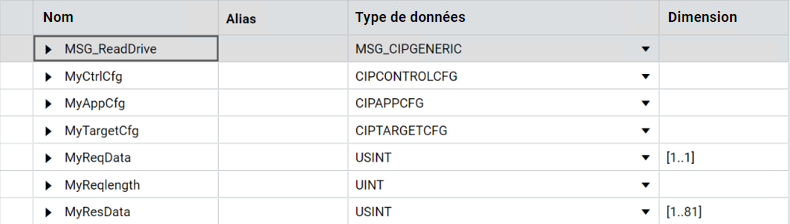
- Dans la grille des variables locales, ajoutez les variables suivantes selon le tableau qui suit.Variables et types de données sur la page VariablesParamètreNom de variableType de donnéesMSG_CIPGENERICMSG_ReadDriveMSG_CIPGENERICCtrlCfgMyCtrlCfgCIPCONTROLCFGAppCfgMyAppCfgCIPAPPCFGTargetCfgMyTargetCfgCIPTARGETCFGReqDataMyReqDataUSINTReqLengthMyReqLengthUINTResDataMyResDataUSINT (array)
- Pour la variable MyResData, double-cliquez surDimensionet modifiez la taille du tableau en [1..81].La grille des variables doit ressembler à l'image suivante :
Fournir une réponse