Cómo conectar su planta o máquina con Azure utilizando FT Optix
Aplicación de visualización e integración central para conectar su planta o máquina directamente a Microsoft Azure. - [Tiempo de Implementación: 120 minutos]
Actualmente, los proyectos y las aplicaciones de automatización, ya sean de procesos o de fabricantes de máquinas, están cada vez más conectados a la computación en la nube, lo que permite que estas aplicaciones envíen datos para análisis y toma de decisiones.
Esta guía de introducción describe la integración de FactoryTalk® Optix™ y Azure IoT Operations, probada en una máquina de demostración de procesamiento de fluidos desarrollada conjuntamente por Rockwell Automation y Microsoft. Este concepto de aplicación también puede implementarse para fabricantes de máquinas (OEM).
Abarca las etapas de arquitectura, instalación y configuración necesarias para la integración. La sección de arquitectura incluye un diagrama que ilustra el enfoque de nube adaptable, el plano de datos y el plano de administración. La sección de instalación proporciona pasos detallados para configurar FactoryTalk Optix y Azure IoT Operations, incluyendo un script de shell para automatizar el proceso. La sección de configuración explica cómo configurar FactoryTalk Optix y Azure IoT Operations, incluyendo la creación de aplicaciones, la configuración de servidores OPC UA y la generación de certificados.
Características Generales
FactoryTalk Optix Studio es un entorno de desarrollo integrado con una estructura de módulos funcionales para diseñar y compilar aplicaciones HMI o de Internet de las Cosas (Internet of Things, IoT). FactoryTalk Optix Studio incluye una biblioteca de objetos predefinidos que admiten el diseño modular de interfaces gráficas, recursos y operaciones lógicas de una aplicación HMI. Mediante scripts específicos del lenguaje C#, es posible automatizar diversas acciones durante la fase de diseño y agregar funciones personalizadas a los proyectos.
FactoryTalk Optix Studio está disponible como un entorno de desarrollo de escritorio y web utilizado para compilar Aplicaciones FactoryTalk Optix e implementarlas en sistemas cliente. Puede acceder al editor web de FactoryTalk Optix Studio a través de FactoryTalk Hub.
Puede desarrollar y compilar Aplicaciones FactoryTalk Optix en FactoryTalk Optix Studio. Las aplicaciones compiladas pueden implementarse en sistemas cliente Windows® o Linux, o en dispositivos integrados de Rockwell Automation, como OptixPanel o el módulo de computación de borde integrado.
Descargas
Importante: Deberá aceptar los Términos y Condiciones para cada descarga.
Si necesita ayuda con una aplicación o tiene comentarios del Centro de Innovación, por favor contáctenos.
Arquitectura
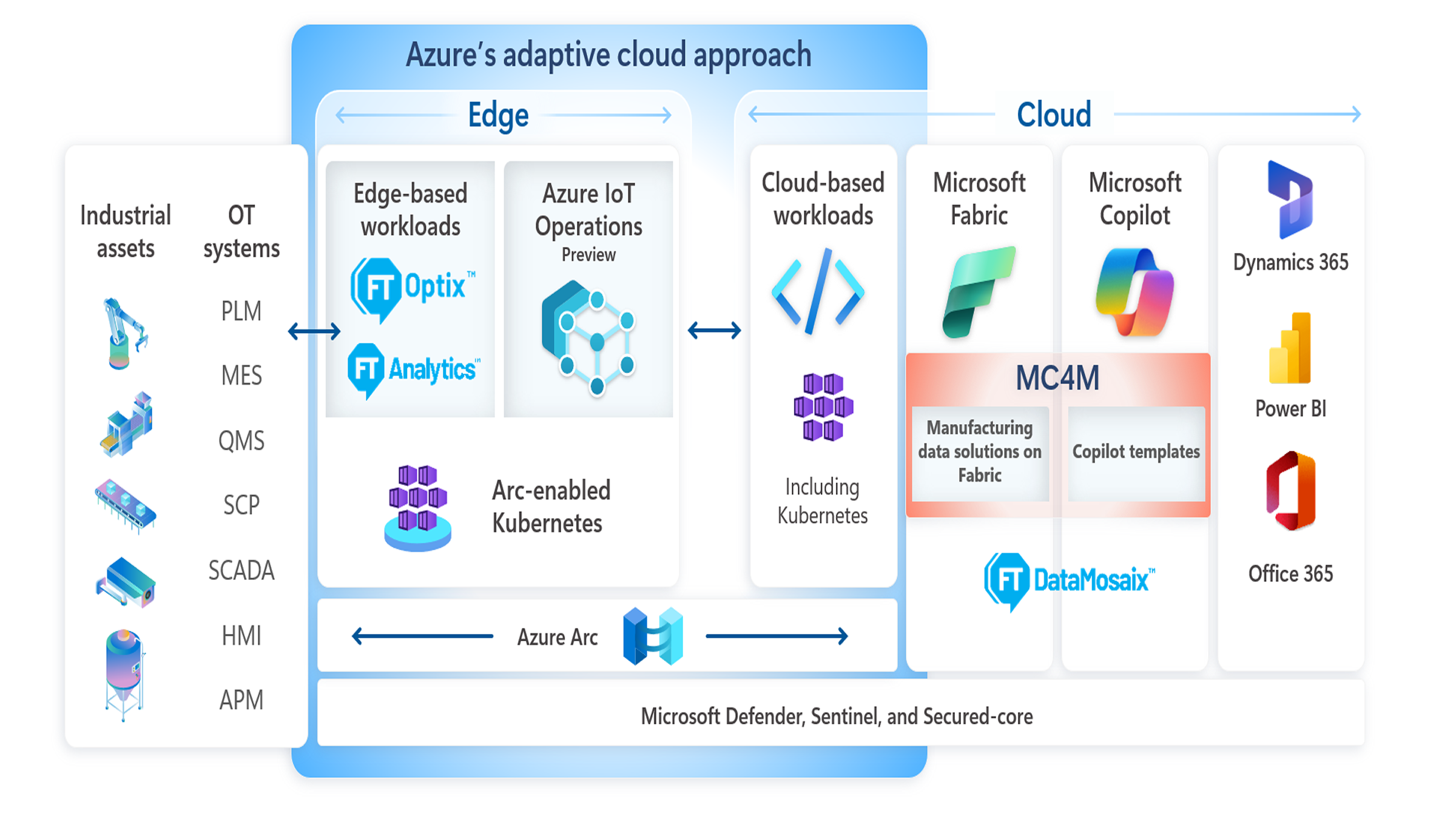
El enfoque de nube adaptativa que estan adaptando Rockwell Automation y Microsoft se muestra en el siguiente diagrama.
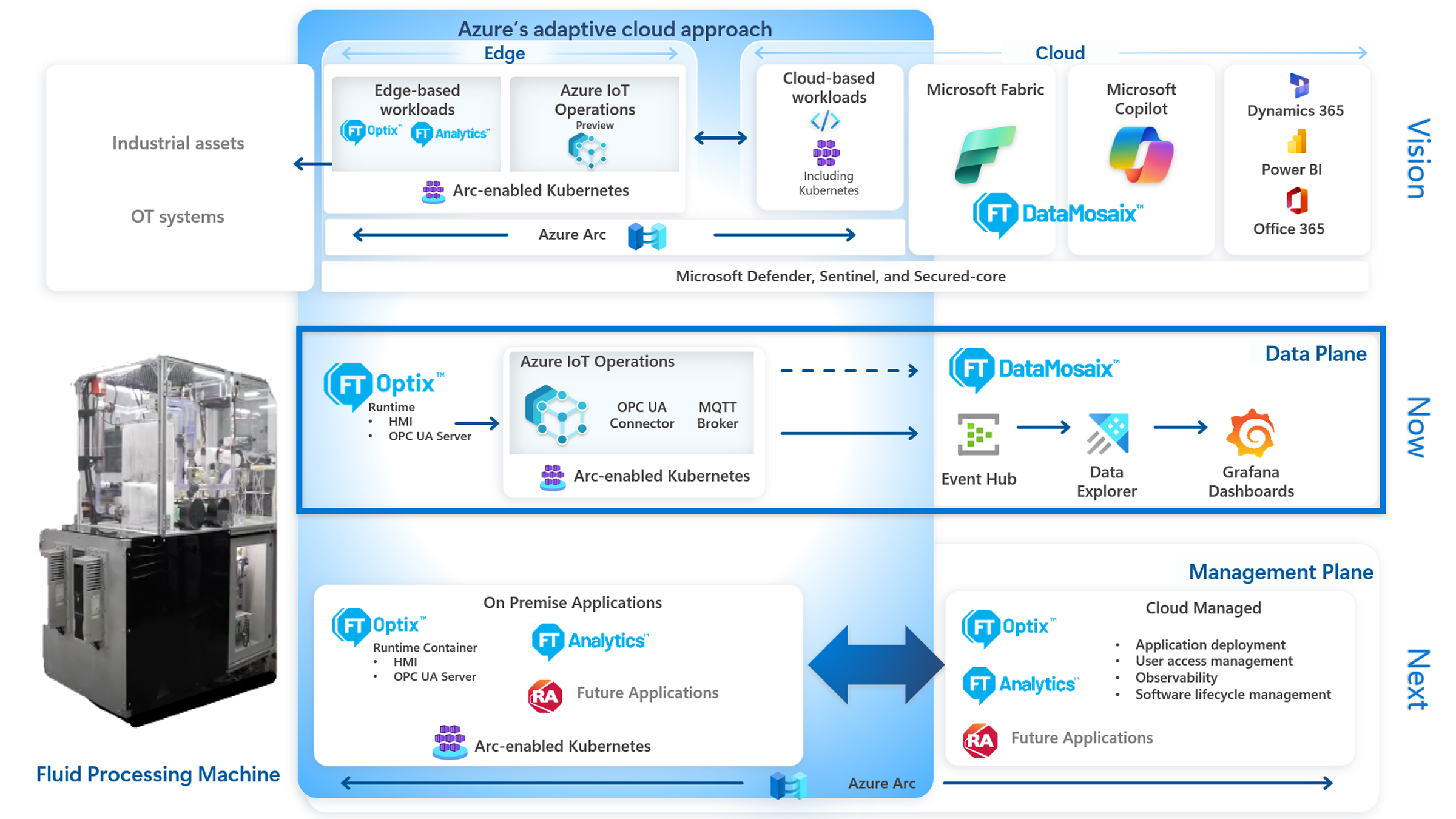
El siguiente diagrama muestra cómo se puede lograr la integración entre FactoryTalk Optix y Azure IoT Operations utilizando como base la máquina de demostración de procesamiento de fluidos desarrollada conjuntamente por Rockwell Automation y Microsoft. Esta integración puede aplicarse a cualquier otro escenario que requiera infraestructura para la transferencia de datos y la gestión en el borde.
El diagrama está dividido en tres secciones: la sección superior muestra la visión para el enfoque de nube adaptable, la segunda sección muestra lo que se logró en el plano de datos con una prueba de concepto funcional y la tercera sección muestra lo que puede lograrse con el plano de gestión.
Ventajas - Conexión directa con la nube – Microsoft Azure.
Limitaciones y Desventajas - Aplicación únicamente para FT-Optix.
¿Esta aplicación es relevante para mí?
Aplicación lista para la integración con FT-Optix y Azure, de código abierto, que puede implementarse fácilmente o utilizarse como base para su proyecto.
Para la conexión con controladores, FT-Optix permite la integración con controladores Logix (Rockwell Automation) o controladores de terceros.
Requisitos: productos, herramientas y conocimientos previos.
Hardware:
Procesador Intel Core i5 Standard Power (i5-8xxx)
8 GB de memoria RAM
20 GB de espacio libre en disco duro
Los requisitos de hardware para las aplicaciones FactoryTalk Optix pueden variar dependiendo de la aplicación y del tipo de dispositivo que ejecuta la aplicación.
Requisitos de software para aplicaciones FactoryTalk Optix - Windows 10 (x64), Windows 11 (x64), Windows Server 2016, Windows Server 2019, Windows Server 2022, o Ubuntu 22 (x64)
Software:
FactoryTalk Optix
Descargue e instale FactoryTalk Optix Studio y Runtime.
Descargue nuestra aplicación de ejemplo en Download >> General_Files.zip
Optix_Sample_AzureIoTOperations-main
La aplicación de ejemplo de FactoryTalk Optix en este repositorio contiene los componentes principales necesarios para publicar datos desde un sistema de control hacia Azure IoT
Operations. La aplicación de ejemplo incluye:
Un programa PLC de ejemplo para Allen-Bradley L8 ControlLogix
Driver de comunicación Ethernet/IP
Certificado de aplicación
Servidor OPC UA
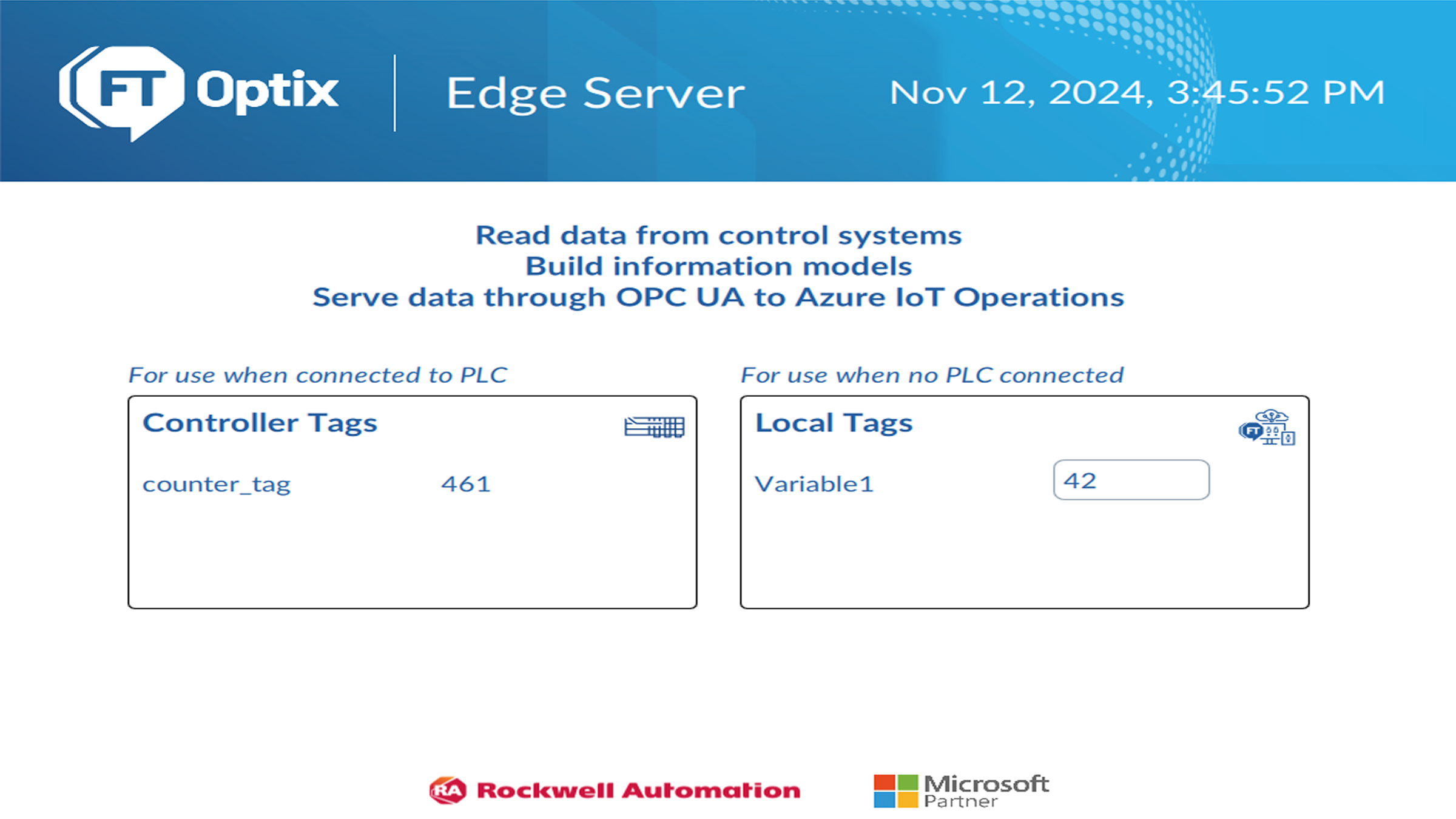
Interfaz gráfica de usuario
Lectura de datos del PLC
Escritura manual de etiquetas (para cuando no haya ningún PLC conectado)
NOTA: El certificado de aplicación utilizado por la aplicación deberá regenerarse para que coincida con el nombre de su computadora.
Como alternativa, siga las etapas descritas a continuación para crear manualmente una aplicación FactoryTalk Optix que contenga datos OPC UA y ponerla a disposición como un servidor OPC UA para su uso con Azure IoT Operations.
Utilice FactoryTalk Optix Studio para crear una aplicación FactoryTalk Optix.
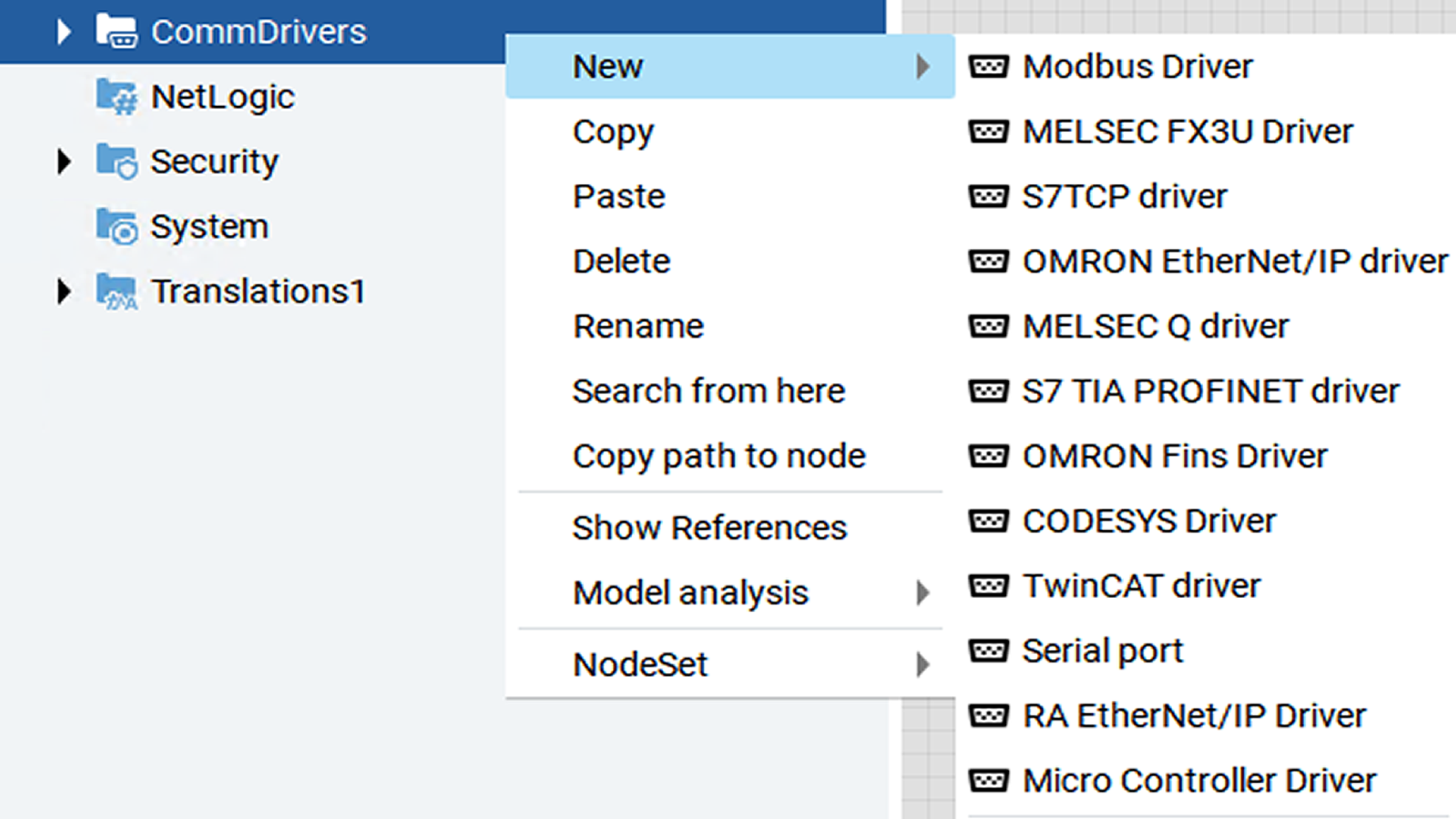
Agregue el/los driver(s) de comunicación para leer datos del sistema de control.
Utilice el driver RAEtherNet/IP para conectarse a un controlador Rockwell Automation.
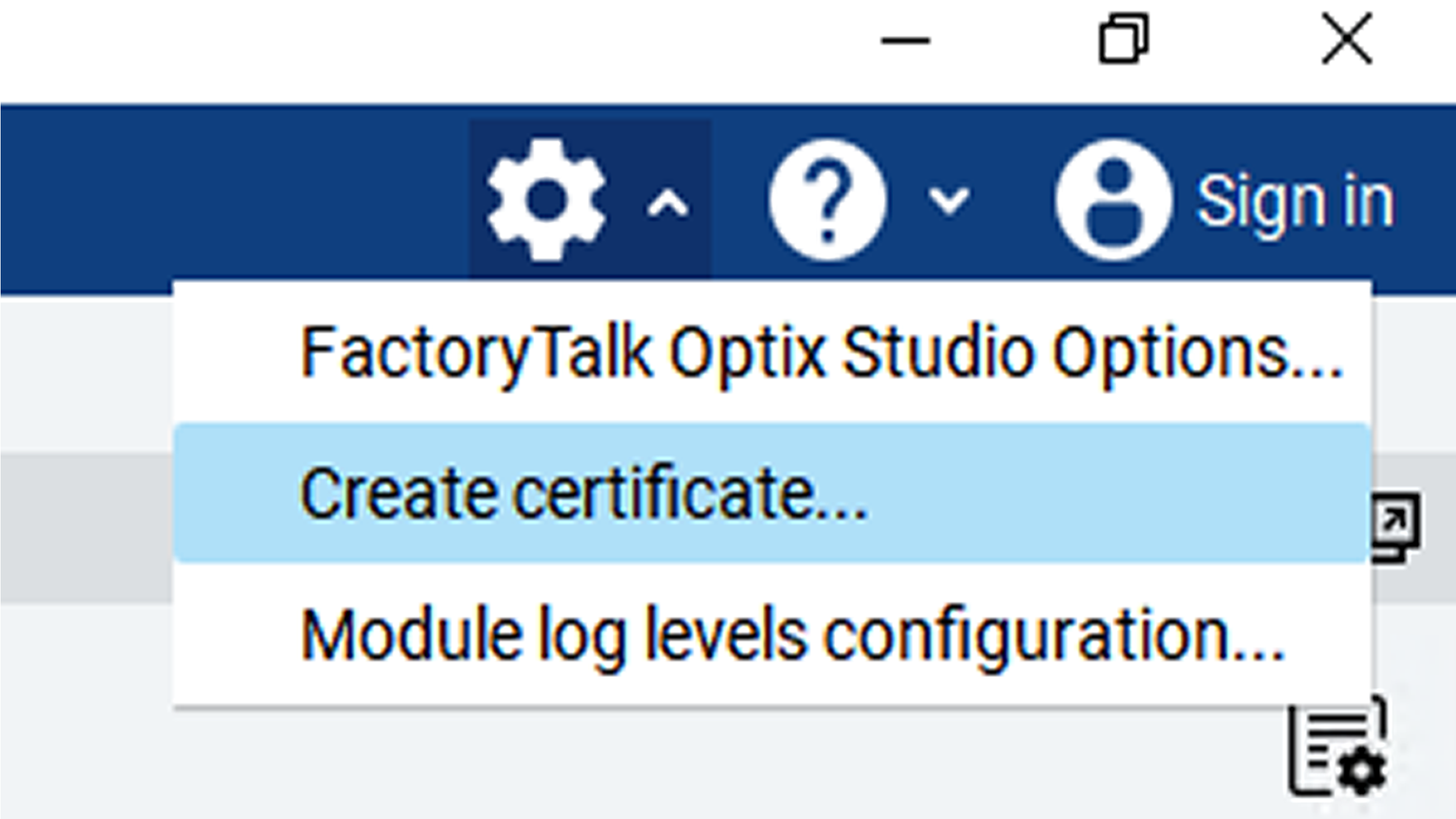
Utilice el menú Configuración → Crear certificado para crear un certificado de aplicación para el servidor FactoryTalk Optix. Este certificado se utilizará para autenticar el servidor OPC UA de Optix con Azure IoT Operations.
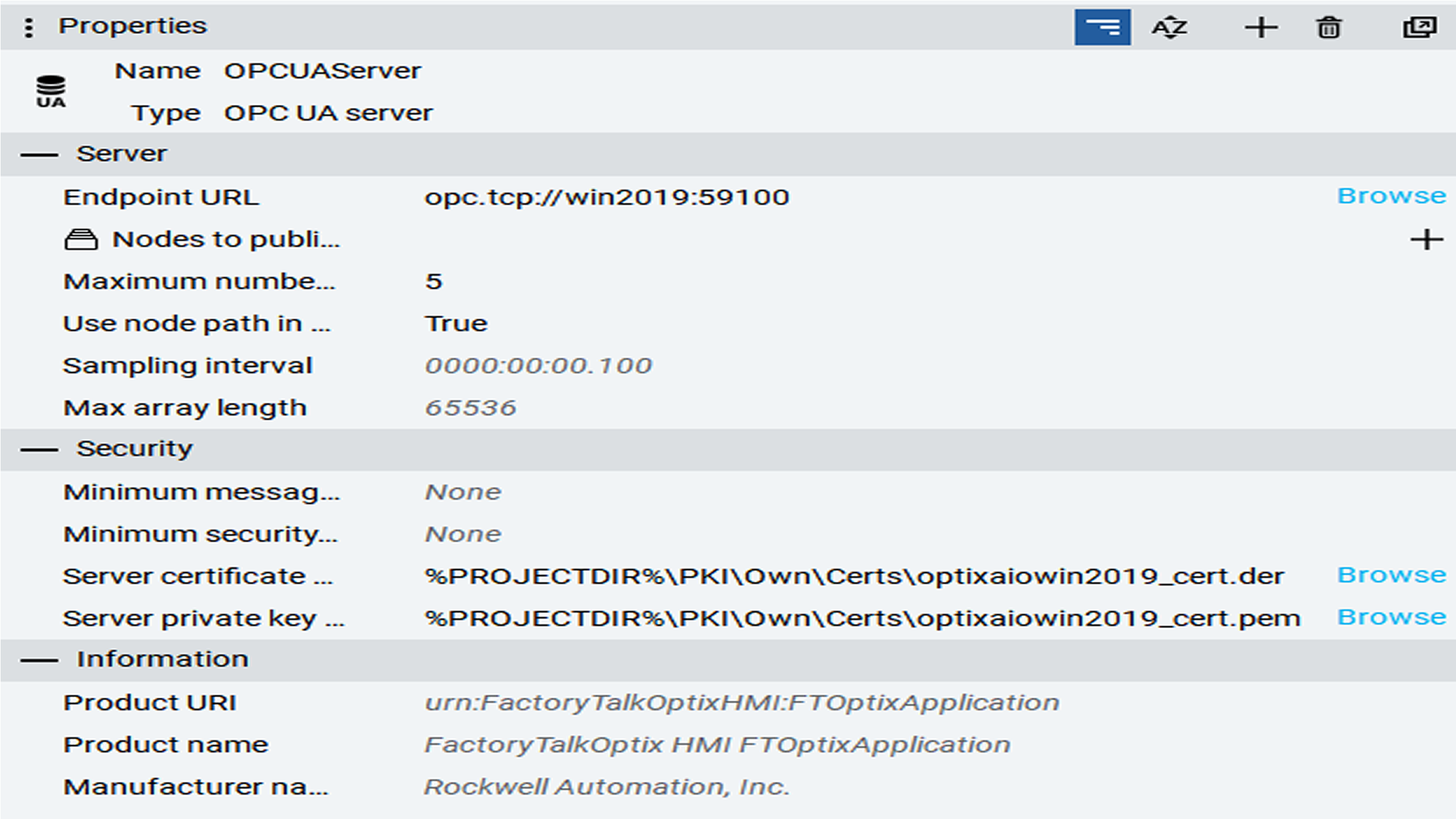
En el panel de carpetas del proyecto, agregue un Servidor OPC UA.
Configure las propiedades Server certificate file y Server private key file para utilizar el certificado de FactoryTalk Optix.
Utilice la propiedad Nodes to publish para crear una configuración que publique un subconjunto de nodos o déjela en blanco para publicar todos los nodos.
Configure la propiedad Endpoint URL para utilizar el nombre del equipo o la dirección IP para que sea accesible desde la caja AIO.
Configure la propiedad Use node path in NodeIds como True para utilizar nombres de etiquetas completamente calificados al configurar etiquetas en AIO. Establecer esta propiedad como True garantizará que los nombres de las etiquetas OPC UA utilicen el formato amigable ns=<namespace>;s=Path.To.Nod en lugar de tener que especificar el GUID del identificador del nodo.
opcua_server.PNG
Importe os certificados AIO para o armazenamento confiável do projeto usando as instruções na Ajuda do FactoryTalk Optix Studio.
Importe el certificado de FactoryTalk Optix en el almacén de confianza utilizando las instrucciones de Configurar certificados OPC UA - Azure IoT Operations Preview | Microsoft Learn.
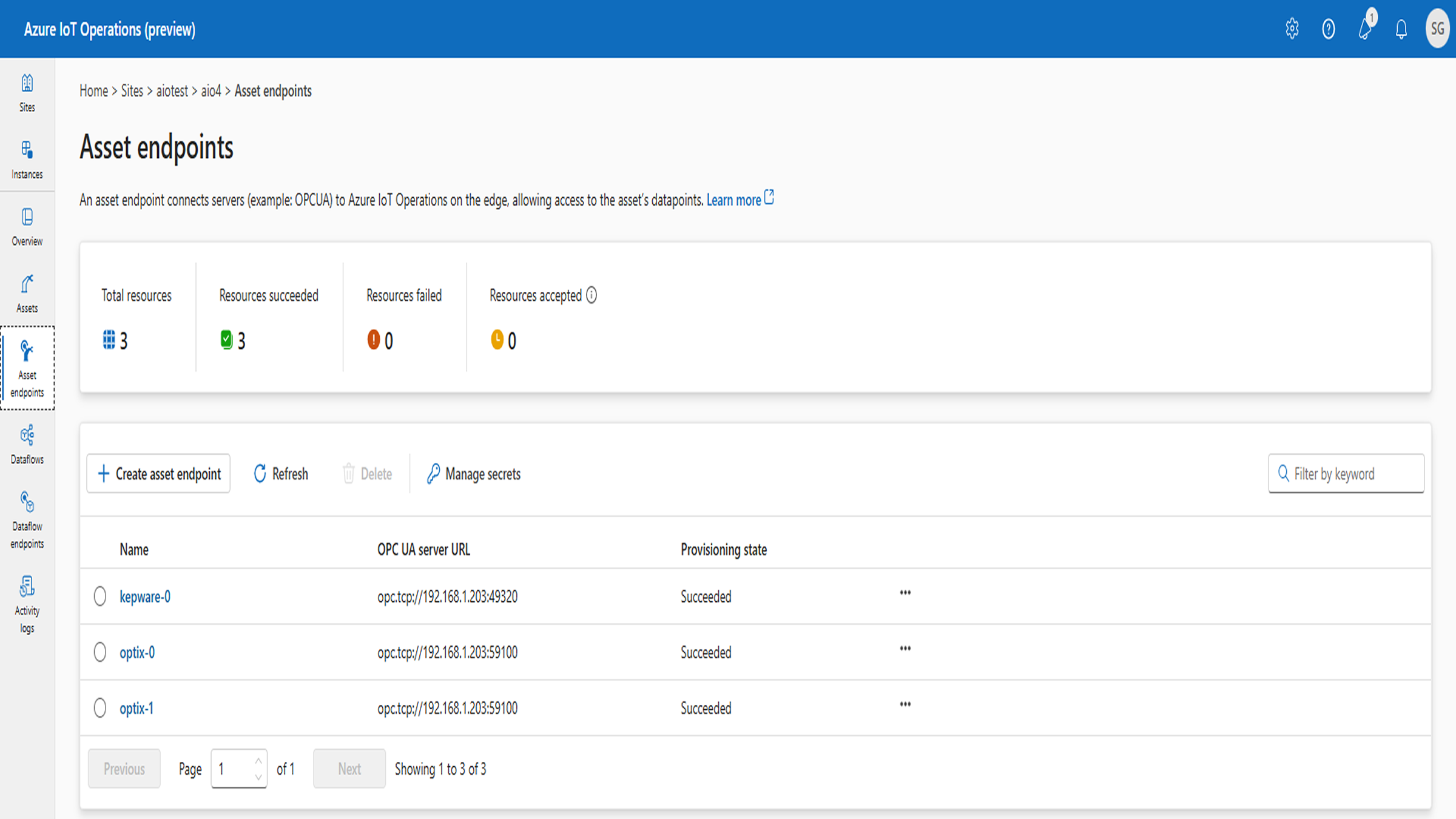
En la página Asset endpoints, cree un perfil de punto final de activo para señalar al FactoryTalk Optix OPC UA Server.
aio_asset_endpoints.PNG
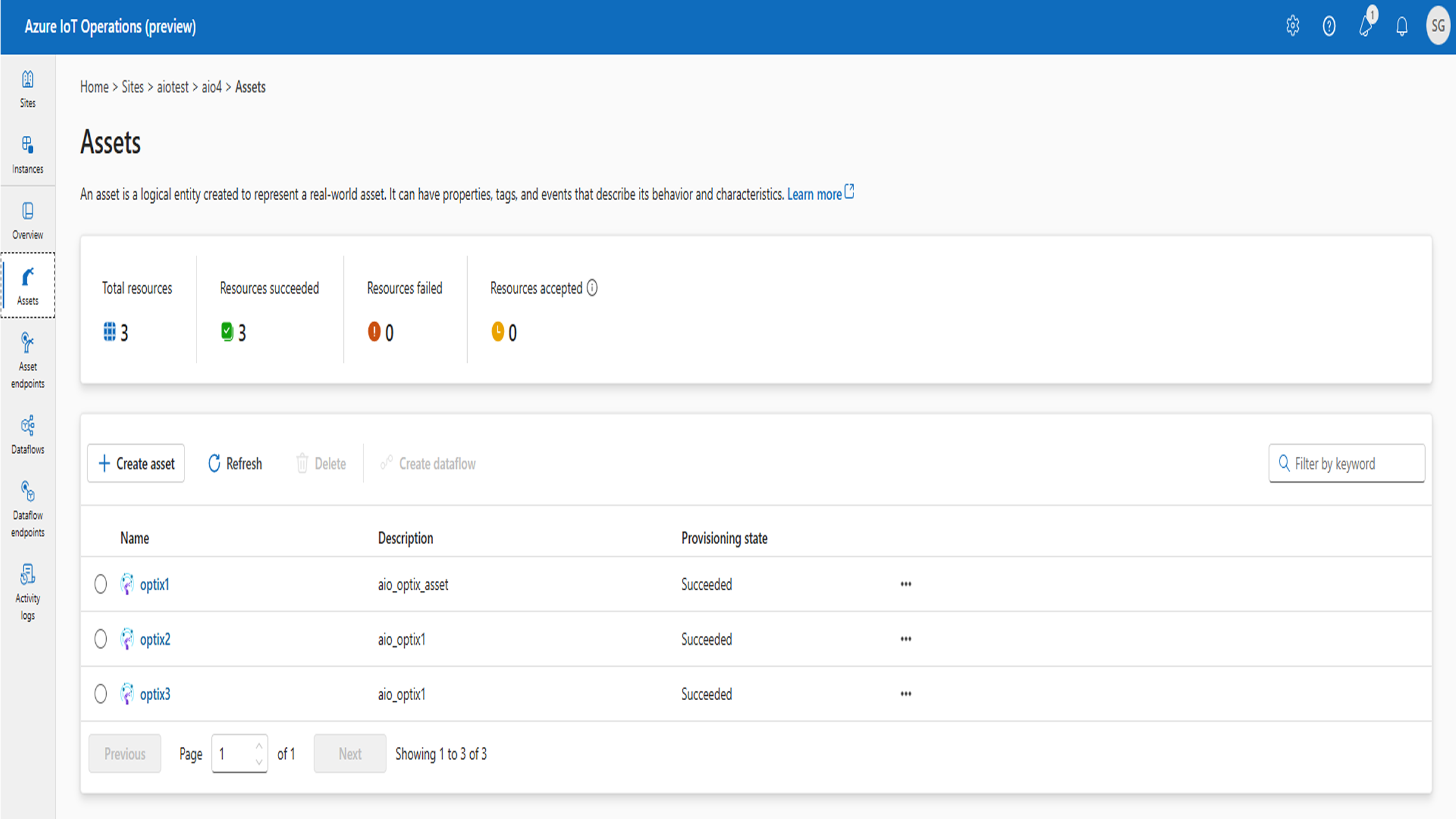
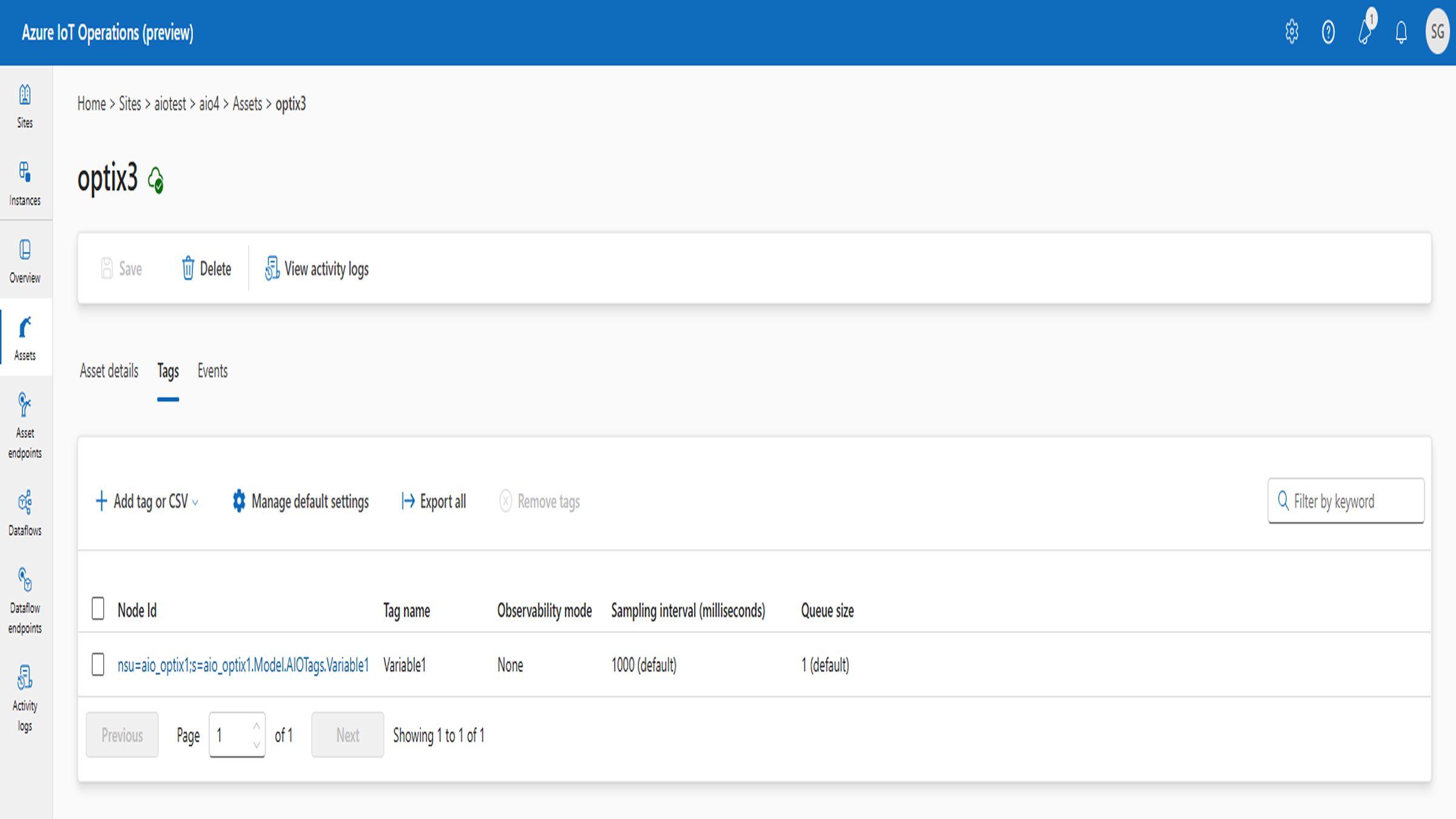
En la página Activos, cree un activo que utilice el perfil de punto final y configure la lista de tags.
aio_assets.PNG
aio_asset_tags.PNG
Consejo: La dirección del nodo para etiquetas OPC UA puede verse en FactoryTalk Optix Studio. Como alternativa, puede utilizar un cliente OPC UA como UAExpert para navegar por el servidor OPC UA de FactoryTalk Optix y obtener la configuración de dirección de las etiquetas. El identificador de nodo (Node ID) de una etiqueta debe utilizar el siguiente formato:
nsu=<Optix_Application_Name>;s=Path.To.Node
Por ejemplo, si la aplicación Optix se llama aio_optix1 y se creó una etiqueta llamada Variable1 en la carpeta AIOTags, que es hija de la carpeta Model:
El script de shell setupaio.sh automatiza la instalación de un clúster de Kubernetes e implementa una instancia de Azure IoT Operations en el clúster.
Suposiciones:
El script creará un clúster de un solo nodo.
El script utilizará una cuenta de usuario especificada para el acceso.
Nota - El script fue creado y probado en la versión Preview y puede requerir adaptación para versiones posteriores. Este script se proporciona tal como está, sin garantía ni soporte, y es responsabilidad del usuario probarlo y validarlo antes de implementarlo en un entorno de producción.
Copie el código en un archivo y asígnele el nombre setupaio.sh
Cuidado - El archivo debe generarse directamente en la terminal de Ubuntu para evitar errores de formato relacionados con los caracteres de fin de línea.
Utilice el siguiente comando para ejecutar el script y proporcionar los parámetros obligatorios: bash setupaio.sh -l <your_location> -g <your_resource_group> -c <your_cluster_name> -u <your_user_email>
Ejecute nuevamente el script si se encuentra un error durante su ejecución. En ocasiones, puede producirse un error cuando un objeto se crea recientemente y se referencia de inmediato; por lo tanto, volver a ejecutar el script suele resolverlo. Sin embargo, debe registrar cualquier error y abordarlo con una solución para garantizar que el entorno esté configurado correctamente.
Cómo conectar su planta o máquina con Azure utilizando FT Optix
Versión 2.0 – Julio 2026
¡Suscríbase!
Reciba nuevas versiones de apps y otras actualizaciones del Innovation Center directamente en su bandeja de entrada.
El contenido de este sitio ha sido traducido mediante inteligencia artificial (IA) sin revisión humana o ediciones. El contenido podría contener errores o inexactitudes, y se proporciona “tal cual” sin ninguna garantía. El texto oficial es la versión en inglés del contenido.
Actualice sus preferencias de cookies para continuar.
Esta función requiere cookies para mejorar su experiencia. Actualice sus preferencias para permitir estas cookies.:
Cookies de Redes Sociales
Cookies Funcionales
Cookies de Performance
Cookies de Marketing
Todas las cookies
Puede actualizar sus preferencias en cualquier momento. Para más información, vea nuestro {0}
Política de Privacidad