Loading
Innovation Center LOGO
Recent ActivityRecent Activity

Emonitor - extracción de datos 1444

Presentamos la configuración necesaria para la extracción de datos desde el Dynamix 1444, lo que permite su integración con Emonitor para un análisis y procesamiento más complejo. - [Tiempo de Implementación: 60 minutos]
Innovation Center Home Page
A futuristic engine in a high-tech workshop environment, showcasing advanced machinery and illuminated components.
Innovation Center LOGO
  • General
  • Guía de Implementación
  • Descargas
  • Contáctanos
  • Suscribirme
Innovation Center Home Page

¿Para qué sirve esto?

Esta nota de aplicación técnica tiene como objetivo detallar los pasos necesarios para llevar a cabo la extracción de datos del dispositivo Dynamix 1444, utilizando acelerómetros piezoeléctricos para la medición. 


Características generales

Este desarrollo incluye las siguientes características:

  • Configuración del Dynamix 1444 en Studio 5000
  • Configuración del Emonitor CMS
  • Configuración del Emonitor Extraction Manager
  • Configuración del Emonitor Scheduler

 

Ventajas

  • Presenta de forma clara y directa la configuración necesaria para lograr obtener los datos recopilados.
  • Permite realizar extracción de datos programado o a demanda.
  • Permite obtener los datos en el dominio del tiempo o de la frecuencia.


Limitaciones/Desventajas

  • Para aplicaciones que emplean acelerómetros IEPE/ICP


AHIC Download ICON VF.png

Descargas

Tenga en cuenta: deberá aceptar los Términos y Condiciones para cada descarga.

Archivo descargable ›
Términos y condiciones Aceptación. ROCKWELL AUTOMATION PROPORCIONARÁ ACCESO A LOS PRODUCTOS DE ROCKWELL (BUENAS PRÁCTICAS, APLICACIONES Y CONOCIMIENTOS) CON LA CONDICIÓN DE QUE USTED ACEPTE Y CUMPLA LOS SIGUIENTES TÉRMINOS Y CONDICIONES. USTED ACEPTA ESTAR OBLIGADO POR LOS TÉRMINOS DE ESTE ACUERDO DESCARGANDO, INSTALANDO, COPIANDO O UTILIZANDO PRODUCTOS. SI ACEPTA ESTOS TÉRMINOS EN NOMBRE DE OTRA PERSONA, EMPRESA U OTRA ENTIDAD LEGAL, USTED REPRESENTA Y GARANTIZA QUE TIENE AUTORIDAD COMPLETA PARA OBLIGAR A ESA PERSONA, EMPRESA O ENTIDAD LEGAL A ESTOS TÉRMINOS. SI NO ACEPTA ESTOS TÉRMINOS, NO DESCARGUE, INSTALE, COPIE, ACCEDA NI UTILICE EL SOFTWARE Y/O LOS PRODUCTOS Y SERVICIOS EN LA NUBE. 1. Rockwell Automation conserva la propiedad intelectual de todos los Productos y la documentación relacionada. No se otorgan derechos ni licencias distintos de los establecidos en este Acuerdo. La Empresa otorga a Rockwell Automation una licencia no exclusiva, mundial, libre de regalías, perpetua y no revocable para utilizar cualquier comentario que la Empresa proporcione con respecto a los Productos, incluso si la Empresa ha designado los comentarios como confidenciales. Rockwell Automation tendrá derecho a utilizar los comentarios sin restricción ni compensación para la Empresa. 2. La empresa no puede subarrendar, ceder, otorgar licencias, sublicenciar o transferir de otro modo ninguno de los Productos sin el consentimiento previo por escrito de Rockwell Automation. La empresa no puede asignar ni transferir de ninguna manera los derechos de acceso a los Productos sin el consentimiento previo por escrito de Rockwell Automation. Se prohíbe cualquier ensamblaje inverso, ingeniería inversa, des compilación y creación de trabajos derivados basados en los Productos por parte de la Empresa. 3. La Empresa reconoce que los Productos proporcionados en virtud de este Acuerdo son Información confidencial de Rockwell Automation y están protegidos por derechos de autor, patentes, marcas registradas y/o secretos comerciales vigentes o pendientes de Rockwell Automation, y la Empresa acepta mantener la confidencialidad al no divulgar los Productos o la documentación a terceros sin el consentimiento previo por escrito de Rockwell Automation y para proteger la confidencialidad de los Productos como lo haría con la información confidencial de ella misma. La Empresa acepta que su obligación de confidencialidad en virtud de este párrafo sobrevivirá a la expiración o terminación de este Acuerdo. 4. La Empresa acepta que los Productos provistos bajo este Acuerdo son modelos y ejemplos y su aplicación y resultados pueden variar dependiendo de las condiciones de cada cliente y proyecto. Rockwell Automation no garantiza los mismos resultados en cada caso. Este Acuerdo no se interpretará de ninguna manera como un compromiso por parte de Rockwell Automation en ningún momento para fabricar y/u ofrecer Productos para la venta. No existe un acuerdo a nivel de servicio explícito o implícito asociado con el uso de los Productos. Rockwell Automation no garantiza que las funciones contenidas en los Productos cumplan con los requisitos de la Empresa. La Empresa acepta usar todos los Productos solo de acuerdo con las instrucciones y solo para los usos previstos identificados en la documentación. 5. EXCLUSIÓN DE GARANTÍAS Y LIMITACIÓN DE RESPONSABILIDAD. LOS PRODUCTOS SE PROPORCIONAN "TAL CUAL". ROCKWELL AUTOMATION RENUNCIA A TODAS LAS GARANTÍAS, EXPLÍCITAS, IMPLÍCITAS O LEGALES, INCLUYENDO SIN LIMITACIÓN CUALQUIER GARANTÍA DE COMERCIABILIDAD O IDONEIDAD PARA UN PROPÓSITO EN PARTICULAR. ROCKWELL AUTOMATION NIEGA EXPLÍCITAMENTE TODAS LAS GARANTÍAS DE NO INFRACCIÓN Y NO GARANTIZA EXPRESAMENTE QUE LOS PRODUCTOS, EN SU TOTALIDAD O EN PARTE, ESTARÁN LIBRES DE ERRORES O VULNERABILIDADES DE SEGURIDAD. EN NINGÚN CASO, ROCKWELL AUTOMATION SERÁ RESPONSABLE DE (i) LA PÉRDIDA DE BENEFICIOS, LA PÉRDIDA DE AHORROS, EL TIEMPO DE INACTIVIDAD, LOS DAÑOS ESPECIALES, INDIRECTOS O CONSECUENTES DE CUALQUIER TIPO, O (ii) CUALQUIER LESIÓN PERSONAL, DAÑO A LA PROPIEDAD O DAÑO AL MEDIO AMBIENTE QUE SURJA DE O EN RELACIÓN CON ESTE ACUERDO, YA SEA EN UNA ACCIÓN CONTRACTUAL, DE RESPONSABILIDAD ESTRICTA O DE AGRAVIO, INCLUYENDO NEGLIGENCIA. 6. LA EMPRESA ACUERDA INDEMNIZAR Y EXIMIR A ROCKWELL AUTOMATION DE TODOS LOS COSTOS, PREMIOS, DAÑOS, GASTOS Y HONORARIOS (INCLUIDOS LOS HONORARIOS DE LOS ABOGADOS) RESULTANTES O RELACIONADOS CON CUALQUIER RECLAMACIÓN DE TERCEROS (INCLUYENDO EMPLEADOS Y AGENTES DE LA EMPRESA) CONTRA ROCKWELL AUTOMATION, SUS DISTRIBUIDORES, AGENTES, FUNCIONARIOS, DIRECTORES O EMPLEADOS POR LESIONES PERSONALES (INCLUYENDO LA MUERTE), DAÑOS A LA PROPIEDAD O DAÑOS AMBIENTALES RELACIONADOS O RESULTANTES DEL USO DE LOS PRODUCTOS. 7. En caso de que se exporte un Producto, la Empresa acepta cumplir con todas las Leyes y Reglamentos de Control de Exportaciones de los Estados Unidos aplicables, y las leyes de control de exportaciones aplicables de otros países. Este Acuerdo se regirá por las leyes del estado de Wisconsin. Este Acuerdo es el Acuerdo completo y exclusivo entre Rockwell Automation y la Empresa, y reemplaza todos los acuerdos anteriores, ya sean escritos u orales, relacionados con estos Productos.
AHIC NEED HELP ICON VF.png

¿Necesita ayuda?

Si necesita ayuda con alguna aplicación o tiene comentarios acerca del Innovation Center, por favor contáctenos.

¿Esto me resulta útil?

Para aplicaciones que requieren el análisis de datos de aceleraciones, tanto en el dominio del tiempo como en el dominio de la frecuencia.


Áreas de aplicación

Se puede aplicar en el ámbito del mantenimiento predictivo y en el control de calidad.Se puede aplicar en el ámbito del mantenimiento predictivo y en el control de calidad.


¿Cómo puedo hacerlo funcionar?

Requisitos: productos, herramientas, conocimientos previos.

Hardware

  • Dynamix 1444
  • Cualquier controlador Logix
 

Software

  • Logix Design Studio 5000, versión 24 o mayor.
  • Emonitor versión 4.1 o mayor.
 

Conocimientos previos 

  • Conocimiento básico de programación y configuración en: Studio 5000, Emonitor, Lenguaje escalera y Diagramas de bloques.


AHIC STEP ICON.png

Guía de Implementación

 
  1. Paso 01
  2. Paso 02
  3. Paso 03
  4. Paso 04
  5. Paso 05
  6. Paso 06
Open All Close All
Paso 01
 

Configuración del Dynamix 1444 en Studio 5000 

  • 1 - Abra el programa Studio 5000

     
    emonitor-1444-data-extraction_16x9-emonitor-1444-step1-image1

    emonitor-1444-data-extraction_16x9-emonitor-1444-step1-image1

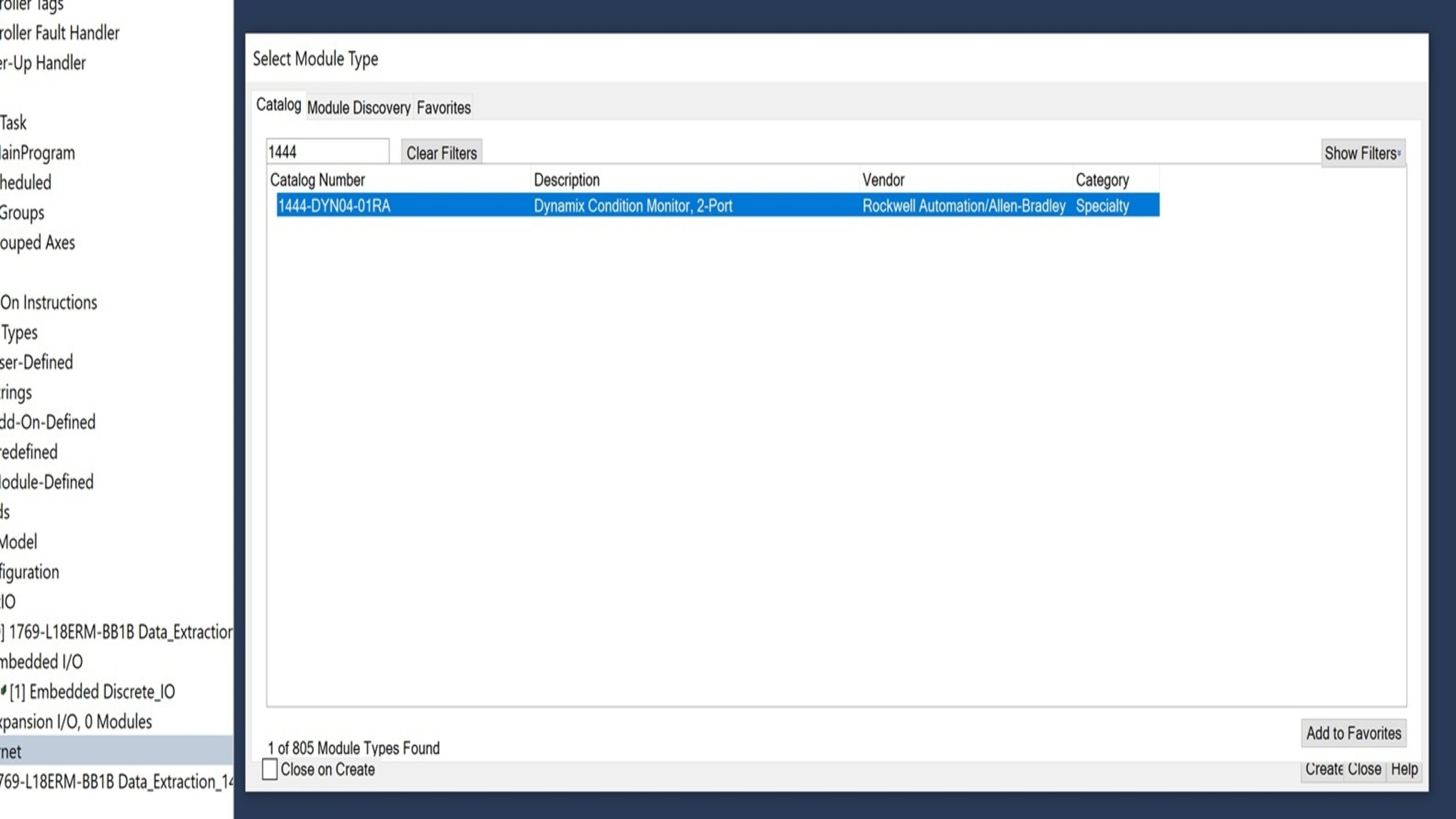
  • 2 - Añada el módulo a la configuración “I/O”


    a - Haga clic derecho en la red Ethernet y seleccione Nuevo Módulo... Busque por número de catálogo (1444). Seleccione y cree el módulo.


    b - Si no puede ver o agregar el Dynamix 1444 a su configuración de E/S, es probable que el perfil de complemento (AOP) no esté instalado.
     
    emonitor-1444-data-extraction_16x9-emonitor-1444-step1-image2

    emonitor-1444-data-extraction_16x9-emonitor-1444-step1-image2

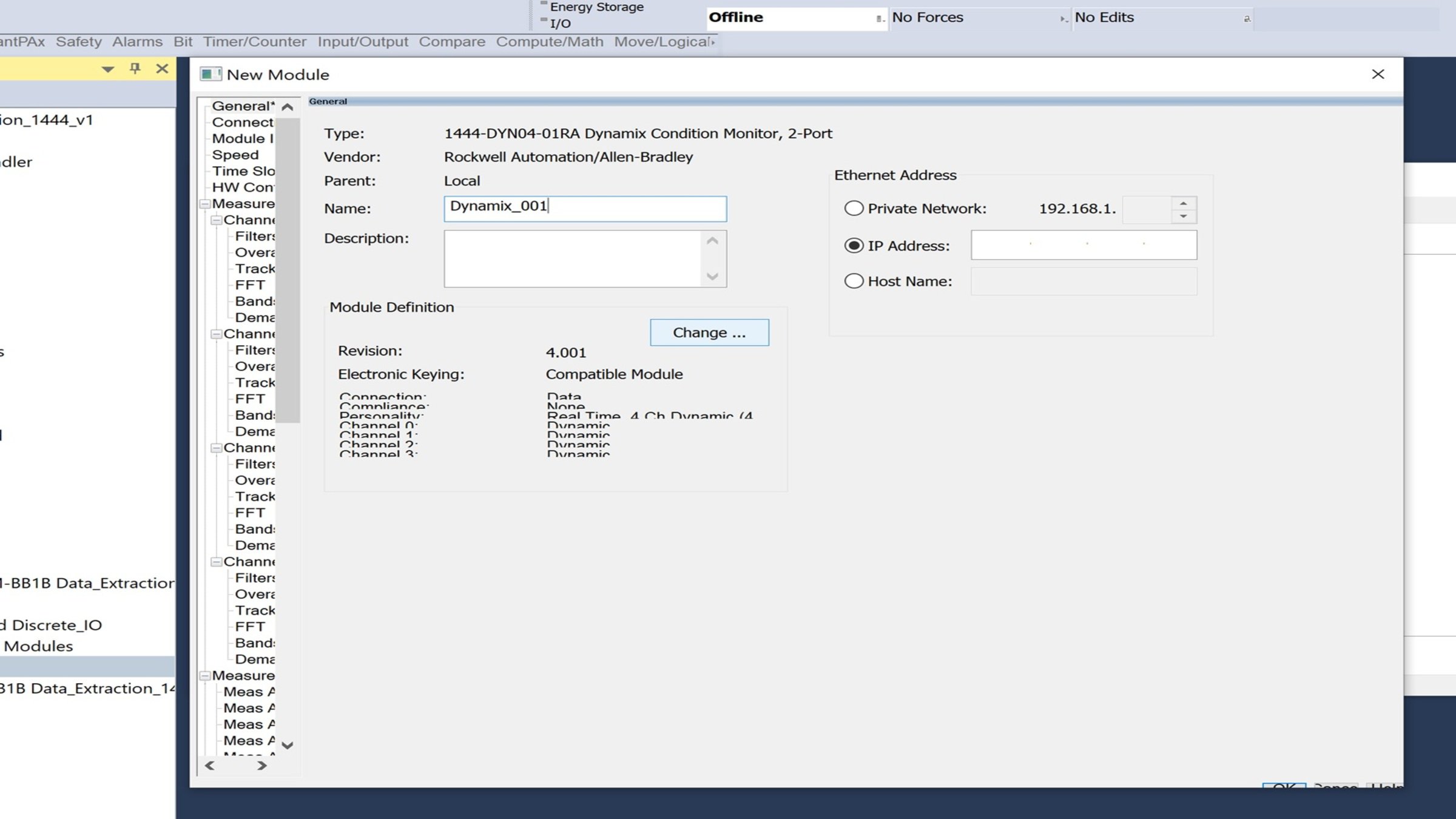
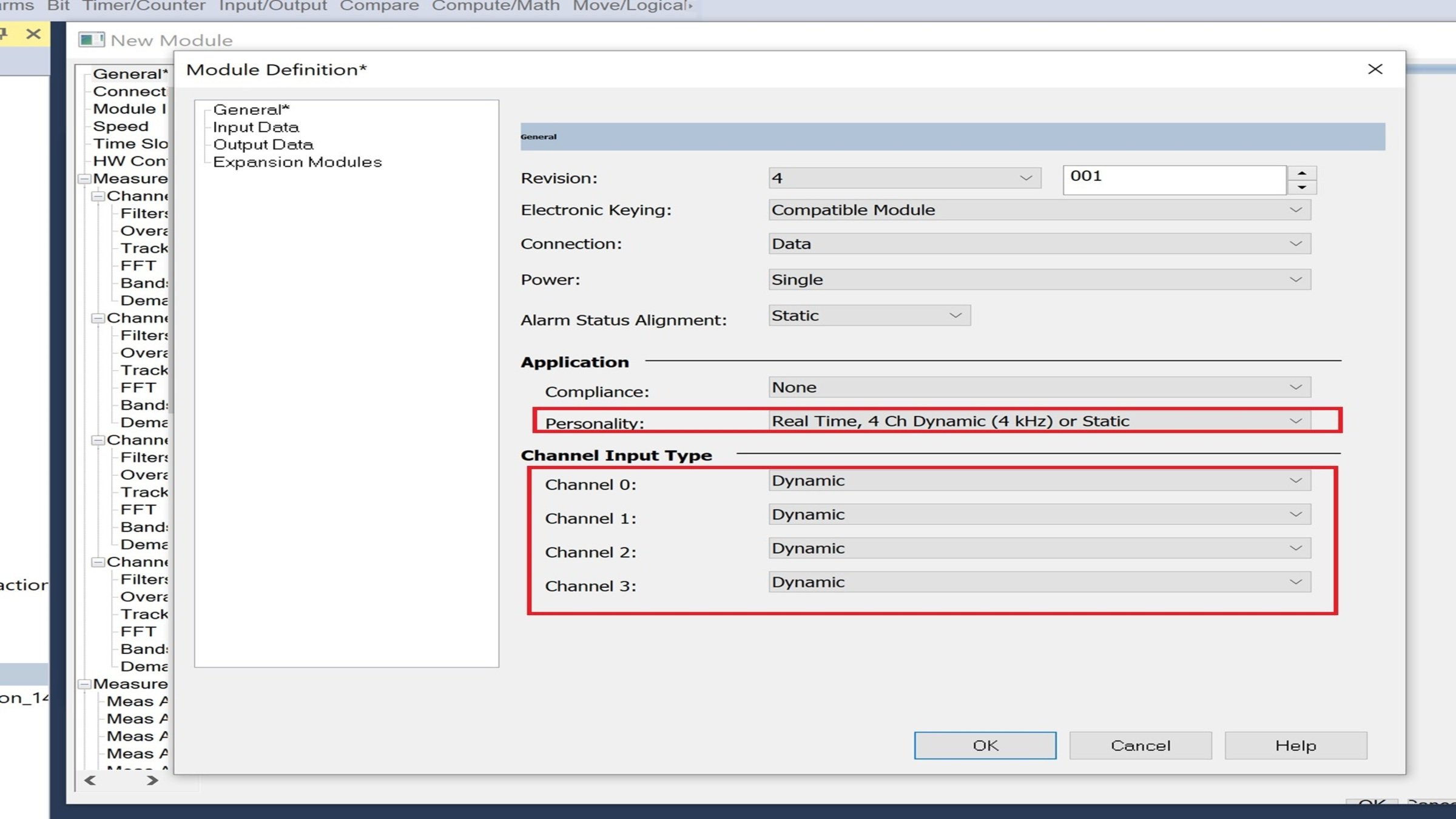
  • 3 - Establece la personalidad del módulo y el tipo de entrada del canal.


    a - En las propiedades del módulo, seleccione Cambiar.
     
    emonitor-1444-data-extraction_16x9-emonitor-1444-step1-image3

    emonitor-1444-data-extraction_16x9-emonitor-1444-step1-image3

    b - En el mimetismo de la Definición del Módulo, los ajustes resaltados:
     
    emonitor-1444-data-extraction_16x9-emonitor-1444-step1-image4

    emonitor-1444-data-extraction_16x9-emonitor-1444-step1-image4

  • 4- Seleccione Datos de Entrada.


    a - Seleccione las casillas de acuerdo con los datos necesarios para su aplicación .


    b- Seleccione “OK” para aplicar la configuración.
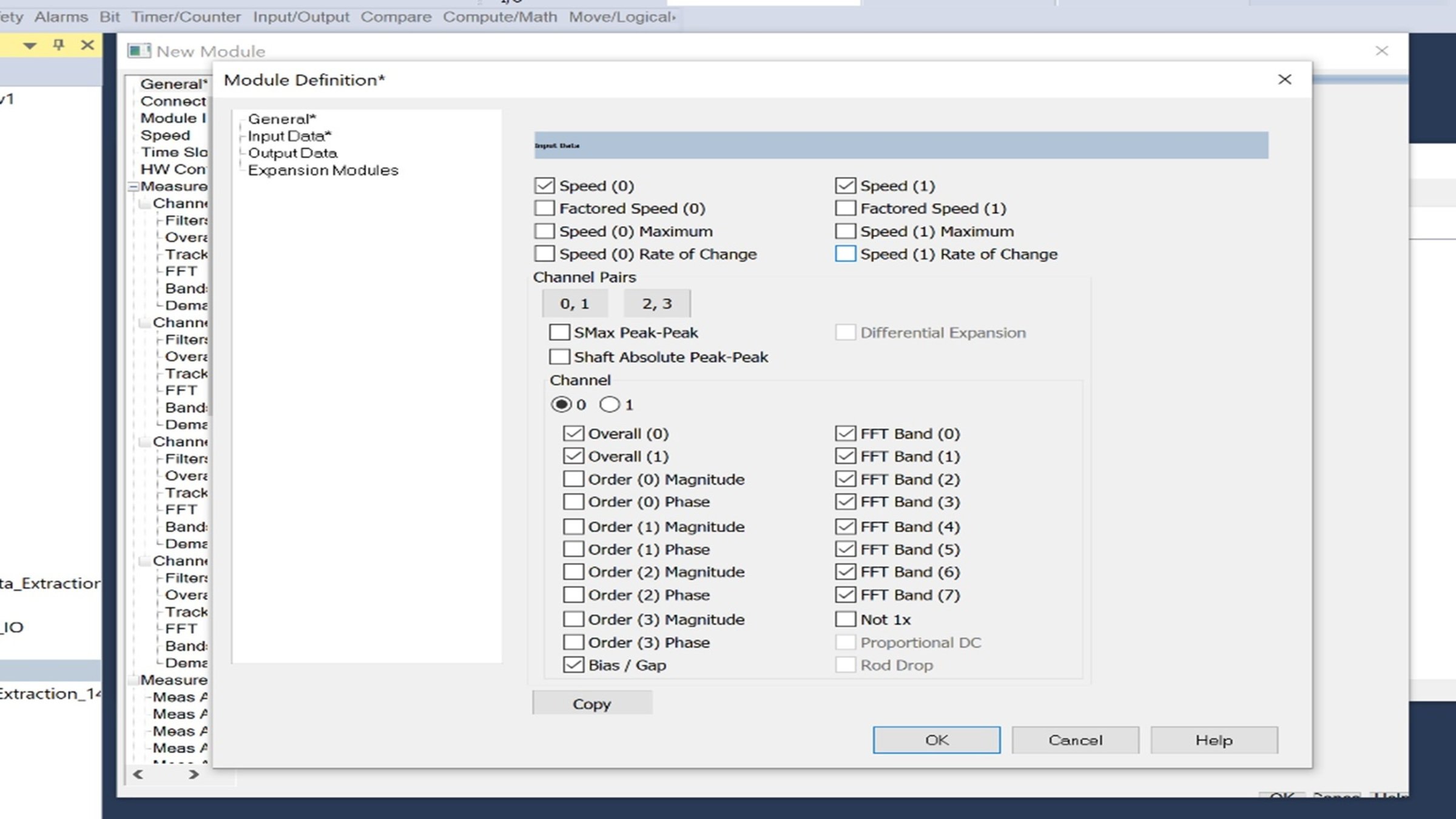
     
    emonitor-1444-data-extraction_16x9-emonitor-1444-step1-image5

    emonitor-1444-data-extraction_16x9-emonitor-1444-step1-image5

  • 5 - Establecer la Configuración de Hardware.


    a - Las siguientes capturas son de una configuración de hardware típica y pueden variar según diferentes sensores y los requisitos de distintas aplicaciones.


    b - La sección superior abarca las propiedades físicas del sensor, y la sección inferior controla los datos que estarán en los “tags” del módulo.
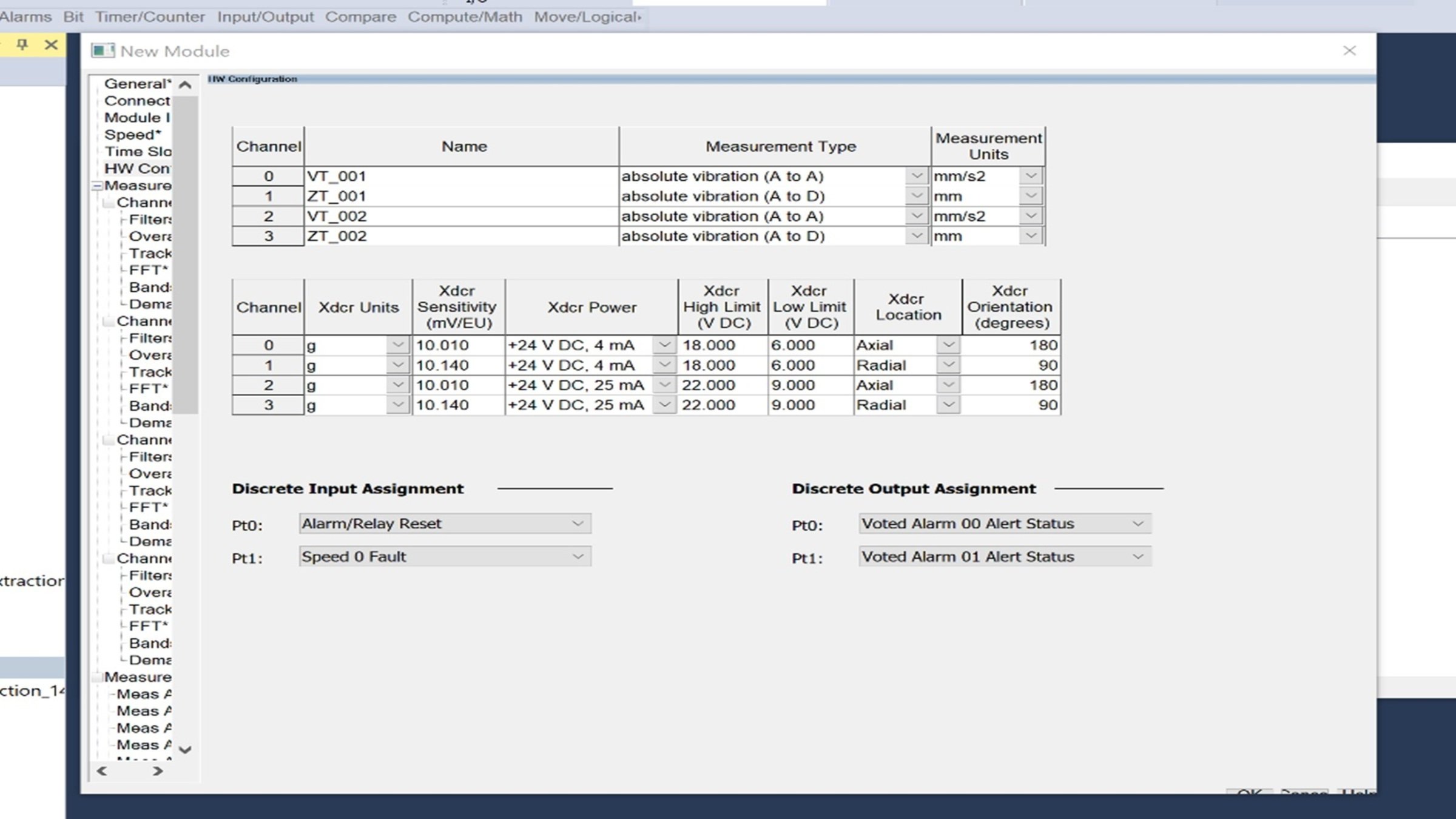
     
    emonitor-1444-data-extraction_16x9-emonitor-1444-step1-image6

    emonitor-1444-data-extraction_16x9-emonitor-1444-step1-image6

  • 6 - Verifique la configuración de los filtros.


    Los detalles de la aplicación determinarán la configuración de filtros necesaria. Como ejemplo, utilizamos los siguientes valores:
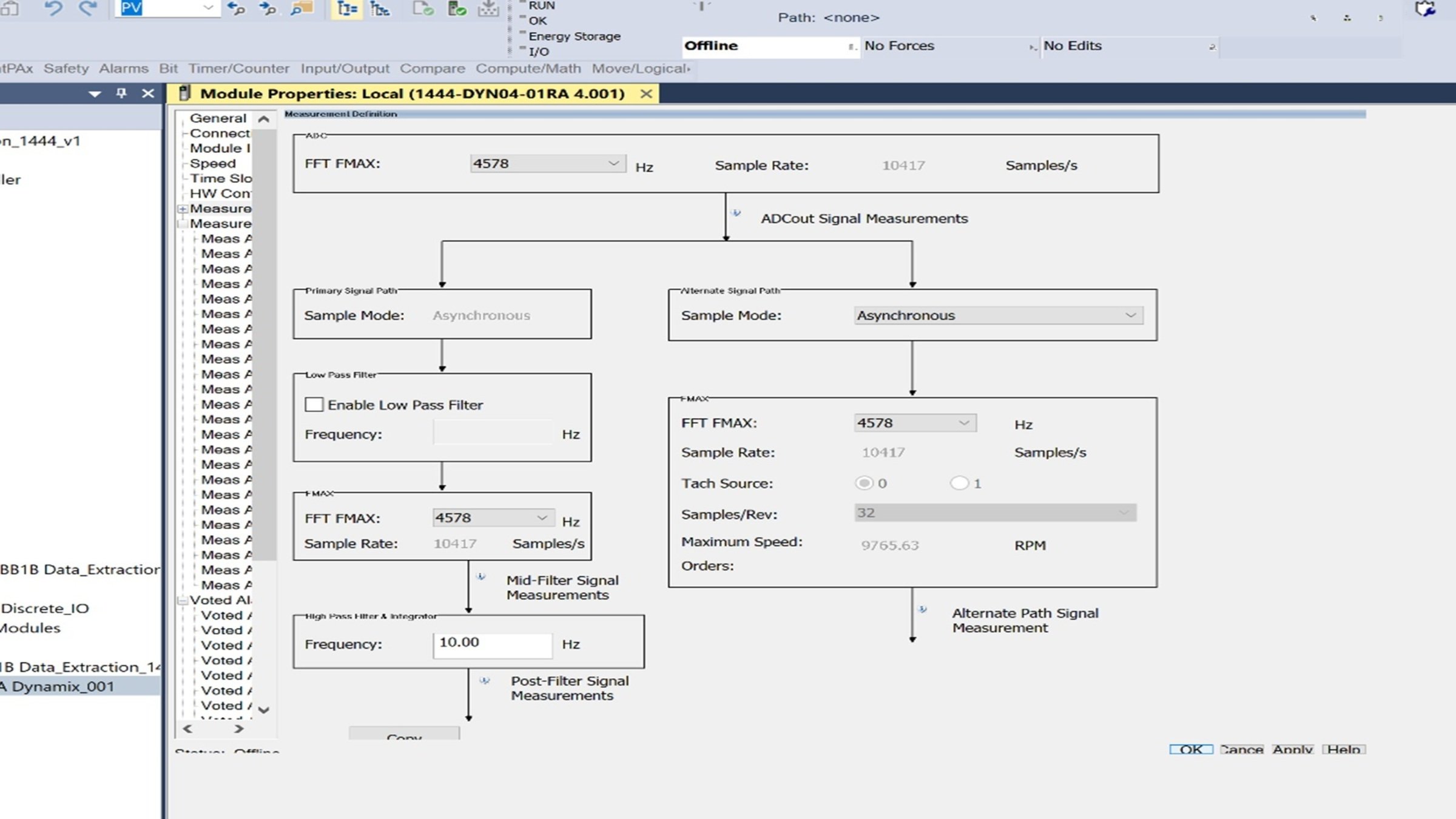
     
    emonitor-1444-data-extraction_16x9-emonitor-1444-step1-image7

    emonitor-1444-data-extraction_16x9-emonitor-1444-step1-image7

  • 7 - Verifique la configuración general.


    Los detalles de la aplicación determinarán la configuración general necesaria. Como ejemplo, utilizamos los siguientes valores:
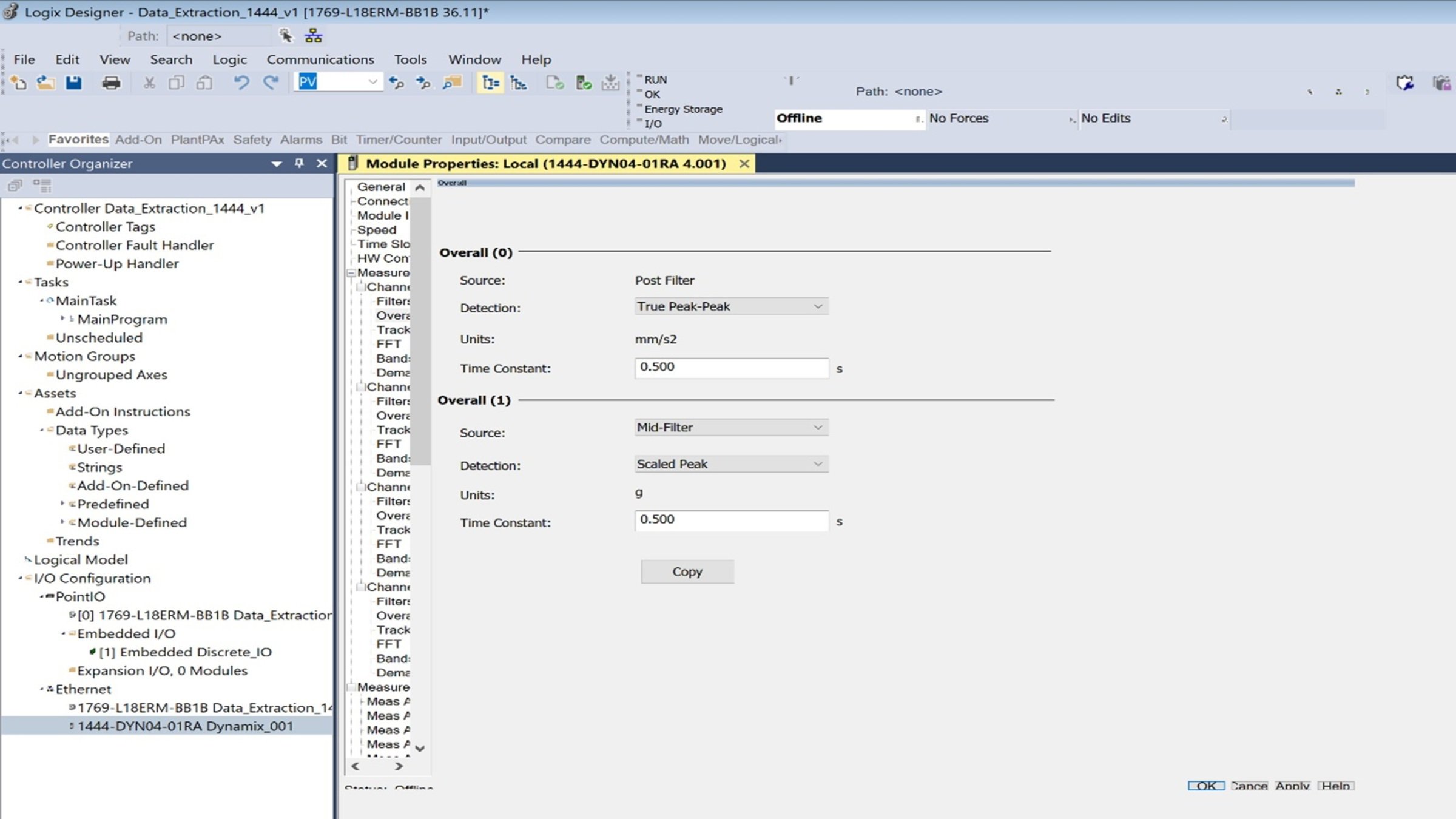
     
    emonitor-1444-data-extraction_16x9-emonitor-1444-step1-image8

    emonitor-1444-data-extraction_16x9-emonitor-1444-step1-image8

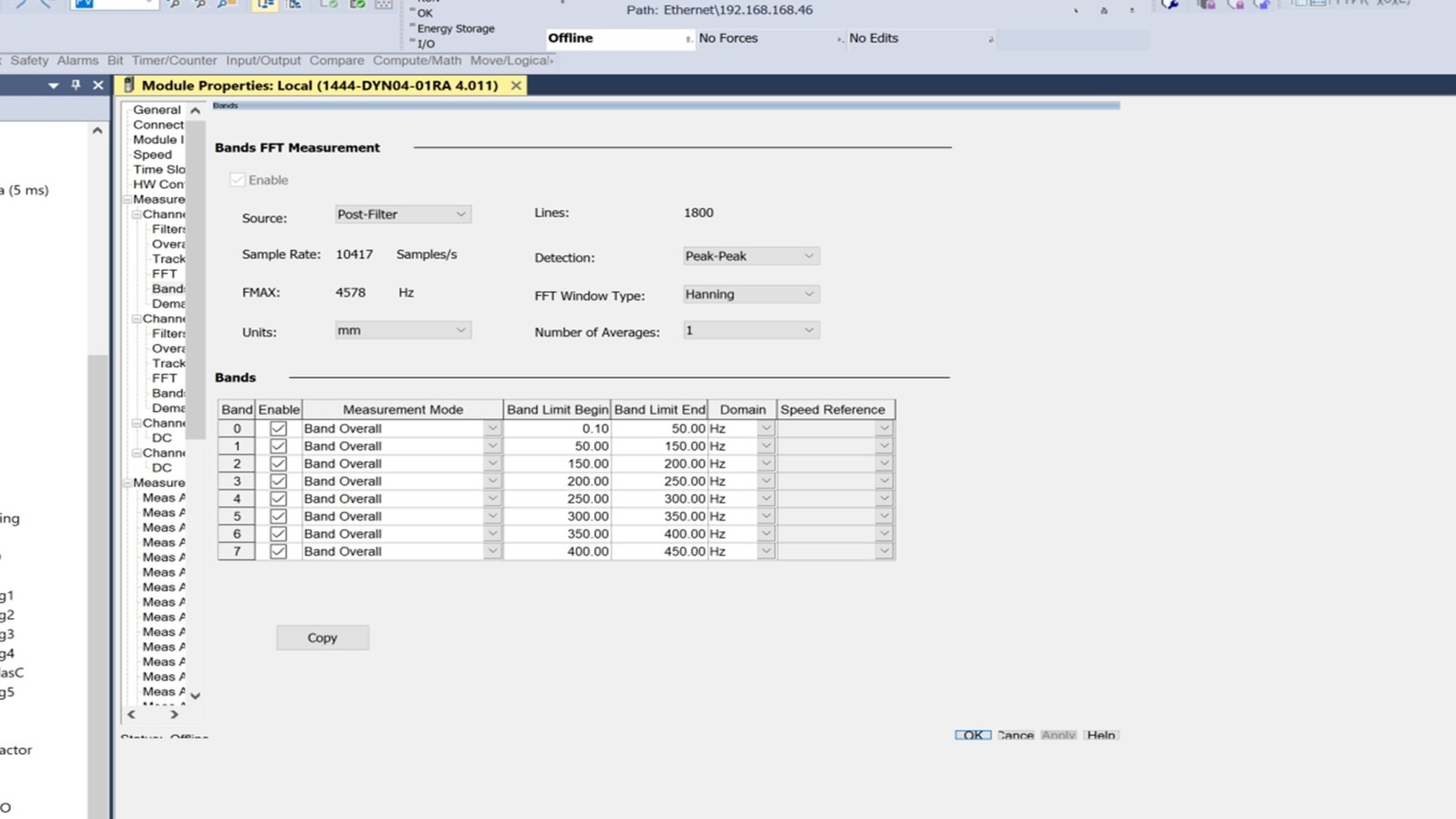
  • 8 - Medición de Banda "FFT"


    Los detalles de la aplicación determinarán la medición de la banda de FFT necesaria. Como ejemplo, utilizamos los siguientes valores:
     
    emonitor-1444-data-extraction_16x9-emonitor-1444-step1-image9

    emonitor-1444-data-extraction_16x9-emonitor-1444-step1-image9

Paso 02
 

Configuración para obtener datos bajo demanda. 

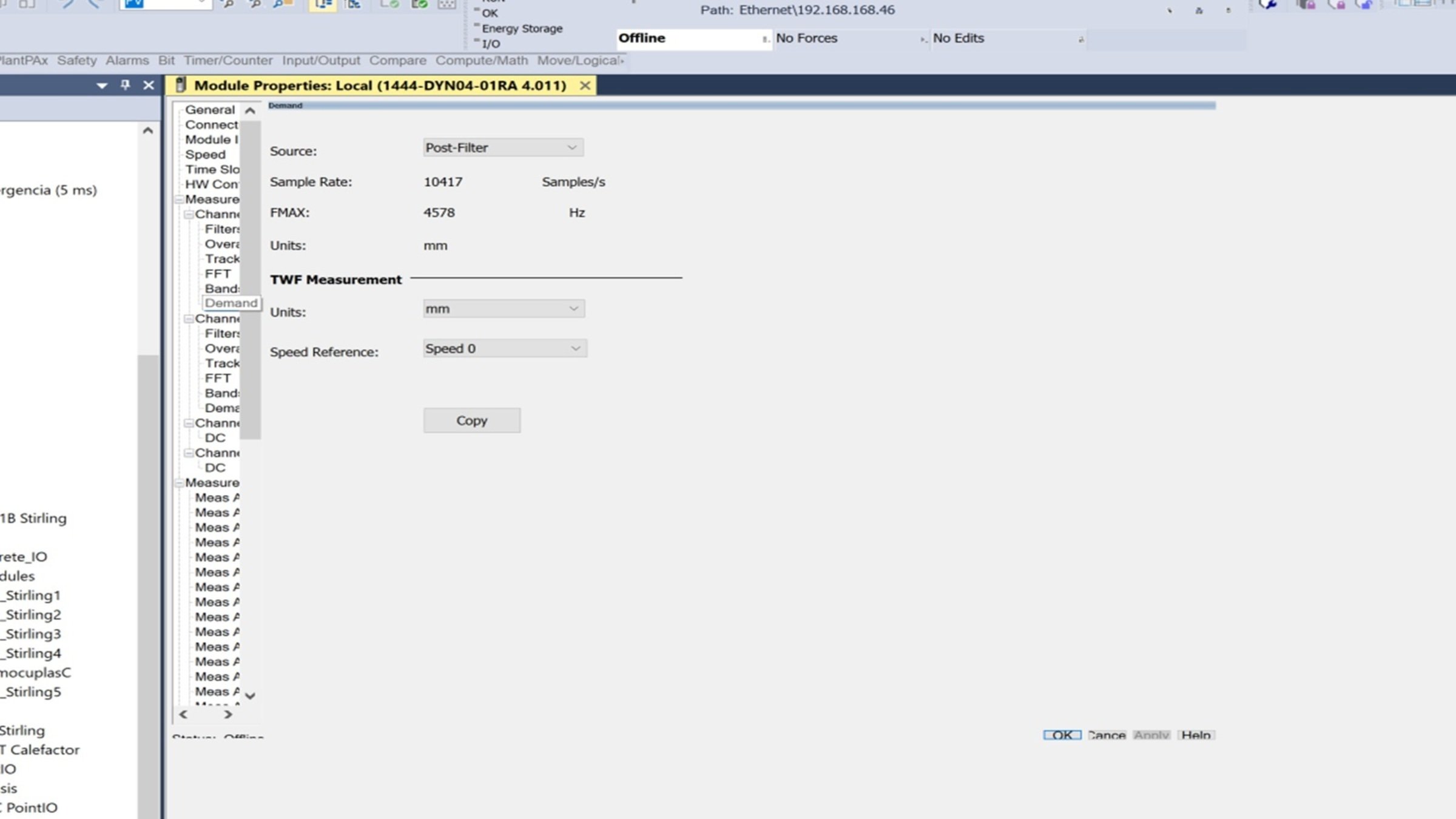
  • Los datos de demanda no se utilizan en el módulo. Se proporcionan como una fuente de datos adicional para aplicaciones de software; en este caso, utilizaremos estos datos en el software Emonitor.


    1 - Los datos de demanda se acceden mediante solicitudes de datos explícitas a los “Demand Data Objects”.
     
    emonitor-1444-data-extraction_16x9-emonitor-1444-step2-image1

    emonitor-1444-data-extraction_16x9-emonitor-1444-step2-image1

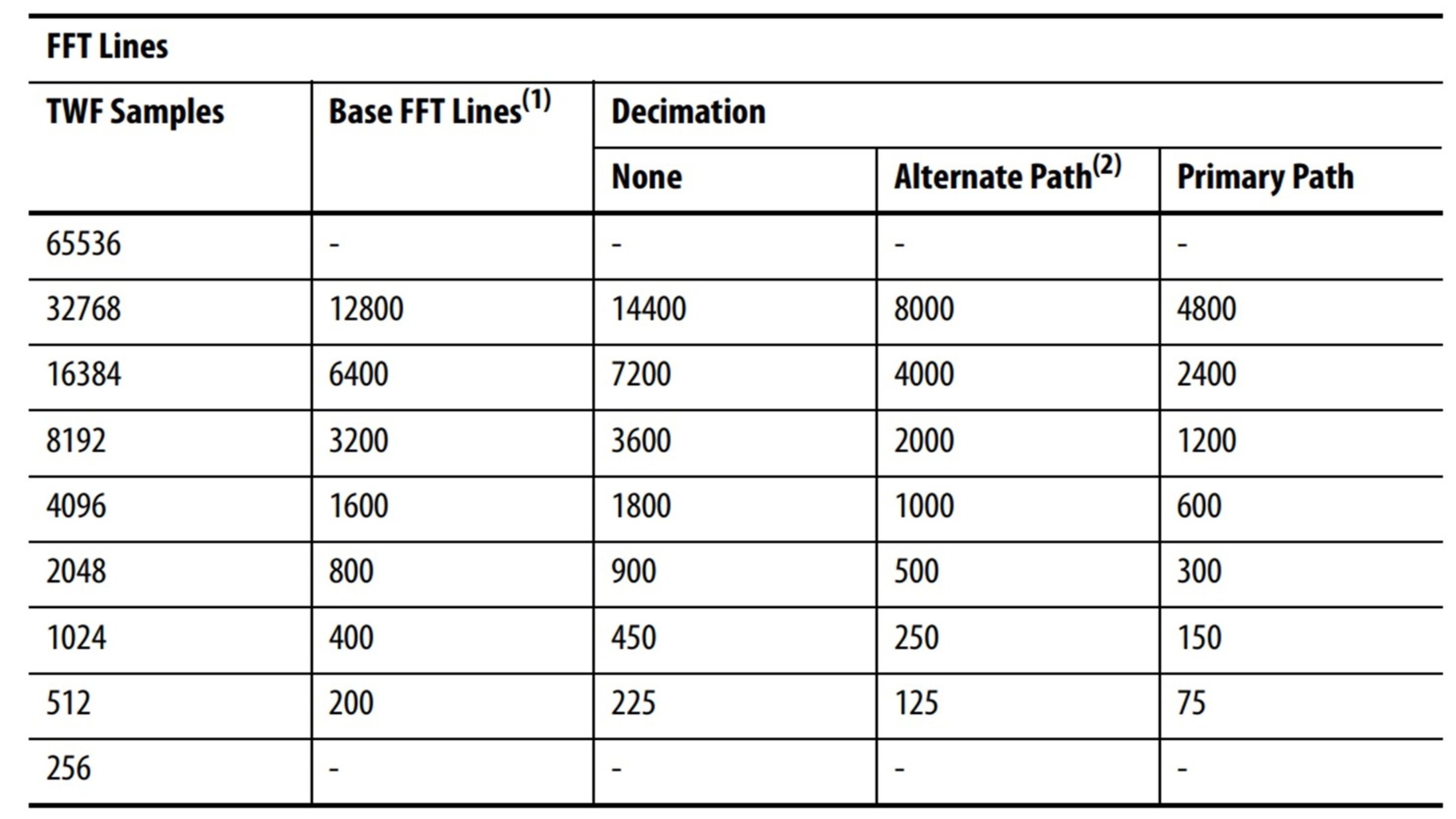
  • 2 - Definition of the sample resolution


    Puedes definir la fuente de señal de datos de demanda, separada de lo que se especifica en la página FFT. Esta separación permite que el software acceda a datos que se procesan de manera diferente para el mismo canal.


    Las diferencias pueden incluir integrado vs. no integrado, diferencias en la tasa de muestreo o FMAX, o en el modo de medición: asincrónico vs. sincrónico.
     
    emonitor-1444-data-extraction_16x9-emonitor-1444-step2-image2

    emonitor-1444-data-extraction_16x9-emonitor-1444-step2-image2

Paso 03
 

Habilita la funcionalidad de búfer en la pestaña FFT.

  • 1 - Vaya a la página FFT en la definición de medición y habilite el almacenamiento de datos TWF y/o FFT, luego configure todos los parámetros restantes según los requisitos de la aplicación.


    2 - Tome en cuenta las siguientes condiciones:
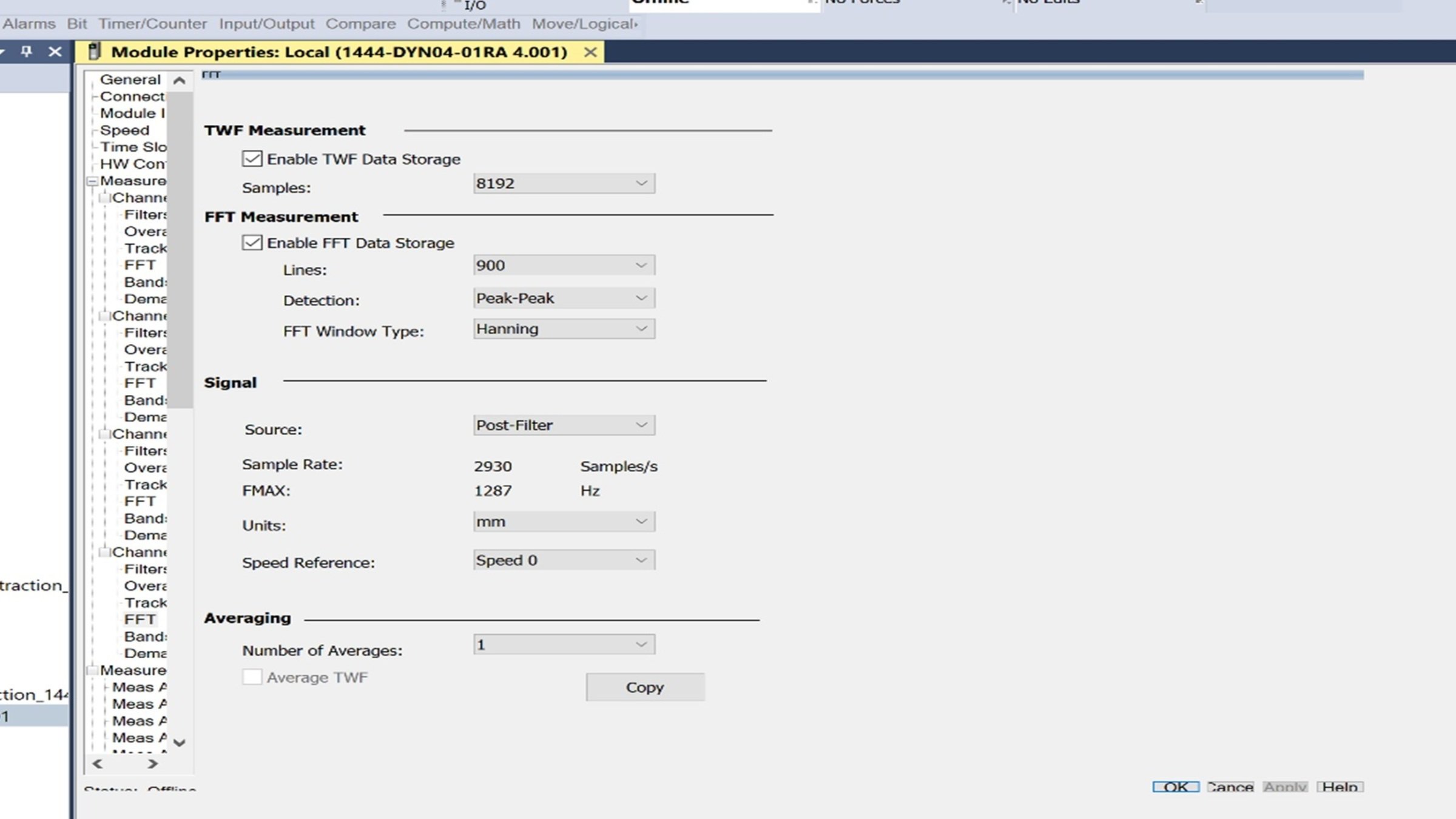
    • Las Unidades de Medida en el “AOP” de configuración deben coincidir con las de las etiquetas de Emonitor a las que se mapeará más adelante.
    • Si bien este TWF y el TWF que el módulo utiliza para calcular la FFT comienzan con la misma muestra, no es necesario que tengan el mismo número de muestras. Por lo tanto, el Número de Líneas de Espectro (para la FFT) no está relacionado con este Número de Muestras (para el TWF)
     
    emonitor-1444-data-extraction_16x9-emonitor-1444-step3-image1

    emonitor-1444-data-extraction_16x9-emonitor-1444-step3-image1

Paso 04
 

Configuration of Emonitor CMS.

  • 1 - Iniciar Emonitor.

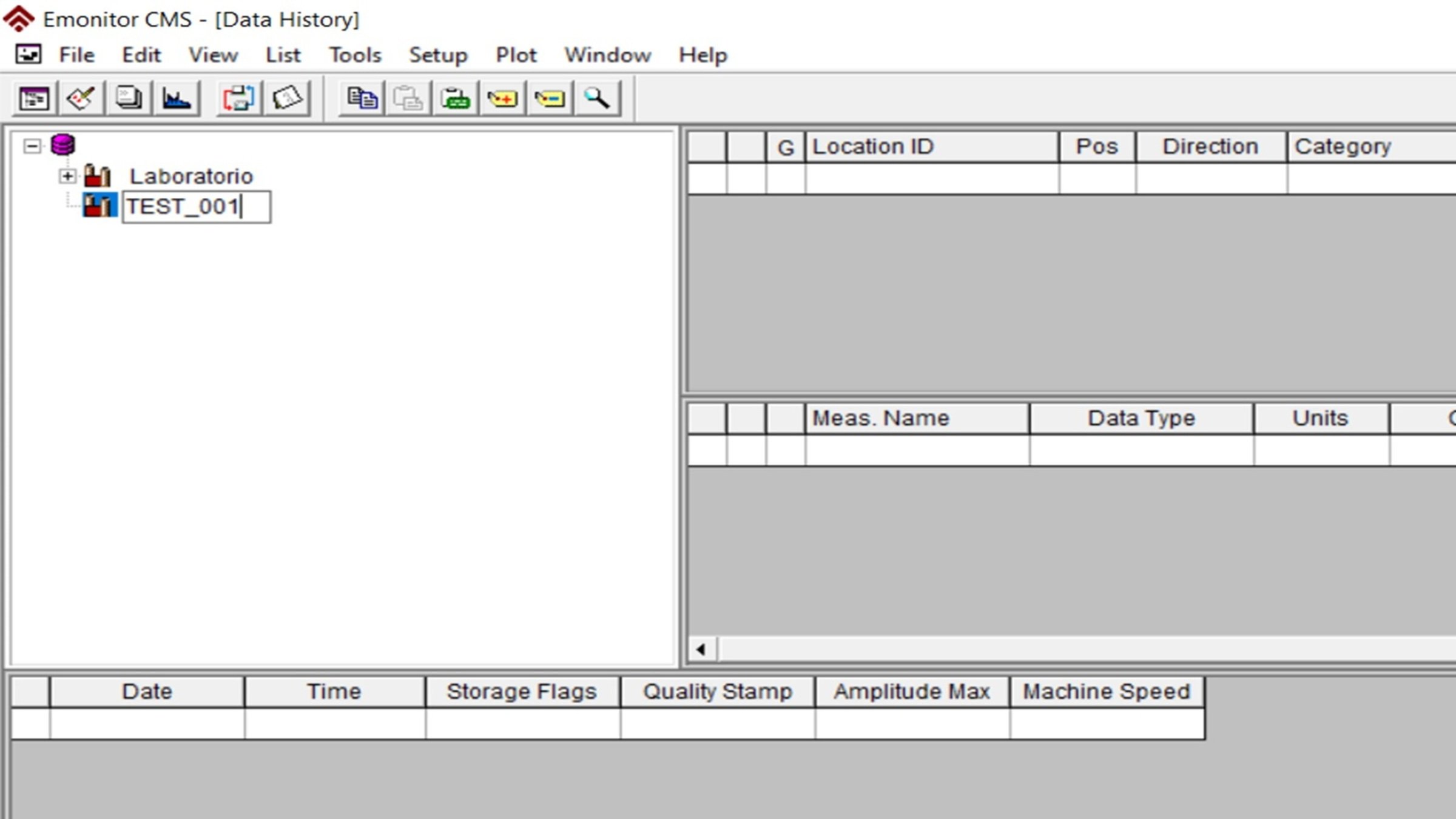
    2 - Abra la ventana de la base de datos seleccionando “Windows > Database” y seleccione la vista “Database setup” en el cuadro de diálogo “Select View”. La vista muestra el “Hierarchy pane” a la izquierda y el “Location pane” a la derecha.

    3 - Para agregar una planta, seleccione el ícono del disquete en el “Hierarchy pane”, y presiones “Insert”. Su cursor aparecerá en un cuadro junto a un nuevo elemento de la jerarquía en la parte inferior del árbol de Jerarquía.
     
    emonitor-1444-data-extraction_16x9-emonitor-1444-step4-image1

    emonitor-1444-data-extraction_16x9-emonitor-1444-step3-image1

Paso 05
 

Configuración de Emonitor Extraction Manager (EEM).

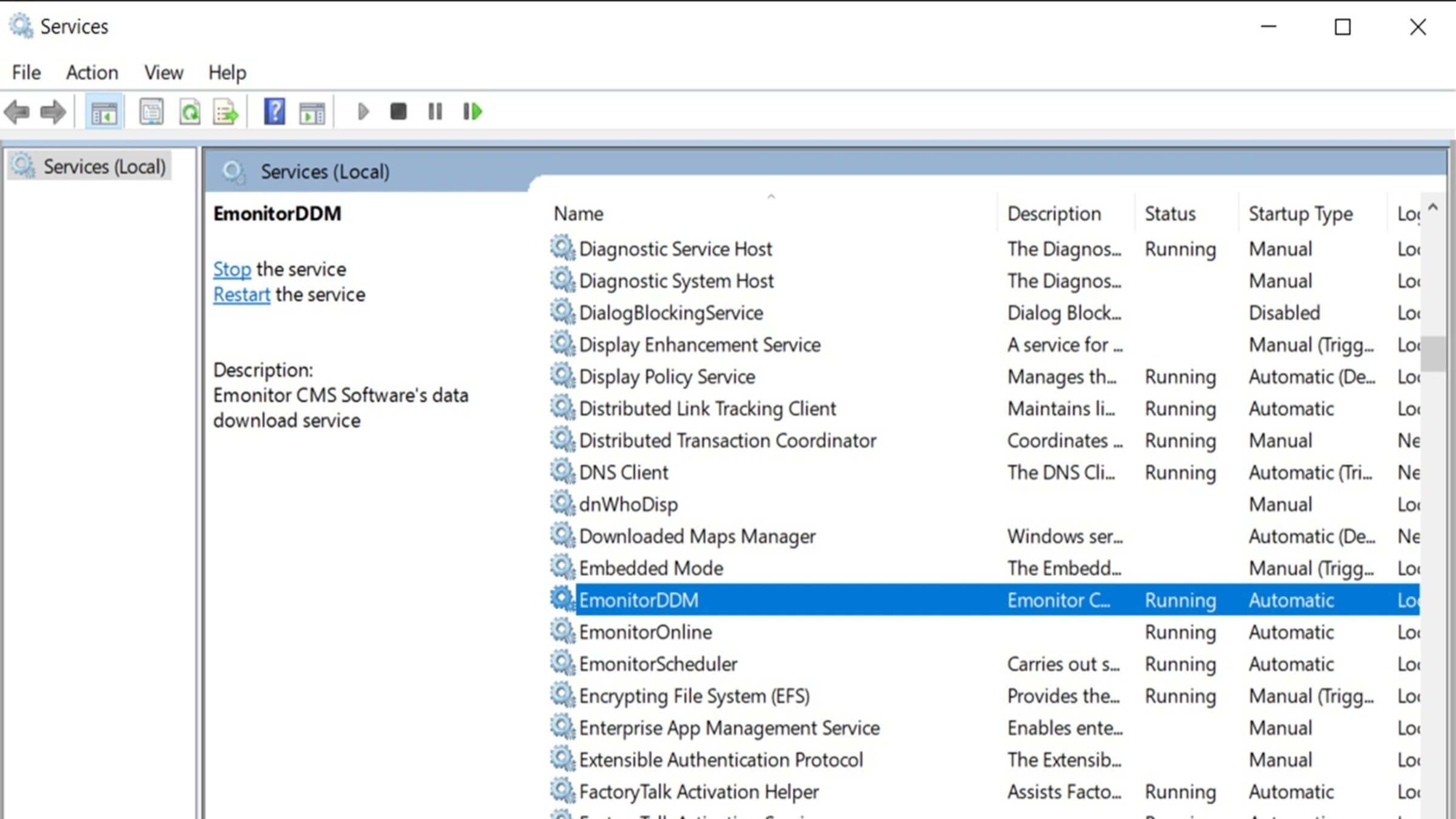
  • 1 - Para configurar el servisio “EmonitorDDM” y darle inicio:

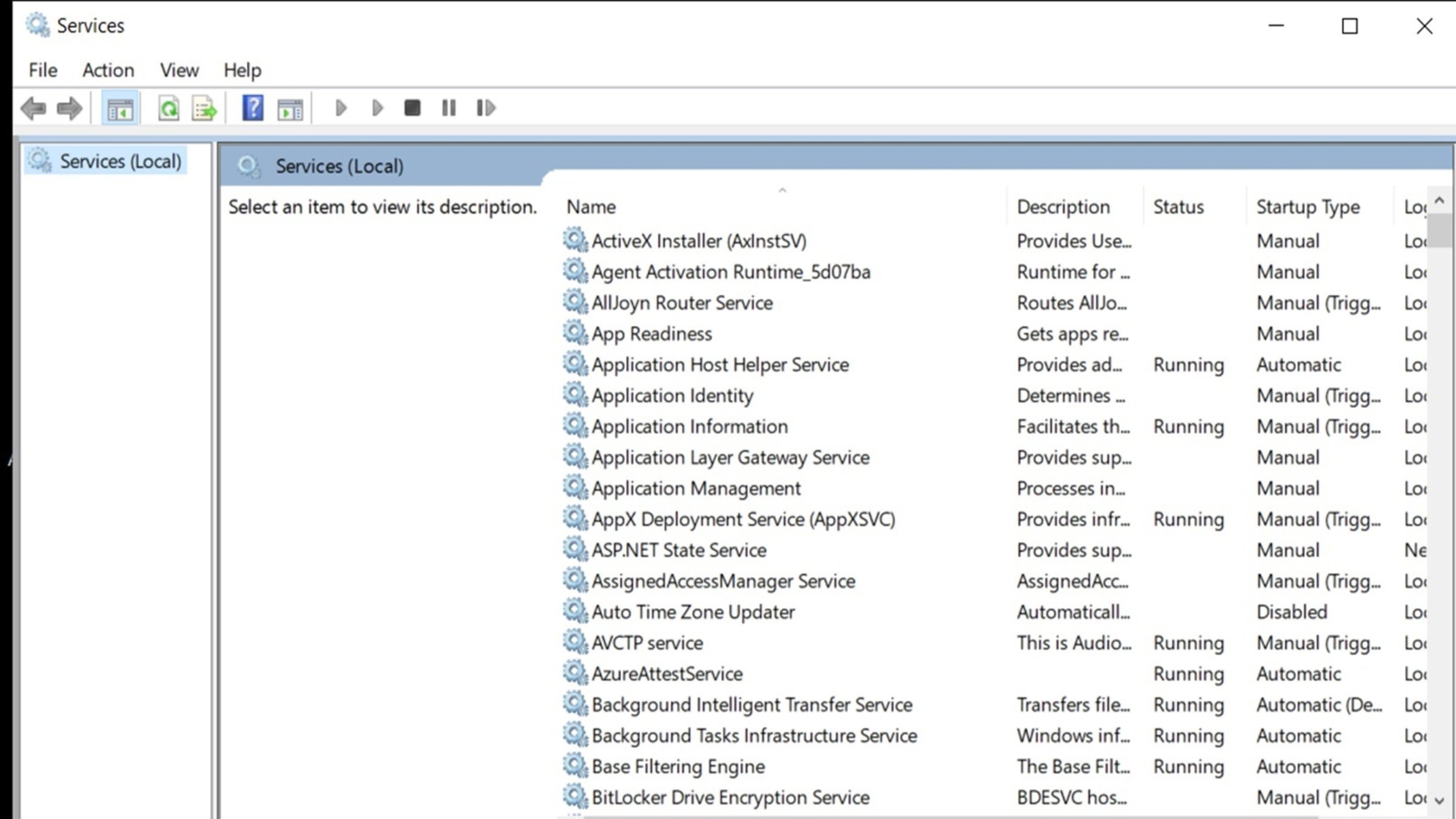
    a - Haga click en el cuadro de búsqueda “Start”, tipee “services.msc” y luego presione “Enter” para abrir el complemento de servicios” (es necesario haber iniciado sesión como administrador).

    b - En el árbol de navegación, selecccione “Services (local)”.
     
    emonitor-1444-data-extraction_16x9-emonitor-1444-step5-image1

    emonitor-1444-data-extraction_16x9-emonitor-1444-step5-image1


    c - En el panel de detalles, seleccione “EmonitorDDM” y actívelo.
     
    emonitor-1444-data-extraction_16x9-emonitor-1444-step5-image2

    emonitor-1444-data-extraction_16x9-emonitor-1444-step5-image2

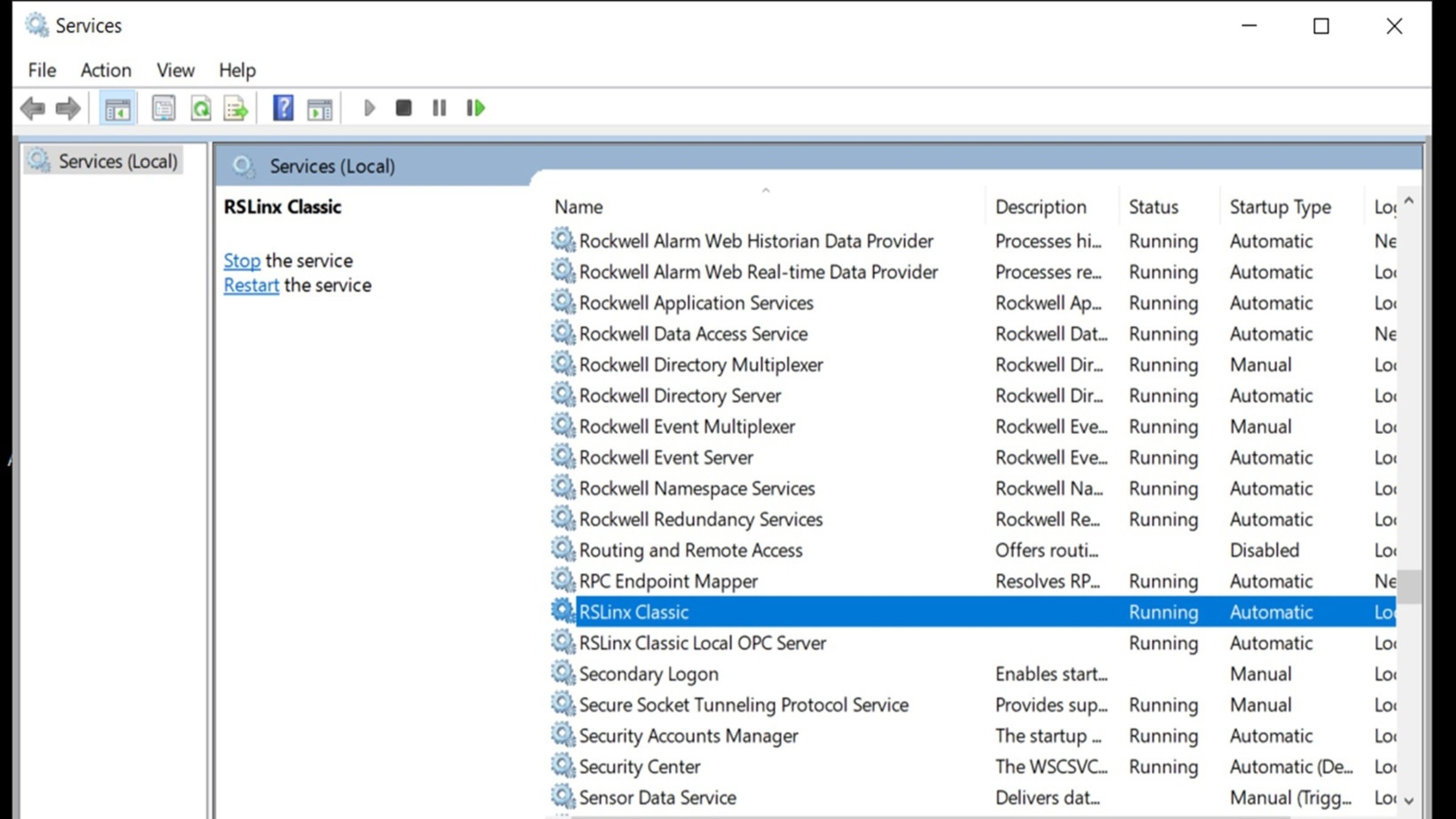
  • d - También verifique si el servicio “RSLinx” está corriendo.
     
    emonitor-1444-data-extraction_16x9-emonitor-1444-step5-image3

    emonitor-1444-data-extraction_16x9-emonitor-1444-step5-image3


    2 - Inicie y acceda a EmonitorEEM:

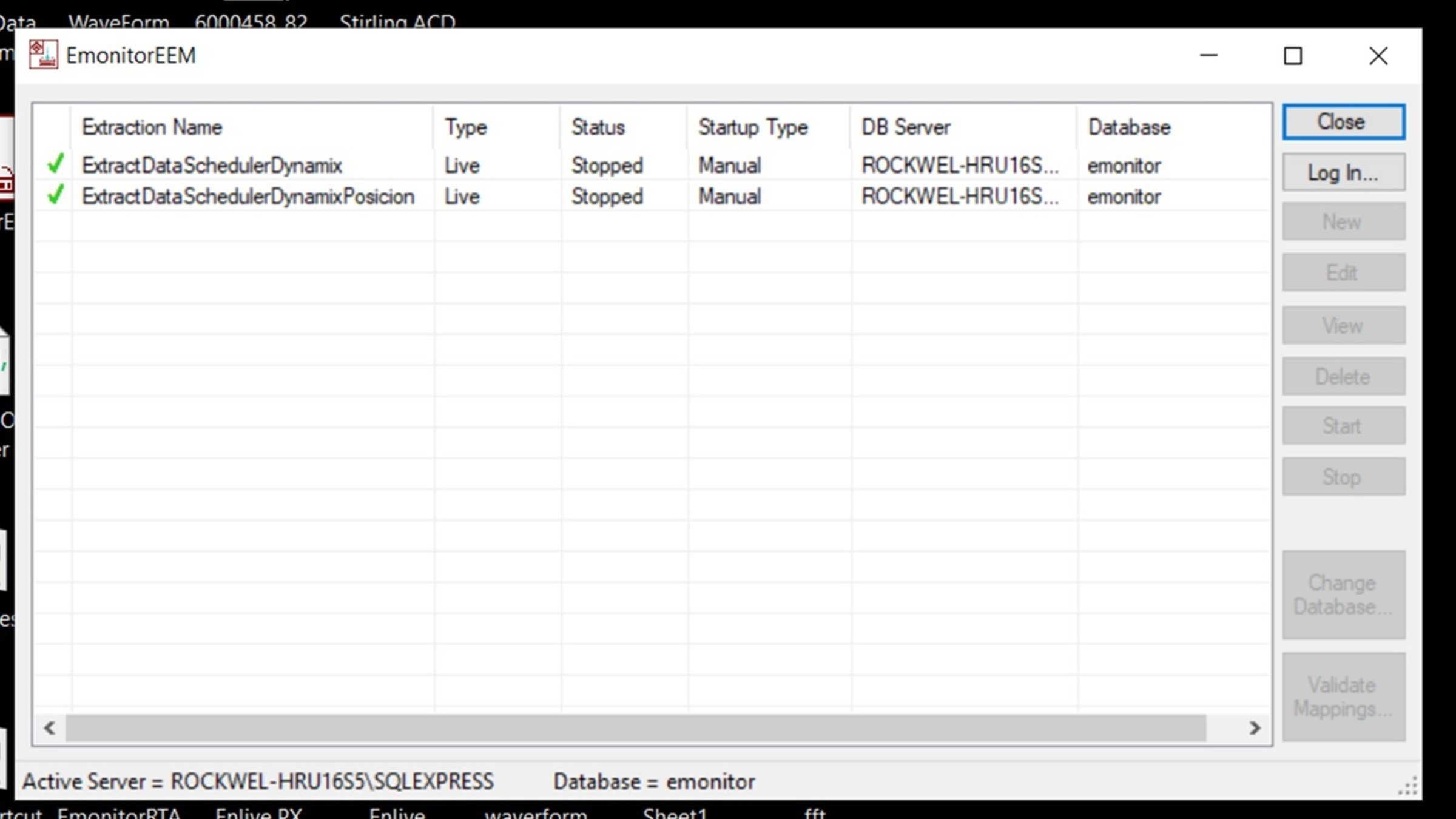
    a - Abra EmonitorEEM, cliquee “Start > Rockwell Software > Emonitor > Online > EmonitorEEM”. Se muestra la siguiente ventana.
     
    emonitor-1444-data-extraction_16x9-emonitor-1444-step5-image4

    emonitor-1444-data-extraction_16x9-emonitor-1444-step5-image4

  • b - Antes de que se pueda realizar cualquier configuración, debes iniciar sesión utilizando las credenciales de inicio de sesión de Emonitor.


    3 - Crear y ejecutar la extracción: 

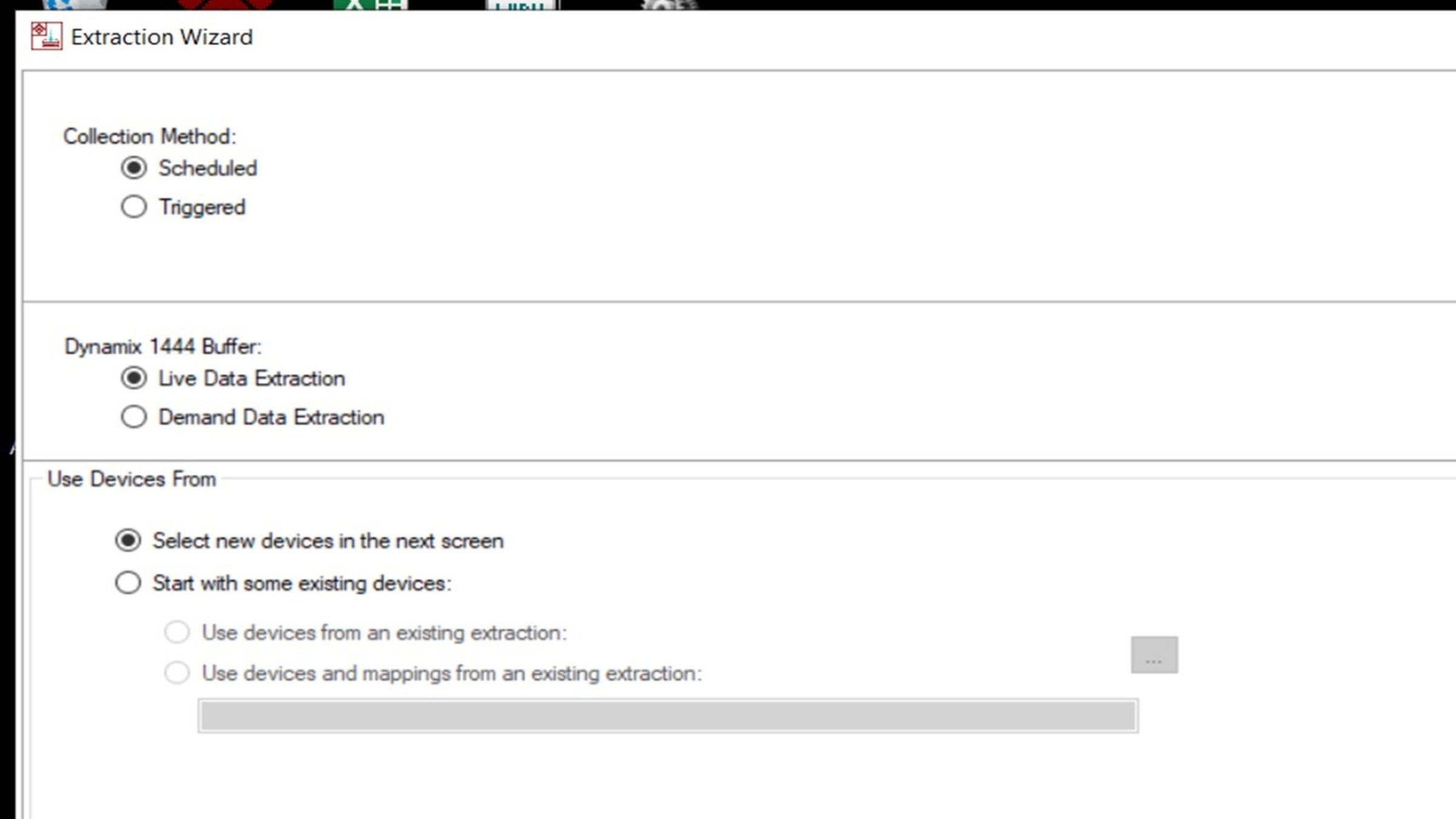
    a - Haga click en “New” para iniciar el “Extraction Wizard”. La primera pantalla del  “Extraction Wizard” es mostrada en la siguiente pantalla:
     
    emonitor-1444-data-extraction_16x9-emonitor-1444-step5-image5

    emonitor-1444-data-extraction_16x9-emonitor-1444-step5-image5


    b - Se puede recolectar los datos de dos métodos: “Scheduled and Triggered”. 

    c - Los datos podrían provenir de dos fuentes: datos recopilados “online” o datos recopilados “on demand”.

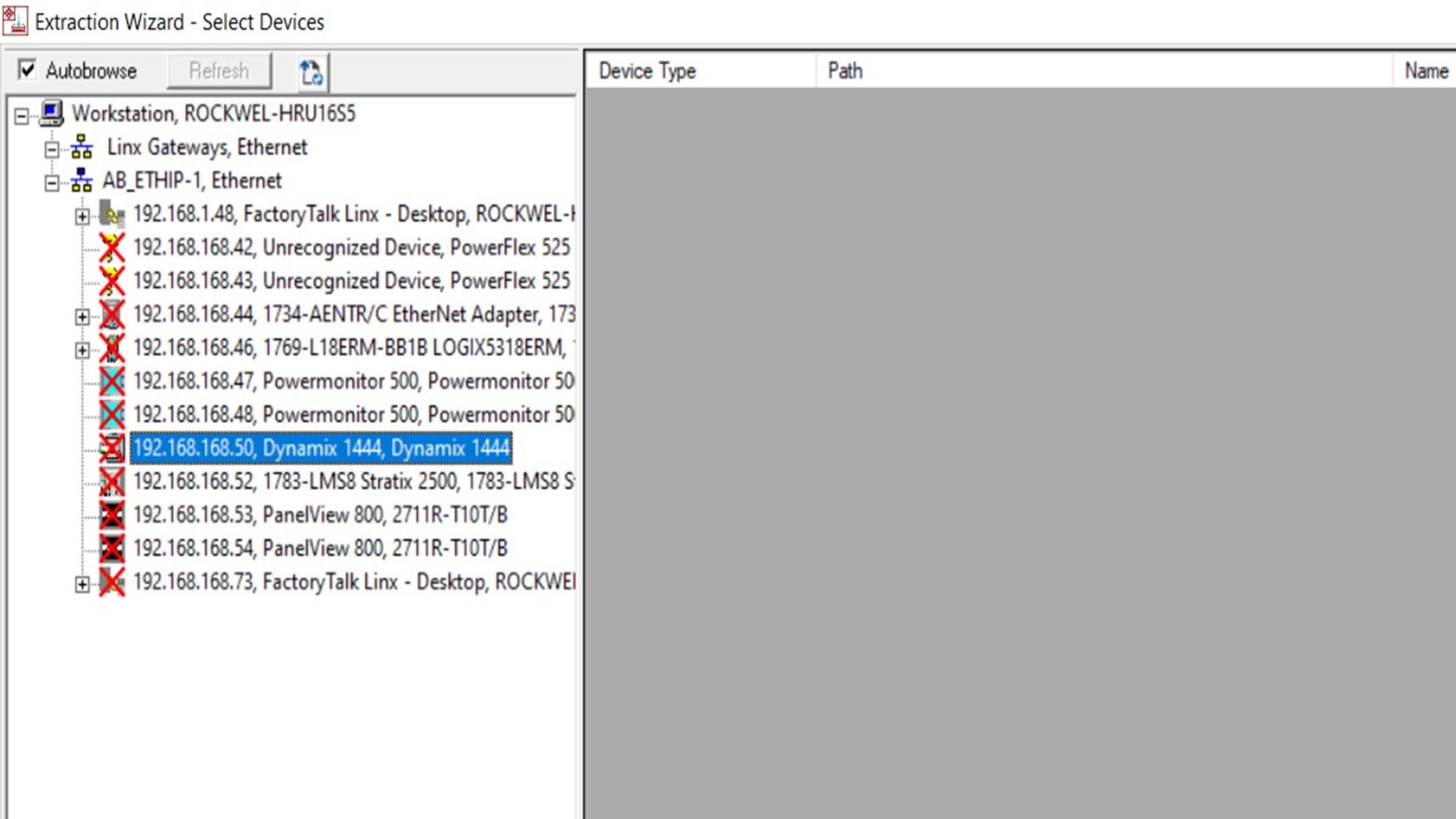
    d - La página “Selected Devices” en el “Extraction Wizard” muestra una vista de RSLinx de los dispositivos.
     
    emonitor-1444-data-extraction_16x9-emonitor-1444-step5-image6

    emonitor-1444-data-extraction_16x9-emonitor-1444-step5-image6

  • Una vez que se selecciona el dispositivo, se muestra en el panel de contenido del asistente. Antes de continuar con el asistente, puedes optar por renombrar o eliminar el dispositivo seleccionado.


    e - Para una Extracción de Datos bajo demanda, la página “Demand Acquisition Settings” se muestra. Seleccione los parámetros que deseas utilizar para solicitar la extracción de datos bajo demanda.

    f - Para seleccionar extracción de datos “on line”:

    - Seleccione uno o más módulos Dynamix 1444 de los cuales adquirir.
    - Seleccione los canales y las mediciones del Dynamix 1444 que deseas recopilar.
    - Mapee las mediciones seleccionadas del Dynamix 1444 a las mediciones de Emonitor.
    - Establezca un Intervalo de Descarga (minutos, horas o días).
    - Para comenzar la recopilación de datos, guarde e inicie la Extracción.

    g - Para seleccionar extracción de datos “on demand”:

    - Seleccione uno o más módulos Dynamix 1444 de los cuales adquirir.
    - Especifique los parámetros de medición deseados para cada canal.
    - Mapee las mediciones seleccionadas del Dynamix 1444 a las mediciones de Emonitor (el búfer de Datos de Demanda solo proporciona datos de Espectro y Forma de Onda en el Tiempo).
    - Establezca un intervalo de descarga (minutos, horas o días).
    - Para comenzar la recopilación de datos, guarde e inicie la Extracción.


    4 - Para seleccionar el método de recolección “Triggered” (activado por “disparo de un tag):

    a - Especifique un servidor OPC RSLinx Classic local o remoto y uno o más tags de activación, que actúan como señales para que el servicio EmonitorDDM comience la recopilación de datos.
    b - Seleccione uno o más módulos Dynamix 1444 de los cuales adquirir datos.
    c- Seleccione los canales y las mediciones del Dynamix 1444 que deseas recopilar.
    d - Mapee las mediciones seleccionadas del Dynamix 1444 a las mediciones de Emonitor.
    e - Cree uno o más disparadores y asigna uno o más tags correspondientes a estos disparadores.
    f - Seleccione si desea recopilar datos en un intervalo programado, o solo una recopilación cuando la condición del disparador sea verdadera.
    g - Guarde e inicie la Extracción para comenzar la recopilación de datos.


Paso 06
 

 Configuración de Emonitor Scheduler.

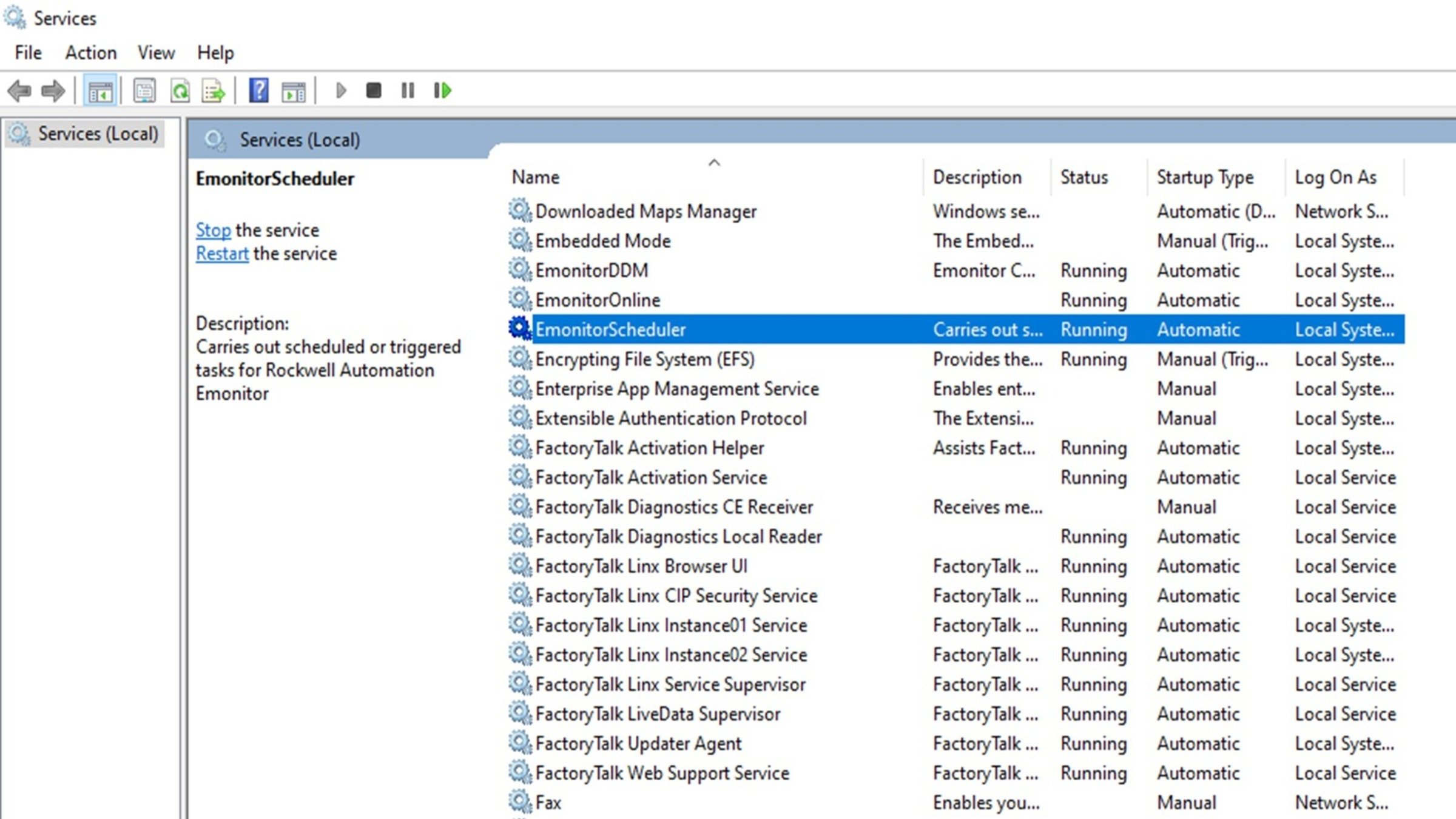
  • 1 - Para iniciar el Servicio “Scheduler”:

    a - Haga click en “Start > Control Panel > Administrative Tools > Services”.
    b - Seleccione “Services (local)” in the left side of the Services window.
    c - Seleccione “Emonitor Scheduler” en el lado derecho de la ventana “Services” .
    d - El tipo de inicio del Servicio “Emonitor Scheduler” debe ser automático. Si está configurado como manual o deshabilitado, haga click derecho en Emonitor Scheduler y seleccione Propiedades. En el cuadro de diálogo de Propiedades, establezca el tipo de Inicio en Automático y luego haga click en Aceptar.
    e - El estado de Emonitor Scheduler debe ser Iniciado. Si está detenido, haga click derecho en Emonitor Scheduler y seleccione Iniciar.

    Recomendamos encarecidamente que deje el tipo de Inicio del “Emonitor Scheduler” como “Automatic” en la consola de Servicios. Esto inicia el “Emonitor Scheduler” automáticamente cuando Windows se inicia.
     
    emonitor-1444-data-extraction_16x9-emonitor-1444-step6-image1

    emonitor-1444-data-extraction_16x9-emonitor-1444-step6-image1

  • 2 - Editar el archivo “odonline.edi”:

    El archivo “odonline.edi”, ubicado en el directorio del programa Emonitor, en la computadora de la estación de descarga, define el directorio del archivo de descarga. Use un editor de texto para ver o editar el archivo “odonline.edi”.

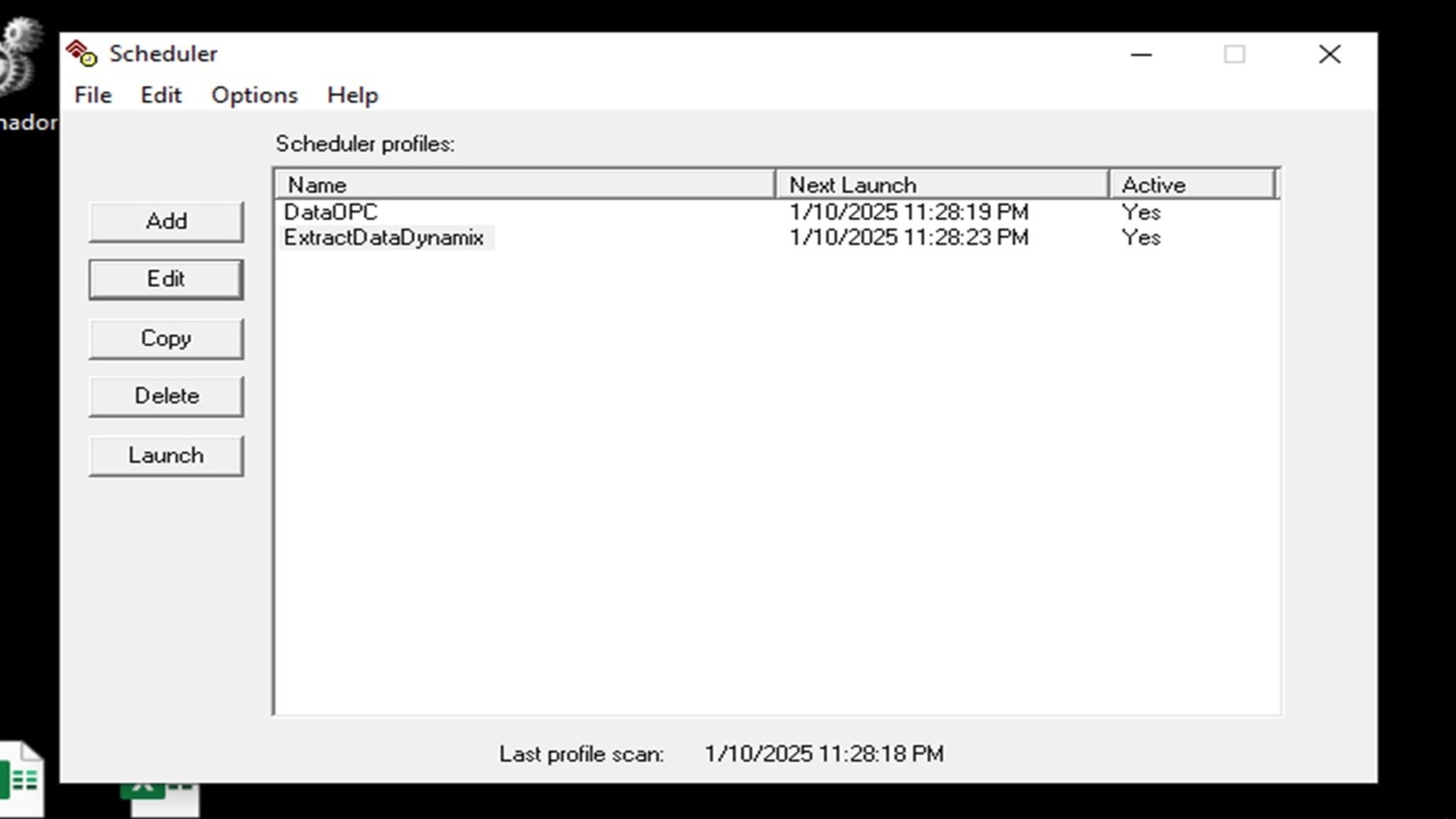
    a - Iniciar el programa “Scheduler” (Start > Programs > Rockwell Software > Emonitor > Utilities > Scheduler).

    b - Click en Add o seleccione Edit >Add Profile.

    c - Ingrese el nombre del “Event Profile”. Para la importación de datos, ingrese “Online Import Event”.

    d - También puede ingresar notas acerca de los “profiles”. Seleccione “Enable profile” para la programación. Haga click en “Next para mostrar la pestaña de respuesta.

    e - Seleccione la forma en que se programará el evento.
    - Para el Evento de Importación “on line”: Seleccione la hora/fecha programada y la notificación de cambio de archivo. Haga click en Configuración para mostrar el cuadro de diálogo de Notificación de Cambio de Archivo.
    - Para el Evento de Importación “on line”, haga click en “Add file”.
    - Para el evento de importación “on line” seleccione el directorio UD bajo tu directorio de programa. En el cuadro de nombre de archivo, ingrese: “*.ulf”. Esto le indica al “Scheduler” que busque archivos de descarga en el directorio de descarga. Haga click en “Open”.
    - Los archivos de descarga aparecen en la lista de Archivos Monitoreados. Haga click en “Ok” para continuar.
    - Click “Next” para continuar.

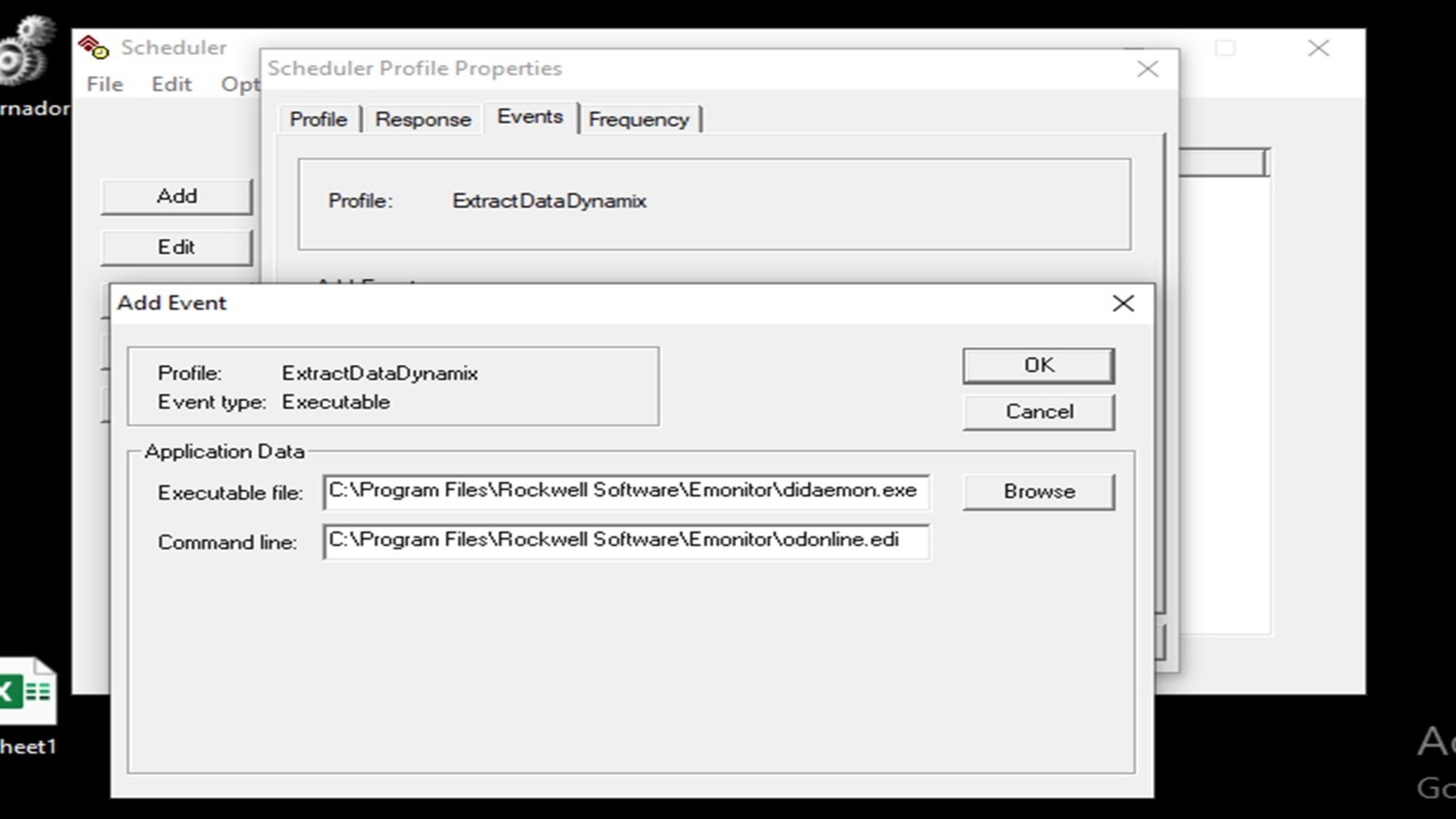
    f - Click en “Add Event” en la pestaña “Events”.

    g- Ingrese el “Executable file” y la “Command line”.
    - Executable file: C:\Program Files\Rockwell Software\Emonitor\didaemon.exe
    - Command line: C:\Program Files\Rockwell Software\Emonitor\odonline.edi

    h - Elija “Next” para continuar.

    i - Elija la fecha y la hora en que desea iniciar el perfil. Luego, haga click en “Finish”.
     
    emonitor-1444-data-extraction_16x9-emonitor-1444-step6-image2
    emonitor-1444-data-extraction_16x9-emonitor-1444-step6-image2

     
    emonitor-1444-data-extraction_16x9-emonitor-1444-step6-image3

    emonitor-1444-data-extraction_16x9-emonitor-1444-step6-image3

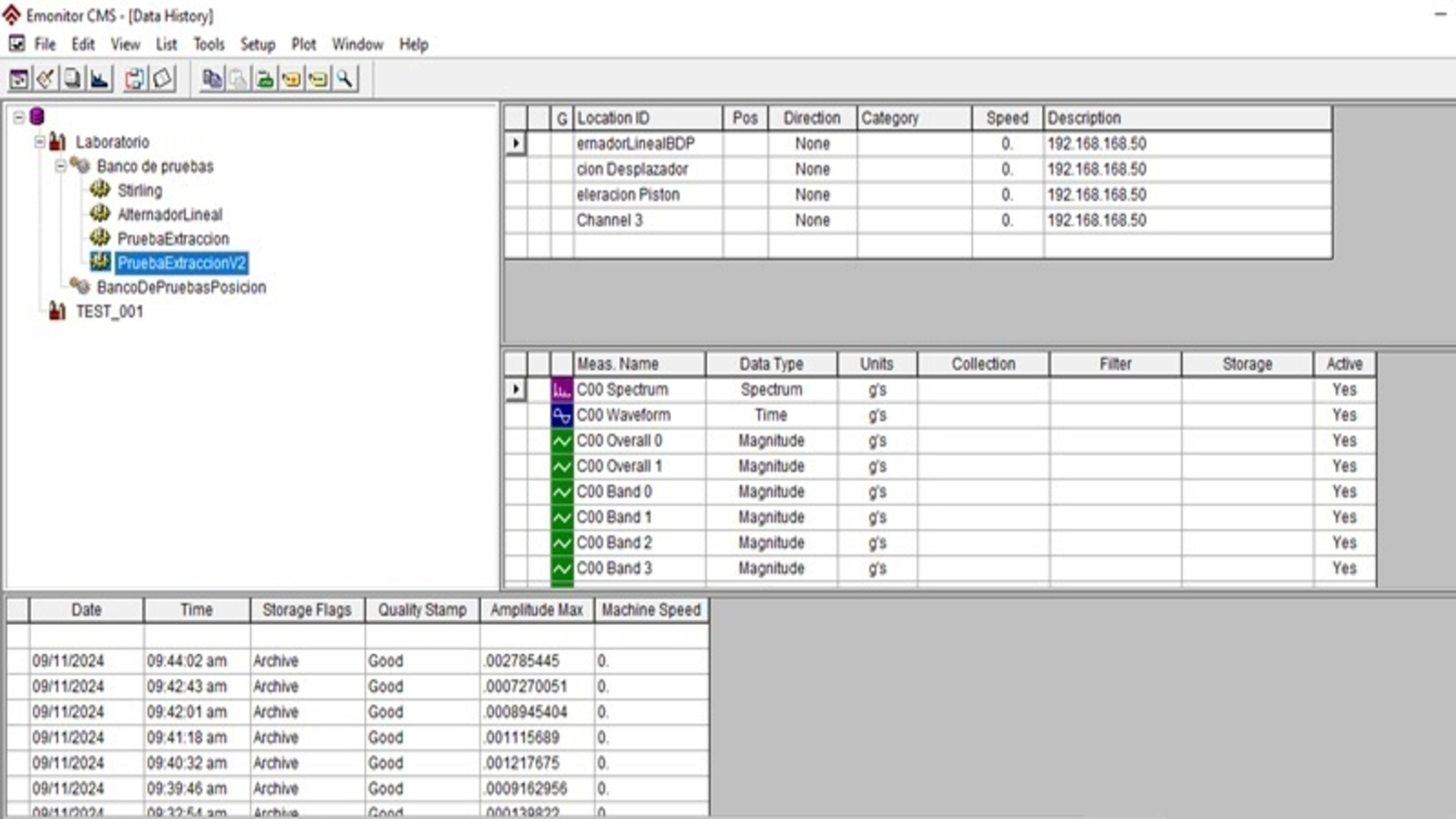
  • 3 - De esta manera, los datos estarán disponibles en Emonitor para su análisis.
     
    emonitor-1444-data-extraction_16x9-emonitor-1444-step6-image4

    emonitor-1444-data-extraction_16x9-emonitor-1444-step6-image4


emonitor-1444-data-extraction_16x9-emonitor-1444-step1-image1

emonitor-1444-data-extraction_16x9-emonitor-1444-step1-image1

emonitor-1444-data-extraction_16x9-emonitor-1444-step1-image2

emonitor-1444-data-extraction_16x9-emonitor-1444-step1-image2

emonitor-1444-data-extraction_16x9-emonitor-1444-step1-image3

emonitor-1444-data-extraction_16x9-emonitor-1444-step1-image3

emonitor-1444-data-extraction_16x9-emonitor-1444-step1-image4

emonitor-1444-data-extraction_16x9-emonitor-1444-step1-image4

emonitor-1444-data-extraction_16x9-emonitor-1444-step1-image5

emonitor-1444-data-extraction_16x9-emonitor-1444-step1-image5

emonitor-1444-data-extraction_16x9-emonitor-1444-step1-image6

emonitor-1444-data-extraction_16x9-emonitor-1444-step1-image6

emonitor-1444-data-extraction_16x9-emonitor-1444-step1-image7

emonitor-1444-data-extraction_16x9-emonitor-1444-step1-image7

emonitor-1444-data-extraction_16x9-emonitor-1444-step1-image8

emonitor-1444-data-extraction_16x9-emonitor-1444-step1-image8

emonitor-1444-data-extraction_16x9-emonitor-1444-step1-image9

emonitor-1444-data-extraction_16x9-emonitor-1444-step1-image9

emonitor-1444-data-extraction_16x9-emonitor-1444-step2-image1

emonitor-1444-data-extraction_16x9-emonitor-1444-step2-image1

emonitor-1444-data-extraction_16x9-emonitor-1444-step2-image1

emonitor-1444-data-extraction_16x9-emonitor-1444-step2-image2

emonitor-1444-data-extraction_16x9-emonitor-1444-step3-image1

emonitor-1444-data-extraction_16x9-emonitor-1444-step3-image1

emonitor-1444-data-extraction_16x9-emonitor-1444-step4-image1

emonitor-1444-data-extraction_16x9-emonitor-1444-step4-image1

emonitor-1444-data-extraction_16x9-emonitor-1444-step5-image1

emonitor-1444-data-extraction_16x9-emonitor-1444-step5-image1

emonitor-1444-data-extraction_16x9-emonitor-1444-step5-image2

emonitor-1444-data-extraction_16x9-emonitor-1444-step5-image2

emonitor-1444-data-extraction_16x9-emonitor-1444-step5-image3

emonitor-1444-data-extraction_16x9-emonitor-1444-step5-image3

emonitor-1444-data-extraction_16x9-emonitor-1444-step5-image4

emonitor-1444-data-extraction_16x9-emonitor-1444-step5-image4

emonitor-1444-data-extraction_16x9-emonitor-1444-step5-image5

emonitor-1444-data-extraction_16x9-emonitor-1444-step5-image5

emonitor-1444-data-extraction_16x9-emonitor-1444-step5-image6

emonitor-1444-data-extraction_16x9-emonitor-1444-step5-image6

emonitor-1444-data-extraction_16x9-emonitor-1444-step6-image1

emonitor-1444-data-extraction_16x9-emonitor-1444-step3_Imagen1

emonitor-1444-data-extraction_16x9-emonitor-1444-step6-image2

phase-correction-in-cutting-horizontal-balers-machines_Imagen6

emonitor-1444-data-extraction_16x9-emonitor-1444-step6-image3

emonitor-1444-data-extraction_16x9-emonitor-1444-step6-image3

emonitor-1444-data-extraction_16x9-emonitor-1444-step6-image4

emonitor-1444-data-extraction_16x9-emonitor-1444-step6-image4


Emonitor - extracción de datos 1444

Versión 1.0 - Enero de 2025


AHIC White Logo
¡Suscríbase!

Reciba directamente en su correo nuevos lanzamientos de aplicaciones y otras novedades del Innovation Center

Quiero suscribirme
 
  1. Chevron LeftChevron Left Página principal de Rockwell Automation
  2. Chevron LeftChevron Left Asi...
  3. Chevron LeftChevron Left Pro...
  4. Chevron LeftChevron Left Descargas
  5. Chevron LeftChevron Left Application Hub - Innovation Center
  6. Chevron LeftChevron Left Emonitor - extracción de datos 1444
El contenido de este sitio ha sido traducido mediante inteligencia artificial (IA) sin revisión humana o ediciones. El contenido podría contener errores o inexactitudes, y se proporciona “tal cual” sin ninguna garantía. El texto oficial es la versión en inglés del contenido.
Actualice sus preferencias de cookies para continuar.
Esta función requiere cookies para mejorar su experiencia. Actualice sus preferencias para permitir estas cookies.:
  • Cookies de Redes Sociales
  • Cookies Funcionales
  • Cookies de Performance
  • Cookies de Marketing
  • Todas las cookies
Puede actualizar sus preferencias en cualquier momento. Para más información, vea nuestro {0} Política de Privacidad
CloseClose