
FactoryTalk Optix Studio
Descargue
FactoryTalk® Optix Studio™
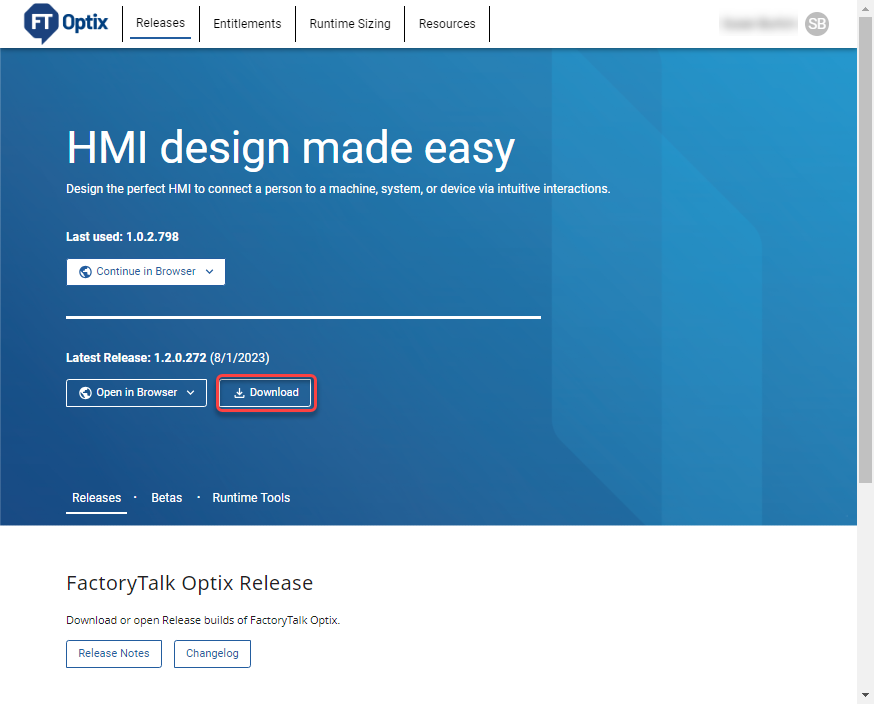
de la Página de destino de FactoryTalk Optix e instálelo. A continuación, puede empezar a utilizarlo sin necesidad de comprar un derecho.- En la secciónVersiones, seleccioneDescargar.CONSEJO: Consulte Página de destino de FactoryTalk Optix para obtener más detalles sobre este tema.
- Active la casilla de verificación junto aFactoryTalk Optix Studioy, en la esquina superior derecha, seleccione la primera instancia de
 Descargar ahoraen la parte superior.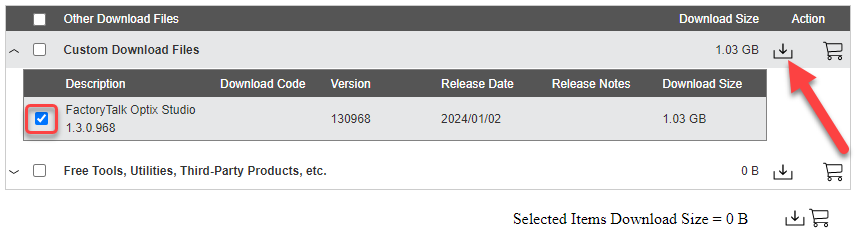
- Desplácese para leer el CLUF y seleccioneAceptar y descargar.El progreso de la descarga se muestra en elAdministrador de descargas.
- Cuando haya finalizado la descarga, haga doble clic en el archivo.exepara ejecutar la instalación.
- En la ventana de diálogoConfiguración, seleccionePersonalizar.
- En la ventana de diálogoPersonalizar, seleccioneSiguiente.
- (opcional) Para asegurarse de que todos losFactoryTalk® Optix Studio™proyectos creados dentro de la organización cumplen con las políticas de seguridad definidas, los administradores pueden opcionalmente configurar y aplicar estas políticas mediante el cuadro de diálogoPolíticas de seguridad. Para activar esta función, active la casillaPersonalizar políticas de seguridad.
- Junto aModo de cifrado forzado, elija una de las siguientes opciones:
- Almacén remoto de claves(opción predeterminada): Guarde los secretos del proyecto en un almacén remoto de claves.
- Contraseña proporcionada por el usuario: Cifre los secretos del proyecto con una contraseña.
- Ninguno: No cifre los secretos del proyecto.
OBSERVACIÓN: Esta instalación va a afectar a lasOpciones de FactoryTalk Optix Studio. Consulte Establecer opciones en el manual de Ayuda en línea deFactoryTalk® Optix Studio™para obtener más información sobre este tema. - SeleccioneInstalar.
- SeleccioneAcepto el acuerdoy complete la configuración para instalarFactoryTalk® Optix Studio™.
FactoryTalk® Optix Studio™
está instalado y listo para usar.
OBSERVACIÓN:
Durante cada instalación, desinstalación o modificación, el instalador genera un archivo de registro en:
C:/Program Files (x86)/Common Files/Rockwell/Install Logs
. Estos registros no se eliminan automáticamente, por lo que puede quitarlos manualmente para liberar espacio de almacenamiento.Entregue su opinión