Descargas

En esta página:
¿Para qué sirve esto?
PNC significa Programmable Numerical Control y es una solución de programa de controlador Logix y HMI emparejados que proporciona funcionalidad de control numérico por computadora (CNC) de rango medio en la arquitectura Logix, capaz de ejecutar programas de trayectorias de herramientas RS274D. Estos programas a menudo se denominan programa de piezas CNC o archivos de código M&G. Los códigos M&G son proporcionados por el PNC, que comienzan con la letra "M" y "G", y proporcionan instrucciones para la máquina.
Características generales
- Ejecuta archivos de piezas basados en RS274D
- Conjunto básico de códigos M&G compatibles
- Los códigos pueden ser modificados o añadidos por el fabricante de la máquina
- Se ejecuta en controladores CompactLogix o ControlLogix, PanelView Plus o PV5xx0 HMI, cualquier variador estándar CIP Motion o servovariadores
- Compatibilidad con hasta 6 ejes de movimiento coordinado y contorneado 2.5D
- Admite una amplia variedad de tipos de máquinas (mesa X Y Z, pórtico, fresadora, torno, fresadora)
- Se proporciona como código de muestra sin costo a los clientes
- Proporciona un buen valor para aplicaciones de movimiento coordinado con conteo de ejes medianos, que utilizan RS274D
- Compensación de herramienta o cortador
Ventajas:
Equipo modular y flexible
- Adaptable/personalizable para máquinas nuevas o reconstruidas
- Amplia variedad de máquinas soportadas
- Soluciones estándar de control y seguridad escalables para cumplir los requisitos específicos de la aplicación
Compatible con programas CNC RS274D estándar de la industria
- Amplia compatibilidad con herramientas y utilidades de diseño
- Expandible para cumplir los requisitos de la aplicación
Flexibilidad de diseño y productividad
- Conformidad con estándares y programación modular
- Faceplates, bibliotecas de código, Add-On Instruction, sistema de arquitectura integrada, EtherNet/IP ofrece una solución pre-ingenierizada
Solución de menor costo
- Puede proporcionar un TCD3 de menor costo que las soluciones CNC tradicionales o basadas en PC
- Soluciones adecuadas para máquinas con un número medio de ejes
Limitaciones/desventajas
- Ofrece un subconjunto de características de las que se encuentran en un controlador CNC
- Máx. 6 ejes de movimiento coordinado
- El cambiador automático de herramientas (ATC) no se incluye en el código de muestra
- Funciona solo con controladores ControlLogix (L8) o CompactLogix (5380)
¿Me será útil esto?
En general, la solución PNC puede recomendarse a los fabricantes OEM de los siguientes tipos de máquinas:
- Máquinas de mandrinado
- Máquinas de brochado
- Máquinas de taladrado
- Fresadoras
- Máquinas de bruñido, husillo vertical
- Máquinas de lapeado
- Sistemas de corte o perforación por láser
- Sistemas de marcado por láser
- Máquinas de soldadura y recubrimiento por láser
- Tornos
- Centros de mecanizado
- Fresadoras
- Máquinas de doblado de tubos y tuberías
- Máquinas de corte por plasma
- Máquinas de corte y ranurado de plástico
- Máquinas de remachado
- Máquinas de acabado de rodillos
- Máquinas de conformado y doblado de rodillos
- Máquinas de aserrado
- Máquinas de corte de roscas y laminado de roscas
- Máquinas de roscado y corte, tubería y barra
- Tornos/fresadoras, CNC
- Centros de torneado
- Equipo de mecanizado ultrasónico
- Máquinas de corte por chorro de agua
- Máquinas de soldadura
- Equipo para trabajar madera
Áreas de aplicación:
Automotriz, manufactura, metales, plásticos, madera, vidrio
Beneficios de las aplicaciones con la solución PNC:
- Permite el uso de la misma plataforma de control que se usa en otros tipos de máquinas
- Solución personalizable (código de muestra de aplicación de código abierto), mejora la flexibilidad de la máquina
- Facilidad de integración con otros dispositivos
¿Cómo puedo hacer que funcione?
Hardware
- Kinetix 5300, Kinetix 5500, Kinetix 5700 con CIP Motion y CIP Sync
- PowerFlex 755 con CIP Motion
- CompactLogix L340ERM, ControlLogix L82E o superior
- Revisión de firmware 33 o superior
- PanelView Plus / PanelView 5000
Software
- Studio 5000 Logix Designer
- FactoryTalk View Machine Edition / Studio 5000 View Designer
- PNC_202111291223.ACD / PNC_202111291223_CompactLogix.ACD
- PNC_202110261632.mer / PNC_202112011432.vpd
Conocimientos requeridos
Conocimientos intermedios de control de movimiento, programación y configuración mediante Studio 5000 Logix Designer. Conocimientos básicos de programación de HMI mediante FactoryTalk View ME o Studio 5000 View Designer. Familiaridad con la programación CNC (programa de piezas, código G). Capacitación en la solución PNC.
Tenga en cuenta: Deberá aceptar los Términos & Condiciones para cada descarga.
¿Necesita ayuda?
Si necesita ayuda con una aplicación o tiene comentarios del Innovation Center, por favor contáctenos.
Guía de instalación
Para implementar, siga los pasos a continuación.
Paso 1
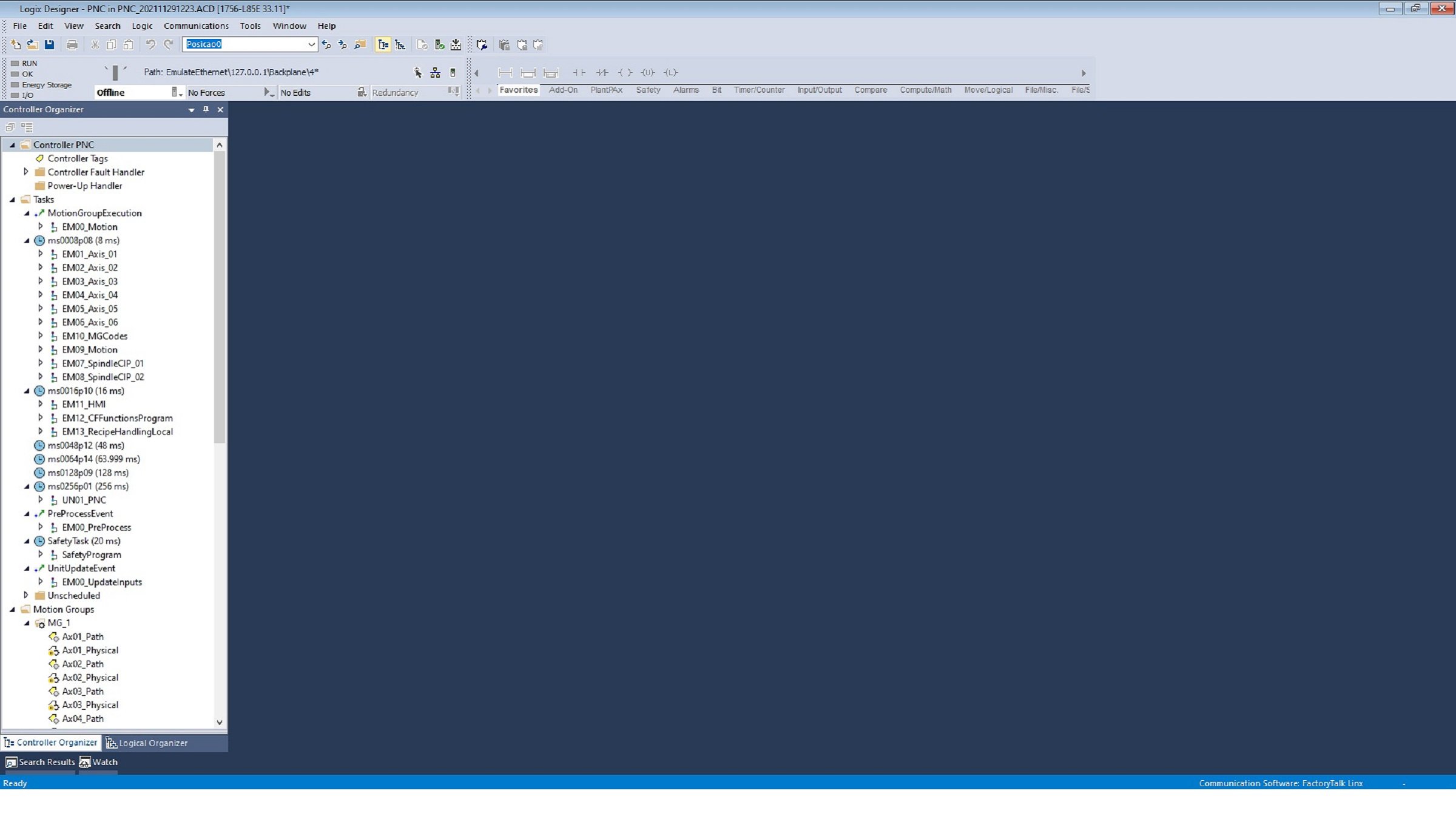
Abra el archivo PNC_202111291223_CompactLogix.ACD (para un controlador CompactLogix 5380) o PNC_202111291223.ACD (para un controlador ControlLogix L8)
Paso 2
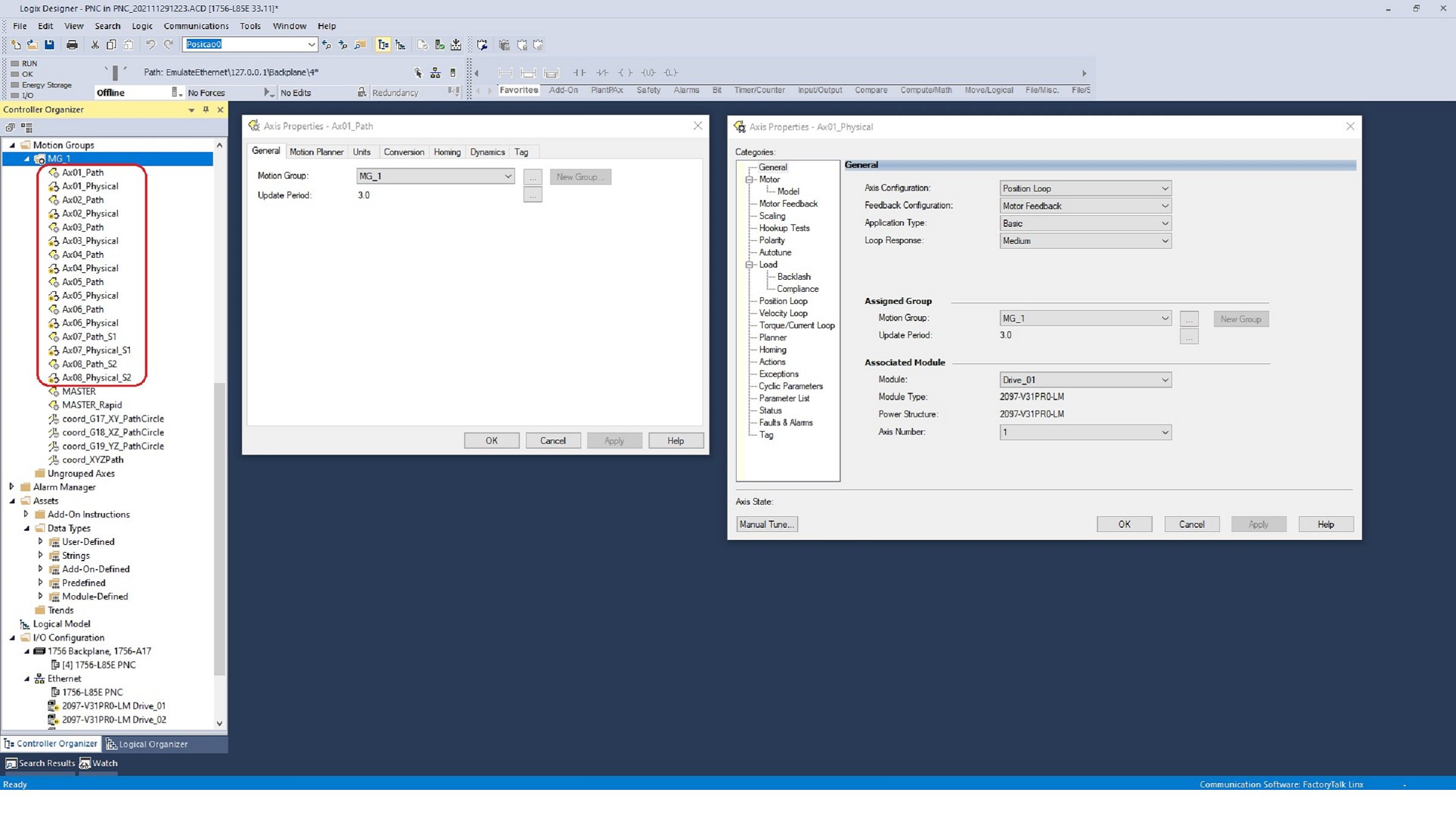
Motion Configuration
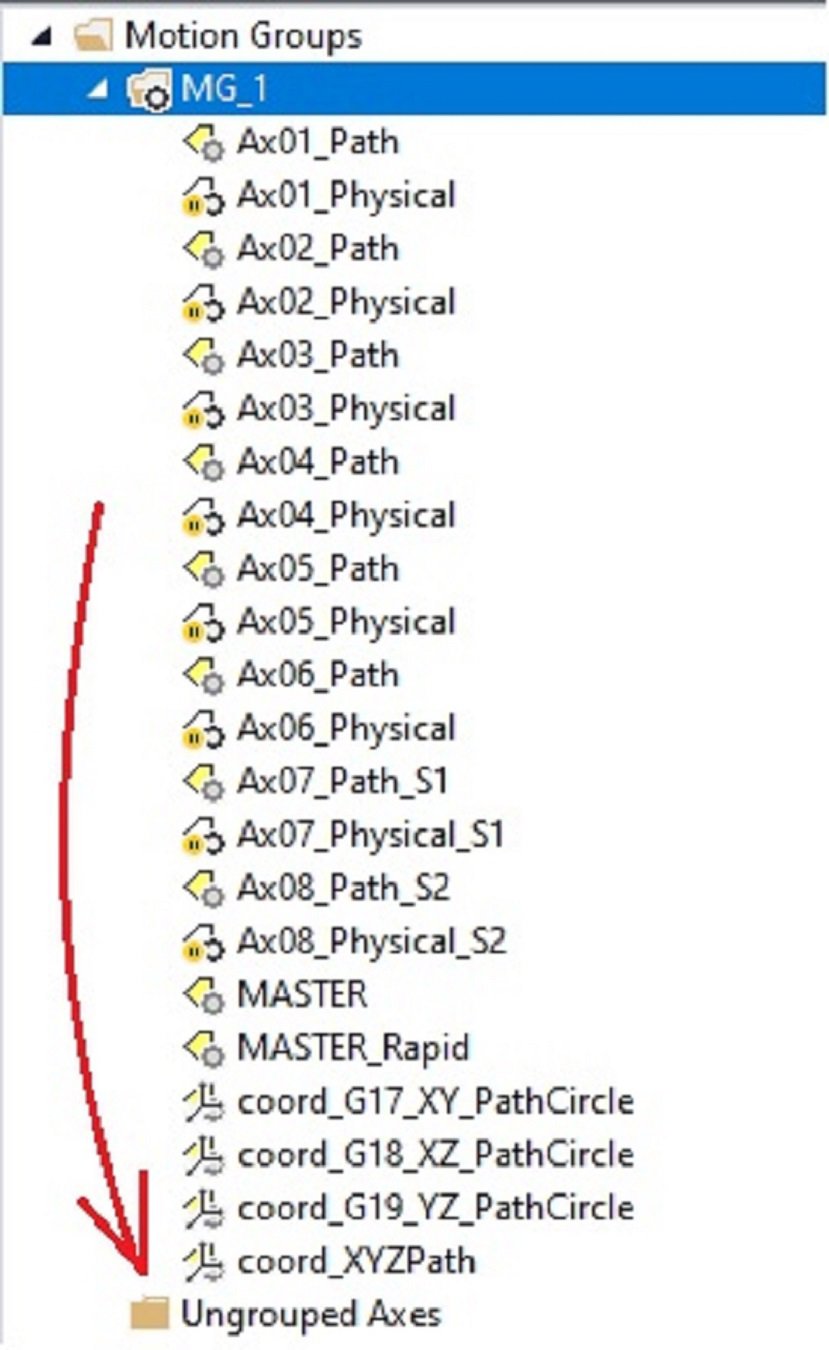
- Configure las Axis Properties de ambos ejes virtuales (Ax.._Path) y físicos (Ax.._Physical) para todos los ejes aplicables, según los requisitos de la aplicación
- Mueva los ejes no usados a la carpeta Ungrouped Axes
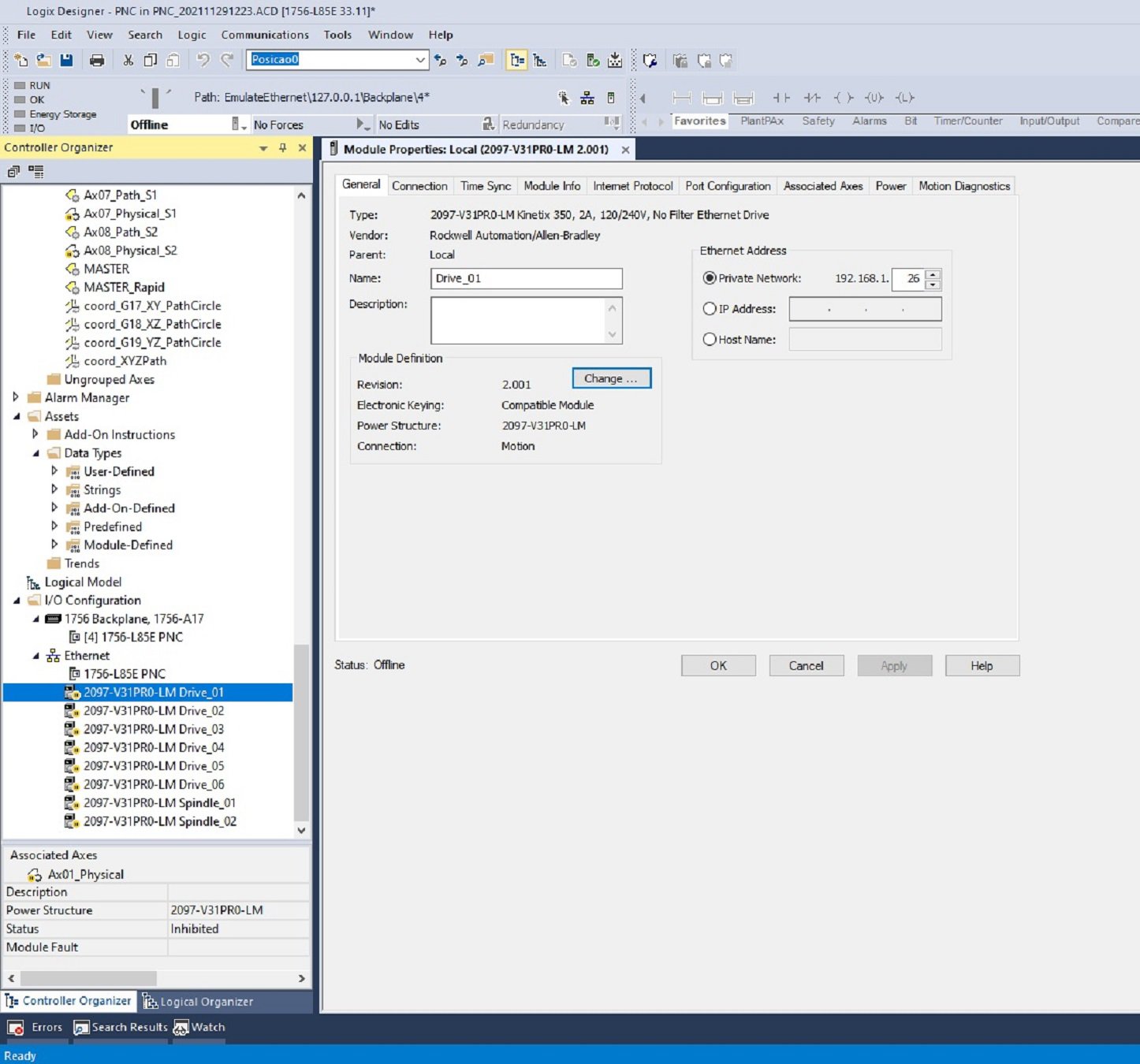
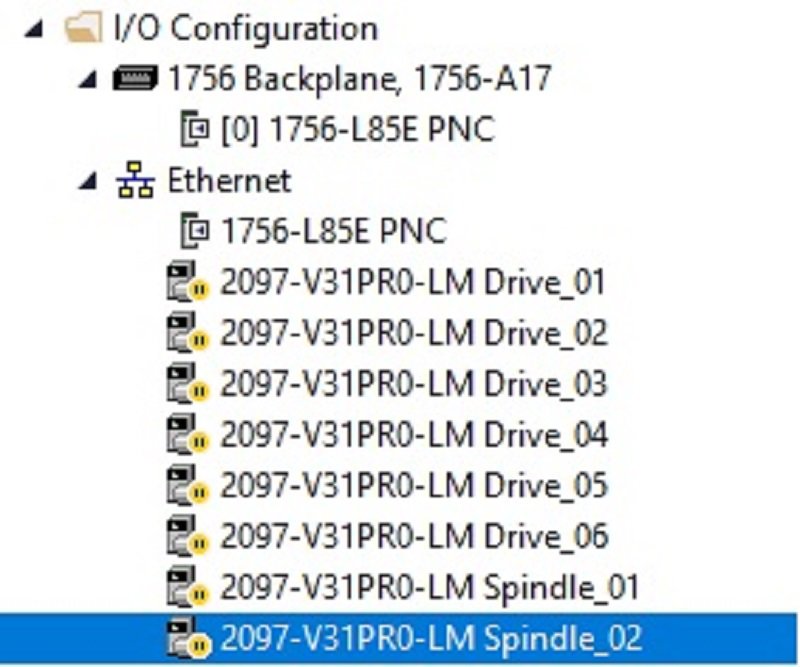
- Reemplace y configure los Drive Modules según la aplicación
- Inhiba o elimine los Drive Modules no usados
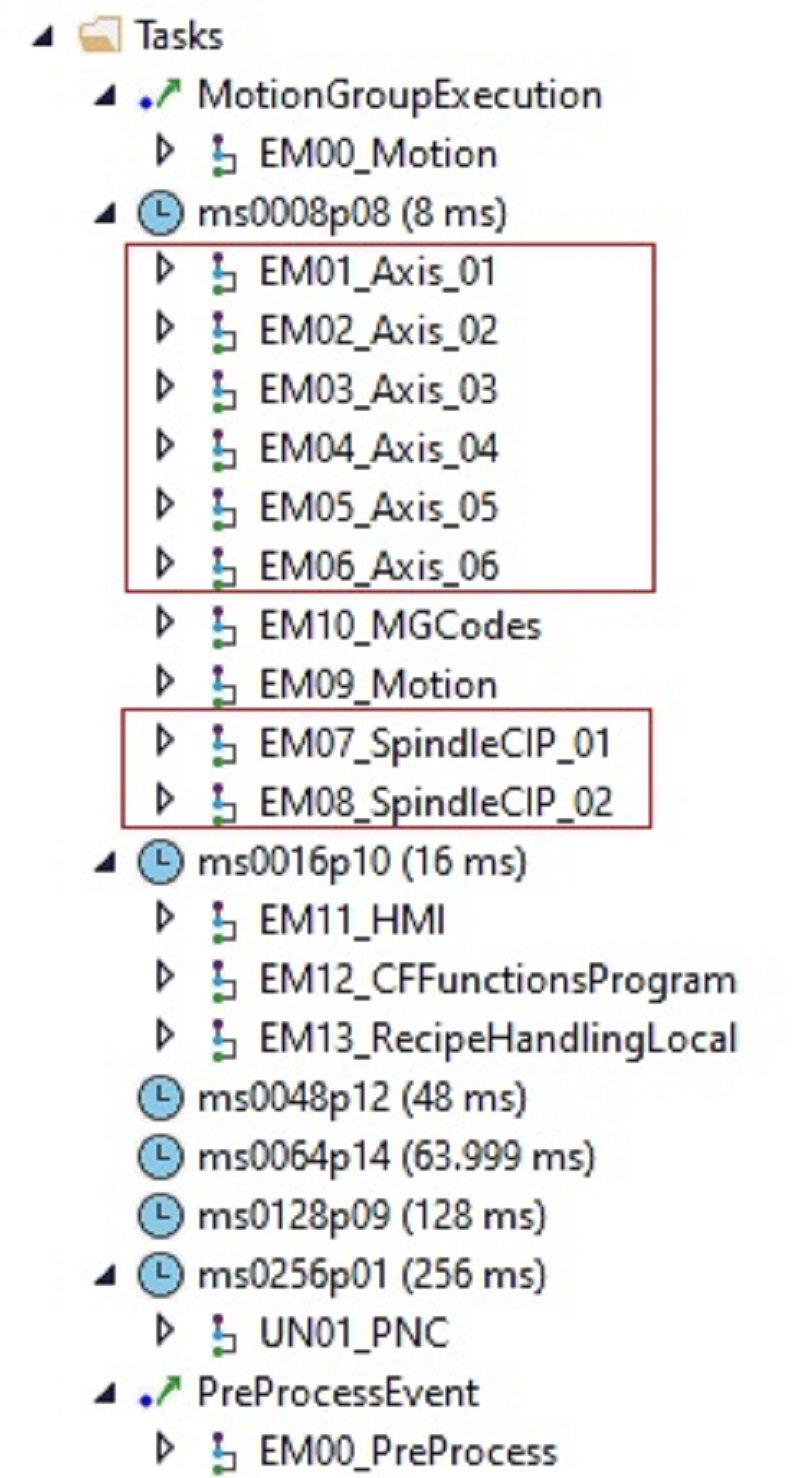
- Si se elimina un Drive Module, también debe eliminarse el Program Module correspondiente
Paso 3
Descargue el archivo ACD al controlador
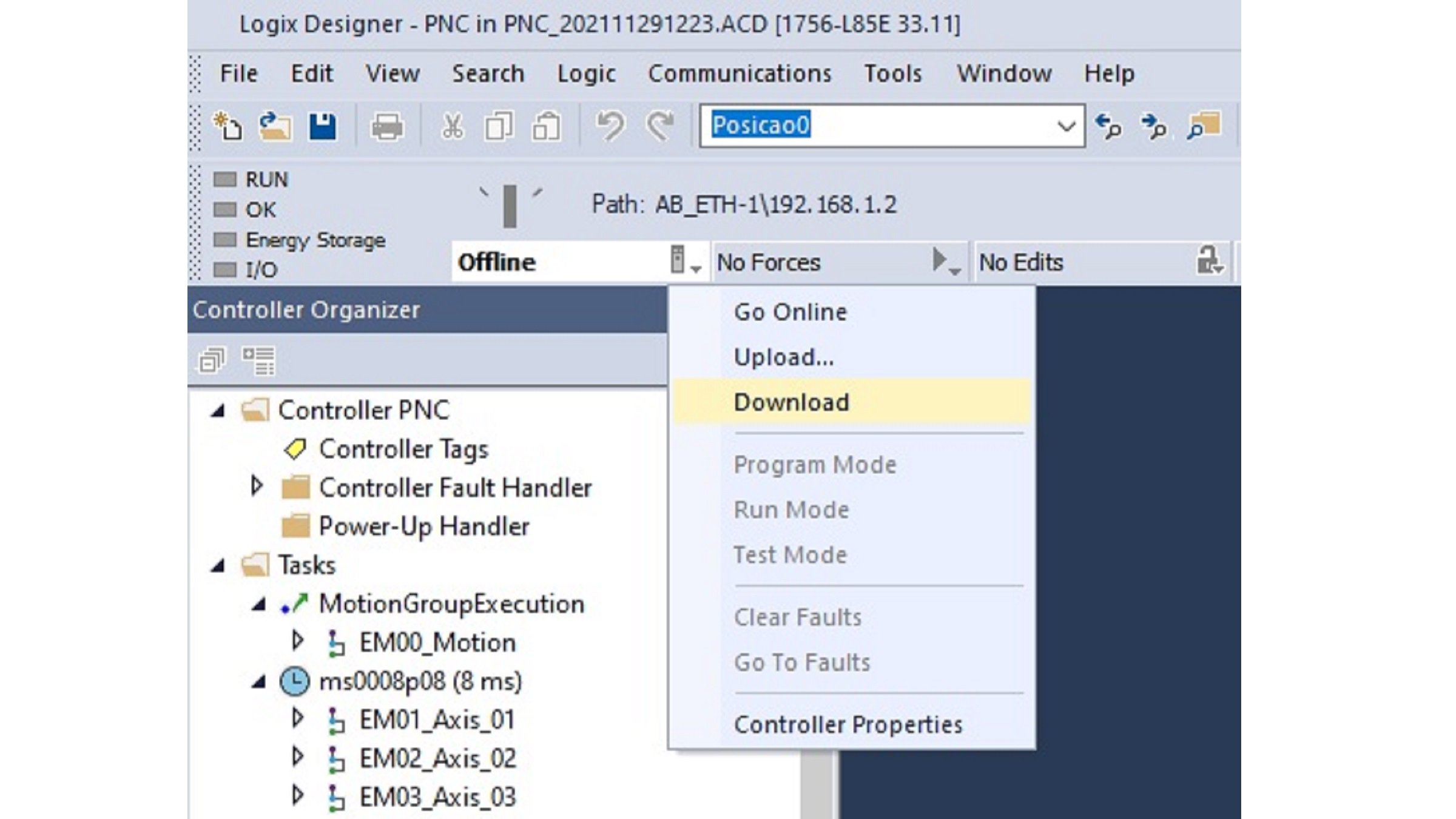
Paso 4
HMI: aplicación FactoryTalk View ME (solo para PanelView Plus)
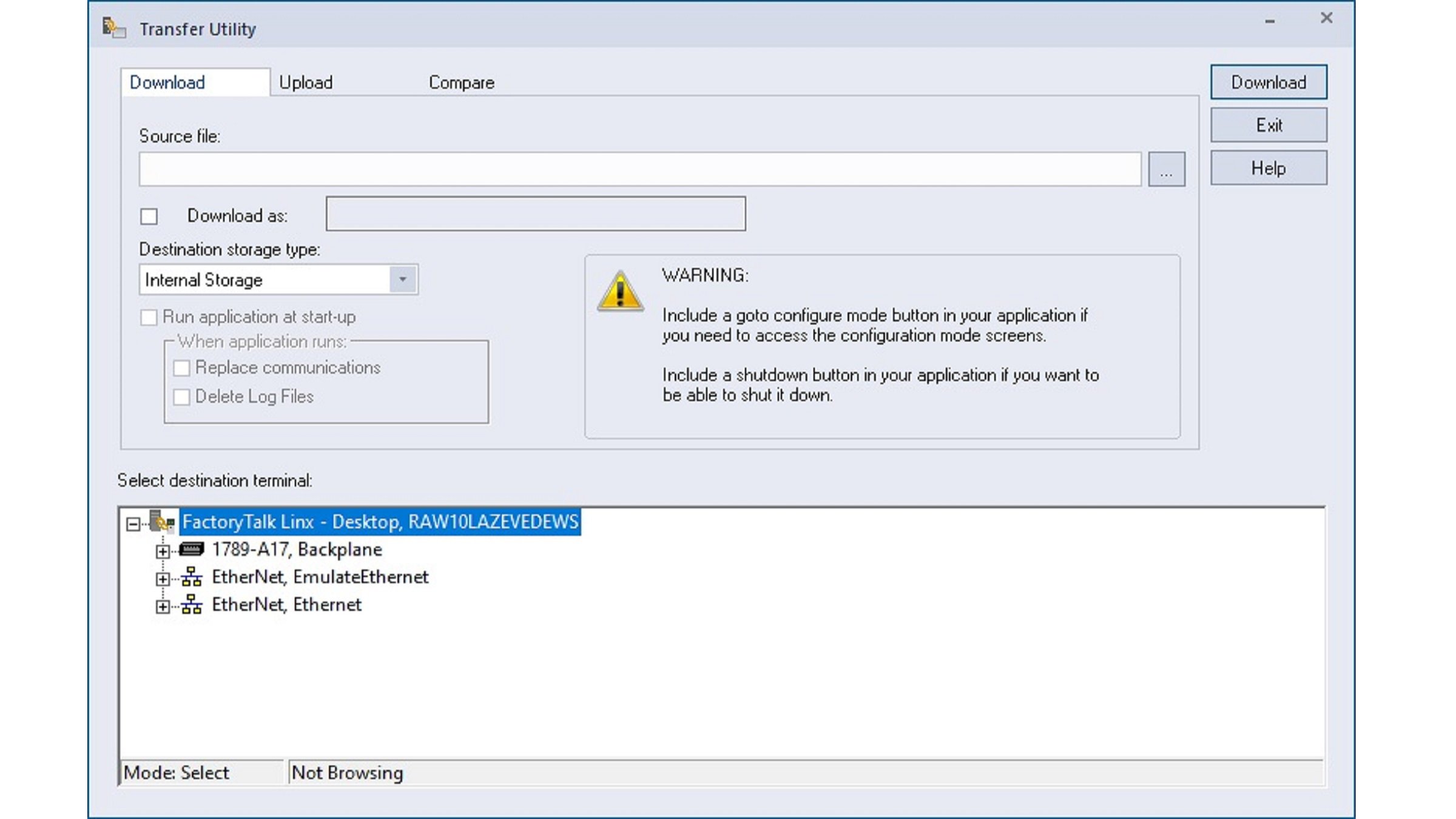
- Abra ME Transfer Utility
- Seleccione el archivo PNC_202110261632.mer y descárguelo al terminal
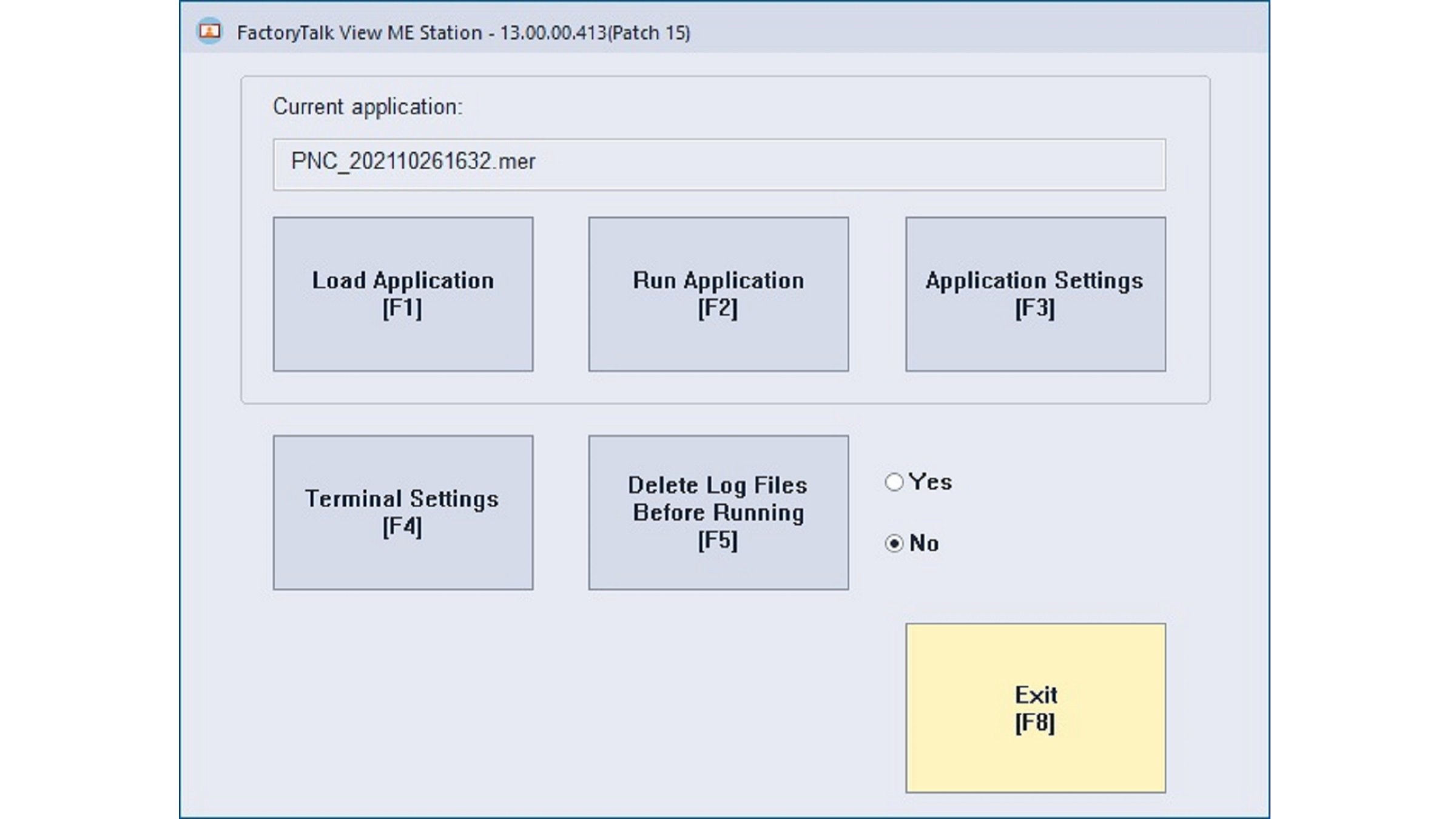
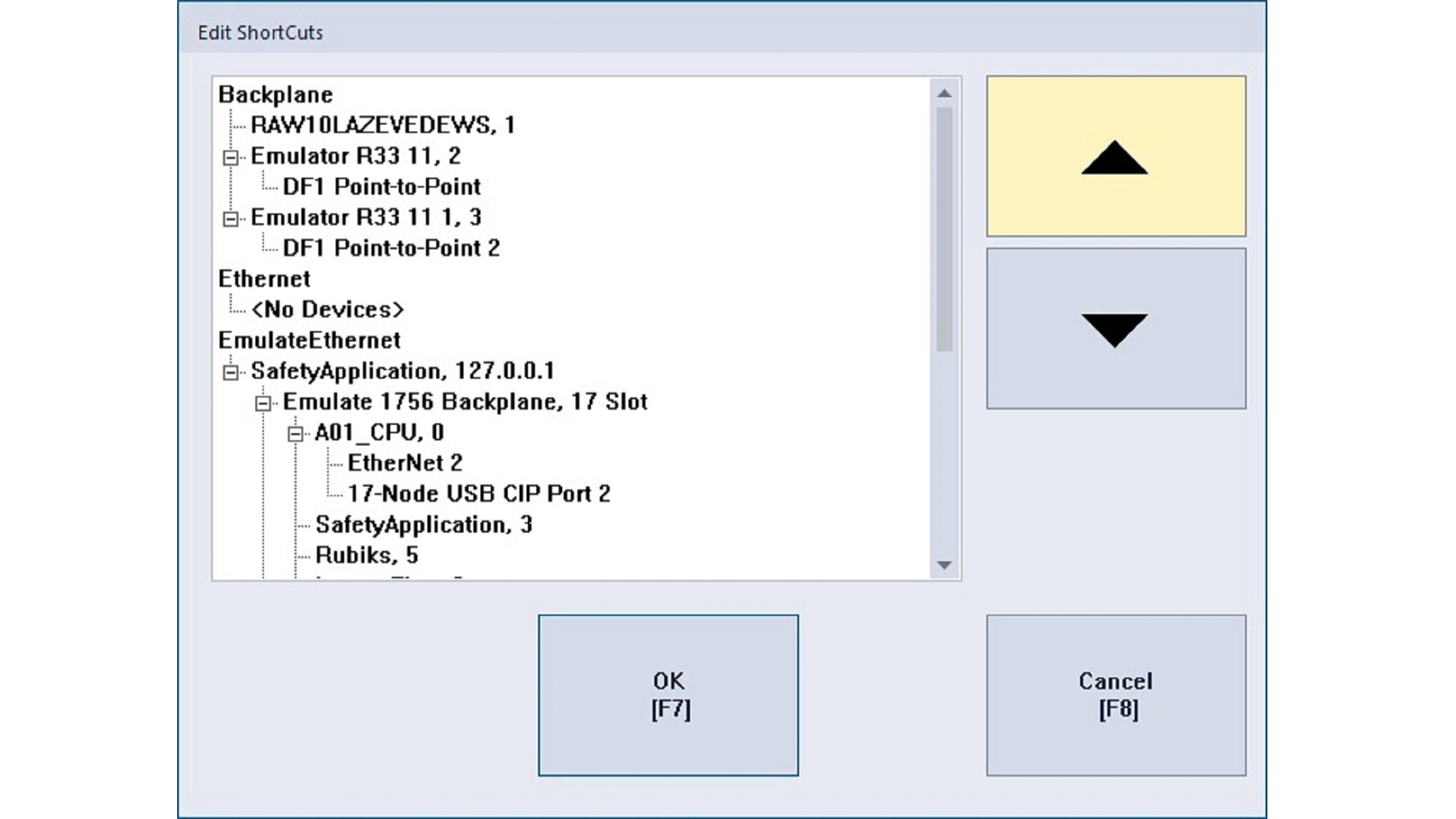
- Configure Application Settings > Device Shortcuts para conectarse al controlador correcto
- Ejecute la aplicación
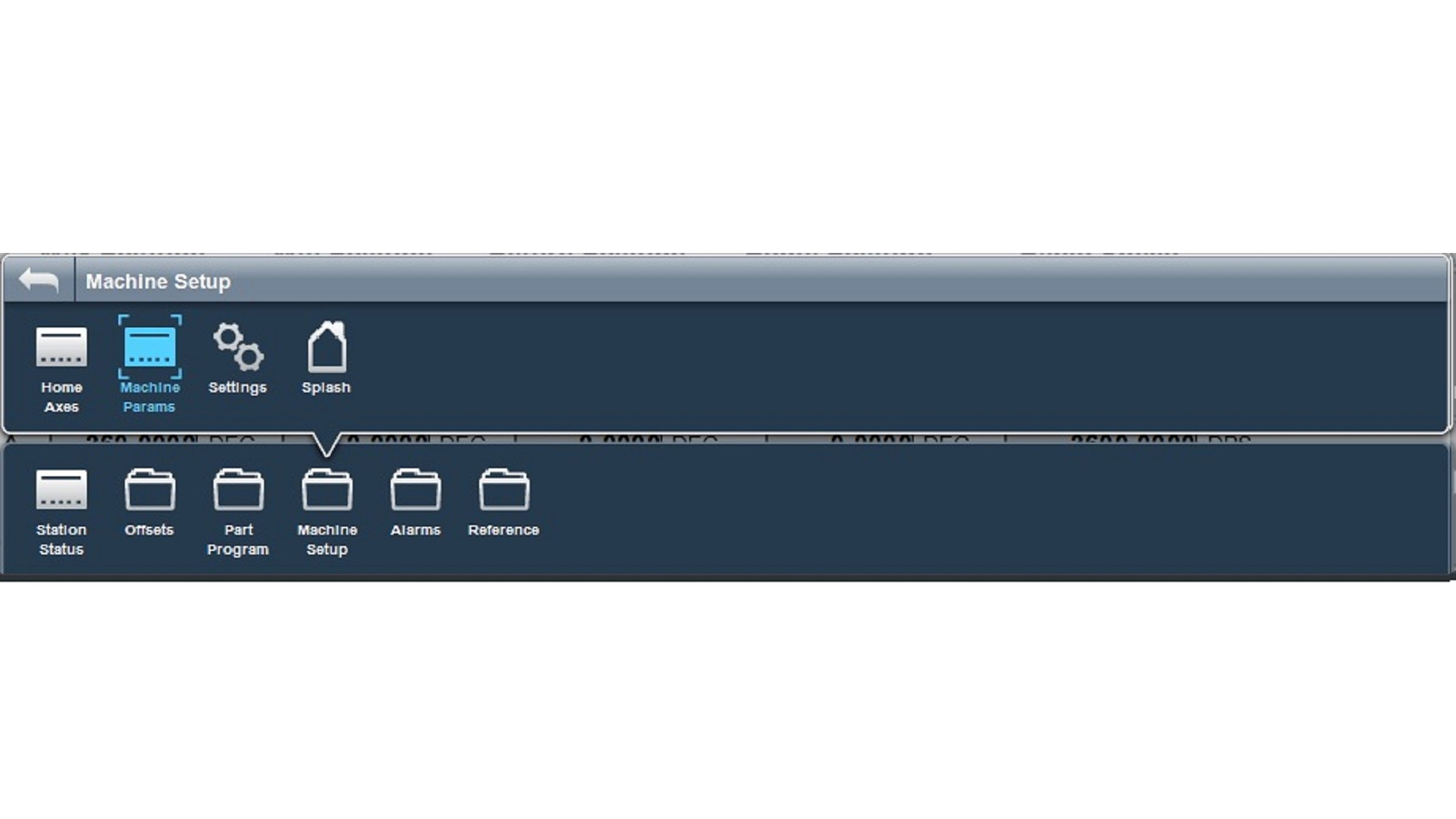
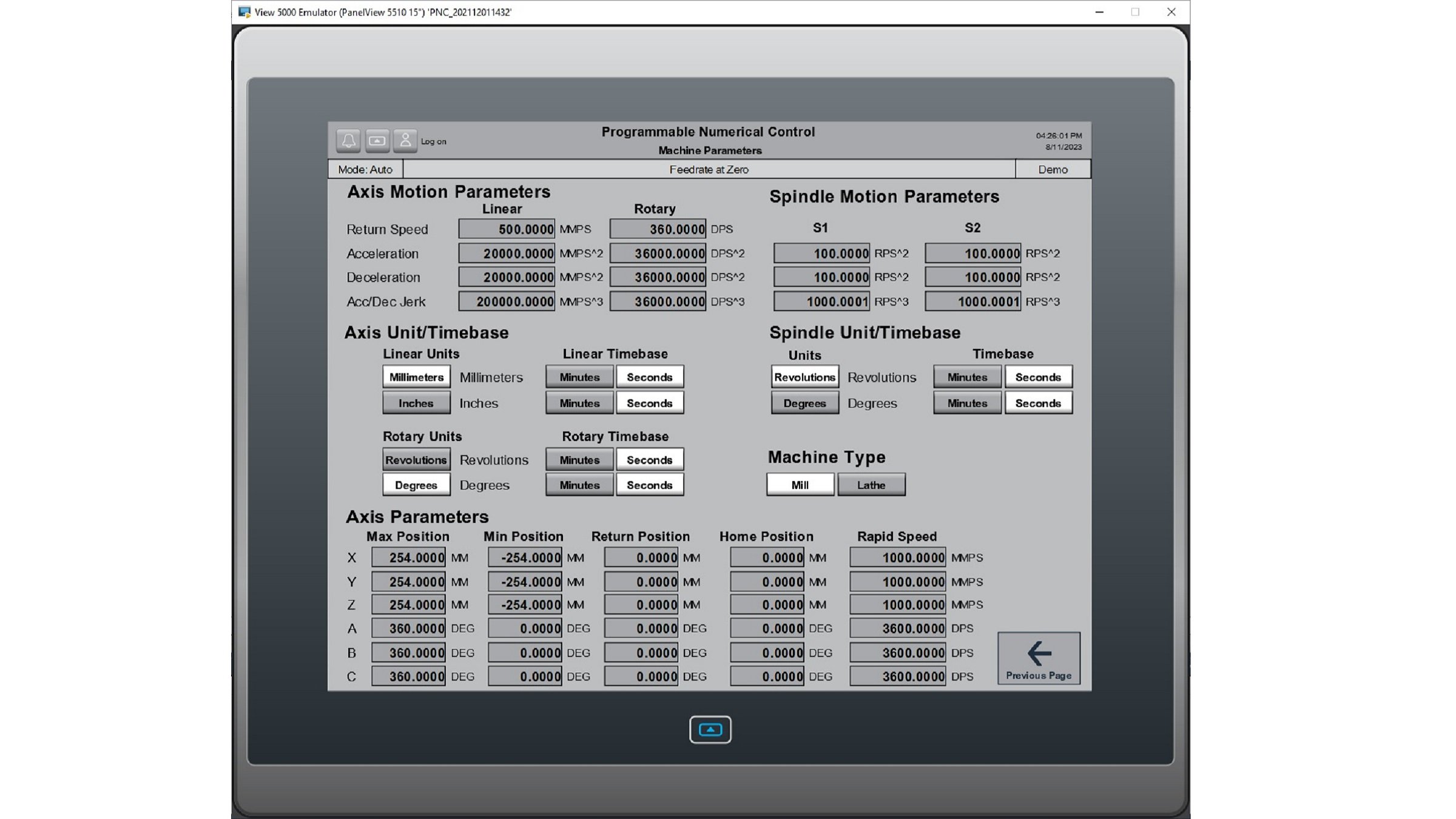
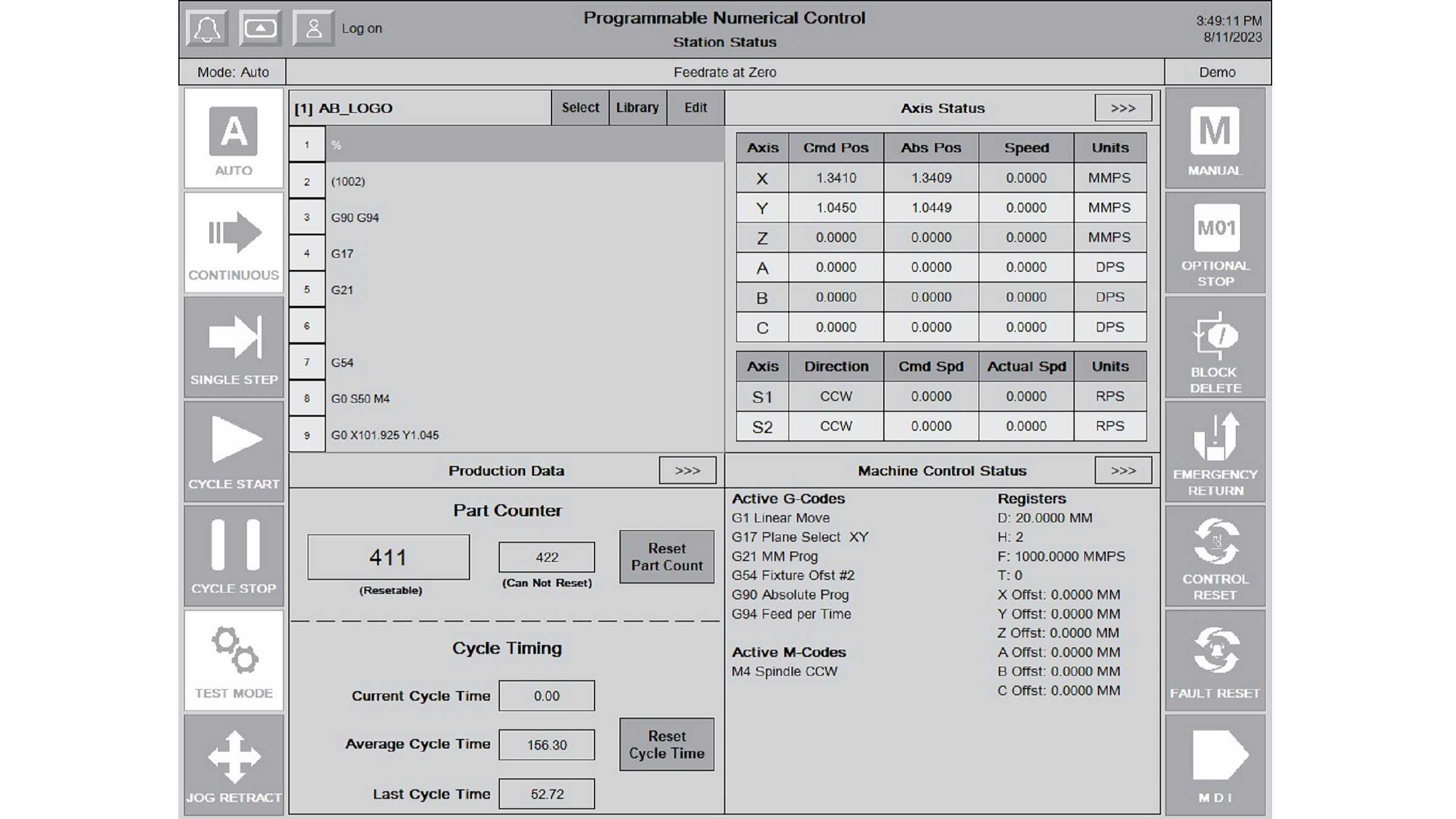
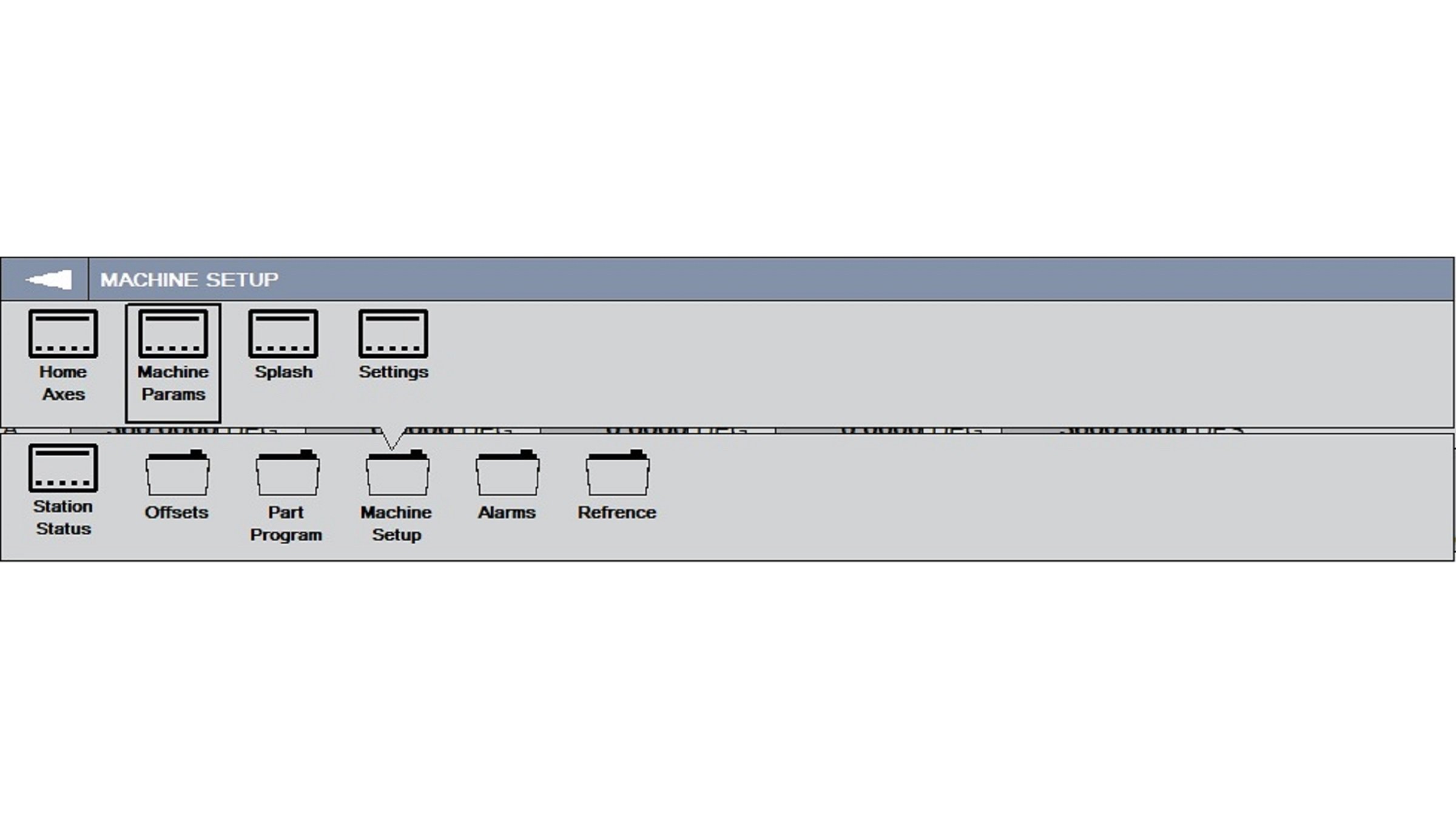
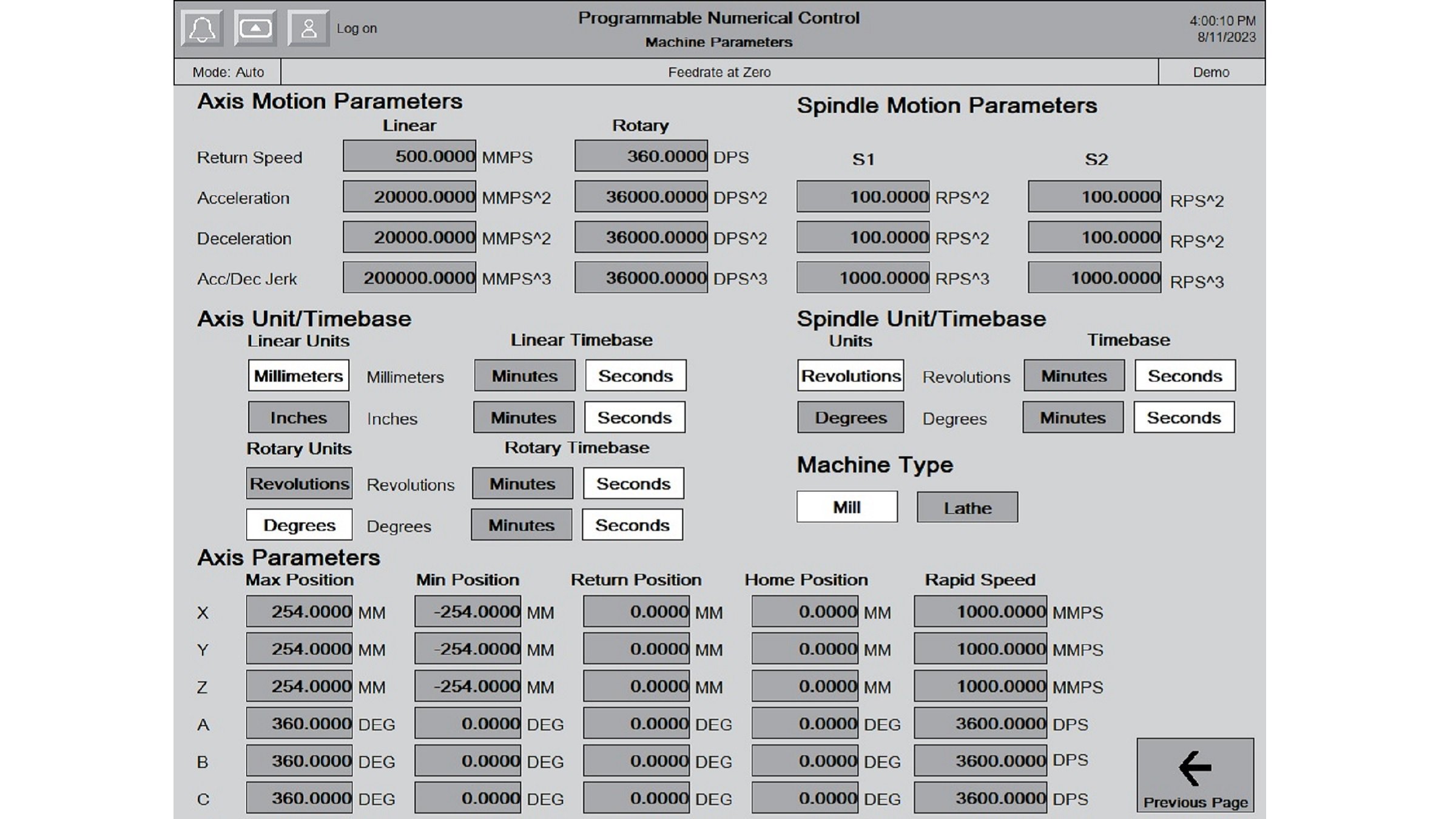
- Acceda a Machine Parameters mediante el menú: Machine Setup > Machine Params
- Configure Machine Parameters según los requisitos de la aplicación
Paso 5
HMI – Studio 5000 View Designer (para PanelView 5000 solamente)
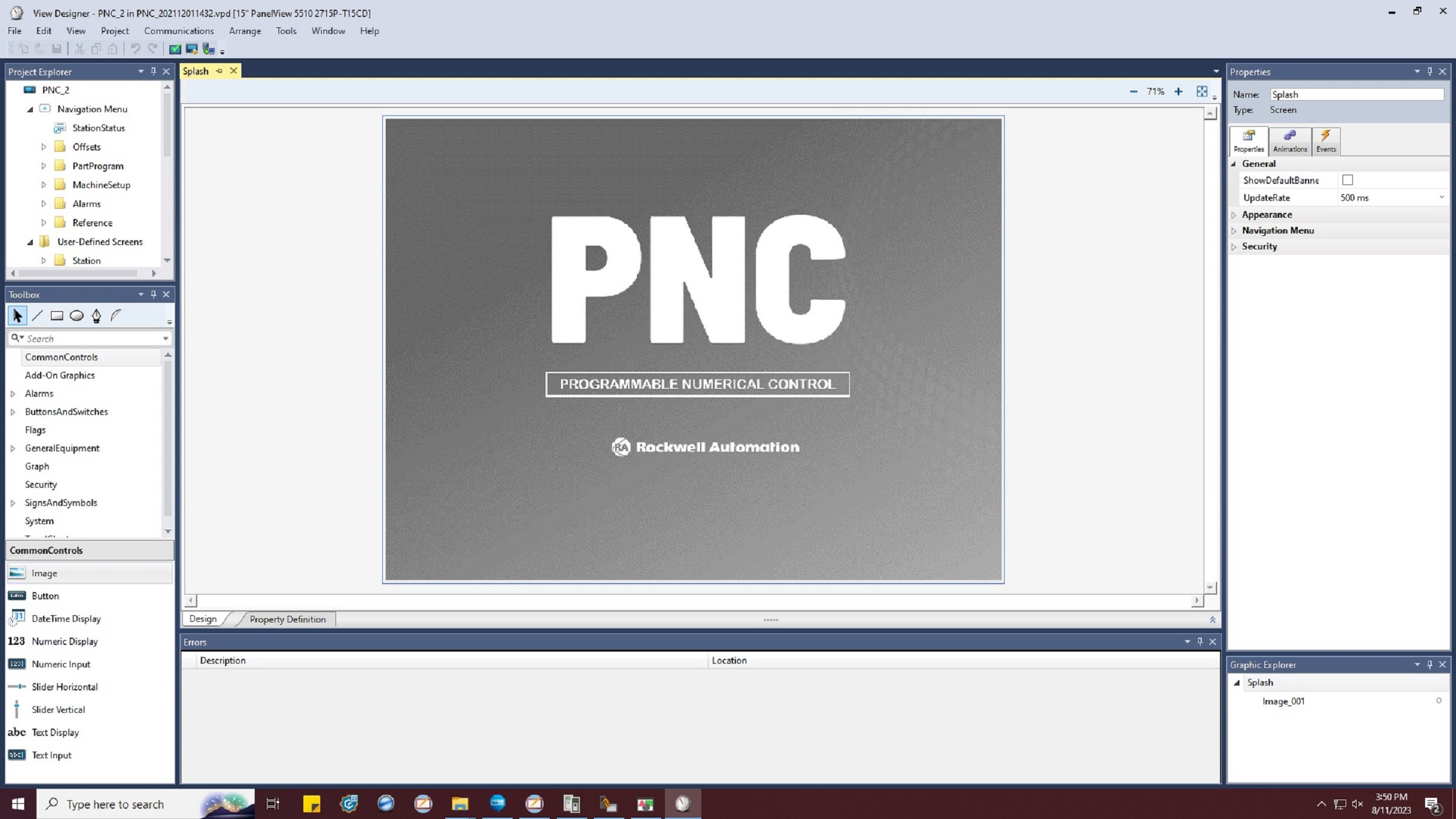
- Abra el archivo PNC_202112011432.vpd
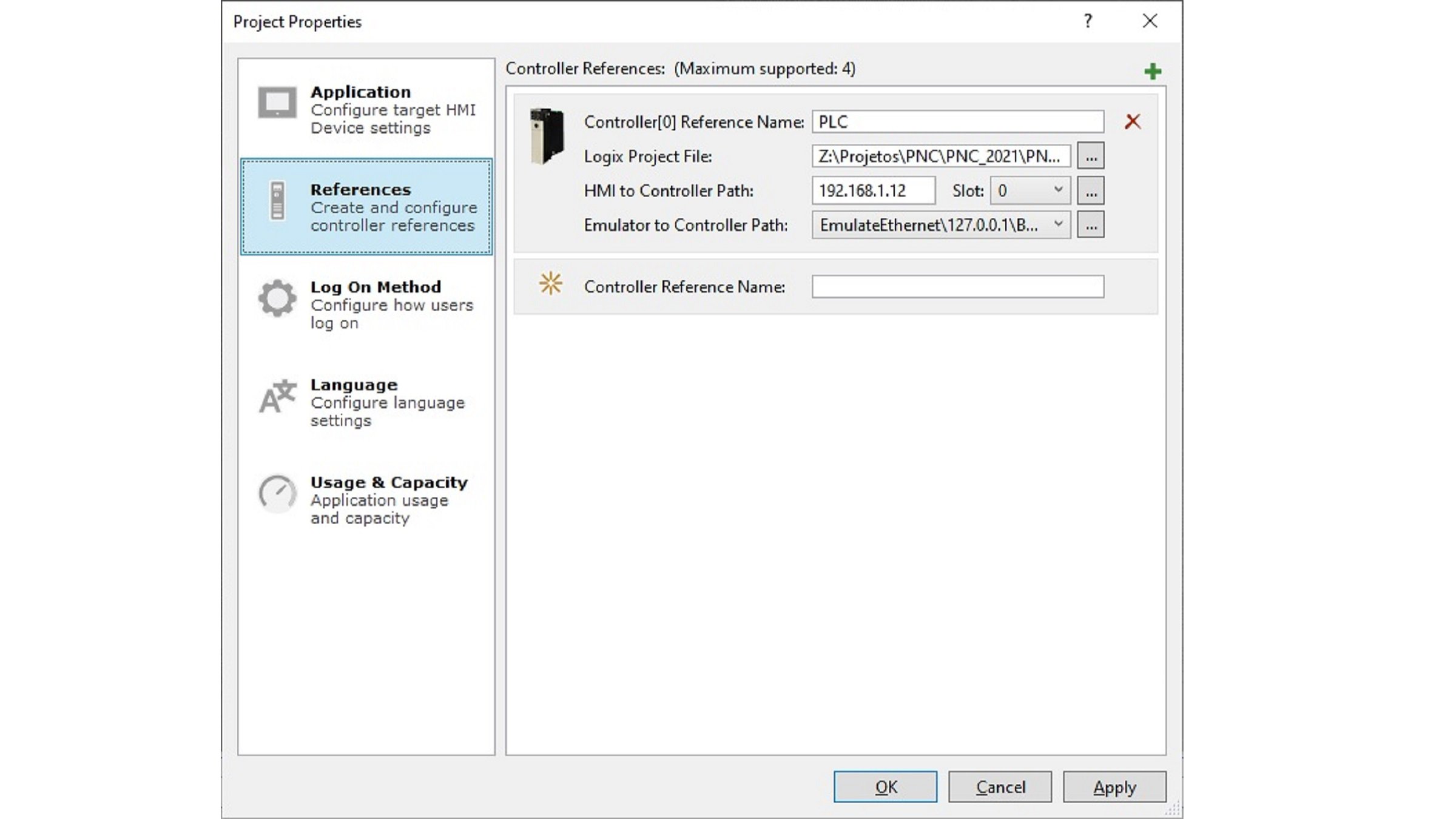
- Configure las Propiedades del Proyecto para que coincidan con su aplicación
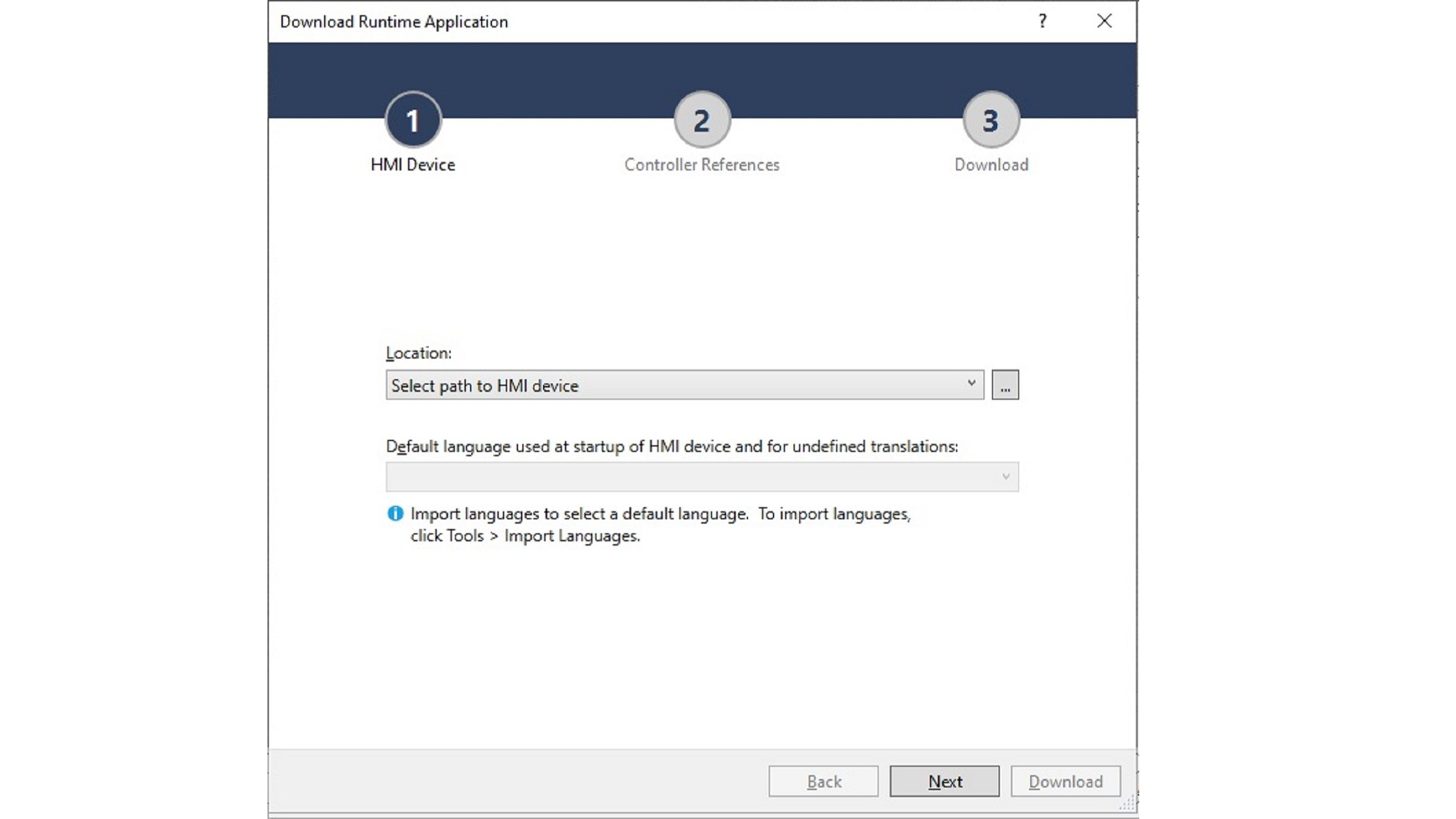
- Descargue la Runtime Application al terminal
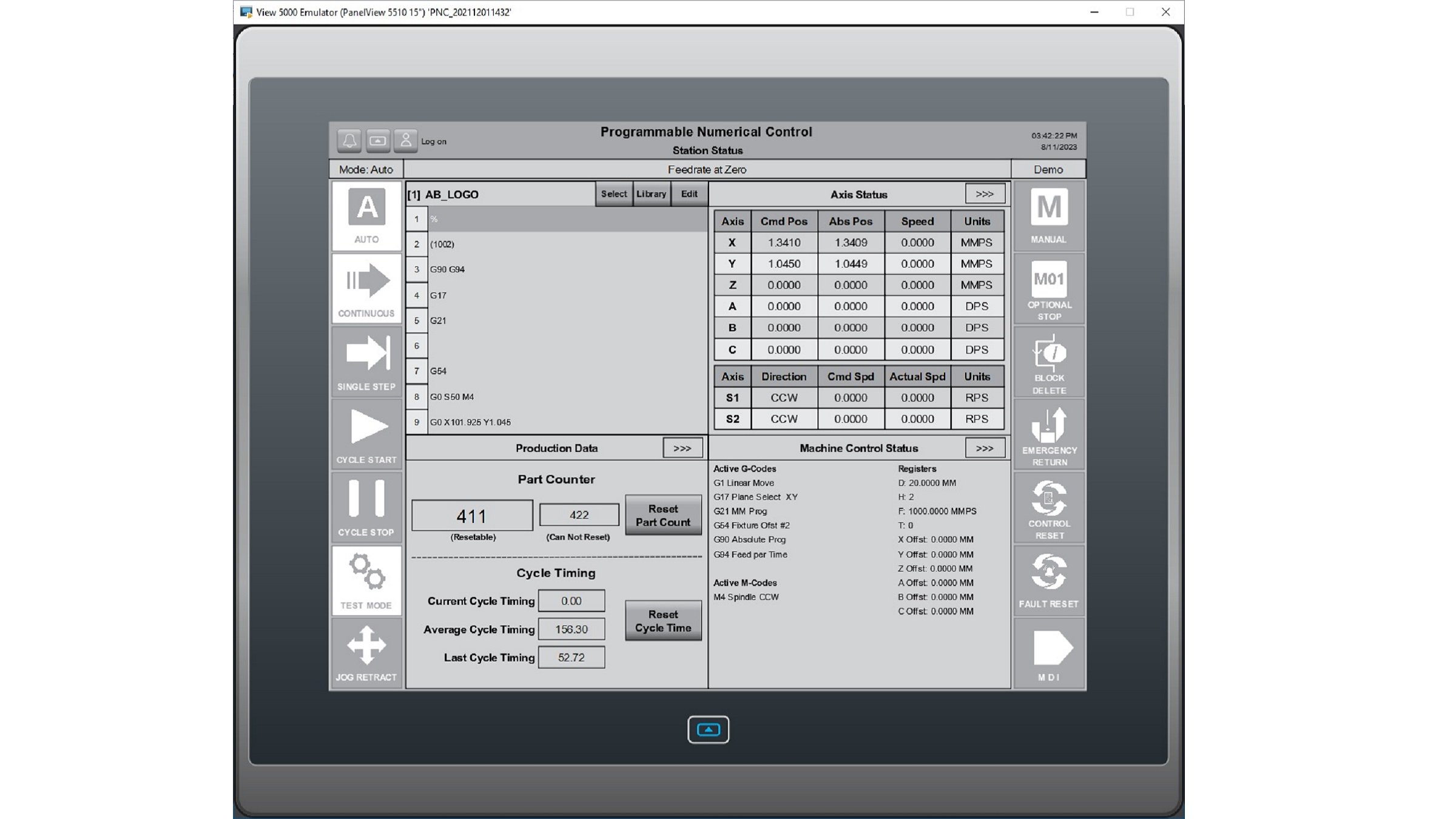
- Ejecute la aplicación
- Acceda a los Machine Parameters mediante el menú: Machine Setup > Machine Params
- Configure los Machine Parameters según los requisitos de la aplicación