Explore nuestra biblioteca multilingüe de aplicaciones que aprovechan los beneficios de nuestras tecnologías aplicadas para abordar sus desafíos y crear resultados impactantes para su empresa.

Bienvenido al Application Hub - Centro de innovación.
Este portal ayudará a los desarrolladores de soluciones a ahorrar tiempo y recursos aprovechando la tecnología de Rockwell Automation y la experiencia de los arquitectos de soluciones.

Mostrando {0}-{1} de {2} resultados
Ordenar por:
No results found.
Spanish
Agua aguas residuales
Implementer
Hardware
Soluciones medioambientales
Automatización y control industriales
Gestión energética industrial
Mantenimiento y asistencia técnica industrial
Fabricantes de máquinas y equipos
Soluciones de procesos
Control de Bombas en sistemas de presión constante
Aplicación para controlar una bomba con funciones de dormir y despertar en sistemas de presión constante con variadores PowerFlex 755T.
¿Para qué es esto?
La aplicación para control de bombeo en soluciones de presión constante permite configurar cualquier variador de la familia PoweFlex 755T para proporcionar un control de la bomba sin necesidad de un controlador externo, permitiendo al usuario configurar las funciones de dormir y despertar e ingresar los set point de proceso.
¿Esto me resulta útil?
Una configuración en Connected Components Workbench™ que incluye la configuración de un PowerFlex 755T para implementar el control de una bomba sin necesidad de utilizar un controlador externo, utilizando las funciones de dormir y despertar.
La funcionalidad incluye:
- Control de 1 bomba.
- Uso de sensores de presión analógicos con salida de 4-20mA / 0-10V para controlar la presión a la descarga de la bomba.
- Configuración del controlador PID para mantener constante la presión de la red.
- Configuración de las funciones dormir y despertar en operación de baja demanda del sistema.
- Acceso a Información de mantenimiento preventivo del variador de velocidad.
¿Cómo puedo hacer que funcione?
Descargue el archivo “Programación Control Bomba PowerFlex 755T.ccwarc” e importe el proyecto en el Connected Components Workbench™ y ajuste la lógica de acuerdo con la funcionalidad necesaria.
Requerimientos de sistema para la aplicación:
| Ítem | Requerimiento | Versión |
|---|---|---|
| 1 | Connected Components Workbench™ | 21.00 o superior |
| 2 | PowerFlex 755T | N/A |
Conocimientos requeridos
Conocimientos básicos de programación y configuración en el software Connected Components Workbench™ y conocimiento en funcionalidad y parametrización de variadores PowerFlex 755T.
Descargas
Tenga en cuenta: deberá aceptar los Términos y Condiciones para cada descarga.
¿Necesita ayuda?
Si necesita ayuda con alguna aplicación o tiene comentarios acerca del Innovation Center, por favor contáctenos.
Guía de implementación
Paso 1
Descargue el archivo: Pump Control with PowerFlex 755T.ccwarc e importe el proyecto en el CCW:
Paso 2:
- Explore el programa, ingrese por el menú de la Izquierda a Overview y seleccione Device Definition.
- En Identity seleccione el drive con el cual va a trabajar.
- Posteriormente en Dynamic Features seleccionaremos en Pri MtrCtrl Mode = Induction SV (Sensorless Vector Control) y en Application Set = ProcPID Only para habilitar el grupo de parámetros asociados al control PID.
- Posteriormente adicionaremos los grupos de parámetros 5 asociados al módulo de I/O.
- En Peripherals se habilitaran los grupos de parámetros:
- 5- I/O Module 24V, *1132C-2R.
- 9 – Application Process PID.
- 10 – Induction SV.
Presionar OK.
Paso 3:
- El siguiente paso es parametrizar el equipo de acuerdo a las características del motor y la aplicación. Para ello ingresaremos a Parámetros y realizaremos los ajustes relacionados con los datos del motor, fuente de comandos y limites operacionales.
- A continuación ingresaremos a Parámetros y realizaremos los ajustes relacionados con los datos del motor, fuente de comandos y limites operacionales.
- En seguida se definirá la entrada digital que habilitará el variador así como las rampas de aceleración y desaceleración que también utilizará el control PID y los límites de velocidad.
Parametrización Paso 3:
| Puerto | Parámetro | Valor | Desripción | Comentarios |
|---|---|---|---|---|
| 10 | 30 | Expert | Nivel de Acceso | |
| 0 | 65 | Induction SV | Pri MtrCtrol | Este modo es el modo de control más básico. Regula el voltaje de salida RMS como una relación fija de la frecuencia de salida. Es adecuado para aplicaciones simples de torque variable como bombas centrífugas y ventiladores. |
| 0 | 74 | Primary | Ordena al variador que utilice el control del motor primario. | |
| 10 | 400 | 460 | Volts | Datos de placa del motor |
| 10 | 401 | 59 | Amps | |
| 10 | 402 | 60 | HZ | |
| 10 | 403 | 1775 | RPM | |
| 10 | 406 | 50 | HP | |
| 10 | 407 | 4 | Número de polos | |
| 10 | 222 | 74 | Current Limit 1 | Se puede considerar el factor de servicio del motor |
| 0 | 120 | Port 5: Dig In Sts Input 0 | Selecciona una entrada digital utilizada para emitir un comando de marcha al inversor del lado del motor. | De acuerdo a diseño de la solución. Como ejemplo se ha tomado la entrada digital 0 del módulo I/O localizado en el puerto 5. |
| 10 | 110 | Ramp | Modo de Paro | |
| 10 | 930 | Bipolar | Selecciona un modo donde la referencia de velocidad puede ser negativa y positiva. La rotación inversa se puede obtener utilizando valores negativos. | Permite realizar inversión de Giro |
| 10 | 1898 | 55 | Velocidad Máxima Hz | De acuerdo a aplicación. Velocidad máxima basados en presión de la bomba y requerimientos de la red hidráulica. |
| 10 | 1899 | -55 | Velocidad Máxima Hz retroceso | De acuerdo a aplicación. Velocidad máxima basados en presión de la bomba y requerimientos de la red hidráulica. |
| 10 | 1900 | 45 | Velocidad Mínima Hz | De acuerdo a aplicación. Velocidad mínima basados en presión de la bomba, se busca evitar cavitación de la bomba y sobrecalentamiento por funcionar a velocidades bajas. |
| 10 | 1901 | -45 | Velocidad Mínima Hz retroceso | De acuerdo a aplicación. Velocidad mínima basados en presión de la bomba, se busca evitar cavitación de la bomba y sobrecalentamiento por funcionar a velocidades bajas. |
| 10 | 1915 | 12 | Rampa aceleración seg | De acuerdo a aplicación. Basados en la potencia de la bomba se sugiere que la rampa no sea inferior a los 10 segundos. |
| 10 | 1917 | 12 | Rampa desaceleración seg | De acuerdo a aplicación. Basados en la potencia de la bomba se sugiere que la rampa no sea inferior a los 10 segundos. |
Paso 4:
- El siguiente paso consiste en configurar los parámetros asociados al control PID. Primero se habilita el control PID.
- A continuación se configuran los parámetros asociados a la respuesta del control PID.
- En seguida se selecciona el set point y la fuente de referencia para el control PID.
- Finalmente se realiza la configuración de la función dormir y despertar.
Parametrización Paso 4:
| Puerto | Parámetro | Valor | Desripción | Comentarios |
|---|---|---|---|---|
| 9 | 1 | Anti Windup | Cuando este bit está establecido, se evita que el integrador PID produzca un error excesivo que pueda causar inestabilidad del bucle PID. | |
| 9 | 2 | 0 | Habilitación control PID | |
| 9 | 4 | 8 | Constante Proporcional control PID | Ajuste de acuerdo con las características del sistema. Un mayor valor generará incrementos de velocidad en escalones mas grandes. |
| 9 | 5 | 2 | Tiempo Integral control PID | Ajuste de acuerdo a las características del sistema. Un mayor tiempo generará que el escalon tarde más en incrementarse. |
| 9 | 14 | 1 | Vel Excl | La salida PID es la referencia de velocidad. |
| 9 | 25 | Port 9:28 PID Setpoint | PID Ref Sel | Seleccione un parámetro para que sea la fuente de referencia para la función PID |
| 9 | 28 | 50% | Set Point | La presión que le gustaría mantener. Este porcentaje sería relativo al transductor que esté utilizando. Si desea mantener 50 psi y el transductor de presión que está utilizando envía 12 mA al variador, el parámetro 9:28 se establecerá en 50 %. (porque 12 mA es la lectura del 50% de una señal de 4-20 mA). |
| 9 | 35 | Port 5:50 Anlg In0 Value | PID Fdbk Sel | Entrada Análoga que recibe la señal del sensor de presión. |
| 9 | 90 | Invert | Habilita la función de marcha cuando la presión de la red es menor que el nivel de despertar y se detenga cuando la presión de la red es mayor que el nivel de dormir. | |
| 9 | 91 | Port 5:50 Anlg In0 Value | Realimentación de Presión Hidráulica | Determina la entrada análoga por medio de la cual se recibe la realimentación de presión de la red hidráulica. |
| 9 | 92 | 49% | Nivel de dormir | Presión a la cual el variador se tendría que ir a dormir. Bajo consumo de caudal. |
| 9 | 93 | 10 seg | Retardo para habilitar la función dormir. Comienza una vez la presión haya alcanzado el valor configurado en el parámetro 9:92 | |
| 9 | 94 | 45% | Presión a la cual el variador se tendría que ir a despertar. Consumo de caudal. | |
| 9 | 95 | 5 seg | Retardo para habilitar la función Despertar. Comienza una vez la presión haya disminuido hasta el valor configurado en el parámetro 9:94. |

Control de Bombas en sistemas de presión constante
Aplicación para controlar una bomba con funciones de dormir y despertar en sistemas de presión constante con variadores PowerFlex 755T.
Etiquetas:
Hardware
Idiomas:
Español
Tiempo de implementación: 60 Minutos
Spanish
Aeroespacial
Airports & Airlines
Sector automotriz y de neumáticos
Cemento
Productos químicos
Entretenimiento
Fibras y productos textiles
Alimentos y bebidas
Productos domésticos y de cuidado personal
Hydrogen
Infraestructura
Ciencias biológicas
Naval
Metales
Minería
Minería, metales y cemento
Petróleo y gas
Generación de energía
Impresiones y publicaciones
Pulpa y papel
Semiconductores
Agua aguas residuales
Almacenes y despacho de pedidos
Mass Transit
Renewable Energy
Manufacturing
Implementer
Software
Automatización y control industriales
Incremento de E/S de la RTU IXC2 con FLEX IO
Aplicación para aumentar la capacidad de adquisicion de señales de la RTU IXC2 usando modulos FLEX IO atraves de comunicacion Ethernet.
¿Para qué es esto?
Existen aplicaciones en la cuales las capacidades de adquisición de señales de las RTU son limitadas, sin embargo, sus capacidades de procesamiento son suficientes, en estos casos es necesario realizar un cambio de tecnología lo cual implica una inversión significa, o integrar módulos de entradas y salidas mediante comunicación, siendo la segunda opción la más rentable y a su vez la opción más adecuada en la mayoría de los casos.
¿Esto me resulta útil?
En procesos donde se tengan RTUs IXC2 o se deseen instalar, pero cuyo número de señales sobrepase las capacidades embebidas de la RTU, esto deja de ser una limitante mediante la integración con módulos FLEX IO, de ROCKWELL AUTOMATION, permitiendo aumentar las capacidades de adquisición de señales de la RTU con una inversión baja y conservando la arquitectura instalada.
Este diseño es ideal para procesos aislados de pequeño y mediano tamaño donde controladores con mayores capacidades y modulares serian excesivos.
Esta primera versión tiene como objetivo mostrar el paso a paso para integrar la RTU IXC2 con Módulos FLEX IO y realizar la transferencia de datos para su posterior procesamiento.
¿Cómo puedo hacer que funcione?
Para poder realizar la implementación es necesario descargar e instalar ISAGRAF, posteriormente, se debe instalar el Addin para IXC2, por último, es necesario descargar e instalar VMiConfig. Estos softwares permiten realizar la comunicación entre la RTU IXC2 y el FLEX IO.
Los requerimientos de los Softwares son los siguientes:
| Ítem | Requerimiento | Versión |
|---|---|---|
| 1 | ISAGRAF | 6.5 o superior |
| 2 | IXC2 Addin | 1.01 o superior |
| 3 | VMiConfig | 1.033 o superior |
Conocimientos requeridos
Conocimientos básicos de programación/configuración en el software ISAGRAF y conocimiento en configuración de la RTU IXC2.
Descargas
Tenga en cuenta: deberá aceptar los Términos y Condiciones para cada descarga.
¿Necesita ayuda?
Si necesita ayuda con alguna aplicación o tiene comentarios acerca del Innovation Center, por favor contáctenos.
Guía de implementación
Paso 0
- Conectar la estación de ingeniería a la red donde se encuentre la RTU.
- Identificar/Asignar una dirección IP de la RTU IXC2.
- Abrir la interfaz Web de configuración de la RTU IXC2.
- Habilitar la comunicación por Ethernet/IP y MODBUS de la RTU.
Paso 1:
Abrir la aplicación VMiConfig, seleccionar el VMonitor IXC-2 en el tipo de RTU, e ingrese la dirección IP identificada en el paso anterior.
Paso 2:
Dé clic derecho en Ethernet/IP Scanner, en la opción Add Device agregue el módulo Ethernet de FLEX IO (1794-AENTR), en caso de que no le aparezca debe importar el módulo en la pestaña File, posteriormente, debe asignarle un nombre, la revisión del firmware y la dirección IP al módulo creado.
Paso 3:
Dé clic derecho en el módulo de comunicación creado (1794-AENTR), en la opción Add Device agregaremos todos los módulos de entradas y salidas FLEX IO que se desean comunicar con la RTU, en caso de que no le aparezca debe importar el módulo en la pestaña File, posteriormente, una vez agregado debe asignarle un nombre, revisión del firmware y el Slot donde se encuentre ubicado al módulo creado.
Paso 4:
IMPORTANTE: una vez creado todos módulos es necesario asignar el mapeo de datos en la RTU IXC2, para esto en cada uno de los módulos dando clic derecho ingresaremos en configuration, en la pestaña Mapping daremos al botón Re-map de esta forma habremos mapeado cada uno de los datos del módulo, permitiéndonos la visualización de estos datos en ISAGRAF.
Paso 5:
Con la configuración de comunicaciones lista procedemos a ponernos en línea, dando clic derecho en el nombre del proyecto en la opción Go online, estando en línea descargamos la configuración Ethernet/IP en la RTU dando clic derecho en Ethernet/IP Scanner en la opción Download.
Paso 6:
Creamos un nuevo proyecto en ISAGRAF dando clic en File en New Project, en la ventana emergente desplegamos ISAGRAF 5 y seleccionamos IXC2, le asignamos un nombre al proyecto y ok. En caso de no aparecer el template para IXC2 es necesario instalar el AddOn, el procedimiento de instalación templates se explica en el manual de ISAGRAF.
Paso 7:
Dando clic en la conexión de la RTU, asignamos la dirección IP acorde con la dirección de la RTU IXC2.
Paso 8:
IMPORTANTE: Dando clic derecho en Resource ingresamos en la venta de I/O Device , en esta ventana podemos crear un Virtual Device por cada uno de los módulos del Flex IO, para esto damos clic en add device y seleccionamos el dispositivo de acuerdo el tipo de dato (VBool, VReal, VLong, VShort), antes de crear un Virtual Device es necesario identificar en el VMiConfig la dirección de inicio, el modbus Range Y la longitud en Bytes de los datos con el cual identificar su equivalente tipo de dato, de esta forma poder crear cada uno de los módulos del Flex IO.
Por ejemplo, para la creación de un Virtual Device para la recepción de los datos obtenido de un módulo de entradas analógica de FLEX IO, se realiza el siguiente procedimiento:
Validación de parámetros
Si la configuración en VMiConfig fue realizada correctamente y el módulo FLEX IO está conectado, al momento de poner en línea la funcionalidad Ethernet/IP se deben poder visualizar los datos obtenidos por el FLEX IO, de la siguiente forma.
Si la configuración en ISAGRAF fue realizada correctamente se debe observar el mismo valor que en VMiConfig, y adicionalmente se puede realizar cualquier lógica o manipulación de los datos que sea necesaria según el proceso.
Aporte realizado por Sensia Global. Sensia Global es un Joint Venture entre Rockwell Automation y Schlumberger enfocado en soluciones integrales para el sector de Oil and Gas.
Si desea más información puede visitar www.sensiaglobal.com
Otras ayudas:

Incremento de E/S de la RTU IXC2 con FLEX IO
Aplicación para aumentar la capacidad de adquisicion de señales de la RTU IXC2 usando modulos FLEX IO atraves de comunicacion Ethernet.
Etiquetas:
Software
Idiomas:
Español
Tiempo de implementación: 60 Minutos
Spanish
Productos químicos
Implementer
Software
Automatización y control industriales
Balance de Masa en Granja de Tanques
Utiliza un software para la configuración y simulación de los volúmenes y caudales, tanto iniciales como instantáneos para el etanol
El manejo adecuado de la cadena Logistica en una empresa de cualquier tipo de industria, como CPG, Química, Petróleo y Gas, Farmaceutica entre otras, se ha vuelto un eslabón clave en la cadena, dado que después de la pandemia del COVID-19, las industrias se han visto con una debilidad en garantizar la cantidad necesaria de las materias primas para su producción, por ello las compañías están interesadas en conocer la cantidad de su materias primas en el momento adecuado, brindar esta información a la persona adecuada, para tomar decisiones adecuadas.
La aplicación que se presenta, tiene 8 tanques de diferentes volúmenes, 1 m3, 2 m3, 5 m3, 10 m3, 20 m3, 50 m3, 100 m3 y 200 m3 respectivamente con el fin de poder obtener un balance de materia instantáneo de la cantidad de Kg que se tiene en están granja de tanques en tiempo real.
¿Para qué sirve esto?
La aplicación de configuración de un balance de masa para una granja de tanques, que usa Etanol como fluidos de procesos, usa Studio5000, las librerías de PlantPAx, las tendencias en tiempo real, el FTLogix Echo, para la configuración y simulación, en los volúmenes y flujos, tanto iniciales como instantáneos para el etanol, así el usuario podrá modificar las variables que se mencionan abajo, con el fin de explorar más a detalle su configuración:
- Variación de flujo másico inicial
- Variación de flujo másico en tiempo real
La aplicación, utiliza una simulación de la operación de balance de materia de un granja de tanques de 8 tanques descritos arriba, lo cual es muy comunes en la industria química, y se evalúan los efectos en las condiciones operativas señaladas arriba, lo cual le permite verificar el uso de configuración en diferentes escenarios operativos de procesos.
Descargas
Tenga en cuenta: deberá aceptar los Términos y Condiciones para cada descarga.
¿Necesita ayuda?
Si necesita ayuda con alguna aplicación o tiene comentarios acerca del Innovation Center, por favor contáctenos.
Características Generales
- La configuración de un balance de masa de una granja de tanques ofrece las siguientes características:
- Referencia de flujo masico ajustable, en el fluido de servicio.
- Referencia del volumen total de los tanques.
- Referencia del volumen inicial de los totales de los tanques.
Ventajas:
- Muestra la integración de herramientas de las librerías de proceso PlantPAx en la configuración de equipos de proceso.
- Muestra el uso de Studio 5000 en el modelamiento dinámico de Procesos.
- Permite relacionar el Studio 5000 con herramientas de simulación como el FTLogix Echo.
- Agiliza el tiempo de configuración de los balances de masa de un granja de tanques.
- Exhibe escalabilidad y repetibilidad para adaptarse a diversos entornos industriales.
- Permitir modificaciones ágiles y precisas según las necesidades cambiantes.
- Optimizar el rendimiento en términos de eficiencia y productividad.
¿Esto me resulta útil?
Beneficios - El usuario de la configuración podrá encontrar una configuración ya elaborada de un balance de masa de una granja de tanques, con la capacidad de modelamiento dinámico de su operación, y manipular tanto en los fluidos como los volúmenes de los tanques.
¿Cómo puedo hacerlo funcionar?
- Hardware
- ControlLogix
- CompactLogix
- Software
- Studio5000 (V35)
- FT Logix Echo
- PlantPAx Libraries
- Conocimientos previos
- Conocimientos de Studio 5000.
- FTLogixEcho
- PlantPAX Process Libraries
Links of Interest (internal or external)
- Product Compatibility & Download Center from Rockwell Automation
- PlantPAx Display and Library Guidelines
Guía de Implementación
Paso 1
Selección de la configuración
tank-farm-mass-balance_Image1_Studio_5000_ACD
Paso 2
Configuración de FTLogixEcho
tank-farm-mass-balance_Image2_FTLogixEcho_Connection
Paso 3
Configuración de parámetros Iniciales
tank-farm-mass-balance_Image3_Initial_Condition
tank-farm-mass-balance_Image3_Studio5000_LP_Page_1_Pressure_Simulation
Paso 4
Configuración de simulación de transmisores masicos de Etanol
tank-farm-mass-balance_Image4_Simulation_Mass_Transmitters
Paso 5
Configuración de tendencias de datos en tiempo real de transmisores de flujo másico en estado inicial.
tank-farm-mass-balance_Image5_Initial_Condition
Paso 6
Resultado de la simulación de transmisores de flujo de Etanol, para los 8 Tanque, en el estado final.
tank-farm-mass-balance_Image6_Total_Volume_Available
Paso 7
Resultado de la simulación del balance de materia para el flujo de Etanol, para los 8 Tanque, en el momento de llenado.
tank-farm-mass-balance_Image7_Instant_Mass_Balance
tank-farm-mass-balance_Image1_Studio_5000_ACD
tank-farm-mass-balance_Image2_FTLogixEcho_Connection
tank-farm-mass-balance_Image3_Initial_Condition
tank-farm-mass-balance_Image3_Studio5000_LP_Page_1_Pressure_Simulation
tank-farm-mass-balance_Image4_Simulation_Mass_Transmitters
tank-farm-mass-balance_Image5_Initial_Condition
tank-farm-mass-balance_Image6_Total_Volume_Available
tank-farm-mass-balance_Image7_Instant_Mass_Balance
Balance de Masa en Granja de Tanques
Versión 1.0 - Julio de 2025

Balance de Masa en Granja de Tanques
Utiliza un software para la configuración y simulación de los volúmenes y caudales, tanto iniciales como instantáneos para el etanol
Etiquetas:
Software
Idiomas:
Español
Tiempo de implementación: 60 Minutos
Fabricante del equipo original (OEM)
Integrador de sistemas
Spanish
Sector automotriz y de neumáticos
Cemento
Productos químicos
Entretenimiento
Fibras y productos textiles
Alimentos y bebidas
Productos domésticos y de cuidado personal
Hydrogen
Infraestructura
Ciencias biológicas
Naval
Metales
Minería
Minería, metales y cemento
Petróleo y gas
Generación de energía
Impresiones y publicaciones
Pulpa y papel
Semiconductores
Agua aguas residuales
Almacenes y despacho de pedidos
Implementer
Hardware
Servicios de consultoría e integración
Potenciometro dancer para Powerflex 755T
Aplicación para enviar una referencia adicional al Drive para hacer ajuste de velicidad de +10/-10 % de la velocidad para tension de una banda.
Conocimientos requeridos:
¿Para qué es esto?
En el control de ajuste, el usuario proporciona una referencia tradicional (es decir, una referencia de velocidad o referencia de par) y utiliza la salida PID para aumentar o disminuir la velocidad en un porcentaje establecido (normalmente +/- 10 por ciento). Un ejemplo de esto sería una bobinadora con un dancer. Aquí, el usuario proporcionaría al variador una referencia de velocidad y una referencia de posición para el dancer. La unidad seguiría la referencia de velocidad, pero mantendría la tensión en una red aumentando/disminuyendo su velocidad según la posición del dancer.
¿Esto me resulta útil?
Una configuración en Connected Components Workbench™ que incluye un programa para un Drive Powerflex 755T que necesita ser programado para recibir una señal desde un DANCER y desde una referencia de velocidad para el motor.
El control PID será quien controla la salida del ajuste de un +10 o -10 % de la velocidad envidad desde el controlador de la máquina y el PID ajustará la tensión sobre la banda que estamos controlando.
Esta primera versión tiene como objetivo enviar referencia de velocidad inversa hasta ubicar el dancer en la posición de trabajo en caso de que la banda este des tensionada o descolgada.
¿Cómo puedo hacer que funcione?
Descargue el archivo “Dancer Powerflex 755T.ccwarc” e importe el proyecto en el Connected Components Workbench™ y descargue al drive la configuración existente teniendo en cuenta que la aplicación solo contien desarrollos sobre el puerto 9 (DeviceLogix)
Requerimientos de sistema para la aplicación:
| Ítem | Requerimiento | Versión |
|---|---|---|
| 1 | Connected Components Workbench™ | 21.00 o superior |
| 2 | Powerflex 755T | N.A |
Conocimientos requeridos:
Conocimientos básicos de programación y configuración en el software Connected Components Workbench™ y conocimiento en funcionalidad y parametrización de variadores PowerFlex 755T.
Descargas
Tenga en cuenta: deberá aceptar los Términos y Condiciones para cada descarga.
¿Necesita ayuda?
Si necesita ayuda con alguna aplicación o tiene comentarios acerca del Innovation Center, por favor contáctenos.
Guía de instalación
Paso 1
Descargue el archivo: Potentiometer Dancer in Powerflex 755T.ccwarc, abra la aplicación CCW haga clic en File, Import Project e importe el proyecto.
Paso 2
Explore el programa, haga clic en Powerflex755T_1, DeviceLogix y en Launch editor para conocer la programación interna del PID dentro del Devicelogix.
Paso 3
Verificar que estén programados el rung 0 y 1 que contienen el PID y la instrucción que valida la posición del Dancer para dar un giro en modo reversa en caso de que sea necesario.
Paso 4
Ir a la pestaña de TOOLS y hacer clic en Show Tag Database, en la pantalla de Tag Database presionar en la parte inferior izquierda el botón de Launch Tag Editor y adicionar los tags del recuadro de la derecha.
Paso 5
Validación de parámetros
- Puerto 0 Parámetro 70 Application Sel , ajustar a ProcPID Only (1)
- Puerto 9 Parámetro 14 PID Output Sel, ajustar a Vel Trim (2)
- Puerto 9 Parámetro 1 Config PID, ajustar BIT 5= 1
- Puerto 9 Parámetro 2 Config PID, ajustar BIT 0= 1
- Puerto 9 Parámetro 25 PID Ref Sel, ajustar Port 9 par 28
- Puerto 9 Parámetro 35 PID Fdbk Sel, ajustar Port 4: Anlg In0 Value
- Puerto 9 Parámetro 7 PID Upper Limit, ajustar a 10%
- Puerto 9 Parámetro 8 PID Upper Limit, ajustar a -10%
Otras ayudas
TN QA58829, https://rockwellautomation.custhelp.com/app/answers/answer_view/a_id/1125496/loc/en_US
Tiempo estimado de implementación: Una (1) Hora.

Potenciometro dancer para Powerflex 755T
Aplicación para enviar una referencia adicional al Drive para hacer ajuste de velicidad de +10/-10 % de la velocidad para tension de una banda.
Etiquetas:
Hardware
Idiomas:
Español
Tiempo de implementación: 60 Minutos
Spanish
Portuguese
English
Aeroespacial
Airports & Airlines
Sector automotriz y de neumáticos
Cemento
Productos químicos
Entretenimiento
Fibras y productos textiles
Alimentos y bebidas
Productos domésticos y de cuidado personal
Hydrogen
Infraestructura
Ciencias biológicas
Naval
Metales
Minería
Minería, metales y cemento
Petróleo y gas
Generación de energía
Impresiones y publicaciones
Pulpa y papel
Semiconductores
Agua aguas residuales
Almacenes y despacho de pedidos
Mass Transit
Renewable Energy
Manufacturing
Waste Management
Implementer
Software
Automatización y control industriales
Reportes simultáneos de verificación Heartbeat™ mediante Studio 5000®
Esta aplicación realiza una secuencia de generación simultánea de reportes de análisis de fallas en instrumentación Heartbeat™.
¿Cómo puedo hacerlo funcionar?
Esta guía describe una aplicación orientada a la verificación simultánea del estado de instrumentación Endress+Hauser con tecnología Heartbeat™, integrada en plataformas Rockwell Automation. La aplicación está diseñada como material de apoyo para clientes finales, integradores y personal de mantenimiento, y puede ser publicada en la web como referencia técnica.
El objetivo principal es ejecutar de manera simultánea los reportes de verificación Heartbeat™ en múltiples instrumentos, visualizar su estado en tiempo real desde el HMI y detectar oportunamente anomalías, habilitando acciones preventivas antes de que estas impacten el proceso.
¿Para qué sirve esto?
La aplicación permite:
- Iniciar de forma simultánea la generación de reportes de verificación Heartbeat™ en varios instrumentos.
- Monitorear el estado de ejecución del reporte.
- Visualizar de manera clara e intuitiva si el instrumento:
- Se encuentra en proceso de verificación.
- Finalizó sin anomalías.
- Finalizó con anomalías detectadas.
La solución se apoya en lógica desarrollada en Studio 5000® y visualización en FactoryTalk View®, utilizando los parámetros nativos de la librería Heartbeat™ de Endress+Hauser.
Descargas
Tenga en cuenta: deberá aceptar los Términos y Condiciones para cada descarga.
¿Necesita ayuda?
Si necesita ayuda con alguna aplicación o tiene comentarios acerca del Innovation Center, por favor contáctenos.
¿Esto me resulta útil?
Esta aplicación es especialmente útil para:
- Ingenieros de automatización.
- Personal de mantenimiento e instrumentación.
- Integradores de sistemas.
- Usuarios finales que operan plantas con instrumentación Endress+Hauser integrada a controladores Logix.
Permite reducir tiempos de diagnóstico, estandarizar la verificación de instrumentos y migrar de un mantenimiento reactivo a uno preventivo o predictivo, aprovechando la información avanzada de los dispositivos inteligentes.
¿Cómo puedo hacerlo funcionar?
Requisitos: productos, herramientas, conocimientos previos.
Software
- Studio 5000 Logix Designer®
- FactoryTalk View® (ME o SE)
Conocimientos:
- Conocimientos básicos de programación en Studio 5000®.
- Conocimientos básicos de desarrollo de pantallas en FactoryTalk View®.
- Conocimientos básicos de instrumentación Endress+Hauser y tecnología Heartbeat™.
Enlaces de Interés (internos o externos)
- https://www.rockwellautomation.com/es-mx/products/software/factorytalk/designsuite/studio-5000.html
- https://www.rockwellautomation.com/en-us/products/software/factorytalk/operationsuite/view.html
- https://www.mx.endress.com/es/instrumentacion-campo/tecnologias-de-medicion/tecnologia-heartbeat-technology
Guía de Implementación
Se asume que los instrumentos con tecnología Heartbeat™:
- Ya se encuentran conectados a la red.
- Están integrados en la programación del controlador Logix.
En el programa, identifique los tags asociados a cada instrumento dentro de la librería I_EH_Heartbeat y considere los siguientes parámetros de estado:
- Sts_ResultPass – Reporte finalizado sin anomalías.
- Sts_ResultFail – Reporte finalizado con anomalías.
- Sts_NewReport – Nuevo reporte generado.
- Sts_SeqBusy – Reporte en proceso.
simultaneous-heartbeat-verification-reports-using-studio-5000_Step1
Identifique el parámetro:
- PCmd_Start
Este parámetro será utilizado para iniciar la ejecución del reporte de verificación Heartbeat™ en cada instrumento.
simultaneous-heartbeat-verification-reports-using-studio-5000_Step2A
simultaneous-heartbeat-verification-reports-using-studio-5000_Step2B
Una vez identificados las TAG de los instrumentos se creara en el programa de Studio 5000® (ver archivo heartbeat.acd):
simultaneous-heartbeat-verification-reports-using-studio-5000_Step3
Se creara una rutina en Studio 5000® donde se defina un tag booleano, por ejemplo:
- StartHeartbeat
Este tag será accionado desde el HMI y se utilizará para energizar simultáneamente los parámetros PCmd_Start de cada instrumento, por ejemplo:
- FIT012_HB.PCmd_Start
- FIT019_HB.PCmd_Start
- FIT020_HB.PCmd_Start
- FIT101_HB.PCmd_Start
- FIT102_HB.PCmd_Start
De esta forma, un solo comando iniciará la verificación en todos los instrumentos seleccionados.
En la pantalla HMI deseada (por ejemplo, un resumen de instrumentación), cree tres indicadores circulares para cada instrumento (ver archivo heartbeat.apb):
- Gris: Reporte de verificación en ejecución.
- Verde: Reporte finalizado sin anomalías.
- Naranja: Reporte finalizado con anomalías.
simultaneous-heartbeat-verification-reports-using-studio-5000_Step4A
Vamos a crear tres figuras circulares con tres diferentes colores para cada instrumento:
- Gris: Se está generando el reporte de verificación.
- Verde: Finalizo el reporte sin anomalías.
- Naranja: Finalizo el reporte con anomalías.
simultaneous-heartbeat-verification-reports-using-studio-5000_Step4B
Ahora cada una de estas figuras vamos a relacionarla al tag de estatus correspondiente al color que fue definido, para esto seleccionamos la figura gris botón derecho del mouse y seleccionamos Animation > Visibility:
simultaneous-heartbeat-verification-reports-using-studio-5000_Step5A
Esto nos lleva a la siguiente ventana en donde vamos a poner la siguiente sentencia:
simultaneous-heartbeat-verification-reports-using-studio-5000_Step5B
En este caso si el parámetro Sts_SeqBusy es igual a 1, significa que el reporte del instrumento correspondiente esta en proceso de generación por lo que la imagen que tendremos en la HMI corresponde al círculo gris.
simultaneous-heartbeat-verification-reports-using-studio-5000_Step6A
Ahora hacemos lo mismo para la figura verde:
simultaneous-heartbeat-verification-reports-using-studio-5000_Step6B
En este caso si Sts_ResultPass es 1, significa que el reporte de verificación finalizo y el resultado fue que no se encontraron anomalías en el instrumento correspondiente.
Ahora hacemos lo mismo para la figura naranja:
simultaneous-heartbeat-verification-reports-using-studio-5000_Step6C
En este caso si Sts_ResultFail es 1, significa que el reporte de verificación finalizo y el resultado fue que se encontraron anomalías en el instrumento correspondiente.
Ahora vamos a encimar los círculos para que solo se vea un circulo correspondiente al color que este según las condiciones de los parámetros y vamos a poner estos delante del instrumento que corresponda.
simultaneous-heartbeat-verification-reports-using-studio-5000_Step7A
Ahora vamos a crear el botón de inicio de la generación del reporte de verificación simultaneo de los instrumentos.
Seleccionamos y creamos un Push Botton
simultaneous-heartbeat-verification-reports-using-studio-5000_Step7B
Ahora lo relacionamos al tag “StartHeartBeat” que creamos en el paso 3 “StartHeartBeat”
simultaneous-heartbeat-verification-reports-using-studio-5000_Step8A
simultaneous-heartbeat-verification-reports-using-studio-5000_Step8B
Por ultimo salvamos las modificaciones
simultaneous-heartbeat-verification-reports-using-studio-5000_Step8C
Una vez configurado el sistema:
- El operador presiona el botón de inicio.
- Todos los instrumentos cambian su indicador a color gris.
- Al finalizar la verificación:
- Los instrumentos sin anomalías se muestran en verde.
- Los instrumentos con anomalías se muestran en naranja.
Esto permite identificar rápidamente qué activos requieren atención por parte del área de mantenimiento.
simultaneous-heartbeat-verification-reports-using-studio-5000_Step9
Esta aplicación es un ejemplo práctico de cómo la Premier Integration entre Rockwell Automation y Endress+Hauser permite explotar al máximo la información disponible en los instrumentos inteligentes.
Al integrar tecnología Heartbeat™ dentro de la arquitectura de control y visualización, los clientes pueden:
- Incrementar la confiabilidad de sus activos.
- Reducir paros no programados.
- Mejorar la toma de decisiones operativas y de mantenimiento.
El uso efectivo de estos datos habilita estrategias avanzadas de mantenimiento predictivo, contribuyendo directamente a la eficiencia y competitividad de la planta.
simultaneous-heartbeat-verification-reports-using-studio-5000_Step1
simultaneous-heartbeat-verification-reports-using-studio-5000_Step2A
simultaneous-heartbeat-verification-reports-using-studio-5000_Step2B
simultaneous-heartbeat-verification-reports-using-studio-5000_Step3
simultaneous-heartbeat-verification-reports-using-studio-5000_Step4A
simultaneous-heartbeat-verification-reports-using-studio-5000_Step4B
simultaneous-heartbeat-verification-reports-using-studio-5000_Step5A
simultaneous-heartbeat-verification-reports-using-studio-5000_Step5B
simultaneous-heartbeat-verification-reports-using-studio-5000_Step6A
simultaneous-heartbeat-verification-reports-using-studio-5000_Step6B
simultaneous-heartbeat-verification-reports-using-studio-5000_Step6C
simultaneous-heartbeat-verification-reports-using-studio-5000_Step7A
simultaneous-heartbeat-verification-reports-using-studio-5000_Step7B
simultaneous-heartbeat-verification-reports-using-studio-5000_Step8A
simultaneous-heartbeat-verification-reports-using-studio-5000_Step8B
simultaneous-heartbeat-verification-reports-using-studio-5000_Step8C
simultaneous-heartbeat-verification-reports-using-studio-5000_Step9
Reportes simultáneos de verificación Heartbeat™ mediante Studio 5000®
Versión 1.2 - Enero de 2026
Reportes simultáneos de verificación Heartbeat™ mediante Studio 5000®
Esta aplicación realiza una secuencia de generación simultánea de reportes de análisis de fallas en instrumentación Heartbeat™.
Etiquetas:
Software
Idiomas:
Español,
Portugués,
Inglés
Tiempo de implementación: 30 Minutos
Spanish
Aeroespacial
Airports & Airlines
Sector automotriz y de neumáticos
Cemento
Productos químicos
Entretenimiento
Fibras y productos textiles
Alimentos y bebidas
Productos domésticos y de cuidado personal
Hydrogen
Infraestructura
Ciencias biológicas
Naval
Metales
Minería
Minería, metales y cemento
Petróleo y gas
Generación de energía
Impresiones y publicaciones
Pulpa y papel
Semiconductores
Agua aguas residuales
Almacenes y despacho de pedidos
Mass Transit
Renewable Energy
Manufacturing
Implementer
Hardware
Servicios de consultoría e integración
Control de Drive PowerFlex 755 con FactoryTalk Optix
Aplicación para control y supervision de Drive Powerflex 755 en aplicaciones donde no hay controlador pero si podemos usar un computador u OptixPanel.
¿Para qué es esto?
Esta aplicación basada en el nuevo supervisorio llamado FactoryTalk Optix nos permite hacer un control de motor a través de un variador de Velocidad PowerFlex 755 usando comunicación EtherNet/IP, actualmente la conexión no es directa entre los 2 productos, sino que usamos un Controlador virtual llamado FactoryTalk Logix Echo que reside en el mismo computador u OptixPanel basado en Windows que contiene la aplicación de FactoryTalk Optix.
¿Esto me resulta útil?Este desarrollo es útil en aplicaciones remotas donde no contamos con un controlador de proceso, pero aprovechamos el Devicelogix del Drives para controlar el proceso a través de sus entradas análogas y digitales y usamos el FactoryTalk Logix Echo para la comunicación ethernet entre el Drive y el supervisorio FactoryTalk Optix.
¿Cómo puedo hacer que funcione?Descargue los archivos dentro de la carpeta APP e importe el proyecto en el Connected Components Workbench™ y descarguelo al Drive, también hay archivos para el Controlador Virtual y la aplicación para FactoryTalk Optix.
Requerimientos de sistema para la aplicación
| ítem | Requerimiento |
versión |
|---|---|---|
| 1 | Connected Components Workbench™ | 21.00 o superior |
| 2 | PowerFlex 755 o PowerFlex 755T | N.A |
| 3 | FactoryTalk Logix Echo | 3.00.00 |
| 4 | Studio 5000 | 35.13.00 |
| 5 | RSLinx Classic | 4.31.00 |
| 6 | FactoryTalk Optix | 1.3.3.3 |
Conocimientos requeridos
Conocimientos básicos de programación y configuración en el software Connected Components Workbench™, FactoryTalk Logix Echo, FactoryTalk Optix y conocimiento en funcionalidad y parametrización de variadores PowerFlex 755.
Descargas
Tenga en cuenta: deberá aceptar los Términos y Condiciones para cada descarga.
¿Necesita ayuda?
Si necesita ayuda con alguna aplicación o tiene comentarios acerca del Innovation Center, por favor contáctenos.
Guía de Instalación
Paso 1
Descargue el archivo: FTOptix_PF755.ccwarc, abra la aplicación CCW haga click en File, Import Project e importe el proyecto.
Paso 2:
Explore el programa, haga clic en Powerflex755_1, Parameters, Port 13 y verifique la dirección IP del Drive, para este caso usamos 192.168.1.20.
En esta aplicación el Drive puede ser controlador aplicando la característica de los productos Rockwell llamada PREMIER INTEGRATION, se usará un cable EtherNet para comunicar el PC con el Drive, el drive será controlado por el controlador FactoryTalk® Logix Echo, con este software podemos realizar diseños y creaciones de forma más rápida y eficiente gracias al software de emulación FactoryTalk® Logix Echo para controladores ControlLogix® 5580.
Ahorre tiempo y dinero en todas las fases del proyecto: creación inicial de prototipos y diseño, realización de pruebas y evaluaciones y producción e instalación.
En el Port 0, Communication, DPI Datalinks, verificamos que estén configurados los siguientes Datalinks que usaremos en el ejemplo, si no encuentra los Datalink puede configurar.
Paso 3:
Si tiene instalado el FactoryTalk® Logix Echo configure un chasis y un controlador y asigne un nombre para cada uno, configure una dirección IP teniendo en cuenta la dirección asignada al Drive, los 3 primeros octetos deben ser iguales.
Después de configurar el chasis y el controlador usando FactoryTalk® Logix Echo verifique el estado de la conexión en la parte superior derecha (DEVICE STATUS) y coloque el controlador en modo ON para que pueda ser encontrado en el RSLinx como un nodo EtherNet/IP.
Configure el tamaño del chasis de acuerdo con el alcance del proyecto, para nuestro caso usamos un chasis de 17 Slot y se usa la versión de Studio 5000 V35.13.00.
Usaremos RSLinx como herramienta para conectar el Drive y el Controlador FactoryTalk® Logix Echo, previamente debe ser configurado el Driver EtherNet/IP, si tiene problemas para realizar esta conexión puede usar la Nota técnica https://rockwellautomation.custhelp.com/app/answers/answer_view/a_id/7480
Después de configurar el Driver en RSLinx debemos ver en RSWho 2 nodos correspondiente el controlador FactoryTalk® Logix Echo y el Drive PowerFlex 755, esto significa que ya podemos usar la opción de Premier Integration en Studio 5000.
Paso 4:
Abra el Studio 5000 en este caso V35, pero puede usar una versión que sea soportada por la versión de FactoryTalk® Logix Echo, descargue y abra el archivo FTOptix_PF755.ACD para ser descargado al controlador.
Ubique en el Driver EtheNet/IP el Controlador Emulate 5580 para seleccionarlo y dar la opción de DOWNLOAD.
Después de descargar el archivo al controlador e irse en línea con él, verifique que el Drive este en el I/O Configurator y no presente alarmas en la configuración, en el archivo de configuración del Controlador existe una preconfiguración de archivos Datalink que contienen información de la corriente, voltaje y ultimo código de falla del Drive.
Paso 5:
A continuación, trabajaremos en el proceso de restaurar en nuestro PC la aplicación de FatoryTalk Optix y para continuar necesitamos ubicar la carpeta llamada FToptix_PF755_EthernetIP que está dentro de la carpeta APP, esta carpeta contiene la aplicación que usaremos para enviar y recibir información del Drive a través del controlador, copie la carpeta en el computador que usara para correr la aplicación y donde tenemos instalado el FactoryTalk® Logix Echo.
Abra la aplicación FatoryTalk Optix Studio, haga clic en OPEN y luego Browse, seleccione la carpeta que contiene la aplicación de visualización y seleccione el archivo FToptix_PF755_EtherNet, después de click en OPEN de la parte inferior derecha.
Después de abrir la aplicación usando FatoryTalk Optix Studio, encontrara un panel a la izquierda con folders que contienen las diferentes herramientas y funciones de Optix, ubique CommDrives, RAEtheNet_IPDriver1, RAEtheNet_IPStation1, verifique la dirección IP del Driver, esta dirección IP la puede verificar en la parte superior derecha y puede ser modificada.
Verifique que haya comunicación entre el controlador y el Driver de comunicación haciendo doble click en RAEtheNet_IPStation1, allí se pueden observar los Tags sincronizados y disponibles para ser usados en el supervisorio, haga click en el botón de Play para probar la aplicación.
Control de Drive PowerFlex 755 con FactoryTalk Optix
Aplicación para control y supervision de Drive Powerflex 755 en aplicaciones donde no hay controlador pero si podemos usar un computador u OptixPanel.
Etiquetas:
Hardware
Idiomas:
Español
Tiempo de implementación: 240 Minutos
Spanish
Aeroespacial
Airports & Airlines
Sector automotriz y de neumáticos
Cemento
Productos químicos
Entretenimiento
Fibras y productos textiles
Alimentos y bebidas
Productos domésticos y de cuidado personal
Hydrogen
Infraestructura
Ciencias biológicas
Naval
Metales
Minería
Minería, metales y cemento
Petróleo y gas
Generación de energía
Impresiones y publicaciones
Pulpa y papel
Semiconductores
Agua aguas residuales
Almacenes y despacho de pedidos
Mass Transit
Renewable Energy
Manufacturing
Waste Management
Implementer
Software
The Connected Enterprise
PEV - Power and Energy Vision for Direct Online starter
PEV (Power & Energy Vision for Direct Online starter) permite supervisar y gestionar variables eléctricas de los relés de sobrecarga electrónicos E300.
¿Para qué sirve esto?
La aplicación PEV (Power & Energy Vision for Direct Online starter) permite supervisar y gestionar variables eléctricas de los relés de sobrecarga electrónicos E300, proporcionando funciones de captura, gestión y análisis de datos para mejorar la toma de decisiones de la operación. Utiliza como motor de históricos de datos el software Factorytalk Hiistorian SE e Historian SE Asset Framework para la contextualización y analítica de los datos. Factorytalk Historian Vision despliega la aplicación PEV permitiendo organizar y correlacionar la información para generar dashboard e informes de gestión de energía.
¿Esto me resulta útil?
Esta versión es una base para acelerar el desarrollo de una herramienta de software que permitirá el monitoreo y análisis de variables eléctricas de los dispositivos inteligentes de potencia como son relé de sobrecarga electrónico E300/E200, variadores de velocidad de la familia PowerFlex 750, medidores de energía PowerMonitor, arrancadores suaves SMC Flex y variadores de media tensión PowerFlex 6000.
Esta primera versión está enfocada en relés de sobrecargas electrónico E300 donde se podrá monitorear variables de corriente y KWh del motor eléctrico. Este relé es el protector de sobrecarga para aplicaciones de control de motores en un sistema de automatización gracias a su diseño modular, opciones de comunicación, información de diagnóstico, cableado simplificado y capacidad de integración con la tecnología Logix (ControLlogix L8 y CompactLogix 5380).
Descargas
Tenga en cuenta: deberá aceptar los Términos y Condiciones para cada descarga.
¿Necesita ayuda?
Si necesita ayuda con alguna aplicación o tiene comentarios acerca del Innovation Center, por favor contáctenos.
Casos de éxitos:
- Modernización de MCC Centerline 2100 en industria petroquímica, se implementaron relés de sobrecarga electrónico E300 en las cargas críticas del proceso, integrándolos a la red de control con switches Stratix 5800, permitiendo la conectividad a un controlador ControlLogix L8. Habilitando la operación remota de las cargas, monitoreo y gestión de parámetros eléctricos a través de la aplicación Power & Energy Vision construida con Factorytalk Historian Vision.
La funcionalidad incluye:
- Monitoreo de variables críticas de los motores que dispongan de relé de sobrecarga electrónico E300 como son corriente (A) y KWh.
- Capacidad de generación de análisis de datos y dashboard de los motores eléctricos.
- Compatible con la mayoría de los navegadores modernos en una amplia variedad de computadoras, incluidas dispositivos móviles y tablets con sistemas operativos iOS o Android.
¿Cómo hacer que funcione?
Descargue la carpeta PEV_Code.zip y extraiga los archivos “MAIN_E300.pdix, PEVDatabaseE300.xlm, FTHDemo.ACD y PI Data Archive ”. Restaure el archivo PEVDatabaseE300.xlm en la aplicación de PI System Explorer, habilitando la base de datos del Historian SE Asset Fremwork la cual contiene el modelo del relé de sobrecarga electrónico E300. Posteriormente restaure el archivo MAIN_E300.pdix con la aplicación PI Vision Display Utility bajo la modalidad de importar display desde una carpeta al servidor de Factorytalk Historian Vision. Restaure los archivos del PI Data Archive siguiendo las instrucciones del manual PI Data Archive System Management Guide.pdf, pág 49 y 50. Con respecto el archivo FTHDemo.ACD contiene un ejemplo del E300 configurado en el proyecto del controlador L8.
Seguir la arquitectura de referencia para la integración de los relés de sobrecarga electrónico E300 con Factorytalk Historian Vision.
Requerimientos de sistema para la aplicación:
| Ítem | Requerimiento | Versión |
|---|---|---|
| 1 | Windows Server | 2019 / 2022 |
| 2 | FTHistorian SE Server | 10.00.00 |
| 3 | Historian SE Asset Framework | SQL Server – Standard 2019 / 2022 |
| 4 | Factorytalk Historian Vision | 3.09.02 |
Conocimientos requeridos:
Conocimiento en los software FTHistorian SE Server, Historian SE Asset Framework, Factorytalk Historian Vision, redes de comunicaciones y Studio 5000.
Guía de implementación
Paso 01
Configure los relés de sobrecarga electrónico E300 utilizando los Add-on Profile y el studio 5000. Ver video E300 Electronic Overload Relay - Adding an E300 using an Add-on Profile in Studio 5000.
Integración de relés de sobrecarga electrónico E300 con Studio 5000_Step1.png
Paso 02
Configure los tags de salida de los relés de sobrecarga electrónico E300 en el FactoryTalk Historian Server. Ver video Polling data from FactoryTalk View SE application to FactoryTalk Historian SE.
Configuración tags de relés de sobrecarga electrónico E300 en FT Historian SE_Step2.png
Nota: de forma opcional restaure los archivos del PI Data Archive siguiendo las instrucciones del manual PI Data Archive System Management Guide.pdf, pág 49 y 50.
Paso 03
Restaurar el archivo PEVDatabaseE300.xlm con la aplicación de PI System Explorer. Haciendo click en el botón importar from file y seleccionar el archivo PEVDatabaseE300.xlm.
Ver los siguientes videos.
- Factory-talk Historian SE Asset Framework RockwellAutomation
- Import/export AF objects using XML with the PI System Explorer. v2010
PI System Explorer_Step3a.png
PI System Explorer_Step3b.png
Paso 04
A - Restaurar el archivo MAIN_E300.pdix con la aplicación PI Vision Display Utility bajo la modalidad de importar display. La aplicación se encuentra en la carpeta de PIVisionUtilities.
Ubicación aplicación PI Vision Display Utility _Step4a.png
B - Click en el icono Copy and Map Displays.
PI Vision Display Utility _Step4b.png
D - Seleccionar el display que queremos transferir en el nuevo servidor.
PI Vision Display Utility _Step4d.png
C - En Source diligenciar el campo Windows Folder, ingresando el archivo MAIN_E300.pdix y destination se debe mencionar el nombre del servidor de PI Vision.
PI Vision Display Utility _Step4c.png
F - Al abrir Factorytalk Historian Vision, se visualizará el icono de la aplicación PEV. Para desplegar la aplicación PEV – Power & Energy Vision hacer click en el icono.
PI Vision Display Utility _Step4f.png
E - Selecionar el database PEVDatabaseE300.
PI Vision Display Utility _Step4e.png
Arquitectura de referencia.png
Integración de relés de sobrecarga electrónico E300 con Studio 5000_Step1.png
Configuración tags de relés de sobrecarga electrónico E300 en FT Historian SE_Step2.png
PI System Explorer_Step3a.png
PI System Explorer_Step3b.png
Ubicación aplicación PI Vision Display Utility _Step4a.png
PI Vision Display Utility _Step4b.png
PI Vision Display Utility _Step4c.png
PI Vision Display Utility _Step4d.png
PI Vision Display Utility _Step4e.png
PI Vision Display Utility _Step4f.png
PEV - Power and Energy Vision for Direct Online starter
Versión 1.0 - Noviember de 2024
PEV - Power and Energy Vision for Direct Online starter
PEV (Power & Energy Vision for Direct Online starter) permite supervisar y gestionar variables eléctricas de los relés de sobrecarga electrónicos E300.
Etiquetas:
Software
Idiomas:
Español
Tiempo de implementación: 480 Minutos
English
Alimentos y bebidas
Implementer
Hardware
Software
Secuencias de tanques con Library Sequencer
Implementación de secuencias de procesos con PlantPAx usando Studio 5000 y FactoryTalk View para un control estandarizado y reutilizable.
¿Para qué sirve?
Este documento describe la implementación de una estrategia de procesos usando la biblioteca Sequencer para procesos industriales con tecnologías PlantPAx, junto con Studio 5000 Logix Designer y FactoryTalk View.
Su objetivo es servir como guía de referencia práctica para el desarrollo de aplicaciones basadas en secuencias, lo que permite la construcción de soluciones estandarizadas, reutilizables y escalables, alineadas con las mejores prácticas en automatización industrial.
Con este enfoque, es posible:
- Reducir la complejidad durante el desarrollo
- Mejorar la capacidad de mantenimiento del sistema
- Garantizar una operación coherente en diferentes procesos o unidades de planta
¿Me resulta útil?
Esta solución está orientada a diferentes perfiles dentro del entorno de automatización industrial:
- Ingenieros de automatización: Permite la implementación de estrategias de control de forma estructurada mediante el uso de bibliotecas PlantPAx estándar, lo que facilita el desarrollo de lógica modular organizada y alineada con las arquitecturas de control distribuido modernas.
- Operadores de planta: Proporciona interfaces gráficas intuitivas y coherentes para monitorear y controlar secuencias, mejorando la visibilidad de los procesos, reduciendo los errores operativos y facilitando la interacción con el sistema.
Descargas
Tenga en cuenta: deberá aceptar los términos y condiciones para cada descarga.
¿Necesita ayuda?
Si necesita ayuda con una aplicación o tiene comentarios del Centro de Innovación, por favor contáctenos.
¿Cómo puedo hacerlo funcionar?
Requisitos: productos, herramientas, conocimientos previos.
Para implementar esta solución, se requiere el siguiente entorno:
- Hardware:
- ControlLogix/CompactLogix Controller
- Estación HMI
- Software:
- Studio 5000 Logix Designer
- FactoryTalk View
- PlantPAx Process Library
Guía de implementación
Definición de dispositivos: válvulas, bombas y sensores.
Studio5000
Se supone que el proyecto ya tiene el equipo necesario conectado y creado en el programa Studio 5000, que en este caso será: 5 válvulas, 1 sensor de nivel y 2 bombas, y que estos ya se importaron a la rutina del secuenciador que ya está dentro de las bibliotecas PlantPAx, con el nombre: CS_raP_Opr_Seq
tank-sequences-with-library-sequencer_Imagen2.png
Importar la rutina del secuenciador de PlantPAx en Studio 5000.
En Studio 5000 Logix Designer:
- Importe desde las bibliotecas PlantPAx la rutina: P_Seq (CS_raP_Opr_Seq)
- Seleccione la rutina correspondiente
secuencias-de-tanques-con-secuenciador-de-biblioteca_Imagen3.png
Asignar un nombre representativo según el proceso (por ej., A03_RTANK).
tank-sequences-with-library-sequencer_Imagen4.png
Configurar las entradas y salidas digitales y analógicas.
Dentro de la rutina creada, se identifican los bloques principales:
Bloque de entrada
- Señales de sensores o condiciones de proceso.
secuencias-de-tanques-con-secuenciador-de-biblioteca_Imagen5.png
Bloque de salida digital
- Control de válvula y bomba
tank-sequences-with-library-sequencer_Imagen6.png
Bloque de salida analógica
- Señales de control continuo
secuencias-de-tanques-con-secuenciador-de-biblioteca_Imagen7.png
Optimizar la lógica de escalera para múltiples dispositivos.
Para aplicaciones de múltiples dispositivos:
- Se recomienda implementar lógica adicional en Ladder Diagram
- Agrupe señales para optimizar el uso de bits
- Simplifique la integración con el secuenciador
Esto mejora la escalabilidad y facilita el mantenimiento.
tank-sequences-with-library-sequencer_Imagen8.png
Desarrolle HMI en FactoryTalk View usando Global Objects.
En FactoryTalk View:
- Abra el proyecto de HMI
- Verifique que las bibliotecas PlantPAx estén disponibles
Una vez que las bibliotecas PlantPAx estén dentro de nuestro proyecto en View, vamos a la sección Global Objects y ubicamos el proyecto con el nombre: (raP-5_20-SE) Graphic Symbols - raP_Opr_Seq
secuencias-de-tanques-con-secuenciador-de-biblioteca_Imagen9.png
Insertar el objeto gráfico del secuenciador en la pantalla.
tank-sequences-with-library-sequencer_Imagen10.png
Asociar parámetros entre la HMI y la lógica.
- Acceda a la opción: Global Object Parameter Value.
- Vincule el objeto gráfico a la rutina del controlador.
Esto habilita la interacción entre HMI y la lógica de control.
secuencias-de-tanque-con-el-secuenciador-de-biblioteca_Imagen11.png
Cargar el proyecto en Client.
Verificar los bloques del secuenciador.
Al abrir el archivo para Studio 5000 tenemos lo siguiente:
tank-sequences-with-library-sequencer_Imagen12.png
Luego, cuando abrimos la sección Normal en el árbol, encontramos la rutina donde se crea la secuencia, que se denomina A03_RTANK:
tank-sequences-with-library-sequencer_Imagen13.png
Dentro del programa (por ej., A03_RTANK), se encuentran los bloques principales:
- Tickets
- Confirmación (Prompt)
- Motor de secuencia
- Salidas digitales
- Salidas analógicas
tank-sequences-with-library-sequencer_Imagen14.png
Acceso a la aplicación HMI.
Al abrir el archivo correspondiente (por ejemplo: “PlantPAx Sequencer.cli”), aparece la pantalla principal (Overview), que muestra:
- Estado general del sistema
- Indicadores de proceso
- Botón de control para la ejecución de la secuencia
Esta pantalla sirve como punto central de interacción para el operador.
Ahora, al abrir el archivo “PlantPAx Sequencer.cli” tenemos lo siguiente:
tank-sequences-with-library-sequencer_Imagen15.png
En el que podemos ver la descripción general de la experiencia, así como el botón que usaremos para iniciar la secuencia.
Inicio de sesión.
Antes de operar el sistema:
- Seleccione el icono de seguridad (llave) ubicado en la parte superior de la interfaz
- Inicie sesión con un usuario autorizado
Este paso es importante porque muchas acciones del secuenciador requieren permisos de operación.
secuencias-de-tanques-con-secuenciador-de-biblioteca_Imagen16.png
Inicialización del secuenciador.
Una vez iniciada la sesión:
- Presione el botón de inicio de secuencia disponible en la pantalla principal
En este punto, el sistema está listo para la ejecución de la lógica definida en el controlador.
secuencias-de-tanques-con-secuenciador-de-biblioteca_Imagen17.png
Inspección de la secuencia.
Para analizar el comportamiento del secuenciador:
- Seleccione el botón de inspección (icono de lupa con documento)
Esto permite el acceso a la vista detallada del secuenciador, donde puede ver:
- Estados actuales de la secuencia
- Pasos configurados
- Transiciones activas.
secuencias-de-tanques-con-secuenciador-de-biblioteca_Imagen18.png
Revisión de las propiedades de la secuencia.
Dentro de la vista de detalles:
- Acceda a la sección "Starting" (o etapa inicial correspondiente)
- Aquí puede revisar las propiedades de cada paso, incluyendo:
- Entradas relacionadas
- Condiciones necesarias para avanzar a la siguiente etapa
- Salidas digitales
- Accionamiento de válvulas, bombas u otros dispositivos
- Salidas analógicas
- Variables de control continuo, si están configuradas
Este análisis permite validar la configuración y el comportamiento correctos del proceso.
Ejecución del proceso.
Para la ejecución de la secuencia:
- Presione el botón Start dentro de la interfaz del secuenciador
Al ejecutarse por primera vez, se recomienda validar que todas las condiciones iniciales del proceso estén en un estado seguro.
Una vez iniciado:
- El secuenciador comenzará la ejecución de cada paso de manera secuencial.
- Las transiciones dependerán de las condiciones configuradas en la lógica
secuencias-de-tanques-con-secuenciador-de-biblioteca_Imagen19.png
Para la ejecución de la secuencia, simplemente haga clic en el botón de inicio al abrir la secuencia por primera vez.
Monitoreo de la ejecución.
Durante la operación, se recomienda:
- Monitorear el progreso entre pasos
- Verificar cambios en:
- Entradas (sensores)
- Salidas digitales (accionadores)
- Variables analógicas
- Confirmar que no haya alarmas o condiciones de fallo
secuencias-de-tanques-con-secuenciador-de-biblioteca_Imagen20.png
tank-sequences-with-library-sequencer_Imagen2.png
tank-sequences-with-library-sequencer_Imagen3.png
tank-sequences-with-library-sequencer_Imagen4.png
tank-sequences-with-library-sequencer_Imagen5.png
tank-sequences-with-library-sequencer_Imagen6.png
tank-sequences-with-library-sequencer_Imagen6.png
tank-sequences-with-library-sequencer_Imagen8.png
tank-sequences-with-library-sequencer_Imagen9.png
tank-sequences-with-library-sequencer_Imagen10.png
tank-sequences-with-library-sequencer_Imagen11.png
tank-sequences-with-library-sequencer_Imagen12.png
emergency-stops-for-machinery-and-equipment-retrofit-with-programmable-safety-relays-img10
emergency-stops-for-machinery-and-equipment-retrofit-with-programmable-safety-relays-img10
tank-sequences-with-library-sequencer_Imagen15.png
tank-sequences-with-library-sequencer_Imagen16.png
tank-sequences-with-library-sequencer_Imagen17.png
tank-sequences-with-library-sequencer_Imagen18.png
tank-sequences-with-library-sequencer_Imagen19.png
tank-sequences-with-library-sequencer_Imagen20.png
Tank Sequences with Library Sequencer
Versión 1.0 - julio 2026

Secuencias de tanques con Library Sequencer
Implementación de secuencias de procesos con PlantPAx usando Studio 5000 y FactoryTalk View para un control estandarizado y reutilizable.
Etiquetas:
Hardware,
Software
Idiomas:
Inglés
Tiempo de implementación: 90 Minutos
Spanish
English
Agua aguas residuales
Aeroespacial
Airports & Airlines
Sector automotriz y de neumáticos
Cemento
Productos químicos
Entretenimiento
Fibras y productos textiles
Alimentos y bebidas
Productos domésticos y de cuidado personal
Hydrogen
Infraestructura
Ciencias biológicas
Naval
Metales
Minería
Minería, metales y cemento
Petróleo y gas
Generación de energía
Impresiones y publicaciones
Pulpa y papel
Semiconductores
Almacenes y despacho de pedidos
Mass Transit
Renewable Energy
Implementer
Hardware
Analítica industrial
Redes industriales
sustentabilidad
Entrenamiento y cálculo automatizado de modelos para LogixAI
Automatiza el entrenamiento y cálculo de modelos de IA, simplificando las tareas del usuario con una configuración y validación sencillas.
¿En qué consiste esta aplicación?
El LogixAI_AutoTrainCal_AOI es una herramienta diseñada para optimizar el proceso de entrenamiento y cálculo de modelos de inteligencia artificial, para los usuarios, mediante la automatización de tareas repetitivas. Inicialmente, los usuarios deben configurar su modelo a través de una interfaz web e importar el tipo de datos necesario (. L5X file).
Características generales
La guía instruye sobre la duplicación del AOI para cada modelo, renombrándolo para su identificación, y configurando parámetros para garantizar un correcto funcionamiento con modelos LogixAI. Simplifica el entrenamiento del modelo, la validación y la detección de anomalías mediante la configuración de comandos de autoentrenamiento/calculación y de entrenamiento/calculación únicos, mostrando el estado del entrenamiento y los niveles de confianza. Este AOI tiene como objetivo mejorar la interacción del usuario con el UDT del modelo sin influir en los resultados de LogixAI.
Limitaciones / Desventajas
Se espera que ya hayas configurado tu modelo a través de la interfaz web e importado el tipo de datos (.L5X file) en tu programa.
También se espera que conozcas el nombre de tu modelo para poder cambiar el tipo de datos de 'Model_Tags' a tu nombre de modelo. Si tienes un segundo modelo, deberás duplicar la AOI y cambiar el tipo de datos de Model_Tags al nombre de tu segundo modelo. Varias instancias de la misma AOI no funcionarían para varios modelos, necesitas duplicar las AOIs.
Descargas
Tenga en cuenta: deberá aceptar los Términos y Condiciones para cada descarga.
¿Necesita ayuda?
Si necesita ayuda con alguna aplicación o tiene comentarios acerca del Innovation Center, por favor contáctenos.
Guía de implementación
Paso 1: Importar AOI
Una AOI solo funcionaría con un modelo LogixAI porque necesitamos configurar un tipo de dato de parámetro para el modelo. Si deseas utilizar esta AOI para múltiples modelos, necesitarás importar esta AOI varias veces. Esta sección te guiará a través de ello.
Realiza los siguientes cambios cuando estés importando la AOI.
1.1. Dado que una AOI solo funcionaría con un modelo, cámbiale el nombre específicamente para el modelo.
1.2. Sobrescribe el 'TrainPredictDummDataType' con tu archivo de tipo de datos de modelo (.L5X). En el ejemplo de captura de pantalla a continuación, 'PressureValidator1' es el UDT generado por la herramienta de configuración web para LogixAI.
1.3. Valida que el tipo de datos 'Model_Tags' tenga el mismo nombre que el tipo de datos de tu modelo LogixAI.
Paso 2: Inserta la AOI en tu diagrama de escalera y configura los parámetros
Esto significa que:
a) Al igual que cualquier AOI, necesita un nombre único.
b) Aquí asignas el nombre de tu modelo LogixAI. Solo deberías ver el nombre de tu modelo si has configurado correctamente la AOI.
Puedes ejecutar tu proceso y utilizar esta AOI para entrenar y validar tu modelo. Ten en cuenta que no se espera que esta AOI afecte el resultado de LogixAI. Su principal propósito es simplificar tu interacción con el UDT del modelo.
Paso 3: Training the model with the AOI
3.1. El valor predeterminado de AutoTrainCycles es 100. Si ejecutas el entrenamiento automático tal como está, entrenará 100 muestras. En el ejemplo de captura de pantalla a continuación, el modelo ha entrenado 21 muestras y el nivel de confianza actual es aproximadamente del 92.87%.
Ten en cuenta que generalmente tomará uno o dos minutos para entrenar más allá de la primera muestra.
3.2. La captura de pantalla a continuación muestra el estado cuando se completa el ajuste automático.
Paso 4: Validando el modelo entrenado
Cuando la confianza sea de al menos el 80%, el usuario puede intentar validar el modelo calculándolo y comparándolo con los datos del proceso.
4.1. Cuando el entrenamiento esté completado, establece 'Cmd_AutoCalculate' en Verdadero. La AOI lo establecerá automáticamente en Falso.
Puedes dejar que este modelo se ejecute continuamente para detectar anomalías.
4.2. Puedes configurar una tendencia para una mejor comparación entre el proceso real y el modelo.
Operandos:
| InOut Parameters | Tipo | Descripción |
|---|---|---|
| Model_Tags | LogixAI model UDT | El usuario debe cambiar este tipo de dato al nombre de su UDT de modelo. |
| Input Parameters | Tipo | Descripción |
|---|---|---|
| Set_AutoTrainCycles | DINT | Por defecto, el ciclo de entrenamiento automático está predefinido en 100. El usuario puede establecerlo manualmente en cualquier número positivo admitido por el tipo de dato DINT. |
| Cmd_AutoTrain | BOOL | Comando para ejecutar el entrenamiento automático durante el número de ciclos definido en 'Val_AutoTrainCycles'. |
| Cmd_SingleTrain | BOOL | Comando para ejecutar un solo entrenamiento. |
| Cmd_AutoCalculate | BOOL | Comando para calcular el modelo continuamente. |
| Cmd_SingleCalculate | BOOL | Comando para ejecutar un cálculo único. |
| Cmd_Stop | BOOL | Comando para detener todas las operaciones. |
| Output Parameters | Tipo | Descripción |
|---|---|---|
| Sts_Training | BOOL | Cuando es verdadero, indica que el modelo está en modo de entrenamiento |
| Sts_AutoCalculate | BOOL | Cuando es verdadero, indica que el modelo se está calculando automáticamente. |
| Sts_AutoTraining | BOOL | Cuando es verdadero, indica que el modelo está en modo de autoentrenamiento. |
| Sts_AutoTrainDone | BOOL | Cuando es verdadero, indica que el entrenamiento automático está completado. |
| Val_AutoTrainCycles | DINT | Ciclos de ajuste automático programados. |
| Val_AutoTrainCount | DINT | Número de ciclos de ajuste automático ejecutados. |
| Val_Confidence | REAL | Este valor indica el nivel de confianza del modelo. |
| Val_PredictedValue | REAL | Este valor indica el valor calculado del modelo. |
| Val_ActualValue | REAL | Este valor indica el valor real del sensor. |
| Val_TrainCount | DINT | Número de ciclos de entrenamiento ejecutados. |
| Val_Error | REAL | La diferencia entre 'Val_ActualValue' y 'Val_PredictedValue' |

Entrenamiento y cálculo automatizado de modelos para LogixAI
Automatiza el entrenamiento y cálculo de modelos de IA, simplificando las tareas del usuario con una configuración y validación sencillas.
Etiquetas:
Hardware
Idiomas:
Español,
Inglés
Tiempo de implementación: 30 Minutos
Spanish
Aeroespacial
Airports & Airlines
Sector automotriz y de neumáticos
Cemento
Productos químicos
Entretenimiento
Fibras y productos textiles
Alimentos y bebidas
Productos domésticos y de cuidado personal
Hydrogen
Infraestructura
Ciencias biológicas
Naval
Metales
Minería
Minería, metales y cemento
Petróleo y gas
Generación de energía
Impresiones y publicaciones
Pulpa y papel
Semiconductores
Agua aguas residuales
Almacenes y despacho de pedidos
Mass Transit
Renewable Energy
Manufacturing
Waste Management
Implementer
Software
Evolución de software
Recolección de datos OT mediante arquitecturas de cómputo embebido
Recolección de datos OT mediante el módulo de cómputo embebido de Rockwell Automation (1756-CMEE1Y1), ubicado en el chasis del ControlLogix.
¿Cómo puedo hacer que funcione?
¿Para qué es esto?
El proyecto: “Recolección de datos OT mediante arquitecturas de cómputo embebido” tiene como objetivo mostrar cómo los sistemas edge nos ayudan a recolectar información de una manera fácil y directa del proceso (información de máquinas, dispositivos IoT, etc.) para su posterior tratamiento. El módulo de cómputo embebido de Rockwell Automation (1756-CMEE1Y1), ubicado en el chasis del controlador ControlLogix, permite acceder directamente a los datos del proceso en el controlador y enviar la información a bases de datos, generación de reportes o una posterior analítica de esta información.
Características
Este proyecto tiene las siguientes características:
- Conectividad directa y rápida: La integración del módulo de cómputo embebido permite una comunicación rápida y eficiente con la base de datos y los controladores, reduciendo la latencia y mejorando la velocidad de acceso a los datos del proceso.
- Gestión de alarmas eficaz: Los operadores pueden configurar alertas para eventos críticos, asegurando una intervención oportuna y minimizando el tiempo de inactividad.
Ventajas
- Reducción de costos operativos: Al presentar visualmente datos e información en tiempo real, el módulo de cómputo embebido permite a los usuarios tomar decisiones informadas con respecto a la optimización de procesos, la asignación de recursos y el mantenimiento de equipos.
- Confiabilidad y seguridad: El monitoreo proactivo y la gestión eficiente de alarmas garantizan una operación segura y confiable, minimizando el riesgo de fallos y asegurando una calidad constante del producto.
¿Esto me resulta útil?
La creciente demanda de eficiencia operativa y la necesidad de tomar decisiones rápidas y basadas en datos hace cada vez más esencial el uso de arquitecturas de cómputo embebido. La conectividad directa y rápida con bases de datos permite a los operadores tener visibilidad y registro continuo de las variables críticas del proceso.
El módulo de cómputo embebido ubicado estratégicamente en el chasis del controlador elimina la necesidad de saltos entre redes, lo que es especialmente beneficioso en entornos con redes corporativas grandes y complejas. Esto asegura que los datos críticos del proceso estén disponibles para análisis y toma de decisiones.
Además, la gestión eficaz de alarmas y la recopilación continua de datos garantizan una operación segura y confiable, optimizando el rendimiento general del equipo (OEE).
Descargas
Tenga en cuenta: deberá aceptar los Términos y Condiciones para cada descarga.
¿Necesita ayuda?
Si necesita ayuda con alguna aplicación o tiene comentarios acerca del Innovation Center, por favor contáctenos.
¿Cómo puedo hacer que funcione?
Hardware:
- Módulo 1756-CMEE1Y1
- Controlador 1756-L75 LOGIX5575 (firmware v35)
Software:
- Studio 5000 (v35)
- FactoryTalk Optix (v1.3.3)
- SQL Server 2019 con Microsoft SQL Server Management Studio
Conocimientos requeridos
- Conocimiento básico de bases de datos
Guía de implementación
Paso 01
Verifique que exista una conexión activa con el controlador y que pueda ubicar en el Backplane del chasis al módulo embebido.
Paso 02
Para revisar la información de módulo embebido se puede acceder mediante su IP en cualquier navegador, la dirección por default es: 192.168.0.1
Los datos específicos los podemos observar ingresando en la pantalla de acceso (SYSTEM MANAGER) del módulo embebido. Las credenciales por default son:
Username: admin y Password: admin.
Al ingresar por primera vez le pedirá que ingrese una nueva contraseña, hágalo y vuelva a recargar la página
Paso 2.1
Una vez que ingresemos al Service Manager del módulo, podemos ir a System Information y actualizar el firmware si es necesario.
Nota: Al actualizar el firmware a la versión más reciente del módulo es recomendable que se instale FactoryTalk Optix Studio en su versión más reciente.
Paso 2.2
Verifique que el módulo embebido cuente con una licencia activa:
Cambio de dirección IP del móduloLa licencia se puede visualizar en el apartado FT Optix y Entitlement.
En este mismo apartado podemos activar una nueva licencia en caso de ser necesario.
Paso 2.3
Cambio de dirección IP del módulo
Para revisar la información de módulo embebido se puede acceder mediante su IP en cualquier navegador, la dirección por default es: 192.168.0.1Para cambiar la IP se ingresa al apartado de Interfaces y en la sección de Eth2: LAN (Local Area Network). En caso de que la aplicación se desarrolle de manera remota con FactoryTalk Hub y Access Remote se debe colocar en el puerto 1 WAN.
Paso 03
Conexión a la base de datos
Haga click en Conectar según muestra la imagen.
Paso 3.1
Escriba la dirección IP del servidor donde se alojará la base de datos, en este caso es 192.168.1.129
Al conectarse con la instancia de la base de datos, se le pide el usuario y contraseña que configuró al inicio. Introdúzcalos.
Paso 3.2
Cree un base de datos llamada “optix”.
Paso 04
Verificación de conectores a base de datos en Optix y de comunicación al PLC
Abra el proyecto de Optix y verifique que se encuentren bien los conectores mencionados anteriormente.
Si por alguna razón la dirección IP del controlador es diferente o no se encuentra en el slot5 es necesario que modifique la dirección IP del Drive de comunicación, así como que se verifique que el Tag Importer traiga la información como se muestra en la imagen.
Paso 4.1
Verifique que en la conexión ODBC se tenga la información de la base de datos (IP, username, password, port).
Paso 4.2
Verifique que el DataLogger contenga las variables deseadas hacia el ODBC Connector WRITESQL.
Como se puede observar el tiempo de escritura es de 15 segundos periódicos y las variables que se escriben son la temperatura SP, la variable de control del PID CV y la variable de proceso SP.
Paso 4.3
Lectura desde la base de datos con la consulta SELECT * FROM “Nombre de la tabla”
Asegúrese que en la pantalla DataVisualization se cuente con un DataGrid que hace una consulta hacia la Base de Datos (a partir del conector WRITESQL).
Paso 05
Despliegue de la solución hacia el módulo embebido
Para desplegar la solución es necesario añadir un dispositivo local, para ello, en la sección de Local, haga clic en Add local device.
Paso 5.1
Una vez que se tengas creado, haga click en Select y se podrá descargar hacia el módulo.
Paso 5.2
Escriba la contraseña configurada en el módulo.
Paso 5.3
Asegurarse de que en la parte de UI se cuenta con un Web presentation Engine.
Paso 06
Visualización de la solución en el Cliente Web
Verificar que la dirección IP y el puerto sean los correctos.
Paso 6.1
Escribe la contraseña del usuario con mayores privilegios, para este caso caso es el MANAGER con contraseña: rockwell1
Se podrá acceder a las pantallas de sintonización de PID así como, alarmas y visualización de datos.
Permite modificar los datos de SetPoint de la temperatura de la máquina, así como sintonizar el PID virtualizado que se encuentra en el controlador.
Paso 6.2
En la siguiente ventana se puede observar cómo las variables cambian en el tiempo, así como las alarmas que se definieron.
Como última pantalla se puede visualizar el registro de cambios de temperatura que se leen directamente de la base de datos antes configurada.
Recolección de datos OT mediante arquitecturas de cómputo embebido
Versión 1.0 - Septiembre de 2024

Recolección de datos OT mediante arquitecturas de cómputo embebido
Recolección de datos OT mediante el módulo de cómputo embebido de Rockwell Automation (1756-CMEE1Y1), ubicado en el chasis del ControlLogix.
Etiquetas:
Software
Idiomas:
Español
Tiempo de implementación: 45 Minutos
Spanish
Alimentos y bebidas
Implementer
Software
Automatización y control industriales
Secuencia Conexión FT Optix ODBC SQL Server
La secuencia The FT Optix ODBC SQL Server Connection is defined for applications to pull data from FT Optix to a SQL Server database.
¿Para qué sirve esto?
La aplicación permite conectar FT Optix con una base de datos como SQL Server Express mediante ODBC, para leer, almacenar y visualizar datos de proceso. Esto incluye configurar tablas, vincular datos con tags, y mostrar información en tiempo real en interfaces gráficas, facilitando el monitoreo y análisis de procesos.
Características Generales
- Crear una base de datos ODBC en FT Optix
- Configurar una tabla de base de datos
- Visualizar datos en un Data Grid
Ventajas:
- Esta integración permite centralizar y estructurar datos en una base de datos robusta como SQL Server, facilitando su almacenamiento, consulta y análisis. FT Optix puede visualizar estos datos en tiempo real, lo que mejora la toma de decisiones operativas, permite trazabilidad histórica, y habilita la automatización de reportes o alarmas. Además, al usar ODBC, se garantiza compatibilidad con múltiples sistemas y escalabilidad para proyectos más complejos.
Limitaciones/Desventajas:
- Esta secuencia está disponible para FT Optix y SQL Server o SQL Server Express.
Descargas
Tenga en cuenta: deberá aceptar los Términos y Condiciones para cada descarga.
¿Necesita ayuda?
Si necesita ayuda con alguna aplicación o tiene comentarios acerca del Innovation Center, por favor contáctenos.
¿Esto me resulta útil?
Este código está definido para aplicaciones donde requiera extraer datos de la aplicación.
Áreas de aplicación: Alimentos, Manufactura, Bebidas
¿Cómo puedo hacerlo funcionar?
- Hardware
- Computadora personal
- Software
- Instalar un controlador ODBC compatible en Windows como por ejemplo: ODBC Driver 17/ 18 for SQL Server
- FT Optix
- SQL Server y SSMS
- Conocimientos previos
- Conocimientos de programación y configuración en FT Optix, SQL Server y SSMS.
Guía de Implementación
Paso 1
Pasos previos
- Instalar un controlador ODBC compatible en Windows por ejemplo ODBC Driver 17 o 18 para SQL Server.
- Instalar SQL Server o SQL Server Express y SQL Sever Management Studio v21 para la administración y configuración de las bases de datos.
- Configurar el origen de datos ODBC (DSN) desde el Administrador de orígenes de datos ODBC.
ft-optix-odbc-sql-server-connection_Image 1
- Testear conexión de la base de datos con el conector ODBC.
ft-optix-odbc-sql-server-connection_Image 2
Paso 2
Crear una base de datos ODBC en FT Optix
- En Project view, hacer clic derecho sobre 'DataStores' y seleccionar 'ODBC database'.
- En Propiedades, seleccionar el tipo de servidor en 'DBMS type': SQL Server o MySQL.
- Completar los siguientes campos:
- DSN: de acuerdo al especificado en el paso anterior.
- Database: Nombre de la base de datos.
- Username y Password: Credenciales de acceso.
ft-optix-odbc-sql-server-connection_Image 3
Paso 3
Crear y Configurar un Data Logger
Para configurar un Data Logger en FactoryTalk Optix, es necesario crear un objeto de registro de datos, definir su modo de muestreo y período, y especificar las variables que se desean registrar. También se debe configurar una ubicación de almacenamiento para los datos registrados, como una base de datos embebida.
Pasos para configurar un Data Logger:
- Crear un Data Logger:
- Navegar al menú 'Loggers' en el explorador del proyecto.
- Hacer clic derecho y seleccionar 'Nuevo' → 'DataLogger1'.
- Renombrar el data logger desde la ventana de propiedades.
- Configurar el Almacenamiento:
- Arrastrar y soltar una base de datos ODBCDatabase1 embebida en el campo 'Store' del data logger.
- Definir el Modo de Muestreo:
- Periodic: Muestra todas las variables en intervalos definidos.
- Change in Value: Solo registra cuando cambia el valor de una variable.
- None: Solo registra cuando se invoca el método Log.
- Especificar Variables a Registrar:
- Hacer clic en el signo más junto a 'Variables to Log'.
- Arrastrar y soltar las variables deseadas desde el explorador del proyecto.
- Crear variables Configurar una Variable tipo Entera:
- Crear la variable: En Vista del proyecto, clic derecho en 'Modelo' y seleccionar 'Nuevo → Variable'. Pasar el cursor sobre la variable, seleccionar 'Edit' y escribir Variable1.
- Configurar la variable: En Propiedades, usar el tipo de 'Int32'.
- Repetir el proceso para crear 2 variables más.
ft-optix-odbc-sql-server-connection_Image 4
Paso 4
Visualizar datos en un Data Grid
- En Project view, hacer clic derecho sobre un nodo (ej. MainWindow) y seleccionar: 'New → Data controls → Data grid'.
- Abrir el objeto Data grid en el editor.
- En Project view, seleccionar un objeto de base de datos.
- Desde Propiedades, arrastrar una tabla de base de datos al Data grid.
ft-optix-odbc-sql-server-connection_Image 5
5. Crear tres objetos Linear Guage
ft-optix-odbc-sql-server-connection_Image 6
6. Asignar las variables creadas a cada objeto.
ft-optix-odbc-sql-server-connection_Image 7
Paso 5
Crear Panel de Navegación
Para crear un panel de navegación en FactoryTalk Optix, debes agregar un objeto de tipo "Panel de Navegación" y luego configurar los paneles que deseas mostrar. Puedes agregar botones o iconos que permitan a los usuarios cambiar entre los diferentes paneles.
En la vista de proyecto, haz doble clic en MainWindow (type) o en el nombre de tu ventana principal para que aparezca en el editor. Haz clic derecho sobre MainWindow (type) y selecciona "Insertar" > "Contenedor" > "Panel de Navegación".
ft-optix-odbc-sql-server-connection_Image 8
Paso 6
1. Simular la aplicación y verificar datos en SQL Server Express
ft-optix-odbc-sql-server-connection_Image 9
2. En el SSMS hacer refrescar las tablas y hacer una consulta de las 1000 primeras filas
ft-optix-odbc-sql-server-connection_Image 10
3. Verificar el contenido de los datos
ft-optix-odbc-sql-server-connection_Image 11
ft-optix-odbc-sql-server-connection_Image 1
ft-optix-odbc-sql-server-connection_Image 2
ft-optix-odbc-sql-server-connection_Image 3
ft-optix-odbc-sql-server-connection_Image 4
ft-optix-odbc-sql-server-connection_Image 5
ft-optix-odbc-sql-server-connection_Image 6
ft-optix-odbc-sql-server-connection_Image 7
ft-optix-odbc-sql-server-connection_Image 8
ft-optix-odbc-sql-server-connection_Image 9
ft-optix-odbc-sql-server-connection_Image 10
ft-optix-odbc-sql-server-connection_Image 11
Secuencia Conexión FT Optix ODBC SQL Server
Versión 1.0 - Julio de 2025

Secuencia Conexión FT Optix ODBC SQL Server
La secuencia The FT Optix ODBC SQL Server Connection is defined for applications to pull data from FT Optix to a SQL Server database.
Etiquetas:
Software
Idiomas:
Español
Tiempo de implementación: 60 Minutos
Spanish
Aeroespacial
Airports & Airlines
Sector automotriz y de neumáticos
Cemento
Productos químicos
Entretenimiento
Fibras y productos textiles
Alimentos y bebidas
Productos domésticos y de cuidado personal
Hydrogen
Infraestructura
Ciencias biológicas
Naval
Metales
Minería
Minería, metales y cemento
Petróleo y gas
Generación de energía
Impresiones y publicaciones
Pulpa y papel
Semiconductores
Agua aguas residuales
Almacenes y despacho de pedidos
Mass Transit
Renewable Energy
Manufacturing
Waste Management
Implementer
Software
Evolución de software
Envio de notificacion por correo electrónico con FT Optix
Notificaciones por email, para compartir el estado de un sistema, facilitando el flujo de información y la toma de decisiones en función de los datos.
La aplicación se desarrollado utilizando el software FactoryTalk Optix, esta aplicación tiene como objetivo principal el poder enviar notificaciones vía correo electrónico, para poder indicar estados de un sistema, facilitando el flujo de información y la toma de decisiones según la información enviada. Esta solución utiliza las características avanzadas que puede entregar FactoryTalk Optix desde la visualización, manejo de datos y estructuras de programación utilizando C#, la plataforma permite tener nuestras operaciones a la vanguardia con soluciones tecnológicas que nos ayudan facilitar los retos en la industria actual.
¿Para qué sirve esto?
La aplicación se desarrollado utilizando el software FactoryTalk Optix, esta aplicación tiene como objetivo principal el poder enviar notificaciones vía correo electrónico, para poder indicar estados de un sistema, facilitando el flujo de información y la toma de decisiones según la información enviada. Esta solución utiliza las características avanzadas que puede entregar FactoryTalk Optix desde la visualización, manejo de datos y estructuras de programación utilizando C#, la plataforma permite tener nuestras operaciones a la vanguardia con soluciones tecnológicas que nos ayudan facilitar los retos en la industria actual.
Características Generales:
FactoryTalk Optix puede ayudar a mejorar sus procesos, su eficacia y sus productos finales; todo con una herramienta de fácil acceso. Aprovechando los niveles de colaboración, capacidad de escalado e interoperación para lograr su visión de transformación digital.
FT Optix destaca por su capacidad de conectarse a una amplia variedad de dispositivos y protocolos industriales como OPC UA, Ethernet/IP, Profinet, Modbus, HTTPS, MQTT entre otros tantos, permitiendo con esta capacidad la integración y monitoreo en tiempo real de equipos de diferentes fabricantes desde una única plataforma de IoT. Además, con FactoryTalk Optix se cuenta con la capacidad de crear data logs y así guardar dicha información en una base de datos SQL. Esto permite presentar las tendencias históricas de alarmas y crear reportes en formato PDF según sea necesario.
Enviar correos electrónicos es una necesidad que muchos usuarios buscan para poder notificar eventos o estados desde el piso de planta para la toma de decisiones y tener un flujo de información optimizado. En este caso utilizaremos SMTP como protocolo para el envió de correos electrónicos y un servidor comercial de correo electrónico.
Descargas
Tenga en cuenta: deberá aceptar los Términos y Condiciones para cada descarga.
¿Necesita ayuda?
Si necesita ayuda con alguna aplicación o tiene comentarios acerca del Innovation Center, por favor contáctenos.
Ventajas:
- Utilización de código estructurado
- Flexibilidad en la conectividad
- Impacto en el tiempo de desarrollo
- Notificaciones según el modelo operativo
- Envió de correos electrónicos desde una plataforma en piso de planta
- Alta fiabilidad
- Compatible para implementar en sus aplicaciones
- Flexibilidad y escalabilidad
- Mejora en el flujo de información
- Optimización de los datos
- Monitoreo en tiempo real
- Análisis de información
¿Esto me resulta útil?
El tener notificaciones agiles con un flujo de información asociado a los requerimientos de enviar correos electrónicos directamente desde nuestra aplicación tiene una gran cantidad de posibilidades.
Esta aplicación puede complementar sus proyectos para el poder enviar notificaciones o información vía correo electrónico a los usuarios que requiera en su operación.
Aplica para cualquier industria o segmento industrial donde se busque enviar información vía correo electrónico.
Esta funcionalidad puede ser replicable las veces que sean necesarias en sus proyectos, aumentando el valor de sus productos, optimización los costos de implementación y explotando la información en flujo continuo desde el piso de planta hasta donde se encuentre conectado a su correo electrónico.
¿Cómo puedo hacerlo funcionar?
- Hardware
- Controladores compatibles con la conetividad a FT Optix
- Software
- FactoryTalk Optix (V1.5.6.0)
- Conocimientos
- Conocimientos básicos en FactoryTalk Optix y C#.
Guía de Implementación
Paso 01
Identificar la aplicación a utilizar: FactoryTalk Optix.
Abrir el archivo Email, en la ubicación donde haya realizado la descarga.
Asegure tener instalado .NET SDK x64
https://dotnet.microsoft.com/en-us/download
send-email-notifications-with-ft-optix_Step 1
Paso 02
Explore la aplicación, abra la ventana principal, donde se podran ver los elementos que conforman esta demo.
send-email-notifications-with-ft-optix_Step 2_1
Dentro de la vista del proyecto ubique la NetLogic, donde se encuentra el código para el envió de correo electrónico.
send-email-notifications-with-ft-optix_Step 2_2
Paso 03
3.1 - Abrir el código C# para enviar email
Email > NetLogic > email
send-email-notifications-with-ft-optix_Step 3_1
3.2 - Configure la dirección de correo electrónico de envió
var fromAddress = new MailAddress("fromEmail@domain.com", "Optix");
Por ejemplo: var fromAddress = new MailAddress("mail_application@gmail.com", "Optix");
Confirme la dirección de correo electrónico de recepción
var toAddress = new MailAddress("toEmail@domain.com", "toName");
Por ejemplo: var toAddress = new MailAddress("mail_user@gmail.com", "Usuario");
Confirme el host a utilizar
Host = "smtp.domain.com",
Por ejemplo: Host = "smtp.gmail.com",
Introduzca la contraseña de aplicación de su correo electrónico, normalmente es de 16 caracteres
const string fromPassword = "abcd abcd abcd abcd";
En caso de ser necesario se explica de manera breve como generar la contraseña de aplicación en el Paso 4, sin embargo, dependerá del servicio de correo electrónico que utilizará para enviar los correos.
send-email-notifications-with-ft-optix_Step 3_2
Paso 03
3.3 - Puede personalizar el cuerpo del correo según la información que desee incluir en el correo electrónico.
Esta sentencia permite obtener el valor de una variable de nuestro proyecto actual, solo deberá sustituir el nombre de la variable var a utilizar.
Project.Current.GetVariable(“Model/var”).Value:
send-email-notifications-with-ft-optix_Step 3_3
3.4 - Con las siguientes líneas de código se realiza el envió de correo electrónico.
send-email-notifications-with-ft-optix_Step 3_4
3.5 - Salve el código.
Se deberá realizar la construcción del código Email .NET solution
Cierre el código.
send-email-notifications-with-ft-optix_Step 3_5
Paso 04
SMTP es un protocolo para la transmisión de correos electrónicos. Proporciona las instrucciones necesarias para que los servidores de correo se comuniquen entre sí, asegurando la entrega efectiva y confiable de correos electrónicos.
Generar la contraseña de aplicación de 16 caracteres en su cuenta de correo electrónico.
- Ve a la configuración de tu cuenta.
- Selecciona «Seguridad» en la barra lateral izquierda.
- En «Iniciar sesión», encuentra «Contraseñas de aplicaciones» y haz clic en ella.
- Es posible que necesites iniciar sesión nuevamente.
- En la parte inferior, selecciona la aplicación y el dispositivo que estás utilizando.
- Haz clic en «Generar» y sigue las instrucciones para obtener la contraseña de aplicación.
Se genera una contraseña 2FA de 16 caracteres: “abcd abcd abcd abcd” que se utilizará como contraseña en el paso 3.2.
Paso 05
En el botón Send Email asegure el evento MouseClick con el método Email/NetLogic/email/SendEmail y confirme los argumentos de entrada.
Ejecute la aplicación para ver su funcionamiento.
send-email-notifications-with-ft-optix_Step 5
Paso 06
6.1 - Se podrá ver el nivel del tanque.
Y revisar el checklist de tanque.
En el campo Subject podrá modificar el título del correo.
En el campo Body podrá agregar un mensaje dentro del cuerpo del correo.
El botón Send Email, enviará el correo con los datos actuales.
send-email-notifications-with-ft-optix_Step 6_1
6.2 - Revise el correo a donde se envió la información.
send-email-notifications-with-ft-optix_Step 6_2
send-email-notifications-with-ft-optix_Step 1
send-email-notifications-with-ft-optix_Step 2_1
send-email-notifications-with-ft-optix_Step 2_2
send-email-notifications-with-ft-optix_Step 3_1
send-email-notifications-with-ft-optix_Step 3_2
send-email-notifications-with-ft-optix_Step 3_3
send-email-notifications-with-ft-optix_Step 3_4
send-email-notifications-with-ft-optix_Step 3_5
send-email-notifications-with-ft-optix_Step 5
send-email-notifications-with-ft-optix_Step 6_1
send-email-notifications-with-ft-optix_Step 6_2
Send Email notifications with FT Optix
Versión 1.0 - Febrero de 2025

Envio de notificacion por correo electrónico con FT Optix
Notificaciones por email, para compartir el estado de un sistema, facilitando el flujo de información y la toma de decisiones en función de los datos.
Etiquetas:
Software
Idiomas:
Español
Tiempo de implementación: 30 Minutos
Spanish
Aeroespacial
Airports & Airlines
Sector automotriz y de neumáticos
Cemento
Productos químicos
Entretenimiento
Fibras y productos textiles
Alimentos y bebidas
Productos domésticos y de cuidado personal
Hydrogen
Infraestructura
Ciencias biológicas
Naval
Metales
Minería
Minería, metales y cemento
Petróleo y gas
Generación de energía
Impresiones y publicaciones
Pulpa y papel
Semiconductores
Agua aguas residuales
Almacenes y despacho de pedidos
Mass Transit
Renewable Energy
Manufacturing
Waste Management
Implementer
Hardware
Automatización y control industriales
Control de Seguridad con Arrancador M100
Esta aplicación muestra las ventajas de la seguridad y el control inteligente con el novedoso M100 de sgeuridad de Rockwell Automation.
Descargas
Tenga en cuenta: deberá aceptar los Términos y Condiciones para cada descarga.
¿Necesita ayuda?
Si necesita ayuda con alguna aplicación o tiene comentarios acerca del Innovation Center, por favor contáctenos.
¿Para qué sirve esto?
El objetivo principal de los Ingenieros Certificados en Seguridad Funcional (FS Engineers) es garantizar que las aplicaciones de control y seguridad sean diseñados, implementados y mantenidos conforme a las normas locales, regionales e internacionales de seguridad como ISO 12100, ISO 13849, IEC 62061 entre otras.
Sus funciones claves son las de evaluar los riesgos, definir las medidas técnicas probadas para reducir los riesgos y mantener la protección de las distintas personas que intervienen la máquina. Diseña la arquitectura de control seguro cumpliendo con los niveles de integridad resultantes del análisis de riesgo. Utiliza tecnología de vanguardia para garantizar la productividad y la seguridad de las personas asegurándose de la trazabilidad documental y la correcta gestión del ciclo de vida de seguridad. Todo esto pensado en reducir los riesgos y proteger a las personas, así como garantizar el cumplimiento legal normativo del país donde se use la máquina.
En esta aplicación veremos cómo resolver una situación de seguridad en una máquina ejemplo y recorreremos el ciclo de vida de seguridad como lo hacen los Ingenieros de Seguridad Funcional usando equipo de control se Seguridad de vanguardia como el M100, CR30, etc.
¿Esto me resulta útil?
Conocerá todas las etapas del ciclo de vida de seguridad que se deberían llevar a cabo en todas las aplicaciones de control. Desde el análisis de riesgos de la máquina, la propuesta metódica de la reducción de riesgos técnica de la máquina hasta la implementación técnica de las medidas de seguridad donde se observará que el uso de tecnología actual y de vanguardia de seguridad es fundamental para las implementaciones porque no solo protege mejor a los activos, sino que también hace las operaciones más eficientes, sostenibles y competitivas.
Todo esto se demostrará en una aplicación donde hemos tomado como ejemplo una máquina virtual envolvedora y aplicaremos el diseño en una función de seguridad ejemplo para mostrar el procedimiento completo desde el análisis de riesgos hasta su implementación, remarcando porqué es conveniente el uso de tecnología de vanguardia y sus ventajas como:
- Integración a Sistemas Inteligentes.
- Diagnóstico avanzado y Mantenimiento predictivo.
- Menor complejidad y costos de implementación.
- Mayor confiabilidad y vida útil.
- Cumplimiento normativo.
Enfocando la atención en el uso del arrancador electrónico de control de seguridad M100.
¿Cómo puedo hacerlo funcionar?
Requisitos: productos, herramientas, conocimientos previos.
Se Requieren conocimientos previos de los siguientes tópicos:
- RASWin – Risk Assessment Software for Windows.
- CCW – Connected Components Workbench.
- CR30 – Relevador de Seguridad Configurable por Software.
- M100 – Arrancador de Control y Seguridad.
Links of Interest (internal or external)
- https://www.rockwellautomation.com/es-mx/capabilities/industrial-safety-solutions/risk-assess-software-tool.html
- https://www.rockwellautomation.com/es-mx/capabilities/industrial-automation-control/design-and-configuration-software.html
- https://www.rockwellautomation.com/es-mx/products/hardware/safety-products/440c-cr30.html#tabid-tabs-94ae1a4cf8-item-cebf5b8d11-tab
- https://www.rockwellautomation.com/es-mx/products/hardware/motor-control/m100-electronic-motor-starter.html#tabid-tabs-9c0d0eeacc-item-6c457a8b72-tab
- https://literature.rockwellautomation.com/idc/groups/literature/documents/at/safety-at207_-en-p.pdf
- https://literature.rockwellautomation.com/idc/groups/literature/documents/um/440c-um001_-en-p.pdf
- https://literature.rockwellautomation.com/idc/groups/literature/documents/um/m100-um001_-en-p.pdf
Guía de Implementación
Paso 1.1 - Analizar la máquina para hacerla segura.
Para conocer todo el ciclo de vida de seguridad en una aplicación, tomaremos como ejemplo la siguiente máquina envolvedora y comenzaremos a realizar un análisis de riesgos para conocer los niveles de riesgo de las distintas tareas de intervención en la máquina en su operación.
intelligent-safety-using-the-m100-control-starter_S1P1.png
Nota: Cuando se realiza el análisis de riesgos inicial, el Ingeniero en Seguridad Funcional debe considerar la máquina sin ninguna guarda física o cualquier dispositivo de seguridad si es que los tiene. Es por esta razón que empezaremos con la máquina construida sin guardas.
Procederemos a seguir el ciclo de seguridad tal como se muestra en los pasos siguientes:
intelligent-safety-using-the-m100-control-starter_S1P2.png
Paso 1.2 - Para tener una máquina segura es necesario por iniciar con un análisis de riesgos de la máquina de acuerdo con el estándar ISO 12100.
Para este ejemplo utilizaremos el Software RASWin que es una herramienta de análisis de riesgo e ingeniería diseñada para acompañar a los ingenieros a lo largo de la todo el ciclo de vida de seguridad en maquinaria industrial; el cual simplifica tareas complejas durante todo el desarrollo.
Lanzaremos el Software RASWin versión 7.6.
intelligent-safety-using-the-m100-control-starter_S1P3.png
intelligent-safety-using-the-m100-control-starter_S1P4.png
Realizar el análisis de riesgos de la máquina envolvedora de acuerdo con ISO 12100.
Procederemos a hacer el proceso de análisis de riesgos en la máquina definido por el estándar ISO 12100 usando la herramienta de RASWin.
El proceso que siguen los Ingenieros en Seguridad Funcional son los siguientes para hacer la evaluación en toda la máquina:
intelligent-safety-using-the-m100-control-starter_S2P1.png
Paso 2.1 - Definir el alcance del análisis por medio de las características y límites de la máquina.
Usaremos el Software para ingresar toda la información pertinente de la máquina a ser analizada. Es importante responder todos los campos y pasar por todos los tabs especificados. Esto es para no saltar información que posiblemente pudiera ser importante en el análisis. En los campos donde no aplique no es conveniente dejarlos en blanco sino poner la palabra NA.
intelligent-safety-using-the-m100-control-starter_S2.1P1.png
- Asegurarse que estemos en el módulo de “Información”.
- Llenar todos los campos de Datos del Proyecto de RASWin, así como la Configuración de Proyecto tal cual se muestra.
- Pasar por cada uno de los Tabs y llenar la información requerida de las características y límites operativos de la máquina.
De esta manera se concluye el primer paso del análisis.
Paso 2.2 - Identificación de los peligros de la máquina.
El siguiente paso es el de Identificar los peligros de la máquina. Seguiremos alimentando con información al proyecto iniciado en RASWin con los siguientes pasos:
intelligent-safety-using-the-m100-control-starter_S2.2P1.png
- Cambiar al módulo de Puntos de acceso de peligro. Aparecerá una hoja en blanco.
- Oprimir mouse derecho y saldrá una selección. Elegir “Cargar imagen de fondo”. Elegir la foto o imagen que represente nuestra máquina para comenzar un análisis de cada punto de acceso del operador.
- Seleccionar el recuadro de la parte de baja del software para delimitar el área del o de los puntos de acceso que tiene la máquina; en nuestro ejemplo vamos a seleccionar dos puntos de acceso.
- Se remarca con recuadro el primer punto de acceso A01 referente al cambio de navajas de la cinta envolvedora. La identificación del acceso es automática e incremental. Es decir, A01, A02, etc.
- Se remarca el recuadro con el segundo punto de acceso A02 referente al cambio de rollo.
Una vez creados los puntos de acceso se seleccionan uno por uno y se abre las propiedades de los accesos para nombrar “Cambio de Navajas” y “Cambio de Rodillo” respectivamente
intelligent-safety-using-the-m100-control-starter_S2.2P2.png
intelligent-safety-using-the-m100-control-starter_S2.2P3.png
Paso 2.3 - Estimar y Evaluar el Riesgo de los Peligros encontrados en la máquina.
Los dos siguientes pasos del proceso de análisis de riesgo van de la mano; una vez encontrados los peligros de los puntos de acceso, se estimará el riesgo de cada uno de ellos y se evaluará que tan altos son cada uno de esos riesgos para comenzar a tomar decisiones de que tan critico podría ser no hacer una implementación al momento o si se pudiera postergar la implementación en algunos de los peligros encontrados.
Realicemos los siguientes pasos:
- Seleccionemos el módulo “Evaluación de Riesgos”.
- Seleccionemos el “Cálculo HRN Inicial” esto será el calculo de riesgo del punto de acceso inicial, sin resguardos de ningún tipo.
- Seleccionar el Punto de Acceso “A01 – Cambio de Navajas” que fue creado en el paso anterior.
- Seleccionar añadir en Modo de trabajo “Automático”, Operación normal automática de la envolvedora.
- Agregar un Riesgo de acuerdo a la normativa ISO 12100. De acuerdo a lo observado, el operador cuando realiza la actividad de cambiar las cuchillas tiene un riesgo de corte en sus manos y se incrementa el riesgo si hay movimientos adicionales de la máquina, y aun más si la velocidad del mecanismo es mayor.
- El riesgo que vamos a seleccionar es el de “Peligro de Cizallamiento”, en el que dependiendo de las circunstancias podría ser demasiado peligroso. Siempre pensemos en el peor de los casos que es el que se mueva el mecanismo a velocidad nominal de producción al momento de cambiar las cuchillas. En base a este caso se procederá a medir o estimar el riesgo.
intelligent-safety-using-the-m100-control-starter_S2.3P1.png
7. Escribir una descripción lo mas detallada posible acerca de la actividad que realiza el operador cuando hace esta actividad. Y seleccionar de cada columna siguiente la opción mas adecuada para este caso analizado.
a. FE – Frecuencia de Exposición. Se responde a la pregunta: ¿Cada cuando se realiza esta actividad? Y se utiliza la siguiente tabla de ponderación de riesgos llamada HRN (Hazzard Rating Number.
i. Anual – 0.5
ii. Mensual – 1
iii. Semanal – 1.5
iv. Diario – 2.5
v. Cada hora – 4
vi. Constante – 5
En nuestro caso seleccionaremos el valor 2.5 por que la actividad de cambio de navajas es una vez al día.
b. LO- Probabilidad de que un evento inesperado suceda. Se responde a la pregunta: ¿Qué tan probable es que suceda el accidente si se hace la actividad sin ningún resguardo de protección? También se utiliza la tabla de ponderación LO del HRN siguiente:
i. Poco Posible, bajo circunstancias extremas – 0.033
ii. Altamente improbable, pero posible – 1
iii. Posible, pero inusual – 2
iv. Aunque improbable. Puede ocurrir – 5
v. Probable. No sorprendente – 8
vi. Probable. Puede esperarse – 10
vii. Cierto. Sin duda – 15
En nuestro caso seleccionamos el valor de 10, debido a que, si consideramos nada de resguardos, esperaríamos que pueda esperarse el evento analizado.
c. DPH- Grado de máxima Perdida. Es la consecuencia mayor que resulte del evento analizado. Se utiliza la siguiente tabla HRN:
i. Rasguños, Moratones – 0.1
ii. Quemadura, Corte, Enfermedad de corta duración – 0.5
iii. Fractura menor de un hueso, O enfermedad temporal – 2
iv. Fractura mayor de un hueso, O enfermedad temporal – 4
v. Pérdida de un miembro, ojo o sentido auditivo – 6
vi. Pérdida de los dos miembros, ojos o sentido auditivo – 10
vii. Fatalidad – 15
En nuestro caso seleccionamos el valor de 6, debido a que se pueda perder un dedo al estar cambiando las cuchillas y la máquina se mueve a velocidad nominal.
d. NP- Numero de personas. Es el numero de personas en peligro que podrían sufrir un daño durante el evento. Se utiliza la siguiente tabla:
i. 1-2 Personas – 1
ii. 3 -7 Personas – 2
iii. 8 -15 Personas – 4
iv. 16 - 50 Personas – 8
v. Más de 50 – 12
En nuestro caso seleccionamos el valor de 1. En aplicaciones de maquinaria es común seleccionar el valor de 1. En aplicaciones de proceso, por ejemplo, el número de personas que podrían estar en riesgo en el mismo evento podría ser mayor.
8. Una vez seleccionado las cuatro tablas, el software RASWin hace el cálculo de del HRNi – Hazzard Rating Number inicial, el cual es la multiplicación de los 4 factores anteriores seleccionados; es decir, FE (2.5) x LO (10) x DPH (6) x NP (1) = HRNi (150).
El resultado de 150 del cálculo de riesgo para esta actividad es catalogado como “Alto” y está basado en la siguiente tabla:
i. 0 > HRNi <= 5 - Riesgo Despreciable.
ii. 5 > HRNi <= 50 – Riesgo Bajo pero relevante.
iii. 50 > HRNi <= 500 – Alto.
iv. 500 > HRNi <= 13500 – Inaceptable.
Paso 2.4.- El proceso se repite para calcular el riesgo de todos los peligros definidos en la etapa anterior de identificación de peligros de la máquina. En nuestro ejemplo, encontramos el riesgo de Cambio de Rollo, por lo que tenemos que seleccionar los valores adecuados para esa actividad. La configuración sería como sigue:
intelligent-safety-using-the-m100-control-starter_S2.3P2
Cambiamos al punto de acceso de Cambio de Rollo, Seleccionamos un Peligro de arrastre o de atrapamiento, llenamos la descripción con información relevante de la actividad y seleccionamos los valores de las 4 tablas anteriores. Una vez seleccionados los 4 valores el software nos calcula el HRNi de esta actividad. En este caso, el valor es de 100, menor que el HRNi del cambio de navajas, pero sigue siendo un riesgo “Alto”.
Para el caso de este ejercicio, solo vamos a solucionar el riesgo del cambio de navajas, solo para fines demostrativos. Y se seguiría el mismo procedimiento para cualquier los procedimientos de reducción de riesgos de los demás peligros encontrados.
Reducción de Riesgos para el Cambio de Cuchillas & Especificación de Funciones de Seguridad.
De acuerdo con el paso anterior, encontramos que el Riesgo para el cambio de cuchillas es de 150, lo que corresponde a un riesgo “Alto”. Por tanto, es responsabilidad del Ingeniero de Seguridad Funcional ofrecer una solución técnica para reducir el riesgo al realizar esta actividad. Por tanto, entraremos a la etapa de Reducción de Riesgos de acuerdo con el estándar ISO 12100.
La metodología usada para reducir el riesgo es propuesta en el estándar y representada como sigue:
intelligent-safety-using-the-m100-control-starter_S3P1.png
El Ingeniero de Seguridad Funcional deberá sugerir soluciones de una manera jerárquica, siempre pensando en resolver la inseguridad primero por diseño, después por resguardos físico, después por resguardos tecnológicos y por último por procedimientos administrativos.
intelligent-safety-using-the-m100-control-starter_S3P2.png
Resolvamos el caso de reducción de riesgos de cambio de cuchillas usando el RASWin de la siguiente manera:
1. Cambiar al Calculo HRN final.
2. Asegurarse seleccionar el punto de acceso “Cambio de Navajas”
3. Notará que hay una columna de “Medidas Correctoras”.
intelligent-safety-using-the-m100-control-starter_S3P3.png
Seleccionaremos este recuadro para comenzar a proponer las medidas de reducción de riesgos de manera jerárquica y aparece la siguiente pantalla:
A. Oprimir “Añadir” para agregar la primera medida correctora.
B. Seleccionar por “Diseño”, después seleccionar “Otras medidas Correctoras”. Colocar en Información Adicional el diseño sugerido de la guarda, así como cargar la imagen sin resguardo (Antes) y la imagen o diseño de la Guarda como queremos que quede (Después).
C. Poner por nombre “Guarda con diseño específico”
intelligent-safety-using-the-m100-control-starter_S3P4.png
intelligent-safety-using-the-m100-control-starter_S3P5.png
Como esta medida no es suficiente, debemos regresar a la selección de medidas y proponer una solución adicional con un dispositivo de enclavamiento o Interlock de Seguridad para la guarda propuesta:
1. Añadir una nueva medida correctora.
2. Seleccionar “ingeniería de Control”, después “Componentes de Seguridad”, posteriormente seleccionar “Resguardo móvil con enclavamiento” y “el peligro desaparece cuando se abre el resguardo” y colocar la información como aparece a continuación acerca del tiempo de paro de la máquina para el calculo de distancias y al final oprimir el ícono SF.
intelligent-safety-using-the-m100-control-starter_S3P6.png
Aparecerá la siguiente pantalla.
intelligent-safety-using-the-m100-control-starter_S3P7.png
Llenar la función de seguridad del Interlock como aparece en la pantalla de arriba. Esto se conoce como los Requerimientos Funcionales de Seguridad. Es la especificación de cómo se debe diseñar la función de seguridad del Interlock de la puerta para el cambio de navajas.
Por último, necesitamos asignar el PLr (Performance Level Requerido) de esta función. Al oprimir el botón “Asignar PLr” aparecerá:
intelligent-safety-using-the-m100-control-starter_S3P8.png
La gravedad de la lesión puede ser la perdida de un miembro (Dedo), la frecuencia el frecuente (1 vez al día) y sin seguridad es imposible evitar el daño por lo que nos lleva a la asignación de PLr = PLe. Al Aceptar ya hemos acabado la segunda propuesta de reducción de riesgos.
Poner el Nombre de “Interlock de Seguridad”.
También nos percatamos que en la máquina hay un claro donde se puede tomar muestras de producto antes de envolverlo y sugerimos que se ponga una cortina de luz, para parar la maquina si alguien ingresa la mano. Similar a lo que se hizo con la función anterior, generaremos la especificación de la nueva función de seguridad como se muestra en las siguientes figuras.
intelligent-safety-using-the-m100-control-starter_S3P9.png
intelligent-safety-using-the-m100-control-starter_S3P10.png
intelligent-safety-using-the-m100-control-starter_S3P11.png
intelligent-safety-using-the-m100-control-starter_S3P12.png
De la misma manera se dan de alta las medidas administrativas de Indicaciones de Seguridad y entrenamiento a operadores; de esta manera podemos bajar la posibilidad de daño al operador a una probabilidad de Poco posible bajo circunstancias extremas y el cálculo final del riesgo resulta despreciable. Quedando de esta manera la solución completa de reducción de riesgo de la actividad de cambio de navajas:
intelligent-safety-using-the-m100-control-starter_S3P13.png
Funciones de Seguridad
Paso 4.1 - Diseño de las Funciones de Seguridad
Una vez hecha las especificaciones funcionales procederemos a diseñar cada una de las funciones tal como fueron especificadas en al paso anterior cumpliendo con los niveles de Seguridad correspondientes.
Vamos a agregar la función de Paro de Emergencia que se deberá dar de alta en el RASWin de la misma manera como lo hemos mostrado anteriormente, Por lo que vamos a hacer la realización de las siguientes funciones de Seguridad:
intelligent-safety-using-the-m100-control-starter_S4.1P1.png
La función de Paro de emergencia agregada tiene los siguientes requerimientos funcionales:
intelligent-safety-using-the-m100-control-starter_S4.1P2.png
intelligent-safety-using-the-m100-control-starter_S4.1P3.png
Continuando con el diseño dentro de la aplicación RASWin continuaremos con los siguientes pasos:
- Movernos a la opción de “Layout Matriz de Seguridad”.
- Aparecerá el toolbox de Elementos.
- Oprimir en “Entradas” y aparecerá el listado de entradas de seguridad posibles.
- Seleccionar para la primera función de seguridad el Interruptor de Contacto” y arrastrar la imagen en la posición que se desea colocar.
- Seleccionar para la segunda función de seguridad la “Barrera Seguridad” y arrastrarla la imagen en la posición que se desea colocar.
- Mover el selector porque la lista continúa y seleccionar el “Botón Paro de Emergencia y arrastrarlo en la posición que se desea.
Continuaremos con el elemento de lógica y de salida para representar las funciones de seguridad que se van a diseñar:
- Seleccionar el tab de elementos de Lógica. Se desplegarán todos los elementos de lógica de seguridad que podemos usar.
- Seleccionar el elemento “Relé de Seguridad” y arrastrar la imagen en la posición que se desea colocar.
intelligent-safety-using-the-m100-control-starter_S4.1P4.png
Lo mismo haremos para la Salida:
- Seleccionar el tab de elementos de Salidas. Se desplegarán todos los elementos de salidas de seguridad que podemos usar. Por el momento no aparece el ícono del M100S, por lo seleccionaremos otro elemento parecido,
- Seleccionar el elemento “Módulo de Ampliación” y arrastrar la imagen en la posición que se desea colocar. Seleccionaremos por el momento este icono, aunque en los datos de seguridad funcional utilizaremos el del M100S.
intelligent-safety-using-the-m100-control-starter_S4.1P5.png
Paso 4.2 - Configurar los elementos de seguridad
Configuraremos cada uno de los elementos de Entrada (que son los primeros tres), el de Lógica (uno) y el de Salidas (uno) dentro de la misma pantalla seleccionaremos cada uno de ellos con doble click y llenaremos los campos de la información de cada uno de los elementos de la manera siguiente:
- Llenar todos los campos con el nombre del fabricante que hayamos elegido y el modelo de producto que vamos a especificar y comprar.
- Seleccionar “Editar Conexiones” y se abrirá la ventana de “Editor de conexiones”
- En el “Editor de Conexiones” estará un listado de salidas de seguridad que hayamos seleccionado en el paso anterior. En este caso solo dimos de alta uno. Seleccionaremos el elemento “32000”.
- Seleccionaremos el botón “Añadir conexión”. Con esto, damos a entender que este elemento de entrada marca “Rockwell” modelo 440N actuará sobre este elemento de salida a través de una lógica que se definirá después.
intelligent-safety-using-the-m100-control-starter_S4.2P1.png
Continuaremos configurando de la misma manera los demás elementos de entrada. Quedando como sigue:
Cortina de Luz:
intelligent-safety-using-the-m100-control-starter_S4.2P2.png
Paro de emergencia:
intelligent-safety-using-the-m100-control-starter_S4.2P3.png
Daremos doble click en la Lógica de seguridad para configurar el producto seleccionado con las siguientes diferencias:
- Llenar los campos de producto seleccionado. Tal es el caso del Guardmaster 440CR30.
- Seleccionar el botón de “De base de datos” y se abrirá la ventana de “Selección de parámetros del PLC” Aquí tenemos la opción de crear los parámetros si es que son especiales de un controlador de seguridad de otra marca.
- Seleccionar el botón de “Abrir”. En nuestro caso, como hemos seleccionado un equipo de Rockwell, se tiene una base de datos con los parámetros de seguridad que necesita el PLC; en este caso el CR30.
- Simplemente se selecciona la base de datos “PLCs.mdb”
- Y se llenará automáticamente la zona de Parámetros de Seguridad del Fabricante en la parte de Entradas y en la parte de Salidas. Estos parámetros son importantes que se configuren en el proyecto final.
intelligent-safety-using-the-m100-control-starter_S4.2P4.png
Lo siguiente es configurar las conexiones del PLC desde la misma ventana de acuerdo con lo siguiente:
- Seleccionar “Entradas” para abrir la ventana de Conexiones de entradas posibles del PLC.
- Seleccionar las entradas que correspondan que se van a cablear a esta lógica de control de seguridad.
- Aceptar.
- Seleccionar “Salidas” para abrir las conexiones de salidas posibles del PLC.
- Seleccionar la salida que estará conectada a esta lógica de control de seguridad.
- Aceptar y ¡Listo!
intelligent-safety-using-the-m100-control-starter_S4.2P5.png
Procederemos a configurar la Salida de seguridad haciendo doble click en el icono de salidas de la pantalla principal:
- Debido a que el ícono no correspondía con el nuevo producto M100S, seleccionamos el icono de imagen para cambiarla.
- Bajar la imagen del M100S de internet y al seleccionarla podremos cambiar la imagen en esta ventana.
- Llenar los campos de acuerdo con las especificaciones de este nuevo producto.
- Seleccionar “Configuración de PLC” para que abra la ventana de “Parámetros de PLC”.
- Como configuramos los parámetros del PLC en el paso anterior aquí aparecen; lo único que debemos poner es la configuración de cada uno de los parámetros tal y como se espera que se vayan a configurar en la realidad.
- Aceptar y ¡listo!
intelligent-safety-using-the-m100-control-starter_S4.2P6.png
Cálculo y verificación de los PL´s requeridos de las funciones de Seguridad con las marcas y modelos seleccionados.
Una vez definidos los productos que se utilizarán para cada una de las funciones de seguridad, es importante verificar el correcto diseño con los cálculos de seguridad para comprobar que los niveles PL´s Alcanzados sean igual o mayor a los PL´s Requeridos desde el análisis de riesgos; ie, Pla >= PLr para cada una de las funciones de seguridad.
Recordemos que estamos diseñando las siguientes funciones de seguridad que tiene que cumplir con los PLr definidos y en el paso anterior, hemos elegido ciertos productos de Rockwell; por tanto, tenemos que verificar que con estos equipos podemos cumplir con los PL´s:
Para realizar los cálculos de las funciones de seguridad se tiene dos opciones de herramientas:
- Software “SISTEMA - Safety Integrity Software Tool for the Evaluation of Machine Applications”. Es la opción más común y reconocida hasta ahora.
- Software RASWin. Podemos continuar dentro del ambiente de esta plataforma. Esta opción no es yan conocida como el software anterior, y por eso realizaremos los cálculos en RASWin.
intelligent-safety-using-the-m100-control-starter_S5P1.png
Primero tenemos que verificar si tenemos cargada en el RASWin la base de datos de Seguridad Funcional de Rockwell Automation, esta es la misma base de datos que se cargaría en el Software SISTEMA si es que se quiere usar ese software.
- Seleccionar “Usuario”
- Seleccionar “Gestionar carpetas”
- Se abrirá la ventana de Gestión de carpetas y en la opción “Librerías VDMA” verificar la localización donde el software busca esta base de datos. Esta carpeta se puede cambiar a otra si es que se quiere hacerlo.
- Verificar en el explorador de Windows que esa localidad tenga un Folder llamado “Rockwell” y adentrarnos a este.
- Verificar que se tenga el VDMA más actual. Es un archivo XML que se baja desde la página web de Rockwell.
VDMA es una Asociación Alemana de Fabricantes de Maquinaria y maneja bases de datos de equipos utilizados en la maquinaria para uso de información generalizada e incluye datos de seguridad funcional de los proveedores. Rockwell y otras compañías ponen los datos de sus productos en formato VDMA para ser usados por el público.
intelligent-safety-using-the-m100-control-starter_S5P2.png
Una vez que nos aseguramos de que RASWin va a utilizar la base de datos de seguridad funcional de Rockwell entonces procederemos a realizar los cálculos:
- Seleccionar “PL Grafico”.
- Vemos el listado de funciones de seguridad que debemos implementar. Aparecen en color rojo porque no hemos hecho los cálculos todavía.
- El recuadro de los cálculos aparece en blanco.
intelligent-safety-using-the-m100-control-starter_S5P3.png
Configuraremos cada una de las funciones de seguridad, lo mostraremos en la primera función:
- Ampliar la primera función de seguridad llamada “01 -STO_Interlock de puerta de cortadora”. Aparecen los tres componentes de la función: Entrada, Lógica y Salidas, al igual que el modo de operación automático definido desde el principio.
- Oprimir mouse derecho en Componente de Entrada para configurarlo y aparecerá un listado de opciones.
- Seleccionar “Añadir Componente con datos PL definido”. RASWin buscará los datos del dispositivo en la base de datos VDMA.
- Seleccionar el Interlock Switch Sensaguard ya que estamos configurando la primera función de seguridad correspondiente al Interlock.
intelligent-safety-using-the-m100-control-starter_S5P4.png
Una vez seleccionado el interlock, veremos lo siguiente:
De la misma manera se seleccionará el equipo “Software Configurable Safety Relay como componente Lógico y el componente “Monitoring Safety Relay como componente de Salida. Hay que recordar que no vamos a usar este último componente, sino usaremos un nuevo producto que no está en la base de datos todavía y tendremos que meter los datos de seguridad de este producto de manera manual.
intelligent-safety-using-the-m100-control-starter_S5P5.png
Tenemos que ver el manual de producto M100S para ver la información del fabricante que nos da; y encontramos los siguientes datos importantes como que es Cat 3 y su PFH de 4.0E-09.
intelligent-safety-using-the-m100-control-starter_S5P6.png
Por tanto, realizaremos los pasos adicionales:
- Configuración antes de hacer los cambios manuales.
- Dar mouse derecho sobre el elemento de salidas que queremos modificar.
- Seleccionar “Editar”
- En la ventana que aparece, modificar el nombre del producto relatico al M100S.
- Poner el dato de PFH correspondiente al manual de este equipo.
- Seleccionar la casilla para verificar que este nuevo dato corresponde con PLe.
- Seleccionar el tab “Categoria”
- Seleccionar la Categoria 3 correspondiente con el manual de este producto y darle aceptar.
intelligent-safety-using-the-m100-control-starter_S5P7.png
Hemos terminado con los cálculos de la primera función de seguridad llamada A01.01 – STO Interlock de puerta de cortadora con la siguiente conclusión:
Note los puntos en verde que aparecen a un lado de los dispositivos, esto significa que han sido bien configurados para hacer el cálculo de PL para la función de seguridad específica.
intelligent-safety-using-the-m100-control-starter_S5P8.png
Lo siguiente es continuar haciendo el mismo procedimiento para las otras dos funciones de seguridad y obtenemos los siguientes resultados y conclusiones:
Se demuestra que las tres funciones de seguridad que se van a implementar con los respectivos productos de Rockwell cumplen los requerimientos de seguridad funcional; los PL´s calculados de todas las funciones superan o igualan a los PLr requeridos desde el análisis de riesgo y requerimientos funcionales. Por lo que procederemos a hacer la ingeniería de seguridad para implementar estas tres funciones.
intelligent-safety-using-the-m100-control-starter_S5P9.png
Diseño de las Funciones de Seguridad con los productos seleccionados en el paso anterior.
Nos apoyaremos de diagramas esquemáticos para iniciar nuestro diseño de cada una de las funciones de seguridad:
intelligent-safety-using-the-m100-control-starter_S6P1.png
Revisando las especificaciones funcionales, observamos que todas estas funciones requieren de restablecimiento manual y de botón de arranque adicional después de un paro de seguridad, por lo que en nuestra ingeniería integraremos dos números de catalogo adicionales:
intelligent-safety-using-the-m100-control-starter_S6P2.png
Por lo tanto, nuestra implementación con los productos antes seleccionados quedaría como sigue:
intelligent-safety-using-the-m100-control-starter_S6P3.png
Desarrollo del Programa de Control de Seguridad.
Comencemos con la configuración del controlador de seguridad configurable por software CR30 con el uso de la herramienta de programación CCW. (Connected Component Workbench).
intelligent-safety-using-the-m100-control-starter_S7P1.png
Al abrir el software, crearemos el proyecto de seguridad:
- Seleccionar “New.”
- Nombrar el proyecto.
- Seleccionar “Create”
intelligent-safety-using-the-m100-control-starter_S7P2.png
Por lo tanto, nuestra implementación con los productos antes seleccionados quedaría como sigue:
intelligent-safety-using-the-m100-control-starter_S6P3.png
Seleccionar el controlador de seguridad y agregarlo al proyecto.
- Expandir carpeta de “Safety” y la de “440C Safety Relays”.
- Seleccionar “440C-CR30-22BBB” y “Select”.
- Seleccionar “Add To Project”
intelligent-safety-using-the-m100-control-starter_S7P3.png
Luego, tenemos que configurar los módulos adicionales como el módulo de internet para comunicar este controlador CR30 con otros equipos, y el módulo de entradas y salidas estándar.
- Oprimir mouse derecho sobre el primer slot
- Seleccionar “Communication”, que es un módulo de comunicación a Ethernet.
- Seleccionar 440C-ENET
- Oprimir mouse derecho sobre el segundo slot
- Oprimir “Digital”
- Seleccionar “2080-IQ4OB4”, que es un módulo de entrada y salidas estándares.
- Por último, oprimir “Edit Logic”
intelligent-safety-using-the-m100-control-starter_S7P4.png
Por lo tanto, nuestra implementación con los productos antes seleccionados quedaría como sigue:
intelligent-safety-using-the-m100-control-starter_S6P3.png
Una vez que estemos editando la lógica de control, primero tenemos que colocar las entradas de las funciones de seguridad en el lado izquierdo, recordando que:
- La entrada de SF A01.01 es un Interlock de Seguridad con señales OSSD.
- La entrada de SF A01.02 es una Cortina de Luz con señales OSSD.
- La entrada de SF A02.01 es un Paro de Emergencia con señales digitales.
- Seleccionar “Gate Switch” y desplazarlo al primer elemento.
- Seleccionar “Light Curtain” y desplazarlo al segundo elemento.
- Seleccionar “Emergency Stop” y desplazarlo al tercer elemento.
- Expander la configuración de cada uno de los bloques.
intelligent-safety-using-the-m100-control-starter_S7P5.png
Y configurar estos tres elementos de la siguiente manera.
Note que debemos cablear de la siguiente manera:
- A01_01 Interlock de puerta doble canal a las entradas al CR30 de EI_00 y EI_01.
- A01_02 Cortina de Seguridad doble canal a las entradas al CR30 de EI_02 y EI_03.
- A02_01 Paro de Emergencia doble canal a las entradas del CR30 de EI_04 y EI_05 con dos fuentes “Pulse Testing” que son las salidas del CR30 EO_12 y EO_13.
- He modificado el nombre de los elementos para ser compatible con la documentación del proyecto hecho desde el RASWin.
intelligent-safety-using-the-m100-control-starter_S7P6.png
Por lo tanto, nuestra implementación con los productos antes seleccionados quedaría como sigue:
intelligent-safety-using-the-m100-control-starter_S6P3.png
Ahora vamos a seleccionar las salidas dentro del “Toolbox” y colocarla en el lado derecho de nuestra lógica:
La salida de las Funciones de Seguridad es un apagado por medio de Señales OSSD´s
- Seleccionar “Inmediiate OFF” y arrastrarlo al primer elemento de las salidas de seguridad.
intelligent-safety-using-the-m100-control-starter_S7P7.png
Verificar su configuración inicial de este elemento de salidas como se indica:
- El Feedback lo dejaremos en “None” ya que no es necesario cuando usamos el M100S.
- De acuerdo con las especificaciones funcionales (SRS) debemos tener un Restablecimiento Manual.
- Dejemos en blanco el “Reset Input” porque no lo hemos definido aún.
Note que:
- Hemos cambiado el nombre del elemento.
- La salida del CR30 que controlará al M100S son EO_18 y EO_19 configurada como “PT”, o sea OSSD.
intelligent-safety-using-the-m100-control-starter_S7P8.png
Por lo tanto, nuestra implementación con los productos antes seleccionados quedaría como sigue:
intelligent-safety-using-the-m100-control-starter_S6P3.png
Ahora configuremos la lógica de seguridad en la parte central.
De la misma manera, seleccionemos del “Toolbox” la lógica “AND” y conectemos los puntos con solo seleccionarlos entre ellos, y dejemos el código como se muestra a continuación.
intelligent-safety-using-the-m100-control-starter_S7P9.png
Agregaremos el Reset de las funciones de Seguridad, y también terminaremos de configurar el elemento de salida relacionado al M100S:
- Seleccionar “Reset” y arrastrarlo hasta la parte de abajo de los elementos de entrada en el código.
intelligent-safety-using-the-m100-control-starter_S7P10.png
Por lo tanto, nuestra implementación con los productos antes seleccionados quedaría como sigue:
intelligent-safety-using-the-m100-control-starter_S6P3.png
El Reset y el elemento de salida de seguridad deberán estar configurados de la siguiente manera:
Note lo siguiente:
- Para el Reset se seleccionó la entrada 01 del Modulo 2 del Plug-In (P2_01)
- Para la configuración del elemento final de salida se selecciona la instrucción SMF4 como la entrada de Reset para el restablecimiento de cualquier evento de seguridad en la sección de navajas de la máquina.
- Se seleccionó la salida 03 del Modulo 2 del Plug-In (P2_03) como indicador de funcionamiento de la máquina sin fallas, relevante para el “Start” y el “Stop” de control como lo veremos más adelante.
intelligent-safety-using-the-m100-control-starter_S7P11.png
Por último, vamos a agregar algunos elementos de salida como “Status_Out” para obtener ciertos diagnósticos de los elementos de seguridad que está controlando el CR30. Quedando así la Lógica de Seguridad final del CR30:
El diagnóstico en importante en los proyectos de Industria 4.0 para hacer más productiva la máquina, es por lo que estamos demostrando que los equipos de vanguardia tienen esta capacidad y es momento de explotarla. En este ejemplo estamos haciendo el diagnóstico de la manera tradicional, pero también se puede hacer por red Ethernet, solo hay que seleccionar las señales que necesitemos para enviarlos a un sistema SCADA o analítico.
Note que hemos utilizado más señales indicadoras:
- Indicación de Puerta Abierta parpadeante en la Salida 00 del Modulo 2 del Plug-in (P2_00)
- Indicación de Cortina Activa parpadeante en la Salida 01 del Módulo 2 del Plug-in (P2_01)
- Indicación del Paro de Emergencia Activo parpadeante en la salida 02 del Modulo 2 del Plug-in (P2_02)
- Indicación de falla del M100S parpadeante en la salida 20. (EO_20), con su respectiva entrada en 03 del Modulo 2 del Plug-in (P2_03) que se alambrara directamente de la salida del M100S.
- Todo esto se reflejará en los diagramas eléctricos del proyecto en el siguiente paso.
Con esto hemos concluido el programa de Seguridad de nuestro punto de acceso A01 – Cambio de Navajas de acuerdo con el análisis de riesgo hecho en RASWin.
intelligent-safety-using-the-m100-control-starter_S7P12.png
Por lo tanto, nuestra implementación con los productos antes seleccionados quedaría como sigue:
intelligent-safety-using-the-m100-control-starter_S6P3.png
Generación de Diagrama Eléctrico de Control de Seguridad.
En esta sección detallaremos el cableado entre los distintos elementos que integran las funciones de seguridad:
intelligent-safety-using-the-m100-control-starter_S8P1.png
Considerando la asignación de señales del CR30 y de M100S, generaremos los diagramas de alambrado de acuerdo con el código de seguridad anterior.
intelligent-safety-using-the-m100-control-starter_S8P2.png
Diagrama Eléctrico de Control de Seguridad:
intelligent-safety-using-the-m100-control-starter_S8P3.png
Diagrama Eléctrico de Indicadores de Diagnóstico:
intelligent-safety-using-the-m100-control-starter_S8P4.png
Con esto, terminamos el diseño del control de seguridad funcional del punto de acceso “Cambio de Navajas” para mantener seguro al personal que tiene que realizar esa actividad continuamente.
intelligent-safety-using-the-m100-control-starter_S8P5.png
intelligent-safety-using-the-m100-control-starter_S1P1.jpg
intelligent-safety-using-the-m100-control-starter_S1P2.png
intelligent-safety-using-the-m100-control-starter_S1P3.png
intelligent-safety-using-the-m100-control-starter_S1P4.png
intelligent-safety-using-the-m100-control-starter_S2P1.png
intelligent-safety-using-the-m100-control-starter_S2.1P1.png
intelligent-safety-using-the-m100-control-starter_S2.2P1.png
intelligent-safety-using-the-m100-control-starter_S2.2P2.png
intelligent-safety-using-the-m100-control-starter_S2.2P3.png
intelligent-safety-using-the-m100-control-starter_S2.3P1.png
intelligent-safety-using-the-m100-control-starter_S2.3P2.png
intelligent-safety-using-the-m100-control-starter_S3P2.png
intelligent-safety-using-the-m100-control-starter_S3P2.png
intelligent-safety-using-the-m100-control-starter_S3P3.png
intelligent-safety-using-the-m100-control-starter_S3P4.png
intelligent-safety-using-the-m100-control-starter_S3P5.png
intelligent-safety-using-the-m100-control-starter_S3P6.png
intelligent-safety-using-the-m100-control-starter_S3P7.png
intelligent-safety-using-the-m100-control-starter_S3P8.png
intelligent-safety-using-the-m100-control-starter_S3P9.png
intelligent-safety-using-the-m100-control-starter_S3P10.png
intelligent-safety-using-the-m100-control-starter_S3P11.png
intelligent-safety-using-the-m100-control-starter_S3P12.png
intelligent-safety-using-the-m100-control-starter_S3P13.png
intelligent-safety-using-the-m100-control-starter_S4.1P1.png
intelligent-safety-using-the-m100-control-starter_S4.1P2.png
intelligent-safety-using-the-m100-control-starter_S4.1P3.png
intelligent-safety-using-the-m100-control-starter_S4.1P4.png
intelligent-safety-using-the-m100-control-starter_S4.1P5.png
intelligent-safety-using-the-m100-control-starter_S4.2P1.png
intelligent-safety-using-the-m100-control-starter_S4.2P2.png
intelligent-safety-using-the-m100-control-starter_S4.2P3.png
intelligent-safety-using-the-m100-control-starter_S4.2P4.png
intelligent-safety-using-the-m100-control-starter_S4.2P5.png
intelligent-safety-using-the-m100-control-starter_S4.2P6.png
intelligent-safety-using-the-m100-control-starter_S5P1.png
intelligent-safety-using-the-m100-control-starter_S5P2.png
intelligent-safety-using-the-m100-control-starter_S5P3.png
intelligent-safety-using-the-m100-control-starter_S5P4.png
intelligent-safety-using-the-m100-control-starter_S5P5.png
intelligent-safety-using-the-m100-control-starter_S5P6.png
intelligent-safety-using-the-m100-control-starter_S5P7.png
intelligent-safety-using-the-m100-control-starter_S5P8.png
intelligent-safety-using-the-m100-control-starter_S5P9.png
intelligent-safety-using-the-m100-control-starter_S6P1.png
intelligent-safety-using-the-m100-control-starter_S6P2.png
intelligent-safety-using-the-m100-control-starter_S6P3.png
intelligent-safety-using-the-m100-control-starter_S8P1.png
intelligent-safety-using-the-m100-control-starter_S8P2.png
intelligent-safety-using-the-m100-control-starter_S8P3.png
intelligent-safety-using-the-m100-control-starter_S8P4.png
intelligent-safety-using-the-m100-control-starter_S8P5.png
intelligent-safety-using-the-m100-control-starter_S7P1.png
rotary-knife_Step6-2.png
rotary-knife_Step6-2.png
rotary-knife_Step6-2.png
rotary-knife_Step6-2.png
rotary-knife_Step6-2.png
rotary-knife_Step6-2.png
rotary-knife_Step6-2.png
rotary-knife_Step6-2.png
rotary-knife_Step6-2.png
rotary-knife_Step6-2.png
rotary-knife_Step6-2.png
Control de Seguridad con Arrancador M100
Versión 1.2 - Mayo de 2026

Control de Seguridad con Arrancador M100
Esta aplicación muestra las ventajas de la seguridad y el control inteligente con el novedoso M100 de sgeuridad de Rockwell Automation.
Etiquetas:
Hardware
Idiomas:
Español
Tiempo de implementación: 45 Minutos
Spanish
Aeroespacial
Airports & Airlines
Sector automotriz y de neumáticos
Cemento
Productos químicos
Entretenimiento
Fibras y productos textiles
Alimentos y bebidas
Productos domésticos y de cuidado personal
Hydrogen
Infraestructura
Ciencias biológicas
Naval
Metales
Minería
Minería, metales y cemento
Petróleo y gas
Generación de energía
Impresiones y publicaciones
Pulpa y papel
Semiconductores
Agua aguas residuales
Almacenes y despacho de pedidos
Mass Transit
Renewable Energy
Manufacturing
Waste Management
Implementer
Software
Notificaciones SMS mediante Factory Talk Optix
Envio de mensajes de texto SMS, para compartir el estado de un sistema, mediante mensajes cortos directamente a un movil.
Descarga
Tenga en cuenta: deberá aceptar los Términos y Condiciones para cada descarga.
¿Necesita ayuda?
Si necesita ayuda con alguna aplicación o tiene comentarios acerca del Innovation Center, por favor contáctenos.
¿Para qué sirve esto?
La aplicación se ha desarrollado utilizando el software FactoryTalk Optix, esta aplicación tiene como objetivo principal el poder enviar notificaciones vía mensajes de texto SMS, para poder indicar estados de un sistema, facilitando el flujo de información y la toma de decisiones según la información enviada. Esta solución utiliza las características avanzadas que puede entregar FactoryTalk Optix desde la visualización, manejo de datos y estructuras de programación utilizando C#, la plataforma permite tener nuestras operaciones a la vanguardia con soluciones tecnológicas que nos ayudan facilitar los retos en la industria actual, apalancándonos de la utilización de API de proveedores SMS, en este ejemplo no utilizamos hardware como Módem GSM.
Características generales
FactoryTalk Optix puede ayudar a mejorar sus procesos, su eficacia y sus productos finales; todo con una herramienta de fácil acceso. Aprovechando los niveles de colaboración, capacidad de escalado e interoperación para lograr su visión de transformación digital.
FT Optix destaca por su capacidad de conectarse a una amplia variedad de dispositivos y protocolos industriales como OPC UA, Ethernet/IP, Profinet, Modbus, HTTPS, MQTT entre otros tantos, permitiendo con esta capacidad la integración y monitoreo en tiempo real de equipos de diferentes fabricantes desde una única plataforma de IoT. Además, con FactoryTalk Optix se cuenta con la capacidad de crear data logs y así guardar dicha información en una base de datos SQL. Esto permite presentar las tendencias históricas de alarmas y crear reportes en formato PDF según sea necesario. Así como la utilización de REST API con NetLogic para realizar solicitudes a servicios externos.
Enviar mensajes de texto SMS es una necesidad que muchos usuarios buscan para poder notificar eventos o estados desde el piso de planta para la toma de decisiones y tener un flujo de información optimizado. En este caso utilizaremos REST API con un proveedor SMS (en este caso utilizaremos Twilio sin embargo existen otros más), es necesario que se tenga conectividad a internet.
Ventajas
- Utilización de código estructurado
- Flexibilidad en la conectividad
- Impacto en el tiempo de desarrollo
- Notificaciones según el modelo operativo
- Envió de mensajes de texto SMS desde una plataforma en piso de planta
- Alta fiabilidad
- Compatible para implementar en sus aplicaciones
- Flexibilidad y escalabilidad
- Mejora en el flujo de información
- Optimización de los datos
- Monitoreo de eventos
- Análisis de información
¿Esto me resulta útil?
El tener notificaciones agiles con un flujo de información asociado al envió de mensajes de texto SMS directamente desde nuestra aplicación tiene una gran cantidad de posibilidades.
Esta aplicación puede complementar sus proyectos para el poder enviar notificaciones o información corta en formato de texto al móvil de cualquier usuario que requiera en su operación.
Aplica para cualquier industria o segmento industrial donde se busque enviar información vía mensajes de texto SMS con conectividad a internet utilizando un proveedor de SMS.
Esta funcionalidad puede ser replicable las veces que sean necesarias en sus proyectos, aumentando el valor de sus productos, optimización los costos de implementación y explotando la información en flujo continuo desde el piso de planta hasta donde se encuentre con su móvil.
¿Cómo puedo hacerlo funcionar?
Requisitos: productos, herramientas, conocimientos previos.
Hardware
- Controladores compatibles con la conetividad a FT Optix
Software
- FactoryTalk Optix (V1.7.1)
Conocimiento previos
- Conocimientos básicos en FactoryTalk Optix y C#.
Guía de Implementación
Identificar la aplicación a utilizar: FactoryTalk Optix.
Abrir el archivo Send_SMS, en la ubicación donde haya realizado la descarga.
Asegure tener instalado .NET SDK x64
https://dotnet.microsoft.com/en-us/download
sms-notifications-using-factory-talk-optix_Step 1.png
2.1 Explore la aplicación, abra la ventana principal, donde se podran ver los elementos que conforman esta demo.
sms-notifications-using-factory-talk-optix_Step 2 1.png
2.2 Dentro de la vista del proyecto ubique NetLogic MessageSMS, donde se encuentra el código para envió de mensajes de texto SMS.
sms-notifications-using-factory-talk-optix_Step 2 2.png
3.1 Abrir el código C# para enviar mensajes de texto SMS
Asegure de instalar el SDK de Twilio para C#, puede instalarlo usando la consola NuGet > Manage Nuget Packages, buscando Twilio.
sms-notifications-using-factory-talk-optix_Step 3 1.png
3.2 Asegúrese de tener una cuenta en Twilio para envió de mensajes SMS.
Obtener credenciales en Twilio Console:
- Account SID
- Auth Token
- Número de Twilio habilitado para SMS
Se utiliza en las líneas de código siguiente:
- 25 const string accountSid = Account SID
- 26 const string authToken = Auth Token
- 44 from: new PhoneNumber (Número de Twilio)
sms-notifications-using-factory-talk-optix_Step 3 2.png
Los parámetros de la función se utilizan para asignar un par de contactos (name1, phone1, name2, phone2) para enviar los mensajes de texto SMS, adicional se puede agregar un texto personalizado (textsms).
El mensaje de texto SMS a enviar se estructura de la siguiente forma: body: $"{textsms} - {person.Value} Level: {varlevel}% Temp: {vartemp}C - send by Optix"
Resultado: Texto – Person1 Level: 85% Temp: 180C – send by Optix
Se debe compilar el código MessageSMS.cs
En el botón SMS asegure el evento MouseClick con el método /MessageSMS/sms_send y asegure de que los argumentos estén asignados.
Ejecute la aplicación para ver su funcionamiento.
sms-notifications-using-factory-talk-optix_Step 4.png
Se podrá ver a manera de ejemplo un Boiler con el nivel de agua y la temperatura, estas variables se envían a los contactos junto con un texto.
sms-notifications-using-factory-talk-optix_Step 5.png
Una vez enviado el mensaje de texto SMS al número de móvil tendremos la información que estructuramos en nuestra aplicación.
sms-notifications-using-factory-talk-optix_Step 6
sms-notifications-using-factory-talk-optix_Step 1.png
sms-notifications-using-factory-talk-optix_Step 2 1.png
sms-notifications-using-factory-talk-optix_Step 2 2.png
sms-notifications-using-factory-talk-optix_Step 3 1.png
sms-notifications-using-factory-talk-optix_Step 3 2.png
sms-notifications-using-factory-talk-optix_Step 4.png
sms-notifications-using-factory-talk-optix_Step 5.png
sms-notifications-using-factory-talk-optix_Step 6.PNG
Notificaciones SMS mediante Factory Talk Optix
Versión 1.2 - Junio de 2026

Notificaciones SMS mediante Factory Talk Optix
Envio de mensajes de texto SMS, para compartir el estado de un sistema, mediante mensajes cortos directamente a un movil.
Etiquetas:
Software
Idiomas:
Español
Tiempo de implementación: 30 Minutos
Spanish
English
Portuguese
Productos químicos
Implementer
Software
Automatización y control industriales
Equilibrio térmico mediante tabla de vapor
La gestión deseada de la cantidad de energía térmica en la planta, cada día, se vuelve más relevante en la operación del proceso.
La gestión deseada de la cantidad de energía térmica en la planta, cada día, se vuelve más relevante en la operación, ya que afecta los costos operativos variables, así como la huella de carbono del producto y de la empresa. Por esta razón, cualquier tipo de industria, como CPG, química, petróleo y gas, farmacéutica, entre otras, se ha convertido en un KPI clave en la producción, por lo que las empresas están interesadas en conocer la cantidad específica de energía que utilizan sus materias primas en el momento adecuado, proporcionando esta información a la persona apropiada, para tomar las decisiones adecuadas.
La aplicación presentada tiene el cálculo del balance de materiales para tres tipos de fuentes de energía, denominadas de la siguiente manera:
- LP, baja presión,
- MP, presión media,
- HP, alta presión,
Y cada una de ellas se evalúa frente a un flujo de:
1000 kg/h, 5000 kg/h y 10000 kg/h, para tener un equilibrio energético instantáneo.
¿Para qué sirve?
La aplicación de configurar un balance energético para condiciones de operación específicas, que cubren regiones de baja presión, presión media y alta presión, que se describen anteriormente. Se utiliza Studio 5000, las bibliotecas de la versión 4.1 de PlantPAx para las Vapor libraries, el FTLogix Echo, para la configuración y simulación, en las cantidades de energía y flujos, para que el usuario pueda modificar las variables mencionadas a continuación, a fin de explorar su configuración con más detalle:
- Variación de temperatura
- Variación de presión
- Cantidad de energía en tiempo real
- Región de termodinámica donde se encuentran T y P, con respecto a su Tsat y Psat el vapor de agua
Características generales
La configuración de un balance energético en condiciones de baja, media y alta presión, que ofrece las siguientes características:
- Referencia de flujo de vapor ajustable.
- Uso de las Steam tables en baja, media y alta presión.
Ventajas
Muestra la integración de herramientas de las bibliotecas de procesos PlantPAx en la configuración de equipos de procesos.
- Demuestra el uso de Studio 5000 en el modelado dinámico de cálculos de balances energéticos.
- Permite relacionar Studio 5000 con herramientas de simulación como FTLogix Echo.
- Acelera el tiempo de configuración de balances energéticos de baja, media y alta presión mediante el uso de las Steam libraries.
- Muestra la escalabilidad y repetibilidad para adaptarse a diversos entornos industriales.
- Permite modificaciones ágiles y precisas según las necesidades cambiantes.
- Optimiza el rendimiento en términos de eficiencia y productividad.
Descargas
Tenga en cuenta: deberá aceptar los términos y condiciones para cada descarga.
¿Necesita ayuda?
Si necesita ayuda con una aplicación o tiene comentarios del Centro de Innovación, por favor contáctenos.
¿Me sirve esto de algo?
Ventajas - El usuario de la configuración podrá encontrar una configuración lista de un balance energético, con la capacidad de modelado dinámico de su funcionamiento, y manipular tanto los fluidos como la cantidad de energía total de vapor de baja, media y alta presión.
¿Cómo puedo hacer que funcione?
- Hardware
- ControlLogix
- CompactLogix
- Software
- Studio 5000 (V35)
- FT Logix Echo
- PlantPAx Libraries 5.2
- PlantPAx Libraries 4.2 (Steam Table)
- Conocimientos previos
- Conocimientos de Studio 5000.
- FTLogixEcho.
- Proceso PlantPAx Bibliotecas.
- Termodinámica.
Enlaces de interés (internos o externos)
- https://compatibility.rockwellautomation.com/Pages/MultiProductDownload.aspx?Keyword=Free&crumb=112
- Guía de visualización y biblioteca de PlantPAx
- Rockwell Automation Library of Steam Table Instructions Version 4.0
Guía de implementación
Selección de ajustes.
heat-balance-using-steam-table_Image1_Studio_5000_ACD
Configuración de FTLogixEcho.
heat-balance-using-steam-table_Image2_FTLogixEcho_Connection
Ajustes de parámetros iniciales.
heat-balance-using-steam-table_Add_On_Instruction
Configuración de simulación de transmisor de presión.
heat-balance-using-steam-table_Image3_Studio5000_LP_Page_1_Simulación de presión
Configuración de simulación de transmisor de temperatura.
heat-balance-using-steam-table_Studio5000_LP_Page_2_Temperature_Simulation
Cálculo de entalpía.
heat-balance-using-steam-table_Image5_Studio5000_LP_Page_3_Cálculo de entalpía
Cálculo de la cantidad de energía.
heat-balance-using-steam-table_Image5_Studio5000_LP_Page_4_Cálculo de energía
Configuración de simulación de transmisor de presión.
heat-balance-using-steam-table_Studio5000_MP_Page_1_Simulación de presión
Configuración de simulación de transmisor de temperatura.
heat-balance-using-steam-table_Studio5000_MP_Page_2_Simulación de temperatura
Cálculo de entalpía.
heat-balance-using-steam-table_Studio5000_MP_Page_3_Cálculo de entalpía
Cálculo de la cantidad de energía.
heat-balance-using-steam-table_Studio5000_MP_Page_4_Cálculo de energía
Configuración de simulación de transmisor de presión.
heat-balance-using-steam-table_Studio5000_HP_Page_1_Simulación de presión
Configuración de simulación de transmisor de temperatura.
heat-balance-using-steam-table_Studio5000_HP_Page_1_Simulación de temperatura
Cálculo de entalpía..
heat-balance-using-steam-table_Studio5000_HP_Page_3_Cálculo de entalpía
Cálculo de la cantidad de energía.
heat-balance-using-steam-table_Studio5000_HP_Page_4_Cálculo de energía
heat-balance-using-steam-table_Image1_Studio_5000_ACD
heat-balance-using-steam-table_Image2_FTLogixEcho_Connection
heat-balance-using-steam-table_Add_On_Instruction
heat-balance-using-steam-table_Image3_Studio5000_LP_Page_1_Simulación de presión
equilibrio-térmico-usando-tabla-de-vapor_Studio 5000_LP_Page_2_Temperature_Simulation
heat-balance-using-steam-table_Image5_Studio5000_LP_Page_3_Cálculo de entalpía
equilibrio-térmico-usando-tabla-de-vapor_Image5_Studio 5000_LP_Page_4_Energy_Calculation
equilibrio-térmico-usando-tabla-de-vapor_Studio 5000_MP_Page_1_Pressure_Simulation
heat-balance-using-steam-table_Studio5000_MP_Page_2_Simulación de temperatura
equilibrio-térmico-usando-tabla-de-vapor_Studio 5000_MP_Page_3_Entalphy_Calculation
equilibrio-térmico-usando-tabla-de-vapor_Studio 5000_MP_Page_4_Energy_Calculation
heat-balance-using-steam-table_Studio5000_HP_Page_1_Simulación de presión
equilibrio-térmico-usando-tabla-de-vapor_Studio 5000_HP_Page_1_Temperature_Simulation
equilibrio-térmico-usando-tabla-de-vapor_Studio 5000_HP_Page_3_Entalphy_Calculation
equilibrio-térmico-usando-tabla-de-vapor_Studio 5000_HP_Page_4_Energy_Calculation
Balance de calor usando tabla de vapor
Versión 1.2 - junio de 2026

Equilibrio térmico mediante tabla de vapor
La gestión deseada de la cantidad de energía térmica en la planta, cada día, se vuelve más relevante en la operación del proceso.
Etiquetas:
Software
Idiomas:
Español,
Inglés,
Portugués
Tiempo de implementación: 60 Minutos
Spanish
Aeroespacial
Airports & Airlines
Sector automotriz y de neumáticos
Cemento
Productos químicos
Entretenimiento
Fibras y productos textiles
Alimentos y bebidas
Productos domésticos y de cuidado personal
Hydrogen
Infraestructura
Ciencias biológicas
Naval
Metales
Minería
Minería, metales y cemento
Petróleo y gas
Generación de energía
Impresiones y publicaciones
Pulpa y papel
Semiconductores
Agua aguas residuales
Almacenes y despacho de pedidos
Mass Transit
Renewable Energy
Manufacturing
Waste Management
Implementer
Software
Ciclo de vida del producto de gestión de activos
En Rockwell Automation, se han creado diferentes herramientas para poder gestionar de la mejor manera estos activos, permitiéndole al cliente conocer de una forma publica, lo cual se muestra en este documento.
Objetivo: Utilizar el reporte del asset inventory, como una primera herramienta para los clientes que usan assetcentre, para conocer de primera mano el ciclo de vida de los productos en este archivo, las descargas que se deben realizar para la compatibilidad entre los equipos.
Descargas
Tenga en cuenta: deberá aceptar los Términos y Condiciones para cada descarga.
¿Necesita ayuda?
Si necesita ayuda con alguna aplicación o tiene comentarios acerca del Innovation Center, por favor contáctenos.
¿Para qué sirve esto?
Algo que caracteriza la operación de un sistema de control, es su mantenimiento y la gestión del ciclo de vida de sus productos, en algunas ocasiones nuestros clientes pueden pasar desde del día uno de la instalación del equipo hasta mas de treinta años, con nuestros equipos, un ejemplo claro de ello es la historia del PLC5, el cual fue lanzado en 1986 y su producción fue descontinuada hasta 2017, convirtiéndose en un producto con más de 31 años de servicio.
Es por ello que en Rockwell Automation, se han creado diferentes herramientas para poder gestionar de la mejor manera estos activos, permitiéndole al cliente conocer de una forma publica y sin costo su ciclo de vida,
Se usa como ejemplo el archivo de asset inventory que se agrega en los archivos
Objetivo: Utilizar el reporte del asset inventory, como una primera herramienta para los clientes que usan assetcentre, para conocer de primera mano el ciclo de vida de los productos en este archivo, las descargas que se deben realizar para la compatibilidad entre los equipos.
Cómo utilizar:
- Use el archivo, ICAI_1, que se suministra como material de soporte.
- Se debe tener AssetCentre V15.00.00.17 o superior
Problema por abordar: Verificar la obsolescencia de activos de una instalación industrial.
¿Esto me resulta útil?
Esta aplicación, es muy útil dado que el usuario podrá conocer el estatus de sus activos con respecto al ciclo de vida.
¿Cómo puedo hacerlo funcionar?
Requisitos: productos, herramientas, conocimientos previos.
Software
- Factory Talk AssetCentre V15.00.00.17
- Webpage
- Product Compatibility Download Center
- Multi Product Selector
Conocimiento previos
- Conocimiento en FactoryTalk AssetCentre
- Conceptos de gestión del ciclo de vida de activos (Asset Lifecycle Management)
- Navegación y uso de herramientas digitales Rockwell (selectors, download center)
Links of Interest (internal or external)
Guía de Implementación
Abra el FactoryTalk AssetCentre Client.
asset-management-product-life-cycle_IMAGE_2.png
- Seleccione Assets - (Ver numero 1 en la Imagen)
- Despues Design - (Ver numero 2 en la Imagen)
- Ir al árbol AssetCentre - (Ver numero 3 en la Imagen)
- Despues Files - (Ver numero 4 en la Imagen)
- Crear el folder Lifecycle - (Ver numero 5 en la Imagen)
- Dentro de este crear el folder ICAI.raai - (Ver numero 6 en la Imagen)
asset-management-product-life-cycle_IMAGE_3.png
Crea el archivo ICAI, este seria el asset inventory.
- Selecciona el archivo, ICAI - (Ver numero 1 en la Imagen)
- Selecciona, Archive - (Ver numero 2 en la Imagen)
- Selecciona, Export for PCDC - (Ver numero 3 en la Imagen)
asset-management-product-life-cycle_IMAGE_4.png
Asegurarse que el archivo se ha creado exitosamente (ver recuadros en rojo)
asset-management-product-life-cycle_IMAGE_5.png
Abrir el buscador web de su preferencia y buscar Product Compatibility & Download Center.
asset-management-product-life-cycle_IMAGE_6.png
Estando en el Product Compatibility & Download Center de Rockwell Automation, ir a Descargas e ingrese.
asset-management-product-life-cycle_IMAGE_7.png
Estando en descargas, seleccione Import.
asset-management-product-life-cycle_IMAGE_8.png
Estando en import, seleccione Star New Import.
asset-management-product-life-cycle_IMAGE_9.png
Seleccione el archivo ICAI y da click en open.
asset-management-product-life-cycle_IMAGE_10.png
El archivo seleccionado, tiene 72 productos.
Selecciona Get Report.
asset-management-product-life-cycle_IMAGE_11.png
El archivo en formato .xls se llama “ICAI.raai-20251019”.
asset-management-product-life-cycle_IMAGE_12.png
Asi luce el reporte en Excel.
Se puede observar el Lifecycle del asset, Activo, Discontinado o Activo Maduro
asset-management-product-life-cycle_IMAGE_13.png
Ver acceso en PCDC, en donde encontrara información del equipo.
asset-management-product-life-cycle_IMAGE_14.png
Se pueden ver DOWNLOADS, en donde encontrara información de la compatibilidad del equipo.
asset-management-product-life-cycle_IMAGE_15.png
asset-management-product-life-cycle_IMAGE_2.png
asset-management-product-life-cycle_IMAGE_3.png
asset-management-product-life-cycle_IMAGE_4.png
asset-management-product-life-cycle_IMAGE_5.png
asset-management-product-life-cycle_IMAGE_6.png
asset-management-product-life-cycle_IMAGE_7.png
asset-management-product-life-cycle_IMAGE_8.png
asset-management-product-life-cycle_IMAGE_9.png
asset-management-product-life-cycle_IMAGE_10.png
asset-management-product-life-cycle_IMAGE_11.png
asset-management-product-life-cycle_IMAGE_12.png
asset-management-product-life-cycle_IMAGE_13.png
asset-management-product-life-cycle_IMAGE_14.png
asset-management-product-life-cycle_IMAGE_15.png
Ciclo de vida del producto de gestión de activos
Versión 1.2 - Mayo de 2026

Ciclo de vida del producto de gestión de activos
En Rockwell Automation, se han creado diferentes herramientas para poder gestionar de la mejor manera estos activos, permitiéndole al cliente conocer de una forma publica, lo cual se muestra en este documento.
Etiquetas:
Software
Idiomas:
Español
Tiempo de implementación: 60 Minutos
Spanish
English
Aeroespacial
Airports & Airlines
Sector automotriz y de neumáticos
Cemento
Productos químicos
Entretenimiento
Fibras y productos textiles
Alimentos y bebidas
Productos domésticos y de cuidado personal
Hydrogen
Infraestructura
Ciencias biológicas
Naval
Metales
Minería
Minería, metales y cemento
Petróleo y gas
Generación de energía
Impresiones y publicaciones
Pulpa y papel
Semiconductores
Agua aguas residuales
Almacenes y despacho de pedidos
Mass Transit
Renewable Energy
Manufacturing
Implementer
Software
Automatización y control industriales
Calculadora de Torque para Servomotores
Permite convertir el torque retroalimentado, de porcentaje a unidades propias del torque, así como calcular el parámetro Torque Máximo / Fuerza Límite.
¿Para qué es esto?
Simplifique el cálculo del par de retroalimentación del motor en unidades de par para servomotores, así como la conversión del par máximo de un valor dado en unidades de par a porcentaje.
Características Generales:
El uso del bloque o AOI (por Add-On Instruction) es extremadamente simple, simplemente abra el archivo adjunto etiquetado como "AOI_TorqueCalculator_ForServoMotor - Application Code.ACD" y cópielo en su archivo de proyecto.
La instrucción complementaria debería verse así:
Limitaciones/Desventajas:
Se puede usar solo con Servodrives con red de Sercos.
¿Cómo puedo hacer que funcione?
La AOI_TorqueCalculator_ForServoMotor calcula automáticamente la retroalimentación de par del motor en unidades de par. Este AOI también puede calcular el par máximo/fuerza Lim en porcentaje a partir de un límite de par máximo deseado dado en unidades de par.
Este AOI está constituido por tres conjuntos de parámetros: un conjunto para la configuración del AOI, un conjunto para convertir la retroalimentación de par de % a unidades de par, y un conjunto para convertir el par máximo/fuerza lim de unidades de par a %.
El usuario solo necesita ingresar dos parámetros del motor en el AOI: Par de pérdida continuo y Par de pérdida máximo que se encuentran en las hojas de datos. Todos los demás parámetros necesarios en este AOI se leen automáticamente de la unidad cuando este AOI está habilitado. Este AOI convierte continuamente la retroalimentación de torque de porcentaje a una unidad de toque determinada mientras está habilitado. El resultado se coloca en el parámetro Out_Torque_Nm. La unidad de par es la misma de los parámetros Inp_ContStallTorque_Nm y Inp_PeakStallTorque_Nm. Mientras tanto, este AOI se puede utilizar para calcular el parámetro Par máximo/Fuerza Lim a partir del par introducido en el parámetro Inp_DesiredTorqueLim_Nm, que corresponde al par máximo requerido para una aplicación en particular. El parámetro Inp_DesiredTorqueLim_Nm se introduce en unidades de par y el resultado para el par máximo/fuerza Lim almacenado en el parámetro Out_ForceTorqueLim_Perc se da en porcentaje.
Este AOI debe permanecer habilitado para calcular la retroalimentación de par en una unidad de par determinada.
AOI Control
Por lo general, la instrucción AOI_TorqueCalculator_ForServoMotor se puede ejecutar cuando es necesario leer la retroalimentación de par en unidades de par o cuando es necesario calcular el par máximo/fuerza Lim para un límite de par específico, como se muestra a continuación.
Apéndice: Definiciones de parámetros
Inp_Axis:
Eje (estructura de datos Servo_Axis_Drive) que tendrá unidades de par convertidas.
Ref_MotorContStallCur:
Se trata de una etiqueta de tipo de datos Message. Este parámetro se utiliza para leer la corriente de parada continua del motor del variador. La corriente de parada continua del motor es el parámetro 111 (S:0:111) en un accionamiento Kinetix. La etiqueta Ref_MotorContStallCur se configura en el AOI como se muestra a continuación. El destino es la etiqueta MTC. Inp_DriveContCur_mA.
Ref_MotorPeakStallCur:
Se trata de una etiqueta de tipo de datos Message. Este parámetro se utiliza para leer la corriente de pérdida máxima del motor del variador. La corriente máxima continua del motor es el parámetro 109 (S:0:109) en un variador Kinetix. La etiqueta Ref_MotorPeakStallCur se configura en el AOI como se muestra a continuación. El destino es la etiqueta MTC. Inp_MotorPeakStallCur_mA.
Ref_DriveContCur:
Se trata de una etiqueta de tipo de datos Message. Este parámetro se utiliza para leer la corriente continua de la unidad de la unidad. La corriente continua de la unidad es el parámetro 112 (S:0:112) en una unidad Kinetix. La etiqueta Ref_DriveContCur se configura en el AOI como se muestra a continuación. El destino es la etiqueta MTC. Inp_DriveContCur_mA.
Ref_DrivePeakCur:
Se trata de una etiqueta de tipo de datos Message. Este parámetro se utiliza para leer la corriente máxima de la unidad de la unidad. La corriente máxima de la unidad es el parámetro 110 (S:0:110) en una unidad Kinetix. La etiqueta Ref_DrivePeakCur se establece en el AOI como se muestra a continuación. El destino es la etiqueta MTC. Inp_DrivePeakCur_mA.
Inp_ContStallTorque_Nm:
Esta es una etiqueta de tipo de datos REAL. El usuario utiliza este parámetro para introducir el par de parada continua del motor, que se encuentra en la placa de identificación del motor o en la Guía de selección de movimiento. Este parámetro se muestra dado en Nm. Sin embargo, se puede utilizar cualquier otra unidad de torsión si la Inp_PeakStallTorque_Nm también se ajusta en la misma unidad de toque. Por lo tanto, la retroalimentación de par dada en el Out_Torque_Nm también se dará en esta misma unidad de torque.
Inp_PeakStallTorque_Nm:
Esta es una etiqueta de tipo de datos REAL. El usuario utiliza este parámetro para introducir el par de parada máximo del motor, que se encuentra en la Guía de selección de movimiento.
Out_Torque_Nm:
Esta es una etiqueta de tipo de datos REAL. Este parámetro muestra la retroalimentación de par convertida de porcentaje a la unidad de par dada por los parámetros Inp_ContStallTorque_Nm y Inp_PeakStallTorque_Nm.
Inp_DesiredTorqueLim_Nm:
Esta es una etiqueta de tipo de datos REAL. Este parámetro se utiliza para introducir en unidades de par el límite de par para una aplicación concreta. El AOI convierte este par de unidades de par a porcentaje. Este par en porcentaje es el par máximo/fuerza Lim que se introducirá manualmente en la pestaña Límites de las Propiedades del eje. El par introducido en este parámetro debe estar en la misma unidad que los parámetros Inp_ContStallTorque_Nm y Inp_PeakStallTorque_Nm.
Out_TorqueForceLim_Perc:
Esta es una etiqueta de tipo de datos REAL. Este parámetro devuelve el par máximo/fuerza Lim necesario para limitar el par motor al valor introducido en el parámetro Inp_DesiredTorqueLim_Nm. Este parámetro se da en porcentaje.
Sts_EN:
El bit de habilitación se establece mientras el peldaño está encendido.
Sts_TLim:
Este bit de límite de par se establece cuando el valor introducido en el parámetro Inp_DesiredTorqueLim_Nm es superior al par que puede suministrar el sistema de accionamiento del motor.
Sts_ER:
El bit de error se establece si las instrucciones de mensaje utilizadas para leer los parámetros de la unidad no se comunican con la unidad. Este bit se restablece cuando se habilita el AOI. Cuando se produce un error, el mensaje de error se puede leer en la ventana Configuración de mensajes, a la que se puede acceder pulsando la casilla junto al nombre de la etiqueta, como se muestra a continuación.
Inp_MotorContStallCur_mA:
Se trata de una etiqueta de tipo de datos DINT. Este parámetro es el destino en el mensaje Ref_MotorContStallCur. Este parámetro contiene la corriente de pérdida continua del motor en mA leída desde el variador por el mensaje Ref_MotorContStallCur.
Inp_MotorPeakStallCur_mA:
Se trata de una etiqueta de tipo de datos DINT. Este parámetro es el destino en el mensaje Ref_MotorPeakStallCur. Este parámetro contiene la corriente de pérdida máxima del motor en mA leída desde el variador por el mensaje Ref_MotorPeakStallCur.
Inp_DriveContCur_mA:
Se trata de una etiqueta de tipo de datos DINT. Este parámetro es el destino en el mensaje Ref_DriveContCur. Este parámetro contiene la corriente continua de la unidad en mA leída desde la unidad por el mensaje Ref_DriveContCur.
Inp_DrivePeakCur_mA:
Se trata de una etiqueta de tipo de datos DINT. Este parámetro es el destino en el mensaje Ref_DrivePeakCur. Este parámetro contiene la corriente máxima de la unidad en mA leída desde la unidad por el mensaje Ref_DrivePeakCur.
Descargas
Tenga en cuenta: deberá aceptar los Términos y Condiciones para cada descarga.
¿Necesita ayuda?
Si necesita ayuda con alguna aplicación o tiene comentarios acerca del Innovation Center, por favor contáctenos.
Calculadora de Torque para Servomotores
Permite convertir el torque retroalimentado, de porcentaje a unidades propias del torque, así como calcular el parámetro Torque Máximo / Fuerza Límite.
Etiquetas:
Software
Idiomas:
Español,
Inglés
Tiempo de implementación: 10 Minutos
English
Spanish
Aeroespacial
Sector automotriz y de neumáticos
Cemento
Productos químicos
Entretenimiento
Fibras y productos textiles
Alimentos y bebidas
Productos domésticos y de cuidado personal
Hydrogen
Infraestructura
Ciencias biológicas
Naval
Metales
Minería
Minería, metales y cemento
Petróleo y gas
Generación de energía
Impresiones y publicaciones
Pulpa y papel
Semiconductores
Agua aguas residuales
Almacenes y despacho de pedidos
Mass Transit
Renewable Energy
Implementer
Software
Automatización y control industriales
Entrada numérica personalizada para PanelView 5000
Esta es una alternativa para usar un tamaño y tipografía diferentes en comparación con el teclado de entrada numérica estándar para PanelView 5000.
¿Para qué sirve esto?
Esta es una alternativa para usar un tamaño y tipografía diferentes en comparación con el teclado de entrada numérica estándar para PanelView 5000.
¿Me sirve esto?
Si por alguna razón necesita cumplir con una fuente determinada o si desea personalizar el tamaño del teclado para PanelView 5000, esta aplicación es una excelente alternativa.
¿Cómo puedo hacerlo funcionar?
- Studio 5000
- Logix Designer
- View Designer
- PanelView 5000
Descargas
Tenga en cuenta: Deberá aceptar los Términos & Condiciones para cada descarga.
¿Necesita ayuda?
Si necesita ayuda con una aplicación o tiene comentarios sobre el Innovation Center, por favor contáctenos.
Guía de instalación
Siga los pasos siguientes y modifique los archivos de HMI/controlador según sea necesario.
Paso 1:
Importe las imágenes de números deseadas.
Paso 2
Cree un Add On Graphic usando las imágenes importadas.
Paso 3:
En la Add On Graphic debe asignar animación visible a cada imagen de número. Todas las imágenes de números del “0” al “9” deben superponerse entre sí. Use el número de dígitos que necesite.
Paso 4
Abra la Add On Instruction en Logix Designer. En esta aplicación en particular estamos trabajando con números de tres dígitos.
Paso 5
El resto del código en la rutina principal es para gestionar el teclado personalizado.
Paso 6
Para ejecutar la aplicación, compruebe que las referencias al controlador y a la HMI son correctas.
Paso 7
La aplicación debe verse así.
Entrada numérica personalizada para PanelView 5000
Esta es una alternativa para usar un tamaño y tipografía diferentes en comparación con el teclado de entrada numérica estándar para PanelView 5000.
Etiquetas:
Software
Idiomas:
Inglés,
Español
Tiempo de implementación: 30 Minutos
Spanish
English
Aeroespacial
Airports & Airlines
Sector automotriz y de neumáticos
Cemento
Productos químicos
Entretenimiento
Fibras y productos textiles
Alimentos y bebidas
Productos domésticos y de cuidado personal
Hydrogen
Infraestructura
Ciencias biológicas
Naval
Metales
Minería
Minería, metales y cemento
Petróleo y gas
Generación de energía
Impresiones y publicaciones
Pulpa y papel
Semiconductores
Agua aguas residuales
Almacenes y despacho de pedidos
Mass Transit
Renewable Energy
Manufacturing
Implementer
Hardware
Software
Automatización y control industriales
Monitoreo remoto de parametros
Esta aplicación permite monitorear y configurar PowerFlex 525 y E300, accediendo a un resumen remoto.
¿Para qué es esto?
Este desarrollo permite cargar, configurar y utilizar rápidamente pantallas preconfiguradas de estado, control y diagnóstico, o 'faceplates', para PowerFlex 525 y E300 utilizando Studio 5000 y FactoryTalk View Machine Edition. También incluye una pantalla que muestra un resumen del estado de cada equipo.
El uso de FactoryTalk ViewPoint permite la visualización remota de los parámetros utilizando dispositivos móviles o laptops.
Características Generales
Este desarrollo incluye las siguientes características:
- Configuración y diagnóstico de PowerFlex 525, utilizando "Add-on instructions" para Studio 5000 y faceplates para FactoryTalk View ME.
- Configuración y diagnóstico de E300 utilizando "Add-on instructions" para Studio 5000 y “faceplates” para FactoryTalk View ME.
- Acceso a un resumen de “faceplates” de los principales parámetros de los dispositivos.
- La pantalla de resumen se puede ampliar para incluir hasta 9 dispositivos.
- Permite el acceso remoto a través de FactoryTalk VantagePoint.
Ventajas
- Permite una rápida configuración y diagnóstico del PowerFlex 525 y del E300.
- Permite acceso rápido a los principales parámetros de cada dispositivo.
- Ofrece la posibilidad de ampliar los dispositivos hasta 9.
- Permite el monitoreo remoto y control de diferentes dispositivos, siempre que se configure el acceso adecuado.
Limitaciones/Desventajas
- Para incluir otros dispositivos, se debe utilizar el mismo formato de configuración tanto en las AOIs de Studio 5000 como en los Faceplates de FactoryTalk View ME.
Descargas
Tenga en cuenta: deberá aceptar los Términos y Condiciones para cada descarga.
¿Necesita ayuda?
Si necesita ayuda con alguna aplicación o tiene comentarios acerca del Innovation Center, por favor contáctenos.
¿Esto me resulta útil?
En general, este sistema es útil para clientes que deseen tener capacidades de monitoreo remoto para sus instalaciones equipadas con variadores PowerFlex 525 y relés de sobrecarga E300
Áreas de aplicación: Alimentación, Manufactura, Bebidas, Transporte
Beneficios de las aplicaciones con sistemas de monitoreo remoto: Poder diagnosticar rápidamente dispositivos clave en las instalaciones, incluso de forma remota.
¿Cómo puedo hacer que funcione?
Hardware
- Cualquier controlador Logix
- PowerFlex 525
- E300 Plus
- PanelView Plus 7
Software
- Logix Design Studio 5000, versión 24 o mayor.
- Instrucciones AddOn: PF525_Faceplate_AOI, ME_E300_Faceplate, ME_E300_Faceplate with Energy.
- PowerFlex525_routine
- FactoryTalk View ME, versión 9 o mayor.
- FactoryTalk View ME faceplates: PowerFlex_525_Faceplate, ME_E300_Faceplate, ME_E300_Faceplate_Energy, Equipment_Status_Faceplate
- Archivos de configuración de parámetros: PF_Parameter, ME_E300_Faceplate, ME_E300_Faceplate_Energy, ME_Equipment_Parameter
- FactoryTalk ViewPoint
Conocimientos requeridos
Conocimiento básico de programación y configuración en:
- Studio 5000
- Lenguaje de escalera (LD)
- FactoryTalk View ME
- FactoryTalk Viewpoint
Configuración
Hemos dividido el proceso de configuración de la aplicación en 4 partes:
- Configuración de PowerFlex 525
- Configuración de E300
- Configuración de pantalla resumen
- Configuración de FactoryTalk Viewpoint
Guía de Instalación
Paso 01
1 - Descomprime el archivo "General_files.zip" y tendrás las siguientes carpetas:
2 - Crear un programa en Studio 5000: Remote_Monitoring_v01. En este caso, se ha utilizado la versión 35.011 de Studio 5000 con el controlador 1769-L18ERM-BB1B.
3 - Crear una aplicación en FactoryTalk View Machine Edition, versión 14.
Paso 02 - Configurar PowerFlex 525 en Studio 5000.
1 - Agregar el módulo PowerFlex 525 a la jerarquía de Studio 5000..
a. En la configuración de I/O, haga click derecho en el ítem Ethernet, para añadir el PowerFlex 525, y seleccione “New Module”.
b. Busque y seleccione el PowerFlex 525 que corresponda (en este caso el PowerFlex 525 con Ethernet embebido).
c. Ingresa un nombre de módulo distinto y una dirección IP:
d. Selecciona "Connection Format" y configura las definiciones predeterminadas del módulo de enlace de datos para los datos de monitoreo y diagnóstico utilizados en el panel frontal y en el objeto de instancia de aplicación (AOI) de PowerFlex.
e. Configure los parámetros del variador para la comunicación Ethernet/IP.
f. Configuración de otros parámetros de PowerFlex: Los ajustes de los parámetros de PowerFlex son muy específicos para tu aplicación y deben ser revisados cuidadosamente antes de ejecutar tu aplicación.
3 - Importe el archivo AOI de PowerFlex para el accionamiento que esté utilizando (es decir, el archivo PFlex_525_AOI).
a. En el árbol del sistema, haz clic derecho en “Add-on Instructions” y selecciona “Import Add-On Instruction”. Aparecerá el cuadro de diálogo Importar Instrucción Adicional.
b. Navega hasta la carpeta "ME_PowerFlex_Faceplate Files" y selecciona la AOI.
c. Reasigne los “Data Types” de los parámetros de Entrada y Salida en la AOI para u accionamiento configurado.
i. Ve a “Parameters and Local Tags”, desplázate y selecciona Inp_PowerFlex_525 AOI y haz clic junto al campo de “Data Types”. Se abrirá el cuadro de diálogo “Select Data Type”, selecciona el “Data Type” correspondiente:
ii. Vaya a “Parameters and Local Tags”. Desplácese y seleccione el tag Out_PowerFlex_525 AOI y haga click junto al campo “Data Type”. Se abrirá el cuadro de diálogo “Select Data Type”. Seleccione el “Data Type” correspondiente:
d. Importa la rutina correspondiente al PowerFlex 525
e. En la rutina, selecciona la instrucción adicional PowerFlex525_Faceplate y configura sus parámetros.
f. Configuración de la instrucción "Fault_Msg":
g. Ingresa el valor de "Inp_Scaled_Speed_At_60Hz" y la AOI escalará los valores de velocidad de entrada y salida del accionamiento en función del valor ingresado.
h. En la misma rutina, configura el último código de error de falla.
i. Configura la instrucción GSV:
j. El estado de comunicación se traslada a la AOI:
k. Configure los “tags” del PF525_Faceplate_AOI de acuerdo con las características específicas de la aplicación.:
Paso 03 - Agrega el E300 en la jerarquía del programa Studio 5000.
1 - Agrega el módulo E300 a tu red Ethernet.
a. Bajo Configuración de I/O, haz click derecho en el icono de Ethernet y elige "New Module". Selecciona el módulo de Comunicación de Relé de Sobrecarga Electrónico E300 (193-ECM-ETR) y haz clic en Crear.
b. Ingresa un nombre de módulo distinto y la dirección IP de tu E300. (Por ejemplo, usaremos 'MyE300' como el nombre del módulo a lo largo de este documento.)
c. Select the “Change…” button to launch the Module Definition window. Select the specific E300 Electronic Overload Relay Sensing and Control Modules and their respective Option Match actions.
d. Haz clic derecho en el Bus de Expansión para agregar los accesorios específicos del Bus de Expansión para el sistema de Relé de Sobrecarga Electrónico E300 y selecciona su la opción de su accesorio específico, presiona OK.
e. Configura el Modo de Operación del Sistema de Relé de Sobrecarga Electrónico E300 y las asignaciones de salida de relé asociadas.
f. El Relé de Sobrecarga Electrónico E300 permite al usuario configurar hasta 8 Datalinks. Seleccione los parámetros para los datos adicionales que se incluirán con los “tags” de entrada. Presione OK para completar la definición del módulo.
g. Selecciona “Overload/Protection” y establece los parámetros de configuración de sobrecarga para tu aplicación específica. Cuando termine, presiona OK.
h. Para configurar los otros parámetros de protección, navege a los “tags” de configuración del nuevo Relé de Sobrecarga Electrónico E300 (en “controller tags”). Modifique los “tags” de configuración directamente para habilitar y ajustar las demás funciones de protección basadas en corriente y control del Relé de Sobrecarga Electrónico E300.
2 - Importe la rutina del “faceplate” del E300.
a. Desde “Controller Organizer”, hacer click derecho en el programa donde desea agregar la rutina del “faceplate” del E300. Elija Importar Rutina.
b. Navegue hasta la carpeta ME_E300_Faceplate_Files y seleccione la rutina ME_E300_Faceplate. (Si deseas utilizar el “faceplate” con soporte de monitorización de energía, selecciona el archivo con "Energy" en el nombre) y haga click en Importar.
c. La ventana de diálogo "Import Configuration" se abre.
d. Ingresa el nombre deseado para tu rutina en el campo "Nombre Final".
e. Haz clic en "tags" dentro del organizador de contenido de importación. Se abrirá la ventana de diálogo "Tag references". Reemplaza "_DeviceName" en el campo "Final Name" con el nombre de tu dispositivo.
f. Haz clic en "Other Components" dentro del organizador de contenido de importación. La ruta de comunicación se puede establecer para todos los mensajes seleccionando el dispositivo desde el menú desplegable de configuración de I/O en la columna "Final Name".
Paso 04
1 - Modifica la Rutina Principal según la siguiente imagen:
Paso 05 - Agregue los “faceplates” de PowerFlex 525 a FactoryTalk View Machine Edition.
1 - Abra su aplicación existente de FTView ME, a la que desea agregar los “faceplates” del PowerFlex 525. Agregue el archivo “PowerFlex_525_Faceplate.gfx” a su pantalla.
2 - Agregue el archivo de parámetros del “faceplate” a su aplicación FTView ME.
3 - Configure el archivo de parámetros según los datos de la aplicación.
4 - Configure los pasos para utilizar “Go to Buttons” pre-creados.
a. Configure un objeto de “PowerFlex” como un “Goto Button” que puede abrir los faceplates individuales.
b. Agregue las imágenes de mapa de bits de PowerFlex en su aplicación de “FactoryTalk View” haciendo click derecho en la carpeta de Imágenes en el árbol del sistema y eligiendo “Add Component into Application.”
c. A continuación, agregue los archivos de las pantallas de navegación de PowerFlex a su aplicación de FTView haciendo click derecho en la carpeta de Pantallas en el árbol del sistema y seleccionando "Add Componen tinto Applicaction".
Navegue hasta su carpeta "ME_PowerFlex_GotoButtons" y seleccione el archivo "Goto_PowerFlex.gfx". Haz click en “Open”. Verifique que la pantalla "Goto_PowerFlex" aparezca bajo “Displays” en tu árbol del sistema.
d. Haga doble click en la pantalla "Goto_PowerFlex" en la pestaña "General", asigne el “faceplate” y el archivo de parámetros del PowerFlex para asociar al botón. Seleccione el botón de exploración junto al “Display" y asigne el “faceplate” del PowerFlex.
e. Seleccione el botón de exploración junto al campo de "Parameter Field" y asigne el archivo de parámetros de PowerFlex. Asegúrese de hacer click en el botón OK en el diálogo “Goto Display Button Properties” para guardar su configuración. Bajo etiqueta, selecciona la imagen de PowerFlex. Haga click en OK.
Paso 06 - Agregue los faceplates del E300 a FactoryTalk View Machine Edition.
1 - Agregue el “faceplate” correspondiente al E300 a la aplicación existente en FTView ME.
2 - Navegue hasta la carpeta "ME_E300_Faceplate_Files" y seleccione el archivo "ME_E300_Faceplate.gfx" (o "ME_E300_Faceplate_Energy.gfx" si deseas que se muestren los datos de energía) y haga click en "Open".
3 - Agregue el archivo de parámetros. Haz clic derecho en "Parameters" y seleccione "Add Componen tinto Application”. Navegue hasta la carpeta "ME_E300_Faceplate_Files" y seleccione el archivo "ME_E300_Parameter.par", luego haga click en "Open".
4 - Configure the Parameter File. Rename and modify the Parameter file. Double-click the parameter file to open it. Parameter #1 represents the tag name for the specific faceplate tag within your RSLogix 5000 project. Each tag contains a controller shortcut name in brackets. This should match the shortcut name created in your RSLinx Enterprise communication setup.
5 - Cree un “Goto Button”
a. Configure un objeto E300 como un “Goto button” que pueda lanzar el faceplate del E300.
b. Agregue las imágenes de mapa de bits del E300 a tu aplicación de FactoryTalk View haciendo click derecho en la carpeta de Imágenes en el árbol del sistema y seleccionando "Add component into Application”.
c. A continuación, agregue los archivos de pantalla de navegación de PowerFlex a su aplicación FTView haciendo click derecho en la carpeta de “Displays” en el árbol del sistema y seleccionando "Add component into Application". Navegue hasta la carpeta "ME_PowerFlex_GotoButtons" y seleccione el archivo "Goto_PowerFlex.gfx". Haga click en “Open”. Verifique que la pantalla "Goto_PowerFlex" aparezca bajo “Displays” en su árbol del sistema.
d. Haga doble click en la pantalla "Goto_PowerFlex" en la pestaña "General", asigne el “faceplate” de E300 y el “Parameter File” para asociar el botón. Seleccione el “Goto Button” junto al campo "Display" y asigne el “faceplate” de E300.
e. Seleccione el botón de exploración junto al campo "Parameter files" y asigna el archivo de parámetros de E300. Asegúrese de hacer click en el botón OK en el diálogo Propiedades del botón de pantalla de navegación para guardar su configuración. Bajo “tags”, seleccione la imagen de E300. Haga click en OK.
Paso 07 - Agregue el faceplate para el monitoreo general de equipos.
1 - Agregue el archivo “Equipment_Status_Faceplate.gfx” a su aplicación.
a. Haga click derecho en "Displays" y selecciona "Add Componen tinto Application...".
b. Navegue hasta la carpeta ME_Equipment_Status_Faceplate_Files y selecciona el archivo Equipment_Status_Faceplate.gfx.
2 - Agregue el archivo "ME_Equipment_Parameter" a tu aplicación.
a. Haga click derecho en “Parameters” y seleccione “Add Component into Application…”.
b. Navegue hasta la carpeta "ME_Equipment_Status_Faceplate_Files" y selecciona el archivo "ME_Equipment_Parameter".
c. Abra y configure el “Parameter files”. Observe que hay 9 campos de parámetros que deben ser definidos.
En este caso, se han configurado dos dispositivos, pero es posible configurar hasta nueve dispositivos.
3 - Configure los botones de navegación (Goto) en el “faceplate” de los equipos para lanzar los “faceplates” de los dispositivos individuales.
a. Abra la pantalla de la placa frontal del equipo. Haz click derecho en la pantalla y elige "Object Explorer". Debería aparecer la siguiente ventana:
b. Para cada fila que se mostrará en el “faceplate” del equipo, encuentre el objeto "GotoDisplayButton" para esa fila y haga doble click para abrir sus propiedades. Establece el archivo de parámetros en el archivo de parámetros del faceplate del dispositivo correspondiente que se mostrará para esa fila.
c. Repite los pasos anteriores para configurar los botones que proporcionarán acceso a los "faceplates" del E300 y de cualquier otro equipo necesario.
4 - Configuración de columnas de valores adicionales para ser utilizadas con un dispositivo. Todos los dispositivos que se quisieran agregar deberán ser configurados bajo el mismo formato que los equipos de este ejemplo.
Paso 08 - Publicación en FactoryTalk Viewpoint.
1 - Habilitar el acceso al escritorio en el PanelView Plus 7 Performance.
a. Seleccionando la configuración del terminal PanelView Plus 7
b. Desplácese hacia abajo y seleccione “Desktop Access Setup”.
c. Active el botón “Desktop Access” y seleccione Allow.
Nota: Se le pedirá que ingrese la contraseña para permitir el acceso al escritorio. La contraseña predeterminada antes del lanzamiento de la versión del firmware 8.10 era "password". Se recomienda encarecidamente cambiar la contraseña predeterminada para las versiones del firmware inferiores a 8.10.
Criterios del Password
- Contener entre 8 y 20 caracteres.
- Tener al menos una letra minúscula y una letra mayúscula.
- Contener al menos un carácter numérico o especial.
- No ser ninguna forma de la palabra "password".
d. Presione OK para salir “Desktop Access Management” y luego en Cerrar para salir de la Configuración del Terminal.
e. Presiona "Exit" para salir del modo de configuración de la estación de FactoryTalk View ME y acceder al escritorio.
2 - Configuración del servidor VNC.
a. En el Panel de Control del PanelView Plus 7, ve al icono llamado “Services”.
b. Selecciona el Servidor VNC, que se pondrá en verde cuando esté encendido.
Nota: Los botones están codificados por colores.
VERDE indica que el servidor está actualmente en funcionamiento y se iniciará automáticamente al arrancar el sistema.
ROJO indica que el servidor no está actualmente en funcionamiento.
GRIS indica que el servidor no está disponible en la plataforma.
c. Con un firmware de PanelView Plus 6.10.17 o superior, vaya al icono de “Server Config” y, si lo desea, desactive el modo de solo visualización del servidor VNC.
d. Esto le permitirá invocar entradas de ratón y teclado desde su cliente VNC.
3 - Habilitar FactoryTalk ViewPoint para el proyecto de “Machine Edition”.
Nota: FactoryTalk ViewPoint para Machine Edition es un complemento que se puede descargar con FactoryTalk View ME. No verá la opción de Administración de ViewPoint en el menú a menos que ViewPoint haya sido instalado.
a. En FactoryTalk View Studio, abra la aplicación FactoryTalk View ME que contiene las pantallas que deseas convertir para la web.
b. Haga click en "Application" (Aplicación) > "ViewPoint Administration" (Administración de ViewPoint) para abrir la Administración de FactoryTalk ViewPoint.
c. En la Administración de FactoryTalk ViewPoint, haga click en "Publish Displays to Web" (Publicar pantallas en la web), y luego seleccione y publique las pantallas.
d. Cree la “runtime application” de ME e incluya el contenido de FactoryTalk ViewPoint. En FactoryTalk View Studio, haga click en "Application" (Aplicación) > "Create Runtime Application" (Crear aplicación de tiempo de ejecución) para crear un archivo de tiempo de ejecución (.mer). Seleccione la casilla de verificación "Include ViewPoint Content" (Incluir contenido de ViewPoint) bajo la versión de FactoryTalk ViewPoint. La casilla de verificación está seleccionada de forma predeterminada. El archivo de tiempo de ejecución proporcionará la aplicación de FactoryTalk View ME y las pantallas publicadas al terminal PanelView Plus.
e. En "Save as type" (Guardar como tipo), seleccione la versión del “.mer” compatible con la versión del firmware del PanelView.
f. Haz click en guardar.

Monitoreo remoto de parametros
Esta aplicación permite monitorear y configurar PowerFlex 525 y E300, accediendo a un resumen remoto.
Etiquetas:
Hardware,
Software
Idiomas:
Español,
Inglés
Tiempo de implementación: 60 Minutos
Spanish
Aeroespacial
Airports & Airlines
Sector automotriz y de neumáticos
Cemento
Productos químicos
Entretenimiento
Fibras y productos textiles
Alimentos y bebidas
Productos domésticos y de cuidado personal
Hydrogen
Infraestructura
Ciencias biológicas
Naval
Metales
Minería
Minería, metales y cemento
Petróleo y gas
Generación de energía
Impresiones y publicaciones
Pulpa y papel
Semiconductores
Agua aguas residuales
Almacenes y despacho de pedidos
Mass Transit
Renewable Energy
Manufacturing
Waste Management
Implementer
Software
Soluciones de procesos
Función Limpieza de Bombas con PowerFlex 525 y Compact Logix
El objetivo de este desarrollo es mostrar cómo programar en un controlador Logix una rutina de limpieza de la bomba cuando ésta está controlada por un VFD
Esta aplicación es usada para buscar limpiar o desincrustar impulsores o tuberías mediante agitación por cambio de sentido de giro en aquellos procesos donde se requiere el bombeo de sustancias con alto nivel de lodos o solidos adheribles los cuales pueden ocasionar que los impulsores de las bombas no trabajen de forma eficiente o taponamientos en las tuberías.
¿Para qué sirve esto?
Esta aplicación es usada para buscar limpiar o desincrustar impulsores o tuberías mediante agitación por cambio de sentido de giro en aquellos procesos donde se requiere el bombeo de sustancias con alto nivel de lodos o solidos adheribles los cuales pueden ocasionar que los impulsores de las bombas no trabajen de forma eficiente o taponamientos en las tuberías.
¿Esto me resulta útil?
La función de limpieza de la bomba en un variador de frecuencia (VFD) utiliza una secuencia programada de rotaciones hacia adelante y hacia atrás para eliminar obstrucciones del impulsor de la bomba. Esta función también se conoce como antibloqueo o anti desgaste.
Como funciona.
- El VFD detecta que el motor de la bomba está sobrecargado.
- El VFD inicia automáticamente la secuencia de limpieza de la bomba.
- La bomba gira hacia adelante y hacia atrás a las velocidades designadas para desatascar la obstrucción.
- Tras la secuencia de limpieza, el VFD vuelve a su funcionamiento normal.
pump-clean-function-using-powerflex-525-and-compact-logix_Fig 1.jpg
Descargas
Tenga en cuenta: deberá aceptar los Términos y Condiciones para cada descarga.
¿Necesita ayuda?
Si necesita ayuda con alguna aplicación o tiene comentarios acerca del Innovation Center, por favor contáctenos.
Las aguas residuales domésticas e industriales contienen partículas y fibras que no son eliminadas por los filtros de malla. La función de desatasco elimina las obstrucciones para proteger la bomba y reducir el mantenimiento. La obstrucción de los impulsores en las bombas de aguas residuales puede ser un problema permanente y grave. Con el tiempo, las fibras y partículas se acumulan en los álabes del impulsor, lo que reduce la eficiencia y el desgaste de la bomba. La obstrucción reduce la capacidad de la bomba y puede bloquearla, lo que resulta en tiempos de inactividad para mantenimiento y, en última instancia, una vida útil más corta.
La limpieza manual de la bomba requiere mucho tiempo, ya que el personal de mantenimiento debe viajar al sitio para levantar, limpiar y reinstalar la bomba; un proceso que a menudo requiere equipo especial.
Durante el funcionamiento, el sistema de monitorización inicia un ciclo de limpieza cuando el bombeo consume más corriente, como debería ocurrir normalmente.
Tenga en cuenta que no todos los tipos de bomba pueden funcionar en sentido contrario. Los operadores deben consultar siempre con el fabricante de la bomba antes de utilizar esta función.
Beneficios
- Reduces downtime
- Al automatizar el proceso de limpieza de las bombas, las plantas de tratamiento pueden ahorrar tiempo y dinero.
- Libera tiempo a los técnicos
- Los técnicos pueden centrarse en otras tareas en lugar de limpiar manualmente las bombas obstruidas.
- Prolonga la vida útil del equipo
- Al reducir el desgaste del equipo de bombeo, este dura más.
¿Cómo puedo hacerlo funcionar?
- Hardware
- Procesadores 5000 CompactLogix
- PowerFlex 525
- Software
- Studio 5000
- Conocimientos previos
- Conocimiento medio en Studio 5000
- Conocimiento medio PowerFlex
Guía de Implementación
Puede configurar activadores para que se ejecute la función de limpieza de la bomba. Por ejemplo, puede configurarla para que se ejecute cada vez que la bomba se arranque o se detenga, o cuando se detecta una sobrecarga o bajo carga. Esta aplicación solo cubre la condición de sobrecarga.
Paso 01
Durante el proceso de inicio se deben ingresar los siguientes datos (como se muestra en la siguiente figura del programa de escalera Logix):
- Número de ciclos de arrastre. Establece cuántos ciclos (avance y retroceso) ejecutará la bomba durante el proceso de limpieza.
- Tiempo de sobre corriente de arrastre. Duración de la sobre corriente que inicia la secuencia de limpieza.
- Velocidad de avance de arrastre. Velocidad en avance durante el proceso de limpieza.
- Velocidad de retroceso de arrastre. Velocidad en retroceso durante el proceso de limpieza.
- Corriente sin carga de la bomba. Corriente del motor sin carga.
- Tiempo de aceleración y desaceleración durante el arrastre.
pump-clean-function-using-powerflex-525-and-compact-logix_Fig 2.jpg
Paso 02
Se despliega el Software de desarrollo Studio 5000 y se abre un proyecto nuevo.
pump-clean-function-using-powerflex-525-and-compact-logix_Fig 3.jpg
Paso 03
Se elige el Controlador que se usará en el proyecto y se le asigna un nombre.
pump-clean-function-using-powerflex-525-and-compact-logix_Fig 4.jpg
Paso 04
Se ingresa la revisión del controlador.
pump-clean-function-using-powerflex-525-and-compact-logix_Fig 5.jpg
Paso 05
Se unifica la red de comunicación.
pump-clean-function-using-powerflex-525-and-compact-logix_Fig 6.jpg
Paso 06
Se agrega un Drive PowerFlex 525 a la red de Ethernet.
pump-clean-function-using-powerflex-525-and-compact-logix_Fig 7.jpg
Paso 07
Se asigna nombre, dirección IP y características del Drive.
pump-clean-function-using-powerflex-525-and-compact-logix_Fig 8.jpg
Paso 08
Se dan de alta parámetros que se usarán en el programa provenientes del Drive mediante Data Links.
pump-clean-function-using-powerflex-525-and-compact-logix_Fig 9.jpg
Paso 09
Se despliega el Drive usando los Add-on profiles
pump-clean-function-using-powerflex-525-and-compact-logix_Fig 10.jpg
Paso 10
Se visualizan los parámetros que fueron modificados vs los de default
pump-clean-function-using-powerflex-525-and-compact-logix_Fig 11.jpg
Paso 11
Se ubica en el editor para dar de alta el programa de escalera
pump-clean-function-using-powerflex-525-and-compact-logix_Fig 12.jpg
Paso 12
Se da de alta la carpeta que contendrá el editor de programación de escalera
pump-clean-function-using-powerflex-525-and-compact-logix_Fig 13.jpg
Paso 13
Se establece las características del tipo de editor
pump-clean-function-using-powerflex-525-and-compact-logix_Fig 14.jpg
Paso 14
Se hace la habilitación para que corra el programa de aplicación de escalera
pump-clean-function-using-powerflex-525-and-compact-logix_Fig 15.jpg
Paso 15
Se entra al editor de programación en escalera
pump-clean-function-using-powerflex-525-and-compact-logix_Fig 16.jpg
Paso 16
A partir de este punto se elabora el programa de la aplicación en donde se documenta la función cada instrucción o grupo de instrucciones
pump-clean-function-using-powerflex-525-and-compact-logix_Fig 17.jpg
pump-clean-function-using-powerflex-525-and-compact-logix_Fig 18.jpg
pump-clean-function-using-powerflex-525-and-compact-logix_Fig 19.jpg
pump-clean-function-using-powerflex-525-and-compact-logix_Fig 20.jpg
pump-clean-function-using-powerflex-525-and-compact-logix_Fig 1.jpg
pump-clean-function-using-powerflex-525-and-compact-logix_Fig 2.jpg
pump-clean-function-using-powerflex-525-and-compact-logix_Fig 3.jpg
pump-clean-function-using-powerflex-525-and-compact-logix_Fig 4.jpg
pump-clean-function-using-powerflex-525-and-compact-logix_Fig 5.jpg
pump-clean-function-using-powerflex-525-and-compact-logix_Fig 6.jpg
pump-clean-function-using-powerflex-525-and-compact-logix_Fig 7.jpg
pump-clean-function-using-powerflex-525-and-compact-logix_Fig 8.jpg
pump-clean-function-using-powerflex-525-and-compact-logix_Imagen17
pump-clean-function-using-powerflex-525-and-compact-logix_Imagen18
pump-clean-function-using-powerflex-525-and-compact-logix_Imagen19
pump-clean-function-using-powerflex-525-and-compact-logix_Imagen20
pump-clean-function-using-powerflex-525-and-compact-logix_Fig 15.jpg
pump-clean-function-using-powerflex-525-and-compact-logix_Fig 16.jpg
pump-clean-function-using-powerflex-525-and-compact-logix_Fig 12.jpg
pump-clean-function-using-powerflex-525-and-compact-logix_Fig 13.jpg
pump-clean-function-using-powerflex-525-and-compact-logix_Fig 14.jpg
pump-clean-function-using-powerflex-525-and-compact-logix_Fig 9.jpg
pump-clean-function-using-powerflex-525-and-compact-logix_Fig 10.jpg
pump-clean-function-using-powerflex-525-and-compact-logix_Fig 11.jpg
Función Limpieza de Bombas con PowerFlex 525 y Compact Logix
Versión 1.0 - Abril de 2025

Función Limpieza de Bombas con PowerFlex 525 y Compact Logix
El objetivo de este desarrollo es mostrar cómo programar en un controlador Logix una rutina de limpieza de la bomba cuando ésta está controlada por un VFD
Etiquetas:
Software
Idiomas:
Español
Tiempo de implementación: 120 Minutos
Spanish
Aeroespacial
Airports & Airlines
Sector automotriz y de neumáticos
Cemento
Productos químicos
Entretenimiento
Fibras y productos textiles
Alimentos y bebidas
Productos domésticos y de cuidado personal
Hydrogen
Infraestructura
Ciencias biológicas
Naval
Metales
Minería
Minería, metales y cemento
Petróleo y gas
Generación de energía
Impresiones y publicaciones
Pulpa y papel
Semiconductores
Agua aguas residuales
Almacenes y despacho de pedidos
Mass Transit
Renewable Energy
Manufacturing
Waste Management
Implementer
Software
Automatización y control industriales
Gateway virtual de comunicación mediante FTOptix
Con esta aplicación podemos comunicar dos o más procesadores que se encuentren en diferentes protocolos de comunicación o bien redes de diferentes segmentos o VLANs
¿Para qué sirve esto?
Esta aplicación es útil para la intercomunicación de diferentes procesadores utilizando FTOptix como Gateway.
- Características Generales
- Con esta aplicación podemos comunicar dos o más procesadores que se encuentren en diferentes protocolos de comunicación o bien redes de diferentes segmentos o VLANs.
- Con esta aplicación podemos comunicar dos o más procesadores que se encuentren en diferentes protocolos de comunicación o bien redes de diferentes segmentos o VLANs.
- Ventajas:
- No se requiere de Hardware adicional
- Reducción de costos
- Facilidad en la implementación
- Impacto en el tiempo de desarrollo
- Eficiencia operativa
- Flexibilidad
¿Esto me resulta útil?
Esta aplicación puede ser utilizada tanto en máquinas o líneas de producción con diferentes tipos de controladores que necesiten el intercambio de datos.
Descargas
Tenga en cuenta: deberá aceptar los Términos y Condiciones para cada descarga.
¿Necesita ayuda?
Si necesita ayuda con alguna aplicación o tiene comentarios acerca del Innovation Center, por favor contáctenos.
¿Cómo puedo hacerlo funcionar?
- Hardware
- FTOptix Runtime / FTOptix Panel
- PLCs compatibles con FTOptix
- Software
- FTOptix Runtime / FTOptix Panel
- Software de programación para PLCs que se desee intercomunicar
- Studio 5000
- Conocimientos previos
- FTOptix Studio
- Programación de PLCs que se desee intercomunicar
- Studio 5000
Guía de Implementación
Paso 1
En este ejemplo utilizaremos dos procesadores ControlLogix como se muestra en la siguiente imagen. El objetivo será enviar el dato “CLX1_Dato1” contenido en el Programa del lado izquierdo hacia un dato con el mismo nombre “CLX1_Dato1” pero el cuál está contenido en el procesador de la derecha.
communication-virtual-gateway-via-ftoptix_Imagen2.png
Paso 2
En FTOptix, creamos los Drivers de Comunicación para los dos procesadores que intercambiarán datos.
communication-virtual-gateway-via-ftoptix_Imagen3.png
Paso 3
Seleccionar el Dato que queremos enviar y en Properties dar click en “+” y seleccionar la opción “Changed event”.
communication-virtual-gateway-via-ftoptix_Imagen4.png
Paso 4
Con el paso anterior, se creará una sección en el angulo inferior derecho llamada “Events”. Dar click en “+” y dentro de las carpetas Commandas/Variable commands, seleccionar “Set variable value”.
communication-virtual-gateway-via-ftoptix_Imagen5.png
Paso 5
Arrastrar la variable del controlador que leerá el dato y pegar en la sección “VaribleToModify”.
Arrastrar la variable del procesador que escribirá el dato y pegar en la sección “Value”
communication-virtual-gateway-via-ftoptix_Imagen6.png
Con esto logramos enviar un dato entre dos controladores utilizando nuestra aplicación FTOptix a manera de Gateway entre dos controladores independientemente del protocolo de comunicación de cada uno de ellos.
communication-virtual-gateway-via-ftoptix_Imagen7.png
communication-virtual-gateway-via-ftoptix_Imagen2.png
communication-virtual-gateway-via-ftoptix_Imagen3.png
communication-virtual-gateway-via-ftoptix_Imagen4.png
communication-virtual-gateway-via-ftoptix_Imagen5.png
communication-virtual-gateway-via-ftoptix_Imagen6.png
communication-virtual-gateway-via-ftoptix_Imagen7.png
Gateway virtual de comunicación mediante FTOptix
Versión 1.0 - Junio de 2025

Gateway virtual de comunicación mediante FTOptix
Con esta aplicación podemos comunicar dos o más procesadores que se encuentren en diferentes protocolos de comunicación o bien redes de diferentes segmentos o VLANs
Etiquetas:
Software
Idiomas:
Español
Tiempo de implementación: 45 Minutos
Fabricante del equipo original (OEM)
Integrador de sistemas
English
Portuguese
Spanish
Aeroespacial
Sector automotriz y de neumáticos
Cemento
Productos químicos
Entretenimiento
Fibras y productos textiles
Alimentos y bebidas
Productos domésticos y de cuidado personal
Hydrogen
Infraestructura
Ciencias biológicas
Naval
Metales
Minería
Minería, metales y cemento
Petróleo y gas
Generación de energía
Impresiones y publicaciones
Pulpa y papel
Semiconductores
Agua aguas residuales
Almacenes y despacho de pedidos
Implementer
Hardware
Transformación digital
Tableros y control sencillos para un PowerFlex 520
Esta es una aplicación de Connected Component Workbench software que proporciona monitoreo y control de parámetros básicos, ya sea desde un PanelView 800 o de forma remota (a través de VNC)
Tableros y control sencillos para un PowerFlex 520 le permite tener un código listo para usar y pantallas de HMI para aplicarlas con PowerFlex 523 y PowerFlex 525. Se trata de un desarrollo de Workbench software que proporciona el monitoreo y el control de parámetros básicos, ya sea desde un PanelView 800 o de forma remota (a través de VNC).
Destinado a usarse con PowerFlex 523 y 525 drives de Rockwell Automation.
Este código puede usarse con el siguiente equipo:
- PowerFlex 523
- PowerFlex 525
- Micro850
- Micro870
- PanelView 800
¿Para qué sirve esto?
El objetivo principal es proporcionar visualización y control básico a través de parámetros principales como un desarrollo listo para usar para el control básico de variadores. Además, será posible acceder a la información contenida en los tableros de forma remota (Internet).
Esto se puede aplicar a sistemas de control que incluyen Micro800 y variadores de componentes PowerFlex 520. Se utilizan mensajería implícita y explícita (los parámetros más importantes se manejan mediante mensajería implícita).
Características generales
- Modificación de parámetros de control básico:
- Velocidad de referencia
- Tiempo de aceleración
- Tiempo de desaceleración
- Referencia de posición
- Restablecimiento de fallas de variadores
- Visualización de los siguientes parámetros:
- Listo
- Activo
- Velocidad de comando
- Velocidad real
- Falla de variadores
- Corriente de salida
- Voltaje de salida
- Voltaje del bus de CC
- Temperatura del variador
- Energía consumida
- Potencia transcurrida
- Ahorro acumulado de costos
- Acceso remoto a las pantallas PanelView 800 mediante funcionalidades FTP
Limitaciones/desventajas
- Limitado a PowerFlex 523 y 525
- Limitado a Micro800 y PanelView 800
- Los parámetros seleccionados son fijos
¿Cómo puedo hacer que funcione?
La arquitectura implica el siguiente hardware:
- PowerFlex 523, PowerFlex 525
- Micro850, Micro870
- PanelView 800
Y este es el software requerido:
- Connected Component Workbench software, versión 21 o superior.
- El firmware del equipo utilizado debe ser compatible con la versión de Connected Component Workbench software.
- Bloques de función definidos por el usuario:
- RA_PF523_VEL
- RA_PF525_VEL
- RA_PF525_POS
- RA_PFx_ENET_PAR_READ
- RA_PFx_ENET_PAR_WRITE
Conocimientos
Conocimientos básicos de programación y configuración en Connected Component Workbench software:
- Configuración de PowerFlex 523/525 y PanelView 800
- Lenguaje escalera
Descargas
Tenga en cuenta: Deberá aceptar los Términos & Conditions para cada descarga.
¿Necesita ayuda?
Si necesita ayuda con una aplicación o desea enviar comentarios al Innovation Center, por favor contáctenos.
Guía de instalación
Paso 1: Ajustes de comunicación
1.1 Configure los ajustes VNC en PanelView 800: Vaya a la pantalla de configuración principal.
1.2 Presione terminal settings.
1.3 Presione Communication.
1.4 Presione VNC Settings.
Paso 2: Importación de parámetros
2.1 Importe “Parameters_52X”.
Paso 3: Configuración de PanelView 800
3.1 Verifique que todos los ajustes de accesibilidad FTP estén habilitados.
3.2 Configuración del servidor de correo electrónico y ajuste de la cuenta para enviar correo electrónico en PanelView 800 (opcional).
Paso 4: Configuración de PowerFlex 523/525
4.1 Cree el PowerFlex como módulos Ethernet (esto habilita la mensajería implícita)
4.2 PowerFlex523 se comunicó con la tarjeta EIP (2 puertos) y modo de control de velocidad.
4.3 PowerFlex525 se comunicó con la tarjeta EIP (2 puertos) y modo de control de velocidad.
4.4 PowerFlex525 se comunicó por Ethernet Embedded IP y modo de control de posición.
4.5 Configuración de parámetros para comunicación Ethernet. Para comunicación por tarjeta 25-COMM-E2P.
4.6 Configuración de parámetros para comunicación Ethernet. Para la comunicación del PowerFlex 525 a través del puerto EIP incorporado.
4.7 Ajuste de parámetro para modo de control: velocidad.
4.8 Ajuste de parámetro para modo de control: posición.
Paso 5: Descarga y puesta en marcha del programa
5.1 Compile el programa Micro800.
5.2 Valide la aplicación PanelView 800.
5.3 Verifique la conexión correcta y la asignación IP del equipo en la red Ethernet IP.
5.4 Descargue el programa (sin errores) al controlador Micro800 y déjelo en modo marcha.
5.5 Descargue la aplicación HMI al PanelView 800 y ejecútela.

Tableros y control sencillos para un PowerFlex 520
Esta es una aplicación de Connected Component Workbench software que proporciona monitoreo y control de parámetros básicos, ya sea desde un PanelView 800 o de forma remota (a través de VNC)
Etiquetas:
Hardware
Idiomas:
Inglés,
Portugués,
Español
Tiempo de implementación: 60 Minutos
Spanish
Aeroespacial
Airports & Airlines
Sector automotriz y de neumáticos
Cemento
Productos químicos
Entretenimiento
Fibras y productos textiles
Alimentos y bebidas
Productos domésticos y de cuidado personal
Hydrogen
Infraestructura
Ciencias biológicas
Naval
Metales
Minería
Minería, metales y cemento
Petróleo y gas
Generación de energía
Impresiones y publicaciones
Pulpa y papel
Semiconductores
Agua aguas residuales
Almacenes y despacho de pedidos
Mass Transit
Renewable Energy
Manufacturing
Waste Management
Implementer
Hardware
Automatización y control industriales
Riego agrícola
La aplicación gestiona un sistema de riego por turnos para múltiples parcelas.
¿Para qué sirve esto?
Esta aplicación permite gestionar el riego de múltiples parcelas de acuerdo con turnos asignados y la presión de la línea de agua.
Se emplea con bombas centrífugas de caudal variable controladas por VFD.
Características Generales
Este desarrollo incluye las siguientes características:
- Configuración del controlador Logix
- Configuración del PowerFlex 525
- Organización de los turnos de funcionamiento de las bombas
- Ventajas
- Permite una configuración rápida de los PowerFlex 525
- Permite una configuración rápida los lazos de control de presión para el abastecimiento de agua
- Permite gestionar los turnos de las bombas centrífugas
- Limitaciones/Desventajas
- Limitado a los Powerflex 525
- Se limita a control PIDE
- Se limita a los turnos que determine el operador
Descargas
Tenga en cuenta: deberá aceptar los Términos y Condiciones para cada descarga.
¿Necesita ayuda?
Si necesita ayuda con alguna aplicación o tiene comentarios acerca del Innovation Center, por favor contáctenos.
¿Es útil para mí?
Si necesita irrigar una serie de parcelas en diferentes turnos este programa es de utilidad.
Áreas de aplicación - Riego agrícola sectorizado empleando bombas centrífugas.
¿Cómo hacer que funcione?
- Hardware
- Cualquier controlador Logix
- PowerFlex 525
- Software
- Logix Design Studio 5000, versión 24 o mayor.
- Conocimiento
- Conocimiento básico de programación y configuración en:
- Studio 5000
- Lenguaje de escalera (LD)
- Diagramas de bloques
- Conocimiento básico de programación y configuración en:
Configuración - Trabajaremos con el programa “Agricultural”.
Guía de implementación
Paso 01
Descargue el programar “Agricultural”.
Familiarizarse con las diferentes rutinas y sus secuencias.
Paso1-Imagen1.jpg
Paso1-Imagen2.jpg
Paso 02
Configuración de los variadores de frecuencia PowerFlex 525 de acuerdo con los equipos instalados.
Mantener los parámetros ya configurados y, si se desea añadir los parámetros que la aplicación requiera.
Paso2-Imagen1.jpg
Paso2-Imagen2.jpg
Paso 03
Configuración de las entradas.
Paso3-Imagen1.jpg
Configurar las entradas y salidas de acuerdo con lo indicado en las siguientes imágenes.
Paso3-Imagen2.jpg
Paso3-Imagen3.jpg
Paso 04
Configurar los tiempos de las alarmas de acuerdo con los requerimientos de la aplicación.
Paso4-Imagen1.jpg
Paso 05
Sintonizar los PIDEs de acuerdo con los requerimientos de la aplicación.
Paso5-Imagen1.jpg
Riego agrícola
Versión 1.0 - Octubre de 2024

Riego agrícola
La aplicación gestiona un sistema de riego por turnos para múltiples parcelas.
Etiquetas:
Hardware
Idiomas:
Español
Tiempo de implementación: 30 Minutos
Spanish
Aeroespacial
Airports & Airlines
Sector automotriz y de neumáticos
Cemento
Productos químicos
Entretenimiento
Fibras y productos textiles
Alimentos y bebidas
Productos domésticos y de cuidado personal
Hydrogen
Infraestructura
Ciencias biológicas
Naval
Metales
Minería
Minería, metales y cemento
Petróleo y gas
Generación de energía
Impresiones y publicaciones
Pulpa y papel
Semiconductores
Agua aguas residuales
Almacenes y despacho de pedidos
Mass Transit
Renewable Energy
Manufacturing
Waste Management
Implementer
Hardware
Automatización y control industriales
Emonitor - extracción de datos 1444
Realizar la configuración requerida para la extracción de datos, tanto a demanda como programados, desde el Dynamix hacia el Emonitor.
¿Para qué sirve esto?
Esta nota de aplicación técnica tiene como objetivo detallar los pasos necesarios para llevar a cabo la extracción de datos del dispositivo Dynamix 1444, utilizando acelerómetros piezoeléctricos para la medición.
Características generales
Este desarrollo incluye las siguientes características:
- Configuración del Dynamix 1444 en Studio 5000
- Configuración del Emonitor CMS
- Configuración del Emonitor Extraction Manager
- Configuración del Emonitor Scheduler
Ventajas
- Presenta de forma clara y directa la configuración necesaria para lograr obtener los datos recopilados.
- Permite realizar extracción de datos programado o a demanda.
- Permite obtener los datos en el dominio del tiempo o de la frecuencia.
Limitaciones/Desventajas
- Para aplicaciones que emplean acelerómetros IEPE/ICP
Descargas
Tenga en cuenta: deberá aceptar los Términos y Condiciones para cada descarga.
¿Necesita ayuda?
Si necesita ayuda con alguna aplicación o tiene comentarios acerca del Innovation Center, por favor contáctenos.
¿Esto me resulta útil?
Para aplicaciones que requieren el análisis de datos de aceleraciones, tanto en el dominio del tiempo como en el dominio de la frecuencia.
Áreas de aplicación
Se puede aplicar en el ámbito del mantenimiento predictivo y en el control de calidad.Se puede aplicar en el ámbito del mantenimiento predictivo y en el control de calidad.
¿Cómo puedo hacerlo funcionar?
Requisitos: productos, herramientas, conocimientos previos.
Hardware
- Dynamix 1444
- Cualquier controlador Logix
Software
- Logix Design Studio 5000, versión 24 o mayor.
- Emonitor versión 4.1 o mayor.
Conocimientos previos
- Conocimiento básico de programación y configuración en: Studio 5000, Emonitor, Lenguaje escalera y Diagramas de bloques.
Guía de Implementación
Configuración del Dynamix 1444 en Studio 5000
1 - Abra el programa Studio 5000
emonitor-1444-data-extraction_16x9-emonitor-1444-step1-image1
2 - Añada el módulo a la configuración “I/O”
a - Haga clic derecho en la red Ethernet y seleccione Nuevo Módulo... Busque por número de catálogo (1444). Seleccione y cree el módulo.
b - Si no puede ver o agregar el Dynamix 1444 a su configuración de E/S, es probable que el perfil de complemento (AOP) no esté instalado.
emonitor-1444-data-extraction_16x9-emonitor-1444-step1-image2
3 - Establece la personalidad del módulo y el tipo de entrada del canal.
a - En las propiedades del módulo, seleccione Cambiar.
emonitor-1444-data-extraction_16x9-emonitor-1444-step1-image3
b - En el mimetismo de la Definición del Módulo, los ajustes resaltados:
emonitor-1444-data-extraction_16x9-emonitor-1444-step1-image4
4- Seleccione Datos de Entrada.
a - Seleccione las casillas de acuerdo con los datos necesarios para su aplicación .
b- Seleccione “OK” para aplicar la configuración.
emonitor-1444-data-extraction_16x9-emonitor-1444-step1-image5
5 - Establecer la Configuración de Hardware.
a - Las siguientes capturas son de una configuración de hardware típica y pueden variar según diferentes sensores y los requisitos de distintas aplicaciones.
b - La sección superior abarca las propiedades físicas del sensor, y la sección inferior controla los datos que estarán en los “tags” del módulo.
emonitor-1444-data-extraction_16x9-emonitor-1444-step1-image6
6 - Verifique la configuración de los filtros.
Los detalles de la aplicación determinarán la configuración de filtros necesaria. Como ejemplo, utilizamos los siguientes valores:
emonitor-1444-data-extraction_16x9-emonitor-1444-step1-image7
7 - Verifique la configuración general.
Los detalles de la aplicación determinarán la configuración general necesaria. Como ejemplo, utilizamos los siguientes valores:
emonitor-1444-data-extraction_16x9-emonitor-1444-step1-image8
8 - Medición de Banda "FFT"
Los detalles de la aplicación determinarán la medición de la banda de FFT necesaria. Como ejemplo, utilizamos los siguientes valores:
emonitor-1444-data-extraction_16x9-emonitor-1444-step1-image9
Configuración para obtener datos bajo demanda.
Los datos de demanda no se utilizan en el módulo. Se proporcionan como una fuente de datos adicional para aplicaciones de software; en este caso, utilizaremos estos datos en el software Emonitor.
1 - Los datos de demanda se acceden mediante solicitudes de datos explícitas a los “Demand Data Objects”.
emonitor-1444-data-extraction_16x9-emonitor-1444-step2-image1
2 - Definition of the sample resolution
Puedes definir la fuente de señal de datos de demanda, separada de lo que se especifica en la página FFT. Esta separación permite que el software acceda a datos que se procesan de manera diferente para el mismo canal.
Las diferencias pueden incluir integrado vs. no integrado, diferencias en la tasa de muestreo o FMAX, o en el modo de medición: asincrónico vs. sincrónico.
emonitor-1444-data-extraction_16x9-emonitor-1444-step2-image2
Habilita la funcionalidad de búfer en la pestaña FFT.
1 - Vaya a la página FFT en la definición de medición y habilite el almacenamiento de datos TWF y/o FFT, luego configure todos los parámetros restantes según los requisitos de la aplicación.
2 - Tome en cuenta las siguientes condiciones:
- Las Unidades de Medida en el “AOP” de configuración deben coincidir con las de las etiquetas de Emonitor a las que se mapeará más adelante.
- Si bien este TWF y el TWF que el módulo utiliza para calcular la FFT comienzan con la misma muestra, no es necesario que tengan el mismo número de muestras. Por lo tanto, el Número de Líneas de Espectro (para la FFT) no está relacionado con este Número de Muestras (para el TWF)
emonitor-1444-data-extraction_16x9-emonitor-1444-step3-image1
Configuration of Emonitor CMS.
1 - Iniciar Emonitor.
2 - Abra la ventana de la base de datos seleccionando “Windows > Database” y seleccione la vista “Database setup” en el cuadro de diálogo “Select View”. La vista muestra el “Hierarchy pane” a la izquierda y el “Location pane” a la derecha.
3 - Para agregar una planta, seleccione el ícono del disquete en el “Hierarchy pane”, y presiones “Insert”. Su cursor aparecerá en un cuadro junto a un nuevo elemento de la jerarquía en la parte inferior del árbol de Jerarquía.
emonitor-1444-data-extraction_16x9-emonitor-1444-step3-image1
Configuración de Emonitor Extraction Manager (EEM).
1 - Para configurar el servisio “EmonitorDDM” y darle inicio:
a - Haga click en el cuadro de búsqueda “Start”, tipee “services.msc” y luego presione “Enter” para abrir el complemento de servicios” (es necesario haber iniciado sesión como administrador).
b - En el árbol de navegación, selecccione “Services (local)”.
emonitor-1444-data-extraction_16x9-emonitor-1444-step5-image1
c - En el panel de detalles, seleccione “EmonitorDDM” y actívelo.
emonitor-1444-data-extraction_16x9-emonitor-1444-step5-image2
d - También verifique si el servicio “RSLinx” está corriendo.
emonitor-1444-data-extraction_16x9-emonitor-1444-step5-image3
2 - Inicie y acceda a EmonitorEEM:
a - Abra EmonitorEEM, cliquee “Start > Rockwell Software > Emonitor > Online > EmonitorEEM”. Se muestra la siguiente ventana.
emonitor-1444-data-extraction_16x9-emonitor-1444-step5-image4
b - Antes de que se pueda realizar cualquier configuración, debes iniciar sesión utilizando las credenciales de inicio de sesión de Emonitor.
3 - Crear y ejecutar la extracción:
a - Haga click en “New” para iniciar el “Extraction Wizard”. La primera pantalla del “Extraction Wizard” es mostrada en la siguiente pantalla:
emonitor-1444-data-extraction_16x9-emonitor-1444-step5-image5
b - Se puede recolectar los datos de dos métodos: “Scheduled and Triggered”.
c - Los datos podrían provenir de dos fuentes: datos recopilados “online” o datos recopilados “on demand”.
d - La página “Selected Devices” en el “Extraction Wizard” muestra una vista de RSLinx de los dispositivos.
emonitor-1444-data-extraction_16x9-emonitor-1444-step5-image6
Una vez que se selecciona el dispositivo, se muestra en el panel de contenido del asistente. Antes de continuar con el asistente, puedes optar por renombrar o eliminar el dispositivo seleccionado.
e - Para una Extracción de Datos bajo demanda, la página “Demand Acquisition Settings” se muestra. Seleccione los parámetros que deseas utilizar para solicitar la extracción de datos bajo demanda.
f - Para seleccionar extracción de datos “on line”:
- Seleccione uno o más módulos Dynamix 1444 de los cuales adquirir.
- Seleccione los canales y las mediciones del Dynamix 1444 que deseas recopilar.
- Mapee las mediciones seleccionadas del Dynamix 1444 a las mediciones de Emonitor.
- Establezca un Intervalo de Descarga (minutos, horas o días).
- Para comenzar la recopilación de datos, guarde e inicie la Extracción.
g - Para seleccionar extracción de datos “on demand”:
- Seleccione uno o más módulos Dynamix 1444 de los cuales adquirir.
- Especifique los parámetros de medición deseados para cada canal.
- Mapee las mediciones seleccionadas del Dynamix 1444 a las mediciones de Emonitor (el búfer de Datos de Demanda solo proporciona datos de Espectro y Forma de Onda en el Tiempo).
- Establezca un intervalo de descarga (minutos, horas o días).
- Para comenzar la recopilación de datos, guarde e inicie la Extracción.
4 - Para seleccionar el método de recolección “Triggered” (activado por “disparo de un tag):
a - Especifique un servidor OPC RSLinx Classic local o remoto y uno o más tags de activación, que actúan como señales para que el servicio EmonitorDDM comience la recopilación de datos.
b - Seleccione uno o más módulos Dynamix 1444 de los cuales adquirir datos.
c- Seleccione los canales y las mediciones del Dynamix 1444 que deseas recopilar.
d - Mapee las mediciones seleccionadas del Dynamix 1444 a las mediciones de Emonitor.
e - Cree uno o más disparadores y asigna uno o más tags correspondientes a estos disparadores.
f - Seleccione si desea recopilar datos en un intervalo programado, o solo una recopilación cuando la condición del disparador sea verdadera.
g - Guarde e inicie la Extracción para comenzar la recopilación de datos.
Configuración de Emonitor Scheduler.
1 - Para iniciar el Servicio “Scheduler”:
a - Haga click en “Start > Control Panel > Administrative Tools > Services”.
b - Seleccione “Services (local)” in the left side of the Services window.
c - Seleccione “Emonitor Scheduler” en el lado derecho de la ventana “Services” .
d - El tipo de inicio del Servicio “Emonitor Scheduler” debe ser automático. Si está configurado como manual o deshabilitado, haga click derecho en Emonitor Scheduler y seleccione Propiedades. En el cuadro de diálogo de Propiedades, establezca el tipo de Inicio en Automático y luego haga click en Aceptar.
e - El estado de Emonitor Scheduler debe ser Iniciado. Si está detenido, haga click derecho en Emonitor Scheduler y seleccione Iniciar.
Recomendamos encarecidamente que deje el tipo de Inicio del “Emonitor Scheduler” como “Automatic” en la consola de Servicios. Esto inicia el “Emonitor Scheduler” automáticamente cuando Windows se inicia.
emonitor-1444-data-extraction_16x9-emonitor-1444-step6-image1
2 - Editar el archivo “odonline.edi”:
El archivo “odonline.edi”, ubicado en el directorio del programa Emonitor, en la computadora de la estación de descarga, define el directorio del archivo de descarga. Use un editor de texto para ver o editar el archivo “odonline.edi”.
a - Iniciar el programa “Scheduler” (Start > Programs > Rockwell Software > Emonitor > Utilities > Scheduler).
b - Click en Add o seleccione Edit >Add Profile.
c - Ingrese el nombre del “Event Profile”. Para la importación de datos, ingrese “Online Import Event”.
d - También puede ingresar notas acerca de los “profiles”. Seleccione “Enable profile” para la programación. Haga click en “Next para mostrar la pestaña de respuesta.
e - Seleccione la forma en que se programará el evento.
- Para el Evento de Importación “on line”: Seleccione la hora/fecha programada y la notificación de cambio de archivo. Haga click en Configuración para mostrar el cuadro de diálogo de Notificación de Cambio de Archivo.
- Para el Evento de Importación “on line”, haga click en “Add file”.
- Para el evento de importación “on line” seleccione el directorio UD bajo tu directorio de programa. En el cuadro de nombre de archivo, ingrese: “*.ulf”. Esto le indica al “Scheduler” que busque archivos de descarga en el directorio de descarga. Haga click en “Open”.
- Los archivos de descarga aparecen en la lista de Archivos Monitoreados. Haga click en “Ok” para continuar.
- Click “Next” para continuar.
f - Click en “Add Event” en la pestaña “Events”.
g- Ingrese el “Executable file” y la “Command line”.
- Executable file: C:\Program Files\Rockwell Software\Emonitor\didaemon.exe
- Command line: C:\Program Files\Rockwell Software\Emonitor\odonline.edi
h - Elija “Next” para continuar.
i - Elija la fecha y la hora en que desea iniciar el perfil. Luego, haga click en “Finish”.
emonitor-1444-data-extraction_16x9-emonitor-1444-step6-image2
emonitor-1444-data-extraction_16x9-emonitor-1444-step6-image3
3 - De esta manera, los datos estarán disponibles en Emonitor para su análisis.
emonitor-1444-data-extraction_16x9-emonitor-1444-step6-image4
emonitor-1444-data-extraction_16x9-emonitor-1444-step1-image1
emonitor-1444-data-extraction_16x9-emonitor-1444-step1-image2
emonitor-1444-data-extraction_16x9-emonitor-1444-step1-image3
emonitor-1444-data-extraction_16x9-emonitor-1444-step1-image4
emonitor-1444-data-extraction_16x9-emonitor-1444-step1-image5
emonitor-1444-data-extraction_16x9-emonitor-1444-step1-image6
emonitor-1444-data-extraction_16x9-emonitor-1444-step1-image7
emonitor-1444-data-extraction_16x9-emonitor-1444-step1-image8
emonitor-1444-data-extraction_16x9-emonitor-1444-step1-image9
emonitor-1444-data-extraction_16x9-emonitor-1444-step2-image1
emonitor-1444-data-extraction_16x9-emonitor-1444-step2-image2
emonitor-1444-data-extraction_16x9-emonitor-1444-step3-image1
emonitor-1444-data-extraction_16x9-emonitor-1444-step4-image1
emonitor-1444-data-extraction_16x9-emonitor-1444-step3_Imagen1
phase-correction-in-cutting-horizontal-balers-machines_Imagen6
emonitor-1444-data-extraction_16x9-emonitor-1444-step6-image3
emonitor-1444-data-extraction_16x9-emonitor-1444-step6-image4
emonitor-1444-data-extraction_16x9-emonitor-1444-step5-image1
emonitor-1444-data-extraction_16x9-emonitor-1444-step5-image2
emonitor-1444-data-extraction_16x9-emonitor-1444-step5-image3
emonitor-1444-data-extraction_16x9-emonitor-1444-step5-image4
emonitor-1444-data-extraction_16x9-emonitor-1444-step5-image5
emonitor-1444-data-extraction_16x9-emonitor-1444-step5-image6
Emonitor - extracción de datos 1444
Versión 1.0 - Enero de 2025

Emonitor - extracción de datos 1444
Realizar la configuración requerida para la extracción de datos, tanto a demanda como programados, desde el Dynamix hacia el Emonitor.
Etiquetas:
Hardware
Idiomas:
Español
Tiempo de implementación: 60 Minutos
Spanish
Aeroespacial
Airports & Airlines
Sector automotriz y de neumáticos
Cemento
Productos químicos
Entretenimiento
Fibras y productos textiles
Alimentos y bebidas
Productos domésticos y de cuidado personal
Hydrogen
Infraestructura
Ciencias biológicas
Naval
Metales
Minería
Minería, metales y cemento
Petróleo y gas
Generación de energía
Impresiones y publicaciones
Pulpa y papel
Semiconductores
Agua aguas residuales
Almacenes y despacho de pedidos
Mass Transit
Renewable Energy
Manufacturing
Waste Management
Implementer
Software
Automatización y control industriales
Redes industriales
Soluciones de procesos
The Connected Enterprise
Visualización de datos en tiempo real con MQTT en Optix
Una guía sobre el uso de MQTT para la visualización de datos en tiempo real y la comunicación entre aplicaciones, en forma práctica y segura, con FT Optix.
Demo MQTT es un ejemplo que consta de dos proyectos: Aplicación de campo y Aplicación de agregador de datos. El objetivo de esta demostración es simplemente mostrar un ejemplo de comunicación a través del protocolo MQTT entre una aplicación hipotética que se ejecuta en una máquina/planta (Field Application) y una aplicación que recopila los datos enviados por la máquina, mostrándolos en forma de panel de control (Data Aggregator Application). Normalmente, se haría solo con la visualización de datos históricos (cold data) pero en este proyecto, también hemos querido mostrar un ejemplo de recepción de datos en vivo.
¿Para qué sirve?
Utilice MQTT para la visualización de datos en tiempo real y la comunicación entre aplicaciones, haciendo hincapié en la seguridad y la implementación práctica utilizando FT Optix.
Características Generales:
MQTT para la comunicación en tiempo real entre aplicaciones de campo y agregadores de datos, con un enfoque en la configuración práctica y la seguridad.
Limitaciones/Desventajas:
El ejemplo se proporciona tal cual y puede ser una referencia útil para construir tu aplicación. El ejemplo tal como está no se puede usar en una máquina real, sino que debe adaptarse para el propósito, respetando los más altos estándares de seguridad requeridos. Se utiliza un broker MQTT público y de código abierto en el proyecto únicamente con fines de demostración; no está asegurado y no se puede garantizar su tiempo de actividad. Te recomendamos encarecidamente cambiar los nombres de los temas y del servidor utilizando tu proveedor antes de implementar la aplicación final.
Descargas
Tenga en cuenta: deberá aceptar los Términos y Condiciones para cada descarga.
¿Necesita ayuda?
Si necesita ayuda con alguna aplicación o tiene comentarios acerca del Innovation Center, por favor contáctenos.
¿Cómo puedo hacer que funcione?
Para iniciar esta aplicación, solo necesitas:
- Optix (versión 1.0.1.24 o superior)
- Conexión a Internet
- Simulador Modbus
Paquetes NuGet necesarios:
- MQTTnet V3.1.2 por "Los colaboradores de MQTTnet" https://github.com/dotnet/MQTTnet
- MQTTnet.Extensions.ManagedClient V3.1.2 por "Los colaboradores de MQTTnet" https://github.com/dotnet/MQTTnet
- Newtonsoft.Json V13.0.1 por "James Newton-King" por "Los colaboradores de MQTTnet" https://github.com/dotnet/MQTTnet
- M2MQTT V4.3.0 por Paolo Patierno http://uplibrary.codeplex.com/
Recordar
Una vez instaladas las bibliotecas desde NuGet, impórtelas en el proyecto siguiendo estos pasos:
1 - Abra el archivo NetLogic
2 - Haga clic en el archivo .csproj del proyecto
3 - Modifíquelo agregando
<CopyLocalLockFileAssemblies>true</CopyLocalLockFileAssemblies>
después de
<AppendTargetFrameworkToOutputPath>false</AppendTargetFrameworkToOutputPath>
4 - Compilar el proyecto
Esta aplicación simula la conexión a una máquina/planta real a través de un controlador Modbus.
Guía de implementación
Paso 01
Para poder utilizar la demostración, elija un simulador Modbus y configúrelo correctamente (dirección IP, puerto) para ver las variables intercambiadas entre la aplicación de campo y la aplicación de agregador de datos.
Número de registro de etiquetas (área de memoria de registro de retención): 1, 2, 3.
Paso 02
Después de eso, puede ejecutar su aplicación con FT Optix Emulator.
Paso 03
Si la conexión con el simulador Modbus está funcionando, el LED "Conectado a la estación" será verde.
Paso 04
Cuando se inicia la aplicación y se activa la conexión del simulador Modbus, puede simular fácilmente las etiquetas de la estación Modbus con el interruptor "generador variable".
Este switch está conectado al Runtime Netlogic "VariableGenerator" (consulte la carpeta Netlogic) que genera valores aleatorios.
Paso 05
Navegue por las páginas para ver:
1 - Datos en tiempo real
2 - Tendencias
3 - Alarmas en vivo
4 - Alarmas históricas
Visualización de datos en tiempo real con MQTT en Optix
Una guía sobre el uso de MQTT para la visualización de datos en tiempo real y la comunicación entre aplicaciones, en forma práctica y segura, con FT Optix.
Etiquetas:
Software
Idiomas:
Español
Tiempo de implementación: 60 Minutos
Spanish
English
Alimentos y bebidas
Implementer
Software
Fabricantes de máquinas y equipos
RA Temp Controller para Micro800 - Controlador de Temperatura
Este Bloque de Función Definida por el Usuario proporciona una interfaz al usuario para utilizar la función de PID de Micro800.
¿Para qué es esto?
El Bloque de Función RA_TEMP_CONTROLLER contiene un Controlador de Temperatura PID, que permite realizar el control de un lazo de temperatura de un proceso y está diseñado para aplicaciones lentas como hornos, máquinas de autoclave, enfriadores, selladoras verticales de baja velocidad. Estas aplicaciones suelen mostrar una velocidad de cambio de temperatura por entorno significativamente más lenta que la velocidad de cambio de temperatura al activar el elemento calefactor. Y cuyo elemento final de calentamiento o enfriamiento derive en una señal análoga o modulación por PWM.
Además, sirve para facilitar la implementación y ajuste rápido de control de temperatura sin necesidad de programar desde cero ya que contine la funcionalidad de autoajuste PID, lo que evita el cálculo y ajuste constante de las componentes del lazo PID. Dicho control mantiene la temperatura dentro de un rango predefinido, garantizando un funcionamiento óptimo; en el caso de aplicaciones como el Control de Temperatura de la Resistencia de sellado del Tubo Sellador de una Formadora Selladora Vertical (VFFS), un correcto control de temperatura en el sellado evita el sellado incompleto, arrugas, fugas de producto, sellado desalineado, quemado paquete, sellado débil o sellado excesivamente fuerte.
Características Generales:
- Controlador de temperatura que incluye el PID internamente.
- Calcula las ganancias del PID.
- Autotune del lazo PID.
Ventajas:
El Bloque de Función facilita la implementación y ajuste rápido del control de temperatura sin necesidad de programar desde cero y sin el ajuste constante del lazo de ganancias PID, gracias a la función de autoajuste.
Limitaciones/Desventajas:
Este UDFB está disponible únicamente para Micro 800.
Descargas
Tenga en cuenta: deberá aceptar los Términos y Condiciones para cada descarga.
¿Necesita ayuda?
Si necesita ayuda con alguna aplicación o tiene comentarios acerca del Innovation Center, por favor contáctenos.
¿Es útil para mí?
Este Bloque de Construcción de Control de Temperatura está diseñado para aplicaciones lentas como hornos, máquinas de autoclave, VFFS de baja velocidad y enfriadores.
Áreas de aplicación: Alimentos, Manufactura, Bebidas
¿Cómo puedo hacerlo funcionar?
Hardware
- Computadora personal con un puerto USB disponible.
- Controlador Micro820™, Micro830®, o Micro850®.
- Sensor de temperatura plug-in (2080-TC2™ o 2080-RTD2).
- Plug-in de salida analógica (si el elemento de calentamiento o enfriamiento es controlado por salida analógica).
- Relé de estado sólido (si el elemento de calentamiento o enfriamiento es controlado por salida de modulación de ancho de pulso (PWM)).
- Sensor de temperatura.
- Elemento de calentamiento o enfriamiento.
Software
- Software Connected Components Workbench software, version 9 o superior
- UDFB: RA_TEMP_CONTROLLER_V6.7Z
Conocimientos: Conocimientos intermedios de programación y configuración en el software CCW en lenguaje de escalera (LD).
Guía de implementación
Paso 1 - Configura tu salida de control
Dependiendo de tu aplicación, tu elemento de calentamiento o enfriamiento puede ser controlado por salida analógica o PWM. El bloque de construcción está diseñado para ambos, pero está configurado por defecto para PWM. Se recomienda que utilices un controlador de salida tipo transistor cuando utilices salida PWM. Sin embargo, esta guía se centra en la configuración para salida analógica.
1. Inicia el proyecto suministrado del Bloque de Construcción de Control de Temperatura con Sintonización Automática para tu controlador Micro800 específico utilizando el software Connected Components Workbench.
2. Para abrir la pantalla de configuración del controlador, haz doble clic en Micro850.
3. Por defecto, se configura un plug-in de Termopar (2080-TC2) en la ranura 1. Para agregar un plug-in de salida analógica (2080-OF2), haz clic derecho en la ranura 2.
4. Configura el tipo de salida analógica según las necesidades de tu aplicación.
5. Habilita el estado de salida analógica.
6. Asigna tu salida analógica en la 'Rama de Salida Analógica' de la Rung 2 de tu programa como se muestra en el diagrama.
Paso 2 - Configura tu sensor de temperatura
Se espera que hayas configurado tu salida de control en el paso anterior. Hay dos tipos de plug-ins de sensor de temperatura disponibles para los controladores Micro800: termopar (2080-TC2) y RTD (2080-RTD2). Selecciona el plug-in según el sensor de temperatura para tu aplicación.
1. Para abrir la pantalla de configuración del controlador, haz doble clic en Micro850.
2. Por defecto, se configura un plug-in de sensor de termopar (2080-TC2) en la ranura 1. Haz clic derecho y cambia el plug-in si necesitas reemplazarlo con un tipo RTD.
3. Configura el tipo de termopar o RTD según el sensor de temperatura que hayas seleccionado para tu aplicación.
4. Para asignar tu entrada analógica en el programa, en la línea Rung 1, asigna la entrada analógica al UDFB correspondiente según la información del canal que deseas leer. Para obtener más información, consulta el Manual del Usuario de los Módulos Plug-in Micro800, publicación 2080-UM004.
5. Una vez que hayas cableado tu Sistema de Control de Temperatura, valida tu sistema y descarga tu programa al controlador.
Paso 3 - Descarga tu programa al controlador
1. Conecta la computadora al controlador utilizando una conexión Ethernet o USB. En tu proyecto de Connected Components Workbench, en el Organizador de Proyectos, haz clic derecho en el icono de tu controlador y elige Descargar.
2. El software construye automáticamente el programa antes de la descarga. Si la construcción es exitosa, el panel de Salida en la parte inferior de la ventana de tu proyecto mostrará un mensaje de éxito. O, si la construcción fue fallida, aparecerá una lista de errores.
3. Corrige cada error en la lista de errores antes de continuar. La ventana de Navegador de Conexión aparece cuando la construcción es exitosa. Selecciona tu controlador y haz clic en Aceptar.
4. El software te solicitará que elijas una de las siguientes opciones de descarga:
- Descargar: Descarga el proyecto con los valores iniciales.
- Descargar con Valores del Proyecto: Descarga el proyecto con los valores del proyecto previamente cargados.
5. Si se te solicita cambiar el modo del controlador a modo de Programa Remoto, haz clic en Sí.
6. Cuando la descarga se haya completado, vuelve a establecer el controlador en modo de Ejecución Remota. El controlador automáticamente se conectará en línea. Desconecta el controlador.
Paso 4 - Comprender los Bloques de Función Definidos por el Usuario para RA_TEMP_CONTROLLER
1. En la tabla, tienes una descripción del bloque de función definido por el usuario y los respectivos entradas y salidas asociadas.
| FB Inputs | Data Type | Description |
| FBEN | BOOL | Activar proceso de auto sintonización. |
| PV | REAL | Valor de temperatura escalado. |
| SP | REAL | Punto de ajuste de temperatura escalado. El punto de ajuste es necesario en modo automático y durante la auto sintonización. Evite la auto sintonización a 0.0 grados, el UDFB utiliza esto como indicación de que el usuario olvidó establecer el SP para la auto sintonización. Si el usuario necesita auto sintonizar en 0.0, por favor use el valor más cercano que pueda aceptar (por ejemplo, 0.001). |
| Auto | BOOL | Este bit se activa en el flanco de subida (FALSO -> VERDADERO). En el flanco de subida, establezca el UDFB en modo Automático. |
| Man | BOOL | Este bit se activa en el flanco de subida (FALSO -> VERDADERO). En el flanco de subida, establezca el UDFB en modo Manual. |
| InGains | GAIN | Entrada manual para los parámetros de ganancia para la sintonización manual. Para la auto sintonización, consulte la sección sobre Procedimiento de Auto Sintonización. |
| MV | REAL | Valor manipulado para 'Out' cuando está en modo Manual. |
| StartAT | BOOL | Este bit se activa en el flanco de subida (FALSO -> VERDADERO). En el flanco de subida, comience la auto sintonización. |
| StopAT | BOOL | Este bit se activa en el flanco de subida (FALSO -> VERDADERO). En el flanco de subida, detenga la auto sintonización. |
| FB Output |
Tipo De Dato | Descripción |
|---|---|---|
| FBENO | BOOL | Este bit es VERDADERO cuando el bloque de función está habilitad. |
| Output | REAL | Valor de control del controlador de temperatura. El valor está entre 0 y 100%. |
| Sts_Auto | BOOL | VERDADERO: El controlador de temperatura está en modo Automático. FALSO: El controlador de temperatura no está en modo Automático. |
| Sts_Man | BOOL | VERDADERO: El controlador de temperatura está en modo Manual. FALSO: El controlador de temperatura no está en modo Manual. |
| PID_Gains | GAIN | Los parámetros de ganancia en funcionamiento en el bucle PID. Cuando la auto sintonización es exitosa, esto se actualizará con el nuevo valor de ganancias. |
| Sts_AT | BOOL | TRUE: Auto sintonización en proceso. |
| AT_ID | INT | -2: La auto sintonización no puede continuar porque el SP de auto sintonización es 0.0 0: Sin auto sintonización 1: Determinar la dirección del proceso 10: Proceso inverso - Esperando temperatura > Punto de ajuste 11: Proceso inverso - Esperando temperatura < Punto de ajuste 12: Proceso inverso - Esperando temperatura > Punto de ajuste 13: Proceso inverso - Esperando temperatura < Límite inferior 20: Proceso directo - Esperando temperatura < Punto de ajuste 21: Proceso directo - Esperando temperatura > Punto de ajuste 22: Proceso directo - Esperando valor de proceso < Punto de ajuste 23: Proceso directo - Esperando valor de proceso > Límite superior 99: Auto Sintonización Completada |
2. Para finalizar, realizar una sintonización automática con el RA_Temp_Controller, sigue esta secuencia:
a. Habilita el UDFB estableciendo 'FBEN' en VERDADERO.
b. Asegúrate de que el valor en 'PV' muestre un valor de temperatura razonable.
c. Ingresa la temperatura objetivo para la cual deseas realizar la sintonización en 'SP'.
d. Ten en cuenta que el proceso de sintonización automática no funciona con SP = 0.0. Si tu temperatura objetivo es 0.0, utiliza el valor más cercano que puedas aceptar (por ejemplo, 0.001).
e. Asegúrate de que el UDFB esté en modo Manual asegurándote de que 'Sts_Man' sea VERDADERO. Si no es así, establece 'Man' en VERDADERO.
f. Asegúrate de que la Salida esté conectada a un actuador que proporcione calentamiento o enfriamiento a tu proceso. Puedes comprobar esto ajustando 'MV' hacia arriba y observando el comportamiento de 'PV'. Si 'PV' no responde o responde de manera opuesta, debes verificar tu configuración.
g. Activa la sintonización automática cuando tu sistema esté en su lugar estableciendo 'StartAT' en VERDADERO.
h. Puedes relacionar el AT_ID con la tabla anterior para obtener más información.
i. Cuando 'AT_ID' sea 99 (Sintonización Automática Completada), el controlador cambiará a Auto con los parámetros de ganancias actualizados.
j. 'PID_Gains' muestra los valores utilizados en el lazo PID actual.

RA Temp Controller para Micro800 - Controlador de Temperatura
Este Bloque de Función Definida por el Usuario proporciona una interfaz al usuario para utilizar la función de PID de Micro800.
Etiquetas:
Software
Idiomas:
Español,
Inglés
Tiempo de implementación: 30 Minutos
English
Portuguese
Alimentos y bebidas
Implementer
Software
Fabricantes de máquinas y equipos
Sistema Smartbelt
Smartbelt es un sistema transportador que utiliza cintas inteligentes. Su objetivo es organizar una cola de productos que llegan de manera desordenada en una posición ordenada.
¿Para qué sirve esto?
Smartbelt es un sistema transportador que utiliza cintas inteligentes. Su objetivo es organizar una cola de productos que llegan de manera desordenada en una posición ordenada. El sistema se utiliza comúnmente para controlar el posicionamiento de transportadores de vuelo. La corrección puede realizarse mediante uno o varios transportadores, según la dinámica requerida.
La aplicación utiliza recursos de AOI que realizan la corrección en función del tamaño del transportador, sensores de registro para comprobar la posición actual del movimiento del Servodrive, el tamaño del producto en el transportador y la distancia de corrección al objetivo. De este modo, cada transportador realiza control de movimiento independiente.
La función Smartbelt se recomienda para fabricantes OEM que utilizan mecanismos de movimiento para entregar cargas mediante transportadores de vuelo con separación de productos:
- Máquinas de encajonado
- Máquinas de envasado
- Máquinas especiales
Características generales
Sistema flexible que puede cambiar entre diferentes tamaños de productos usando solo unos pocos parámetros:
- Instrucción Add-on para calcular el error de corrección de posición.
- Régimen de trabajo de seguidor × maestro para la posición objetivo de 0–360 grados.
- Uso del Eje Virtual como eje principal para los ejes seguidores.
- Uso de la Machine Builder Library como referencia para control de movimiento mediante Axis Handler.
Limitaciones/desventajas
- Para el posicionamiento en cintas perpendiculares, la corrección de cada cinta no debe ser mayor que el espacio entre productos, para evitar colisiones de productos.
- Las altas velocidades dependen de la mecánica disponible para un movimiento correcto.
- Ventana de entrega de productos ajustada.
¿Cómo puedo hacer que funcione?
La arquitectura implica el uso de hardware CompactLogix o ControlLogix con capacidades CIP Motion y CIP Sync, así como el uso de ServoDrives de las familias Kinetix 5300, 5500 o 5700. En este programa se está usando el K5500.
Y ese es el software que necesita:
- Logix Design Studio 5000.
- Revisión de firmware 33 o superior.
- Programa SmartBelt.ACD
- Bloques de funciones definidos por el usuario:
- AOI_CalcCorrectionDistance
- FactoryTalk View Studio V13.0
- Programa SmartBelt.MER
Conocimientos necesarios:
Recomendamos tener conocimientos intermedios de programación de lógica escalera en el software Logix Design Studio 5000 y de configuración del sistema de control de movimiento, así como conocimientos básicos de la aplicación FactoryTalk View ME para configurar la aplicación HMI, restaurarla y ejecutarla.
Descargas
Tenga en cuenta: Deberá aceptar los Términos & Condiciones de cada descarga.
¿Necesita ayuda?
Si necesita ayuda con una aplicación o tiene comentarios del Innovation Center, por favor, contáctenos.
Guía de instalación
Paso 1
- Abra el programa SmartBelt.ACD: el archivo se encuentra en la carpeta Generalfiles.zip en el área de descarga.
- Descargue en un entorno virtual (Logix Echo, opcional) o físicamente en un controlador Logix.
- Restaure el archivo HMI para usarlo en modo de simulación o físicamente como tiempo de ejecución.
- Inicialmente, puede usar el programa con Virtual Axis, habilitando esta opción para los Kinetix Drives existentes mediante la plantilla HMI.
Paso 2
Verifique las configuraciones físicas de los ejes y cámbielas según lo requiera el proyecto:
- EM00: Virtual Master Axis.
- EM01PHY: primer eje de correa transportadora.
- EM02PHY: segundo eje de correa transportadora.
- EM03PHY: tercer eje de correa transportadora.
Paso 3
En los programas EM01 a EM03, en las rutinas CM08_Correction, ajuste las medidas respectivas en la AOI según lo requiera el proyecto:
- Inp_Unwind: ciclo de una vuelta en grados del EM00 Master; valor predeterminado 360.
- Inp_Unwind_mm: longitud de la correa en milímetros.
- Inp_ProductSize_mm: longitud del producto en milímetros que se corregirá en la correa.
- Inp_MaxPositiveCorrection_mm: valor máximo de corrección positiva para cada correa.
- Inp_MaxNegativeCorrection_mm: valor máximo de corrección negativa para cada correa.
Paso 4
- Inicie la aplicación Factory Talk View para comenzar las pruebas de movimiento. Puede cambiar la velocidad de productos por minuto. Siempre respete la frecuencia a la que se liberan los productos, la cual debe ser menor que la frecuencia de paquetes por minuto solicitada. Esto evita sobrecargar la correa transportadora y congestionar los productos para corrección.
- El sistema debe poder contener un máximo de un producto por correa transportadora, evitando así errores de corrección. Consulte la presentación del proyecto en el material de asistencia.
- El punto de ajuste de posición es el objetivo deseado del transportador de vuelo en grados (por ejemplo, 115 °).
- Para usar Emulate 3D para simular la aplicación, debe habilitarse la clase 1 MSG para que Point IO funcione como sensores de prueba remotos y de Emulate 3D.
Sistema Smartbelt
Smartbelt es un sistema transportador que utiliza cintas inteligentes. Su objetivo es organizar una cola de productos que llegan de manera desordenada en una posición ordenada.
Etiquetas:
Software
Idiomas:
Inglés,
Portugués
Tiempo de implementación: 60 Minutos
Spanish
Aeroespacial
Airports & Airlines
Sector automotriz y de neumáticos
Cemento
Productos químicos
Entretenimiento
Fibras y productos textiles
Alimentos y bebidas
Productos domésticos y de cuidado personal
Hydrogen
Infraestructura
Ciencias biológicas
Naval
Metales
Minería
Minería, metales y cemento
Petróleo y gas
Generación de energía
Impresiones y publicaciones
Pulpa y papel
Semiconductores
Agua aguas residuales
Almacenes y despacho de pedidos
Mass Transit
Renewable Energy
Manufacturing
Waste Management
Implementer
Hardware
Automatización y control industriales
Sistema para bombeo de sólidos
Desarrollo tipo para estación de bombeo de sólidos, empleando Studio 5000 y FactoryTalk Optix.
Esta aplicación permite monitorear, incluso de forma remota, el estado y el tiempo de funcionamiento de los equipos de una planta de bombeo de sólidos.
¿Para qué sirve esto?
Esta aplicación permite monitorear, incluso de forma remota, el estado y el tiempo de funcionamiento de los equipos de una planta de bombeo de sólidos.
¿Esto me resulta útil?
- Si necesita implementar un panel para monitorear el funcionamiento de estaciones de bombeo de sólidos y similares que contengan el mismo tipo de equipos.
Áreas de aplicación: Se puede aplicar en entornos de procesamiento de líquidos.
- Características Generales
- Este desarrollo incluye lo siguiente:
- Configuración de programa en Studio 5000
- Configuración de pantalla en FactoryTalk Optix
- Este desarrollo incluye lo siguiente:
- Ventajas:
- Presenta una referencia inicial para desarrollos de bombeo de sólidos
- Permite monitorear, incluso de forma remota, el sistema.
- Limitaciones/Desventajas
- Se limita a plantas de bombeo con el mismo tipo de equipamiento.
- Se limita a plantas de bombeo con el mismo tipo de equipamiento.
Descargas
Tenga en cuenta: deberá aceptar los Términos y Condiciones para cada descarga.
¿Necesita ayuda?
Si necesita ayuda con alguna aplicación o tiene comentarios acerca del Innovation Center, por favor contáctenos.
¿Cómo puedo hacerlo funcionar?
- Hardware
- Cualquier controlador Logix
- Cualquier Panel Optix o PC
- Software
- Studio 5000 (el programa está elaborado en versión 36)
- Factorytalk Optix (el programa está elaborado en versión 1.6)
- Conocimientos previos
- Conocimiento básico de programación y configuración en:
- Studio 5000
- Factorytalk Optix
- Lenguaje escalera
- Diagramas de bloques
- Conocimiento básico de programación y configuración en:
Guía de Implementación
Paso 1.1
Programa en Studio 5000
1 - Extraiga los programas:
solids-pumping-station_16x9-solids-pumping-step1_image1.jpg
Paso 1.2
Programa en Studio 5000
2 - Abra el programa de Studio 5000:
Para la prueba de esta aplicación se la empleado un controlador 1756-L81E, con módulos analógicos y digitales.
solids-pumping-station_16x9-solids-pumping-step1_image2.jpg
Paso 1.3
Programa en Studio 5000
3 - Revisar cómo se han organizado las tareas, de acuerdo con lo que trabajan:
a) Lectura de entradas y salidas
b) Tanque Tk01, con agitador
c) Válvula TK600, regula la salida del agua del tanque de almacenamiento
d) Bombas Pump600 y Pump601, de bombeo hacia el tanque con agitador
e) Bomba Pump602 bombeo hacia el filtro de prensa
solids-pumping-station_16x9-solids-pumping-step1_image3.jpg
Paso 1.4
Programa en Studio 5000
4 - Identificar los tags que será necesario enlazar en el desarrollo de Optix.
a) PV600.Out_Open
b) SolidsTkDrive_Motor.Sts_Running
c) SolidsTkDrive_Motor.Sts_Stopped
d) P600_Motor.Out_Run
e) P600_RunTime
f) P601_Motor.Out_Run
g) P601_RunTime
h) P602_Motor.Out_Run
i) P603_RunTime
Paso 2.1
Programa en FactoryTalk Optix
1 - Abrir la carpeta descargada “Solids_Pumping_rev0”
solids-pumping-station_16x9-solids-pumping-step2_image1.jpg
Paso 2.2
Programa en FactoryTalk Optix
2 - Dentro de la carpeta abrir el archivo de “FactoryTalk Optix” Solids_Pumping_rev0.
solids-pumping-station_16x9-solids-pumping-step2_image2.jpg
Paso 2.3
Programa en FactoryTalk Optix
3 - Configurar la comunicación Ethernet IP.
solids-pumping-station_16x9-solids-pumping-step2_image3.jpg
Paso 2.4
Programa en FactoryTalk Optix
4- Importar los tags, del programa de Studio 5000, necesarios para mostrar si los equipos están funcionando y por cuánto tiempo.
solids-pumping-station_16x9-solids-pumping-step2_image4.jpg
Paso 2.5
Programa en FactoryTalk Optix
5 - Revisar la jerarquía, donde se muestra los elementos empleados para elaborar la pantalla.
solids-pumping-station_16x9-solids-pumping-step2_image5.jpg
Paso 2.6
Programa en FactoryTalk Optix
6 - Modificar los elementos gráficos de acuerdo con los cambios que deseen hacerse.
solids-pumping-station_16x9-solids-pumping-step2_image6.jpg
solids-pumping-station_16x9-solids-pumping-step1_image1
solids-pumping-station_16x9-solids-pumping-step1_image2
solids-pumping-station_16x9-solids-pumping-step1_image3
solids-pumping-station_16x9-solids-pumping-step2_image1.jpg
solids-pumping-station_16x9-solids-pumping-step2_image2.jpg
solids-pumping-station_16x9-solids-pumping-step2_image3.jpg
solids-pumping-station_16x9-solids-pumping-step2_image4.jpg
solids-pumping-station_16x9-solids-pumping-step2_image5.jpg
solids-pumping-station_16x9-solids-pumping-step2_image6.jpg
Sistema para bombeo de sólidos
Versión 1.0 - Mayo de 2025

Sistema para bombeo de sólidos
Desarrollo tipo para estación de bombeo de sólidos, empleando Studio 5000 y FactoryTalk Optix.
Etiquetas:
Hardware
Idiomas:
Español
Tiempo de implementación: 60 Minutos
Spanish
Productos químicos
Implementer
Software
Automatización y control industriales
Simulación y configuración del intercambio de calor en forma de U
El intercambio de calor es una de las principales operaciones unitarias que existen en la industria de proceso, tanto química, alimenticia, farmacéutica, petrolera, industria manufacturera y en los procesos mineros entre otros, ya que permite llevar al fluido A de unas condiciones iniciales a otras en las que puede ser calentado o enfriado y al fluido B, generalmente de servicio, se comportará de forma opuesta al fluido A, es decir, enfriará o calentará de las condiciones iniciales a las finales.
La configuración de un intercambiador de calor en forma de U en flujo paralelo para Benceno y Tolueno, en un modelo dinámico será un ejemplo de aplicación de este documento.
La configuración de un intercambiador de calor en U en flujo paralelo para Benceno y Tolueno, en un modelo dinámico será una aplicación de este documento .
¿Para qué sirve esto?
El intercambio de calor es una de las principales operaciones unitarias que existen en la industria de los procesos, tanto químicos, como de alimentos, farmacéuticos, de petróleo, industria manufacturera y en los procesos mineros entre otros, porque permite llevar un fluido A de unas condiciones iniciales a otras en las cuales se poda calentar o enfriar y el fluido B, por lo general de servicio se comportará en forma contraria al fluido A, es decir enfriar o calentarse desde unas condiciones iniciales a unas finales.
La configuración de un intercambiador de calor en U en flujo paralelo para Benceno y Tolueno, en un modelo dinámico será una aplicación de este documento .
¿Esto me resulta útil?
La aplicación de configuración de un intercambio térmico para un intercambiador de calor en U, en flujo paralelo, que usa benceno y tolueno, como fluidos de procesos y servicio respectivamente, usa las librerías de PlantPAx, las tendencias en tiempo real, el FTLogix Echo, para la configuración y simulación, en los flujos, temperaturas y presiones, del benceno y del tolueno, asi el usuario podrá modificar las variables que se mencionan abajo, con el fin de explorar más a detalle su configuración:
- Variación de Flujo de Proceso
- Variación de Flujo de Servicio
- Variación en la temperatura de entrada del fluido de servicio
- Variación en la temperatura de entrada del fluido proceso de servicio
- Variación en la temperatura de salida del fluido de servicio
- Variación en la temperatura de salida del del fluido proceso de servicio
La aplicación, utiliza una simulación de la operación de intercambio térmico de un intercambiador de calor en U para las sustancias Benceno y Tolueno muy comunes en la industria química, y se evalúan los efectos en las condiciones operativas señaladas arriba, lo cual le permite verificar el uso de configuración en diferentes escenarios operativos de procesos.
Descargas
Tenga en cuenta: deberá aceptar los Términos y Condiciones para cada descarga.
¿Necesita ayuda?
Si necesita ayuda con alguna aplicación o tiene comentarios acerca del Innovation Center, por favor contáctenos.
- Características Generales
- La configuración de un intercambiador de calor en U, en flujo paralelo, ofrece las siguientes características:
- Referencia de flujo ajustable, tanto en los fluidos de Servicio como en los fluidos de proceso.
- Referencia las temperaturas de inicio ajustables, tanto en los fluidos de Servicio como en los fluidos de proceso.
- Referencia las presiones de inicio ajustables, tanto en los fluidos de Servicio como en los fluidos de proceso.
- La configuración de un intercambiador de calor en U, en flujo paralelo, ofrece las siguientes características:
- Ventajas:
- Muestra la integración de herramientas de las librerías de proceso PlantPAx en la configuración de equipos de proceso.
- Muestra el uso de Studio 5000 en el modelamiento dinámico de Procesos
- Agiliza el tiempo de configuración de intercambiadores térmicos en tubo en U de flujo paralelo.
- Exhibe escalabilidad y repetibilidad para adaptarse a diversos entornos industriales.
- Permitir modificaciones ágiles y precisas según las necesidades cambiantes.
- Optimizar el rendimiento en términos de eficiencia y productividad.
El usuario de la configuración podrá encontrar una configuración ya elaborada de un intercambiador de Calor tubo en U, con la capacidad de modelamiento dinámico de su operación, y manipular tanto en los fluidos, las presiones, las temperaturas, de los fluidos de servicio y de proceso.
¿Cómo puedo hacerlo funcionar?
- Hardware
- ControlLogix
- CompactLogix
- Software
- Studio5000 (V35)
- FT Logix Echo
- PlantPAx Libraries
- Conocimientos previos
- Conocimiento básico de programación y configuración en Studio 5000.
Links of Interest (internal or external)
- Potenciometro dancer para Powerflex 755T | Rockwell Automation
- PowerFlex ® 755TS: nuevo variador de frecuencia con foco en la sostenibilidad de procesos | Rockwell Automation
Guía de Implementación
Paso 1
Selección de la configuración
simulation-and-configuration-for-u-shaped-heat-exchange_1_Studio_5000_ACD
Paso 2
Configuración de FTLogixEcho
simulation-and-configuration-for-u-shaped-heat-exchange_2_FTLogixEcho_Connection
Paso 3
Configuración de parámetros Iniciales
simulation-and-configuration-for-u-shaped-heat-exchange_3_Initial_Condition
Paso 4
Configuración de simulación de transmisores de Flujo para Benceno y Tolueno
simulation-and-configuration-for-u-shaped-heat-exchange_4A_FT_BENCENE
simulation-and-configuration-for-u-shaped-heat-exchange_4B_FT_TOLUENE
Paso 5
Configuración de tendencias de datos en tiempo real de transmisores de flujo para Benceno y Tolueno
simulation-and-configuration-for-u-shaped-heat-exchange_5_TREND_FLOUW_BENCENE_TOLUENE
Paso 6
Configuración de simulación de transmisores de temperatura para Benceno y Tolueno
simulation-and-configuration-for-u-shaped-heat-exchange_6A_TT_BENCENE
simulation-and-configuration-for-u-shaped-heat-exchange_6B_TT_TOLUENE
Paso 7
Configuración de tendencias de datos en tiempo real de transmisores de temperatura para Benceno y Tolueno
simulation-and-configuration-for-u-shaped-heat-exchange_7_TREND_TEMPERATURE_BENCENE_TOLUENE
Paso 8
Configuration and Simulation of pressure transmitters for Benzene and Toluene
simulation-and-configuration-for-u-shaped-heat-exchange_8A_PT_BENCENE
Paso 9
Custom Icon
simulation-and-configuration-for-u-shaped-heat-exchange_8B_PT_TOLUENE
Paso 10
Configuración de tendencias de datos en tiempo real de transmisores de presión para Benceno y Tolueno
simulation-and-configuration-for-u-shaped-heat-exchange_9_TREND_PRESSURE_BENCENE_TOLUENE
simulation-and-configuration-for-u-shaped-heat-exchange_1_Studio_5000_ACD
simulation-and-configuration-for-u-shaped-heat-exchange_2_FTLogixEcho_Connection
simulation-and-configuration-for-u-shaped-heat-exchange_3_Initial_Condition
simulation-and-configuration-for-u-shaped-heat-exchange_4A_FT_BENCENE
simulation-and-configuration-for-u-shaped-heat-exchange_4B_FT_TOLUENE
simulation-and-configuration-for-u-shaped-heat-exchange_5_TREND_FLOUW_BENCENE_TOLUEN
simulation-and-configuration-for-u-shaped-heat-exchange_6A_TT_BENCENE
simulation-and-configuration-for-u-shaped-heat-exchange_6B_TT_TOLUENE
simulation-and-configuration-for-u-shaped-heat-exchange_7_TREND_TEMPERATURE_BENCENE_TOLUENE
simulation-and-configuration-for-u-shaped-heat-exchange_8A_PT_BENCENE
simulation-and-configuration-for-u-shaped-heat-exchange_8B_PT_TOLUENE
simulation-and-configuration-for-u-shaped-heat-exchange_9_TREND_PRESSURE_BENCENE_TOLUENE
Simulación y configuración del intercambio de calor en forma de U
Versión 1.0 - Mayo de 2025
Simulación y configuración del intercambio de calor en forma de U
El intercambio de calor es una de las principales operaciones unitarias que existen en la industria de proceso, tanto química, alimenticia, farmacéutica, petrolera, industria manufacturera y en los procesos mineros entre otros, ya que permite llevar al fluido A de unas condiciones iniciales a otras en las que puede ser calentado o enfriado y al fluido B, generalmente de servicio, se comportará de forma opuesta al fluido A, es decir, enfriará o calentará de las condiciones iniciales a las finales.
La configuración de un intercambiador de calor en forma de U en flujo paralelo para Benceno y Tolueno, en un modelo dinámico será un ejemplo de aplicación de este documento.
Etiquetas:
Software
Idiomas:
Español
Tiempo de implementación: 30 Minutos
Spanish
Aeroespacial
Airports & Airlines
Sector automotriz y de neumáticos
Cemento
Productos químicos
Entretenimiento
Fibras y productos textiles
Alimentos y bebidas
Productos domésticos y de cuidado personal
Hydrogen
Infraestructura
Ciencias biológicas
Naval
Metales
Minería
Minería, metales y cemento
Petróleo y gas
Generación de energía
Impresiones y publicaciones
Pulpa y papel
Semiconductores
Agua aguas residuales
Almacenes y despacho de pedidos
Mass Transit
Renewable Energy
Manufacturing
Waste Management
Implementer
Software
Evolución de software
Corrección de fase en corte para empacadoras horizontales
Sincronización de Cuchilla Rotatoria y Corte al Vuelo mediante corrección de fase utilizando las instrucciones MAPC y MAR para ServoDrives Kinetix 5000.
¿Para qué sirve esto?
Esta es una aplicación simplificada para la corrección de fase en corte de empacadoras horizontales mediante una leva electrónica. Esta aplicación puede ser especialmente útil en máquinas de empaque horizontal o algún otro tipo de máquinas de corte al vuelo.
Características generales
Esta es una aplicación que utiliza un eje virtual como maestro con el fin de independizar los movimientos entre los dos ejes a sincronizar, Eje de alimentación y Eje de cuchilla.
Descargas
Tenga en cuenta: deberá aceptar los Términos y Condiciones para cada descarga.
¿Necesita ayuda?
Si necesita ayuda con alguna aplicación o tiene comentarios acerca del Innovation Center, por favor contáctenos.
Ventajas
- Código simplificado
- Facilidad en la implementación
- Impacto en el tiempo de desarrollo
- Reducción de costos
- Eficiencia operativa
- Agilidad en el diagnóstico de fallas
- Flexibilidad y escalabilidad
¿Esto me resulta útil?
Esta aplicación puede ser utilizada tanto en máquinas de corte al vuelo, Empaque horizontal, o en cualquier otro tipo de aplicación donde se requiera de una leva electrónica con corrección de posición. La aplicación se puede utilizar como complemento para algunas librerías con código ya existentes.
¿Cómo puedo hacerlo funcionar?
- Hardware
- Procesadores 5000 ya sea ControlLogix o CompactLogix con capacidades de “Motion Control”
- Servodrives con Control de Movimiento Integrado (CIP Motion): Kinetix 5300/5500/5700
- Software
- Studio5000 – Logix Designer (V35.0→)
- Conocimientos previos:
- Conocimientos medio/avanzado en Studio 5000
- Conocimientos en Control de Movimiento
Guía de implementación
Paso 01
Generar el perfil de leva adecuado para la aplicación. Las siguientes imágenes muestra el ejemplo de una leva que realiza un momento de pausa, así como también presenta una etapa de velocidad lineal en la parte central de la curva. Esto se realiza en el “Cam Profile” de la instrucción MAPC.
Paso 02
Identificar en la leva cuál sería el punto de contacto de la cuchilla (ver flecha roja en la imagen). Típicamente la etapa de velocidad lineal es donde se efectúa el momento del corte.
Paso 03
En la instrucción de Leva electrónica “MAPC” ajustar el parámetro “Cam Position” a fin de que el punto de corte que coincida con la respuesta de la curva de leva adecuada.
Paso 04
Una vez que hemos realizado los ajustes tanto de “Master y Cam Lock Position” ahora podemos ajustar la rutina de Corrección de Fase de Cuchilla.
Para esto se emplea una instrucción “Motion Arm Registratio” a fin de registrar la posición de la cuchilla en el momento de detección de la Marca de Registro.
En esta instrucción se puede ajustar la ventana de detección de la marca de registro si es que se necesita discriminar detecciones fuera del rango de posición adecuados.
Paso 05
Continuando en la misma rutina “Knife_Phase_Correction”, se tiene el código para obtener el Error de Corrección mediante instrucciones de Set/Get System Value; na vez calculado este valor, se realiza la corrección mediante un Movimiento Incremental.
phase-correction-in-cutting-horizontal-balers-machines_Imagen1
phase-correction-in-cutting-horizontal-balers-machines_Imagen2
phase-correction-in-cutting-horizontal-balers-machines_Imagen3
phase-correction-in-cutting-horizontal-balers-machines_Imagen4
phase-correction-in-cutting-horizontal-balers-machines_Imagen5
phase-correction-in-cutting-horizontal-balers-machines_Imagen6
phase-correction-in-cutting-horizontal-balers-machines_Imagen7
Corrección de fase en corte para empacadoras horizontales
Versión 1.0 - Enero de 2025

Corrección de fase en corte para empacadoras horizontales
Sincronización de Cuchilla Rotatoria y Corte al Vuelo mediante corrección de fase utilizando las instrucciones MAPC y MAR para ServoDrives Kinetix 5000.
Etiquetas:
Software
Idiomas:
Español
Tiempo de implementación: 45 Minutos
Spanish
Alimentos y bebidas
Implementer
Software
Fabricantes de máquinas y equipos
Detector de perturbaciones en un Eje de Control de Movimiento
Supervisa la retroalimentación de torque de un servomotor para detectar perturbaciones de torque, que pueden ser causadas por embragues o atascos en un proceso de máquina.
Adicionalmente, esta AOI también actualiza el perfil de torque guardado cada vez que se completa un número programable de ciclos de máquina para compensar los cambios en el perfil de torque que pueden ser causados por eventos como el desgaste mecánico y los cambios de carga.
¿Para qué sirve esto?
La AOI_ClutchDetector_ForMotionAxis es una Instrucción Adicional (AOI) que monitorea continuamente la retroalimentación de torque de un servomotor para detectar perturbaciones de torque, que pueden ser causadas por embragues o atascos en un proceso de máquina. La magnitud y duración de esta perturbación de torque que causa que esta AOI emita un evento de falla es programable.
Esta AOI guarda el perfil de torque para un ciclo de máquina (referido como perfil de torque guardado) y compara sus valores instantáneos con la retroalimentación de torque para cada actualización gruesa.
La diferencia entre el perfil de torque guardado y la retroalimentación de torque es el desplazamiento de torque. Si el desplazamiento de torque es mayor que los límites MAX y MIN programables durante un cierto período de tiempo que también es programable, la AOI emite un evento de falla.
Adicionalmente, esta AOI también actualiza el perfil de torque guardado cada vez que se completa un número programable de ciclos de máquina para compensar los cambios en el perfil de torque que pueden ser causados por eventos como el desgaste mecánico y los cambios de carga.
- Características Generales:
- Almacenamiento de datos
- Handshake
- Ventajas:
Esta secuencia facilita la implementación y la configuración rápida cuando se necesita monitorear la retroalimentación de torque de un servomotor para detectar perturbaciones de torque, que pueden ser causadas por embragues o atascos en un proceso de máquina.
- Limitaciones/Desventajas
Esta secuencia está disponible para controladores CompactLogix/ControlLogix.
Descargas
Tenga en cuenta: deberá aceptar los Términos y Condiciones para cada descarga.
¿Necesita ayuda?
Si necesita ayuda con alguna aplicación o tiene comentarios acerca del Innovation Center, por favor contáctenos.
¿Esto me resulta útil?
Esta AOI simplificará la implementación y reducirá el tiempo requerido para que los clientes desarrollen, prueben y verifiquen sus aplicaciones de control de movimiento RSLogix5000 que requieren una funcionalidad programable de detección de embrague.
Áreas de aplicación: Alimentos, Manufactura, Bebidas
¿Cómo puedo hacerlo funcionar?
Requisitos: productos, herramientas, conocimientos previos.
Hardware
- Computadora personal con un puerto USB disponible
- Controlador CompactLogix, ControlLogix
Software
- Studio 5000, versión 21 o posterior
Conocimientos previos
- Conocimientos intermedios de programación y configuración en el software Studio 5000: Lenguaje de escalera (LD).
Guía de Implementación
Uno de los atributos en tiempo real del eje monitoreado debe configurarse como Torque Feedback. Esto se configura en la pestaña Drive/Motor (Unidad/Motor) de las Propiedades del Eje.
La AOI debe permanecer habilitada mientras se monitorea el eje. De lo contrario, no se detectarán los eventos de embrague.
Esta instrucción solo se vuelve a habilitar para borrar el bit de error y reiniciar el proceso de detección de embrague.
motion-axis-disturbances-detector_Step1-img1
motion-axis-disturbances-detector_Step1-img2
Configure los parámetros Set_ClutchTimeLim_msec, Set_MaxTorqueOffset_Perc y Set_MinTorqueOffset_Perc de la siguiente manera:
1. Configure el parámetro Set_ClutchTimeLim_msec al valor límite dado por la aplicación.
2. A continuación, ajuste los parámetros Set_MaxTorqueOffset_Perc y Set_MinTorqueOffset_Perc a un valor alto como 100% y -100%, respectivamente.
3. Con la máquina en funcionamiento, disminuya Set_MaxTorqueOffset_Perc gradualmente hasta que la AOI comience a detectar eventos de falla.
4. Aumente ligeramente el Set_MaxTorqueOffset_Perc hasta que la AOI deje de detectar eventos de falla.
5. Repita los pasos 3 y 4 para configurar Set_MinTorqueOffset_Perc.
NOTA: Período del ciclo de la máquina: los errores de desviación de torque se reducen cuando el período del ciclo de la máquina es un múltiplo del período de actualización gruesa. Por lo tanto, configure el período del ciclo de la máquina como un múltiplo del período de actualización gruesa si es posible.
motion-axis-disturbances-detector_Step2-img1
motion-axis-disturbances-detector_Step2-img2
El comportamiento de la AOI se demuestra a través de las tendencias que se muestran a continuación de la siguiente manera (Nota: cada paso descrito a continuación se indica en la tendencia):
1. La AOI guarda el perfil de torque durante un período de ciclo de máquina cuando la máquina arranca.
2. La máquina está en funcionamiento normal y la AOI comienza a monitorear el eje después del primer ciclo de máquina.
3. El evento de embrague comienza a detectarse debido a la perturbación en la retroalimentación de torque.
motion-axis-disturbances-detector_Step3-img1
4. El embrague se detecta después de que la desviación de torque permanece fuera de los límites definidos por los parámetros Set_MaxTorqueOffset_Perc y Set_MinTorqueOffset_Perc durante un período de tiempo mayor que el tiempo establecido en Set_ClutchTimeLim_msec. Inmediatamente, se ordenó al eje que se detuviera.
5. El Eje se detiene.
motion-axis-disturbances-detector_Step3-img2
motion-axis-disturbances-detector_Step1-img1
motion-axis-disturbances-detector_Step1-img2
motion-axis-disturbances-detector_Step2-img1
motion-axis-disturbances-detector_Step2-img2
motion-axis-disturbances-detector_Step3-img1
motion-axis-disturbances-detector_Step3-img2
Detector de perturbaciones en un Eje de Control de Movimiento
Versión 1.0 - Abril de 2025

Detector de perturbaciones en un Eje de Control de Movimiento
Supervisa la retroalimentación de torque de un servomotor para detectar perturbaciones de torque, que pueden ser causadas por embragues o atascos en un proceso de máquina.
Etiquetas:
Software
Idiomas:
Español
Tiempo de implementación: 30 Minutos
Spanish
Aeroespacial
Airports & Airlines
Sector automotriz y de neumáticos
Cemento
Productos químicos
Entretenimiento
Fibras y productos textiles
Alimentos y bebidas
Productos domésticos y de cuidado personal
Hydrogen
Infraestructura
Ciencias biológicas
Naval
Metales
Minería
Minería, metales y cemento
Petróleo y gas
Generación de energía
Impresiones y publicaciones
Pulpa y papel
Semiconductores
Agua aguas residuales
Almacenes y despacho de pedidos
Mass Transit
Renewable Energy
Manufacturing
Waste Management
Implementer
Software
Automatización y control industriales
Redes industriales
Soluciones de procesos
The Connected Enterprise
Integrando la funcionalidad de clientes Modbus TCP en controladores Logix
Implementando AOI para la comunicación Modbus TCP en controladores Logix: cubre configuración, requisitos y pasos para una comunicación eficiente.
¿Para qué es esto?
Características Generales:
La Instrucción Adicional (AOI) del Cliente Modbus TCP permite a los usuarios implementar la funcionalidad del Cliente Modbus TCP en la familia de controladores Logix. Las AOI pueden utilizarse de forma independiente o pueden añadirse a una aplicación existente siguiendo las instrucciones detalladas a continuación.
¿Para qué es esto?
Modbus TCP Client Add-On Instruction (AOI) permite a los usuarios implementar la funcionalidad Modbus TCP Client en la familia de controladores Logix. Los AOI se pueden usar de forma independiente o se pueden agregar a una aplicación existente siguiendo las instrucciones que se describen a continuación.
Descargas
Tenga en cuenta: deberá aceptar los Términos y Condiciones para cada descarga.
¿Necesita ayuda?
Si necesita ayuda con alguna aplicación o tiene comentarios acerca del Innovation Center, por favor contáctenos.
Características Generales:
El documento delinea los códigos de función Modbus admitidos, los formatos de datos e instrucciones para la implementación de AOI, incluyendo la programación de tareas periódicas, los procesos de importación de escalones y las convenciones de nomenclatura de etiquetas. Además, la guía describe la configuración de parámetros operativos locales, transacciones de datos y restricciones de implementación para garantizar un rendimiento y fiabilidad óptimos. También aborda las operaciones de monitoreo, datos de rendimiento, códigos de error y la integración de FactoryTalk View para la visualización, con el objetivo de facilitar la integración perfecta de la funcionalidad del Cliente Modbus TCP en la familia de controladores Logix para una comunicación y control mejorados.
Limitaciones/Desventajas:
Requisitos de memoria especificados debido al consumo significativo de memoria por parte de la AOI, especialmente en controladores CompactLogix más pequeños.
La Instrucción Adicional (AOI) del Cliente Modbus TCP permite a los usuarios implementar la funcionalidad del Cliente Modbus TCP en la familia de controladores Logix. Las AOI pueden utilizarse de forma independiente o pueden añadirse a una aplicación existente siguiendo las instrucciones detalladas a continuación.
¿Cómo puedo hacer que funcione?
Requisitos de hardware
- El código de cliente Modbus TCP requiere un controlador ControlLogix o CompactLogix con modulo EtherNet/IP compatible con la funcionalidad Logix Sockets. Consulte la nota técnica 470690 de la base de conocimientos para obtener la lista completa de controladores y módulos.
https://rockwellautomation.custhelp.com/app/answers/detail/a_id/470690
Requisitos de software
- El código AOI del cliente Modbus TCP es compatible con las revisiones 20 y posteriores del controlador Logix.
Requisitos de memoria
- La primera instancia del AOI del cliente TCP Modbus utiliza unos 108 Kbytes de memoria.
- Cada instancia adicional de AOI requiere unos 22,5 Kbytes de memoria.
- Estas estimaciones se basan en la familia de controladores ControlLogix 5570.
- Tenga en cuenta que algunos controladores Compactlogix tienen un tamaño de memoria inicial tan bajo como 384Kbytes. Este código puede ocupar una cantidad significativa de memoria en controladores CompactLogix más pequeños.
Requisitos funcionales y descripción
- Códigos de función Modbus compatibles
- Comandos de nivel de bits
| Function Code | Name | Description |
Supported Values | Modbus Range |
|---|---|---|---|---|
| 01 | Read Coils | Este código de función se utiliza para leer estado contiguo de las bobinas en un dispositivo (0xxxx direcciones).Las bobinas en El mensaje de respuesta se empaqueta como una bobina por bit del campo de datos. | Local Address: 0 to 1023 Server Address: 0 to 65535 Length: 1 to 256 coils |
Local Address 00001-01024 Server Address 000001-065536 |
| 02 | Read Discrete Inputs | Este código de función se utiliza para leer estado contiguo de las entradas discretas en un dispositivo remoto (1xxxx direcciones). Las entradas del mensaje de respuesta se empaquetan como una bobina por bit decampo de datos.
|
Local Address: 0 to 1023 Server Address: 0 to 65535 Length: 1 to 256 Inputs |
Local Address Server Address |
| 05 | Write Single Coil | Este código de función se utiliza para escribir un bobina simple a ON o OFF en un dispositivo remoto (direcciones 0xxxx). | Local Address: 0 to 1023 Server Address: 0 to 65535 |
Local Address Server Address |
| 15 | Write Multiple Coils | Este código de función se utiliza para escribir en una o más bobinas en una secuencia de bobinas para que se enciendan o apaguen en un control remoto dispositivo (0xxxx direcciones). | Local Address: 0 to 1023 Server Address: 0 to 65535 Length: 1 to 256 coils |
Local Address Server Address |
- Comandos a nivel de palabra
| Function Code | Name | Description |
Supported Values | Modbus Range |
|---|---|---|---|---|
| 03 | Read Holding Registers | Este código de función se utiliza para leer el contenido de un bloque contiguo de registros de tenencia (4xxxx direcciones) en un dispositivo remoto. | Local Address: 0 to 1023 Server Address: 0 to 65535 Length: 1 to 120 registers |
Local Address 40001-41024 Server Address 400001-465536 |
| 04 | Read Input Registers | Este código de función se utiliza para leer el Contenido de un bloque contiguo de entrada registros (3xxxx direcciones) en un dispositivo. | Local Address: 0 to 1023 Server Address: 0 to 65535 Length: 1 to 120 input registers |
Local Address 30001-31024 Server Address 300001-365536 |
| 06 | Write a Single Holding Register | Este código de función se utiliza para escribir en Registro de Holding Único (4xxxx direcciones) en un dispositivo remoto. | Local Address: 0 to 1023 Server Address: 0 to 65535 |
Local Address 40001-41024 Server Address 400001-465536 |
| 16 | Write Multiple Holding Registers | Este código de función se utiliza para escribir en registros de tenencia contiguos (4xxxx direcciones) en un dispositivo remoto. Este código de función se utiliza para leer el contenido de un bloque contiguo de |
Local Address: 0 to 1023 Server Address: 0 to 65535 Length: 1 to 120 registers |
Local Address 40001-41024 Server Address 400001-465536 |
Formato de datos
El AOI del cliente Modbus TCP es compatible con el formato estándar Modbus TCP del protocolo big-endian. Esto significa que el byte más significativo de un valor de 16 bits se envía antes que el byte menos significativo.
Guía de implementación
Implementación de AOI de cliente Modbus TCP
Uso de tareas periódicas
- Se recomienda agregar AOI a una tarea periódica con una velocidad de 10 ms (o superior).
- Las velocidades más lentas reducirán la carga del controlador y reducirán el rendimiento.
- Las velocidades de tarea más rápidas aumentarán el rendimiento, pero agregarán una carga significativa al controlador.
- Consulte la sección Datos de rendimiento para obtener más información (más adelante en este documento).
Cambios en la importación de peldaños y en la nomenclatura de etiquetas.
- Las instrucciones complementarias preconfiguradas se suministran en formato Rung.
- Se debe utilizar el formato Rung Import para implementar el AOI.
Importante:
Utilice solo el proceso de importación de peldaños.
No utilice la funcionalidad Copiar/Pegar ni agregue estas AOI mediante la barra de herramientas Instrucciones. Al hacer esto, se eliminarán las configuraciones de las instrucciones de mensajes preconfiguradas, lo que hará que los AOI no funcionen.
Proceso de importación de peldaños para el cliente Modbus TCP AOI
1 - Abra una rutina de escalera dentro de su aplicación.
2 - Haga clic con el botón derecho en cualquier área vacía y seleccione Import Rungs
3 - Seleccione el archivo raC_Opr_NetModbusTCPClient_Rung.L5X y haga clic en Import
4 - Cuando se abra el cuadro de diálogo Importar configuración, seleccione Tags
5 - Puede dejar los nombres finales como están o cambiarlos para adaptarlos a su aplicación.
6 - Para cambiar los nombres finales, haga clic en el botón "Find/Replace..."
Cuando se abra el cuadro de diálogo, reemplace el nombre predeterminado Client_01 con el prefijo deseado, verifique que la casilla Nombres finales esté marcada y luego haga clic en Replace All
Cierre el cuadro de diálogo Buscar/Reemplazar y verifique los nombres finales
7 - Haga clic en Aceptar para finalizar el proceso de importación
El nuevo peldaño debería verse como se muestra a continuación sin ningún error
8 - Repita los pasos 2 a 7 si la aplicación requiere clientes adicionales. NO copiar/pegar.
Configurar parámetros operativos locales
El cliente Modbus TCP requiere un módulo EtherNet/IP local que admita Logix Sockets. Consulte la sección Requisitos para obtener más información (al principio de este documento).
En esta sección vincularemos el AOI del cliente TCP Modbus a este módulo EtherNet/IP.
1 - Haga clic con el botón derecho en la etiqueta adjunta a la etiqueta Ref_Connection y seleccione Monitor "..."
2 - Expanda la etiqueta Parámetros. Especifique la ranura del módulo EtherNet/IP local.
Para los procesadores ControlLogix 1756, especifique la ranura real del módulo 1756-EN2T(R) deseado.
Para las controladoras 1756-L8xE que utilizan el puerto Ethernet integrado, especifique la ranura de la controladora 1756-L8xE. Para los controladores CompactLogix 5370, 5380, 5480, deje .LocalSlot en 0.
3 - Especifique el parámetro. LocalAddress del módulo EtherNet/IP.
Para CompactLogix 5380 y 5480 solo en modo IP dual, especifique la dirección IP de la conexión Ethernet local utilizada para las comunicaciones Modbus TCP.
Deje este campo en blanco para todos los demás casos.
4 - Especifique la dirección IP Ethernet del dispositivo Modbus Server. Esta dirección debe especificarse y no puede permanecer en blanco.
5 - Deje el puerto TCP Modbus predeterminado en 502. Este valor es el estándar del protocolo Modbus TCP.
6 - Inicie el cliente Modbus TCP estableciendo la etiqueta adjunta a Inp_Enable parámetro en 1.
Si cambia alguno de estos parámetros durante la operación, asegúrese de restablecer y, a continuación, establecer la etiqueta de parámetro Inp_Enable AOI.
Configurar transacciones de datos
1 - Expanda las etiquetas de transacciones para exponer las etiquetas miembro de la transacción 0
2 - Establezca el valor del intervalo de sondeo en milisegundos. El valor predeterminado es 1000 (1 segundo).
El valor mínimo es de 80 mseg. Cualquier transacción con una tasa de sondeo inferior a 80 ms se sondeará a una velocidad de 1 segundo.
3 - Establezca el código de la función Modbus en la etiqueta TransType. Consulte la sección Códigos de función Modbus compatibles para obtener la lista de comandos compatibles.
4 - Establezca el valor de StationID (UID en versiones anteriores) solo si el dispositivo del servidor del mismo nivel lo requiere. En la mayoría de los casos, este campo es ignorado por el servidor Modbus TCP y puede permanecer en 0. Consulte la documentación del servidor para obtener más información. Los valores 0-127 se pueden introducir directamente.
Los valores 128-255 deben convertirse en un número hexadecimal e introducirse en formato hexadecimal (16#xx). De forma predeterminada, estos valores se mostrarán como un número negativo en el campo StationID. Cambie el estilo de visualización a hexadecimal para ver el valor hexadecimal.
5 - Establezca la etiqueta BeginAddress. El valor representa la dirección inicial en el dispositivo remoto (servidor Modbus TCP) desde la que se va a leer o escribir.
Dependiendo de la función utilizada anteriormente, los valores 0... 65535 representan las direcciones Modbus 000001-065536, 100001-165536, 300001-365536, 400001-465536 respectivamente.
La versión AOI anterior a la versión 2.2.0 tenía estos valores limitados a 9999
6 - Establezca la etiqueta .Count. El valor representa el número de elementos en el dispositivo remoto (servidor Modbus TCP) desde los que se va a leer o escribir.
7 - Establezca la etiqueta LocalAddress. El valor representa la dirección inicial en las matrices "_Data" de este programa.
8 - Inicie la transacción configurando el archivo Enabled a 1.
Restricciones de implementación
1 - La implementación debe realizarse utilizando la función Import Rung solo para conservar las configuraciones de instrucciones de mensaje. No utilice Copiar/Pegar, ya que no traerá configuraciones y etiquetas completas de instrucciones de mensaje. No utilice etiquetas de búsqueda/reemplazo una vez que se implemente el peldaño. Todos los reemplazos se pueden realizar solo durante la importación de peldaños.
2 - Se admiten varias instancias de AOI de cliente por controladora. Cada instancia debe usar su propio conjunto de etiquetas de respaldo y mensaje, sin embargo, la estructura de etiquetas "..._Data" se puede compartir entre AOI.
3 - Los AOI del servidor TCP Modbus y del cliente TCP Modbus pueden residir en el mismo programa. Sin embargo, las aplicaciones de servidor pueden provocar una desconexión temporal del cliente debido al objeto Logix Sockets compartido.
4 - Cuando se implementa en el sistema de redundancia ControlLogix, el usuario debe esperar al menos una pérdida de 5 segundos de las comunicaciones Modbus después de un cambio de controlador atribuido al AOI del cliente Modbus TCP. Puede haber retrasos adicionales en las comunicaciones Modbus atribuidos al comportamiento del dispositivo servidor exacto que se está utilizando.
Supervisión de las operaciones del cliente Modbus TCP
1 - Expanda las etiquetas de transacciones para exponer las etiquetas miembro de la transacción 0
Esta etiqueta contiene cuatro áreas de datos separadas para bobinas (0xxxx), entradas discretas (1xxxx), registros de entrada (3xxxx) y registros de retención (4xxxx). La aplicación de usuario puede leer y rellenar estos valores de etiqueta sin ninguna restricción.
2 - Bits de estado Modbus TCP AOI
a - Sts_EN indica que la funcionalidad del cliente Modbus TCP está habilitada.
b - Sts_Connected resultado indica que el servidor aceptó la solicitud de conexión del cliente. No indica el flujo de datos activo. Se debe verificar el estado de las transacciones individuales para verificar el intercambio de datos.
c - Sts_Faulted resultado indica que una de las instrucciones del mensaje tiene un error.
d - Sts_Overlap salida indica que una o más transacciones no se completan antes del siguiente desencadenador
e - Sts_Overload salida indica superposiciones excesivas en una o más transacciones.
3 - Información sobre el estado de la transacción individual. Estas etiquetas existen para cada una de las 5 transacciones integradas. Transacción 0-4).
El bit TransComplete se establece cuando se completó la transacción solicitada. El programa lo borra cuando se solicita la siguiente transacción.
El valor TransStatus indica el estado actual de la transacción.
0 = éxito, 1 = en proceso, 2 = reintento, -1 = excepción
4 - La estructura de datos de diagnóstico de transacciones proporciona información dinámica interna mientras la transacción está activa.
No escriba en estas etiquetas.
Datos de rendimiento
El rendimiento del cliente Modbus puede verse afectado por muchos factores, entre ellos: la tasa de tareas periódicas, el rendimiento del dispositivo servidor, la velocidad del controlador del cliente, el grado de ocupación del controlador del cliente, el rendimiento de la red, la tarjeta de red, el número de clientes en el controlador, el número de transacciones activas, etc.
A continuación, se muestran las expectativas de rendimiento típicas cuando se utiliza un controlador L7x con una tarea periódica de 10 ms:
| Número de transacciones habilitadas | Mínimo recomendado PollInterval para todas las transacciones |
| 1 | 80 mS |
| 2 | 130 mS |
| 3 | 220 mS |
| 4 | 300 mS |
| 5 | 380 mS |
Al usar la configuración recomendada de PollInterval o superior, puede esperar que la entrega de datos real sea muy cercana a PollInterval.
NOTA:
Si la configuración de PollInterval seleccionada es un poco demasiado rápida, es probable que vea errores de Sts_Overlap ocasionales y su sistema debería funcionar razonablemente bien.
Si la configuración de PollInterval seleccionada está extremadamente fuera de línea, verá tanto Sts_Overlap como
Sts_Overload errores y su sistema no funcionará de manera confiable. Si recibe Sts_Overload errores, debe ajustar la configuración de PollInterval.
Códigos de error
Códigos específicos de conexión
Los siguientes códigos locales almacenados en el parámetro AOI Sts_LastError
0 Sin Falla
-2 Error de mensaje de escritura de socket
-4 Error de mensaje de lectura de socket
-8 Error al crear un mensaje de socket
Para solucionar los errores de socket anteriores, revise el código de error del mensaje correspondiente y consulte la publicación Interfaz de socket EtherNet/IP para obtener detalles sobre el código de error en este vínculo: (https://literature.rockwellautomation.com/idc/groups/literature/documents/at/enet-at002_-en-p.pdf).
-12 La señal de habilitación de AOI se eliminó con la conexión activa
Códigos específicos de la transacción
Los siguientes códigos se almacenan en el parámetro Ref_Transaction por separado para cada transacción en el <TransactionTagName>[x]. Etiqueta de parámetro Diagnostic.TransLastError.
-12 Código de transacción local no admitido especificado en el valor de la etiqueta TransType. Consulte las páginas 4 y 5 para obtener la lista de códigos compatibles.
-13 Intervalo de direcciones locales no válido especificado en las etiquetas LocalAddress y Count. Consulte las páginas 4 y 5 para obtener la lista de direcciones locales admitidas.
Excepciones de Modbus TCP
Los servidores TCP Modbus pueden responder a este AOI de cliente con los códigos de excepción.
Estos se almacenan en el parámetro Ref_Transaction por separado para cada transacción en el <TransactionTagName>[x]. Etiqueta de parámetro Diagnostic.TransLastError.
Una excepción se indica cuando el 8º bit se envía en el tipo de transacción de retorno, por ejemplo, el tipo de transacción de 3 se devolvería como 16#83 (hexadecimal) o 131 (decimal). El siguiente byte contendrá el código de excepción Modbus. Estos códigos de excepción son generados por el servidor del mismo nivel y pueden desviarse de la lista de excepciones Modbus estándar.
Aquí está la lista parcial de los códigos de excepción Modbus más comunes:
- Función ilegal. El código de función recibido en la consulta no es una acción permitida para el servidor.
- Dirección de datos ilegal. La dirección de datos recibida en la consulta no es una dirección permitida para el servidor o la combinación de dirección inicial y longitud no es válida.
- Solicitud de datos o longitud ilegal. Un valor contenido en los datos de la consulta o en el campo de longitud no es un valor permitido para el servidor.
Visualización
A partir de la versión 2.03.00, se proporcionan las pantallas HMI opcionales FactoryTalk View SE, ME y View Designer para simplificar la implementación y la resolución de problemas.
Estas pantallas permiten a los usuarios ver el estado del cliente Modbus TCP, la configuración de las transacciones individuales y las matrices de datos Modbus.
Las instrucciones de instalación de las pantallas HMI se proporcionan por separado.
El código AOI de soporte se encuentra en la parte inferior de la lógica de escalera AOI y se puede quitar (junto con las etiquetas HMI) para reducir la huella de memoria AOI.

Integrando la funcionalidad de clientes Modbus TCP en controladores Logix
Implementando AOI para la comunicación Modbus TCP en controladores Logix: cubre configuración, requisitos y pasos para una comunicación eficiente.
Etiquetas:
Software
Idiomas:
Español
Tiempo de implementación: 30 Minutos
Spanish
Ciencias biológicas
Implementer
Software
Soluciones de procesos
Control de Temperatura en Calentador mediante Diferentes Estrategias
El objetivo de este desarrollo es mostrar cómo se puede mejorar el desempeño de la temperatura en un calentador al implementar diferentes estrategias de control, Simple (control Básico), Control anticipativo (Feedforward) y Control en Cascada
El objetivo de este desarrollo es mostrar cómo se puede mejorar el desempeño de la temperatura en un calentador al implementar diferentes estrategias de control, Simple (control Básico), Control anticipativo (Feedforward) y Control en Cascada. Este tipo de estrategias de control son comúnmente usadas en prácticamente todas las industrias ya que se puede implementar en todas aquellas donde el control de la temperatura se realice a través del flujo de vapor.
¿Para qué sirve esto?
En aquellos procesos complejos donde existen múltiples variables a controlar que se ven impactadas por las variables que el operador manipula o bien por condiciones inherentes al proceso, como disturbios o restricciones, o incluso por la instrumentación y elementos finales de control conectados al sistema, es necesario implementar estrategias de control que permitan mantener al proceso en las condiciones más estables posibles de manera que contribuyan a los objetivos de producción deseados.
El objetivo de este desarrollo es mostrar cómo se puede mejorar el desempeño de la temperatura en un calentador al implementar diferentes estrategias de control, Simple (control Básico), Control anticipativo (Feedforward) y Control en Cascada. Este tipo de estrategias de control son comúnmente usadas en prácticamente todas las industrias ya que se puede implementar en todas aquellas donde el control de la temperatura se realice a través del flujo de vapor.
¿Esto me resulta útil?
Dado que las exigencias de usuarios finales por mantener la planta estable, produciendo a los mejores costos, resulta de gran valor ocuparse de implementar estrategias que contribuyan a esto, su configuración deberá ser ágil, repetible, y que el mantenimiento permita identificar y solucionar fallas en el menor tiempo posible. El uso de herramientas ya probadas y listas para su uso, garantizan este tipo de requerimientos.
De manera general, algunos beneficios en el uso de estas configuraciones son:
- Optimizar el tiempo de desarrollo de estrategias de control y pantallas de operación
- Garantizar la homologación y repetibilidad a nivel gráfico desde una interfaz local
- Facilitar la familiarización y adopción de un ambiente operativo basado en estándar ISA 101
Descargas
Tenga en cuenta: deberá aceptar los Términos y Condiciones para cada descarga.
¿Necesita ayuda?
Si necesita ayuda con alguna aplicación o tiene comentarios acerca del Innovation Center, por favor contáctenos.
¿Cómo puedo hacerlo funcionar?
El desarrollo de la configuración presentada se basó en:
- Uso de plantilla para Estación de Ingeniería con los siguientes aplicativos:
- FactoryTalk Services platform software, version 6.31.00
- FactoryTalk Linx software, version 6.31.00
- FactoryTalk View Studio Enterprise software, version 13.00.00
- Studio 5000 Logix Designer® application, version 36
- FactoryTalk Logix Echo, version 3.00.00
- Process library versión 5.10.01
- Módulos de Entradas Analógicas 5094-IF8H
- Módulos de Entradas Analógicas 5094-OF8H
- Instrumentación HART de Endress+Hauser
Los componentes físicos, así como la configuración de las estrategias de control pueden cambiar en una implementación real, ya que dependerá de requerimientos específicos de la industria, aplicación y de necesidades del proceso, pero el uso de los elementos en este desarrollo pueden ser la base para configuraciones particulares. En este proyecto se declaran los componentes de hardware, pero se dejarán inhibidos para no generar alarmas por falta de este.
Enlaces de interés
- PlantPAx Distributed Control System
- PlantPAx Control Strategies Reference Manual
- PlantPAx Distributed Control System Configuration and Implementation
- Compatibility & Downloads
Guía de Implementación
La estación donde se desarrolle la aplicación deberá contener todos los aplicativos mencionados anteriormente.
Una opción para garantizar la compatibilidad es el uso de las plantillas de Rockwell, puede usarse la imagen de un PASSC (Process Automation System Server Consolidado)
Paso 01
En la carpeta Steam Heater Control Backups, seleccionar el archivo Steam Heater Control.ACD para restaurar el proyecto en Logix Designer de Studio5000.
Notará que se ha usado en la configuración:
- Controlador Control Logix 1756-L83EP en v36
- Módulos de E/S con HART, familia FLEX 5000
- Instrumentación Endress+Hauser
- Estrategias de control de Proceso en v5.10
heater-temperature-control-by-different-strategies_Fig. 1. Proyecto en Logix Designer
Paso 02
Crear un controlador emulado en FactoryTalk Logix Echo para hacer pruebas, agregar, modificar o remover las estrategias de control, se sugiere hacerlo basado en el archivo Steam Heater control. ACD mencionado anteriormente.
heater-temperature-control-by-different-strategies_Fig. 2. Vista de Controlador emulado en FactoryTalk Logix Echo
Descargar el proyecto al controlador y poner en modo RUN.
heater-temperature-control-by-different-strategies_Fig. 3. Vista de Proyecto en Logix Designer
Paso 03
Restaurar la aplicación Steam Heater Control.apb desde FactoryTalkView SE Application Manager.
heater-temperature-control-by-different-strategies_Fig. 4. Aplicación en FactoryTalk View Studio
Paso 04
Ejecutar el cliente para la visualización en línea de la aplicación.
heater-temperature-control-by-different-strategies_Fig. 5. Aplicación en FactoryTalk View Studio
Una vez que la aplicación inicia, se muestra la vista general de las estrategias para control de temperatura en un Calentador de Vapor, de donde se podrá hacer navegación hacia el nivel 2, a través de la barra de navegación.
heater-temperature-control-by-different-strategies_Fig. 6. Vista general para navegar a estrategias de Control (Nivel1)
Paso 05
Navegar a cada una de las pantallas que muestran diferentes estrategias de control: Simple, Anticipativo (Feedforward) o en Cascada.
heater-temperature-control-by-different-strategies_Fig. 7. Vista del Control Simple del calentador (Nivel 2)
heater-temperature-control-by-different-strategies_Fig. 8. Vista del Control Feedforward del calentador (Nivel 2)
heater-temperature-control-by-different-strategies_Fig. 9. Vista del Control en Cascada del calentador (Nivel 2)
Nota: Observará que en las carátulas de los objetos globales que representan los equipos, existen fallas, esto es debido a que las referencias de entrada y salida (transmisores de Temperatura, Flujo y válvula regulatoria, no existen físicamente).
Paso 06
Navegación y operación a través de caratulas de las estrategias de control.
Asegurarse de colocar en el modo de operación adecuado, según las pruebas que deseen hacerse:
- Command Source: Operator
- Loop Mode: Auto, para manipular Setpoint
- Loop Mode: Manual, para manipular la salida
heater-temperature-control-by-different-strategies_Fig. 10. Vista de la caratula de los diferentes bloques (Nivel 4)
Observar las diferentes tendencias embebidas en las pantallas para analizar el comportamiento de cada tipo de estrategia, en todos los casos, la variable a controlar es la temperatura a través del flujo de vapor, pero cada una ofrecerá comportamientos diferentes y mejoras en desempeño sin requerir una inversión mayor.
heater-temperature-control-by-different-strategies_Fig. 1. Proyecto en Logix Designer
heater-temperature-control-by-different-strategies_Fig. 2. Vista de Controlador emulado en FactoryTalk Logix Echo
heater-temperature-control-by-different-strategies_Fig. 3. Vista de Proyecto en Logix Designer
heater-temperature-control-by-different-strategies_Fig. 4. Aplicación en FactoryTalk View Studio
heater-temperature-control-by-different-strategies_Fig. 5. Aplicación en FactoryTalk View Studio
heater-temperature-control-by-different-strategies_Fig. 6. Vista general para navegar a estrategias de Control (Nivel1)
heater-temperature-control-by-different-strategies_Fig. 7. Vista del Control Simple del calentador (Nivel 2)
heater-temperature-control-by-different-strategies_Fig. 8. Vista del Control Feedforward del calentador (Nivel 2)
heater-temperature-control-by-different-strategies_Fig. 9. Vista del Control en Cascada del calentador (Nivel 2)
heater-temperature-control-by-different-strategies_Fig. 10. Vista de la caratula de los diferentes bloques (Nivel 4)
Control de Temperatura en Calentador mediante Diferentes Estrategias
Versión 1.0 - Abril de 2025
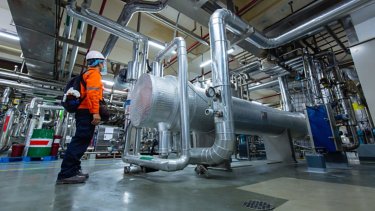
Control de Temperatura en Calentador mediante Diferentes Estrategias
El objetivo de este desarrollo es mostrar cómo se puede mejorar el desempeño de la temperatura en un calentador al implementar diferentes estrategias de control, Simple (control Básico), Control anticipativo (Feedforward) y Control en Cascada
Etiquetas:
Software
Idiomas:
Español
Tiempo de implementación: 60 Minutos
Spanish
Aeroespacial
Airports & Airlines
Sector automotriz y de neumáticos
Cemento
Productos químicos
Entretenimiento
Fibras y productos textiles
Alimentos y bebidas
Productos domésticos y de cuidado personal
Hydrogen
Infraestructura
Ciencias biológicas
Naval
Metales
Minería
Minería, metales y cemento
Petróleo y gas
Generación de energía
Impresiones y publicaciones
Pulpa y papel
Semiconductores
Agua aguas residuales
Almacenes y despacho de pedidos
Mass Transit
Renewable Energy
Manufacturing
Waste Management
Implementer
Software
Evolución de software
Gestión de Máquinas y Optimización de OEE con Optix y PackML
Monitoreo de OEE y gestión de máquinas industriales con FactoryTalk Optix y PackML, integrando equipos, generando reportes y mejorando la eficiencia operativa.
La aplicación se encuentra desarrollada mediante el software FactoryTalk Optix la cual tiene como propósito principal el monitoreo de la OEE y la gestión de la eficiencia de máquinas industriales. Esta solución se apoya en el estándar PackML, siendo este un estándar en la industria que facilita la comunicación y operación de máquinas de empacado automatizadas, independientemente de su fabricante. Al integrar la estandarización del estándar PackML con las capacidades avanzadas de visualización de FactoryTalk Optix, se contará con una plataforma de vanguardia con la cual se podrán optimizar las operaciones de las plantas industriales modernas.
¿Para qué sirve esto?
La aplicación se encuentra desarrollada mediante el software FactoryTalk Optix la cual tiene como propósito principal el monitoreo de la OEE y la gestión de la eficiencia de máquinas industriales. Esta solución se apoya en el estándar PackML, siendo este un estándar en la industria que facilita la comunicación y operación de máquinas de empacado automatizadas, independientemente de su fabricante. Al integrar la estandarización del estándar PackML con las capacidades avanzadas de visualización de FactoryTalk Optix, se contará con una plataforma de vanguardia con la cual se podrán optimizar las operaciones de las plantas industriales modernas.
Características Generales
FactoryTalk Optix destaca por su capacidad de conectarse a una amplia variedad de dispositivos y protocolos industriales como OPC UA, Ethernet/IP, Profinet, Modbus, HTTPS, MQTT entre otros tantos, permitiendo con esta capacidad la integración y monitoreo en tiempo real de equipos de diferentes fabricantes desde una única plataforma de IoT. Además, con FactoryTalk Optix se cuenta con la capacidad de crear data logs y así guardar dicha información en una base de datos SQL. Esto permite presentar las tendencias históricas de alarmas y crear reportes en formato PDF según sea necesario.
En el estándar PackML se definen 17 estados de operación estandarizados, asegurando con esto un comportamiento consistente de las máquinas, facilitando así la integración en plantas que utilizan los estándares PackML e ISA-TR88.00.02. Además, mediante el uso de librerías predefinidas de Rockwell Automation, como pueden ser las relacionadas a las de seguridad de maquinaria se acelera la integración de soluciones reduciendo el tiempo y esfuerzo de ingeniería.
Descargas
Tenga en cuenta: deberá aceptar los Términos y Condiciones para cada descarga.
¿Necesita ayuda?
Si necesita ayuda con alguna aplicación o tiene comentarios acerca del Innovation Center, por favor contáctenos.
- Ventajas
- Estandarización de estados y modos de operación
- Consistencia en la integración de máquinas
- Flexibilidad en la conectividad
- Impacto en el tiempo de desarrollo
- Optimización de OEE y mejora continua
- Reducción de costos
- Eficiencia en la operación
- Flexibilidad y escalabilidad
- Mejora en la calidad de datos
- Análisis de causas raíz
- Monitorización en tiempo real
¿Es útil para mí?
Mediante el uso del estándar PackML se pueden obtener datos detallados sobre el rendimiento de la máquina en tiempo real. Las métricas que afectan al OEE, como la disponibilidad, el rendimiento y la calidad, pueden ser monitoreadas y analizadas fácilmente gracias a la estructura de datos estandarizada de PackML y las capacidades de visualización de Optix.
Para los OEMs, el uso de los estándares PackML e ISA-TR88.00.02, junto con las capacidades avanzadas de FactoryTalk Optix, representa una solución flexible y estándar que se pueden ofrecer a los diferentes clientes. Al crear soluciones adaptables y reutilizables, los OEMs pueden reducir los tiempos de desarrollo, aumentar la robustez de su software y ofrecer una experiencia de usuario a sus clientes más consistente.
Además, la estandarización permite a los OEMs centrarse en la innovación en lugar de reinventar soluciones de control básicas para cada cliente. Esto no sólo aumenta el valor de sus productos, sino que también reduce los costos de formación y soporte.
¿Cómo puedo hacerlo funcionar?
Requisitos: productos, herramientas, conocimientos previos.
Hardware
- Compact Logix 5069-L3100ERMS2 (V36)
Software
- FactoryTalk Optix (V1.4.2.3)
- Studio5000 (V36)
Conocimientos previos
- Conocimientos básicos en FactoryTalk Optix y Studio5000.
Guía de Implementación
Identificar las aplicaciones y arquitectura a utilizar: Studio5000 y FactoryTalk Optix.
2.1 - Abra la aplicación Studio5000 y ejecute el proyecto OEE SmartMachine.ACD. Configure las direcciones IP para que coincidan con que este asignada en el controlador del proyecto.
Paso2-Imagen1
Paso2-Imagen2
2.2 - Configure el proyecto en Run Mode.
Paso2-Imagen3
Paso2-Imagen4
3.1 - Abra FactoryTalk Optix con el archivo HMIOptixStandard1
Paso3-Imagen1
3.2 - Configure la comunicación con el dispositivo, ingresando la dirección IP del controlador del proyecto.
Paso3-Imagen2
Paso3-Imagen3
3.3 - Se configuran los tags del proyecto y la aplicación, una vez realizado esto la aplicación ya se encuentra lista para su uso.
Paso3-Imagen4
Paso3-Imagen5
Se tiene una pestaña principal de monitoreo donde se puede observar la corriente del motor. Los botones de control siguen los estándares de colores y diseño definidos por la norma ISA-101 la cual se enfoca en el diseño de interfaces hombre-máquina para sistemas de automatización de procesos. Estos controles garantizan que el diseño sea intuitivo y consistente con las mejores prácticas en la industria.
La interfaz muestra la producción de paquetes por minuto, proporcionando información visual sobre el rendimiento del sistema. Así mismo se muestra la efectividad que indica que el porcentaje piezas buenas de los paquetes producidos.
Paso4-Imagen1
En las siguientes pantallas se muestran los KPIs del OEE de manera visual y accesible, enfocándose en los periodos de 1 hora, 6 horas y 12 horas. En estas visualizaciones, el OEE se desglosa en base a la producción y la pérdida de piezas. Además, se utiliza una gráfica de barras que permite observar cómo varía el OEE en intervalos específicos.
- En 1 hora, se calcula y muestra el OEE cada 5 minutos, brindando a la gente de procesos la información necesaria para tomar decisiones rápidas y eficientes.
- En 6 horas, se actualiza la información cada media hora para una perspectiva más amplia.
- En 12 horas, se puede visualizar la información cada hora.
Esto proporciona a los usuarios una visión detallada de la eficiencia, calidad y disponibilidad, facilitando la identificación de oportunidades de mejora y optimización en la producción.
Paso5-Imagen1
Paso5-Imagen2
Paso5-Imagen3
Paso 06
En esta pantalla se realiza una consulta histórica de los datos que se están almacenando en una base de datos SQL. Los datos son consultados desde la base de datos, donde se almacenan de manera continua cada cinco segundos, lo que permite un análisis detallado del rendimiento y comportamiento de la máquina en intervalos cortos de tiempo. La interfaz de la pantalla incluye un DataGrid, que permite al usuario visualizar de manera clara y organizada toda la información almacenada.
Paso6-Imagen1
Finalmente se visualizan los 17 estados de operación estandarizados donde se muestra información detenida de la máquina como cuánto tiempo estuvo detenida, su tiempo de ejecución entre otros, lo cual se puede implementar a través de librerías prediseñadas por Rockwell Automation.
Se tiene por ejemplo la librería Machine Builder de Rockwell Automation la cual es un conjunto prediseñado de componentes y plantillas diseñados para simplificar y acelerar el desarrollo de aplicaciones de máquinas mediante las plataformas de software de Rockwell, como Studio5000. Incluye código reutilizable para funciones comunes de máquinas, como control de movimiento, seguridad, diagnósticos y además de varios otros.
Paso7-Imagen1
Paso2-Imagen1
Paso2-Imagen2
Paso2-Imagen3
Paso2-Imagen4
Paso7-Imagen1
Paso3-Imagen1
Paso3-Imagen2
Paso3-Imagen3
Paso3-Imagen4
Paso3-Imagen5
Paso4-Imagen1
Paso5-Imagen1
Paso5-Imagen2
Paso4-Imagen1
Paso6-Imagen1
Gestión de Máquinas y Optimización de OEE con Optix y PackML
Versión 1.2 - Julio de 2025

Gestión de Máquinas y Optimización de OEE con Optix y PackML
Monitoreo de OEE y gestión de máquinas industriales con FactoryTalk Optix y PackML, integrando equipos, generando reportes y mejorando la eficiencia operativa.
Etiquetas:
Software
Idiomas:
Español
Tiempo de implementación: 45 Minutos
English
Spanish
Productos químicos
Implementer
Software
Soluciones de procesos
Modelo de temperatura en reactores
Los reactores en muchas industrias son equipos clave para transformar materias primas en productos intermedios o finales y necesitan controles de temperatura.
Descargas
Tenga en cuenta: Deberá aceptar los Términos & Conditions para cada descarga.
¿Necesita ayuda?
Si necesita ayuda con una aplicación o desea enviar comentarios al Innovation Center, por favor contáctenos.
¿Para qué sirve?
Contexto: Los reactores en muchas industrias son equipos clave para transformar las materias primas en productos intermedios o finales. Para lograr esta transformación, en algunos casos se requiere un control de temperatura para garantizar la temperatura de operación.
Objetivo: Utilizar el control de temperatura para garantizar la operación del rendimiento de las reacciones químicas.
Cómo usar:
Elementos supuestos:
1 - El volumen del reactor 1.1 [m³]
2 - Reacción de primer orden con respecto a la concentración de óxido de propileno y de orden cero con respecto al exceso de agua, se sigue el modelo de reacción.
3 - Representación de la reacción.
4 - La energía de activación es
5 - Las unidades son
6 - Se supone que la conversión de la reacción es del 85%
7 - Flujo inicial,
Limitaciones:
En la configuración actual, el reactor elegido es un reactor de mezcla perfecta ideal (CSTR ideal) de modo que en el líquido del interior se supone que:
1 - En el reactor no existe evaporación de ninguno de los componentes y adicionalmente se considera el proceso adiabático.
2 - No se consideran las propiedades de la mezcla, es decir, las propiedades de la mezcla serán la suma ponderada de las propiedades de cada una de las especies.
3 - Todas las propiedades de las sustancias son independientes de la composición y, por tanto, invariantes en el tiempo.
4 - Se asume reacción directa.
Problema por abordar:
La idea es tener un elemento de configuración inicial, en el cual la temperatura es un parámetro importante para la producción de propilenglicol.
¿Esto me resulta útil?
El modelo de control de temperatura y de reacción es útil porque puede ser utilizado por otros desarrolladores para representar el modelo de reacción que esté influenciado por la temperatura.
¿Cómo puedo hacerlo funcionar?
- Productos:
- Studio 5000 34.11.00
- FactoryTalk Logix Echo V3.00.00
- Process Library 5.20.01
- Herramientas:
- PlantPAx Process Libraries
- Conocimiento:
- Modelo de reacción y transferencia de calor
Enlaces de interés (internos o externos)
- https://www.sciencedirect.com/science/article/abs/pii/S0926860X0300694X?via%3Dihub
- https://compatibility.rockwellautomation.com/Pages/MultiProductSelector.aspx?crumb=111
¿Le ha sido útil?
Este código se define para aplicaciones cuando es necesario enviar un paquete de datos almacenados en búfer a través de Ethernet/IP.
Áreas de aplicación: Alimentación, manufactura, bebidas
¿Cómo puedo hacer que esto funcione?
- Hardware
- Computadora personal con un puerto USB disponible
- CompactLogix, ControlLogix Controller
- Software
- Studio 5000, versión 21 o posterior
- Conocimientos previos:
- Conocimientos intermedios de programación y configuración en el software Studio 5000: lenguaje de escalera (LD)
Guía de implementación
Paso 01
Los pasos siguientes ofrecen una explicación sobre el código y cómo almacenar en búfer los datos antes de enviarlos a otro controlador y usar los números de handshake (#) para indicar cuándo ha llegado un nuevo paquete de datos.
Almacenamiento en búfer de datos: Una razón para almacenar en búfer los datos sería mantener una lista continua de datos antes de transferirlos en caso de que se produzca un fallo de comunicación. Otra razón sería asegurarse de que el paquete de datos que está creando esté completo. En este ejemplo, estoy almacenando en búfer 10 paquetes (492 byte) en orden de llegada (first in / first out). Si esto es demasiado almacenamiento en búfer de datos, se puede personalizar según su aplicación.
El handshaking se usa para indicar cuándo se envía/recibe un nuevo paquete de datos. Algunas aplicaciones usan lo que se llama un pie de página # al final del paquete, otras aplicaciones usan un encabezado # al principio del paquete. En este ejemplo, uso tanto un encabezado como un pie de página #. La operación básica de esto es la siguiente: cada vez que un nuevo paquete de datos está listo para enviarse, los encabezados y pies de página # incrementados se adjuntan al principio y al final del paquete de datos (492 bytes), convirtiéndolo en un paquete de producir/consumir completo (500 bytes). Cuando el otro controlador ve que hay una diferencia entre el encabezado/pie de página # antiguo y el encabezado/pie de página # nuevo, sabe que este es un nuevo paquete de datos y lo almacena en su memoria. Este nuevo encabezado/pie de página # se almacena para ser verificado más tarde cuando se envíe un nuevo paquete nuevamente. Esto se lleva un paso más allá al introducir un método de handshaking bidireccional. Esto significa que estoy enviando ya sea el encabezado o el pie de página # de vuelta al productor de los datos como un disparador para enviar otro paquete.
send-data-between-controllers-with-handshake-in-studio-5000_Step 1-Image1
Hay dos programas ControlLogix, un programa produce datos y el otro programa consume datos. El programa que produce datos se llama CLX1_producing_data_with_handshaking_and_Buffering1. El programa que consume datos se llama CLX2_consuming_data_with_handshaking. Se hará referencia a ellos como programa CLX1_Produce y CLX2_Consume.
Los datos deben recolectarse y almacenarse en búfer antes de enviarlos al tag producido.
Consulte los renglones 7, 8 y 9 del programa CLX1_produced.
Renglón 7. Los datos se recolectan y almacenan en búfer de manera FIFO. En este ejemplo estoy almacenando en búfer 10 (123dint) fragmentos de datos (1–10). Si no hay datos en el fragmento de datos almacenado en búfer 10, añada 123 al puntero de datos almacenados en búfer; si hay datos allí, deje de llenar el registro almacenado en búfer.
Renglón 8. Cuando aparecen datos en el registro de fragmento de datos almacenado en búfer 10 (123dint), el área de registro almacenado en búfer está llena y establecerá la salida Buffer full.
Renglón 9. Si se establece la salida Buffer full, desplace los fragmentos de datos almacenados en búfer 2–10 hacia arriba por (123dints). Luego llene el fragmento de datos almacenado en búfer 10 con ceros.
Paso 02
Ahora que tenemos datos almacenados en el búfer, comience a producir estos datos en la red Ethernet. Consulte los renglones 10 y 11 del programa CLX1_produced.
Escalón 10.Copiará el primer segmento de datos del búfer al tag producido.
Escalón 11.Asignará un encabezado y pie de página ID #. Estos números oscilarán entre 0–100. Estos ID también se usarán como números de handshaking entre los dos procesadores CLX. El siguiente escaneo a través de los ID se incrementará en 1.
En este punto, el paquete se forma y se ve así:
- Producing_data_to_CLX1
- [0] = Encabezado ID#
- [1]–[123] = Datos
- [124] = Pie de página ID#
send-data-between-controllers-with-handshake-in-studio-5000_Step2-Image1
Paso 03
Los datos están siendo consumidos por otro procesador CLX2 a través de la red Ethernet. El tag consumido se ve así:
- Consumed_data_from_CLX1
- [0] = Header ID#
- [1]–[123] = Datos
- [124] = Footer ID#
Consulte el programa CLX2_consumed, Rung 1.
Rung 1.Compara las nuevas ID asignadas en el Step 2 Rung 11 con las ID antiguas almacenadas en búfer en el Step 6 Rung 6. Si las ID son diferentes, sabe que está leyendo un nuevo paquete de datos.
send-data-between-controllers-with-handshake-in-studio-5000_Step3-Image1
Step 04
Si las comunicaciones se detienen, el control debe saberlo; consulte el programa CLX2_consumed, renglón 2, 3 y 4.
Renglón 2.Cada vez que hay una diferencia en las ID vistas, el contador cuenta 1 + 1
Renglón 3.Si el contador no se completa en 5 s, el temporizador retentivo expira.
Renglón 4. Si el temporizador retentivo se completa, no ha habido comunicaciones durante más de 5 s y se establece la salida de no comunicaciones entre CLX1 y CLX2. Esto se puede usar como un bit de alarma.
send-data-between-controllers-with-handshake-in-studio-5000_Step4-Image1
Paso 05
Verifique que los ID de encabezado y pie de página no hayan cambiado. Consulte el renglón 5 del programa CLX2_consumed.
send-data-between-controllers-with-handshake-in-studio-5000_Step5-Image1
Step 06
Ahora es momento de copiar datos del tag consumido a un registro diferente en el CLX2, para usarse en su programa.
A continuación, mueva los ID # de encabezado y pie de página actuales al registro Old ID para compararlo más tarde cuando se envíe el siguiente paquete de datos nuevos. Ahora para la porción de handshaking del programa.
El ID # de pie de página se envía de vuelta al CLX1, en un tag producido, para actuar como la pieza de datos de handshaking, que se comparará en el CLX1 como verá en el paso 8. Consulte el programa CLX2_consumed, renglón 6 a 8.
send-data-between-controllers-with-handshake-in-studio-5000_Step6-Image1
Paso 07
Una vez más, si se interrumpen las comunicaciones, el control debe estar al tanto de esto. Consulte el programa CLX1_produced, Rung 2, 3 y 4.
Rung 2. Cada vez que hay una diferencia en las ID vistas, el contador cuenta 1 + 1
Rung 3. Si el contador no termina en 5 s, el temporizador retentivo se desborda.
Rung 4. Si el temporizador retentivo termina, no ha habido comunicaciones durante más de 5 s y se establece la salida de no comms. entre clx1 y clx2. Esto puede usarse como un bit de alarma.
send-data-between-controllers-with-handshake-in-studio-5000_Step7-Image1
Step 08
Con referencia al paso 6, el ID # de pie de página está siendo producido por CLX2 y ahora será consumido por CLX1; si el ID # producido inicial coincide con el ID # consumido ahora, todavía hay comunicaciones, el handshaking está completo y CLX1 está listo para producir un nuevo paquete de datos.
Pero antes de producir un nuevo paquete de datos, debemos examinar si nuestro ID # ha llegado a 100; si es así, restablezca a 0 y comience a contar hasta 100 nuevamente. Consulte el programa CLX1_produced, renglón 5 y 6.
send-data-between-controllers-with-handshake-in-studio-5000_Step8-Image1
send-data-between-controllers-with-handshake-in-studio-5000_Paso1-Imagen1
send-data-between-controllers-with-handshake-in-studio-5000_Paso2-Imagen1
send-data-between-controllers-with-handshake-in-studio-5000_Paso3-Imagen1
send-data-between-controllers-with-handshake-in-studio-5000_Paso3-Imagen1
send-data-between-controllers-with-handshake-in-studio-5000_Paso5-Imagen1
send-data-between-controllers-with-handshake-in-studio-5000_Paso6-Imagen1
send-data-between-controllers-with-handshake-in-studio-5000_Paso7-Imagen1
send-data-between-controllers-with-handshake-in-studio-5000_Paso8-Imagen1
Enviar datos entre controladores con handshake en Studio 5000
Versión 1.0 – noviembre 2024

Modelo de temperatura en reactores
Los reactores en muchas industrias son equipos clave para transformar materias primas en productos intermedios o finales y necesitan controles de temperatura.
Etiquetas:
Software
Idiomas:
Inglés,
Español
Tiempo de implementación: 60 Minutos
Portuguese
Spanish
Aeroespacial
Sector automotriz y de neumáticos
Cemento
Productos químicos
Entretenimiento
Fibras y productos textiles
Alimentos y bebidas
Productos domésticos y de cuidado personal
Hydrogen
Infraestructura
Ciencias biológicas
Naval
Metales
Minería
Minería, metales y cemento
Petróleo y gas
Generación de energía
Impresiones y publicaciones
Pulpa y papel
Semiconductores
Agua aguas residuales
Almacenes y despacho de pedidos
Implementer
Hardware
Soluciones medioambientales
Automatización y control industriales
Gestión energética industrial
Mantenimiento y asistencia técnica industrial
Fabricantes de máquinas y equipos
Soluciones de procesos
Control estación de Bombeo
Aplicación de sistema de bombeo de agua con Micro8xx y PowerFlex 525 para control de flujo, presión o nivel con disponibilidad hasta de cuatro bombas.
¿Para qué es esto?
La aplicación Control estación de Bombeo utiliza el Micro 850E para proporcionar un control "autónomo" de bomba multifunción que permite al usuario la posibilidad de elegir entre un proceso de control de bombeo descendente (depósito de agua), o un proceso de control de seguimiento de presión (distribución de agua) y operaciones de llenado y vaciado de tanques, con sólo unas pocas y sencillas instrucciones en el controlador.
¿Esto me resulta útil?
Una configuración en Connected Components Workbench™ que incluye un programa para un controlador Micro 850E y la configuración de un PowerFlex 525 para implementar la estación de bombeo, por lo que no es necesario programar el PLC.
Esta primera versión requiere que el sistema tenga interfaz hombre-maquina (HMI) o aplicación SCADA.
La funcionalidad incluye:
- Control de hasta 4 bombas.
- Uso de sensores de nivel digitales o analógicos o una combinación de ambos para controlar el proceso.
- Control de variadores de frecuencia mediante comunicación Ethernet/IP, lo que reduce el cableado de control a los variadores (sólo VFD’s PowerFlex 520).
- El control de la bomba se puede realizar con arrancadores, VFD de la serie PowerFlex 520 o con VFD de otro fabricante. (Adicionando entradas y salidas al controlador)
- Control de secuenciación de la bomba.
¿Cómo puedo hacer que funcione?
Descargue el archivo “Control estación de Bombeo.ccwarc” e importe el proyecto en el Connected Components Workbench™ y ajuste la lógica de acuerdo con la funcionalidad necesaria y al controlador de la seria Micro que esté utilizando.
Requerimientos de sistema para la aplicación:
| Ítem | Requisito | Versión |
|---|---|---|
| 1 | Connected Components Workbench™ | 21.00 o superior |
| 2 | Micro 8xx | N.A |
| 3 | PowerFlex 525 | N.A |
Conocimientos requeridos
Conocimientos básicos de programación y configuración en el software Connected Components Workbench™ y conocimiento en funcionalidad y parametrización de variadores PowerFlex 525.
Descargas
Tenga en cuenta: deberá aceptar los Términos y Condiciones para cada descarga.
¿Necesita ayuda?
Si necesita ayuda con alguna aplicación o tiene comentarios acerca del Innovation Center, por favor contáctenos.
Guía de implementación
Paso 1
Descargue el archivo: Control Estación de Bombeo.ccwarc e importe el proyecto en el CCW.
Paso 2:
Explore el programa, modifique la referencia del controlador Micro 8xx y ajuste la lógica de acuerdo con la funcionalidad deseada.

Control estación de Bombeo
Aplicación de sistema de bombeo de agua con Micro8xx y PowerFlex 525 para control de flujo, presión o nivel con disponibilidad hasta de cuatro bombas.
Etiquetas:
Hardware
Idiomas:
Portugués,
Español
Tiempo de implementación: 60 Minutos
English
Spanish
Portuguese
Aeroespacial
Sector automotriz y de neumáticos
Cemento
Productos químicos
Entretenimiento
Fibras y productos textiles
Alimentos y bebidas
Productos domésticos y de cuidado personal
Hydrogen
Infraestructura
Ciencias biológicas
Naval
Metales
Minería
Minería, metales y cemento
Petróleo y gas
Generación de energía
Impresiones y publicaciones
Pulpa y papel
Semiconductores
Agua aguas residuales
Almacenes y despacho de pedidos
Airports & Airlines
Mass Transit
Renewable Energy
Manufacturing
Waste Management
Implementer
Software
Hardware
Automatización y control industriales
Emulación de sistema de control PID para variables industriales
El propósito de la emulación del sistema de control PID es simular un sistema de primer orden con control PID para probar variables de control en un entorno de planta.
¿Cómo puedo hacerlo funcionar?
Descargas
Tenga en cuenta: deberá aceptar los términos y condiciones para cada descarga.
¿Necesita ayuda?
Si necesita ayuda con una aplicación o tiene comentarios sobre el Innovation Center, por favor contáctenos.
¿Para qué sirve?
El propósito de esta aplicación de emulación de sistema de control PID es simular un sistema de primer orden en el dominio de Laplace junto con un controlador PID, lo que permite probar y analizar el comportamiento de una variable que se desea controlar dentro de una planta.
La aplicación se desarrolló en el entorno Studio 5000 Logix Designer utilizando el lenguaje de bloque de funciones. Incluye la emulación de un sistema de primer orden en el dominio de Laplace, su controlador PID y un entorno de perturbaciones. Estos componentes se consideran los criterios principales para probar el control de variables clave en entornos industriales.
Esta aplicación ofrece la opción de operar digitalmente mediante FactoryTalk Logix Echo o, alternativamente, conectarse a una PC/portátil y descargar el programa a un controlador físico disponible para el usuario. En esta primera versión, el enfoque principal está en el monitoreo a través de los gráficos generados por la emulación, que muestran las variables de control y de proceso con las que el usuario desea trabajar.
¿Es esto útil para mí?
Muchas variables industriales se comportan de manera similar al sistema modelado en esta aplicación: temperatura, presión (utilizada en la explicación y el ejemplo), velocidad, nivel, etc. Modelar estos sistemas de primer orden es práctico debido a su simplicidad matemática (que facilita el diseño del controlador PID), la tolerancia de aproximación aceptable y la facilidad de identificar parámetros y coeficientes.
Esta aplicación se ha convertido en una herramienta muy útil para los equipos de control de la planta y automatización, integradores y otros interesados en los sistemas de control industrial. Permite realizar pruebas relevantes para determinar la mejor manera de controlar variables clave, como identificar cuánto tiempo tarda una planta en estabilizarse en función de las variables de cada proceso. Todo esto se puede hacer antes de las pruebas en planta y la puesta en marcha del sistema.
Este tipo de aplicación es importante porque los usuarios pueden construirla y ajustarla para que se convierta en una herramienta de capacitación tecnológica práctica para usar con sus propios equipos y como un entorno de prueba para validaciones de conceptos técnicos que respaldan el desarrollo de proyectos futuros.
¿Cómo puedo hacerlo funcionar?Requisitos: productos, herramientas, conocimientos previos.
Hardware y software
|
Requisitos | Versión |
|---|---|---|
| 1 | Studio 5000 Logix Designer | 37.01 o superior |
| 2 | FactoryTalk Logix Echo | 3.00 o superior |
| 3 | OPCIONAL – Controlador Rockwell (CompactLogix, ControlLogix) | El sistema se puede probar con un controlador Rockwell conectado al entorno de programación Studio 5000. |
Conocimientos prácticos necesarios
- Habilidades básicas de programación y configuración en Studio 5000 Logix Designer y FactoryTalk Logix Echo, y comprensión de la funcionalidad y parametrización del controlador Allen-Bradley.
Conocimientos teóricos necesarios
- Sistemas de primer orden en el dominio de Laplace
Un sistema de primer orden típico tiene una función de transferencia de la forma:
Este tipo de sistema responde exponencialmente a una entrada de paso, sin oscilaciones y con una sola constante de tiempo.
- Controlador PID
El controlador PID consta de tres componentes:
- Cómo interactúan el PID y el sistema de primer orden
Cuando un controlador PID se conecta a un sistema de primer orden, el objetivo es modificar la respuesta del sistema para cumplir con criterios de rendimiento específicos, tales como:
Tiempo de respuesta más rápido
Menor sobreimpulso
Eliminación del error de estado estacionario
La función de transferencia de lazo cerrado se convierte en:
Vínculos de interés (internos o externos) - Cuadro de diálogo de propiedades del bloque de funciones – Vista general de la ficha General Configuration (PIDE)
Guía de implementación
Paso 1: Habilite el controlador emulado en FactoryTalk Logix Echo
(Opcional) Conecte el controlador a su PC/portátil.
Añada el controlador y asígnele una dirección IP para una conexión adecuada dentro del entorno Studio 5000.
pid-control-system-emulation-for-industrial-variables_Picture1
Paso 2
1 - Descargue el archivo à APP_Innovation_Center_PID_First_Orden.ACD
2 - Ábralo en Studio 5000 Logix Designer
pid-control-system-emulation-for-industrial-variables_Picture2
3 - Apunte su proyecto/programa al controlador iniciado en FactoryTalk Logix Echo
- Identifíquelo mediante la función "Who Active" en Studio 5000
pid-control-system-emulation-for-industrial-variables_Picture3
- Establezca la conexión correcta con el controlador emulado y descargue el programa al respectivo controlador
pid-control-system-emulation-for-industrial-variables_Picture4
Paso 3: Validar los bloques de funciones y comprender su uso
En el ejemplo actual, se emula una planta y su sistema de control. Las dos variables de proceso clave son:
- Presión – Variable de proceso (por ejemplo, gestionada mediante una bomba) junto con un sistema de control liderado por el controlador Allen-Bradley (ControlLogix) además de otro dispositivo que funciona en base a la siguiente variable.
- Frecuencia – Variable de control (por ejemplo, gestionada mediante un variador de frecuencia – VFD)
En resumen, el sistema controla una bomba mediante ajustes de frecuencia del variador para estabilizar el nivel de presión.
El sistema de programa consta de tres partes fundamentales:
- Bloque First Order Laplace
pid-control-system-emulation-for-industrial-variables_Picture5
Este bloque simula el comportamiento de un sistema lineal de primer orden en el dominio de Laplace, representando la variable de presión. Sigue la ecuación descrita anteriormente en la documentación.
pid-control-system-emulation-for-industrial-variables_Picture6.jpg
Las variables mostradas en el gráfico deben definirse en este bloque: la ganancia estática del sistema (Kp) y la constante de tiempo (τ) se basan en valores previamente estimados.
Por ejemplo, τ = 1000 ms corresponde al tiempo de estabilización aproximado del sistema de primer orden. Funcionalmente, podemos estimar la ganancia estática del sistema:
pid-control-system-emulation-for-industrial-variables_formula5.jpg
In: Definido por la frecuencia de salida del sistema de control, que entra en este bloque.
Out: La variable de presión de salida, que interactúa con las perturbaciones del sistema antes de regresar al controlador PID.
pid-control-system-emulation-for-industrial-variables_Picture7.jpg
- Bloque de perturbación
pid-control-system-emulation-for-industrial-variables_Picture8.jpg
Este segmento incluye varios bloques de funciones matemáticas para simular un entorno perturbador.
En el diagrama se muestran cuatro bloques:
- Random Number: Genera un valor aleatorio de 0 a 32000 cada 5 segundos, simulando perturbaciones periódicas.
- DIV y MUL: Convierten el valor aleatorio en un porcentaje y lo escalan a la perturbación máxima definida (por ej., 5 bar o 0.5).
- SUB (Subtract): Representa el efecto de la perturbación en la salida de presión de la bomba. La salida de este bloque se convierte en la señal de retroalimentación que cierra el lazo y entra en el controlador PID.
- Bloque de controlador PID
pid-control-system-emulation-for-industrial-variables_Picture9.jpg
Este bloque realiza el control del sistema mediante un bloque de funciones PID. La configuración adecuada de este bloque es esencial para el éxito de la aplicación.
- Variables de entrada principales
- PV (valor de proceso): presión de salida final tras la interacción de la perturbación.
- SPProg (punto de ajuste): nivel de presión deseado.
- CVProg (variable de control): se usa en modo manual para definir la frecuencia para observar el comportamiento del sistema.
- ProgProgReq: habilita el modo automático (se establece en el bit “1”).
- ProgManualReq: habilita el modo manual (se establece en el bit “1”); los otros modos deben establecerse en “0”.
- Variables de salida principales
- CV: salida porcentual usada en modo manual.
- CVEU: valor final de la variable de control (frecuencia), que se introduce en el bloque Laplace.
Una vez dentro de las propiedades del bloque PID, configuramos el bloque de control para asegurar una respuesta adecuada del sistema.
pid-control-system-emulation-for-industrial-variables_Picture10.jpg
La primera vez que se usa el bloque de control PID, es necesario realizar el proceso de Autotune (este procedimiento debe ejecutarse en modo de ejecución – controlador), ya que es esencial para calcular las ganancias del sistema (que no se han configurado previamente – en la imagen se inhabilitaron para fines de explicación) y otros parámetros del bloque de control que posteriormente operarán en modo automático (ProgProgReq=1).
Para iniciar esto, acceda a las propiedades del bloque (Properties – imagen anterior) y comience a seleccionar los ajustes apropiados según las condiciones específicas de la aplicación
La primera configuración relevante es el modo de temporización (1), que debe establecerse en periódico, como se recomienda, debido a la naturaleza de la ejecución de la tarea. A continuación, está la acción de control (2); en este caso, dado que el comportamiento de control corresponde a una acción directa, se debe seleccionar la primera de las dos opciones disponibles. Por último, la última opción se refiere a cómo se calcula la variable de proceso (3); la opción seleccionada corresponde a la configuración típica para este tipo de sistemas integrales.
La siguiente ficha dentro de la ventana de propiedades es EUs Limits, donde se deben definir los rangos de funcionamiento de las variables clave del sistema: PV (variable de proceso), en nuestro caso, presión, y CV (variable de control), en nuestro caso, frecuencia. Según los parámetros mencionados anteriormente en la documentación, el valor máximo de presión se define como 5 bar y el valor máximo de frecuencia es 60 Hz. Posteriormente, se configuran los límites para la variable de control (CV) y la tasa de cambio se refiere al porcentaje de salida del controlador segmentado según los intervalos de pasos definidos
pid-control-system-emulation-for-industrial-variables_Picture11.jpg
pid-control-system-emulation-for-industrial-variables_Picture11b.jpg
Por último, para el proceso de Autotune, navegamos a la ficha con el mismo nombre, donde se debe adquirir un Tag (esto se requiere cuando se realiza el proceso por primera vez). Una vez adquirido el Tag, procedemos a definir las entradas de Autotune, comenzando con el tipo de variable (presión), el límite máximo para el cambio de variable de proceso y, por último, el tamaño de los incrementos de pasos unitarios que utilizará el proceso de control.
Para completar el cálculo de ganancia, hacemos clic en el botón Autotune. Es importante señalar que el módulo PID debe estar en modo manual para que el proceso de Autotune se ejecute correctamente. Al finalizar, el módulo debe cambiarse al modo automático para comenzar a funcionar, lo que se controla mediante el Tag Manual_Mode.
pid-control-system-emulation-for-industrial-variables_Picture12.jpg
Para calcular las ganancias, simplemente presione el botón “Start”. El programa calculará las ganancias en función de tres tipos de respuesta (lenta, media, rápida), de los cuales se debe seleccionar uno según los requisitos del sistema de control. Estas ganancias se aplican al sistema de control mediante el botón “Set Gains in PIDE”. La idea es que, al observar la representación gráfica mostrada en Studio 5000, el usuario pueda identificar cuál de los tipos de respuesta de ganancia calculados es el más adecuado para el sistema emulado.
Si se requiere información adicional o explicaciones funcionales para los bloques de programación usados en el programa de aplicación, se pueden consultar las respectivas secciones de “Help” para cada bloque, como la que se comparte en la sección “Links of Interest” de esta documentación.
Para el ejemplo que actualmente ejecuta el archivo, se emuló una planta con su sistema de control, donde las dos variables clave del proceso son: Variable: presión – variable de proceso (que trabajaría a través de, por ejemplo, una bomba) junto con un sistema de control liderado por el controlador Allen-Bradley (ControlLogix) además de otro dispositivo que trabaje en función de la Variable: frecuencia – variable de control (como, por ejemplo, a través de un variador).
De manera resumida, se estaría trabajando un sistema de control de una bomba a través de la frecuencia dirigida por el variador para estabilizar el nivel de presión que se estaría trabajando en el sistema.
El sistema completo del programa se compone de 3 partes fundamentales:
- Bloque First Order Laplace
pid-control-system-emulation-for-industrial-variables_Picture5
Este bloque compone el funcionamiento en el sistema del sistema lineal de primer orden en el dominio de Laplace, que estaría emulando lo que se desarrollará como la variable presión dentro del sistema (tal como se estructura la ecuación puesta en la documentación en la sección anterior).
pid-control-system-emulation-for-industrial-variables_Picture6
Paso 4: Pruebas y ejecución de la aplicación
pid-control-system-emulation-for-industrial-variables_Picture13
Como se mencionó anteriormente, para realizar los cambios y ajustes finales (Autotune), el sistema debe estar operando en modo “Remote Run” dentro de Studio 5000. Una vez establecido esto, el sistema general estará completamente operativo, lo que permite verificar la respuesta del sistema de control a toda la estructura que lo comprende, incluidas las perturbaciones.
pid-control-system-emulation-for-industrial-variables_Picture14
pid-control-system-emulation-for-industrial-variables_Picture15
Al ejecutar el comando “Run”, la respuesta del sistema puede visualizarse mediante un gráfico que muestra las cuatro curvas más importantes: Amarilla (Frecuencia), Verde (presión), Roja (perturbaciones) y Azul (punto de ajuste definido por el controlador)
pid-control-system-emulation-for-industrial-variables_Picture16
Esta representación gráfica nos permite identificar comportamientos clave del sistema, lo que permite la emulación y el análisis del proceso de control y su respuesta a diversos escenarios que pueden surgir. Esto es ideal para el propósito previsto: crear escenarios de prueba antes de la implementación en la planta real, lo que permite ajustes y mejoras potencialmente significativas. En el área resaltada dentro del cuadro naranja, el gráfico se centra en un período de tiempo durante el cual el sistema experimenta perturbaciones. Muestra cómo el “drive” ajusta la frecuencia para estabilizar el sistema y cómo la variable de proceso, “presión”, se alinea gradualmente con el objetivo de control (punto de ajuste – curva azul). A lo largo del marco de tiempo graficado, observamos variaciones en las perturbaciones y cambios correspondientes en cada curva de respuesta, incluidos ajustes, sobreimpulsos y otros comportamientos típicos de los sistemas industriales con este tipo de variable, comúnmente modelados como sistemas lineales de primer orden en el dominio de Laplace.
Es importante señalar que el ejemplo implementado en la aplicación fue diseñado para emular un proceso de control que involucra una bomba, que funciona junto con un drive y un motor como elementos de control. Sin embargo, la aplicación está estructurada de tal manera que, como se explicó anteriormente, puede emular escenarios que involucran otras variables industriales que se comportan de manera similar en sistemas de primer orden, como nivel, temperatura, velocidad, etc. Todos los ajustes necesarios según la situación pueden aplicarse dentro del bloque de funciones de control PID, como se detalla en toda la documentación.
pid-control-system-emulation-for-industrial-variables_Picture1.jpg
pid-control-system-emulation-for-industrial-variables_Picture2.jpg
pid-control-system-emulation-for-industrial-variables_Picture3.jpg
pid-control-system-emulation-for-industrial-variables_Picture4.jpg
pid-control-system-emulation-for-industrial-variables_Picture5.jpg
pid-control-system-emulation-for-industrial-variables_Picture6.jpg
pid-control-system-emulation-for-industrial-variables_Picture7.jpg
pid-control-system-emulation-for-industrial-variables_Picture8.jpg
pid-control-system-emulation-for-industrial-variables_Picture9.jpg
pid-control-system-emulation-for-industrial-variables_Picture10.jpg
pid-control-system-emulation-for-industrial-variables_Picture11.jpg
pid-control-system-emulation-for-industrial-variables_Picture11B.jpg
pid-control-system-emulation-for-industrial-variables_Picture12.jpg
pid-control-system-emulation-for-industrial-variables_Picture13.jpg
pid-control-system-emulation-for-industrial-variables_Picture14.jpg
pid-control-system-emulation-for-industrial-variables_Picture15.jpg
pid-control-system-emulation-for-industrial-variables_Picture16.jpg
Emulación de sistema de control PID para variables industriales
Versión 1.2 - Mayo de 2026
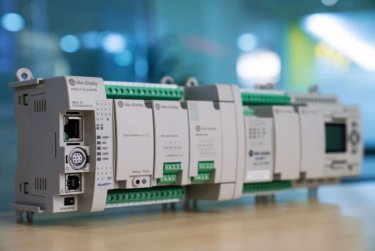
Emulación de sistema de control PID para variables industriales
El propósito de la emulación del sistema de control PID es simular un sistema de primer orden con control PID para probar variables de control en un entorno de planta.
Etiquetas:
Software,
Hardware
Idiomas:
Inglés,
Español,
Portugués
Tiempo de implementación: 60 Minutos
Portuguese
Spanish
English
Aeroespacial
Airports & Airlines
Sector automotriz y de neumáticos
Cemento
Productos químicos
Entretenimiento
Fibras y productos textiles
Alimentos y bebidas
Productos domésticos y de cuidado personal
Hydrogen
Infraestructura
Ciencias biológicas
Naval
Metales
Minería
Minería, metales y cemento
Petróleo y gas
Generación de energía
Impresiones y publicaciones
Pulpa y papel
Semiconductores
Agua aguas residuales
Almacenes y despacho de pedidos
Mass Transit
Renewable Energy
Manufacturing
Waste Management
Implementer
Hardware
Software
Automatización y control industriales
Emonitor: extracción de datos del Dynamix 1444 por eventos
Procedimiento para realizar la extracción de datos del Dymanix 1444 ante la ocurrencia de un evento determinado.
Descargas
Tenga en cuenta: deberá aceptar los Términos y Condiciones para cada descarga.
¿Necesita ayuda?
Si necesita ayuda con alguna aplicación o tiene comentarios acerca del Innovation Center, por favor contáctenos.
¿Para qué sirve esto?
Esta aplicación permite configurar la recolección de datos del Dynamix 1444, de tal forma que se produzca ante un evento, previamente elegido.
Características Generales
Este desarrollo incluye lo siguiente:
- Configuración de programa en Studio 5000.
- Procedimiento para Emonitor EEM.
- Procedimiento para Scheduler.
- Ventajas:
- Permite limitar la recolección de datos a un periodo acotado.
- Permite realizar las configuraciones para la extracción, en Emonitor, de una forma más sencilla.
- Limitaciones/Desventajas
- Limitada a la recolección de datos “Live Data Extraction”, no permitiendo el uso de “Demand Data Extraction”.
- Limitada a versiones de Emonitor desde la 4.1 en adelante.
¿Es útil para mí?
Si necesita realizar extracciones de datos de datos del 1444, pero no continuas, sólo ante un hecho en particular (por ejemplo, la presencia de elementos en una faja).
Áreas de aplicación: Se puede aplicar en entornos de monitoreo de vibraciones, en máquinas rotativas.
¿Cómo hacer que funcione?
Requisitos: productos, herramientas, conocimiento previo.
Hardware
- Controladores Logix
- Dynamix 1444
Software
- Studio 5000 (el programa está elaborado en versión 37)
- Emonitor, a partir de la versión 4.1
Conocimiento
- Conocimiento básico de programación y configuración en: Studio 5000, Lenguaje escalera y Emonitor.
Guía de Implementación
Programa en Studio 5000.
Emonitor-event-based-date-extraction-from-Dynamix-1444_step1_image1
Crear un programa en Studio 5000 y añadir el módulo 1444.
Emonitor-event-based-date-extraction-from-Dynamix-1444_step1_image2
Configurar el Dynamix 1444, para el caso de uso con un solo acelerómetro 1443-ACC-GP-T.
- Configurar la “personalidad” del módulo. Se elige trabajar con una frecuencia de 4 kHz por canal.
Emonitor-event-based-date-extraction-from-Dynamix-1444_step1_image3
- Selección de las mediciones enviará el módulo Dynamix 1444
Emonitor-event-based-date-extraction-from-Dynamix-1444_step1_image4
- Selección de las mediciones que se obtendrán a partir de la señal enviada por el acelerómetro.
Emonitor-event-based-date-extraction-from-Dynamix-1444_step1_image6
- Configuración de las velocidades de referencia.
Emonitor-event-based-date-extraction-from-Dynamix-1444_step1_image5
Emonitor-event-based-date-extraction-from-Dynamix-1444_step1_image7
- Configuración de los filtros del canal 0.
Emonitor-event-based-date-extraction-from-Dynamix-1444_step1_image8
- Configuración de las mediciones de Overall.
Emonitor-event-based-date-extraction-from-Dynamix-1444_step1_image9
- Configuración de las mediciones de Overall.
Emonitor-event-based-date-extraction-from-Dynamix-1444_step1_image10
- Configuración de las mediciones que extraerá el Emonitor.
Emonitor-event-based-date-extraction-from-Dynamix-1444_step1_image11
- Configuración de las bandas para el análisis FFT.
Descargar el programa y ejecutarlo:
Emonitor-event-based-date-extraction-from-Dynamix-1444_step1_image13
Añadir lógica para tag de activación.
- Se configurará un tag, booleano, para que sea el encargado de iniciar la recolección de datos. Tomar en cuenta que este tag deberá ser un “local tag”.
Emonitor-event-based-date-extraction-from-Dynamix-1444_step1_image12
Configuración en Emonitor CMS.
Crear el equipo donde se recolectarán los datos
Proceso para agregar una planta, una línea de producción y una máquina a la base de datos.
- Inicia Emonitor CMS.
- Abra la ventana de Base de Datos seleccionando Window > Database y elija la vista Database Setup en el cuadro de diálogo Seleccionar Vista. Esta vista muestra el panel “Hierarchy” a la izquierda y el panel de “Location” a la derecha.
- Para agregar una planta, selecciona el ícono de disco en el panel “Hierarchy” y presiona “Insert”. El cursor aparecerá en un cuadro junto a un nuevo elemento de jerarquía en la parte inferior del árbol “Hierarchy”.
Emonitor-event-based-date-extraction-from-Dynamix-1444_step2_image1
Configuración del EEM.
Emonitor-event-based-date-extraction-from-Dynamix-1444_step3_image1
Abrir la herramienta EmonitorEEM.
- “Logearse” con los siguientes datos:
- Username: admin
- Password: password
Emonitor-event-based-date-extraction-from-Dynamix-1444_step3_image2
- Crear una nueva extracción eligiendo “Triggered”.
Emonitor-event-based-date-extraction-from-Dynamix-1444_step3_image3
- Crear un OPC topic (en RSLinx) y emplearlo:
Emonitor-event-based-date-extraction-from-Dynamix-1444_step3_image4
- Completar el cuadro con el programa, en Studio 5000, donde se encuentra en “tag” para el “trigger”:
Emonitor-event-based-date-extraction-from-Dynamix-1444_step3_image5
- Crear la extracción:
Emonitor-event-based-date-extraction-from-Dynamix-1444_step3_image6
- Vincular la extracción con el módulo Dynamix 1444.
Emonitor-event-based-date-extraction-from-Dynamix-1444_step3_image7
- Mapear las mediciones disponibles, del canal 0, con la máquina configurada en la jerarquía del Emonitor CMS (emplear “Auto Map”).
Emonitor-event-based-date-extraction-from-Dynamix-1444_step3_image8
- Configurar el “trigger” haciendo uso del tag designado:
Emonitor-event-based-date-extraction-from-Dynamix-1444_step3_image9
- Asignar las mediciones mapeadas, a la extracción creada:
Emonitor-event-based-date-extraction-from-Dynamix-1444_step3_image10
- Vincular con el módulo Dynamix 1444:
Note que ya no es necesario configurar el intervalo de extracción.
Emonitor-event-based-date-extraction-from-Dynamix-1444_step3_image12
- Guardamos la extracción:
Emonitor-event-based-date-extraction-from-Dynamix-1444_step3_image11
Emonitor-event-based-date-extraction-from-Dynamix-1444_step3_image13
- Inicie la extracción:
Configuración del Scheduler.
Verifique que los siguientes servicios, se encuentren activos:
- EmonitorDDM.
- EmonitorScheduler.
- RSLinx Classic.
Emonitor-event-based-date-extraction-from-Dynamix-1444_step4_image1
- Abra la herramienta Scheduler y cree un nuevo perfil.
Emonitor-event-based-date-extraction-from-Dynamix-1444_step4_image2
- Configure el ejecutable y la línea de comando.
Emonitor-event-based-date-extraction-from-Dynamix-1444_step4_image3
- Configure la frecuencia de extracción:
Emonitor-event-based-date-extraction-from-Dynamix-1444_step4_image1
- Listo para la extracción:
Emonitor-event-based-date-extraction-from-Dynamix-1444_step4_image5
Emonitor-event-based-date-extraction-from-Dynamix-1444_step1_image1
Emonitor-event-based-date-extraction-from-Dynamix-1444_step1_image2
Emonitor-event-based-date-extraction-from-Dynamix-1444_step1_image3
Emonitor-event-based-date-extraction-from-Dynamix-1444_step1_image4
Emonitor-event-based-date-extraction-from-Dynamix-1444_step1_image5
Emonitor-event-based-date-extraction-from-Dynamix-1444_step1_image6
Emonitor-event-based-date-extraction-from-Dynamix-1444_step1_image7
Emonitor-event-based-date-extraction-from-Dynamix-1444_step1_image8
Emonitor-event-based-date-extraction-from-Dynamix-1444_step1_image9
Emonitor-event-based-date-extraction-from-Dynamix-1444_step1_image10
Emonitor-event-based-date-extraction-from-Dynamix-1444_step1_image11
Emonitor-event-based-date-extraction-from-Dynamix-1444_step1_image12
Emonitor-event-based-date-extraction-from-Dynamix-1444_step1_image13
Emonitor-event-based-date-extraction-from-Dynamix-1444_step2_image1
Emonitor-event-based-date-extraction-from-Dynamix-1444_step3_image1
Emonitor-event-based-date-extraction-from-Dynamix-1444_step3_image2
Emonitor-event-based-date-extraction-from-Dynamix-1444_step3_image3
Emonitor-event-based-date-extraction-from-Dynamix-1444_step3_image4
Emonitor-event-based-date-extraction-from-Dynamix-1444_step3_image5
Emonitor-event-based-date-extraction-from-Dynamix-1444_step3_image6
Emonitor-event-based-date-extraction-from-Dynamix-1444_step3_image7
Emonitor-event-based-date-extraction-from-Dynamix-1444_step3_image8
Emonitor-event-based-date-extraction-from-Dynamix-1444_step3_image9
Emonitor-event-based-date-extraction-from-Dynamix-1444_step3_image10
Emonitor-event-based-date-extraction-from-Dynamix-1444_step3_image11
Emonitor-event-based-date-extraction-from-Dynamix-1444_step3_image12
Emonitor-event-based-date-extraction-from-Dynamix-1444_step3_image13
Emonitor-event-based-date-extraction-from-Dynamix-1444_step4_image1
Emonitor-event-based-date-extraction-from-Dynamix-1444_step4_image2
Emonitor-event-based-date-extraction-from-Dynamix-1444_step4_image3
Emonitor-event-based-date-extraction-from-Dynamix-1444_step4_image4
Emonitor-event-based-date-extraction-from-Dynamix-1444_step4_image5
factorytalk-optix-condition-monitoring-dashboards_16x9-optix_monitoreo_step1_image17.jpg
Emonitor: extracción de datos del Dynamix 1444 por eventos
Versión 1.0 - Junio de 2026
Emonitor: extracción de datos del Dynamix 1444 por eventos
Procedimiento para realizar la extracción de datos del Dymanix 1444 ante la ocurrencia de un evento determinado.
Etiquetas:
Hardware,
Software
Idiomas:
Portugués,
Español,
Inglés
Tiempo de implementación: 60 Minutos
English
Spanish
Portuguese
Aeroespacial
Airports & Airlines
Sector automotriz y de neumáticos
Cemento
Productos químicos
Entretenimiento
Fibras y productos textiles
Alimentos y bebidas
Productos domésticos y de cuidado personal
Hydrogen
Infraestructura
Ciencias biológicas
Naval
Metales
Minería
Minería, metales y cemento
Petróleo y gas
Generación de energía
Impresiones y publicaciones
Pulpa y papel
Semiconductores
Agua aguas residuales
Almacenes y despacho de pedidos
Mass Transit
Renewable Energy
Manufacturing
Waste Management
Implementer
Software
Soluciones de procesos
Dimensionamiento de un sistema PlantPAx para aplicaciones con hasta 5 Estaciones de Operación
Guía para dimensionar un sistema PlantPAx (hasta 5 estaciones de operación) con IAB y PSE, asegurando arquitectura correcta, componentes validados y estimaciones alineadas al proceso.
Descargas
Tenga en cuenta: deberá aceptar los Términos y Condiciones para cada descarga.
¿Necesita ayuda?
Si necesita ayuda con alguna aplicación o tiene comentarios acerca del Innovation Center, por favor contáctenos.
¿Para qué sirve esto?
Dimensionar un sistema PlantPAx utilizando el Integrated Architecture Builder (IAB) y el Process System Estimator (PSE) es esencial para garantizar precisión técnica y eficiencia económica. El IAB permite seleccionar y validar los componentes correctos de la arquitectura de control, asegurando compatibilidad y desempeño adecuado, mientras que el PSE proporciona estimaciones detalladas de costos y recursos, alineando el proyecto con las necesidades del proceso y el presupuesto. Este enfoque integrado reduce los riesgos de sobredimensionamiento o fallas, optimiza la escalabilidad y garantiza el cumplimiento de las mejores prácticas de Rockwell Automation, resultando en un sistema robusto, seguro y económicamente viable.
Características Generales
El sistema propuesto consiste en un controlador CompactLogix dedicado a aplicaciones de proceso, integrado con un conjunto de módulos de I/O y accionamientos inteligentes, todos conectados a través de una red industrial EtherNet/IP. Esta arquitectura garantiza un control preciso y escalable, comunicación confiable entre dispositivos, soporte para estrategias avanzadas de automatización e integración con sistemas de supervisión, ofreciendo alta disponibilidad, flexibilidad para expansión y cumplimiento de las mejores prácticas de automatización de procesos.
Ventajas
- Dimensionamiento mediante una herramienta actualizada.
- Uso de soluciones actualizadas y enfocadas en cada disciplina.
- Evaluación de posibles desafíos que puedan surgir.
- Posibilidad de desarrollar estudios completos relacionados con el sistema dimensionado.
¿Es útil para mí?
Si necesita realizar extracciones de datos de datos del 1444, pero no continuas, sólo ante un hecho en particular (por ejemplo, la presencia de elementos en una faja).
Áreas de aplicación: Se puede aplicar en entornos de monitoreo de vibraciones, en máquinas rotativas.
¿Cómo hacer que funcione?
Requisitos: productos, herramientas, conocimiento previo.
Hardware
- Controladores Logix
- Dynamix 1444
Software
- Studio 5000 (el programa está elaborado en versión 37)
- Emonitor, a partir de la versión 4.1
Conocimiento
- Conocimiento básico de programación y configuración en: Studio 5000, Lenguaje escalera y Emonitor.
Guía de Implementación
Abra o IAB (Integrated Architecture Builder), e caso seja necessário realize a atualização da base de dados do programa.
Caso você tenha acesso a Internet, você pode atualizar o seu IAB clicando em “Sim”.
sizing-a-plantpax-system-for-applications-with-up-to-5-operator-workstations 2.png
Para iniciarmos nosso projeto, clicar em “Existing Project” e importe o arquivo disponibilizado em Download.
sizing-a-plantpax-system-for-applications-with-up-to-5-operator-workstations 3.png
Selecione a aplicação gerada no Process System Estimator com nome de “PlantPAx 5 OWS (PASS C)”.
sizing-a-plantpax-system-for-applications-with-up-to-5-operator-workstations 4.png
Uma vez aberta a aplicação, você pode realizar as configurações relacionadas as remotas, acionamentos, Relés de Proteção IED e Estações de operação Local, para cada área do seu sistema:
sizing-a-plantpax-system-for-applications-with-up-to-5-operator-workstations 5.png
Configurações relacionadas aos IO’s
sizing-a-plantpax-system-for-applications-with-up-to-5-operator-workstations 6.png
Configurações relacionadas aos Acionamentos
sizing-a-plantpax-system-for-applications-with-up-to-5-operator-workstations 7.png
Configurações relacionadas aos reles IED
sizing-a-plantpax-system-for-applications-with-up-to-5-operator-workstations 8.png
Configurações relacionadas a Operação Local
sizing-a-plantpax-system-for-applications-with-up-to-5-operator-workstations 9.png
Uma vez configurados os itens acima, é possível avaliar o Status do Controlador e assim possuindo uma visão mais ampla do projeto como um todo. Uma vez avaliado basta finalizar e exportar a lista de material.
Obs: é importante reforçar que o PlantPAx é um Sistema de Controle Distribuído Caracterizado, desta forma é essencial a adoção de todas as práticas, do dimensionamento até a inicialização do sistema, sempre utilizando os manuais oficiais da Rockwell Automation encontrados através do link PlantPAx Distributed Control System | Rockwell Automation | US
sizing-a-plantpax-system-for-applications-with-up-to-5-operator-workstations 2.png
sizing-a-plantpax-system-for-applications-with-up-to-5-operator-workstations 3.png
sizing-a-plantpax-system-for-applications-with-up-to-5-operator-workstations 4.png
sizing-a-plantpax-system-for-applications-with-up-to-5-operator-workstations 5.png
sizing-a-plantpax-system-for-applications-with-up-to-5-operator-workstations 6.png
sizing-a-plantpax-system-for-applications-with-up-to-5-operator-workstations 7.png
sizing-a-plantpax-system-for-applications-with-up-to-5-operator-workstations 8.png
sizing-a-plantpax-system-for-applications-with-up-to-5-operator-workstations 9.png
sizing-a-plantpax-system-for-applications-with-up-to-5-operator-workstations 10.png
Dimensionamiento de un sistema PlantPAx para aplicaciones con hasta 5 Estaciones de Operación
Versión 1.0 - Junio de 2026
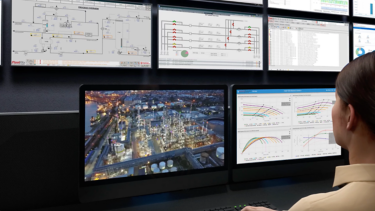
Dimensionamiento de un sistema PlantPAx para aplicaciones con hasta 5 Estaciones de Operación
Guía para dimensionar un sistema PlantPAx (hasta 5 estaciones de operación) con IAB y PSE, asegurando arquitectura correcta, componentes validados y estimaciones alineadas al proceso.
Etiquetas:
Software
Idiomas:
Inglés,
Español,
Portugués
Tiempo de implementación: 30 Minutos
Ítems por página:
