Descargas

En esta página:
¿Para qué sirve esto?
LOTO consiste en una funcionalidad disponible en FactoryTalk View Studio SE y Studio 5000 que permite el bloqueo digital seguro, directo e indirecto de equipos en paneles eléctricos, gavetas y CMM, controlado por usuarios debidamente acreditados, lo que aumenta la seguridad para los operadores y el personal de mantenimiento.
Características generales
El bloqueo eléctrico consiste en la desactivación del componente responsable de energizar un circuito (generalmente un disyuntor) y la inserción de un candado en este disyuntor desconectado, de modo que otra persona no pueda volver a conectarlo durante todo el mantenimiento.
De esta manera, el bloqueo eléctrico impide que cualquier persona pueda tener acceso y/o manipular este componente y energizar un determinado circuito, donde los trabajadores están interviniendo en el mantenimiento.
Los bloqueos pueden usarse de forma individual o colectiva, mediante dispositivos multiplicadores, en situaciones en las que varios equipos trabajan en el mismo equipo, pero en frentes de servicio diferentes. De esta manera, la máquina solo se energizará cuando se retiren todos los bloqueos de equipo.
Después de todo, es importante enfatizar que el bloqueo en los circuitos eléctricos debe realizarse principalmente en los circuitos de alimentación eléctrica y puede complementarse con la desactivación del circuito de control.
Junto al dispositivo de bloqueo, también se inserta una tarjeta de señalización, que normalmente contiene la fotografía de la persona responsable del bloqueo, su función y el sector de asignación, además del nombre del circuito o equipo que fue bloqueado por él.
Por lo tanto, el propósito de la tarjeta de señal es alertar visualmente a las personas que no están involucradas en el proceso de que el equipo está bloqueado por alguna razón y no puede energizarse bajo ninguna circunstancia.
Ventajas:
LOTO con FactoryTalk View Studio y Studio 5000 simplifica y hace más seguro el bloqueo de paneles, gavetas CMM, equipos específicos como válvulas, motores e instrumentos en campo.
- Tiempo para la configuración
- Solicitud
- Autorización por parte del propietario del área
- Indicación de la colocación del candado
- Indicación de prueba de energía cero por parte del propietario del área
- Retiro del bloqueo por parte del propietario del área
- Salidas de bloque
- Colocación de etiqueta
- Retiro de etiqueta
- Autorización por parte del gerente general
- Liberación por parte del responsable de mantenimiento
- Más protección para los operadores y el personal de mantenimiento
¿Me será útil esto?
En general, se recomienda LOTO especialmente para el control de procesos de automatización donde se requiere el bloqueo de equipos para mantenimiento y reparaciones.
- Proceso de cemento
- Proceso de alimentos y bebidas
- Proceso químico
- Industria siderúrgica
- Empresas mineras
Áreas de aplicación:
Cemento, alimentos y bebidas, químicos, acero, minería.
Beneficios de las aplicaciones con sistemas LOTO:
- Gestión segura de bloqueo digital
- Trazabilidad
- Bloqueo por área y equipo
- Base de datos SQL Server para registro de datos
¿Cómo puedo hacerlo funcionar?
Hardware
- Controladores Logix (ControlLogix / CompactLogix)
Software
- FactoryTalk View SE Enterprise v13 o superior
- Studio 5000 Logix Design v35 o superior
- SQL Express (o SQL Server para FTAlarm&Event)
- FactoryTalk Logix Echo V2 (o Controlador físico)
Conocimiento
Conocimientos intermedios de programación y configuración en el software Studio 5000 Logix Design:
- Studio 5000 – Lenguaje de escalera (LD)
- Studio 5000 – Diagrama de bloques de funciones (FBD)
- FactoryTalk View Studio
- FactoryTalk Logix Echo
Tenga en cuenta: Deberá aceptar los Términos & Conditions para cada descarga.
¿Necesita ayuda?
Si necesita ayuda con una aplicación o desea enviar comentarios al Innovation Center, por favor contáctenos.
Guía de instalación
Paso 1:
Studio 5000 Logix Design:
- Documentación de archivos de descarga disponible
- Abra FILES> LOTO_Aplication Referency_en_EN.docx – Use este documento como referencia
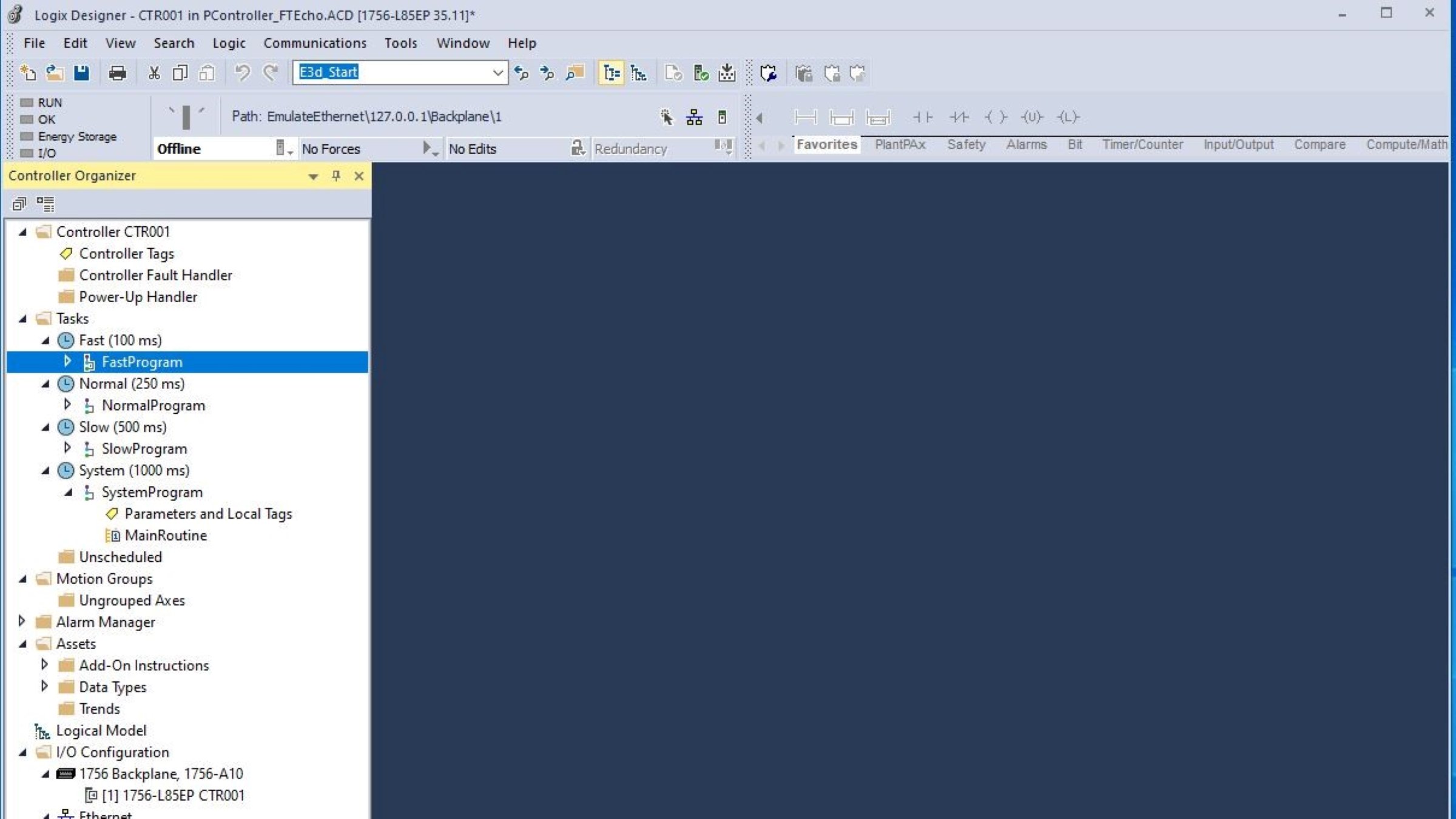
- Studio 5000 Logix Design, abra el programa PController_FTEcho.ACD en Files/CS – Control Strategie
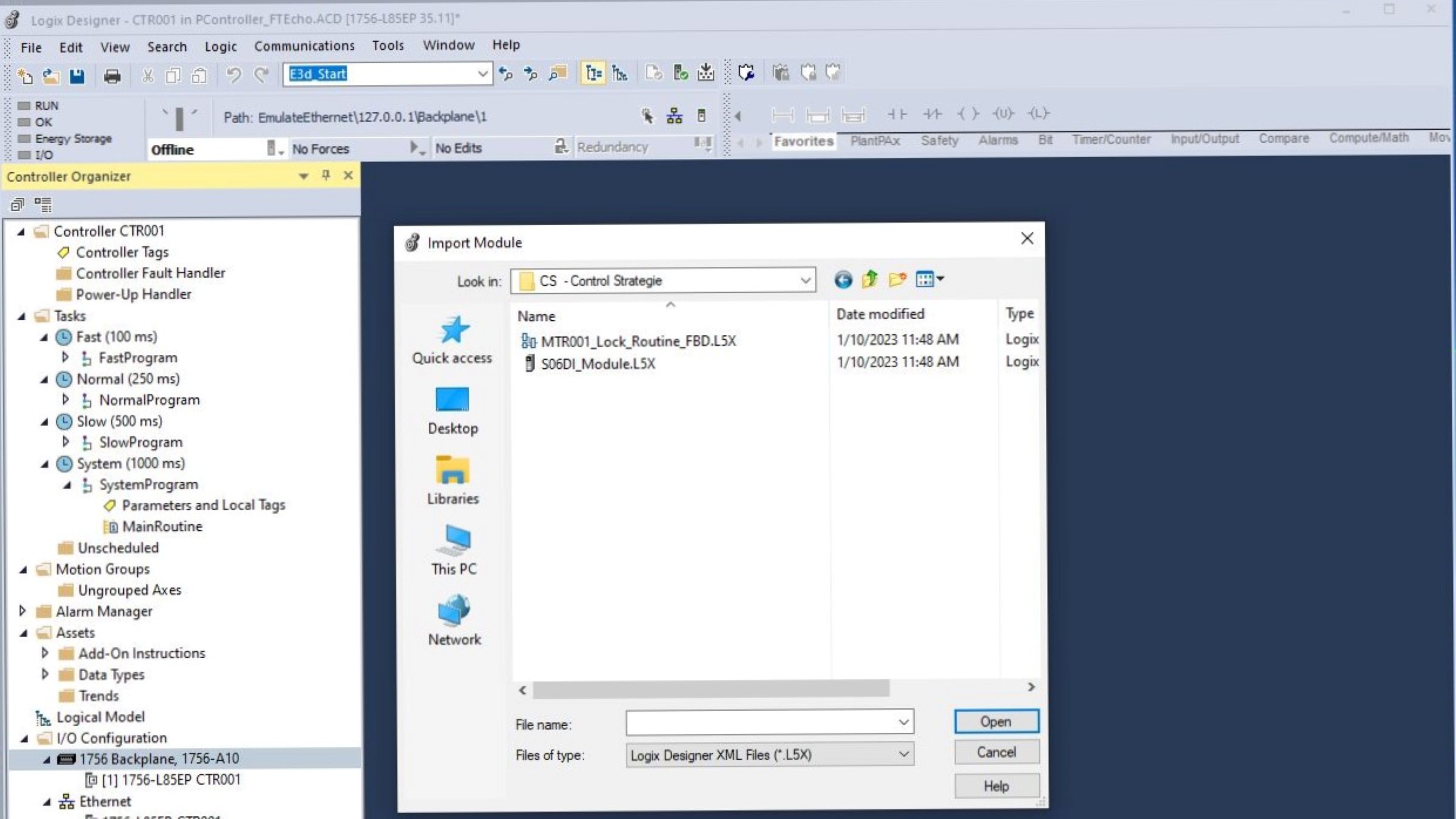
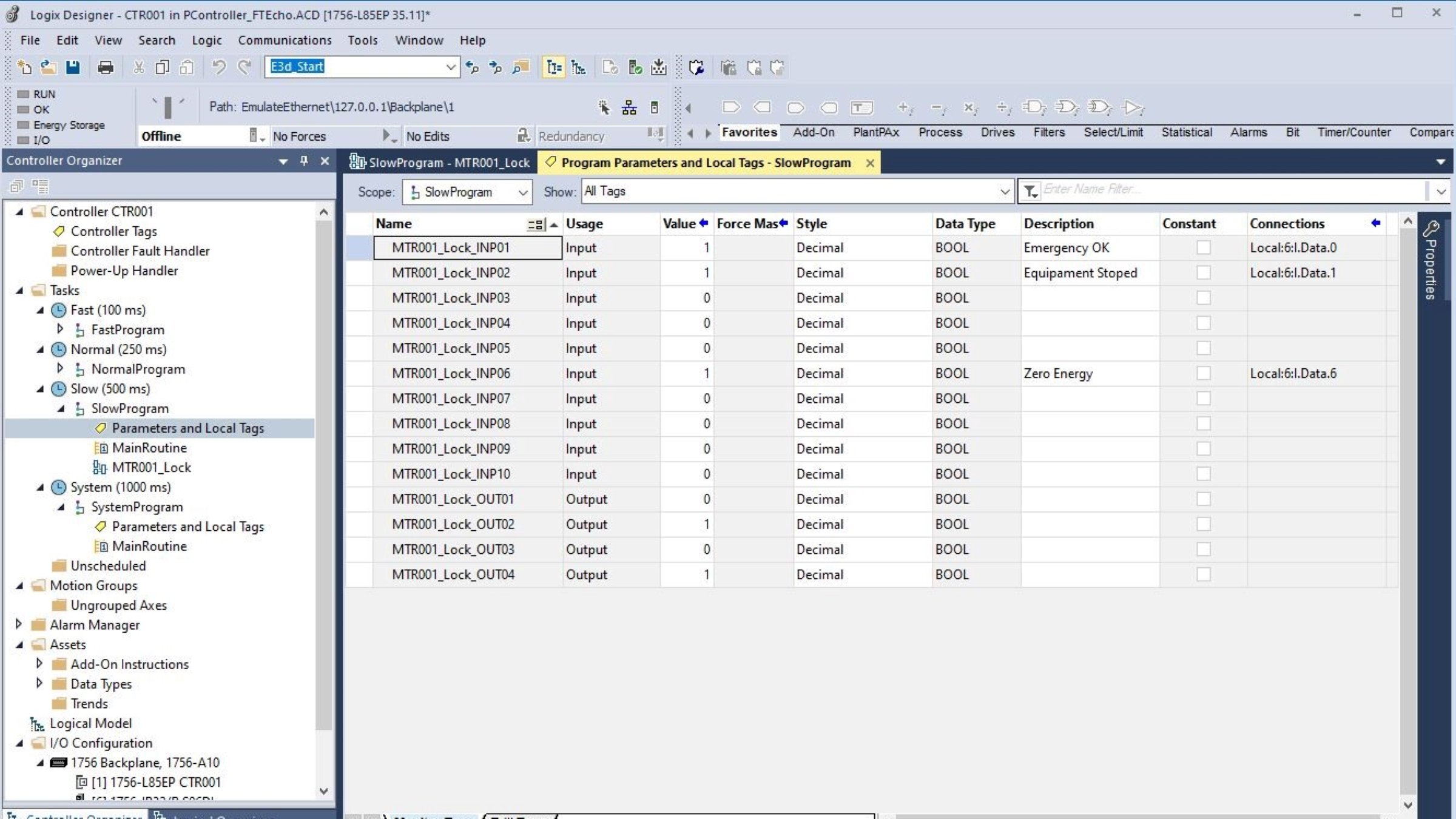
- Importe la tarjeta 32Dis (para ejemplificar el uso de la "Connection" donde podemos modificar con el controlador en marcha sin detenerlo)
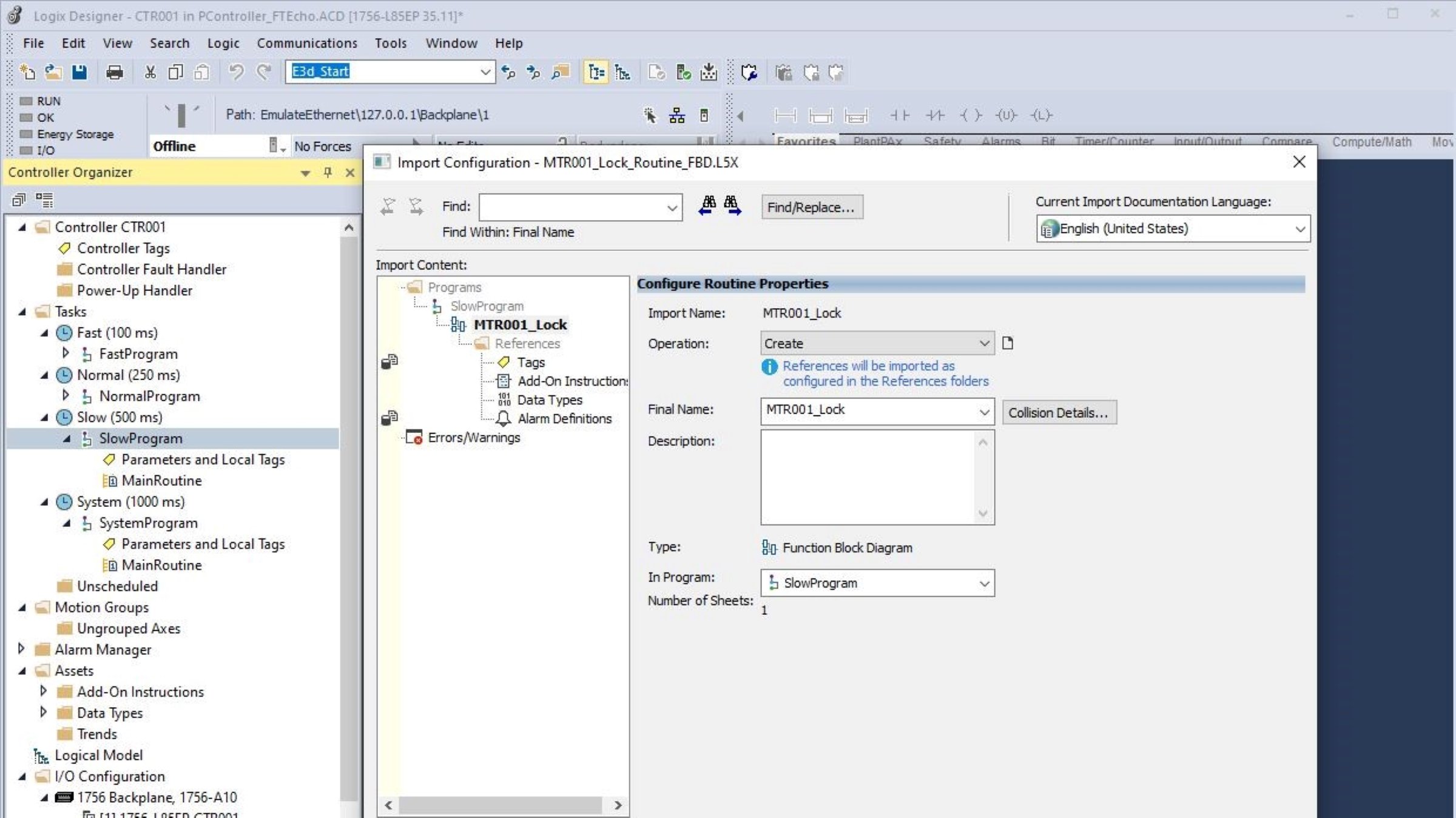
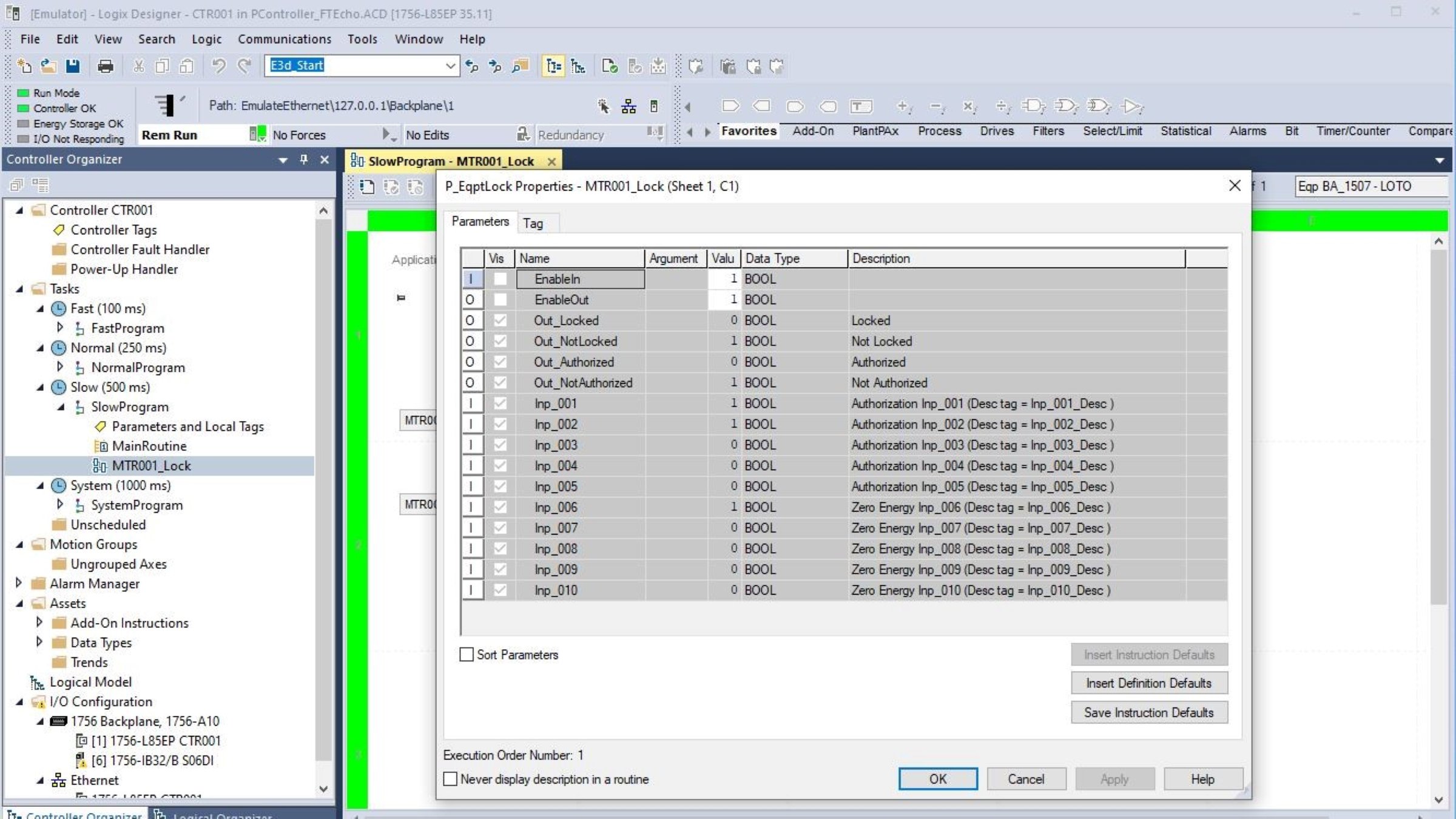
- Slow/Slow Program, importe la rutina MTR_Lock_Routine_FBD.L5X.
Paso 2
FactoryTalk Logix Echo:
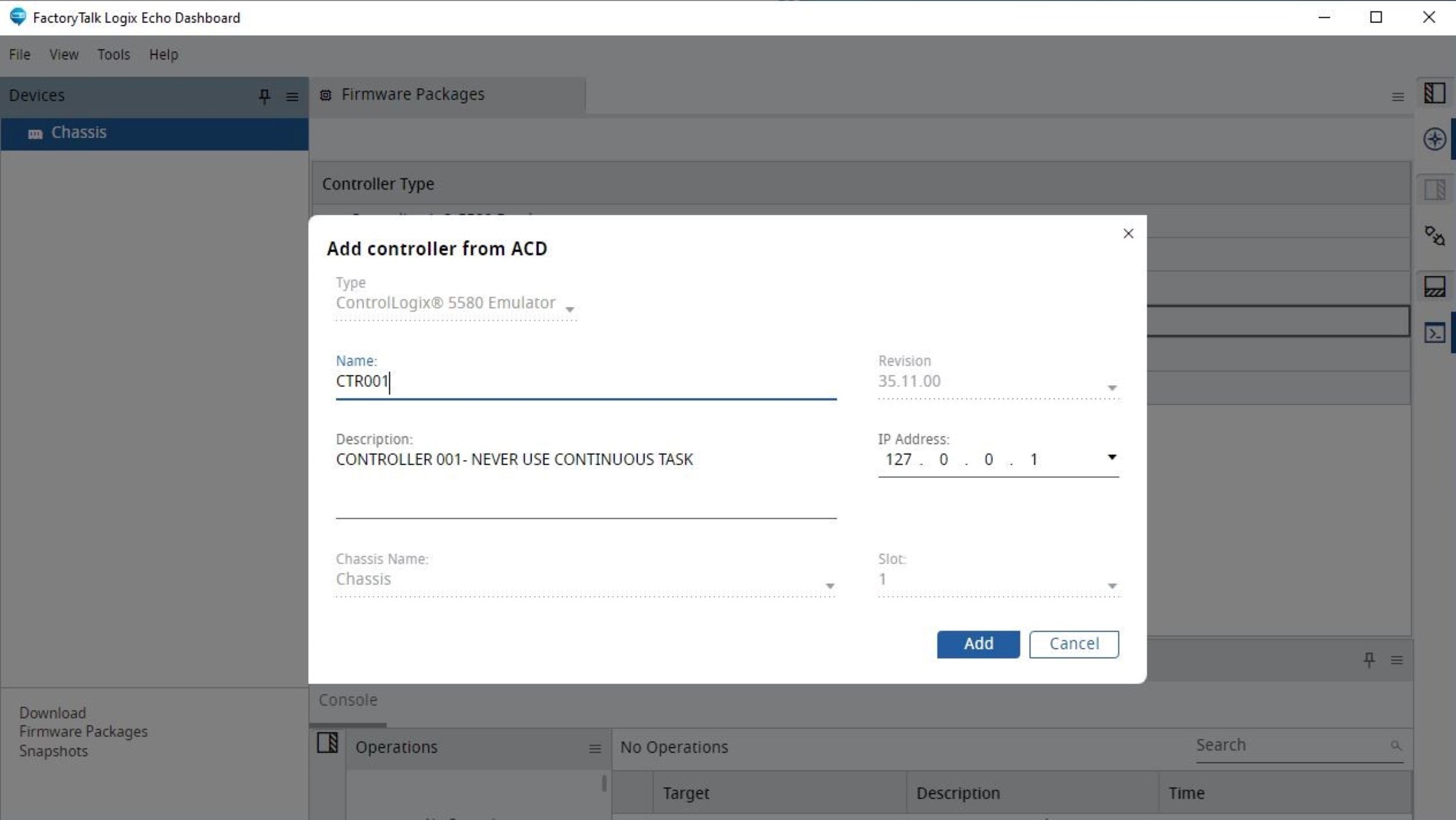
- Abra FactoryTalk Logix Echo - ControlLogix 5580 Emulator V35
- Agregue el controlador (ACD) PController_FTEcho.ACD
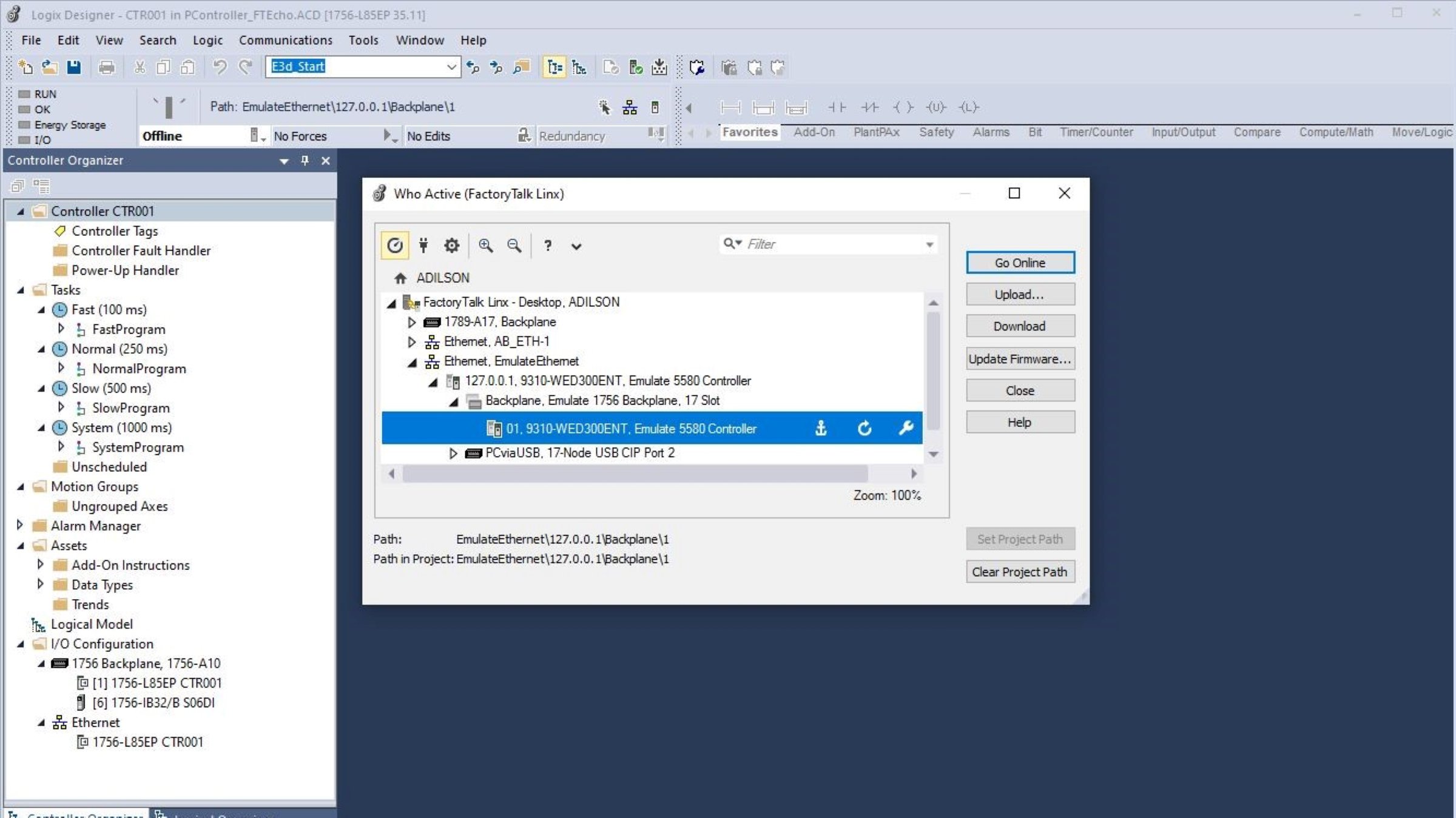
- En Studio 5000, Who Active, seleccione Emulate 5580 Controller y descargue el programa y cambie a modo de ejecución.
Paso 3:
Factory Talk SE:
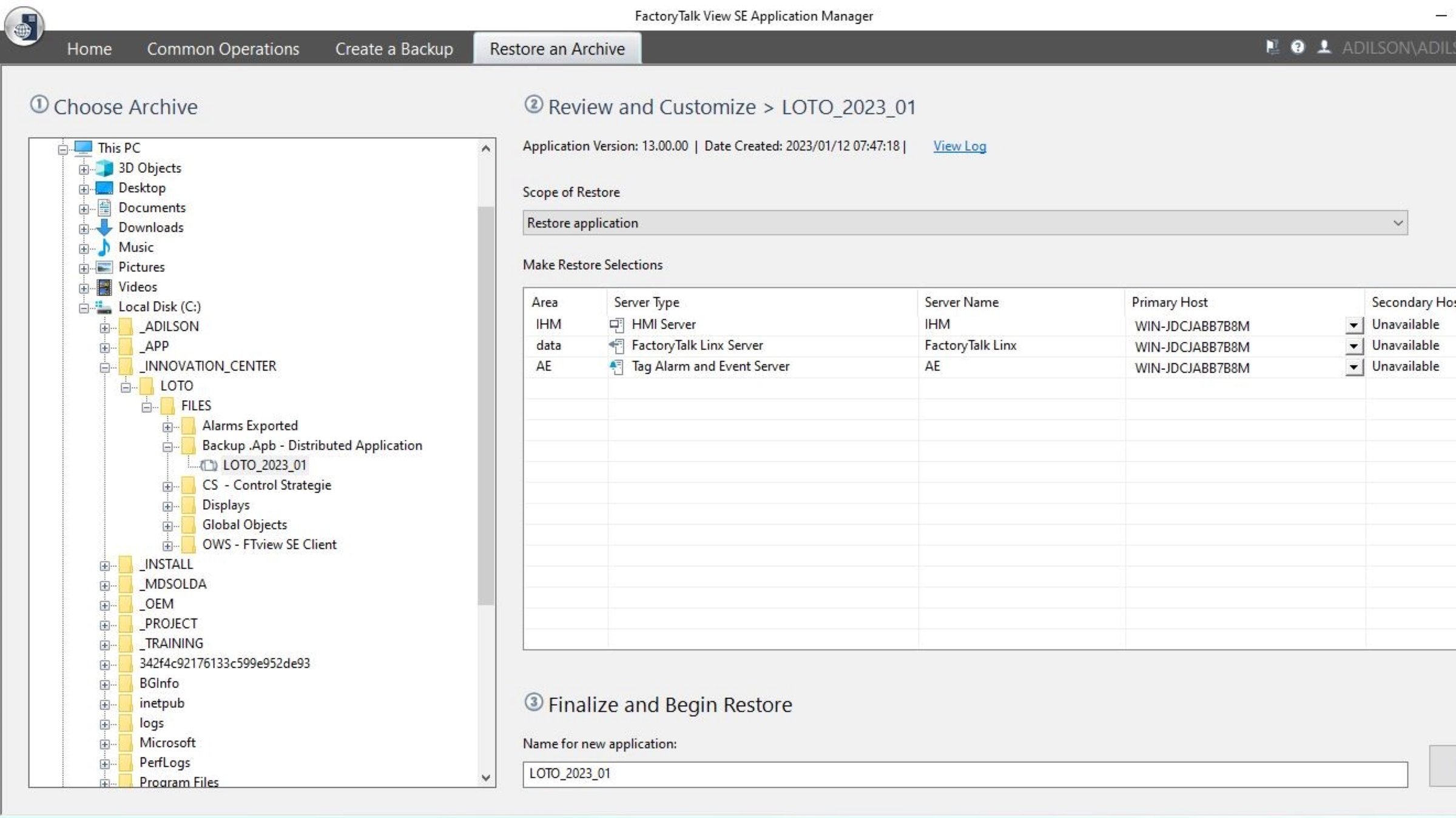
- Abra FactoryTalk View SE Application Manager
- Restaure un archivo (menú), FILES\Backup .Apb – Aplicación distribuida, seleccione la aplicación LOTO_2023_01.apb. Verifique el nombre de su máquina (Primary Host)
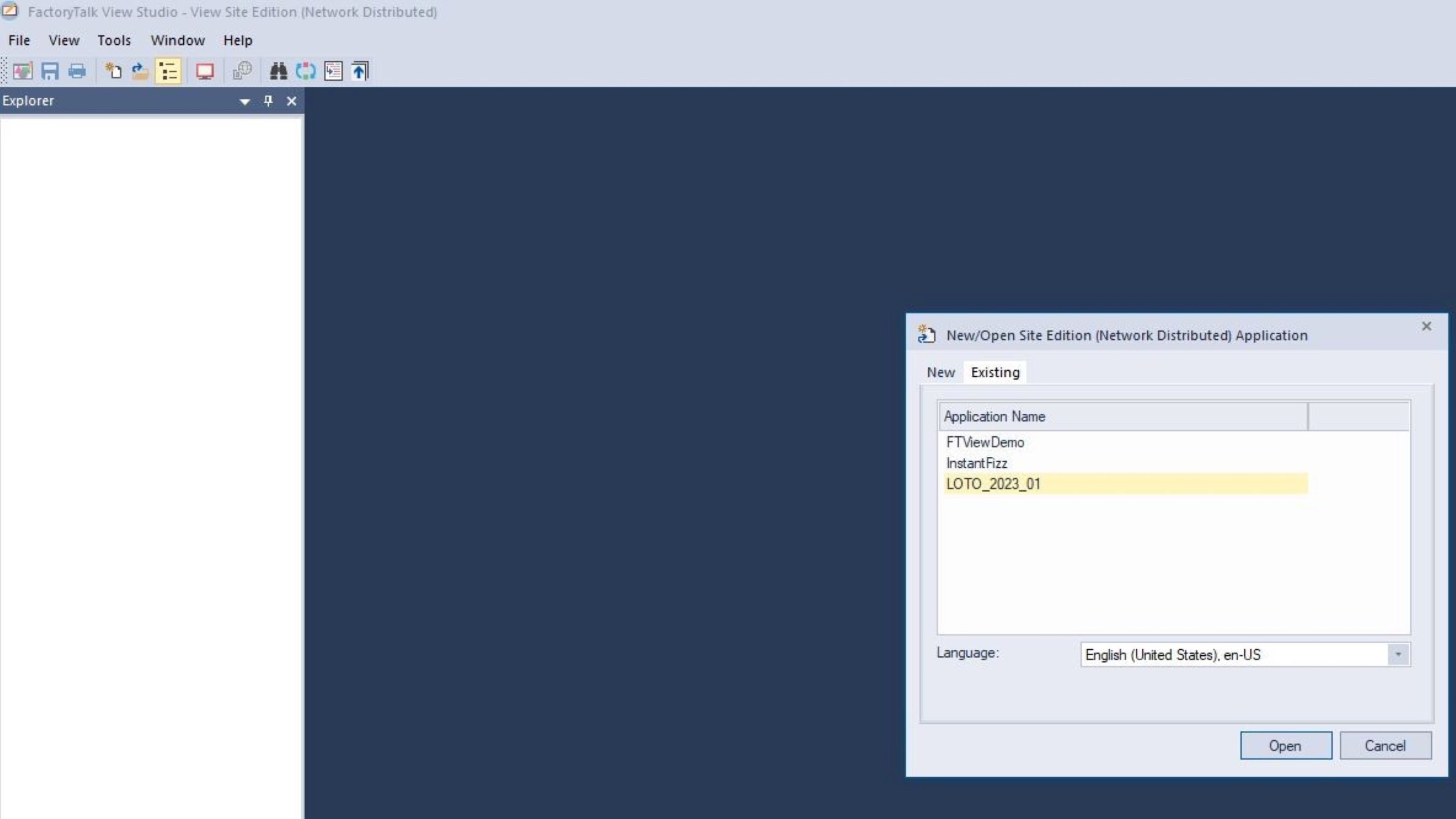
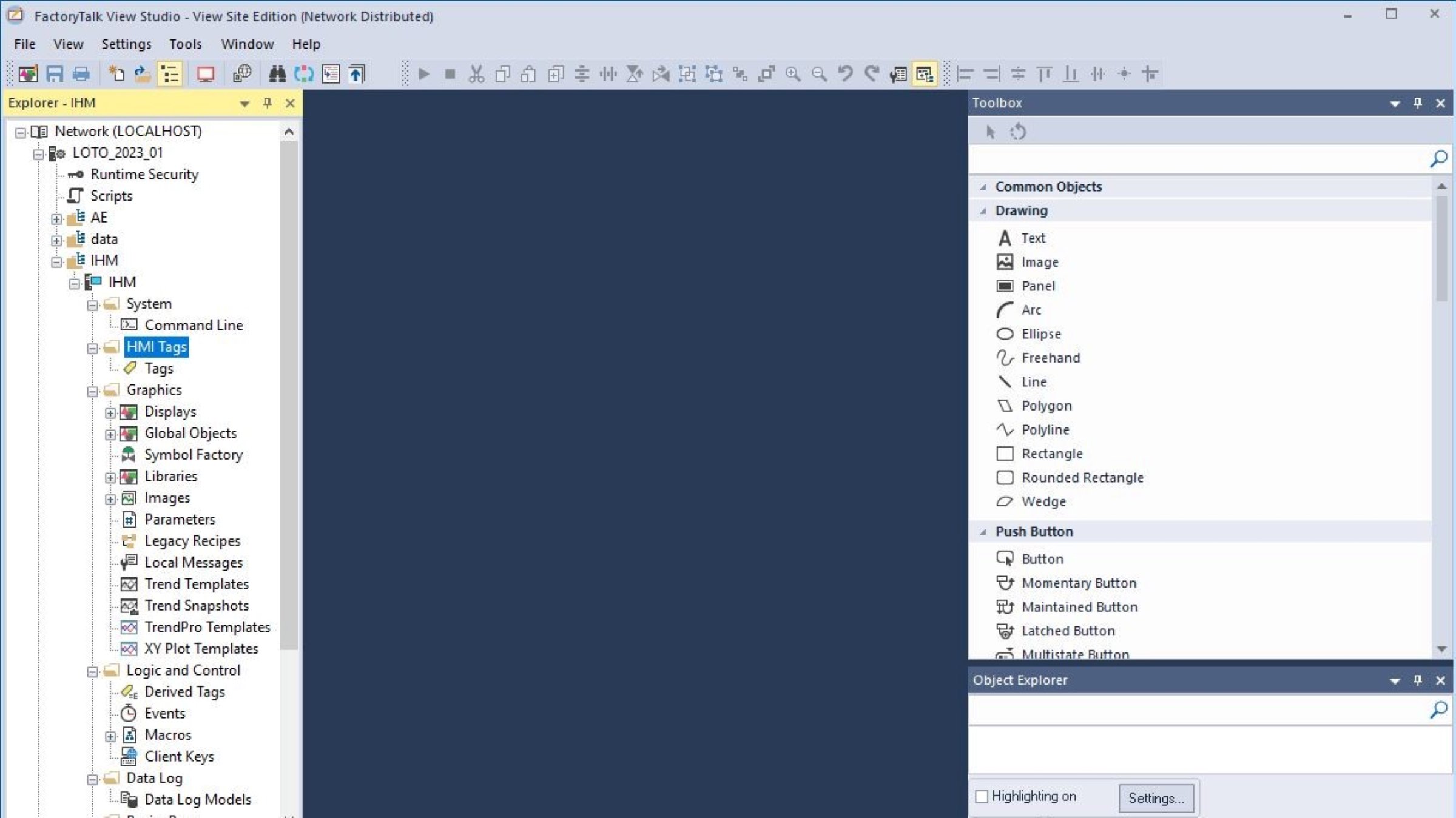
- Abra la aplicación en FT View Studio (Network Distributed)
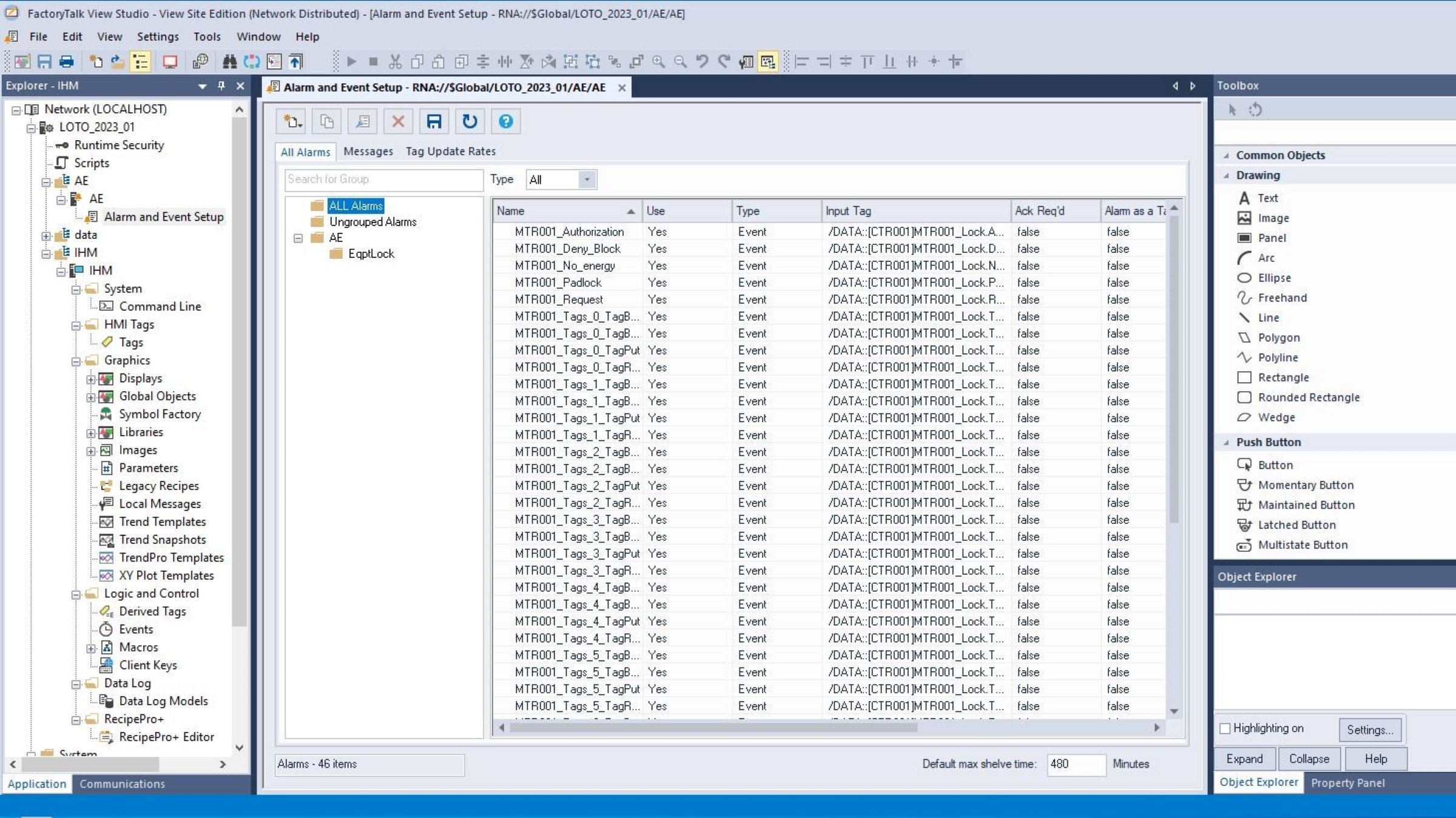
- Importe la configuración de alarmas desde un archivo de Excel. FILES\Alarms Exported > LOTO_2023_01_FTAE_AlarmExport.xls
- Configure la configuración de comunicación
- Agregue la base de datos en System\Connections\Databases.
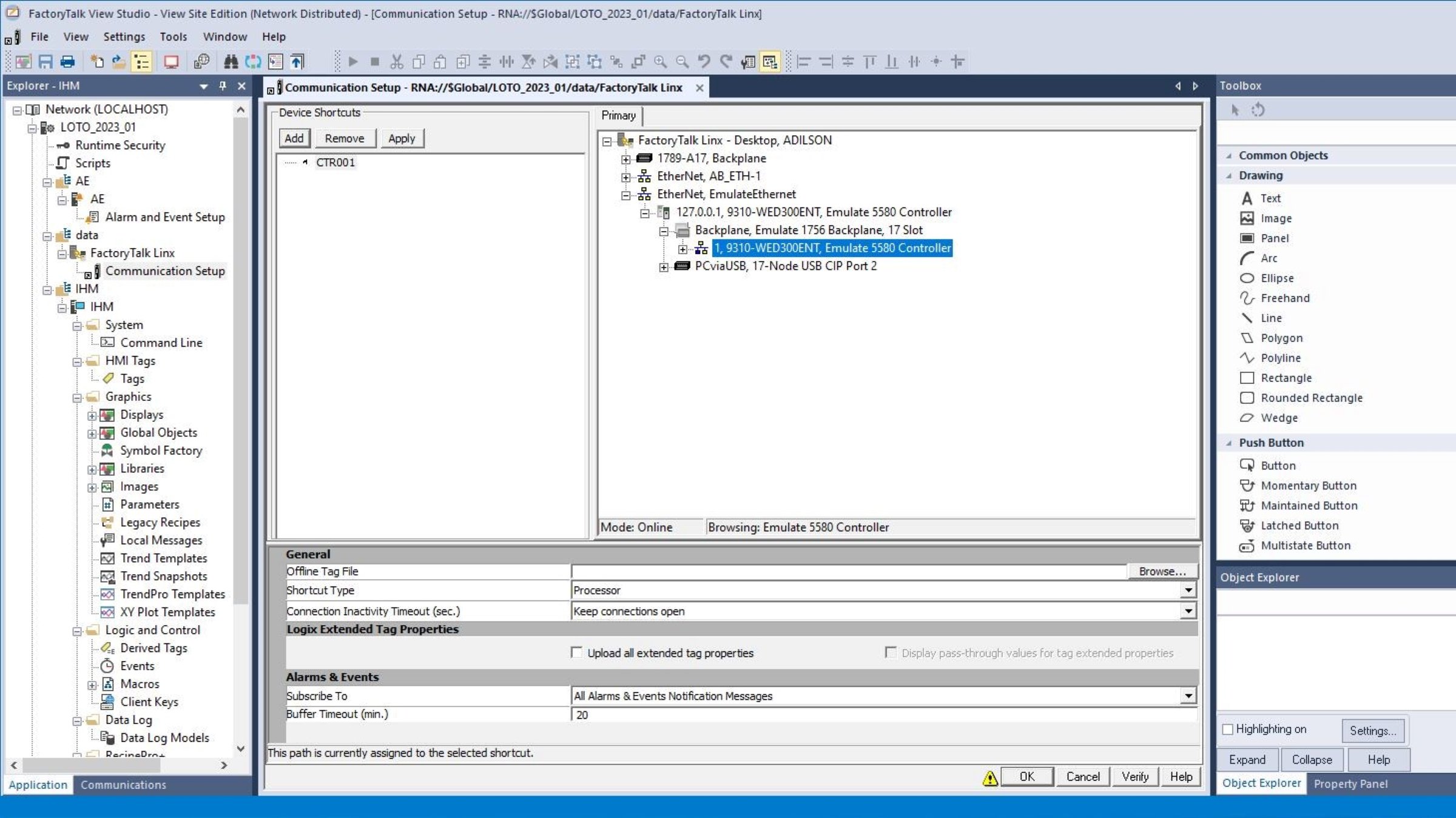
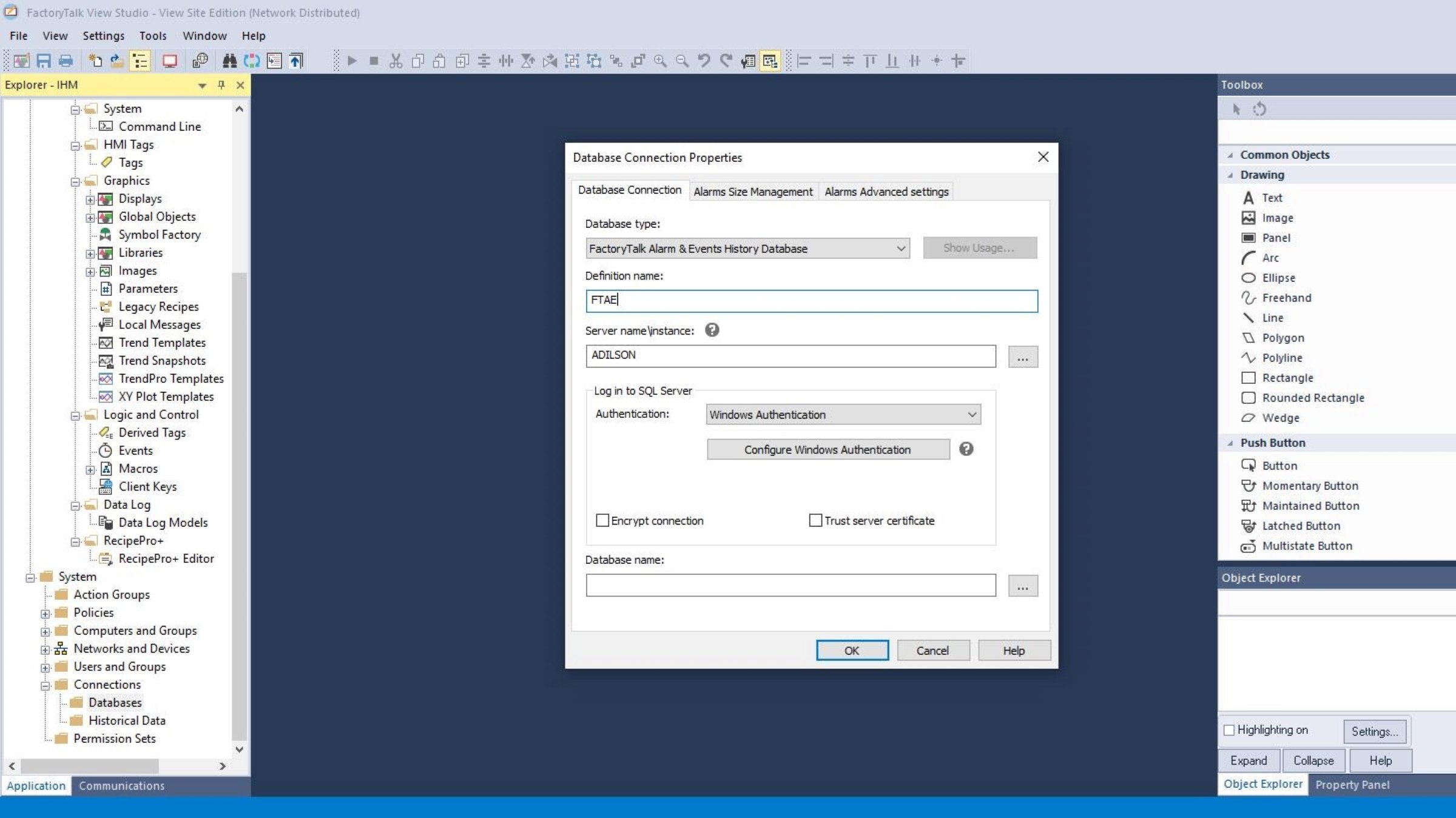
Paso 4:
Factory Talk SE – Aplicación:
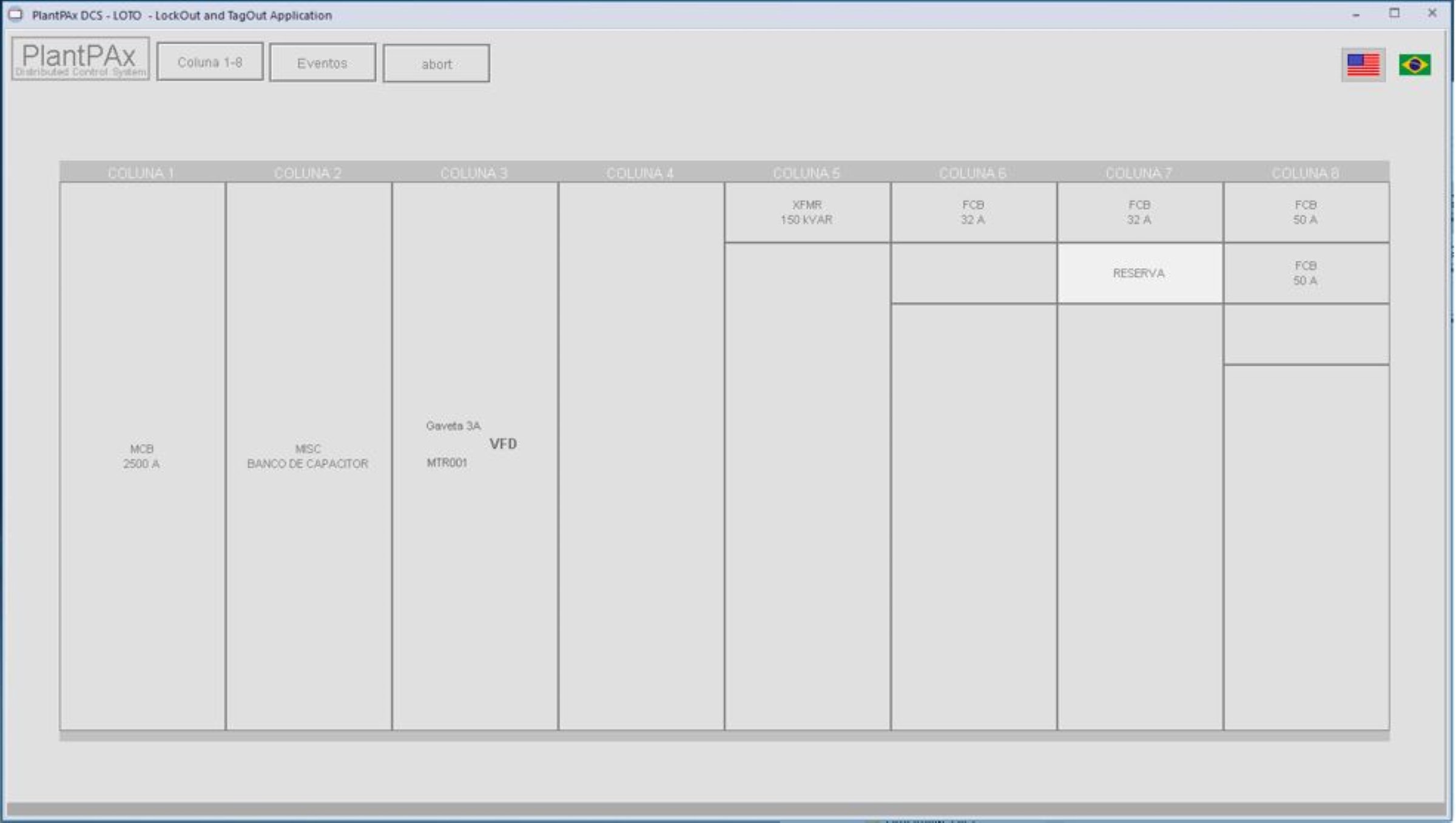
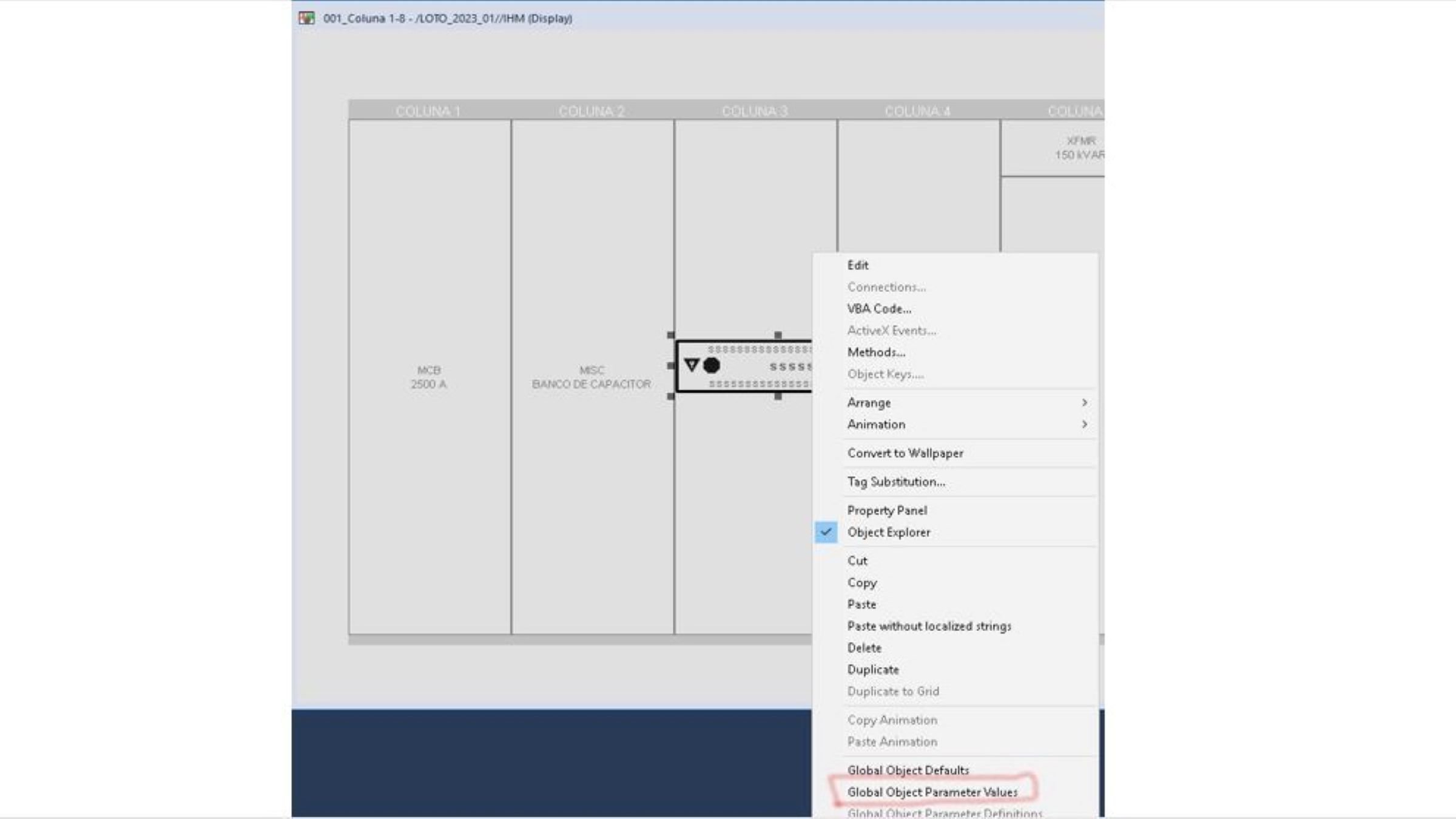
- Donde tenemos una carpeta llamada LOTO, las pantallas de muestra "001_Coluna 1-8" para usar en la aplicación
- Con la pantalla "001_Coluna 1-8" abierta, vea que cada columna contiene sus dispositivos en cada cajón, configurándose así de acuerdo con su CCM
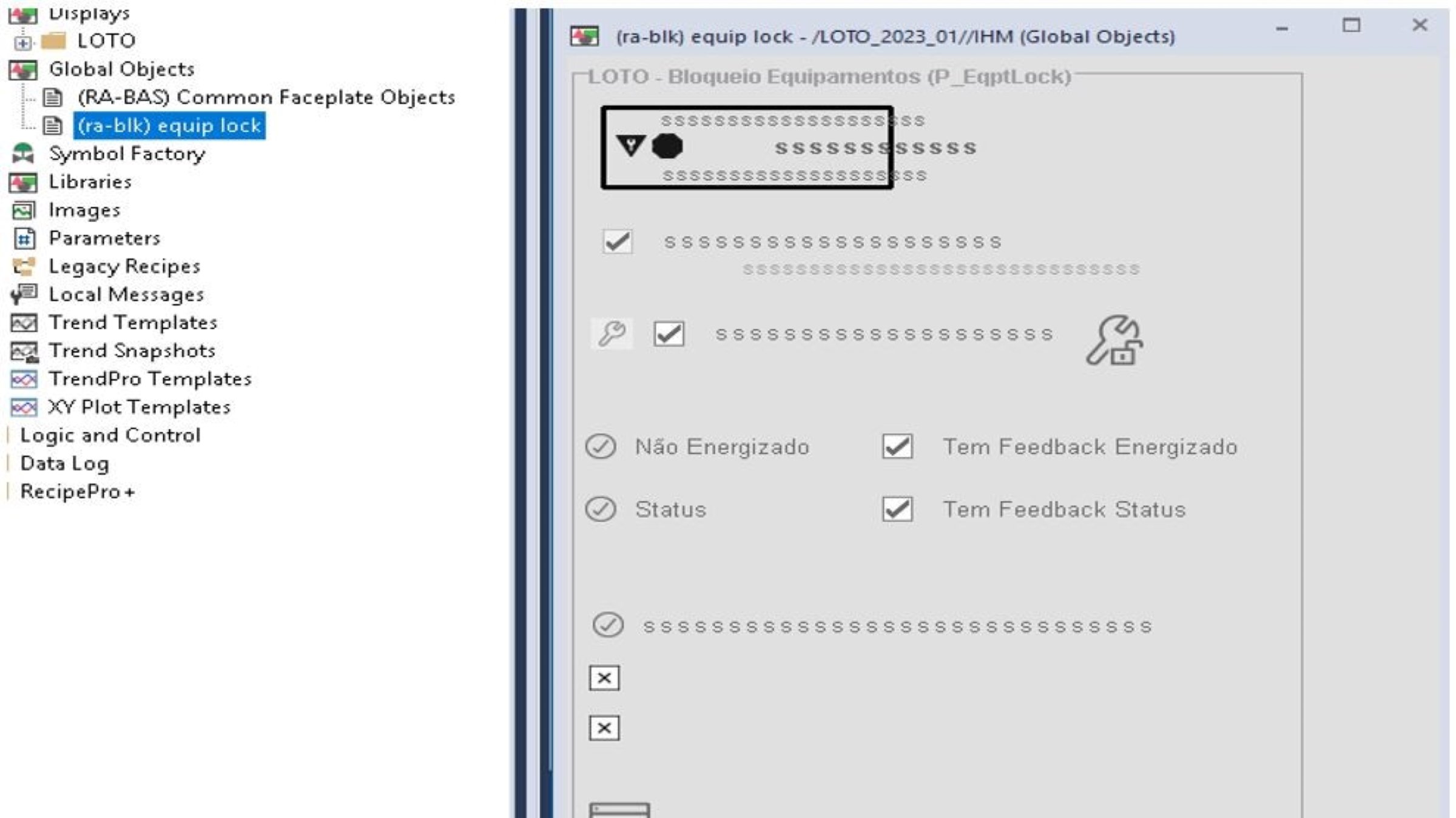
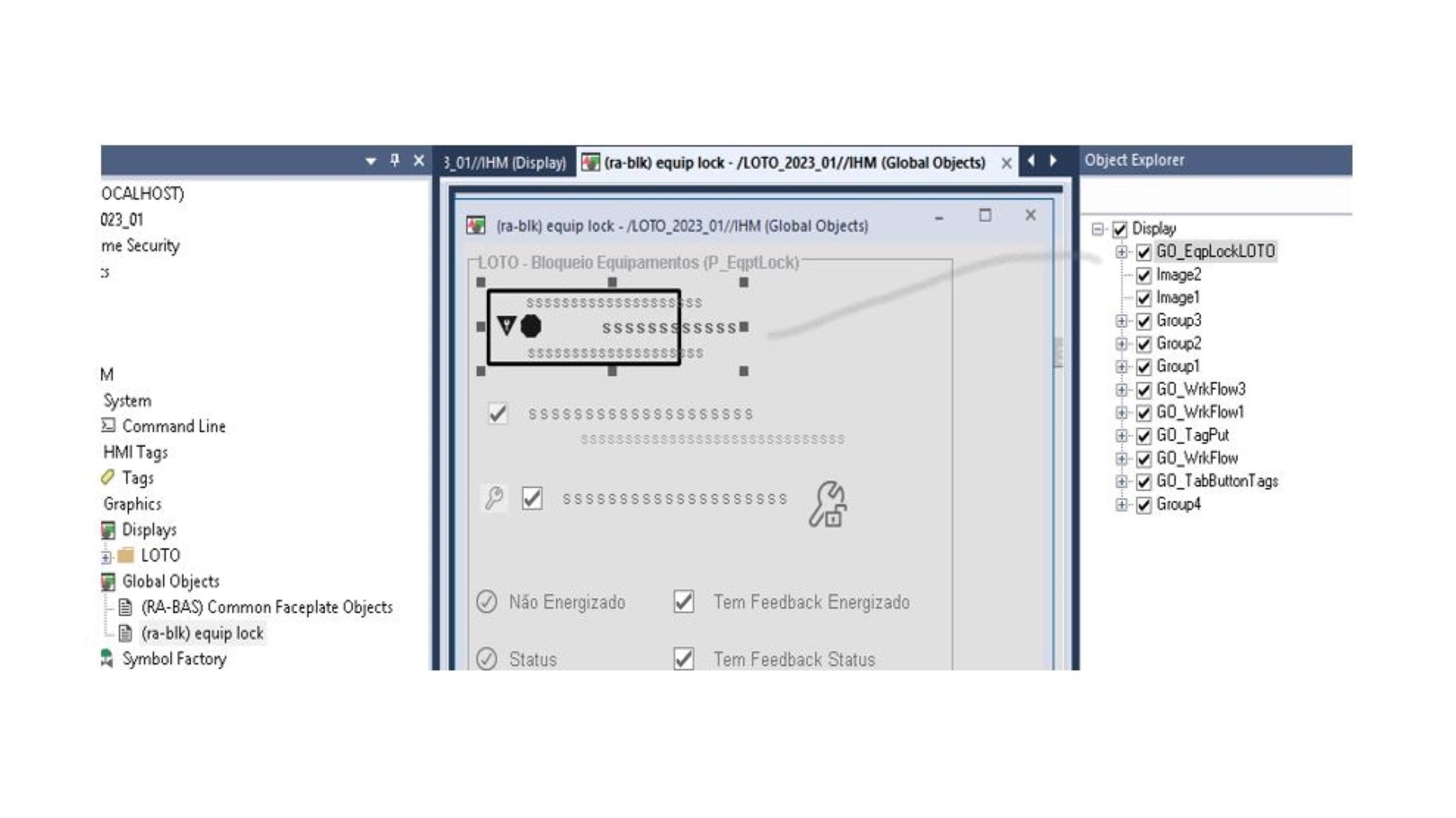
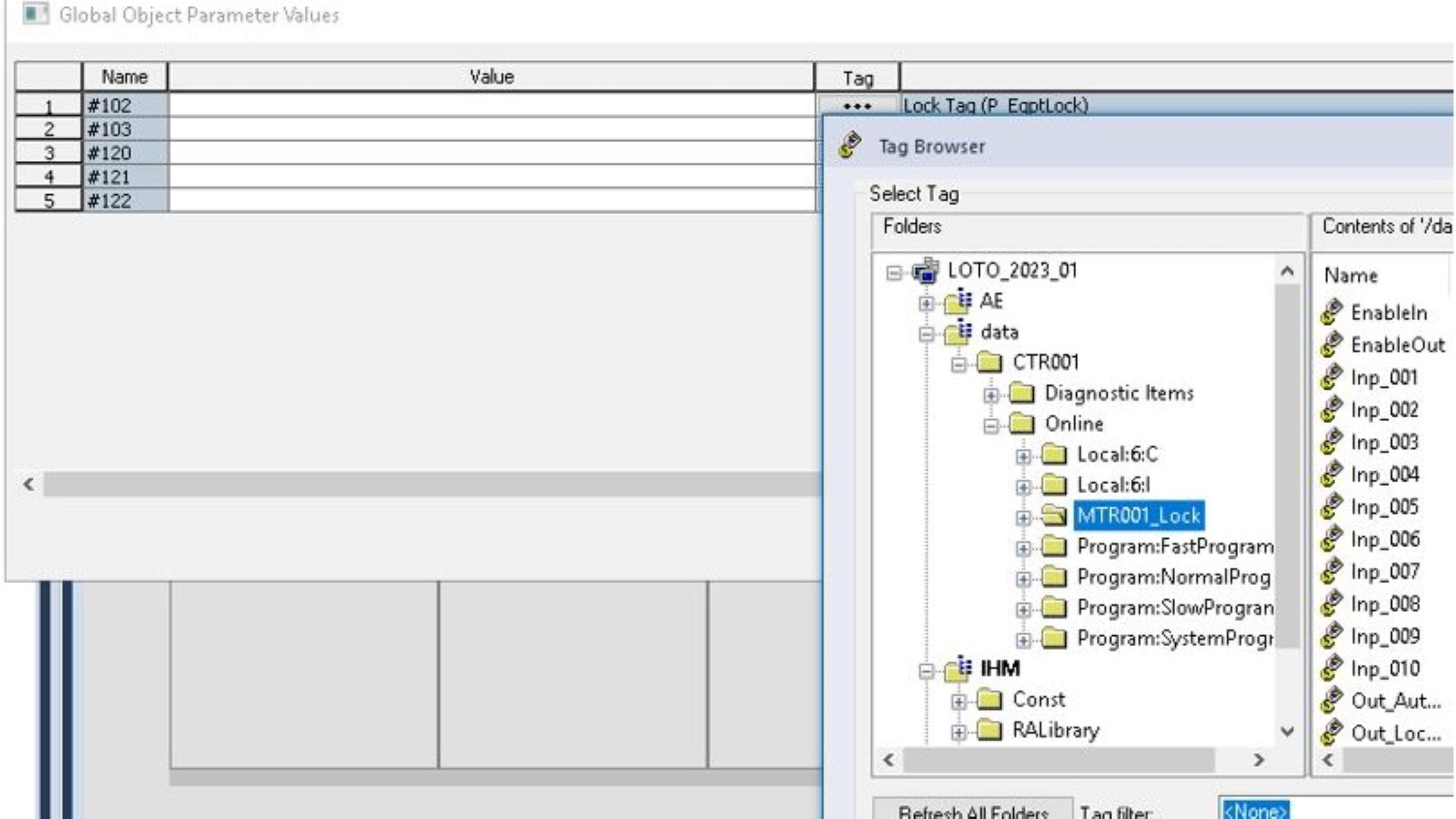
- Agregue el bloqueo de motor MTR001 en la columna 3 (ra-blk) bloqueo de equipo y mantenga y arrastre el objeto "GO_EqpLockLOTO" a la columna 3.
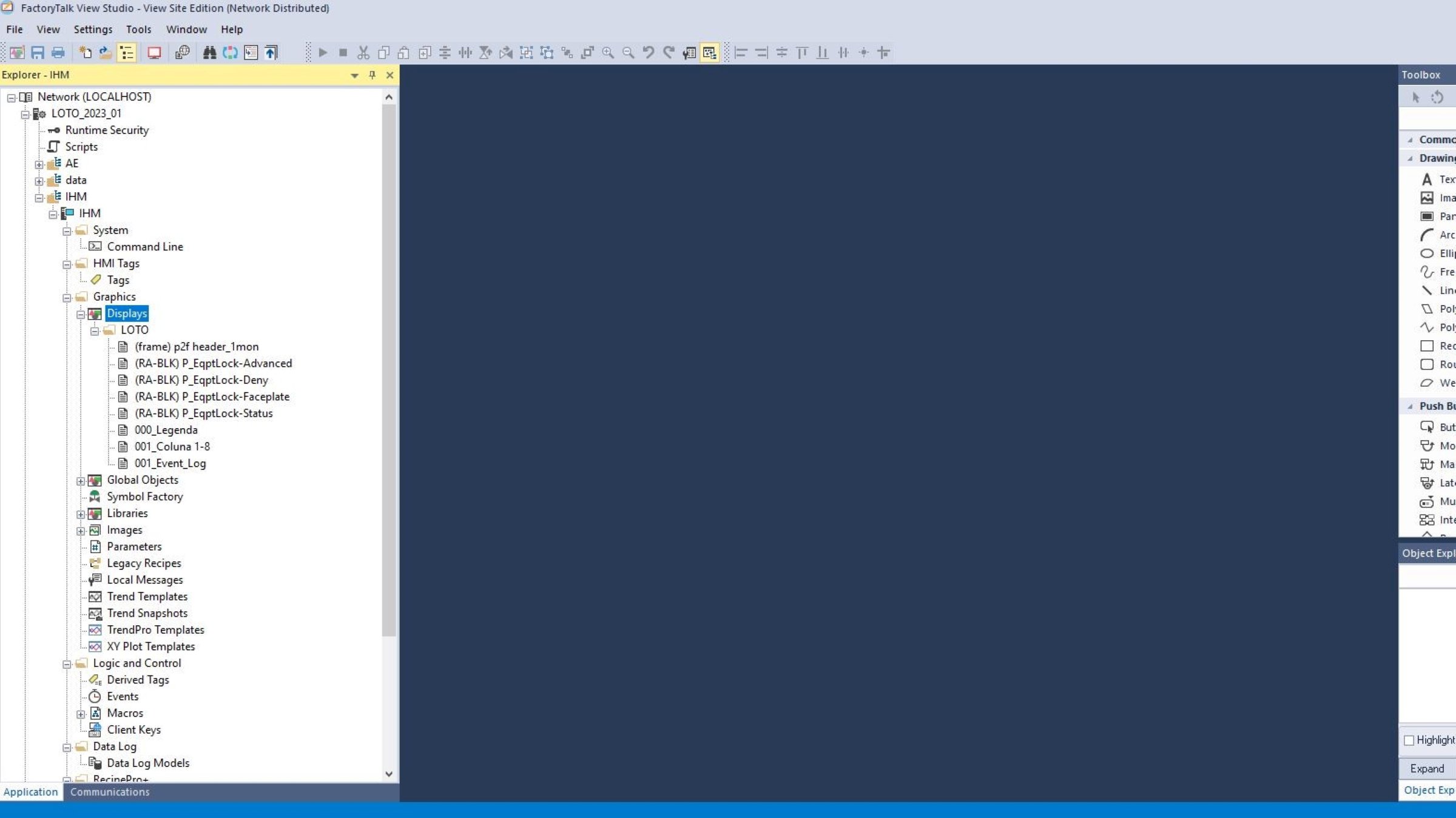
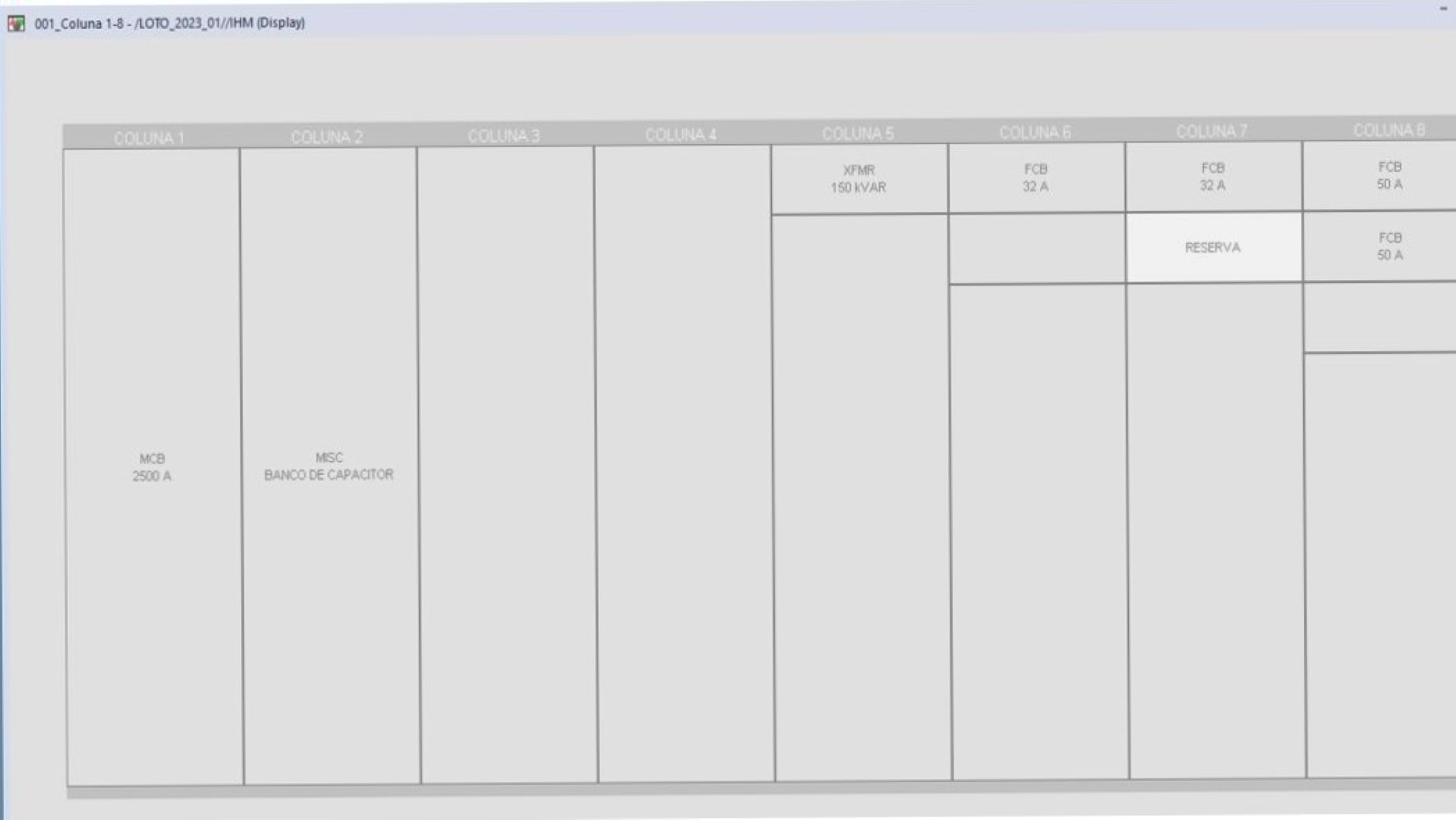
Paso 5:
Factory Talk SE – Aplicación cliente:
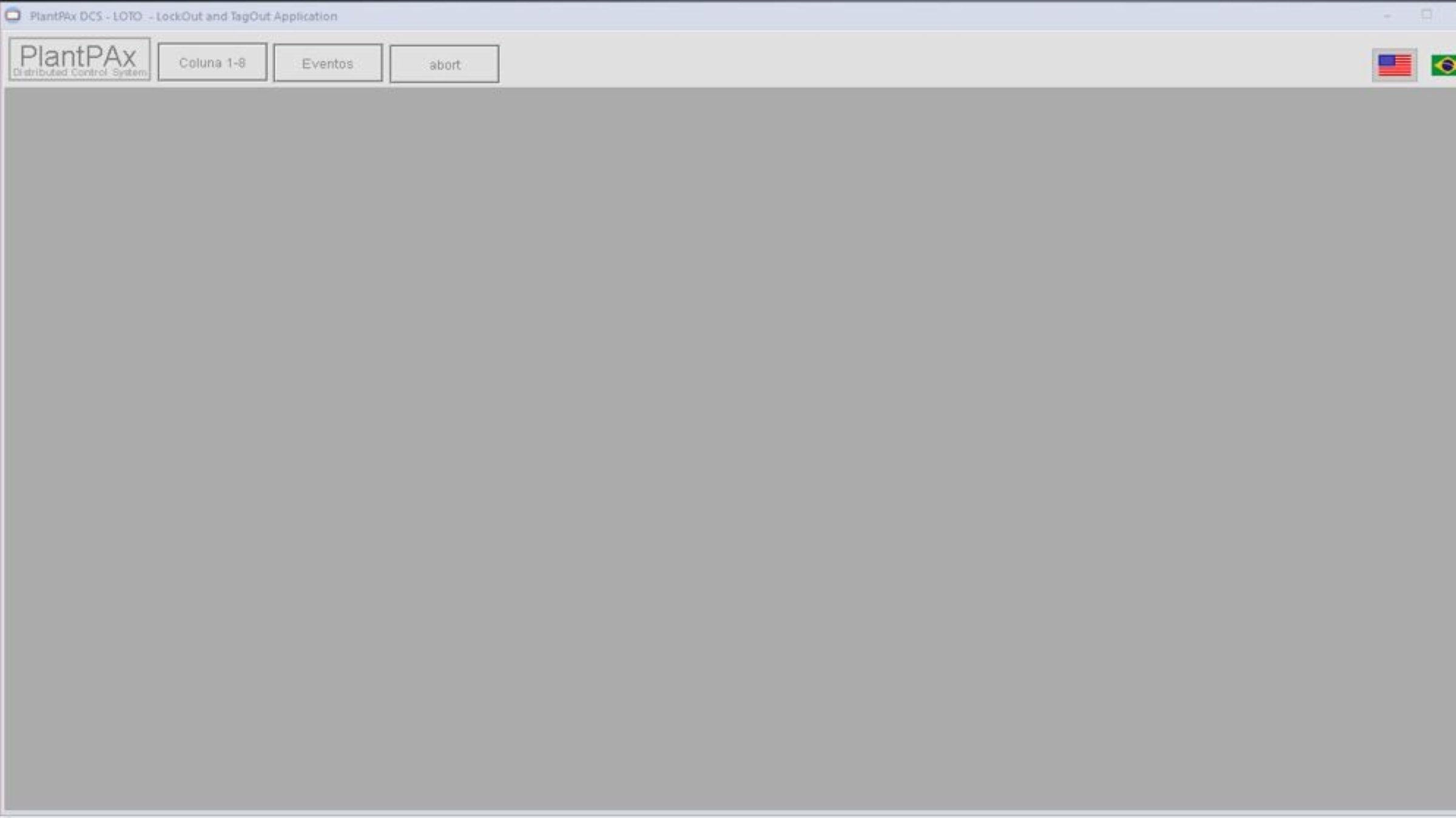
- Haga clic en el archivo FactoryTalk View Client en la carpeta (si necesita editar para trabajar, haga clic con el botón derecho y Edit). Tenemos en el ejemplo de la plantilla PlantPAx DCS donde se puede usar.
- El botón de la columna 1–8″ abre la pantalla con el CCM
- Vea que automáticamente la columna que configuramos aparece ya configurada
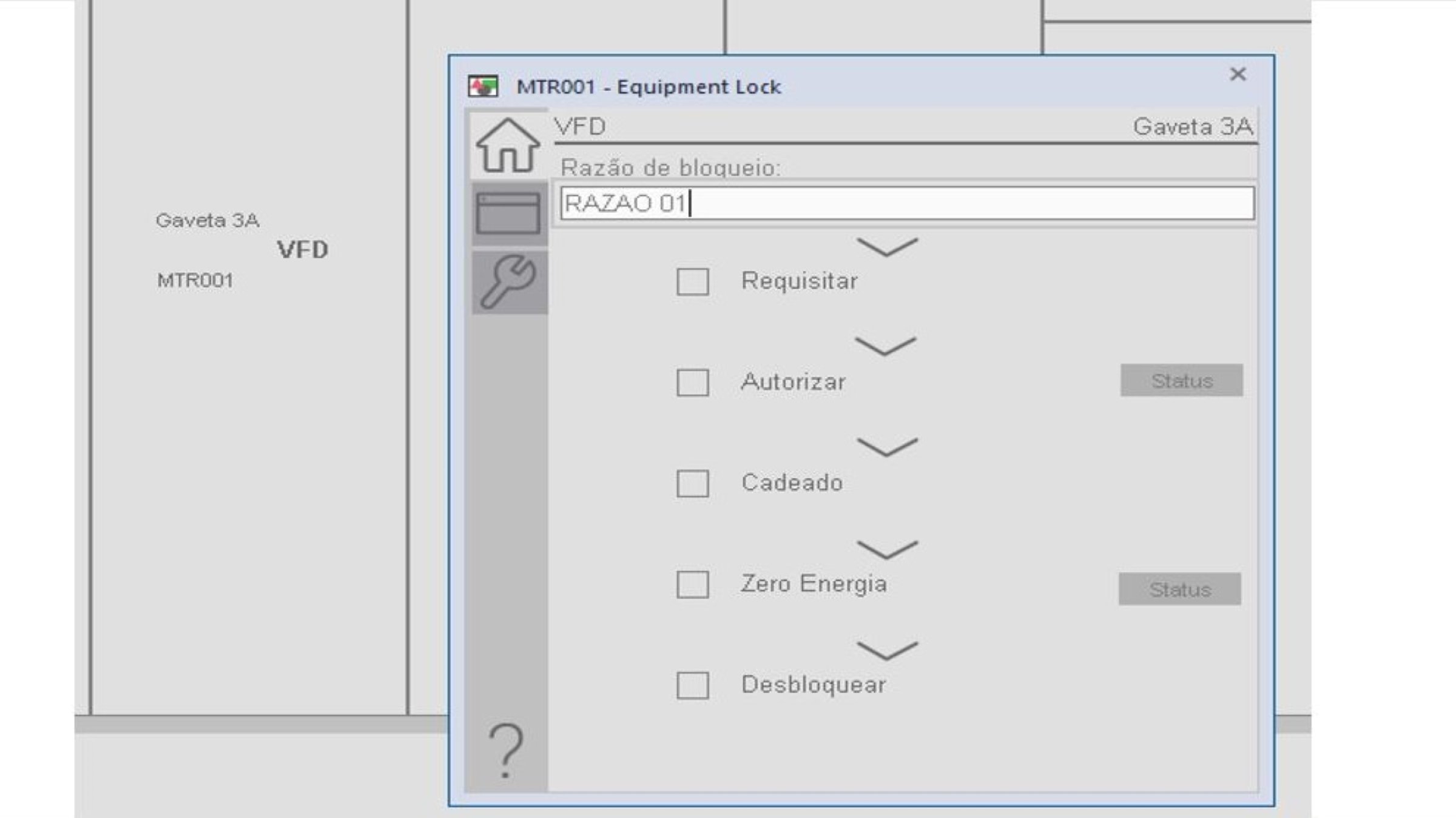
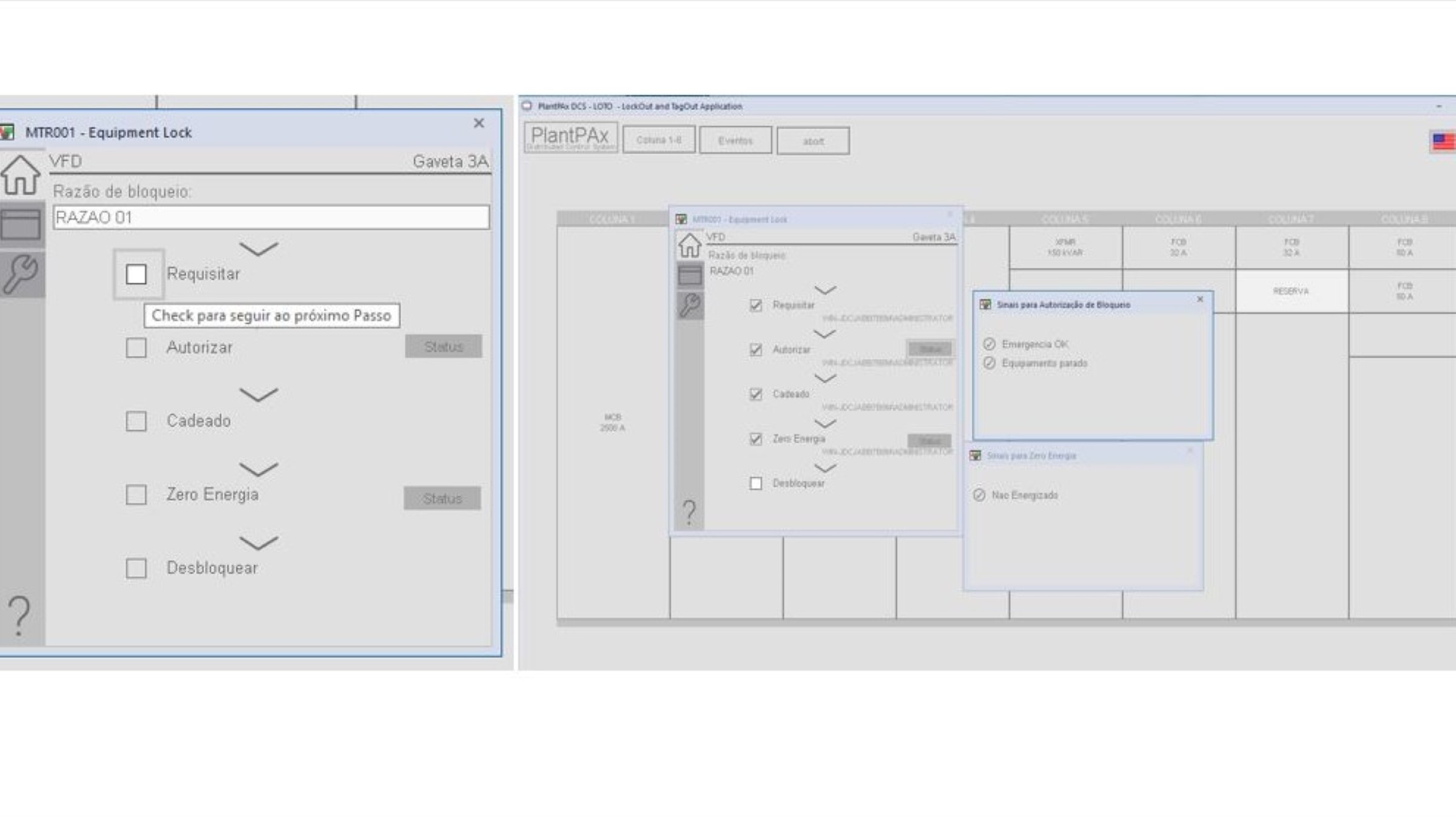
- Escriba como ejemplo "RAZAO 01" y haga clic en ENTER para iniciar Digital Lock
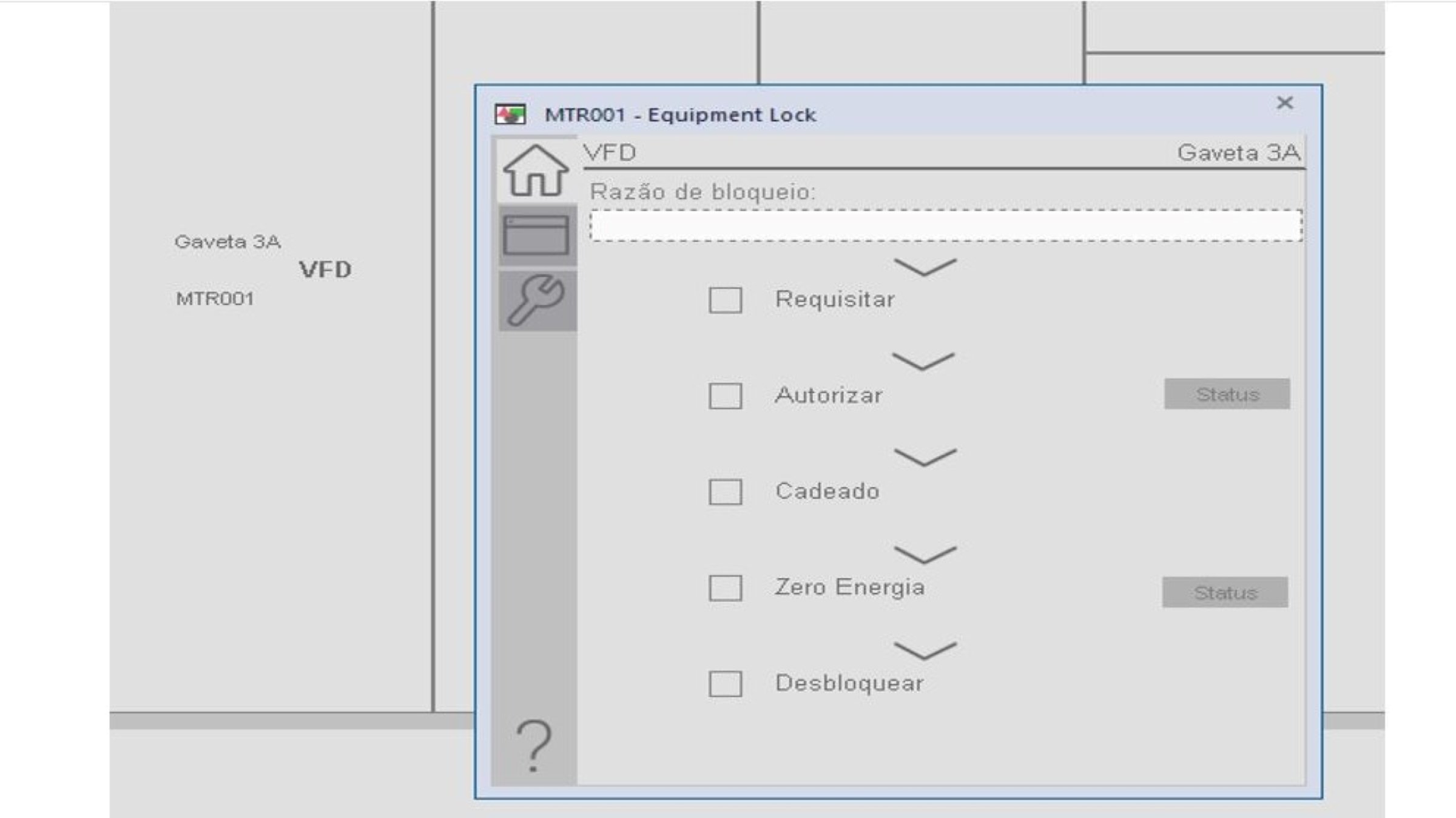
- "Request", marque para seguir el siguiente paso
- Siga los pasos y vea que existe la posibilidad de marcar STATUS (razón) para los siguientes ítems (Autorizar y Zero Energia)
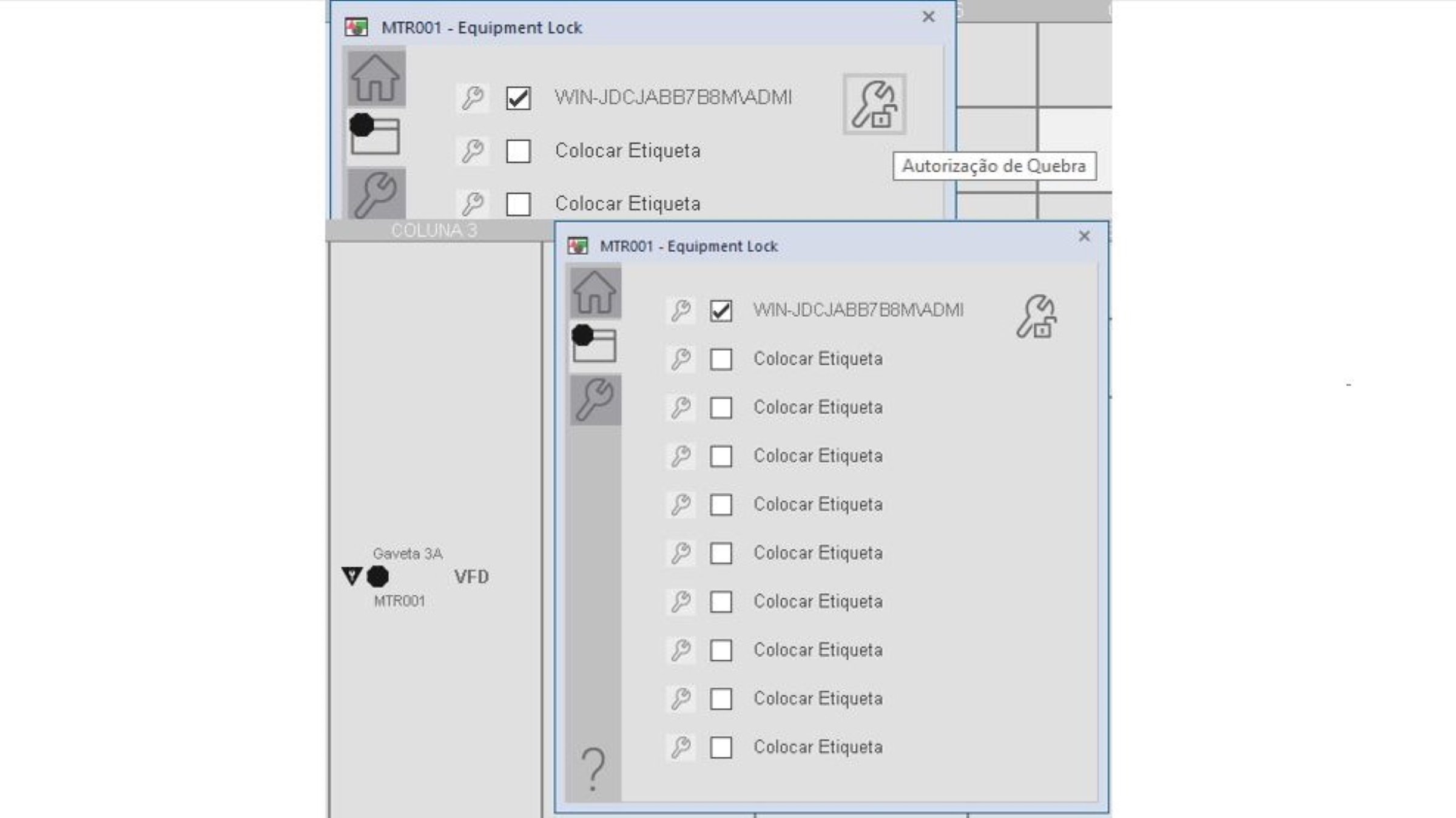
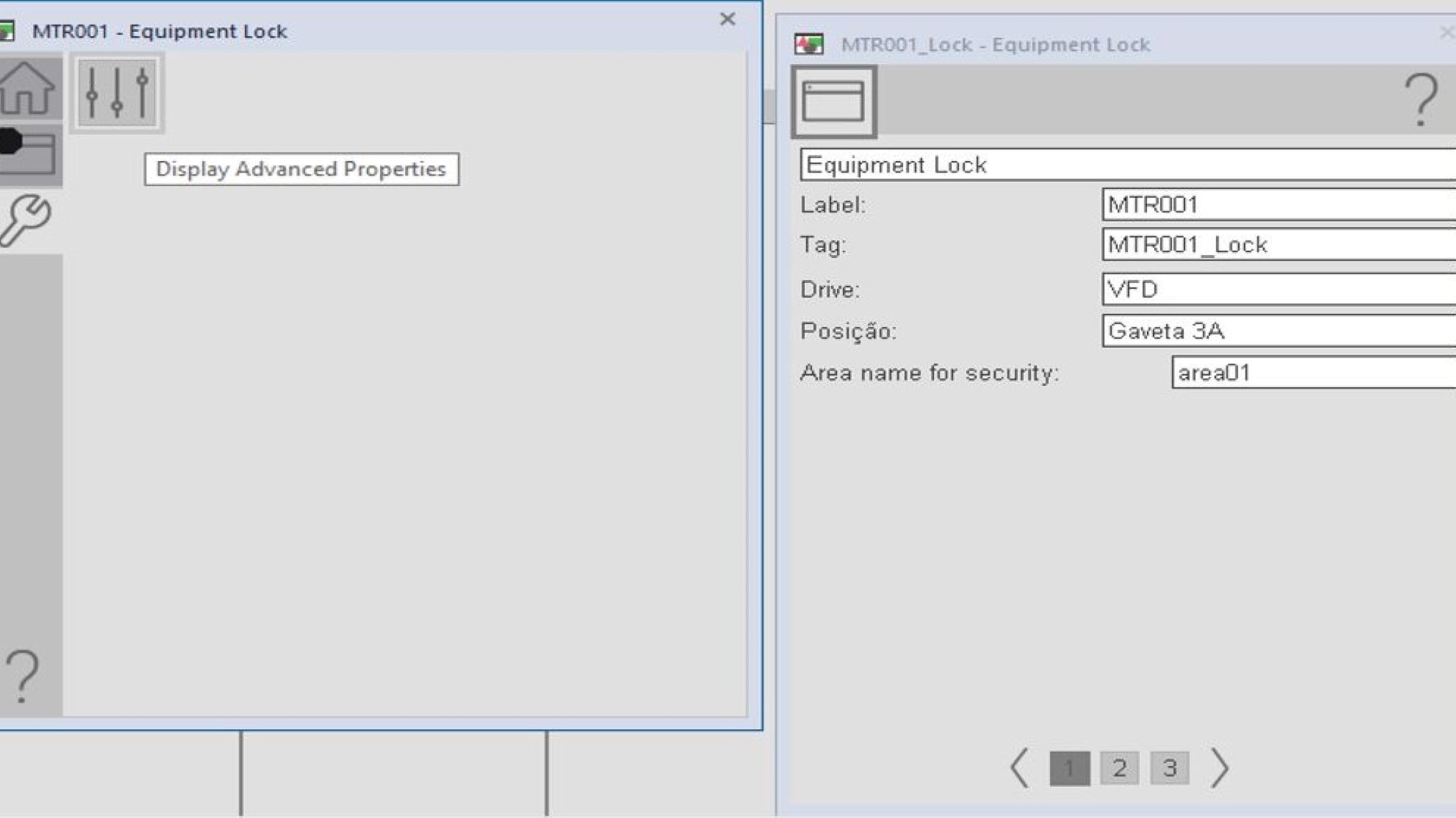
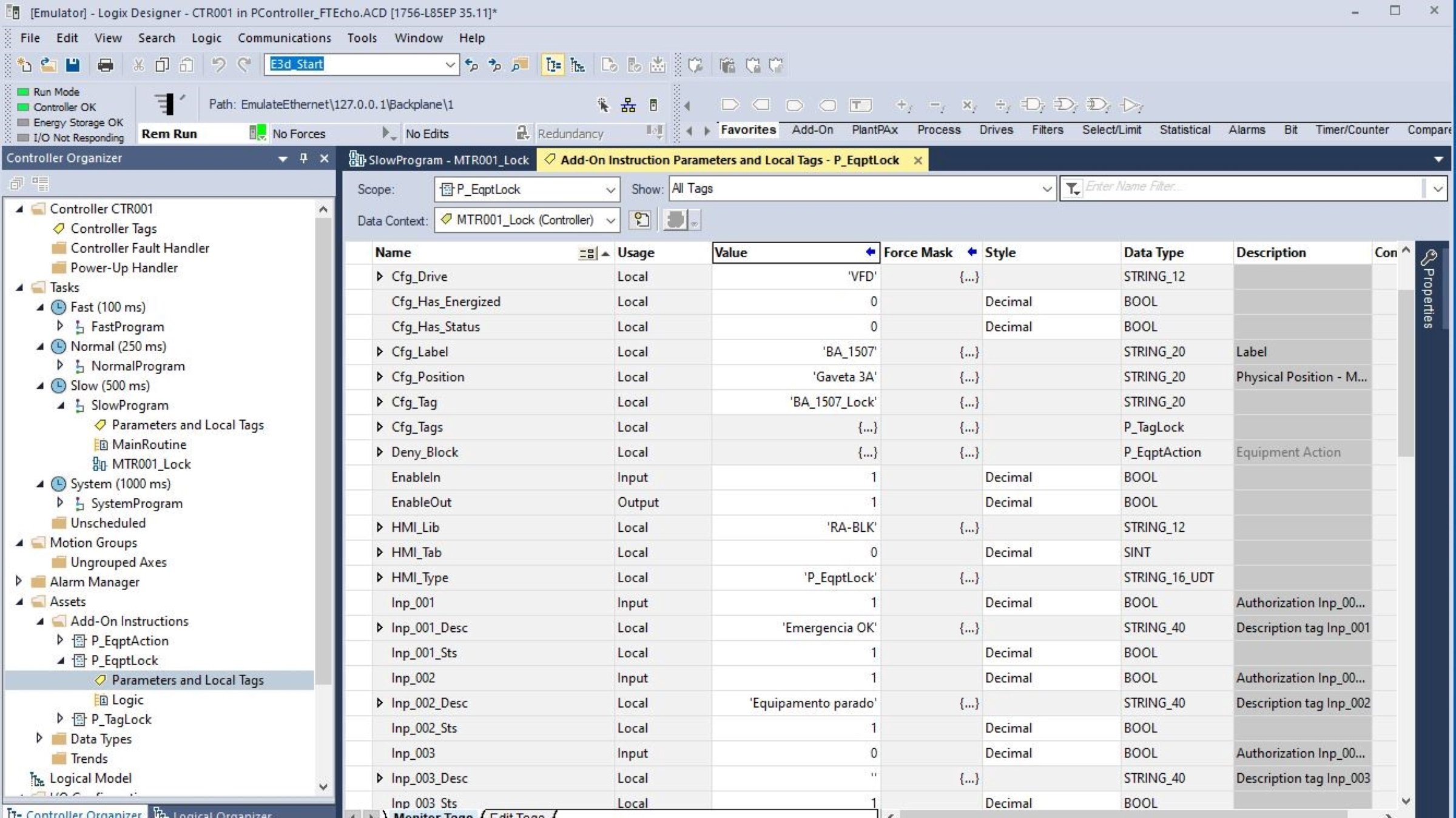
- En Etiquete tenemos como se muestra la opción a continuación y en el ícono de candado/lock para la ejecución del trabajo o la interrupción del mismo, todo registrado en los eventos). En el ícono Advanced, marque los otros ajustes disponibles. Para la modificación de descripciones, se puede hacer mediante plantilla o mediante controlador en aoi MTR001_lock
- Después de realizar el trabajo, haga clic en "Unlock", la plantilla volverá al modo normal (toda acción limpia)
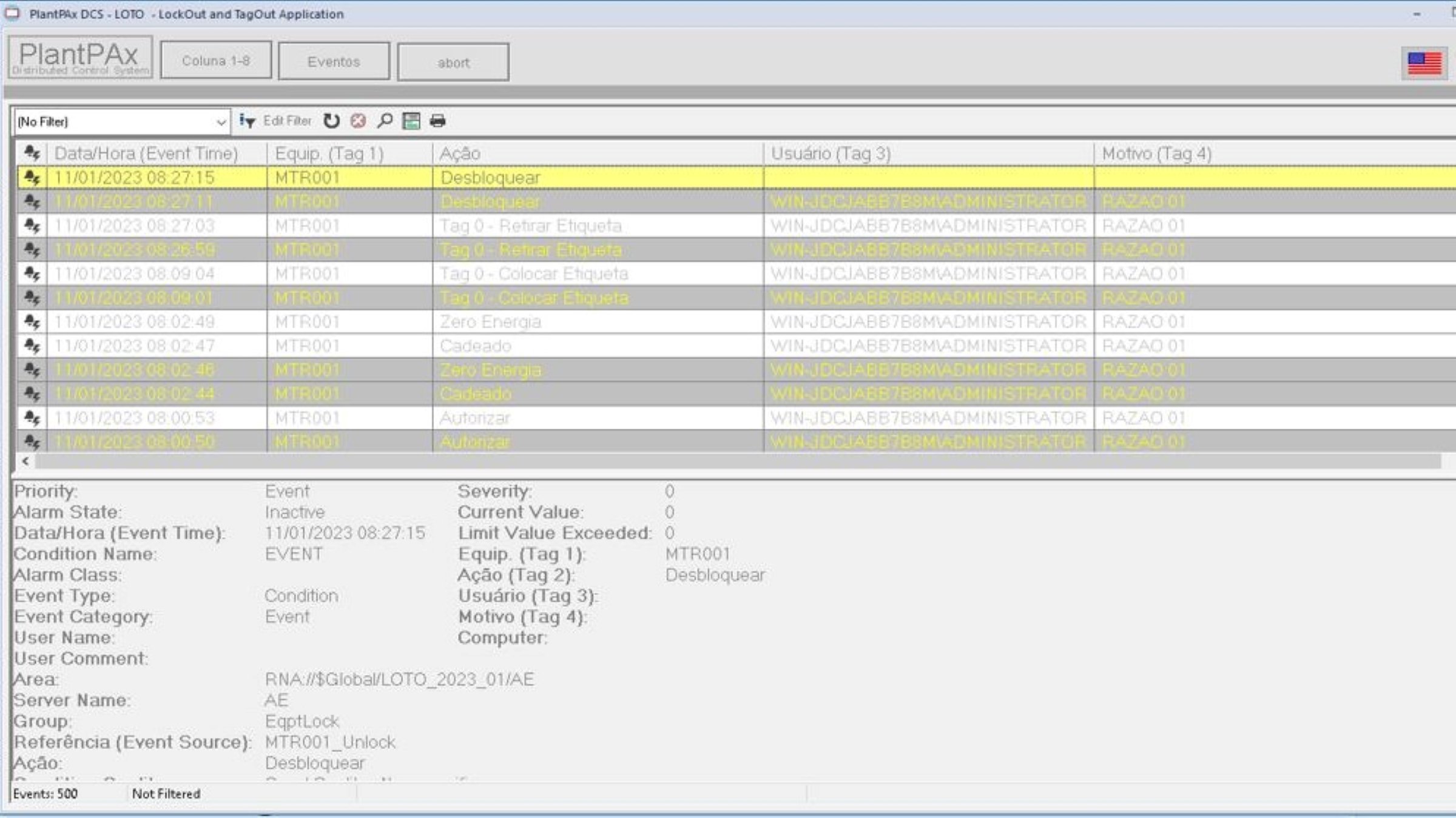
- Para verificar todos los pasos tomados para el bloqueo, usuarios, comentarios, haga clic en "Events" y navegue por cada línea para detallar