Descargas

Integración Premier para Kinetix

¿Para qué sirve esto?
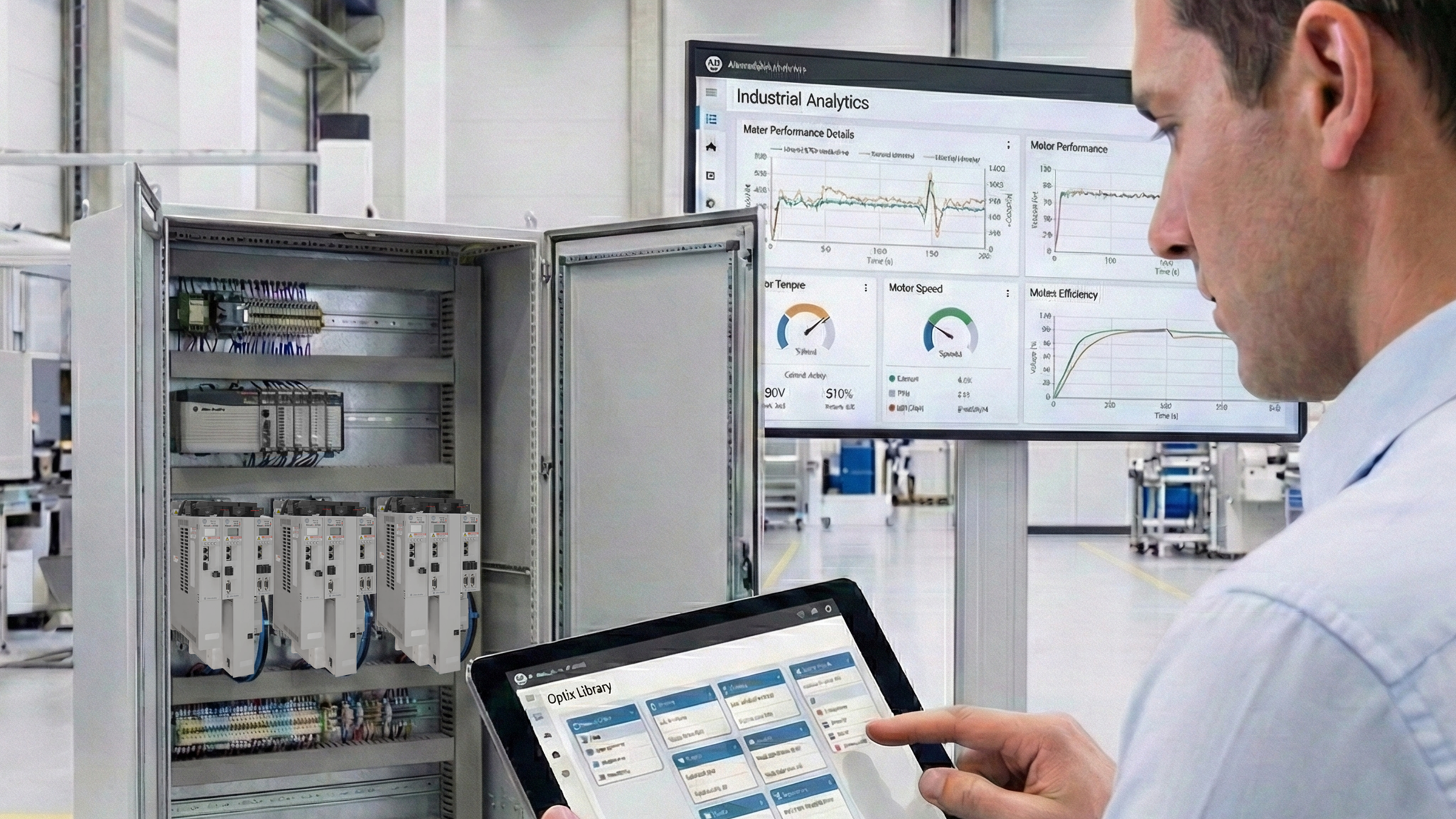
La integración premier de Rockwell Automation potencia el control de movimiento al permitir que los Kinetix y los controladores Logix trabajen de forma nativa en un entorno de diseño integrado. Con un único software para configurar ambos, se simplifica la programación de ejes, la sincronización y la gestión de perfiles de movimiento, mientras se almacenan automáticamente las configuraciones en el controlador.
Esta integración habilita diagnósticos avanzados para mantenimiento predictivo, visualización mejorada mediante gráficos preconfigurados y la configuración automática de dispositivos, que reduce tiempos de inactividad al restaurar firmware y parámetros tras reemplazos. El resultado: una solución optimizada para aplicaciones de movimiento que mejora la eficiencia, la confiabilidad y la productividad del cliente.
¿Es útil para mí?
Esto es útil porque la integración premier entre variadores Kinetix y controladores Logix aporta beneficios clave en aplicaciones de control de movimiento:
- Simplificación del diseño y programación: Un solo software para configurar controladores y variadores reduce tiempo y errores.
- Sincronización precisa y gestión de perfiles: Ideal para sistemas multieje y aplicaciones complejas.
- Diagnósticos avanzados y mantenimiento predictivo: Permite detectar problemas antes de que ocurran fallas, evitando paradas no planificadas.
- Visualización mejorada: Gráficos preconfigurados facilitan la operación y el monitoreo.
- Configuración automática de dispositivos: Minimiza tiempos de inactividad al reemplazar variadores, restaurando firmware y parámetros sin intervención manual.
Áreas de aplicación - Alimentos, Manufactura, Bebidas

Tenga en cuenta: deberá aceptar los Términos y Condiciones para cada descarga.

¿Necesita ayuda?
Si necesita ayuda con alguna aplicación o tiene comentarios acerca del Innovation Center, por favor contáctenos.
¿Cómo hacer que funcione?
Requisitos: productos, herramientas, conocimiento previo.
Hardware
- Computadora personal
Software
- FactoryTalk Optix
- Studio 5000
- FT Echo
Conocimiento
- Conocimientos de programación y configuración en FT Optix y Studio 5000.

Guía de Implementación
Este documento está dividido en dos partes, dos configuraciones son necesarias. Una para FT Optix y la otra en Studio 5000.
Primero se configurará la parte de Studio 5000.
Parte I.
Usando las Device Libraries de Rockwell Automation en Studio 5000 Logix Designer
Requisitos previos
- Conocer los fundamentos de Studio 5000 Logix Designer.
- Tener un proyecto existente en el entorno.
- Se recomienda tener instalado Studio 5000 Application Code Manager (ACM) para acelerar la configuración.
- Paso 1.1
- Paso 1.2
- Paso 1.3
- Paso 1.4
- Paso 1.5
- Paso 1.6
Paso 1.1
1. Descargar las Device Libraries
- Accede al Download Center de Rockwell Automation: rockwellautomation.com.
- Busca “Device Library” y descarga las librerías necesarias.
- (Opcional) Descarga también Studio 5000 Application Code Manager (ACM) si aún no está instalado.
- Este software gratuito permite importar, configurar y actualizar objetos de manera más eficiente.
- Funciona como una extensión de Logix Designer para configuración masiva de proyectos.
Paso 1.2
2. Registrar la librería en Application Code Manager (ACM)
- Localiza el archivo setup command file en la carpeta raíz de la librería.
- Ejecuta este script para registrar automáticamente todos los objetos de la librería en ACM.
- Cierra la ventana del script una vez completado el proceso.
Paso 1.3
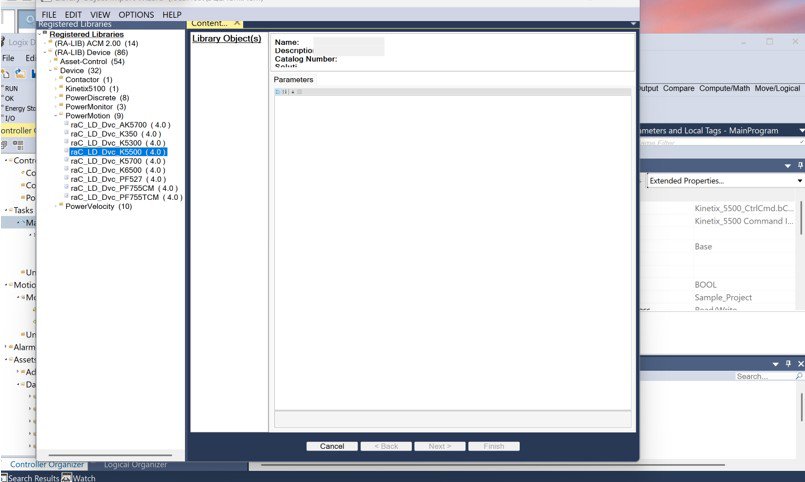
3. Importar objetos de librería mediante el plugin Import Library Objects
En tu proyecto de Logix Designer, haz clic derecho sobre cualquier Task.
Selecciona Plugins → Import Library Objects.
Se abrirá el asistente Library Object Import Wizard, una versión ligera de ACM dentro de Logix Designer.
En el panel izquierdo verás las librerías registradas (las que ejecutaron el script de registro).
Dentro de ralib device folder se encuentran las librerías de dispositivos de Rockwell Automation.
Ejemplos: ialink devices, power discrete devices, network devices, etc.
Abre la carpeta Power Velocity (en este ejemplo) y arrastra un dispositivo, por ejemplo PowerFlex 755, hacia el panel derecho Library Objects.
Puedes arrastrar varios dispositivos o instancias si lo deseas para configurarlos en una sola importación.
kinetix-primer-integration_Imagen 1
Paso 1.4
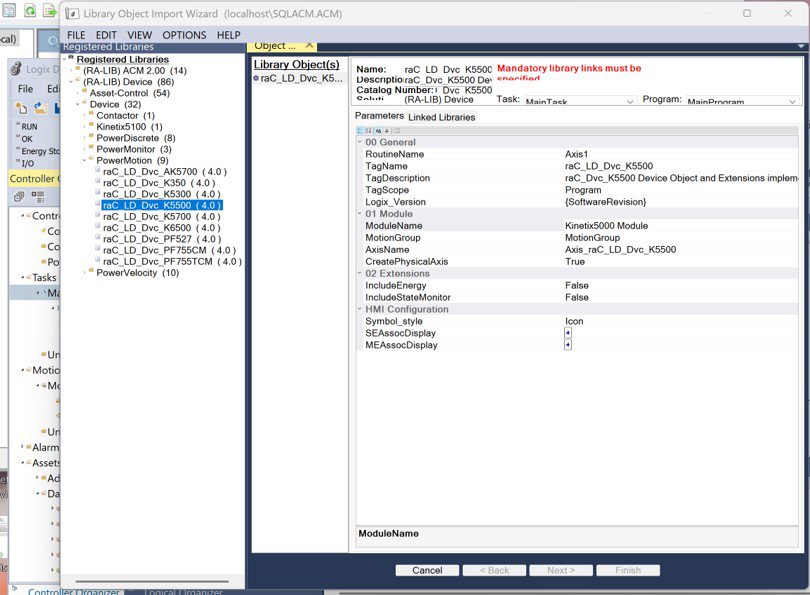
4. Configurar parámetros del objeto
En la ventana Object Configuration, completa los parámetros del objeto:
- Name → Nombre de la instancia del AOI.
- Description → Texto que aparecerá en el campo de descripción del AOI y se mostrará en los faceplates HMI.
Selecciona el Task y Program donde se importará la rutina. En Tag Scope, elige si crearás tags de tipo Program Scope o Controller Scope.
Para ciertos objetos de potencia, configura el parámetro Object Interface Data Type:
Activa o desactiva Include Hardware según sea necesario:
- True → El asistente crea y configura el módulo del dispositivo en el IO Tree automáticamente.
- False → Si ya existe un módulo, asegúrate de que esté configurado con la definición requerida según el Device Library Reference Manual.
Verifica que el Module Name generado sea distinto al del AOI para evitar conflictos.
kinetix-primer-integration_Imagen 2
Paso 1.5
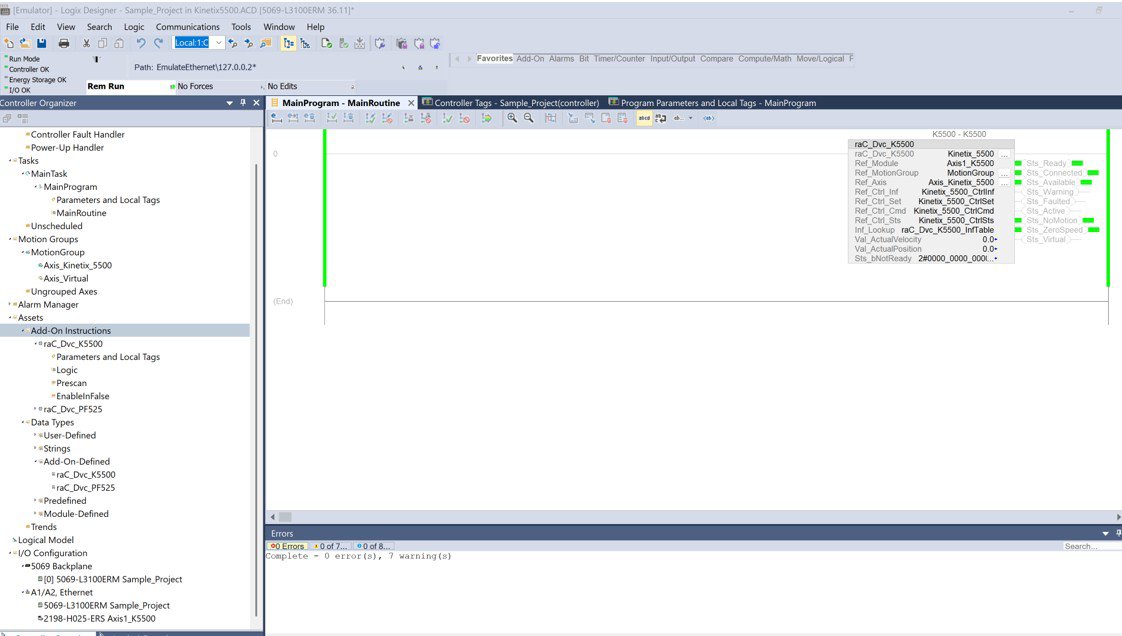
5. Finalizar el asistente de importación
En la pestaña Linked Libraries, haz clic en Auto Create para generar automáticamente todos los elementos requeridos.
Haz clic en Next y revisa los cambios que se aplicarán al programa.
A menos que necesites ajustes especiales, continúa hasta Finish.
Al completar la importación: El módulo aparecerá agregado al IO Configuration Tree.
Se creará una nueva rutina con el rung que contiene la instancia del AOI y sus tags asociados.
El código debe compilar sin errores adicionales.
kinetix-primer-integration_Imagen 3
Paso 1.6
6. Integrar la lógica personalizada
Los AOIs de dispositivos incluyen interface tags que permiten interactuar con la lógica del usuario:
- CMD (Command) → Control de salida (por ejemplo, Start, Jog, Locate LED).
- STS (Status) → Estado del dispositivo (fallas, advertencias, conexión, etc.).
- SET (Settings) → Parámetros configurables (por ejemplo, Speed Setpoint o Trip Setpoint).
- INF (Information) → Comunicación entre instrucciones (por ejemplo, entre un Power Device y una extensión o un Safety Device y su grupo).
No escribas directamente en los tags de salida del módulo si ya están enlazados a un AOI.
Si usas PlantPAx o MachineBuilder, las instrucciones escribirán directamente sobre estos tags de interfaz.
Parte II.
Usando Device Libraries con FactoryTalk Optix
Requisitos previos
- Tener instalada la versión FactoryTalk Optix Studio v1.4 o superior.
- Descargar las librerías de Rockwell Automation desde el Product Compatibility and Download Center (PCDC).
- Paso 2.1
- Paso 2.2
- Paso 2.3
- Paso 2.4
- Paso 2.5
- Paso 2.6
Paso 2.1
1. Descargar e instalar la librería de dispositivo
Accede al sitio web de Rockwell Automation PCDC.
Busca la FactoryTalk Optix Library y verifica la compatibilidad de versión. Descarga el paquete de la última versión.
Ejecuta el setup script proporcionado para copiar automáticamente los archivos de la librería a la ubicación predeterminada de user library.
El script prepara el contenido tanto para FactoryTalk Optix Studio como para Studio 5000 Application Code Manager.
(Opcional) Si prefieres hacerlo manualmente, copia el contenido de la carpeta FactoryTalk Optix Libraries al directorio de librerías de usuario de Windows.
Paso 2.2
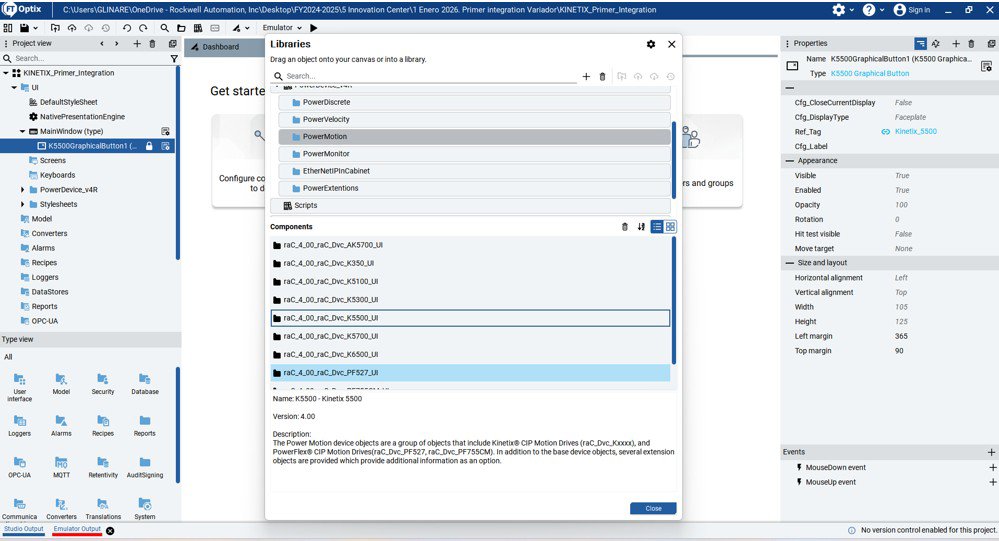
2. Importar objetos de librería al proyecto
Abre FactoryTalk Optix Studio y crea o abre un proyecto existente.Para un proyecto nuevo:
Ingresa un nombre de proyecto. Selecciona el tamaño de pantalla deseado. Haz clic en Create.
Organiza la estructura:
- En la carpeta UI, haz clic derecho → Add Subfolder.
- Renómbrala con el mismo nombre que la librería usando el icono de edit.
- Abre la Libraries Window usando el ícono en la barra de herramientas.
Esta ventana muestra todas las librerías disponibles en la ruta predeterminada (incluyendo las copiadas en el paso anterior).
Selecciona la nueva librería para filtrar sus componentes. Arrastra y suelta el componente de librería deseado en la nueva subcarpeta.
La carpeta ahora contiene:
- Faceplates de dispositivo
- Símbolos gráficos
- Elementos privados (paneles, widgets)
- Paneles de ayuda
Si necesitas incluir más de un objeto de dispositivo y aparece la ventana Conflicting Types Detected, selecciona:
- Skip All → para mantener los tipos existentes.
- Replace All → para actualizar a una versión más reciente.
- Rename All → para crear nombres alternativos de tipo.
kinetix-primer-integration_Imagen 4
Paso 2.3
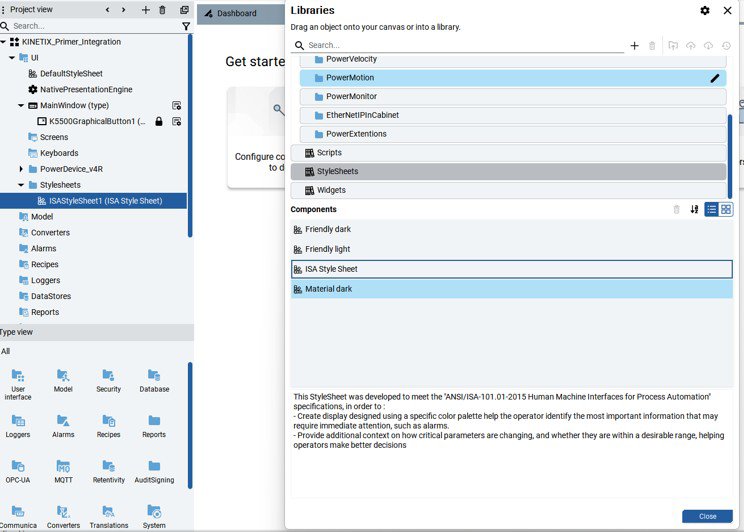
3. Copiar y configurar la hoja de estilo
Dentro de la carpeta UI, agrega una nueva subcarpeta llamada Style Sheets.
Reabre la Libraries Window y selecciona la Style Sheets Library.
Arrastra la ISA Style Sheet hacia tu nueva carpeta Style Sheets.
Esta hoja de estilo sigue los estándares ISA-101 para desarrollo HMI y se recomienda para lograr una visualización consistente. Cierra la Libraries Window.
Bajo la carpeta UI, selecciona Native Presentation Engine.
En sus Properties, configura Style Sheet = ISA Style Sheet.
kinetix-primer-integration_Imagen 5
Paso 2.4
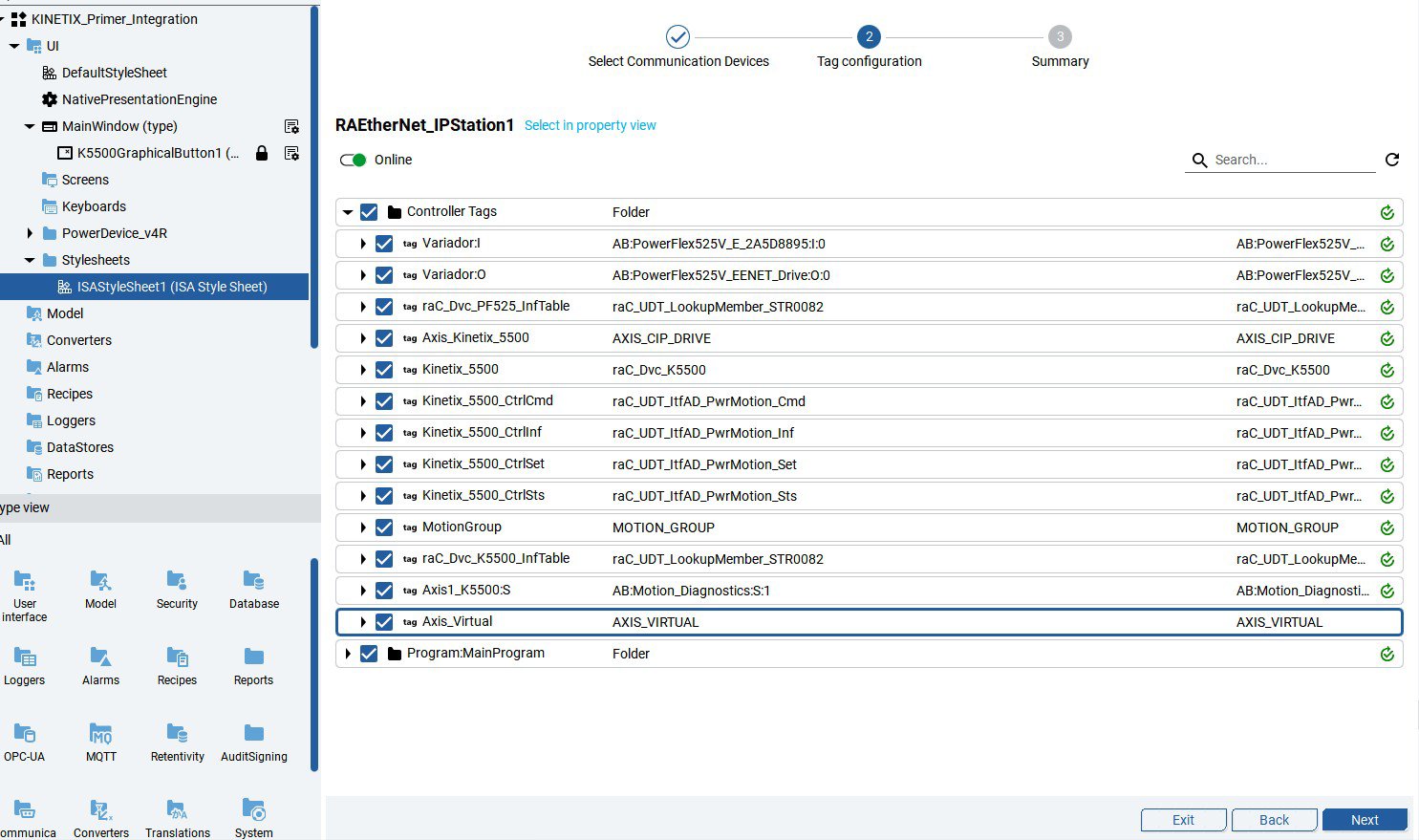
Step 4 – Configurar el driver de comunicación e importar tags
Si aún no existe una estación, abre el menú Dashboard → Configure Communications to Devices.
Haz clic en New Station.
Selecciona RAE EtherNet/IP Station → Next.
Ingresa la Controller Path y la IP Address en la propiedad Root Property.
Haz clic en Next → la nueva estación aparecerá bajo Available Devices.
Selecciona la Configured Station en la carpeta Communication Drivers.
En sus propiedades:
Establece Enable Extended Properties = True.
Cambia el modo a Online para la importación de tags.
El proceso de Tag Import comenzará automáticamente.
Revisa todos los tags detectados del controlador.
Selecciona All o solo los requeridos → Next.
Una vez completada la importación, el dispositivo aparecerá sincronizado con la información de los tags.
Haz clic en Exit para cerrar el asistente.
kinetix-primer-integration_Imagen 6
Paso 2.5
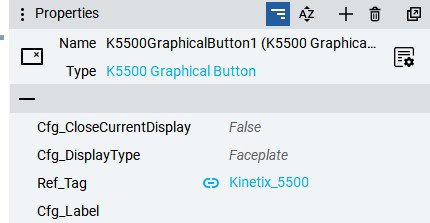
5. Configurar los símbolos gráficos
En tu carpeta UI, haz clic derecho sobre la ventana o pantalla objetivo → New → [Library Folder] → [Device].
En el menú Graphic Symbols, elige la representación deseada:
Text Button o Graphic Button.
Vincula el símbolo con su instancia Add-On Instruction (AOI):
Selecciona el botón → establece Reference Tag buscando el tag del objeto del dispositivo.
Para Configuration Label:
Déjalo vacío para mostrar automáticamente la descripción del tag, o Ingresa una cadena personalizada.
Mantén los demás parámetros con los valores predeterminados.
kinetix-primer-integration_Imagen 7
Paso 2.6
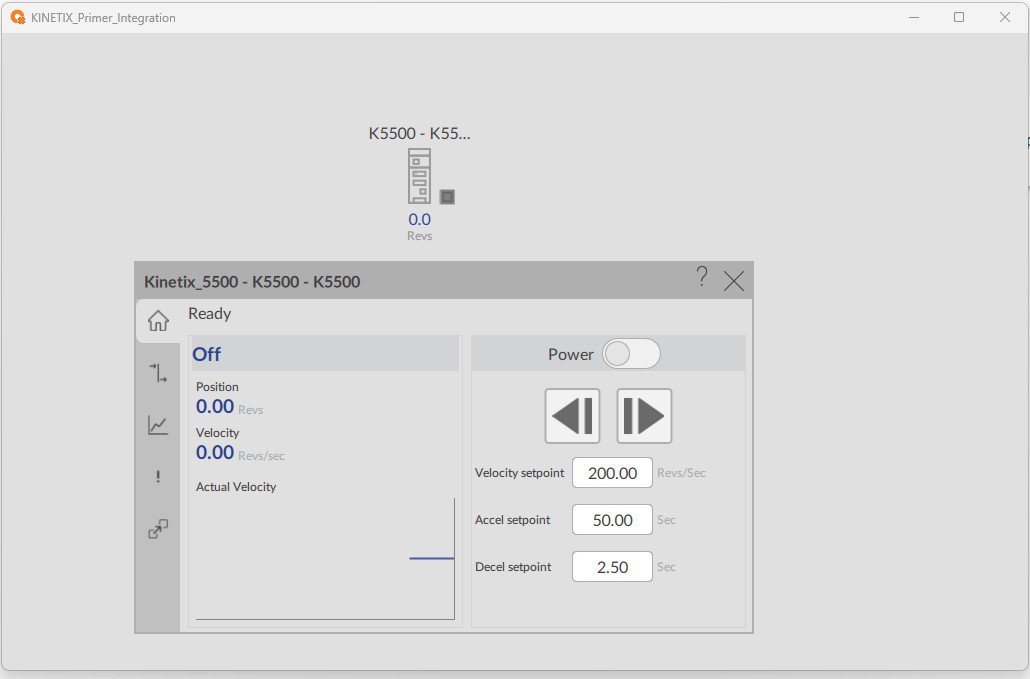
6. Guardar el proyecto y crear el runtime
Cuando el proyecto esté listo para prueba, abre el menú desplegable Emulator → Local.
Haz clic en + para agregar un New Target Device.
Completa los campos:
- Target Name
- IP Address
Destination Path del panel Optix
(Opcional) Username
Marca Transfer Source Project y cualquier otra opción necesaria en Download Settings.
Haz clic en Select para guardar la configuración.
Presiona Run para ejecutar el proyecto en el emulador o descargarlo al panel.
kinetix-primer-integration_Image 8
Integración Premier para Kinetix
Versión 1.2 - Mayo de 2026
