Descarga

Integración Kinetix Premier

¿Qué hace esta aplicación?
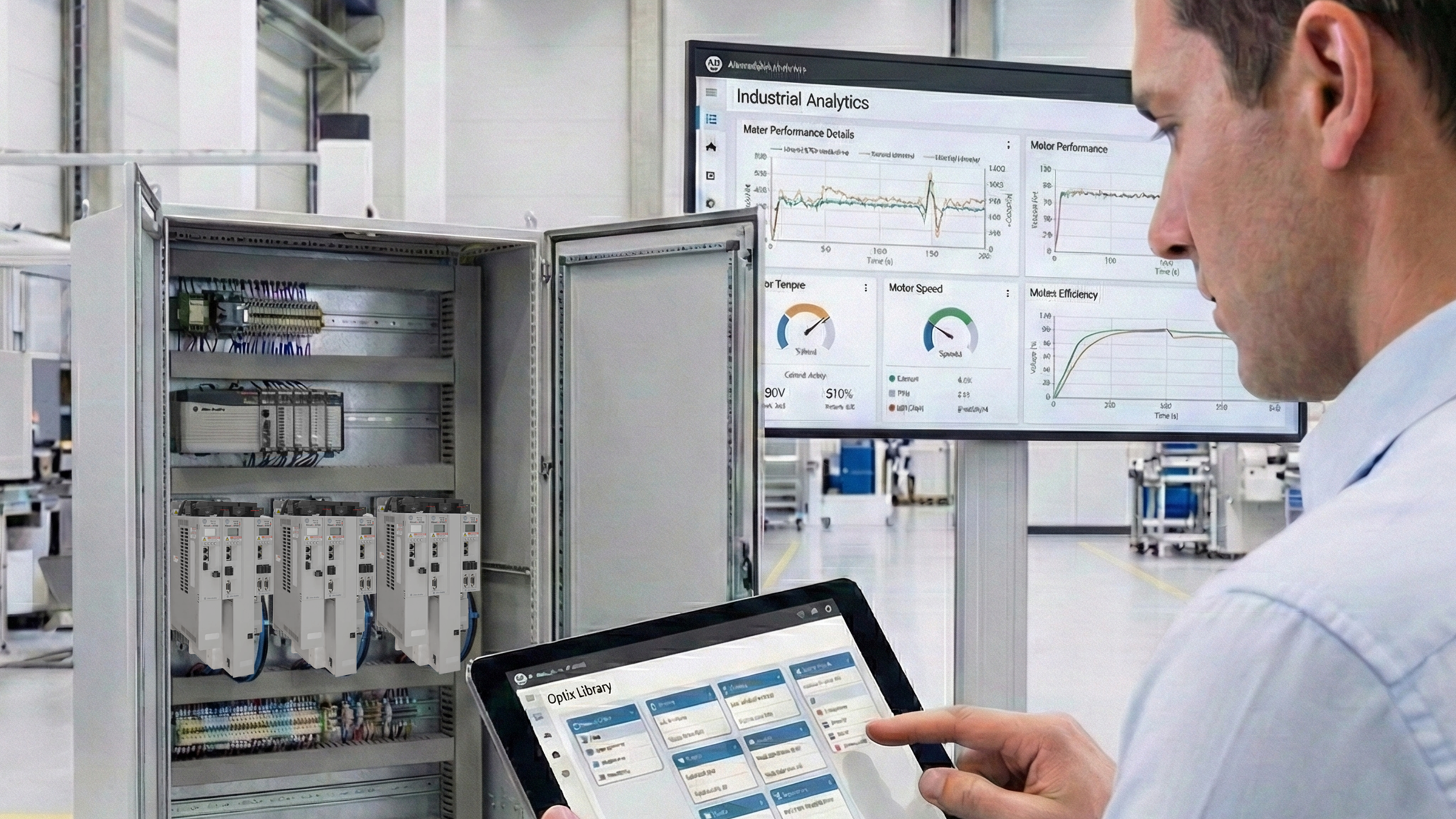
La integración Premier de Rockwell Automation mejora el control de movimiento al permitir que los variadores Kinetix y los controladores Logix funcionen de forma nativa dentro de un entorno de diseño integrado. El uso de un solo software para configurar ambos simplifica la programación de ejes, la sincronización y la gestión de perfiles de movimiento, mientras que las configuraciones se almacenan automáticamente en el controlador.
Esta integración proporciona diagnósticos avanzados para el mantenimiento predictivo, una mejor visualización mediante gráficos prediseñados y una configuración automática de dispositivos, lo que reduce el tiempo improductivo al restaurar el firmware y los parámetros después de los reemplazos. El resultado: una solución de control de movimiento optimizada que aumenta la eficiencia, la confiabilidad y la productividad del cliente.
¿Esta aplicación es relevante para mí?
Esto es útil porque Premier Integration entre variadores Kinetix y controladores Logix aporta beneficios clave en aplicaciones de control de movimiento:
- Simplificación del diseño y programación: Un solo software para configurar controladores y variadores reduce tiempo y errores.
- Sincronización precisa y gestión de perfiles: Ideal para sistemas multieje y aplicaciones complejas.
- Diagnósticos avanzados y mantenimiento predictivo: Permite detectar problemas antes de que ocurran fallas, evitando paradas no planificadas.
- Visualización mejorada: Gráficos preconfigurados facilitan la operación y el monitoreo.
- Configuración automática de dispositivos: Minimiza tiempos de inactividad al reemplazar variadores, restaurando firmware y parámetros sin intervención manual.
Áreas de aplicación: Alimentos, Manufactura, Bebidas.

Tenga en cuenta: deberá aceptar los términos y condiciones para cada descarga.

¿Necesita ayuda?
Si necesita ayuda con una aplicación o tiene comentarios del Centro de Innovación, por favor contáctenos.
¿Cómo puedo hacerlo funcionar?
- Hardware
- Computadora personal
- Software
- FactoryTalk Optix
- Studio 5000
- FT Echo
- Conocimientos previos
- Conocimientos de programación y configuración en FactoryTalk Optix y Studio 5000.

Guía de Implementación
Este documento está dividido en dos partes, dos configuraciones son necesarias. Una para FT Optix y la otra en Studio 5000.
Primero se configurará la parte de Studio 5000.
Parte I.
Uso de las bibliotecas de dispositivos de Rockwell Automation en Studio 5000 Logix Designer
Requisitos previos
- Conocimientos básicos de Studio 5000 Logix Designer.
- Un proyecto existente ya creado.
- (Recomendado) Studio 5000 Application Code Manager (ACM) instalado para acelerar el proceso de configuración.
- Paso 1.1
- Paso 1.2
- Paso 1.3
- Paso 1.4
- Paso 1.5
- Paso 1.6
Paso 1.1
1. Descargue las Device Libraries
- Vaya al Centro de descargas de Rockwell Automation: rockwellautomation.com.
- Busque “Device Library” y descargue las bibliotecas necesarias.
- (Opcional) Descargue Studio 5000 Application Code Manager (ACM) si aún no lo ha hecho.
- Este software gratuito simplifica y acelera la configuración de Device Libraries.
- Actúa como una extensión de Logix Designer para la configuración masiva de proyectos.
Paso 1.2
2. Registrar la biblioteca en Application Code Manager (ACM)
- Ubique el archivo de comandos de setup en la carpeta raíz de la biblioteca.
- Ejecute el script para registrar automáticamente todos los objetos de la biblioteca en ACM.
- Una vez que se complete el script, cierre la ventana.
Paso 1.3
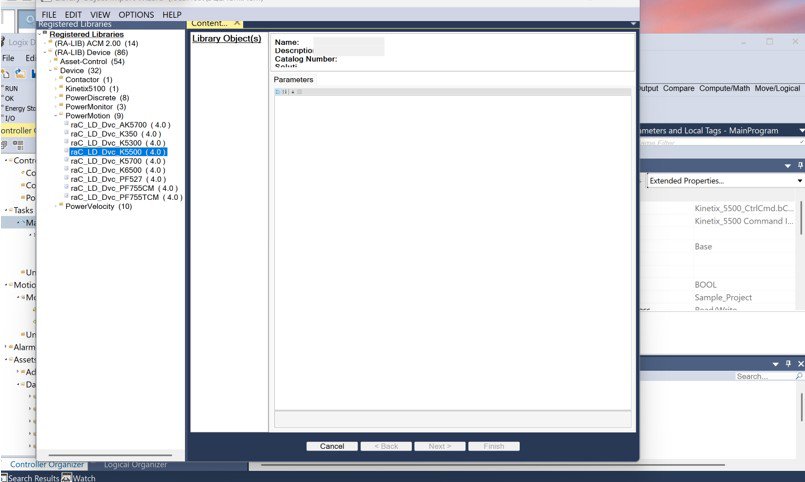
3. Importar objetos de la biblioteca usando el plugin Import Library Objects
En su proyecto Logix Designer, haga clic derecho en cualquier Task.
Seleccione Plugins → Import Library Objects.
Se abrirá el Library Object Import Wizard, que es una versión ligera de ACM dentro de Logix Designer.
En el panel izquierdo, verá su lista de bibliotecas registradas (aquellas para las que ejecutó el script de setup).
Dentro de la carpeta ralib device, encontrará todos los objetos de la biblioteca de dispositivos de Rockwell Automation.
Las carpetas comunes incluyen dispositivos discretos de potencia, dispositivos de red, etc.
Por ejemplo, abra la carpeta Power Motion y arrastre el dispositivo Kinetix 5500 al panel derecho debajo de Library Objects.
Puede arrastrar varios dispositivos o instancias si desea configurarlos en un solo proceso de importación.
kinetix-primer-integration_Imagen 1
Paso 1.4
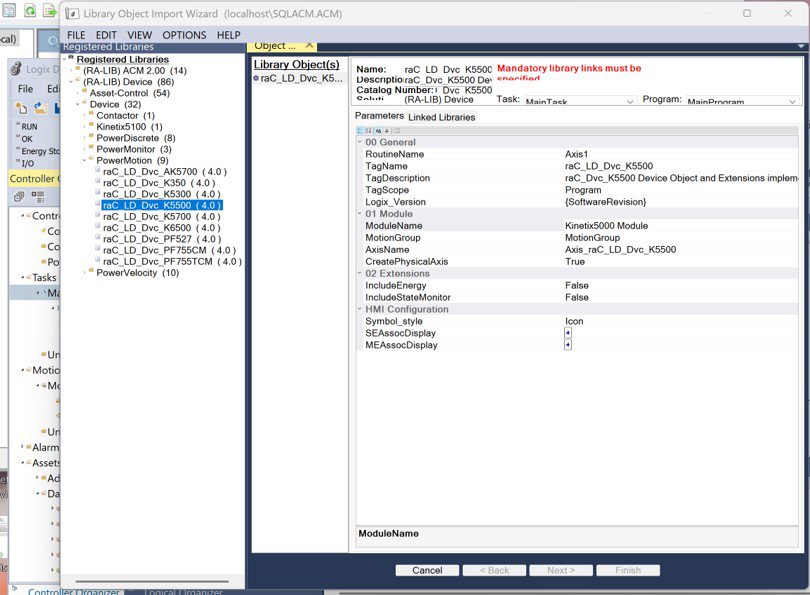
4. Configure los parámetros del objeto
En la ventana Object Configuration, complete los parámetros del objeto:
- Name → El nombre de la instancia para la AOI.
- Description → Un texto breve y útil que aparece en el campo de descripción de la AOI y en las faceplates de HMI.
Utilice los menús desplegables para seleccionar la Task y el Program donde se importará la rutina.
En Tag Scope, elija si desea crear tags Program Scope o Controller Scope.
Para algunos objetos de dispositivos de energía, configure Object Interface Data Type:
Si utiliza un sistema PlantPAx con un controlador P, seleccione Predefined Data Type y tags Controller Scope.
Configure Include Hardware según sea necesario:
- True → El asistente crea y configura automáticamente el módulo del dispositivo en el IO Tree.
- False → Si ya tiene el módulo, asegúrese de que coincida con la definición requerida en el Device Library Reference Manual.
Verifique que el Module Name no use el mismo nombre que la AOI.
kinetix-primer-integration_Imagen 2
Paso 1.5
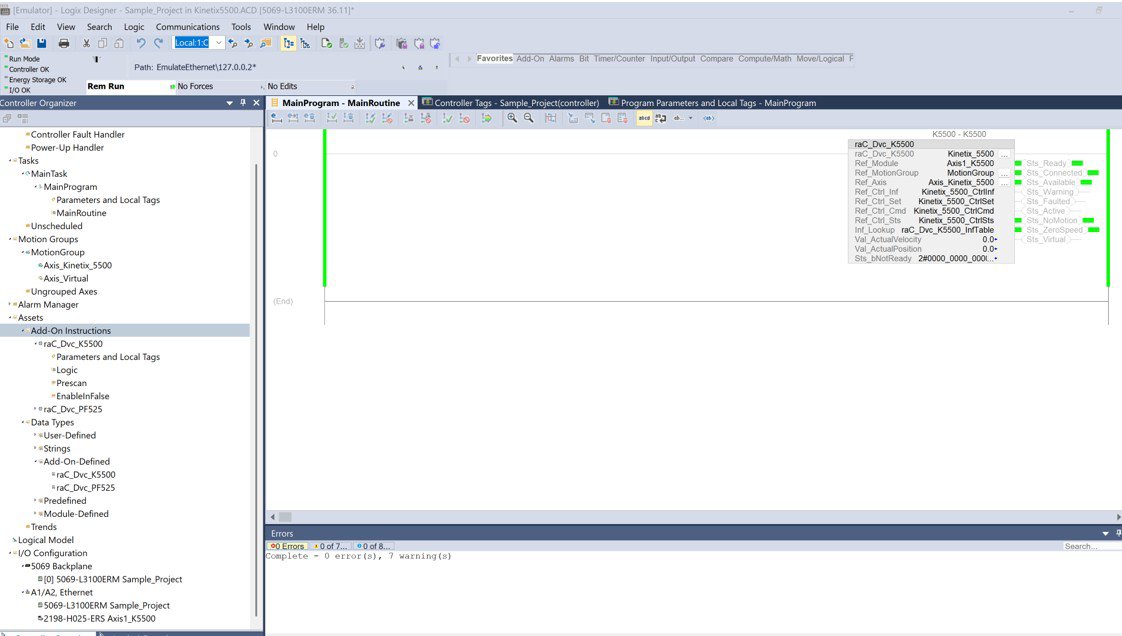
5. Complete el asistente de importación
En la ficha Linked Libraries, haga clic en Auto Create para generar todos los componentes necesarios.
Haga clic en Next para revisar los cambios pendientes.
A menos que se requieran modificaciones específicas, continúe con Finish.
Una vez que se complete la importación: El módulo aparece en el árbol de configuración de E/S.
Se crea una nueva rutina con un rung que contiene la instancia de AOI y todos los tags necesarios.
El código debe compilarse sin errores; no se necesita programación manual.
kinetix-primer-integration_Imagen 3
Paso 1.6
6. Integre la lógica personalizada
Las AOI de dispositivo incluyen interface tags que se usan para conectar su propia lógica de control:
- CMD (Command) → Se usa para controlar las salidas del dispositivo (por ej., Start, Jog, Locate LED).
- STS (Status) → Proporciona retroalimentación de estado (fallos, advertencias, conexión, etc.).
- SET (Settings) → Se usa para parámetros configurables (por ej., Speed Setpoint, Trip Setpoint).
- INF (Information) → Transfiere datos entre objetos relacionados (por ej., entre el dispositivo de potencia y la extensión, o el dispositivo de seguridad y el grupo).
No escriba directamente a los tags de salida del módulo que ya están vinculados a una AOI.
Cuando use instrucciones PlantPAx o MachineBuilder, estas escribirán automáticamente a estas interfaces de control.
Parte II.
Uso de bibliotecas de dispositivos con FactoryTalk Optix
Requisitos previos
- FactoryTalk Optix Studio v1.4 o posterior instalado.
- Bibliotecas de Rockwell Automation descargadas del Product Compatibility and Download Center (PCDC).
- Paso 2.1
- Paso 2.2
- Paso 2.3
- Paso 2.4
- Paso 2.5
- Paso 2.6
Paso 2.1
1. Descargue e instale la Device Library
Vaya al sitio web del PCDC de Rockwell Automation.
Busque la FactoryTalk Optix Library y verifique la compatibilidad de versiones.
Descargue el paquete de la última versión.
Ejecute el setup script proporcionado para copiar automáticamente los archivos de la biblioteca a la ubicación predeterminada de la biblioteca del usuario.
El script prepara el contenido tanto para FactoryTalk Optix Studio como para Studio 5000 Application Code Manager.
Paso 2.2
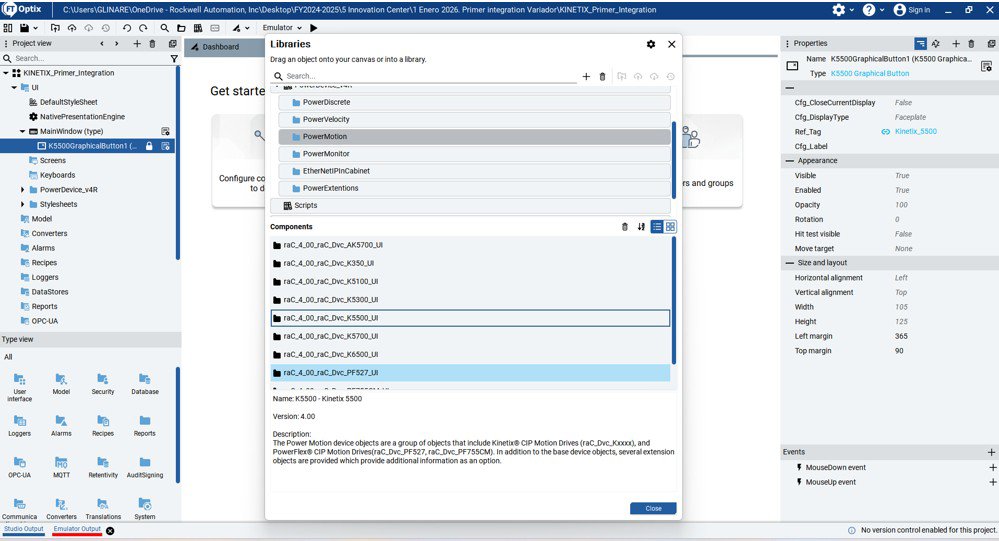
2. Importe objetos de la biblioteca al proyecto
Abra FactoryTalk Optix Studio y cree o abra un proyecto.
Para un proyecto nuevo: introduzca un nombre para el proyecto. Seleccione el tamaño de la pantalla. Haga clic en Create.
Organice su estructura:
- En la carpeta UI, haga clic con el botón derecho del mouse → Add Subfolder.
- Cambie el nombre para que coincida con el nombre de la biblioteca mediante el icono de edición.
- Abra la ventana Libraries mediante el icono de la barra de herramientas.
La ventana lista todas las bibliotecas disponibles de la ruta predeterminada (incluidas las instaladas anteriormente).
Seleccione la nueva biblioteca para filtrar sus componentes.
Arrastre y coloque el componente de biblioteca deseado en la nueva subcarpeta.
La carpeta ahora contiene:
- Frentes de dispositivo
- Símbolos gráficos
- Elementos privados (paneles, widgets)
- Paneles de ayuda
Si necesita varios objetos de dispositivo y aparece un cuadro de diálogo "Conflicting Types Detected", elija:
- Skip All → para mantener los tipos existentes.
- Replace All → para actualizar a una versión más reciente.
- Rename All → para crear nombres de tipo alternativos.
kinetix-primer-integration_Imagen 4
Paso 2.3
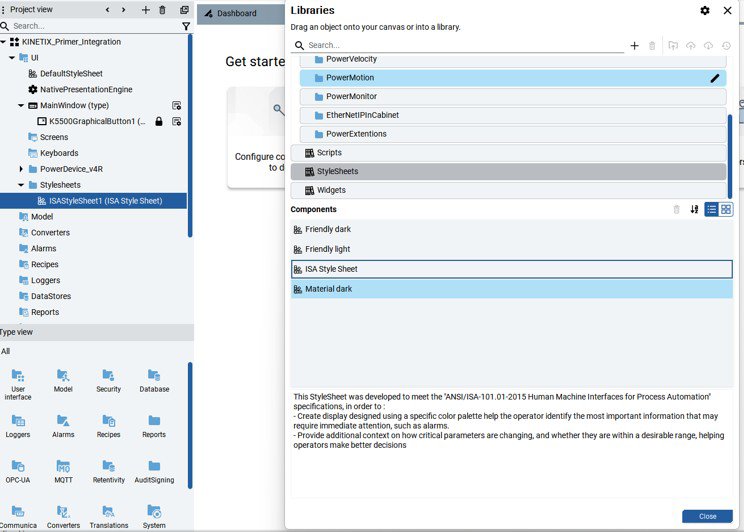
3. Copie y configure la hoja de estilos
En la carpeta UI, añada una nueva subcarpeta llamada Style Sheets.
Vuelva a abrir la Libraries Window y seleccione la Style Sheets Library.
Arrastre la ISA Style Sheet a la nueva carpeta Style Sheets.
Esta hoja de estilos sigue las normas HMI ISA-101 y se recomienda para una visualización coherente. Cierre la Libraries Window.
En la carpeta UI, seleccione Native Presentation Engine.
En sus propiedades, establezca Style Sheet = ISA Style Sheet.
kinetix-primer-integration_Imagen 5
Paso 2.4
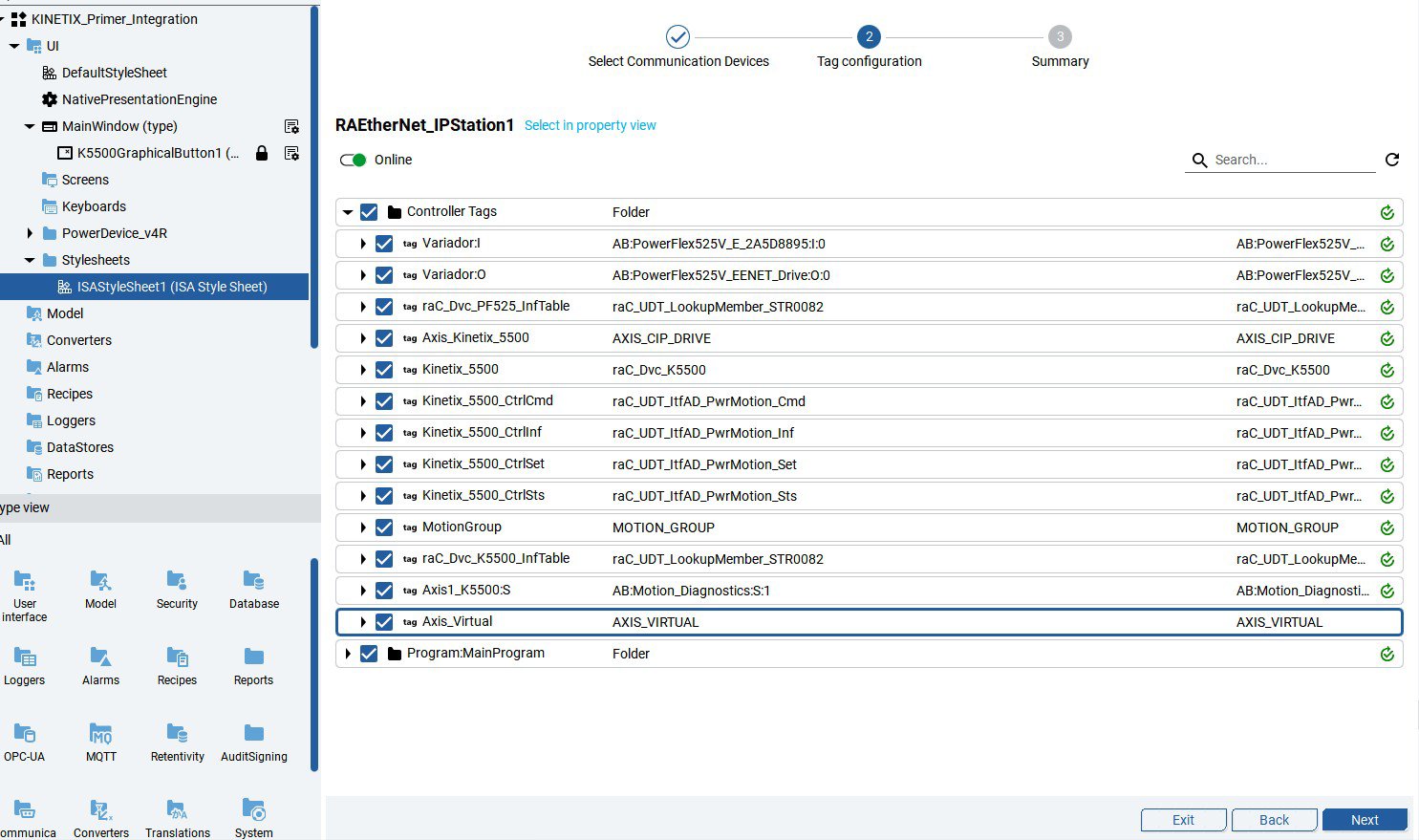
4. Configure el driver de comunicación e importe tags
Si aún no existe ninguna estación, abra Dashboard → Configure Communications to Devices.
- Haga clic en New Station.
- Seleccione RAE EtherNet/IP Station → Next.
- Ingrese el Controller Path y la IP Address en la Root Property.
- Confirme con Next → la nueva estación aparecerá en Available Devices.
- Seleccione la Configured Station en la carpeta Communication Drivers.
En sus propiedades:
- Establezca Enable Extended Properties = True.
- Active el modo Online para importar tags.
- El proceso Tag Import se inicia automáticamente.
- Revise todos los tags de controlador detectados.
- Seleccione All o solo los tags requeridos → Next.
Cuando se complete la importación, el dispositivo aparecerá con los datos de tags sincronizados.
Haga clic en Exit para cerrar el asistente.
kinetix-primer-integration_Imagen 6
Paso 2.5
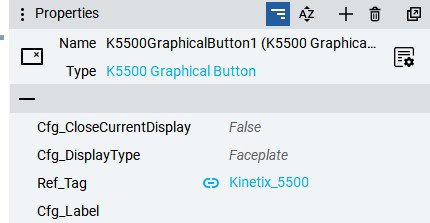
5. Configure los símbolos gráficos
En la carpeta UI, haga clic con el botón derecho del mouse en la ventana o pantalla de destino → New → [Library Folder] → [Device].
En Graphic Symbols, elija la representación deseada: Text Button o Graphic Button.
Vincule el símbolo a su instancia de Add-On Instruction (AOI): Seleccione el botón → establezca el Reference Tag navegando hasta el tag del objeto del dispositivo.
Para Configuration Label:
Déjelo en blanco para que se complete automáticamente con los metadatos de la descripción del tag, o ingrese una cadena personalizada. Mantenga los demás parámetros en sus valores predeterminados.
kinetix-primer-integration_Imagen 7
Paso 2.6
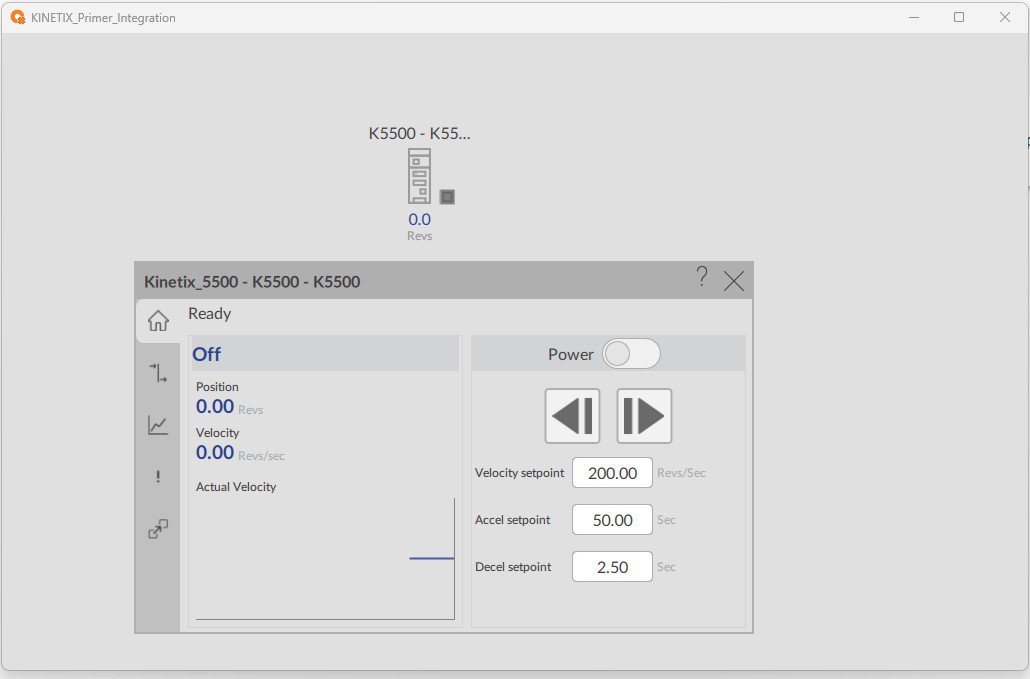
6. Guarde el proyecto y cree el runtime
Cuando esté listo para probar, haga clic en el menú desplegable Emulator → Local.
Presione + para añadir un New Target Device.
Rellene los campos:
- Target Name
- IP Address
Destination Path del Optix Panel
. Ejecute la emulación.
kinetix-primer-integration_Image 8
Integración Kinetix Premier
Versión 1.2 – junio 2026
