Loading
Innovation Center LOGO
Recent ActivityRecent Activity

Faceplate para diagnostico de Reles de Seguridad Guardmaster

Una interfaz grafica para diagnostico de Sensores y relés de seguridad Guardmaster - [Implementation Time: 120 Minutes]
Innovation Center Home Page
An industrial factory filled with machinery and equipment, illustrating the environment of manufacturing and production activities. homa-appliances-pWUyHVJgLhg-unsplash
Innovation Center LOGO
  • Visión General
  • Guía de Implementación
  • Descarga
  • Contáctanos
  • Suscríbase
Innovation Center Home Page


¿Qué hace esta aplicación?

Obtener, configurar y utilizar una plantilla grafica o faceplate para conocer el estado y hacer un diagnóstico rápido a la familia de relés de seguridad Guardmaster® (GSR) los cuales con la interfaz de red EtherNet/IP 440R-ENETR se integra a sistema de control Logix y sistemas de visualización usando plataforma FTView SE o ME.


¿Esta aplicación es relevante para mí?

Los relés de seguridad inteligentes Guardmaster® diseñados para cumplir las normas de seguridad funcional ISO 13849-1 o IEC 62061 y con funciones claves para simplificar la instalación y complejidad del sistema de seguridad de maquinarias, tiene la gran ventaja de brindar diagnostico e información del estado de los interruptores y sensores de seguridad conectado en serie a través de GuardLinik™.

Estos relés integrados a Controladores de la familia Logix vía Ethernet/IP permiten llevar esta información a una HMI de la familia Panelview Plus 7 y Panelview 5000 así como en la plataforma de visualización FactoryTalk View Site Edition, brindando al personal de operaciones y mantenimiento un diagnóstico y estado en tiempo de real de los relés y sus sensores de seguridad.

AHIC Download ICON VF.png

Descargas

Importante: Deberá aceptar los Términos y Condiciones para cada descarga.

Archivo descargable ›
Legal Disclaimer Acceptance. ROCKWELL AUTOMATION WILL PROVIDE ACCESS TO ROCKWELL PRODUCTS (BEST PRACTICES, APPLICATIONS AND KNOWLEDGE) ON THE CONDITION THAT YOU ACCEPT AND COMPLY WITH THE FOLLOWING TERMS AND CONDITIONS. YOU ACCEPT AND AGREE TO BE BOUND BY THE TERMS OF THIS AGREEMENT BY DOWNLOADING, INSTALLING, COPYING, OR OTHERWISE USING PRODUCTS. IF YOU ARE ACCEPTING THESE TERMS ON BEHALF OF ANOTHER PERSON, COMPANY, OR OTHER LEGAL ENTITY, YOU REPRESENT AND WARRANT THAT YOU HAVE FULL AUTHORITY TO BIND THAT PERSON, COMPANY, OR LEGAL ENTITY TO THESE TERMS. IF YOU DO NOT AGREE TO THESE TERMS, DO NOT DOWNLOAD, INSTALL, COPY, ACCESS, OR USE THE PRODUCTS, SOFTWARE AND/OR CLOUD SERVICES. 1. Rockwell Automation retains full ownership and title to all Products and related documentation. No rights or licenses are granted other than those set forth in this Agreement. Company grants to Rockwell Automation a non-exclusive, worldwide, royalty-free, perpetual, non-revocable license to use any feedback Company provides regarding the Products, even if Company has designated the feedback as confidential. Rockwell Automation will be entitled to use the feedback without restriction or compensation to Company. 2. Company may not lease sub-lease, assign, license, sub-license or otherwise transfer any of the Products without the prior written consent of Rockwell Automation. Company may not assign or otherwise transfer access rights to the Products without the prior written consent of Rockwell Automation. Any reverse assembly, reverse engineering, decompilation, and creation of derivative works based on the Products by Company is prohibited. 3. Company acknowledges that Products provided under this Agreement are Rockwell Automation’s Confidential Information and are covered by effective or pending copyrights, patents, trademarks and/or trade secrets of Rockwell Automation, and Company agrees to maintain confidentiality by not disclosing Products or documentation to any third party without the prior written consent of Rockwell Automation and to protect the confidentiality of the Products as it would Company’s own confidential information. Company agrees that its obligation of confidentiality under this paragraph shall survive expiration or termination of this Agreement. 4. Company agrees that Products provided under this Agreement are prototypes and examples and its application and results may vary depending on each customer and project conditions. Rockwell Automation do not warranty the same results. This Agreement shall in no way be construed as a commitment by Rockwell Automation at any time to manufacture and/or offer Products for sale. There is no explicit or implicit service level agreement associated with using the Products. Rockwell Automation does not warrant that the functions contained in the Products will meet Company’s requirements. Company agrees to use all Products only in accordance with the instructions and only for the intended usages identified in the documentation. 5. EXCLUSION OF WARRANTIES AND LIMITATION OF LIABILITY. THE PRODUCTS ARE PROVIDED "AS IS". ROCKWELL AUTOMATION DISCLAIMS ANY AND ALL WARRANTIES, EXPRESS, IMPLIED OR STATUTORY, INCLUDING WITHOUT LIMITATION ANY WARRANTIES OF MERCHANTABILITY OR FITNESS FOR A PARTICULAR PURPOSE. ROCKWELL AUTOMATION EXPLICITLY DISCLAIMS ALL WARRANTIES OF NON- INFRINGEMENT AND EXPRESSLY DOES NOT WARRANT THAT THE PRODUCTS, IN WHOLE OR IN PART, WILL BE ERROR FREE OR FREE FROM SECURITY VULNERABILITIES. IN NO EVENT SHALL ROCKWELL AUTOMATION BE LIABLE FOR (i) LOST PROFITS, LOST SAVINGS, DOWNTIME, SPECIAL, INDIRECT OR CONSEQUENTIAL DAMAGES OF ANY KIND, OR (ii) ANY PERSONAL INJURY, PROPERTY DAMAGE OR ENVIRONMENTAL DAMAGE ARISING OUT OF OR IN CONNECTION WITH THIS AGREEMENT, WHETHER IN AN ACTION IN CONTRACT, STRICT LIABILITY OR IN TORT INCLUDING NEGLIGENCE. 6. COMPANY AGREES TO INDEMNIFY AND HOLD ROCKWELL AUTOMATION HARMLESS FROM ALL COSTS, AWARDS, DAMAGES, EXPENSES AND FEES (INCLUDING ATTORNEYS FEES) RESULTING FROM OR RELATED TO ANY THIRD-PARTY CLAIMS (INCLUDING EMPLOYEES AND AGENTS OF COMPANY) AGAINST ROCKWELL AUTOMATION, ITS DISTRIBUTORS, AGENTS, OFFICERS, DIRECTORS OR EMPLOYEES FOR PERSONAL INJURY (INCLUDING DEATH), PROPERTY DAMAGE OR ENVIRONMENTAL DAMAGE RELATED TO OR RESULTING FROM THE USE OF THE PRODUCTS. 7. In the event a Product is exported, Company agrees to comply with all applicable United States Export Control Law and Regulations, and the applicable export control laws of other countries. This Agreement shall be governed by the laws of the state of Wisconsin. This Agreement is the complete and exclusive Agreement between Rockwell Automation and the Company, and supersedes all prior agreements, whether written or oral, relating to the Products.
AHIC NEED HELP ICON VF.png

¿Necesita ayuda?

Si necesita ayuda con alguna aplicación o tiene comentarios acerca del Innovation Center, por favor contáctenos.

¿Cómo puedo hacerlo funcionar?

Requisitos: productos, herramientas, conocimiento previo.

Las plantillas graficas o faceplate y los archivos de instrucciones complementarias son compatibles con:

  • Studio 5000 Logix Designer versión 30 o posterior
  • Studio 5000 View Designer versión 8.02 o posterior
  • Factory Talk View Studio ME/SE versión 12 o posterior


Estos archivos de configuración y faceplates son solo compatibles con los siguientes modelos de relés GSR:

  • 440R-ENETR Guardmaster Interfaz de red Ethernet/IP (Solamente Serie B)
  • 440R-DG2R2T Relé de seguridad Guardmaster Guardlink DG
  • 440R-D22R2 Relé de seguridad Guardmaster DI
  • 440R-D22S2 Relé de seguridad Guardmaster DIS
  • 440R-EM4R2 Relé de seguridad Guardmaster EM
  • 440R-EM4R2D Relé de seguridad Guardmaster EMD
  • 440R-GL2S2P Relé de seguridad Guardmaster GLP
  • 440R-GL2S2T Relé de seguridad Guardmaster GLT
  • 440R-S12R2 Módulo de seguridad Guardmaster SI

La serie CI no es compatible por el momento con esta versión del faceplate.


Se requieren dos pasos de configuración para que el Faceplate GSR funcione:

  1. Importación y configuración de Rutina en lenguaje Escalera para Studio 5000 Logix Designer.
  2. Importación y configuración de pantallas HMI en FactoryTalk View SE/ME o Studio 5000 View Designer.


AHIC STEP ICON.png

Guía de Implementación

 
  1. Navegación de la placa frontal
  2. Pestaña Inicio
  3. Pestaña Relés
  4. Pestaña Guardlink
  5. Pestaña Falla
  6. Passo 1
  7. Passo 2
  8. Passo 3
Open All Close All
Navegación de la placa frontal


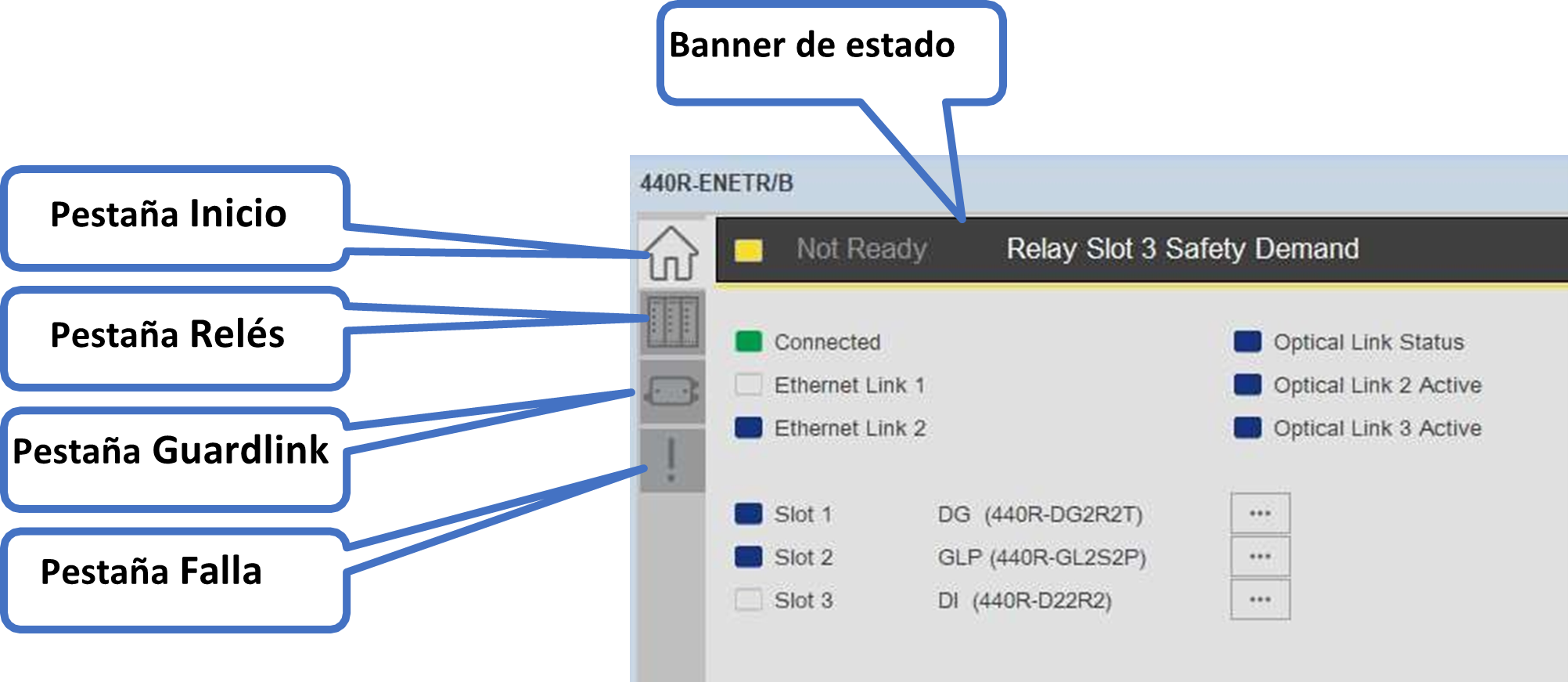
Pestañas de navegación y banner

Plantilla grafica para diagnostico Rele de seguridad Guardmaster® serie 440R Picture1

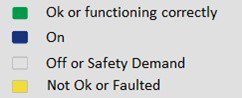
Leyenda de color

Plantilla grafica para diagnostico Rele de seguridad Guardmaster® serie 440R Picture2
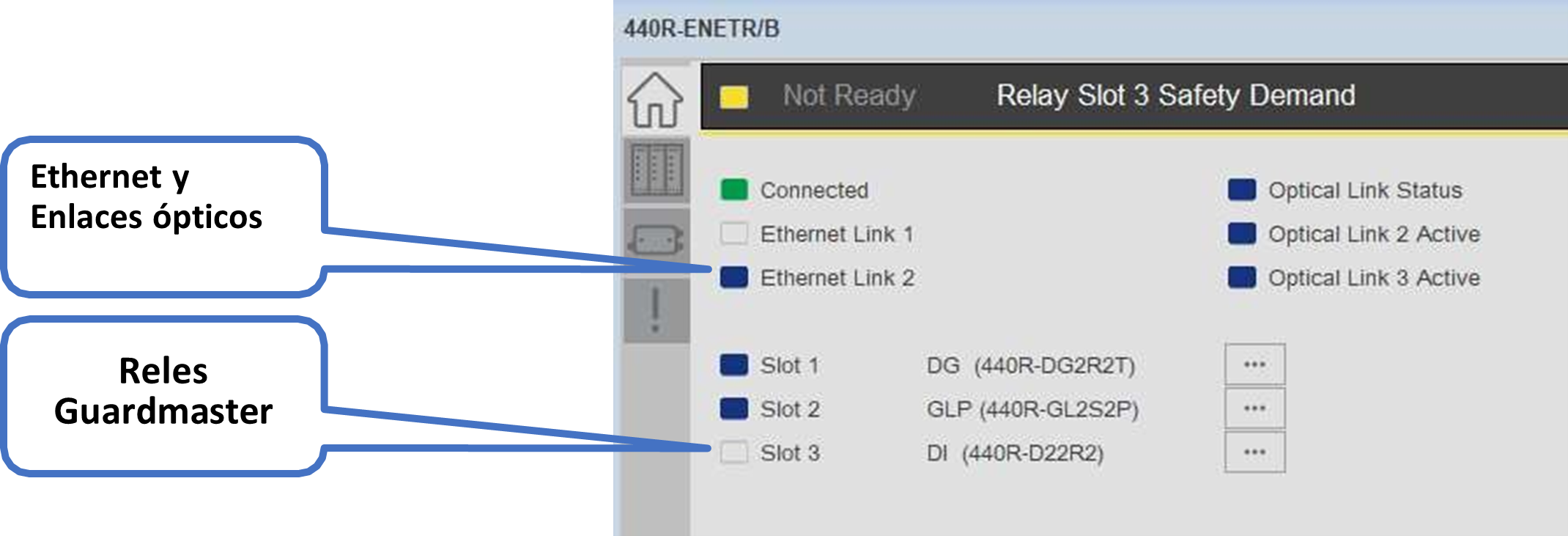
Pestaña Inicio


La pestaña Inicio representa el estado del adaptador 440R-ENETR, así como todos los relés conectados según lo informado por el adaptador.

Plantilla grafica para diagnostico Rele de seguridad Guardmaster® serie 440R Picture3
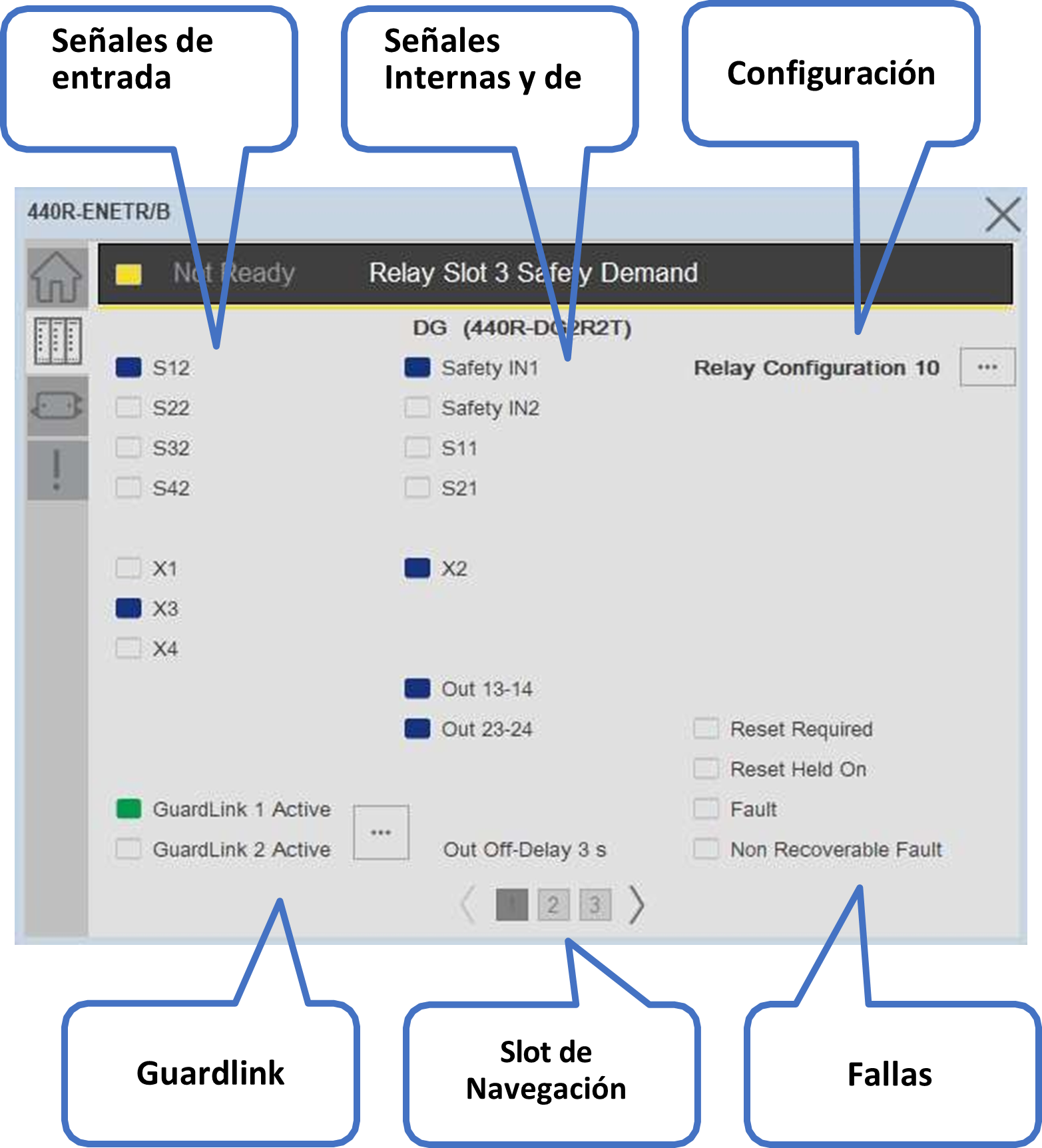
Pestaña Relés


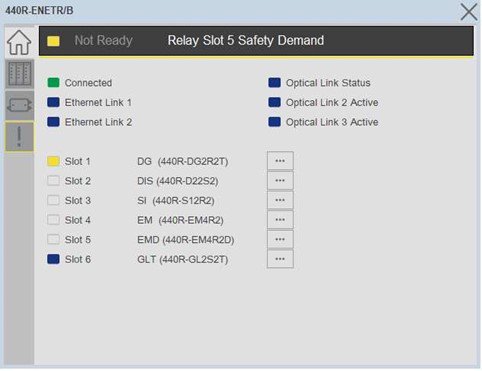
La pestaña Relés muestra el estado detallado de los relés individuales conectados al adaptador 440R-ENETR.

Plantilla grafica para diagnostico Rele de seguridad Guardmaster® serie 440R Picture4
Pestaña Guardlink


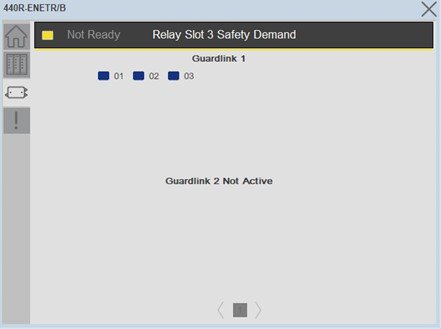
Esta pestaña indica el estado de los dispositivos Guardlink conectados al relé DG. Se mostrarán hasta 32 nodos por enlace si está activo.

Plantilla grafica para diagnostico Rele de seguridad Guardmaster® serie 440R Picture6
Pestaña Falla


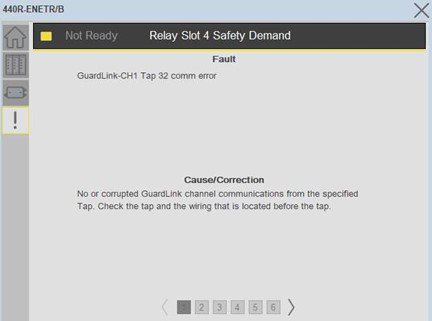
Esta pestaña presenta información de fallas para todos los relés Guardmaster. La información basada en los códigos de falla reportados por los relés individuales. La descripción detallada y las posibles causas se basan en la información del capítulo 6 de la publicación 440R-UM009.

Plantilla grafica para diagnostico Rele de seguridad Guardmaster® serie 440R Picture6b
Passo 1


Implementación y configuración de AOI de Studio 5000 Logix Designer.

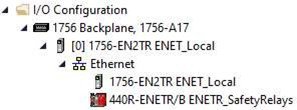
  • Las siguientes instrucciones asumen que el usuario ya tiene una implementación de relés GSR en funcionamiento con una aplicación de controlador Logix. El 440R-ENETR debe agregarse a la configuración de E/S con todos los relés preconfigurados.

    Tenga en cuenta que este AOI no utiliza ningún AOI con un perfil de tag, accediendo a toda la información de configuración y estado de GSR mediante instrucciones de mensajes incrustados.

    Plantilla grafica para diagnostico Rele de seguridad Guardmaster® serie 440R Picture7
    Plantilla grafica para diagnostico Rele de seguridad Guardmaster® serie 440R Picture7

    Imagen Paso 1.1

  • Siga estos pasos para todas las implementaciones de GSR:

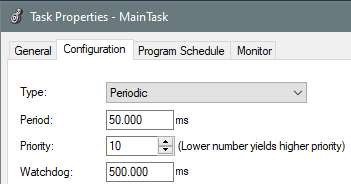
    1.    Crea una tarea periódica. Recomendamos un período de 50-100 ms.

    No se recomienda colocar el AOI del faceplate en una tarea muy rápida porque afectará a otras tareas que el controlador debe realizar. Pero tenga en cuenta que la velocidad de actualización lenta de las tareas afectará al tiempo de actualización de la pantalla.
     

    Plantilla grafica para diagnostico Rele de seguridad Guardmaster® serie 440R Picture8
    Plantilla grafica para diagnostico Rele de seguridad Guardmaster® serie 440R Picture8

    Imagen Paso 1.2

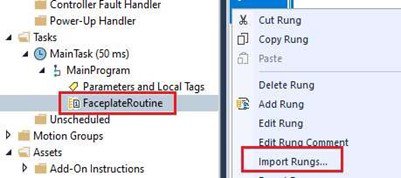
  • 2.    Abre la rutina donde incluirá la lógica del faceplate. Haga clic con el botón derecho en el peldaño vacío y seleccione Import Rungs.


    Plantilla grafica para diagnostico Rele de seguridad Guardmaster® serie 440R Picture9
    Plantilla grafica para diagnostico Rele de seguridad Guardmaster® serie 440R Picture9

    Imagen Paso 1.3

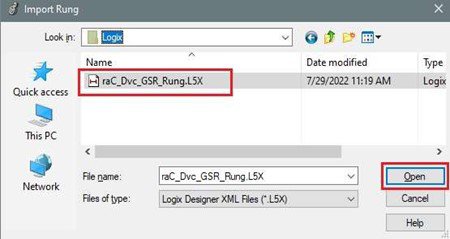
  • 3.    Seleccione el archivo raC_DVC_GSR_Rung.L5X y haga clic en Open.


    Plantilla grafica para diagnostico Rele de seguridad Guardmaster® serie 440R Picture10
    Plantilla grafica para diagnostico Rele de seguridad Guardmaster® serie 440R Picture10

    Imagen Paso 1.4

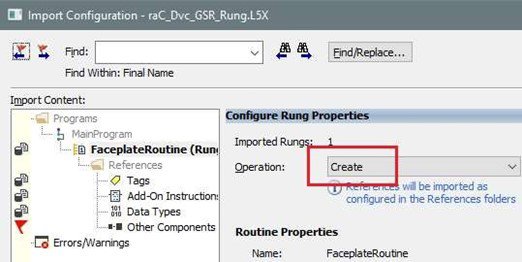
  • 4.    En la configuración de importación, verifique que la operación esté establecida en Create o Sobrescribir. Esto también se aplica a los tags, las instrucciones complementarias y los tipos de datos.


    lantilla grafica para diagnostico Rele de seguridad Guardmaster® serie 440R Picture11
    lantilla grafica para diagnostico Rele de seguridad Guardmaster® serie 440R Picture11

    Imagen Paso 1.5

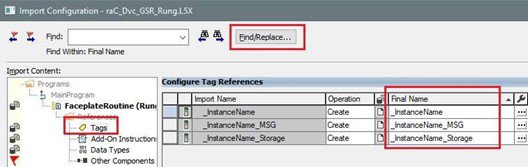
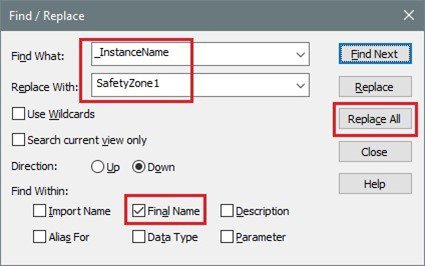
  • 5.    Seleccione Tags. Cambie las etiquetas debajo de los nombres finales para reflejar su aplicación o si se usará más de un AOI. Para cambiar los nombres finales, haga clic en Find/Replace.

    Plantilla grafica para diagnostico Rele de seguridad Guardmaster® serie 440R Picture12
    Plantilla grafica para diagnostico Rele de seguridad Guardmaster® serie 440R Picture12

    Imagen Paso 1.6

  • 6.    Especifique el nuevo prefijo de nombre y, a continuación, haga clic en Replace All.


    Haga clic en Close una vez que se hayan realizado todos los reemplazos.

    Plantilla grafica para diagnostico Rele de seguridad Guardmaster® serie 440R Picture13
    Plantilla grafica para diagnostico Rele de seguridad Guardmaster® serie 440R Picture13

    Imagen Paso 1.7

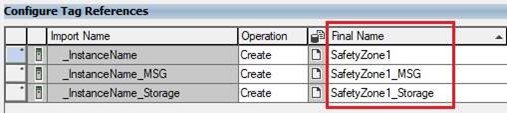
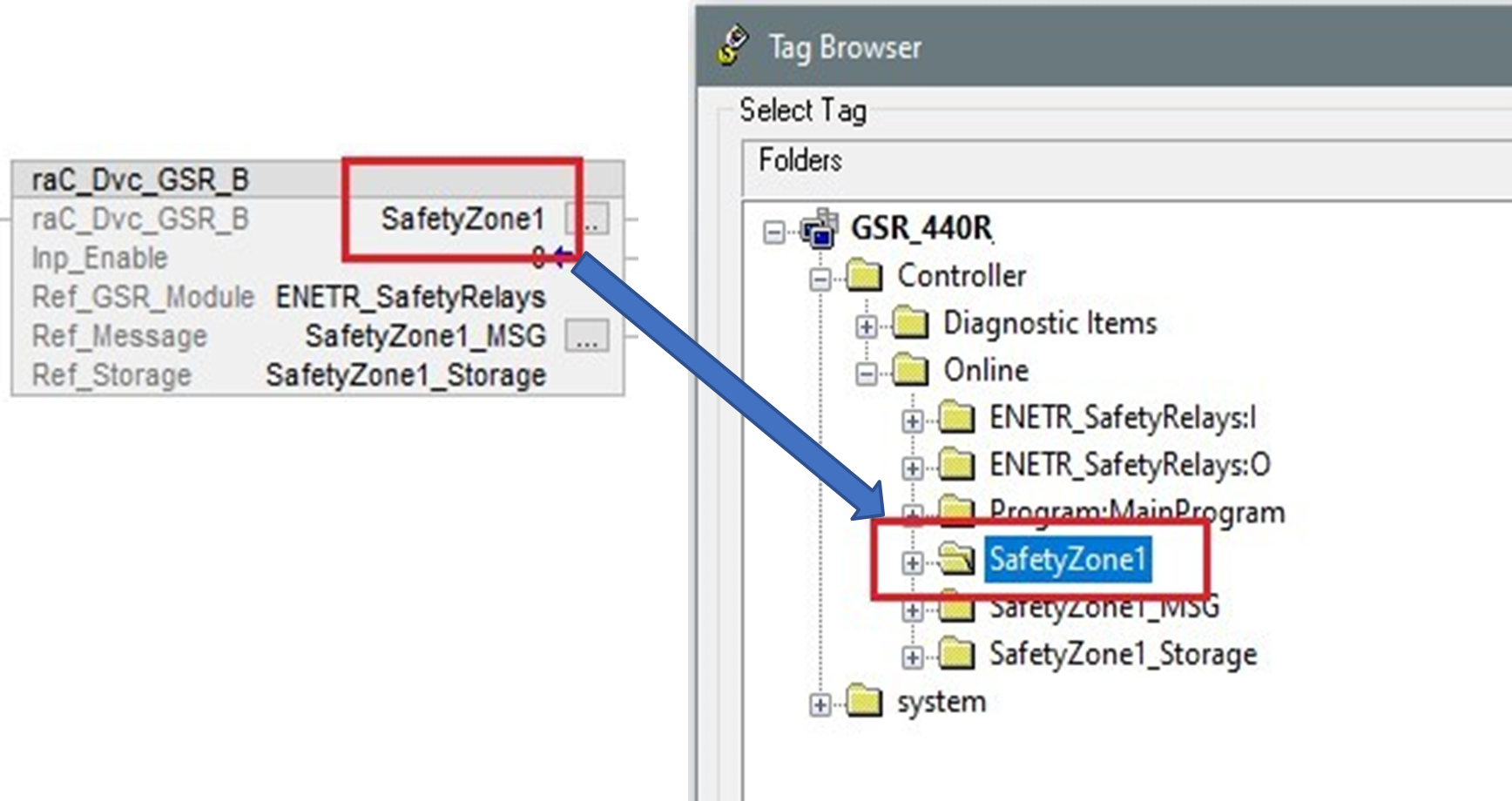
  • 7.    En el ejemplo siguiente se cambian las etiquetas con el prefijo _InstanceName a SafetyZone1.

    Plantilla grafica para diagnostico Rele de seguridad Guardmaster® serie 440R Picture14
    Plantilla grafica para diagnostico Rele de seguridad Guardmaster® serie 440R Picture14

    Imagen Paso 1.8

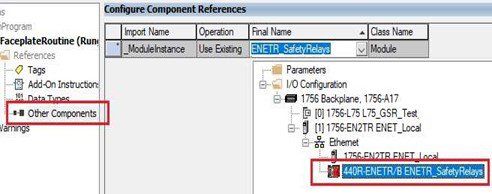
  • 8.    Seleccione Other Components. Seleccione el módulo 440R-ENETR preconfigurado.

    Plantilla grafica para diagnostico Rele de seguridad Guardmaster® serie 440R Picture15
    Plantilla grafica para diagnostico Rele de seguridad Guardmaster® serie 440R Picture15

    Imagen Paso 1.9

  • 9.    Haga clic en Aceptar para importar el peldaño.

    Nota: Es importante dejar incondicional la instrucción AOI. Si es necesario, la mensajería se puede habilitar o deshabilitar mediante el parámetro Inp_Enable.

    Repita los pasos 2 a 9 para cada módulo 440R-ENETR que desee monitorear.

    10.    Guarde la configuración y descárguela en el controlador.

    Plantilla grafica para diagnostico Rele de seguridad Guardmaster® serie 440R Picture16
    Plantilla grafica para diagnostico Rele de seguridad Guardmaster® serie 440R Picture16

    Imagen Paso 1.10

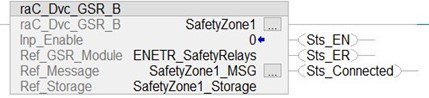
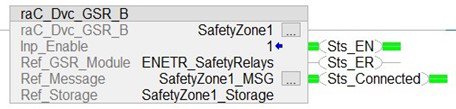
  • 11.    Verifique la funcionalidad de AOI. Los bits de estado AOI Sts_EN y Sts_Connected deben estar activados mientras Sts_ER debería estar desactivado.

    Plantilla grafica para diagnostico Rele de seguridad Guardmaster® serie 440R Picture17
    Plantilla grafica para diagnostico Rele de seguridad Guardmaster® serie 440R Picture17

    Imagen Paso 1.11

Passo 2


  • Paso 2: Configuración del faceplate para FactoryTalk View

    En esta sección se describe cómo importar los archivos de la placa frontal en una aplicación FT View ME/SE existente.

    Nota: Las instrucciones de configuración son muy similares para FactoryTalk View SE y FTView ME. Por lo tanto, los pasos se han descrito son FTView ME.

    1.    Cree una nueva aplicación FactoryTalk View ME/SE o utilice una aplicación existente.

    2.    Agregue el 'acceso directo' del controlador y configure la comunicación de FactoryTalk Linx con Logix Designer Project.

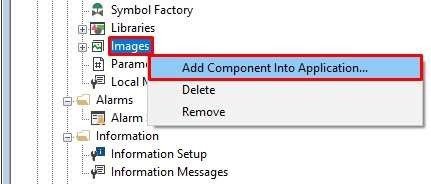
    3.    Agregue el archivo de imágenes a la aplicación. Haga clic con el botón derecho en las Images y seleccione Add Component Into Application.

    Plantilla grafica para diagnostico Rele de seguridad Guardmaster® serie 440R Picture18
    Plantilla grafica para diagnostico Rele de seguridad Guardmaster® serie 440R Picture18

    Imagen Paso 2.1

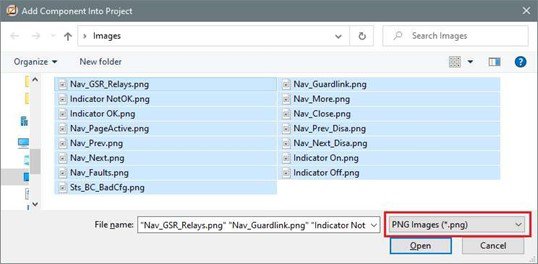
  • 4.    Abra la carpeta Imágenes de la aplicación, asegúrese de que el formato de imágenes PNG esté seleccionado, seleccione todas las imágenes y haga clic en Open.


    Seleccione No si las imágenes ya existen.

    Plantilla grafica para diagnostico Rele de seguridad Guardmaster® serie 440R Picture19
    Plantilla grafica para diagnostico Rele de seguridad Guardmaster® serie 440R Picture19

    Imagen Paso 2.2

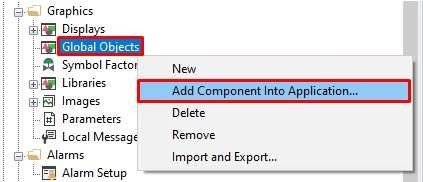
  • 5.    Agregue el archivo de objeto global a la aplicación. Haga clic con el botón derecho en el Global Objects y seleccione Add Component Into Application.

    Plantilla grafica para diagnostico Rele de seguridad Guardmaster® serie 440R Picture20
    Plantilla grafica para diagnostico Rele de seguridad Guardmaster® serie 440R Picture20

    Imagen Paso 2.3

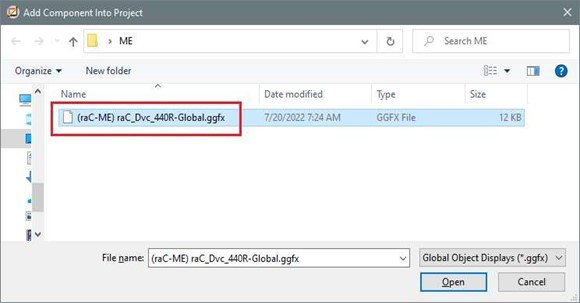
  • 6.    Navegue hasta la carpeta que contiene el archivo (raC-ME) raC_Dvc_440R-Global.ggfx, seleccione el archivo .ggfx y haga clic en Open.


    (Nota: para FTView SE, consulte el archivo (raC-SE) raC_Dvc_440R-Global.ggfx).


    Plantilla grafica para diagnostico Rele de seguridad Guardmaster® serie 440R Picture21
    Plantilla grafica para diagnostico Rele de seguridad Guardmaster® serie 440R Picture21

    Imagen Paso 2.4

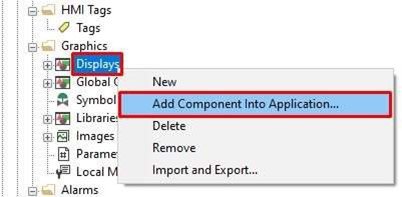
  • 7.    Agregue un archivo .gfx a su proyecto. Haga clic con el botón derecho en las pantallas y seleccione Add Component Into Application.


    Plantilla grafica para diagnostico Rele de seguridad Guardmaster® serie 440R Picture22
    Plantilla grafica para diagnostico Rele de seguridad Guardmaster® serie 440R Picture22

    Imagen Paso 2.5

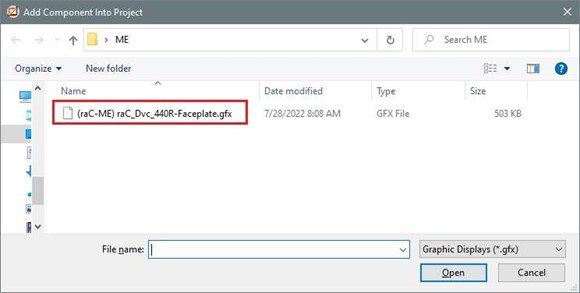
  • 8.    Navegue a la carpeta que contiene cualquier archivo de DLR FTView ME “.gfx” , en este ejemplo (raC- ME) raC_Dvc_440R-Faceplate.gfx , seleccione el archivo y haga clic en Open.


    Nota: para FTView SE Consulte el archivo (raC-SE) raC_Dvc_440R-Faceplate.gfx en la carpeta SE los archivos descargados.

    Plantilla grafica para diagnostico Rele de seguridad Guardmaster® serie 440R Picture23
    Plantilla grafica para diagnostico Rele de seguridad Guardmaster® serie 440R Picture23

    Imagen Paso 2.6

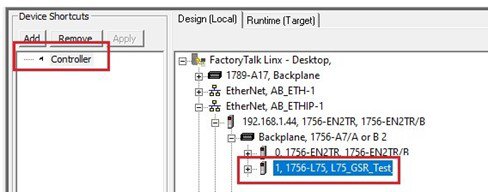
  • 9.    Antes de asignar el faceplate al AOI, configure la comunicación de FactoryTalk Linx con Logix Designer Project.

    Plantilla grafica para diagnostico Rele de seguridad Guardmaster® serie 440R Picture24
    Plantilla grafica para diagnostico Rele de seguridad Guardmaster® serie 440R Picture24

    Imagen Paso 2.7

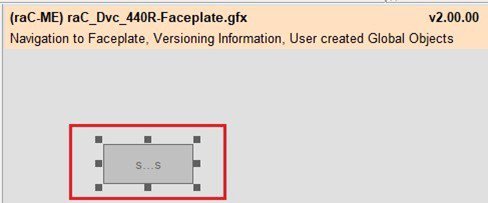
  • 10.    Abrir el objeto global (raC-ME) raC_Dvc_440R-Objeto y Copie el botón de inicio.

    Plantilla grafica para diagnostico Rele de seguridad Guardmaster® serie 440R Picture25
    Plantilla grafica para diagnostico Rele de seguridad Guardmaster® serie 440R Picture25

    Imagen Paso 2.8

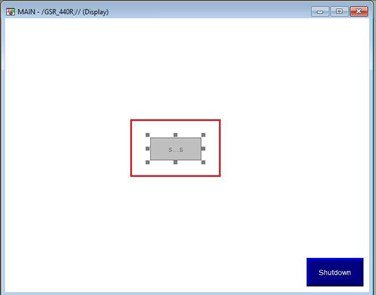
  • 11.    Pegue el botón de inicio en la pantalla del proyecto que desee. En este ejemplo, será la Pantalla PRINCIPAL.

    Plantilla grafica para diagnostico Rele de seguridad Guardmaster® serie 440R Picture26
    Plantilla grafica para diagnostico Rele de seguridad Guardmaster® serie 440R Picture26

    Imagen Paso 2.9

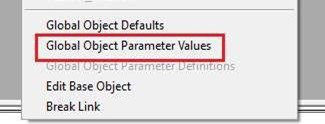
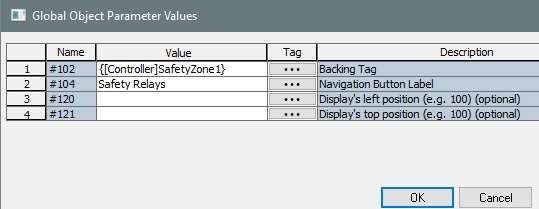
  • 12.    Asigne parámetros al botón. Haga clic con el botón derecho en el botón Iniciar y seleccione Valores de parámetros de objetos globales.

    Plantilla grafica para diagnostico Rele de seguridad Guardmaster® serie 440R Picture27
    Plantilla grafica para diagnostico Rele de seguridad Guardmaster® serie 440R Picture27

    Imagen Paso 2.10

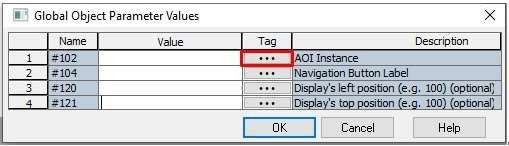
  • 13.    Haga clic en el botón Examinar para seleccionar el valor del parámetro #102.

    Plantilla grafica para diagnostico Rele de seguridad Guardmaster® serie 440R Picture28
    Plantilla grafica para diagnostico Rele de seguridad Guardmaster® serie 440R Picture28

    Imagen Paso 2.11

  • 14.    Seleccione el nombre de la instancia de AOI que se creó anteriormente en Studio 5000 y haga clic en Aceptar.

    Plantilla grafica para diagnostico Rele de seguridad Guardmaster® serie 440R Picture29
    Plantilla grafica para diagnostico Rele de seguridad Guardmaster® serie 440R Picture29

    Imagen Paso 2.12

  • 15.    Introduzca la etiqueta del botón de navegación y la posición de la pantalla. En este ejemplo estamos usando la etiqueta "Safety Relays". Haga clic en Aceptar.

    Plantilla grafica para diagnostico Rele de seguridad Guardmaster® serie 440R Picture30
    Plantilla grafica para diagnostico Rele de seguridad Guardmaster® serie 440R Picture30

    Imagen Paso 2.13

  • 16.    Guarde la aplicación FTView ME.

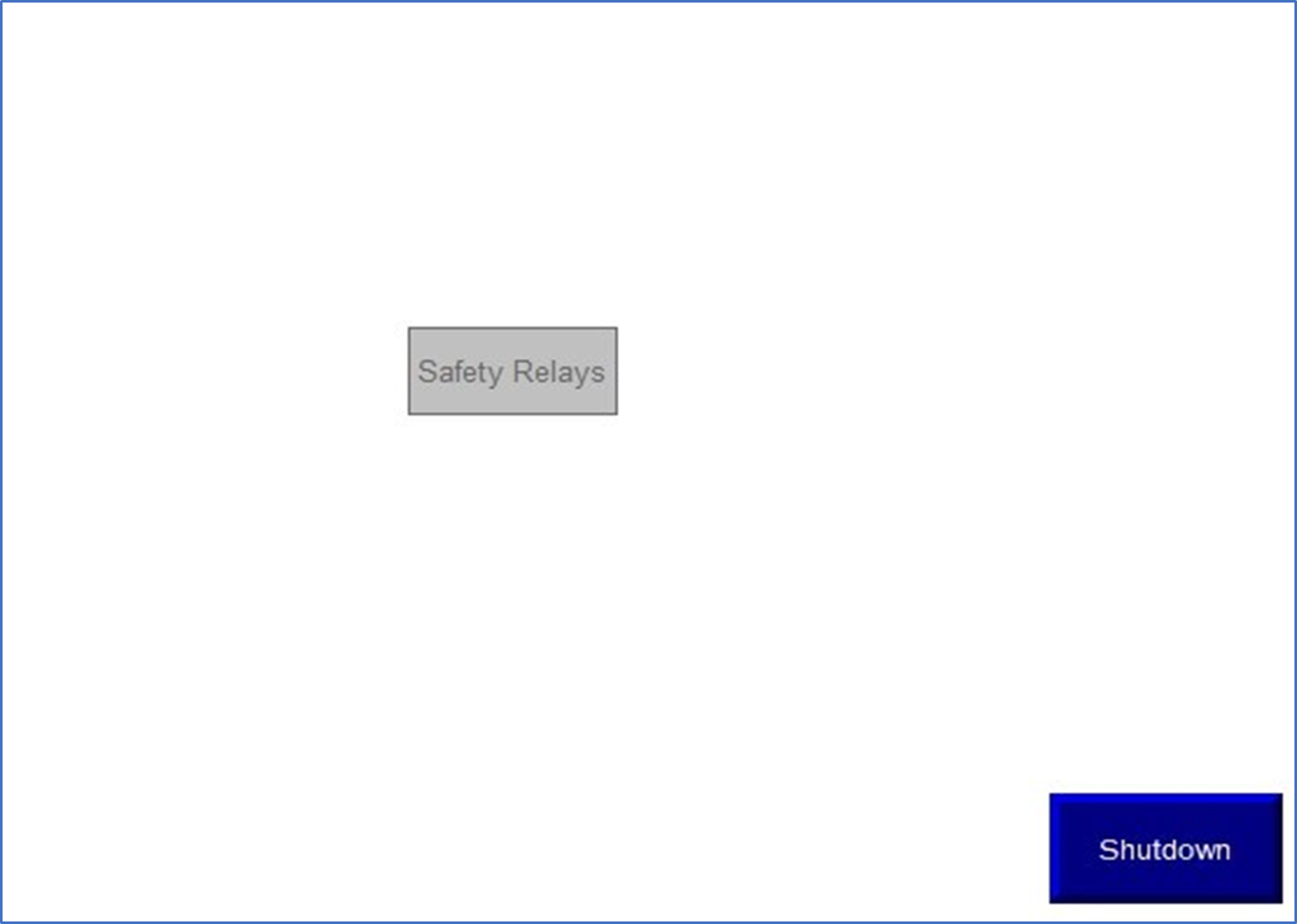
    17.    Usar la aplicación de prueba para comprobar la funcionalidad

    Plantilla grafica para diagnostico Rele de seguridad Guardmaster® serie 440R Picture31
    Plantilla grafica para diagnostico Rele de seguridad Guardmaster® serie 440R Picture31

    Imagen Paso 2.14

    Plantilla grafica para diagnostico Rele de seguridad Guardmaster® serie 440R Picture32
    Plantilla grafica para diagnostico Rele de seguridad Guardmaster® serie 440R Picture32

    Imagen Paso 2.15

    Plantilla grafica para diagnostico Rele de seguridad Guardmaster® serie 440R Picture33
    Plantilla grafica para diagnostico Rele de seguridad Guardmaster® serie 440R Picture33

    Imagen Paso 2.16

Passo 3


  • Paso 3: Configuración del Faceplate para View Designer

    En esta sección se describe cómo configurar los componentes de objetos DLR en la aplicación Studio 5000 View Designer.

    El archivo de distribución (raC_Dvc_440R_ENETR_FP.vpd) proporcionado para la versión de View Designer 8.02 y tamaño de pantalla 12.1".

    1.    Abra la aplicación HMI y el proyecto de distribución uno al lado del otro.

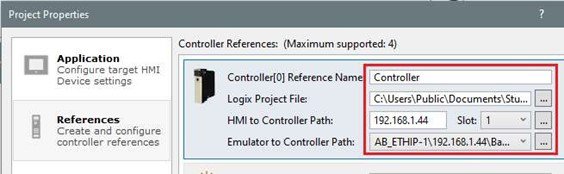
    2.    En la aplicación, establezca el nombre de referencia del controlador y señale el archivo de proyecto Logix actual. Establezca las rutas de acceso de HMI y emulador.

    Plantilla grafica para diagnostico Rele de seguridad Guardmaster® serie 440R Picture34
    Plantilla grafica para diagnostico Rele de seguridad Guardmaster® serie 440R Picture34

    Imagen Paso 3.1

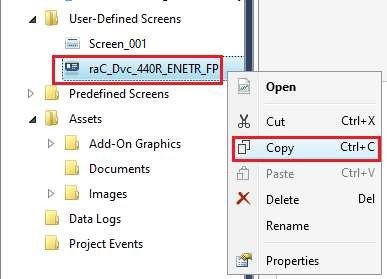
  • 3.    En el archivo de distribución, haga clic con el botón derecho en raC_Dvc_440R_ENETR_FP pantalla emergente y seleccione Copiar.

    Plantilla grafica para diagnostico Rele de seguridad Guardmaster® serie 440R Picture35
    Plantilla grafica para diagnostico Rele de seguridad Guardmaster® serie 440R Picture35

    Imagen Paso 3.2

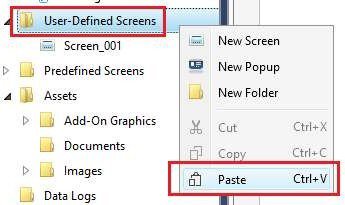
  • 4.    Pegue la ventana emergente en su proyecto en Pantallas definidas por el usuario.

    Plantilla grafica para diagnostico Rele de seguridad Guardmaster® serie 440R Picture36
    Plantilla grafica para diagnostico Rele de seguridad Guardmaster® serie 440R Picture36

    Imagen Paso 3.3

  • 5.    Copie el botón de inicio en su proyecto, cambie el tamaño y cambie la apariencia si es necesario. Cambie el texto del título para reflejar su aplicación.


    Plantilla grafica para diagnostico Rele de seguridad Guardmaster® serie 440R Picture37
    Plantilla grafica para diagnostico Rele de seguridad Guardmaster® serie 440R Picture37

    Imagen Paso 3.4

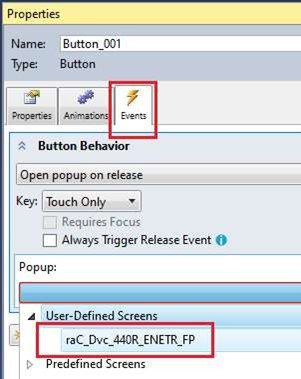
  • 6.    En las propiedades del botón de inicio, seleccione la pestaña Eventos y, a continuación, asigne la pantalla emergente copiada al botón.

    Plantilla grafica para diagnostico Rele de seguridad Guardmaster® serie 440R Picture38
    Plantilla grafica para diagnostico Rele de seguridad Guardmaster® serie 440R Picture38

    Imagen Paso 3.5

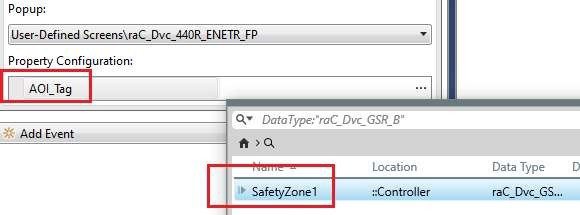
  • 7.    Seleccione Etiqueta AOI.

    Plantilla grafica para diagnostico Rele de seguridad Guardmaster® serie 440R Picture39
    Plantilla grafica para diagnostico Rele de seguridad Guardmaster® serie 440R Picture39

    Imagen Paso 3.6

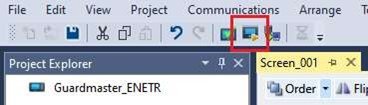
  • 8.Verifica tu proyecto.


    Guarde la aplicación.


    9.Haga clic en el botón Emular proyecto.

    Plantilla grafica para diagnostico Rele de seguridad Guardmaster® serie 440R Picture40
    Plantilla grafica para diagnostico Rele de seguridad Guardmaster® serie 440R Picture40

    Imagen Paso 3.7


Faceplate para diagnostico de Reles de Seguridad Guardmaster

Versión 1.3 - Julio de 2026


AHIC White Logo
¡Suscríbase!

Reciba directamente en su correo nuevos lanzamientos de aplicaciones y otras novedades del Innovation Center

Quiero suscribirme
 
  1. Chevron LeftChevron Left Página principal de Rockwell Automation
  2. Chevron LeftChevron Left Asi...
  3. Chevron LeftChevron Left Sop...
  4. Chevron LeftChevron Left Descargas
  5. Chevron LeftChevron Left Application Hub - Innovation Center
  6. Chevron LeftChevron Left Faceplate para Diagnóstico de Relés de Segurança Guardmaster
El contenido de este sitio ha sido traducido mediante inteligencia artificial (IA) sin revisión humana o ediciones. El contenido podría contener errores o inexactitudes, y se proporciona “tal cual” sin ninguna garantía. El texto oficial es la versión en inglés del contenido.
Actualice sus preferencias de cookies para continuar.
Esta función requiere cookies para mejorar su experiencia. Actualice sus preferencias para permitir estas cookies.:
  • Cookies de Redes Sociales
  • Cookies Funcionales
  • Cookies de Performance
  • Cookies de Marketing
  • Todas las cookies
Puede actualizar sus preferencias en cualquier momento. Para más información, vea nuestro {0} Política de Privacidad

CloseClose