Loading
Innovation Center LOGO
Recent ActivityRecent Activity

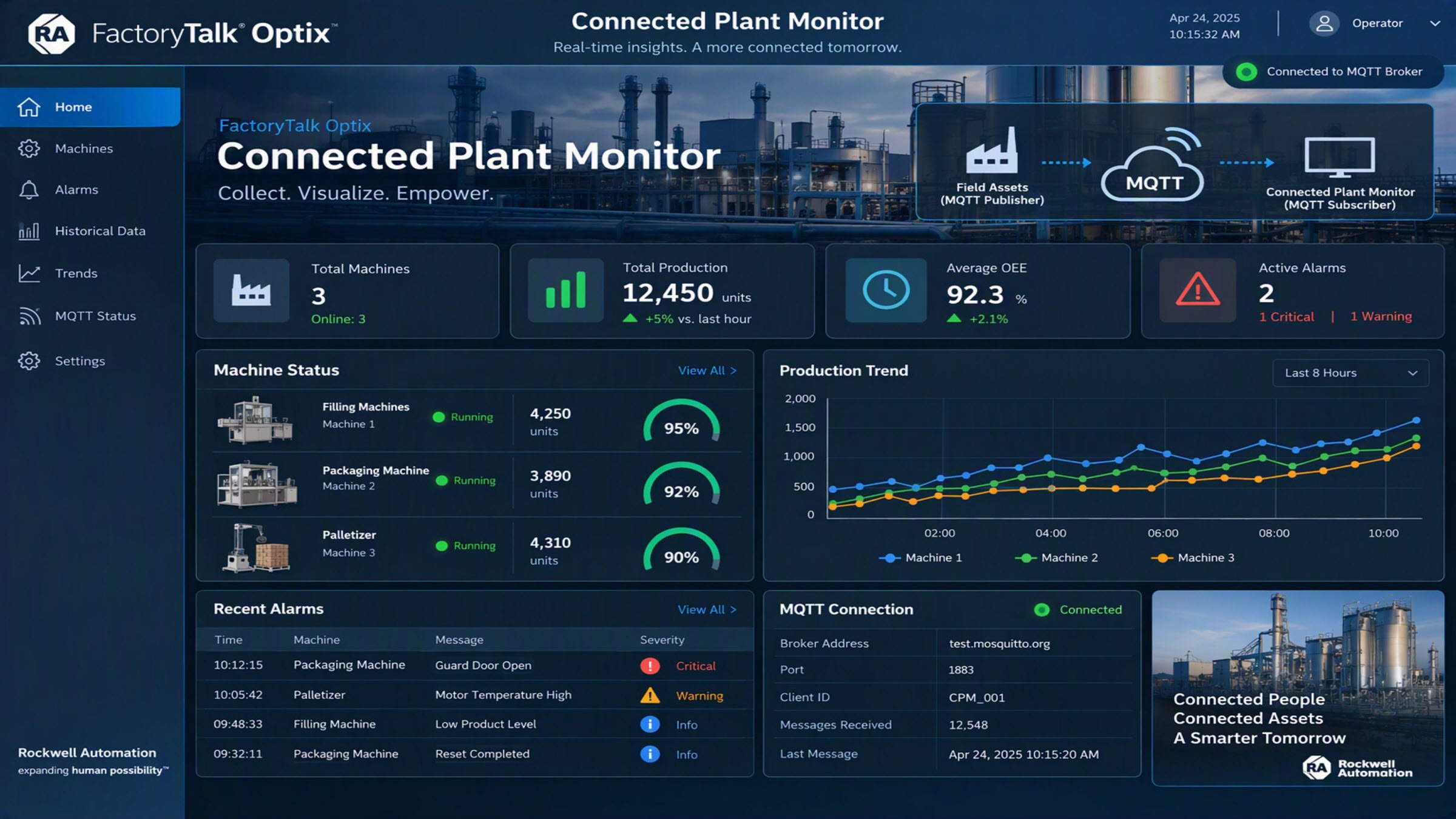
Connected Plant Monitor

Connected Plant Monitor conecta datos de la planta industrial mediante FTOptix y MQTT, habilitando el monitoreo operativo en tiempo real. - [Tiempo de Implementacíon: 120 minutos]
Innovation Center Home Page
connected-plant-monitor_Connected Plant Monitor.jpg
Innovation Center LOGO
  • Visión General
  • Guía de Implementación
  • Descarga
  • Contáctanos
  • Suscríbase
Innovation Center Home Page


¿Qué hace esta aplicación?

La aplicación Connected Plant Monitor es un proyecto de demostración desarrollado en FactoryTalk Optix que muestra cómo los datos industriales pueden recopilarse y visualizarse mediante el protocolo de comunicación MQTT. La aplicación se utiliza para recopilar, consolidar y visualizar datos industriales en tiempo real e históricos transmitidos vía MQTT desde una o varias aplicaciones de campo, proporcionando un panel centralizado para el monitoreo de información de plantas o máquinas.

  1. Características Generales
  2. Ventajas
  3. Limitaciones/Desventajas
Open All Close All
Características Generales


Las principales características de la aplicación Connected Plant Monitor son:

  • Comunicación basada en MQTT entre aplicaciones industriales utilizando una arquitectura Publicador/Suscriptor.
  • Recopilación de datos en tiempo real desde dispositivos de campo o aplicaciones de máquinas.
  • Recopilación de datos históricos desde dataloggers y registros de eventos.
  • Visualización de datos operativos mediante dashboards.
  • Funcionalidad MQTT Subscriber para recibir información publicada por la aplicación MQTT_Asset.
  • Soporte para mensajes MQTT personalizados mediante tópicos configurables.
  • Supervisión del estado de conexión mediante indicadores como estado de conexión y LED de datos en vivo.
  • Recepción de alarmas y eventos además de variables de proceso.
  • Capacidades de Store-and-Forward para transferir registros históricos mediante tópicos MQTT.
  • Soporte para múltiples máquinas o sitios de producción mediante prefijos configurables en tablas.
  • Desarrollada en FactoryTalk Optix utilizando componentes Runtime NetLogic para el intercambio de datos MQTT.


Ventajas


La aplicación Connected Plant Monitor ofrece varias ventajas para la monitorización industrial y las implementaciones de IIoT:

  • Visualización centralizada de datos mediante un dashboard único.
  • Monitoreo en tiempo real con mínima latencia.
  • Escalabilidad para conectar múltiples máquinas o plantas dentro de una misma infraestructura MQTT.


Limitaciones/Desventajas


  • Utiliza el broker público test.mosquitto.org, adecuado únicamente para demostraciones.
  • No incluye un historiador industrial empresarial.
  • La confiabilidad depende de la disponibilidad del broker, la red, la configuración de tópicos y los niveles de QoS.


AHIC Download ICON VF.png

Descarga

Tenga en cuenta: deberá aceptar los Términos y Condiciones para cada descarga.

Archivo descargable ›
Legal Disclaimer Acceptance. ROCKWELL AUTOMATION WILL PROVIDE ACCESS TO ROCKWELL PRODUCTS (BEST PRACTICES, APPLICATIONS AND KNOWLEDGE) ON THE CONDITION THAT YOU ACCEPT AND COMPLY WITH THE FOLLOWING TERMS AND CONDITIONS. YOU ACCEPT AND AGREE TO BE BOUND BY THE TERMS OF THIS AGREEMENT BY DOWNLOADING, INSTALLING, COPYING, OR OTHERWISE USING PRODUCTS. IF YOU ARE ACCEPTING THESE TERMS ON BEHALF OF ANOTHER PERSON, COMPANY, OR OTHER LEGAL ENTITY, YOU REPRESENT AND WARRANT THAT YOU HAVE FULL AUTHORITY TO BIND THAT PERSON, COMPANY, OR LEGAL ENTITY TO THESE TERMS. IF YOU DO NOT AGREE TO THESE TERMS, DO NOT DOWNLOAD, INSTALL, COPY, ACCESS, OR USE THE PRODUCTS, SOFTWARE AND/OR CLOUD SERVICES. 1. Rockwell Automation retains full ownership and title to all Products and related documentation. No rights or licenses are granted other than those set forth in this Agreement. Company grants to Rockwell Automation a non-exclusive, worldwide, royalty-free, perpetual, non-revocable license to use any feedback Company provides regarding the Products, even if Company has designated the feedback as confidential. Rockwell Automation will be entitled to use the feedback without restriction or compensation to Company. 2. Company may not lease sub-lease, assign, license, sub-license or otherwise transfer any of the Products without the prior written consent of Rockwell Automation. Company may not assign or otherwise transfer access rights to the Products without the prior written consent of Rockwell Automation. Any reverse assembly, reverse engineering, decompilation, and creation of derivative works based on the Products by Company is prohibited. 3. Company acknowledges that Products provided under this Agreement are Rockwell Automation’s Confidential Information and are covered by effective or pending copyrights, patents, trademarks and/or trade secrets of Rockwell Automation, and Company agrees to maintain confidentiality by not disclosing Products or documentation to any third party without the prior written consent of Rockwell Automation and to protect the confidentiality of the Products as it would Company’s own confidential information. Company agrees that its obligation of confidentiality under this paragraph shall survive expiration or termination of this Agreement. 4. Company agrees that Products provided under this Agreement are prototypes and examples and its application and results may vary depending on each customer and project conditions. Rockwell Automation do not warranty the same results. This Agreement shall in no way be construed as a commitment by Rockwell Automation at any time to manufacture and/or offer Products for sale. There is no explicit or implicit service level agreement associated with using the Products. Rockwell Automation does not warrant that the functions contained in the Products will meet Company’s requirements. Company agrees to use all Products only in accordance with the instructions and only for the intended usages identified in the documentation. 5. EXCLUSION OF WARRANTIES AND LIMITATION OF LIABILITY. THE PRODUCTS ARE PROVIDED "AS IS". ROCKWELL AUTOMATION DISCLAIMS ANY AND ALL WARRANTIES, EXPRESS, IMPLIED OR STATUTORY, INCLUDING WITHOUT LIMITATION ANY WARRANTIES OF MERCHANTABILITY OR FITNESS FOR A PARTICULAR PURPOSE. ROCKWELL AUTOMATION EXPLICITLY DISCLAIMS ALL WARRANTIES OF NON- INFRINGEMENT AND EXPRESSLY DOES NOT WARRANT THAT THE PRODUCTS, IN WHOLE OR IN PART, WILL BE ERROR FREE OR FREE FROM SECURITY VULNERABILITIES. IN NO EVENT SHALL ROCKWELL AUTOMATION BE LIABLE FOR (i) LOST PROFITS, LOST SAVINGS, DOWNTIME, SPECIAL, INDIRECT OR CONSEQUENTIAL DAMAGES OF ANY KIND, OR (ii) ANY PERSONAL INJURY, PROPERTY DAMAGE OR ENVIRONMENTAL DAMAGE ARISING OUT OF OR IN CONNECTION WITH THIS AGREEMENT, WHETHER IN AN ACTION IN CONTRACT, STRICT LIABILITY OR IN TORT INCLUDING NEGLIGENCE. 6. COMPANY AGREES TO INDEMNIFY AND HOLD ROCKWELL AUTOMATION HARMLESS FROM ALL COSTS, AWARDS, DAMAGES, EXPENSES AND FEES (INCLUDING ATTORNEYS FEES) RESULTING FROM OR RELATED TO ANY THIRD-PARTY CLAIMS (INCLUDING EMPLOYEES AND AGENTS OF COMPANY) AGAINST ROCKWELL AUTOMATION, ITS DISTRIBUTORS, AGENTS, OFFICERS, DIRECTORS OR EMPLOYEES FOR PERSONAL INJURY (INCLUDING DEATH), PROPERTY DAMAGE OR ENVIRONMENTAL DAMAGE RELATED TO OR RESULTING FROM THE USE OF THE PRODUCTS. 7. In the event a Product is exported, Company agrees to comply with all applicable United States Export Control Law and Regulations, and the applicable export control laws of other countries. This Agreement shall be governed by the laws of the state of Wisconsin. This Agreement is the complete and exclusive Agreement between Rockwell Automation and the Company, and supersedes all prior agreements, whether written or oral, relating to the Products.
AHIC NEED HELP ICON VF.png

¿Necesita ayuda?

Si necesita ayuda con alguna aplicación o tiene comentarios acerca del Innovation Center, por favor contáctenos.


¿Esta aplicación es relevante para mí?

Principalmente como herramienta de demostración y prototipado, no como solución productiva. Permite:

  • Integrar múltiples máquinas o sitios en un dashboard centralizado usando MQTT.
  • Construir proyectos de prueba de valor (POV).
  • Demostrar comunicaciones MQTT entre activos industriales y aplicaciones de supervisión.

Áreas de aplicación:

  • Alimentos y Bebidas.
  • Manufactura Discreta.
  • OEMs (Fabricantes de Máquinas).
  • Proyectos IIoT y Transformación Digital.
  • Monitoreo Multi-Máquina y Multi-Planta.
  • Monitoreo Remoto de Equipos.


¿Cómo puedo hacerlo funcionar?

Requisitos: productos, herramientas, conocimientos previos.

Hardware

  • 2800E-AND-S (OptixEdge 2800,Standard (ARM),None,FT Optix L (15 tokens),Standard AB,No Conformal Coat)

Software

  • FactoryTalk Optix Studio Version 1.7.5.13
  • FactoryTalk Optix Runtime Version 1.7.5.13

Conocimiento previos

Conocimientos básicos de instalación, configuración e integración en:

  • FactoryTalk Optix
  • MQTT Protocol
  • Industrial Networking
  • Fundamentos de la ciberseguridad
 
 
AHIC STEP ICON.png

Guía de Implementación


Esta aplicación funciona junto con el MQTT_Asset aplication, mostrando los datos recibidos mediante el protocolo MQTT en forma de un panel de control.

  1. Paso 1
  2. Paso 2
  3. Paso 3
  4. Paso 4
Open All Close All
Paso 1
 

Descarga la carpeta Connected_Plant_Monitor.zip y extrae su contenido.

Instala FactoryTalk Optix Studio y FactoryTalk Optix Runtime desde FactoryTalk Hub.

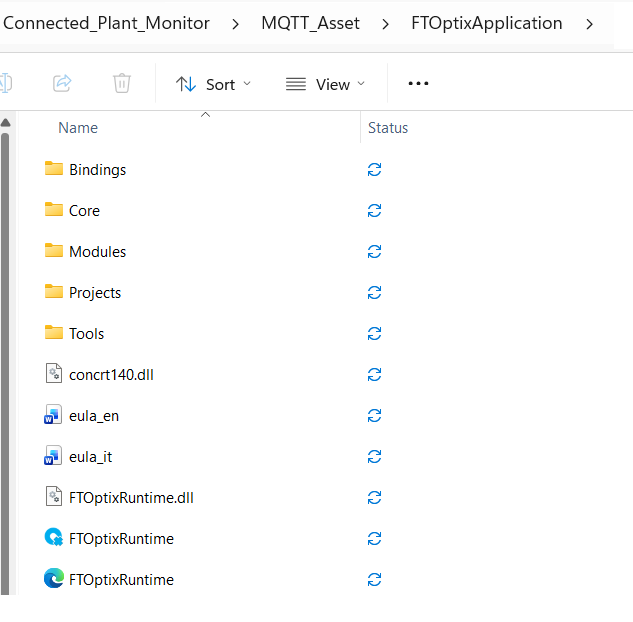
Start the MQTT_Asset


connected-plant-monitor_MQTT_Asset folder_1.png

connected-plant-monitor_MQTT_Asset folder_1.png

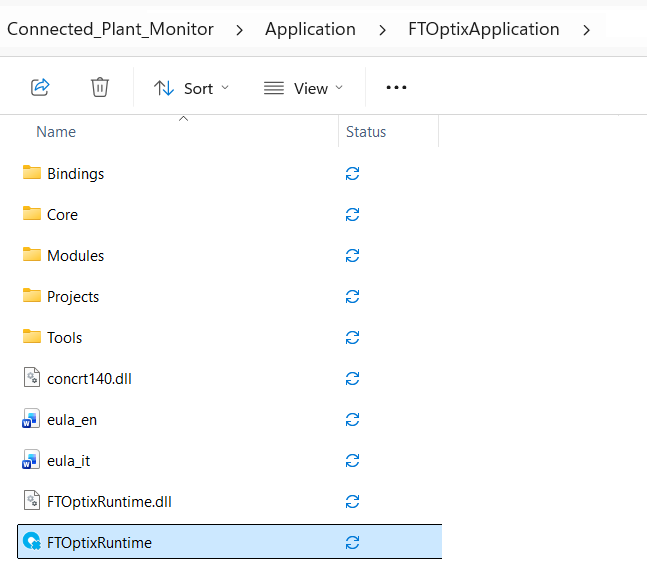
Inicie el Connected Plant Monitor.


connected-plant-monitor_Connected Plant Monitor folder_2.png

connected-plant-monitor_Connected Plant Monitor folder_2.png

Nota: Esta guía de inicio rápido fue desarrollada y probada en un equipo con Windows.

Iniciar la solicitud de campo.

Paso 2
 

Después de eso, abre este proyecto en otra ventana de FT Optix y ejecuta la aplicación con FT Optix Emulator.


connected-plant-monitor_FactoryTalk Emulator_3.png

connected-plant-monitor_FactoryTalk Emulator_3.png


Si la conexión con el MQTT_Asset funciona, el LED de "Datos en Vivo" estará en verde.


connected-plant-monitor_LiveData_4.png

connected-plant-monitor_LiveData_4.png


El intercambio de datos se basa en un Netlogic en tiempo de ejecución que se puede encontrar en la carpeta Netlogic. El Netlogic MQTTBrokerLogic está presente en ambas aplicaciones, pero está configurado de forma diferente.


Paso 3
 

El intercambio de datos se basa en un Netlogic en tiempo de ejecución que se puede encontrar en la carpeta Netlogic. El Netlogic MQTTBrokerLogic está presente en ambas aplicaciones, pero está configurado de forma diferente.


connected-plant-monitor_MQTTBrokerLogic MQTT_Asset_5.png

connected-plant-monitor_MQTTBrokerLogic MQTT_Asset_5.png

connected-plant-monitor_MQTTBrokerLogic Connected Plant Monitor_6.png

connected-plant-monitor_MQTTBrokerLogic Connected Plant Monitor_6.png


Aquí el Netlogic en tiempo de ejecución funciona como suscriptor: al suscribirse a los temas sobre los que publica la Aplicación de Campo, muestra todos los datos en forma de panel de control.


Paso 4
 
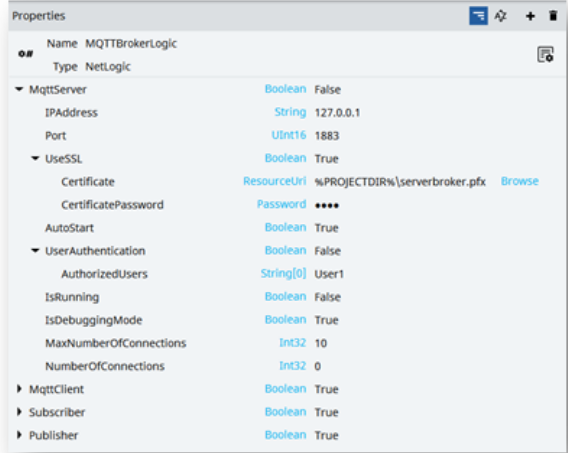
  • MQTT Server


    Debería activarse (TRUE) solo si quieres usar tu aplicación Uniqo como Broker (por lo tanto, no usar un broker MQTT existente, en este ejemplo test.mosquitto.org).

    connected-plant-monitor_MQTT_Server_7.png

    connected-plant-monitor_MQTT_Server_7.png

    Parámetros:


    • IPAddress: dirección IP donde se instanciará el Broker.
    • Port: número del puerto en el que el broker está escuchando.
    • UseSSL: habilita el uso de certificados.
    • Certificate: certificado utilizado por el broker.
    • CertificatePassword: contraseña del certificado.
    • AutoStart: DEJAR EN TRUE.
    • UserAuthentication: si es TRUE, solo los usuarios especificados podrán acceder.
    • AuthorizedUsers: lista de usuarios autorizados.
    • IsRunning: estado del servidor.
    • IsDebuggingMode: NO UTILIZADO.
    • MaxNumberOfConnections: número máximo de clientes que pueden conectarse al Broker.
    • NumberOfConnections: número de conexiones activas.


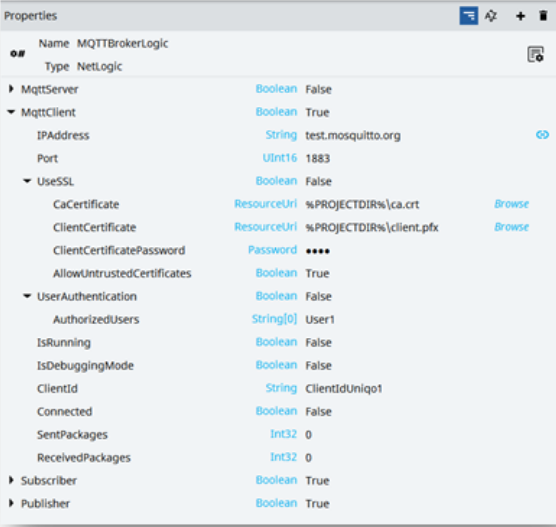
  • MQTT Client


    Debe estar siempre activo (TRUE) porque es la conexión con el Broker al que publicas o a la que te suscribes. Si quieres conectar dos aplicaciones, necesitas configurar el mismo broker y el mismo puerto en ambos proyectos. En su lugar, el parámetro ClientID debe ser diferente (único) en cada aplicación.


    connected-plant-monitor_MQTT Client_8.png

    connected-plant-monitor_MQTT Client_8.png


    Parámetros:


    • IPAddress: dirección del broker (test.mosquitto.org); puede ser externa, como en este caso, o interna si la aplicación funciona como broker (por ejemplo, MQTTBrokerLogic.MQTTServer.IPAddress)
    • Port: puerto del broker (1883 para test.mosquitto.org)
    • UseSSL: cambiar a TRUE si el broker requiere certificados
      • CaCertificate
      • ClientCertificate
      • ClientCertificatePassword
      • AllowUntrustedCertificates
    • UserAuthentication: cambiar a TRUE si el broker requiere usuarios autorizados.
      • AuthorizedUsers: arreglo de cadenas que contiene usuarios únicos (User1; User2; User [...]);
    • IsRunning: NO UTILIZADO
    • IsDebuggingMode: NO UTILIZADO
    • ClientId: identificador único, diferente para cada aplicación que desee participar en el intercambio o compartición de datos.
    • Connected: estado de conexión con el broker.
    • SentPackages: ESTADÍSTICAS de paquetes enviados.
    • ReceivedPackages: ESTADÍSTICAS de paquetes recibidos.


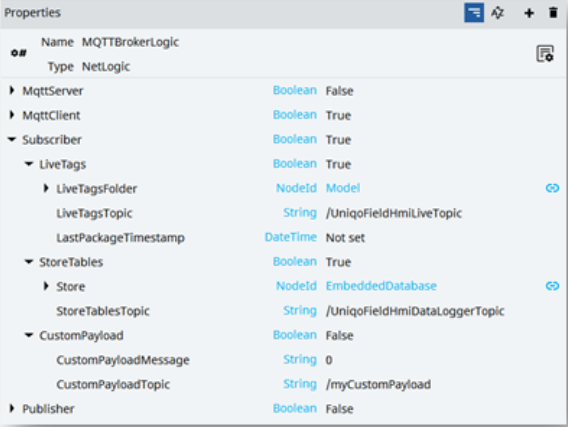
  • Subscriber


    Debe estar activo (TRUE) si tu solicitud necesita recibir datos publicados en el broker.
     

    connected-plant-monitor_Subscriber_9.png

    connected-plant-monitor_Subscriber_9.png


    Parámetros:


    • LiveTags: TRUE = recebe DADOS EM TEMPO REAL
      • LiveTagsFolder: esta pasta/nó contém uma cópia do parâmetro LiveTagsFolder do Publisher, no qual a NetLogic copiará os valores lidos do broker.
      • LiveTagsTopic: neste parâmetro deve ser especificado o tópico ao qual você está inscrito e do qual deseja receber os valores de variáveis/tags em tempo real.
      • LastPackageTimestamp: marca de tiempo del último paquete publicado.
    • StoreTables: TRUE = recebe DADOS HISTÓRICOS
      • Store: DataStore no qual os dados recebidos são armazenados. As tabelas do DataStore devem ser renomeadas utilizando o parâmetro "TablesPrefix" mais o nome das tabelas da aplicação Publisher. Veja o exemplo abaixo:
        • Nombres de las tablas DataStore de la aplicación Publisher: Datalogger, AlarmsEventLogger.
        • Parámetro "TablesPrefix" del Publisher: Station1.
        • Nombres de las tablas DataStore de la aplicación Subscriber: Station1_DataLogger, Station1_EventLogger. Verifique que tengan las mismas columnas que las tablas de la aplicación Publisher.
    • StoreTablesTopic: neste parâmetro deve ser especificado o tópico ao qual você está inscrito e do qual deseja receber os valores históricos de variáveis/tags.
    • CustomPayload: mensaje personalizado sin formato predefinido.
      • CustomPayloadMessage: mensaje de texto personalizado proveniente del CustomPayloadTopic.
      • CustomPayloadTopic: en este parámetro debe especificarse el tópico al que está suscrito y del cual desea recibir mensajes personalizados.
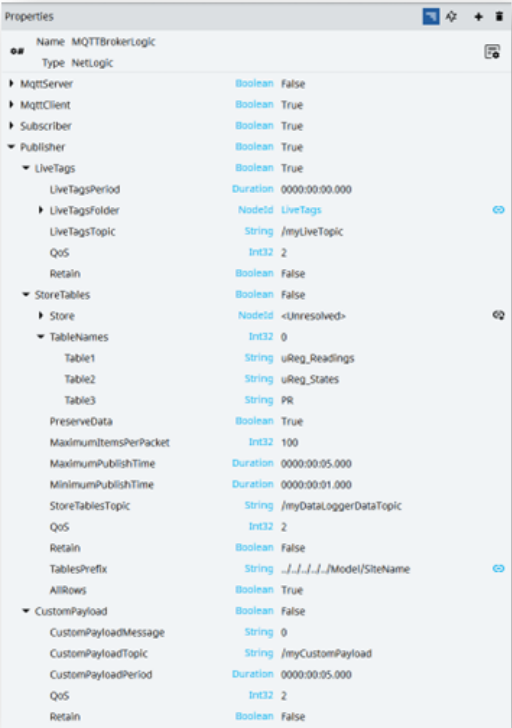
  • Publisher

    Debe estar activo (TRUE) si tu aplicación necesita publicar datos al broker.


    connected-plant-monitor_Publisher_10.png

    connected-plant-monitor_Publisher_10.png


    Parameters:


    • LiveTags: TRUE = publicar LIVE DATA
      • LiveTagsPeriod: frecuencia de envío (si es 0000:00:00.000, los datos se envían cuando ocurre un cambio de valor).
      • LiveTagsFolder: carpeta (o nodo) que contiene los datos que serán enviados.
      • LiveTagsTopic: /UniqoFieldHmiLiveTopic es el tópico en el que se están enviando/publicando los datos.
      • QoS: Calidad de Servicio MQTT (0, 1, 2).
      • Retain: conserva el mensaje en el tópico incluso después de ser leído.
    • StoreTables: TRUE = publicar HISTORICAL DATA
      • Store: DataStore en el que se almacenan los datos.
      • TableNames: tablas del Store que serán enviadas.
      • Table1: Datalogger.
      • Table2: AlarmsEventLogger.
      • Table (...): pueden agregarse o eliminarse tablas adicionales.
      • PreserveData: NO UTILIZADO.
      • MaximumItemsPerPacket: define cuántas filas se enviarán por paquete.
      • MaximumPublishTime: tiempo máximo de espera antes de publicar los datos, incluso si no se ha alcanzado el valor de MaximumItemsPerPacket.
      • MinimumPublishTime: tiempo mínimo de espera antes de publicar los datos cuando se alcanza el valor de MaximumItemsPerPacket.
      • StoreTablesTopic: /UniqoFieldHmiDataLoggerTopic es el tópico en el que se están enviando/publicando los datos.
      • QoS: Calidad de Servicio MQTT (0, 1, 2).
      • Retain: conserva el mensaje en el tópico incluso después de ser leído.
      • TablesPrefix: variable del modelo que contiene el nombre hipotético de diferentes sitios de producción; en este caso será "Station1". En el paquete enviado, la tabla aparecerá con el prefijo único correspondiente a la máquina/sitio desde el cual llega el paquete (por ejemplo, Station1_AlarmsEventLogger). Esto es útil cuando existe más de una máquina del mismo modelo o más de una planta con la misma configuración y es necesario distinguir de qué máquina/planta provienen los datos.
    • AllRows: cuando es TRUE, publica todos los datos ya presentes en las tablas del Store. Configure FALSE para publicar únicamente los datos almacenados después de la implementación del MQTTBrokerLogic.
    • CustomPayload: mensaje personalizado sin formato predefinido.
      • CustomPayloadMessage: mensaje de texto personalizado publicado en el CustomPayloadTopic.
      • CustomPayloadTopic: tópico en el que se publicará el mensaje.
      • CustomPayloadPeriod: frecuencia de envío del mensaje personalizado (si es 0000:00:00.000, los datos se envían cuando ocurre un cambio de valor).
      • QoS: Calidad de Servicio MQTT (0, 1, 2).
      • Retain: conserva el mensaje en el tópico incluso después de ser leído.


connected-plant-monitor_MQTT_Asset folder_1.png

connected-plant-monitor_MQTT_Asset folder_1.png

connected-plant-monitor_Connected Plant Monitor folder_2.png

connected-plant-monitor_Connected Plant Monitor folder_2.png

connected-plant-monitor_FactoryTalk Emulator_3.png

connected-plant-monitor_FactoryTalk Emulator_3.png

connected-plant-monitor_LiveData_4.png

connected-plant-monitor_LiveData_4.png

connected-plant-monitor_MQTTBrokerLogic MQTT_Asset_5.png

connected-plant-monitor_MQTTBrokerLogic MQTT_Asset_5.png

connected-plant-monitor_MQTTBrokerLogic Connected Plant Monitor_6.png

connected-plant-monitor_MQTTBrokerLogic Connected Plant Monitor_6.png

connected-plant-monitor_MQTT_Server_7.png

connected-plant-monitor_MQTT_Server_7.png

connected-plant-monitor_MQTT Client_8.png

connected-plant-monitor_MQTT Client_8.png

connected-plant-monitor_Subscriber_9.png

connected-plant-monitor_Subscriber_9.png

connected-plant-monitor_Publisher_10.png

connected-plant-monitor_Publisher_10.png


Connected Plant Monitor

Versión 1.0 - Octubre de 2026

 
AHIC White Logo

Reciba nuevas aplicaciones y novedades del Centro de Innovación directamente en su correo electrónico.

¡Suscríbase!
  1. Chevron LeftChevron Left Página principal de Rockwell Automation
  2. Chevron LeftChevron Left Asi...
  3. Chevron LeftChevron Left Sop...
  4. Chevron LeftChevron Left Descargas
  5. Chevron LeftChevron Left Application Hub - Innovation Center
  6. Chevron LeftChevron Left Connected Plant Monitor
El contenido de este sitio ha sido traducido mediante inteligencia artificial (IA) sin revisión humana o ediciones. El contenido podría contener errores o inexactitudes, y se proporciona “tal cual” sin ninguna garantía. El texto oficial es la versión en inglés del contenido.
Actualice sus preferencias de cookies para continuar.
Esta función requiere cookies para mejorar su experiencia. Actualice sus preferencias para permitir estas cookies.:
  • Cookies de Redes Sociales
  • Cookies Funcionales
  • Cookies de Performance
  • Cookies de Marketing
  • Todas las cookies
Puede actualizar sus preferencias en cualquier momento. Para más información, vea nuestro {0} Política de Privacidad

CloseClose