Descarga

Clasificación de Almacén con Optix


¿Qué hace esta aplicación?
La aplicación de demostración de clasificación de almacén utiliza un script NetLogix C# para clasificar paquetes hacia su destino requerido con base en una etiqueta de destino de código de barras en la caja. El script usa un patrón Regex (Expresión Regular) para buscar, coincidir, validar o manipular cadenas de texto. La aplicación recibe tres códigos una vez que la caja pasa por un túnel de escaneo de código de barras. Identifica el código que coincide con un patrón de una base de datos y devuelve la ruta correspondiente. La base de datos puede ser modificada por el usuario para agregar o editar patrones y rutas. También hay un registro que almacena los códigos coincidentes y su ruta correspondiente.
¿Esta aplicación es relevante para mí?
Clasifique rápidamente los paquetes hacia el chute de destino correcto usando scripting NetLogix C# y Regex de FactoryTalk Optix
Historias de éxito:
- Centro de distribución de paquetes de almacén para un servicio de entrega más rápido.
- Los túneles de escaneo 360° pueden implementarse agregando más escáneres.
Ventajas:
- Identificar patrones en cadenas de datos usando Regex.
- Muestra el uso de métodos de scripts C# usando NetLogic.
- Muestra el uso de métodos de base de datos incluidos en el objeto datastore.
- Muestra el uso del objeto data logger.
Limitaciones: Este es un archivo de simulación; para aplicaciones completas se necesita un PLC y un escáner de código de barras correctamente configurados. (no cubierto en esta muestra)

Tenga en cuenta: deberá aceptar los Términos y Condiciones para cada descarga.

¿Necesita ayuda?
Si necesita ayuda con alguna aplicación o tiene comentarios acerca del Innovation Center, por favor contáctenos.
¿Cómo puedo hacerlo funcionar?
Requisitos: productos, herramientas, conocimientos previos.
Hardware:
- FT Optix Ready Device
- Optix Panel
- Optix Edge
- Embedded Edge Compute
- ASEM Industrial PC
(si se prueba con hardware, se necesita mínimo uno)
Software:
- FactoryTalk Optix Studio
- FactoryTalk Optix Runtime Emulator
- FactoryTalk Optix Runtime
- Si la aplicación se ejecuta en una computadora industrial ASEM (o en una computadora de terceros).
Conocimientos previos
- Conocimiento básico de FactoryTalk Optix.
- Opcional: Se necesita conocimiento de cómo funcionan las expresiones Regex para generar otras expresiones Regex.

Guía de Implementación
Esta demo es autónoma; no depende de ninguna otra fuente de información aparte de FT Optix.
- Paso 1
- Paso 2
- Paso 3
- Paso 4
- Paso 5
- Paso 6
Paso 1

Descargue el archivo del proyecto y abra la aplicación usando FactoryTalk Optix Studio.
Esta aplicación fue desarrollada usando la versión 1.7.0.804.
Asegúrese de que el Emulador integrado esté seleccionado como el destino de implementación activo:
warehouse-sorting-with-optix_Picture1.png
Haga clic en el símbolo Run on Emulator “play” ⯈ para iniciar el emulador.
Paso 2
En la pestaña Regex Config, verá una tabla vacía. Para llenar la tabla con los datos de su 1er destino, complete todos los cuadros de texto en la sección “Add to Table” en el lado derecho de la pantalla de la aplicación con las Expresiones Regex para comparar.
Vea algunas sugerencias de Regex en la Tabla No.1:
| destino | Formato de Patrón Regex | Expresión Regex | Ruta |
|---|---|---|---|
| 1 | AB-####-@@ |
^AB-\d{4}-[A-Za-z]{2}$ |
Norte |
| 2 | Rock###### |
^Rock\d{6}$ |
Sur |
| 3 | ##-ASEM01 |
^\d{2}-ASEM01$ |
Este |
| 4 | 9324-####ENE |
^9324-\d{4}ENE$ |
Oeste |
| 5 | ##-Optix-## |
^\d{2}-Optix-\d{2}$ |
Norte |
Tabla No. 1 - sugerencias.
Paso 3
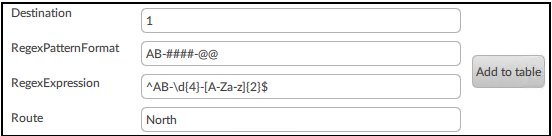
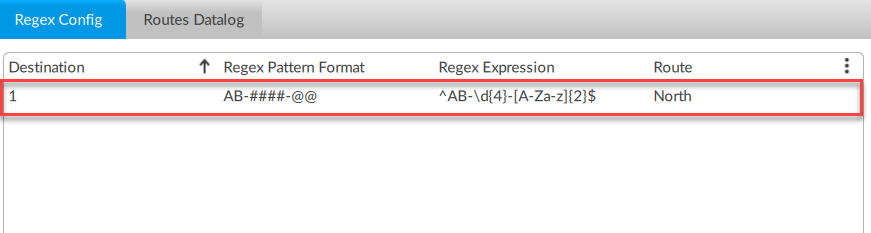
Para cada destino deseado, complete los campos y haga clic en el botón “Add to table”.
Ejemplo:
warehouse-sorting-with-optix_Picture2.png
warehouse-sorting-with-optix_Picture3.png
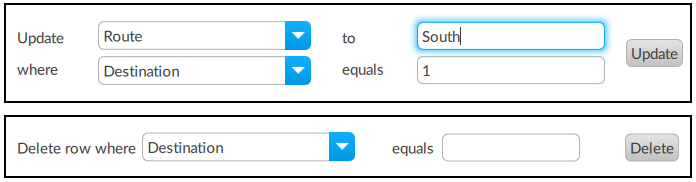
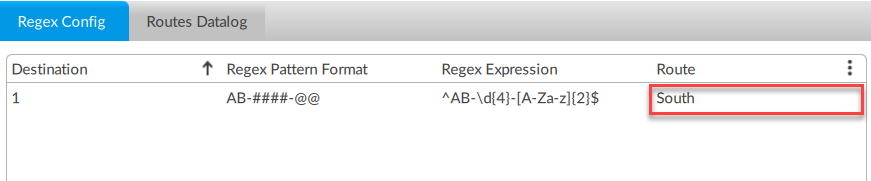
Para hacer cambios/actualizaciones o eliminar un registro de fila use los botones “Update” y/o “Delete”.
warehouse-sorting-with-optix_Picture4.png
warehouse-sorting-with-optix_Picture5.png
Paso 4

Hay varias fuentes Regex en línea que explican cómo construir Expresiones Regex.
Aquí hay una breve explicación de la expresión del Destino 1: ^AB-\d{4}-[A-Za-z]{2}$
^ |
Inicio de la cadena |
AB- |
Comienza con “AB-” |
\d{4} |
Cuatro dígitos numéricos |
-[A-Za-z]{2} |
Dos dígitos alfabéticos |
$ |
Fin de la cadena |
El rectángulo “Test Code” puede usarse para asegurarse de que las expresiones Regex funcionen como se esperaba.
El resultado de esta prueba no afecta el datalog.
Aquí hay un ejemplo:
warehouse-sorting-with-optix_Picture6.png
Paso 5
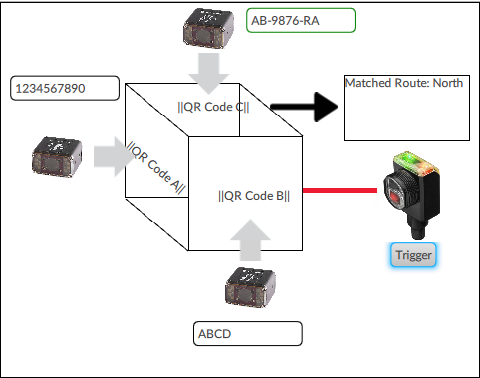
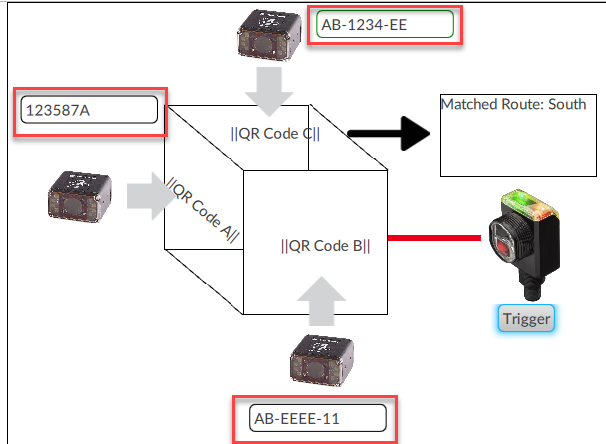
Para simular una operación de trigger, ingrese manualmente cada uno de los 3 campos de entrada de texto junto a cada lector de código de barras en la imagen de abajo.
Luego presione el botón “Trigger”.
Ejemplo:
warehouse-sorting-with-optix_Picture7.png
A partir de este resultado de ejemplo podemos ver que, de los tres códigos “escaneados”, solo el marcado por el contorno verde es válido y que la Ruta Coincidente es Norte. La información en su pantalla puede variar dependiendo de la información proporcionada.
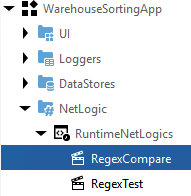
El botón “Trigger” ejecuta un script NetLogic C# que usa Regex para comparar cada “Scanned Number” con cada una de las expresiones Regex de la tabla; una vez que se encuentra una coincidencia, devuelve la Ruta correspondiente; si no se encuentra ninguna, entonces se devuelve “Not Found”.
Como se indicó anteriormente, esta aplicación no está destinada a ser usada en un entorno de producción; este script solo tiene el código necesario para mostrar la funcionalidad del script Regex + NetLogic dentro de una aplicación FactoryTalk Optix.
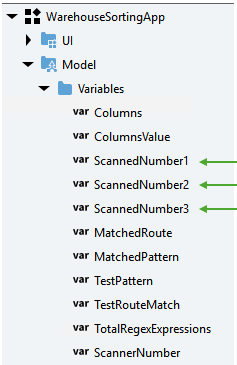
Para probar esta aplicación alimentando esta información automáticamente desde un dispositivo como un PLC, vincule estas variables a la etiqueta con los códigos escaneados:
warehouse-sorting-with-optix_Picture8.png
El script se ejecuta con el método “RegexCompare”; debe ser activado por su forma preferida, una opción es un cambio de valor de una etiqueta desde el PLC.
warehouse-sorting-with-optix_Picture9.png
Paso 6
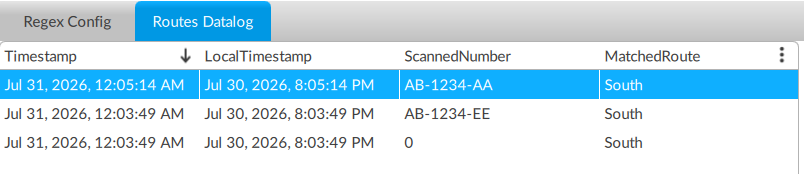
En la pestaña “Routes Datalog” hay un objeto datagrid que muestra el registro de las rutas escaneadas.
Ejemplo:
warehouse-sorting-with-optix_Picture10.png
warehouse-sorting-with-optix_Picture11.png
Clasificación de Almacén con Optix
Versión 1.0 - Agosto 2026
