
Descarga

Envio de notificacion por correo electrónico con FT Optix


¿Para qué sirve esto?
La aplicación se desarrollado utilizando el software FactoryTalk Optix, esta aplicación tiene como objetivo principal el poder enviar notificaciones vía correo electrónico, para poder indicar estados de un sistema, facilitando el flujo de información y la toma de decisiones según la información enviada. Esta solución utiliza las características avanzadas que puede entregar FactoryTalk Optix desde la visualización, manejo de datos y estructuras de programación utilizando C#, la plataforma permite tener nuestras operaciones a la vanguardia con soluciones tecnológicas que nos ayudan facilitar los retos en la industria actual.
Características Generales:
FactoryTalk Optix puede ayudar a mejorar sus procesos, su eficacia y sus productos finales; todo con una herramienta de fácil acceso. Aprovechando los niveles de colaboración, capacidad de escalado e interoperación para lograr su visión de transformación digital.
FT Optix destaca por su capacidad de conectarse a una amplia variedad de dispositivos y protocolos industriales como OPC UA, Ethernet/IP, Profinet, Modbus, HTTPS, MQTT entre otros tantos, permitiendo con esta capacidad la integración y monitoreo en tiempo real de equipos de diferentes fabricantes desde una única plataforma de IoT. Además, con FactoryTalk Optix se cuenta con la capacidad de crear data logs y así guardar dicha información en una base de datos SQL. Esto permite presentar las tendencias históricas de alarmas y crear reportes en formato PDF según sea necesario.
Enviar correos electrónicos es una necesidad que muchos usuarios buscan para poder notificar eventos o estados desde el piso de planta para la toma de decisiones y tener un flujo de información optimizado. En este caso utilizaremos SMTP como protocolo para el envió de correos electrónicos y un servidor comercial de correo electrónico.
Ventajas:
- Utilización de código estructurado
- Flexibilidad en la conectividad
- Impacto en el tiempo de desarrollo
- Notificaciones según el modelo operativo
- Envió de correos electrónicos desde una plataforma en piso de planta
- Alta fiabilidad
- Compatible para implementar en sus aplicaciones
- Flexibilidad y escalabilidad
- Mejora en el flujo de información
- Optimización de los datos
- Monitoreo en tiempo real
- Análisis de información

¿Necesita ayuda?
Si necesita ayuda con alguna aplicación o tiene comentarios acerca del Innovation Center, por favor contáctenos.
¿Esto me resulta útil?
El tener notificaciones agiles con un flujo de información asociado a los requerimientos de enviar correos electrónicos directamente desde nuestra aplicación tiene una gran cantidad de posibilidades.
Esta aplicación puede complementar sus proyectos para el poder enviar notificaciones o información vía correo electrónico a los usuarios que requiera en su operación.
Aplica para cualquier industria o segmento industrial donde se busque enviar información vía correo electrónico.
Esta funcionalidad puede ser replicable las veces que sean necesarias en sus proyectos, aumentando el valor de sus productos, optimización los costos de implementación y explotando la información en flujo continuo desde el piso de planta hasta donde se encuentre conectado a su correo electrónico.
¿Cómo puedo hacerlo funcionar?
Requisitos: productos, herramientas y conocimientos previos.
Hardware
- Controladores compatibles con la conetividad a FT Optix
Software
- FactoryTalk Optix (V1.5.6.0)
Conocimientos Previos
- Conocimientos básicos en FactoryTalk Optix y C#.

Guia de Implementación
- Paso 1
- Paso 2.1
- Paso 2.2
- Paso 3.1
- Paso 3.2
- Paso 3.3
- Paso 3.4
- Paso 3.5
- Paso 4
- Paso 5
- Paso 6.1
- Paso 6.2
Paso 1
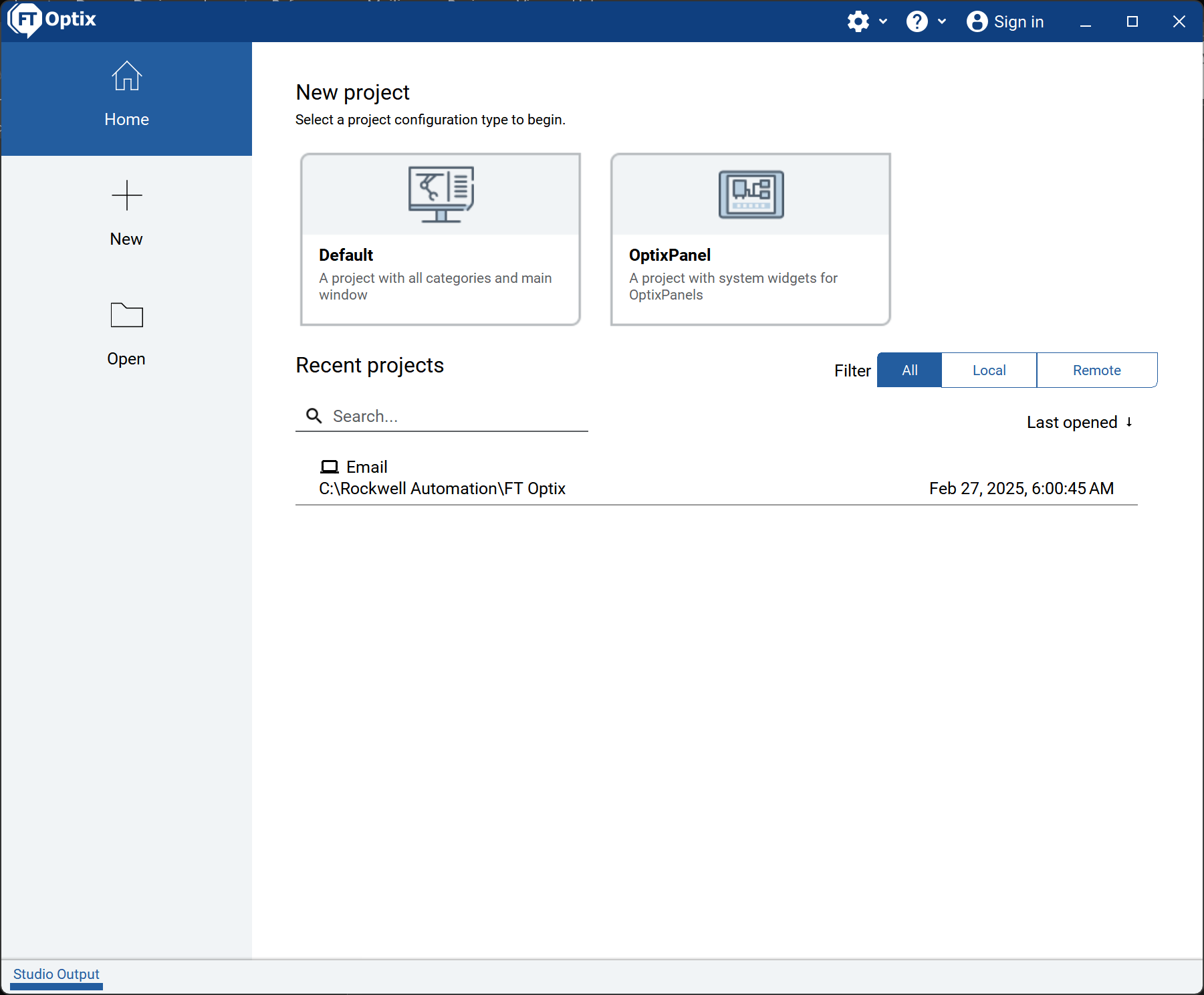
Identificar la aplicación a utilizar: FactoryTalk Optix.
Abrir el archivo Email, en la ubicación donde haya realizado la descarga.
Asegure tener instalado .NET SDK x64.
send-email-notifications-with-ft-optix_Step 1
Paso 2.1
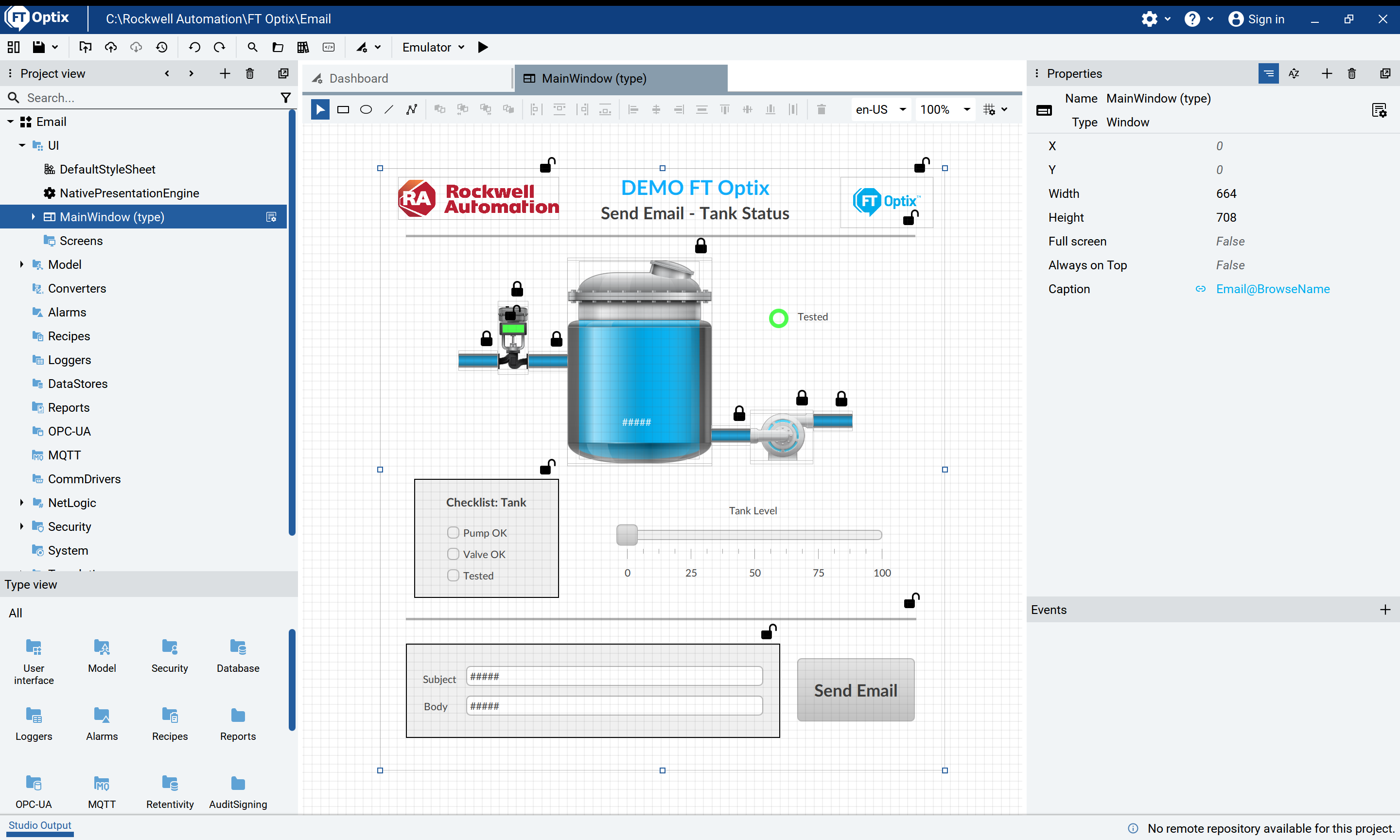
Explore la aplicación, abra la ventana principal, donde se podran ver los elementos que conforman esta demo.
send-email-notifications-with-ft-optix_Step 2_1
Paso 2.2
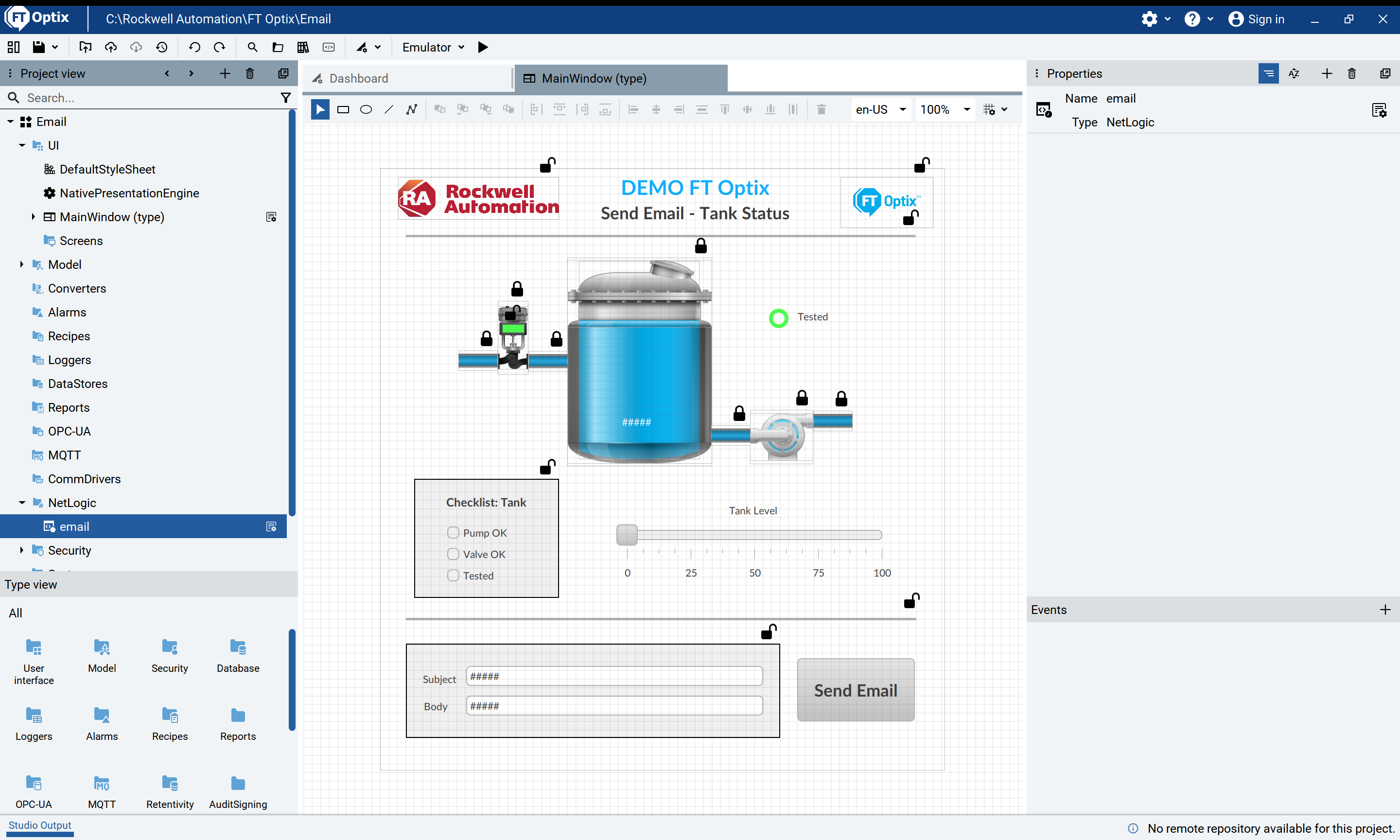
Dentro de la vista del proyecto ubique la NetLogic, donde se encuentra el código para el envió de correo electrónico.
send-email-notifications-with-ft-optix_Step 2_2
Paso 3.1
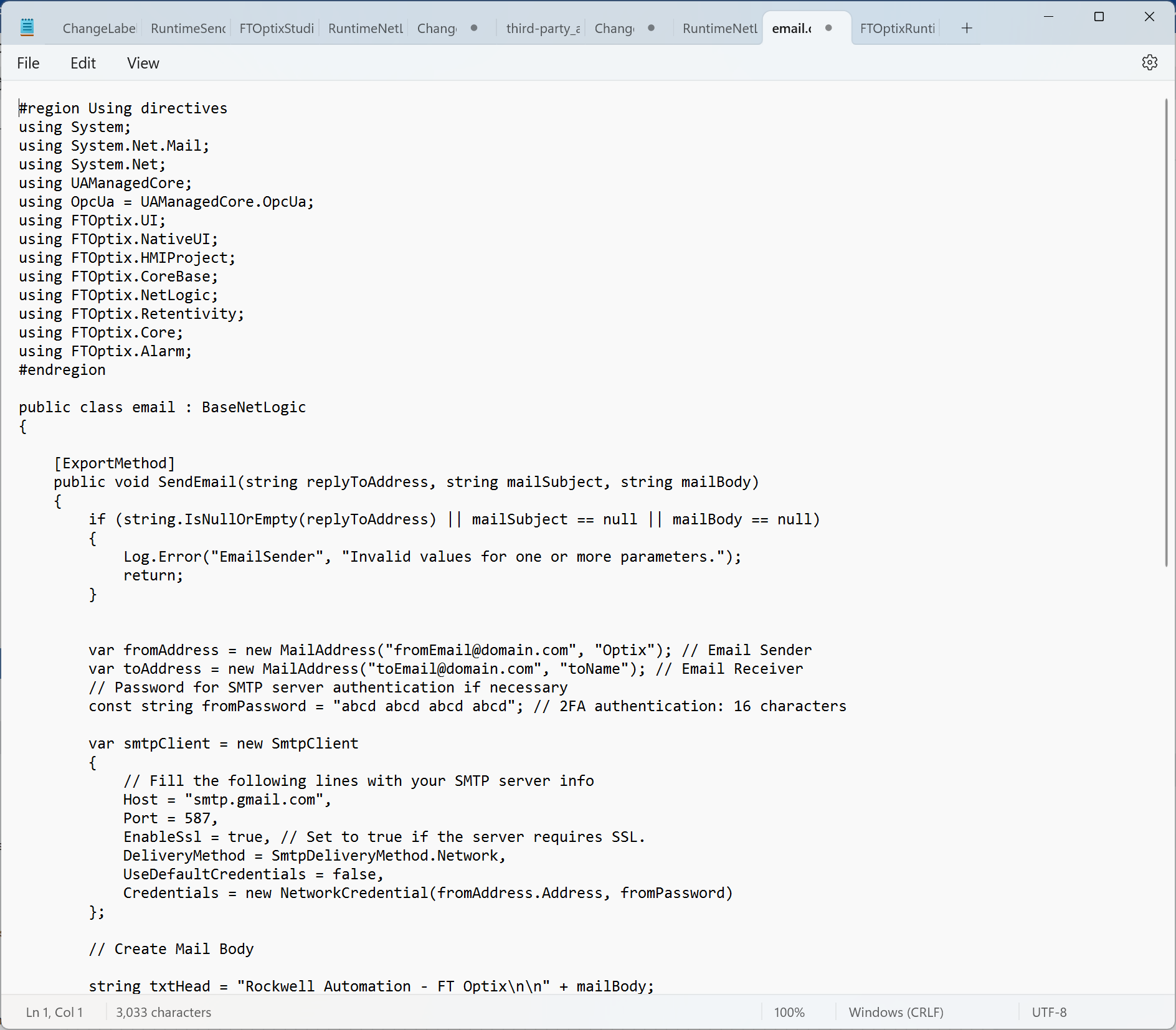
Abrir el código C# para enviar email
Email > NetLogic > email
send-email-notifications-with-ft-optix_Step 3_1
Paso 3.2
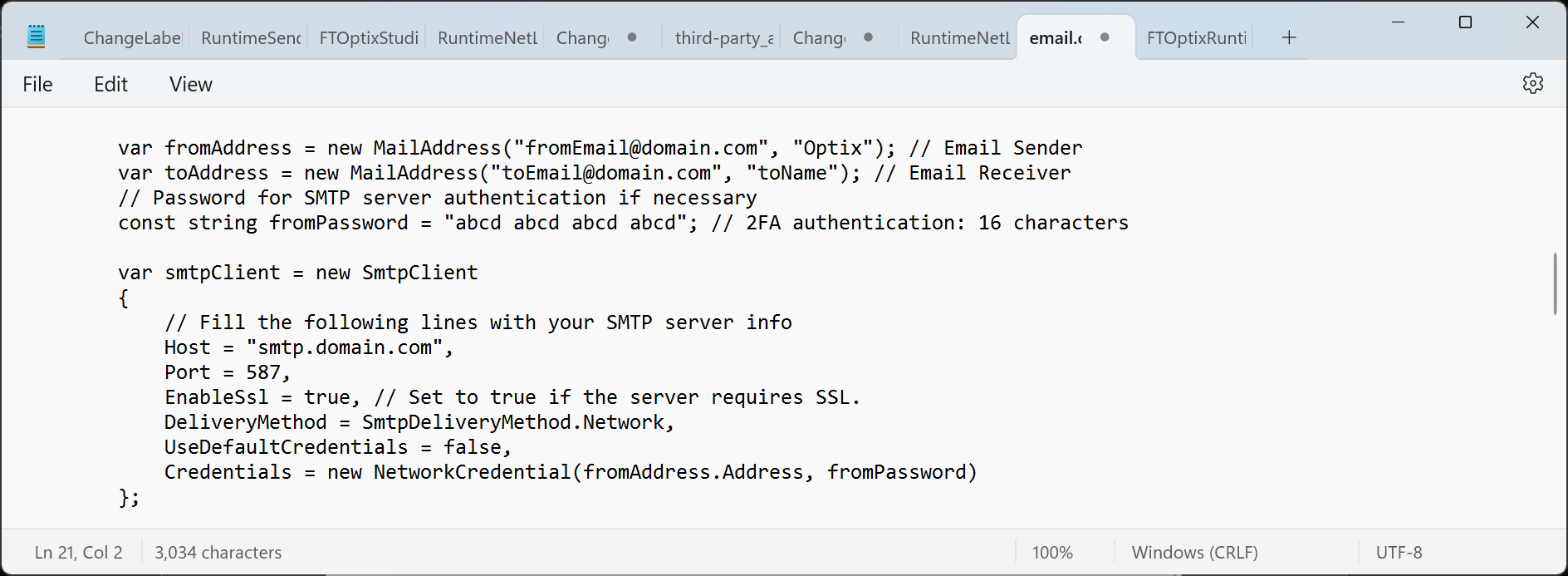
- Configure la dirección de correo electrónico de envió: var fromAddress = new MailAddress("fromEmail@domain.com", "Optix"); Por ejemplo: var fromAddress = new MailAddress("mail_application@gmail.com", "Optix");
- Confirme la dirección de correo electrónico de recepción: var toAddress = new MailAddress("toEmail@domain.com", "toName"); Por ejemplo: var toAddress = new MailAddress("mail_user@gmail.com", "Usuario");
- Confirme el host a utilizar: Host = "smtp.domain.com", Por ejemplo: Host = "smtp.gmail.com",
- Introduzca la contraseña de aplicación de su correo electrónico, normalmente es de 16 caracteres: const string fromPassword = "abcd abcd abcd abcd";
En caso de ser necesario se explica de manera breve como generar la contraseña de aplicación en el Paso 4.
Sin embargo, dependerá del servicio de correo electrónico que utilizará para enviar los correos.
send-email-notifications-with-ft-optix_Step 3_2
Paso 3.3
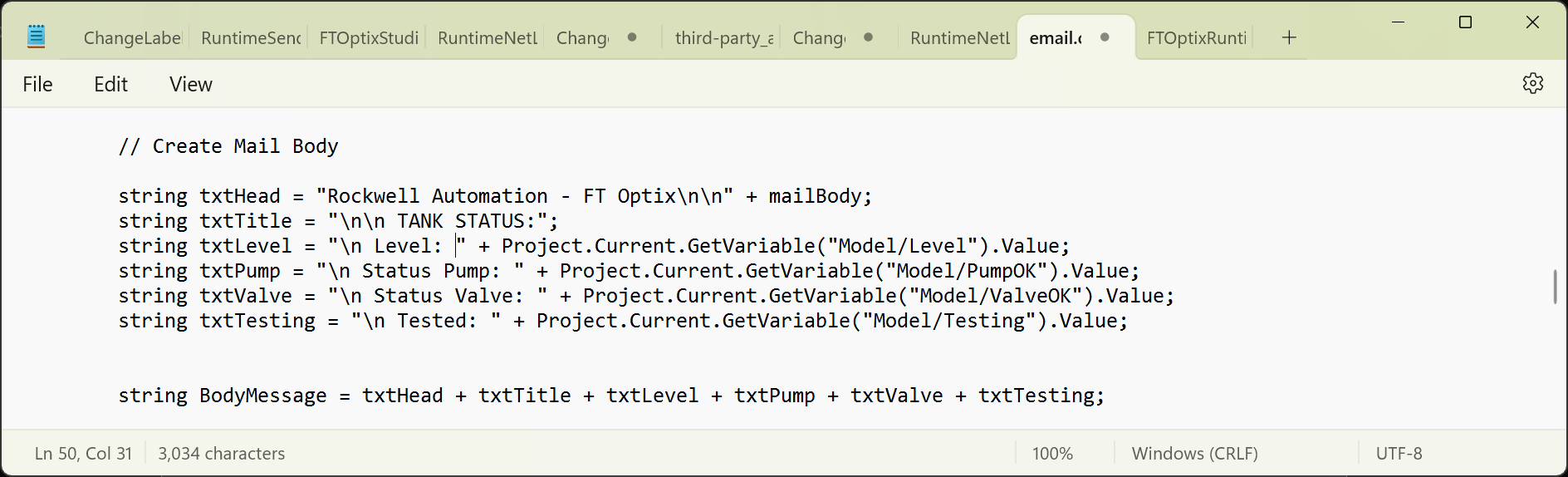
Puede personalizar el cuerpo del correo según la información que desee incluir en el correo electrónico.
send-email-notifications-with-ft-optix_Step 3_3
Esta sentencia permite obtener el valor de una variable de nuestro proyecto actual, solo deberá sustituir el nombre de la variable var a utilizar.
Project.Current.GetVariable(“Model/var”).Value:
Paso 3.4
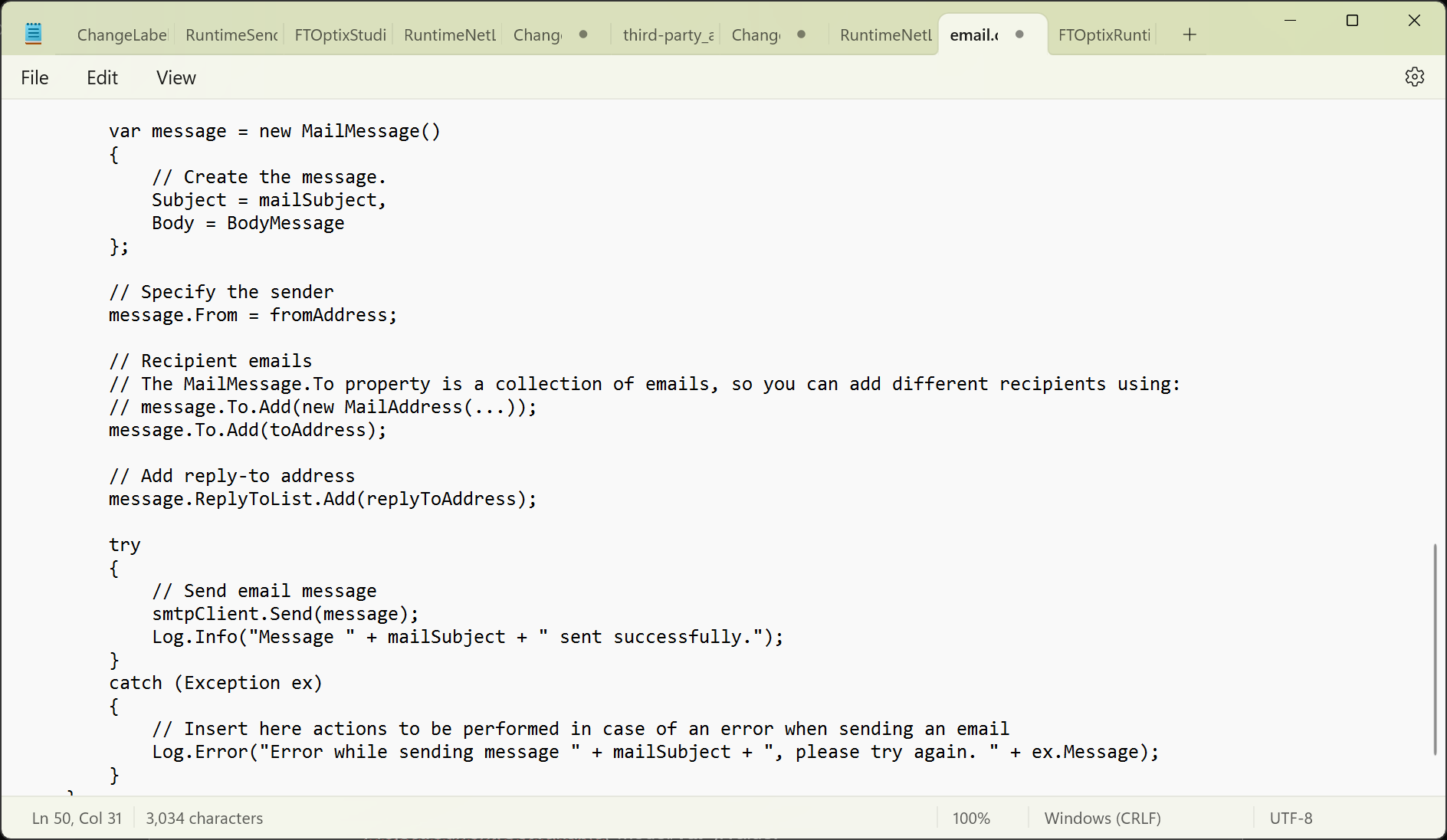
Con las siguientes líneas de código se realiza el envió de correo electrónico.
send-email-notifications-with-ft-optix_Step 3_4
Paso 3.5
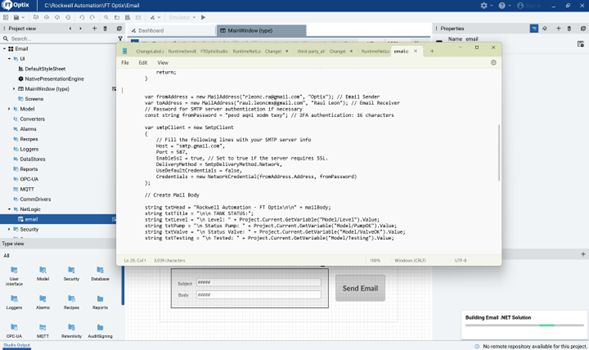
Salve el código.
send-email-notifications-with-ft-optix_Step 3_5
Se deberá realizar la construcción del código Email .NET solution. Cierre el código.
Paso 4
SMTP es un protocolo para la transmisión de correos electrónicos. Proporciona las instrucciones necesarias para que los servidores de correo se comuniquen entre sí, asegurando la entrega efectiva y confiable de correos electrónicos.
Generar la contraseña de aplicación de 16 caracteres en su cuenta de correo electrónico.
- Ve a la configuración de tu cuenta.
- Selecciona «Seguridad» en la barra lateral izquierda.
- En «Iniciar sesión», encuentra «Contraseñas de aplicaciones» y haz clic en ella.
- Es posible que necesites iniciar sesión nuevamente.
- En la parte inferior, selecciona la aplicación y el dispositivo que estás utilizando.
- Haz clic en «Generar» y sigue las instrucciones para obtener la contraseña de aplicación.
Se genera una contraseña 2FA de 16 caracteres: “abcd abcd abcd abcd” que se utilizará como contraseña en el paso 3.2.
Paso 5
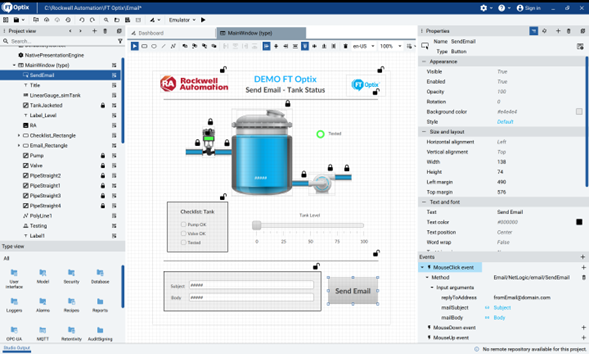
En el botón Send Email asegure el evento MouseClick con el método Email/NetLogic/email/SendEmail y confirme los argumentos de entrada.
send-email-notifications-with-ft-optix_Step 5
Ejecute la aplicación para ver su funcionamiento.
Paso 6.1
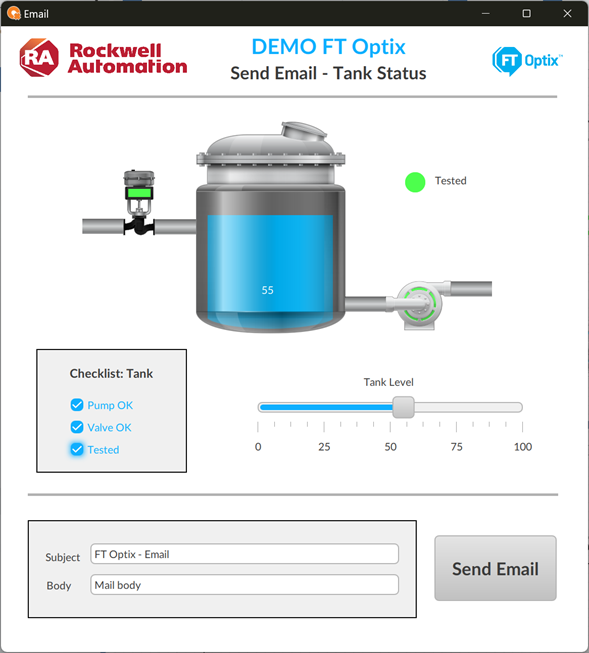
Se podrá ver el nivel del tanque.
Y revisar el checklist de tanque.
En el campo Subject podrá modificar el título del correo.
En el campo Body podrá agregar un mensaje dentro del cuerpo del correo.
El botón Send Email, enviará el correo con los datos actuales.
send-email-notifications-with-ft-optix_Step 6_1
Paso 6.2
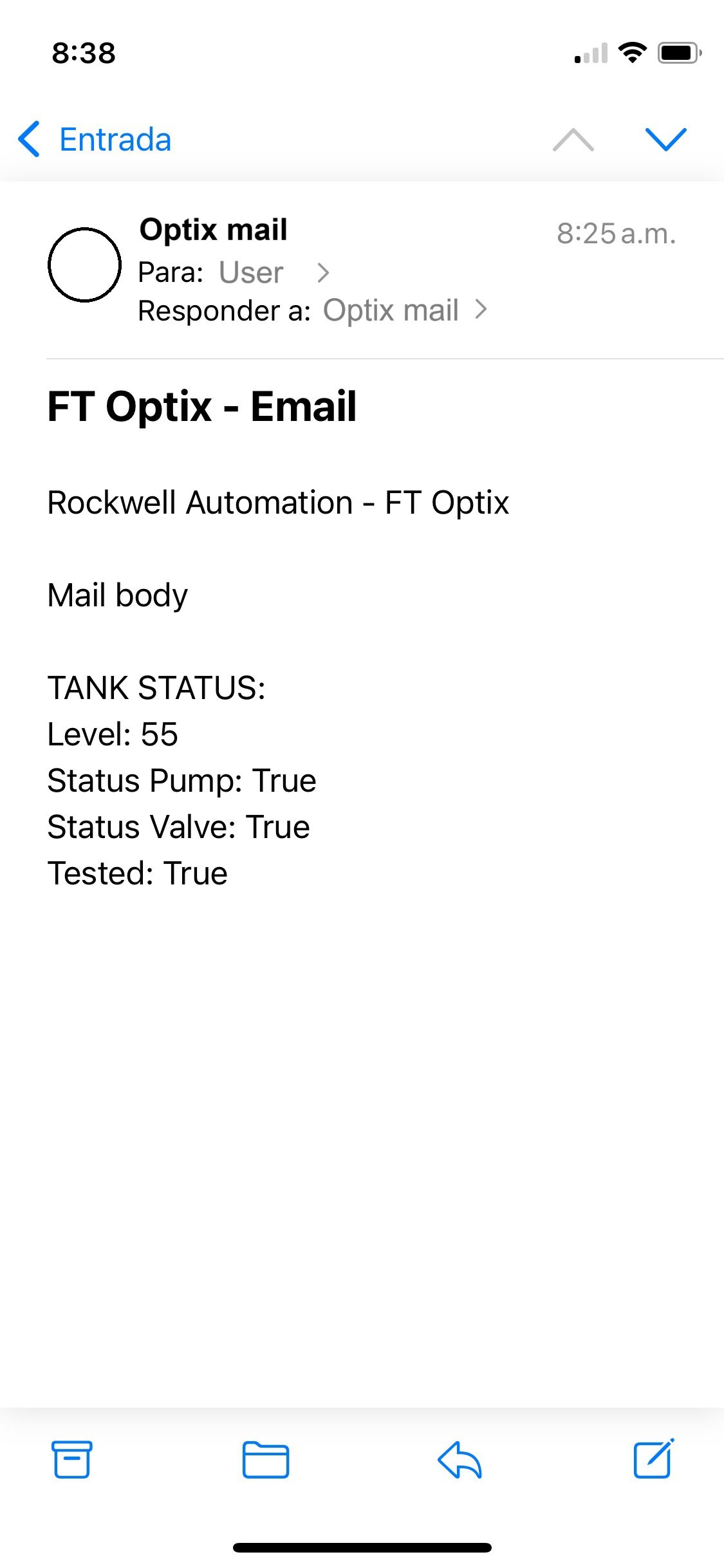
Revise el correo a donde se envió la información.
send-email-notifications-with-ft-optix_Step 6_2
Envio de notificacion por correo electrónico con FT Optix
Versíon 2.0 - Septiembre de 2026
